Hoe server-side tracking opzetten
Geschreven door
Ivanna Holubovska
Server-side tagging is in 2020 ontstaan met de lancering van de server-side Google Tag Manager. Het kwam als reactie op de groeiende beperkingen van client-side dataverzameling. Hoe begin je met server-side tracking? Om server-side tracking in te stellen, volg je de onderstaande stappen.
- 1.Begin met het aanmaken en configureren van een server Google Tag Manager-container, wat efficiënt kan worden gedaan met behulp van Stape.
- 2.Voeg een custom domain toe om first-party cookies in te stellen en browsercookiebeperkingen te omzeilen.
- 3.Configureer de gegevensoverdracht van je webcontainer naar de servercontainer met behulp van Stape om de nauwkeurigheid van conversietracking te verbeteren en dataverlies door ad blockers of browserprivacy-instellingen te verminderen.
- 4.Test, debug en schakel monitoring in om te garanderen dat je setup correct werkt.
- 5.Breid je setup uit door andere marketing- of analyseplatforms te koppelen die werken met server-side GTM.
In deze blogpost leggen we gedetailleerd uit hoe je server-side tracking met Stape implementeert. We bespreken waarom server-side tagging essentiële voordelen biedt, laten zien hoe onze diensten je helpen en geven een overzicht van de populairste platforms die server-side tagging ondersteunen.
Wat is server-side tracking?
Server-side tracking opzetten klinkt voor veel mensen ingewikkeld, maar de basis is eenvoudiger dan je denkt. Met server-side tracking stuurt je website eerst data naar de cloudserver. Vervolgens distribueert de cloudserver de data die je wilt delen tussen externe vendors en trackingplatforms, op basis van je containerinstellingen. Met andere woorden: jij bepaalt welke data je naar je analytics- of advertentieplatform stuurt en wat niet. Daarom is het instellen van server-side tracking een van de meest betrouwbare en privacyvriendelijke oplossingen voor het bijhouden van gebruikersgedrag zonder afhankelijk te zijn van cookies.
Vergeleken met client-side tracking biedt het nauwkeurigere dataverzameling en conversietracking, een verlengde cookie-levensduur, verminderde impact van ad blockers, betere controle over data, verbeterde laadtijd van webpagina's, verborgen tracking-ID's en geheime API-sleutels, en meer.
Lees meer over wat is server-side tracking als je de volledige achtergrond wilt begrijpen.
Stape Academy
Als je server-side tracking echt wilt leren beheersen, bekijk dan Stape Academy. Met onze Google Tag Manager-cursussen over server-side tagging leer je hoe je sGTM configureert, de cookie-levensduur verlengt, andere platforms integreert, enzovoort. Je vindt er ook onze webinar-opnames. Onze cursussen zijn gratis voor alle geregistreerde gebruikers. En als je nog geen deel uitmaakt van de Stape-community, is het nooit te laat om je aan te sluiten.
Wil je je server-side tracking laten opzetten door specialisten, zonder zelf in de techniek te duiken? Het Stape-team begeleidt je graag stap voor stap.
Server-side tagging laten instellen met een Google Tag Manager-container
Veel gebruikers vragen ons hoe server-side tracking instellen het beste aansluit op Google Tag Manager. Er zijn verschillende tools die je kunt gebruiken om je server-side tagging laten instellen. Onze keuze is de server Google Tag Manager-container. De belangrijkste voordelen van het gebruik van sGTM zijn naar onze mening:
- Eenvoudig te gebruiken.
- Transparant en overzichtelijk.
- Geen extra kosten. Je betaalt alleen voor servers, geen vergoedingen voor het gebruik van de sGTM-interface.
- Versiebeheer.
- Wijzigingen kunnen eenvoudig ongedaan worden gemaakt en teruggezet naar een eerdere staat, en je kunt bijhouden wie wat, waar en wanneer heeft gewijzigd.
- Multi-user modus.
Wil je je server-side tagging laten instellen? De eerste stap bij server-side tagging is het configureren van de sGTM-container.
Met Stape kun je in één klik een tagging server voor je sGTM-container instellen. Dit is alles wat je hoeft te doen:
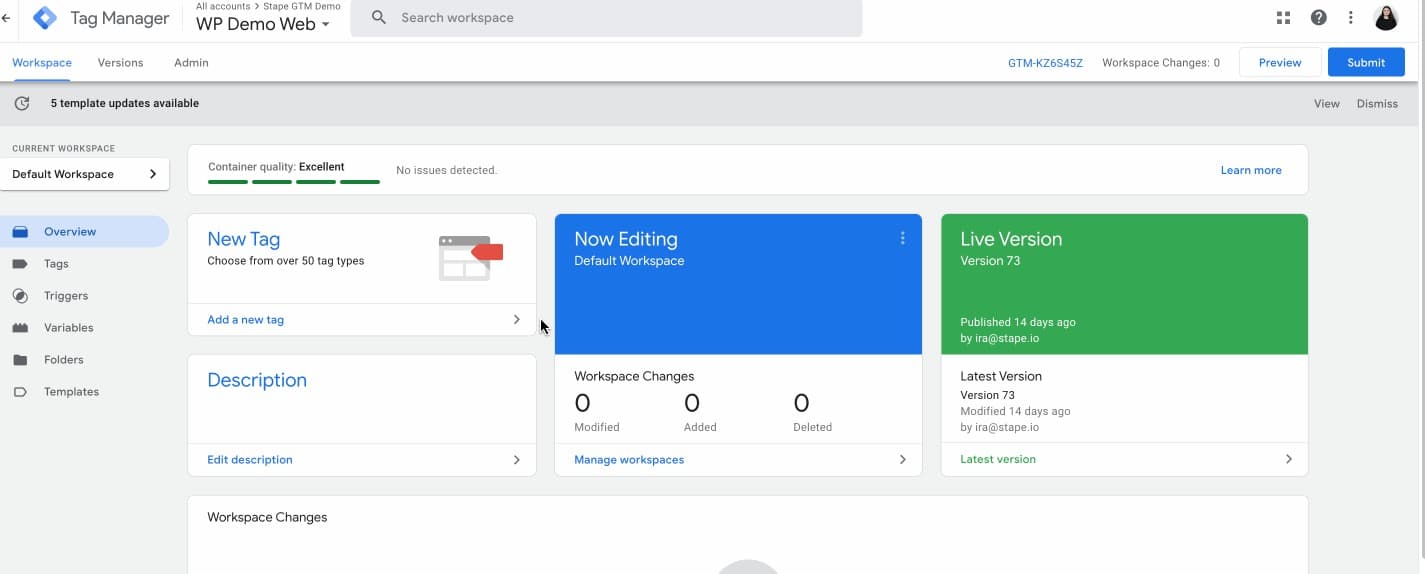
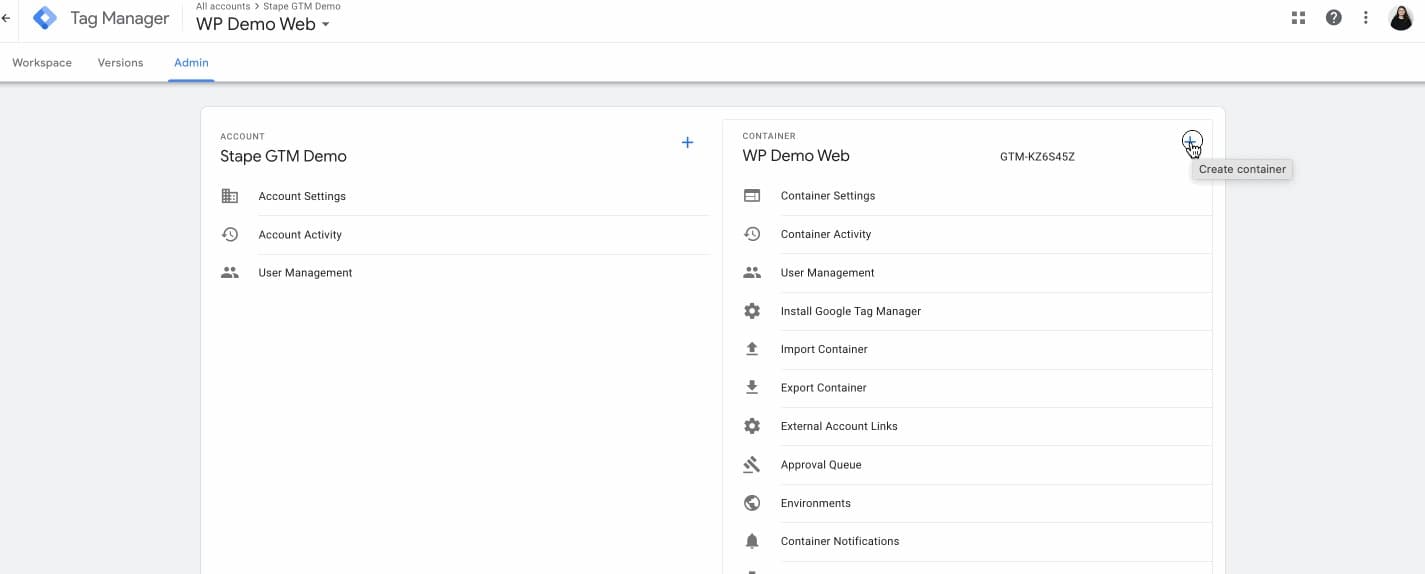
1. Open je web Google Tag Manager-container via https://tagmanager.google.com/. Klik op Admin. Klik onder de containerkolom op +.
2. Typ de containernaam, kies Server en klik op Create.
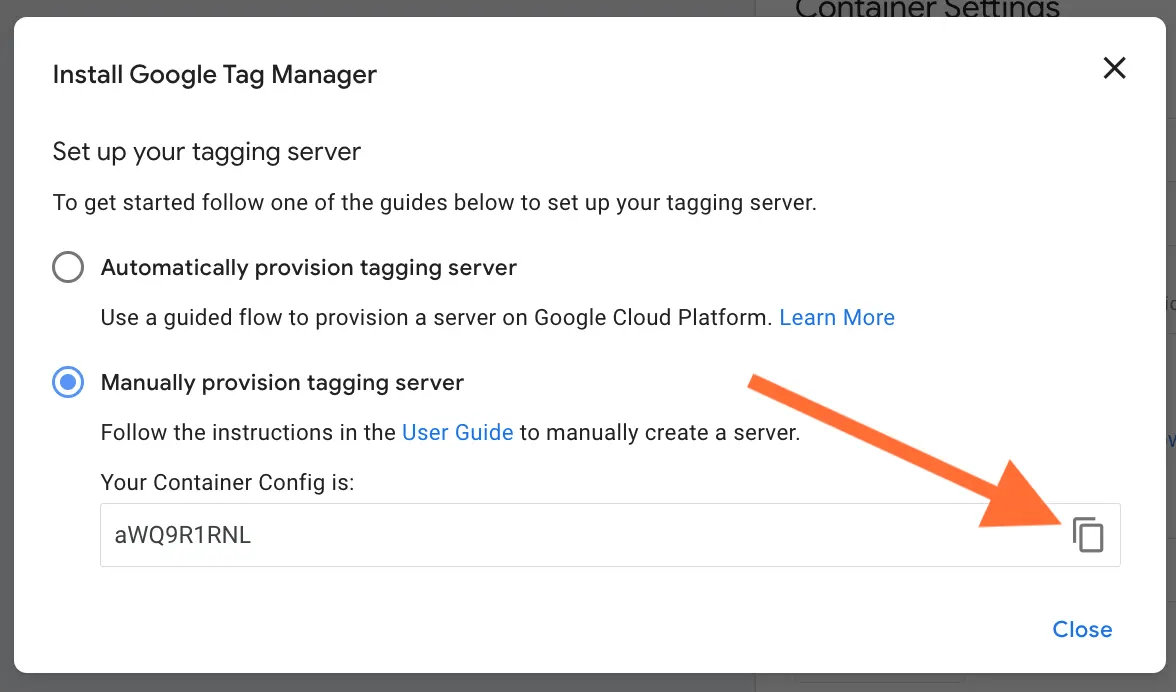
3. Kies Manually provision tagging server, kopieer je containerconfiguratie en plak deze in een teksteditor. We hebben deze nodig voor de volgende stappen.
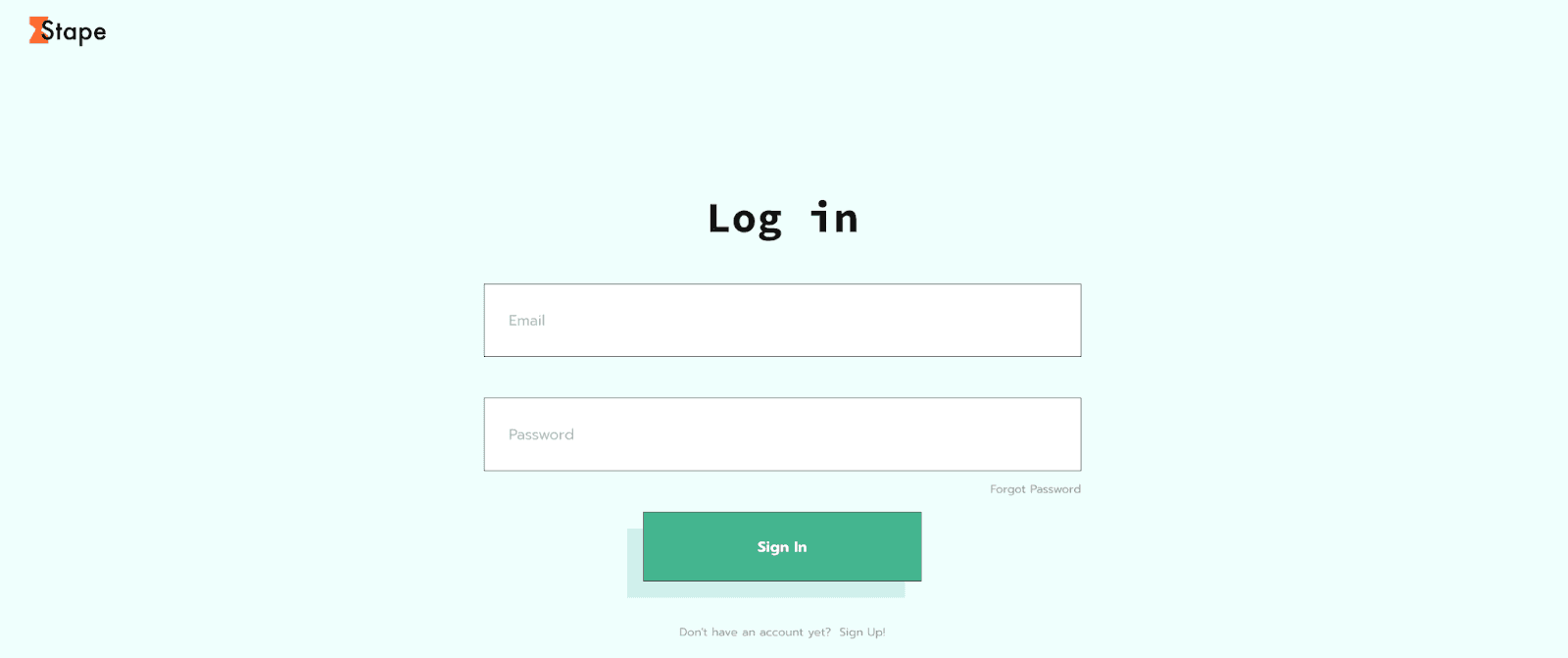
4. Ga naar Stape en maak een account aan of log in.
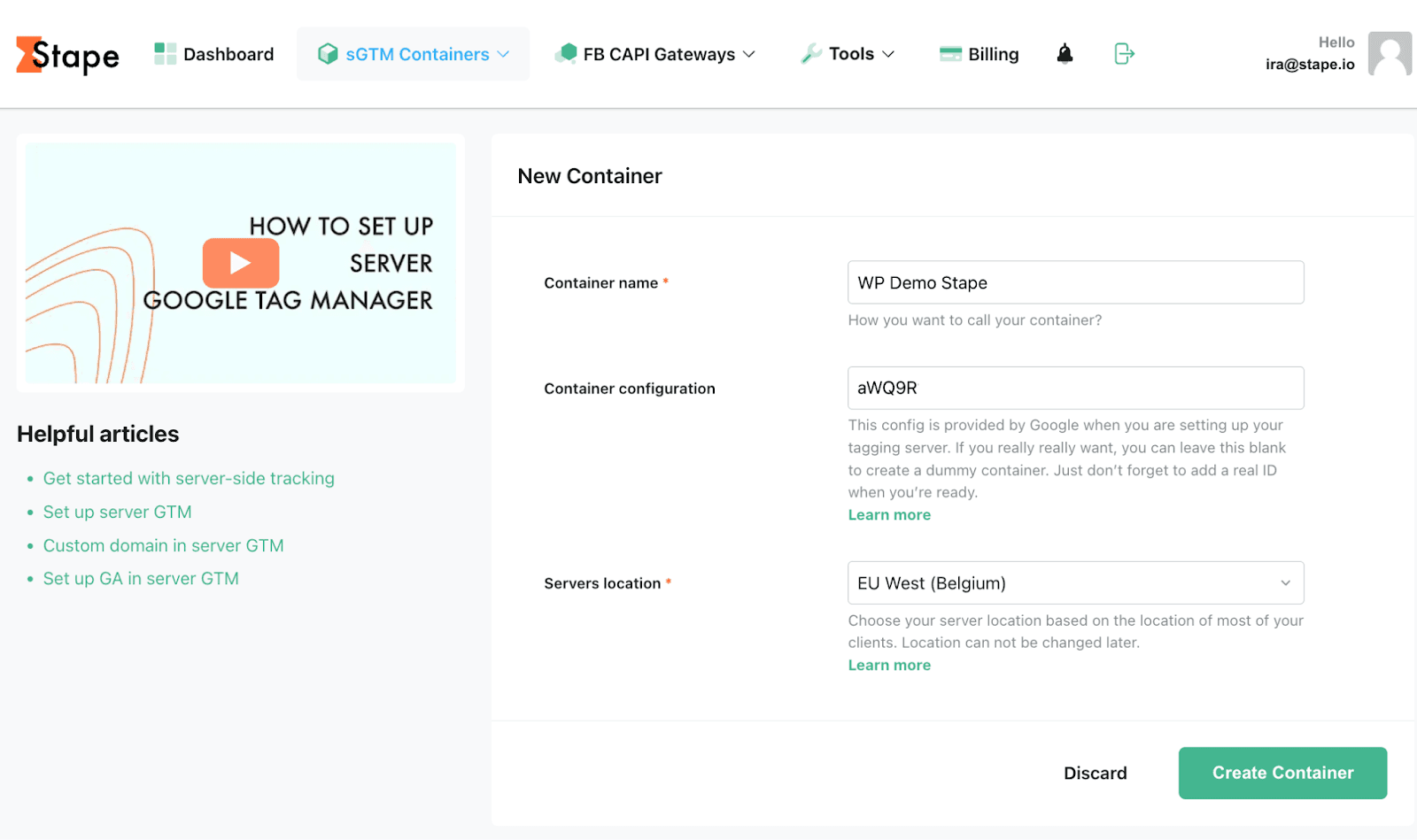
5. Klik rechtsboven op Create container.

6. Voer je containergegevens in:
- Container name: de naam hoeft niet per se hetzelfde te zijn als de containernaam in je server GTM.
- Container configuration: plak de Container Config die je hebt gekopieerd uit je Google Tag Manager Server Container.
- Server location: selecteer je serverlocatie op basis van de locatie van de meeste van je klanten. De locatie kan later niet meer worden gewijzigd.
- Klik op Create Container.
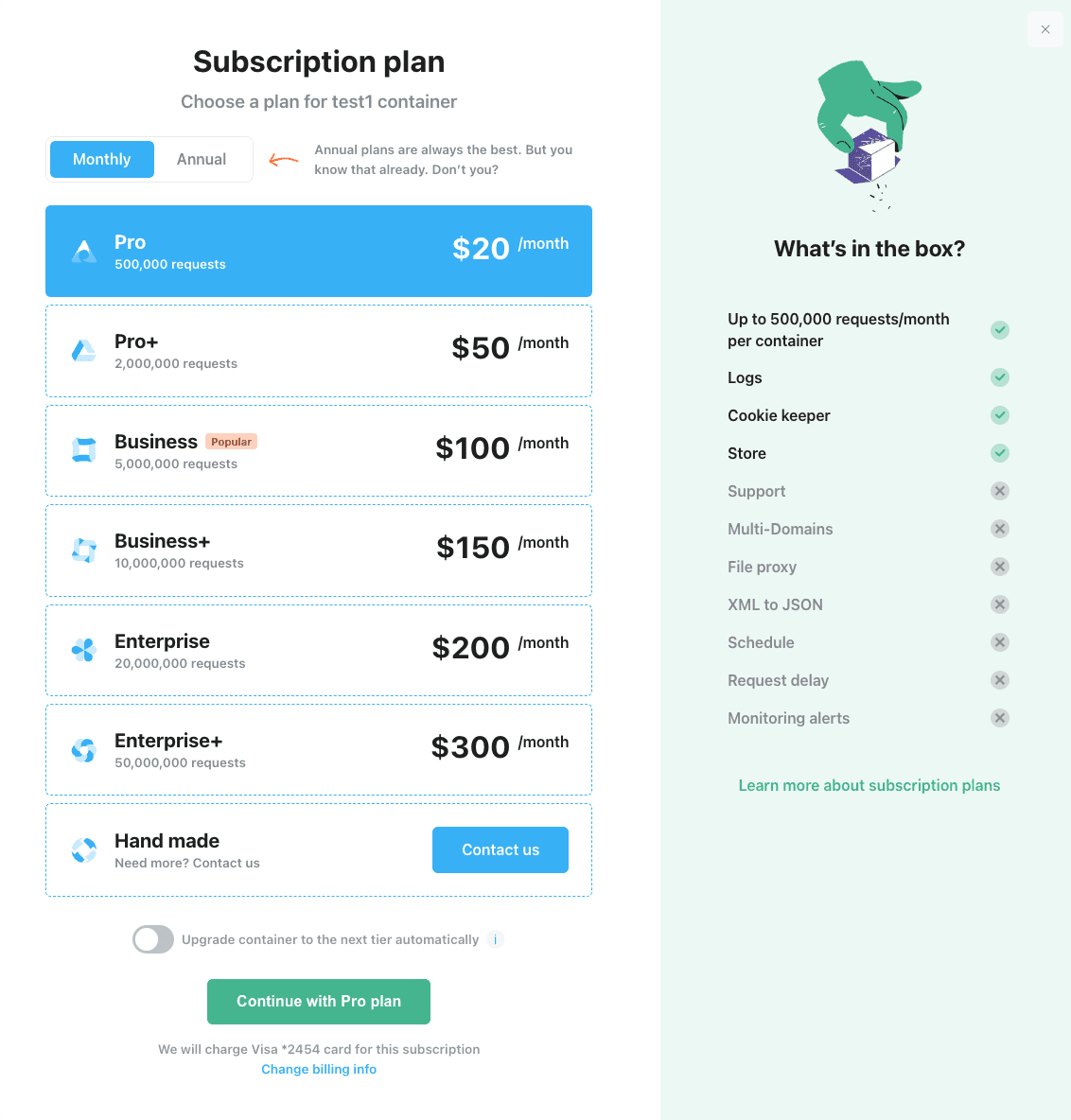
7. Kies een abonnement voor je container. Je kunt beginnen met een gratis abonnement. Klik op Continue with a Free plan.
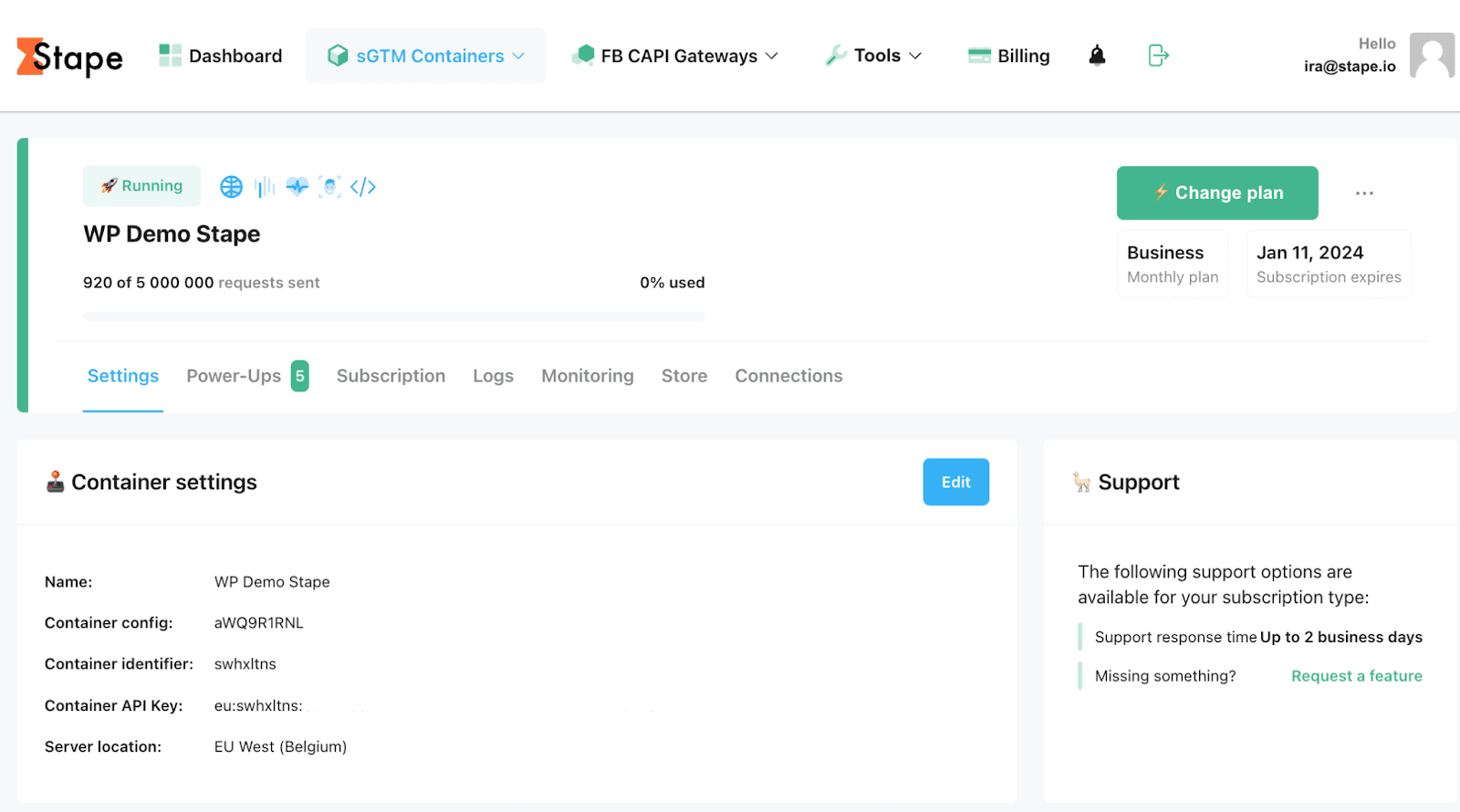
8. Je ziet de status van je container, de containerconfiguratie en de abonnementsnaam. Het duurt ongeveer 5 minuten om een servercontainer te deployen. Herlaad de pagina om de status bij te werken. Als de server-side Google Tag Manager-setup correct is uitgevoerd, zie je de status Running.
Aanbevolen: stel een custom domain in
Server-side tracking opzetten met een eigen domein zorgt voor de beste resultaten op het gebied van cookie-levensduur. Je kunt een aangepaste taggingserver-URL gebruiken om de datakwaliteit van server-side tracking te optimaliseren via first-party cookies. Als je websitedomein bijvoorbeeld example.com is, moet de tagging server URL eruitzien als ss.example.com.
Er zijn drie manieren om een custom domain in te stellen:
- Same origin
- Subdomain
- Default domain
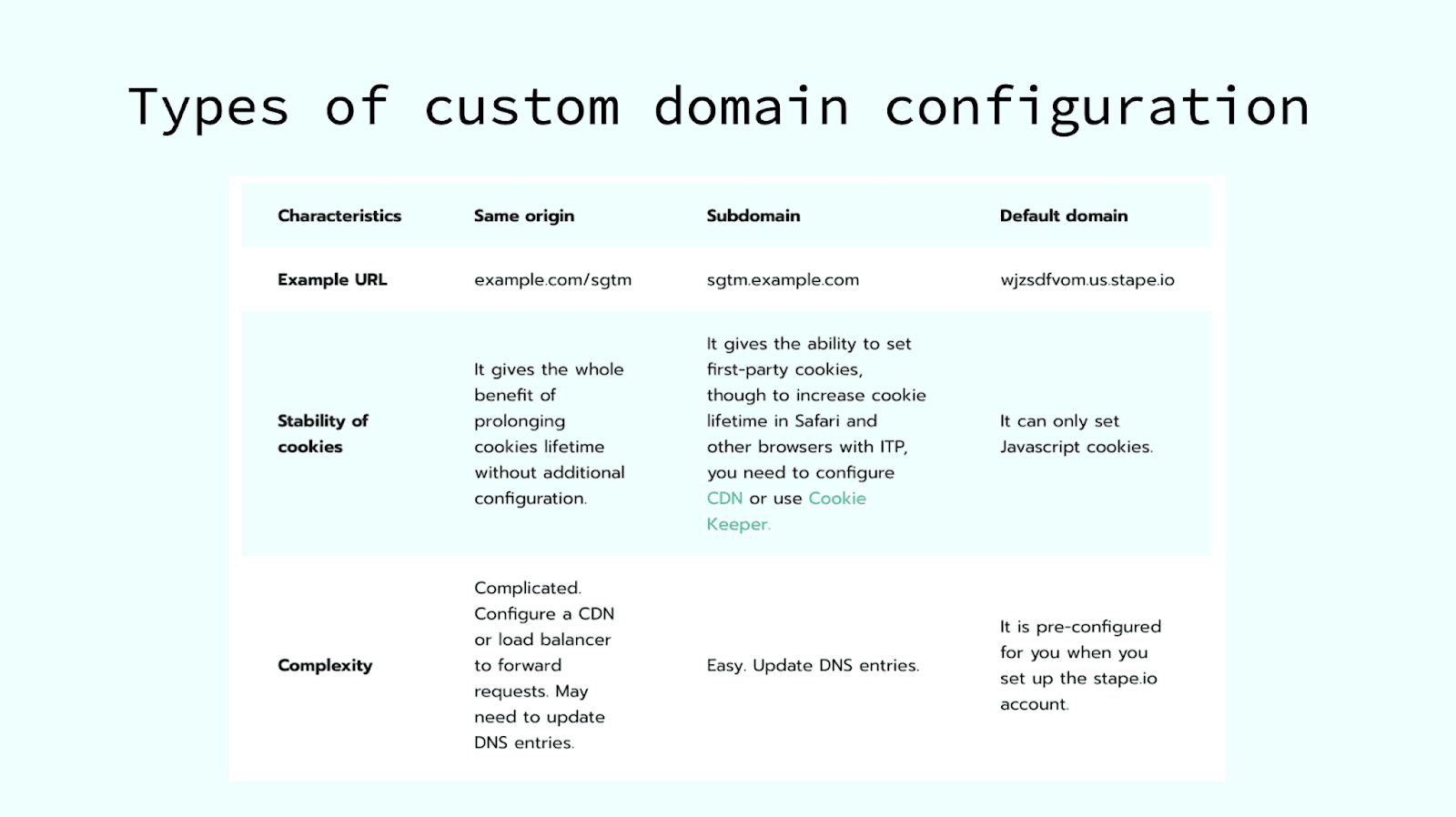
| Een custom domain zorgt ervoor dat je trackingrequests rechtstreeks via je eigen domein verwerkt, in plaats van te vertrouwen op een dienst van derden. Als je nog niet eerder met custom domains in server-side tracking hebt gewerkt, hebben we een blogartikel dat verschillende manieren uitlegt om een custom domain in te stellen: Server-Side GTM Domain Guide. |
Hier bespreken we de instelling van een custom subdomein:
Gebruik een aangepaste URL van de tagging-server, ook wel een aangepast domein genoemd, om first-party cookies in te stellen. Deze URL moet hetzelfde hoofddomein gebruiken als je website. Als je website bijvoorbeeld `example.com` is, kan de URL van je tagging-server `ss.example.com` zijn.
Er zijn drie manieren om een aangepast domein in te stellen:
- Dezelfde oorsprong – de tagging-server deelt exact hetzelfde domein en pad als je site. Lees meer over het instellen van een aangepast domein met dezelfde oorsprong.
- Subdomein – de tagging-server draait op een subdomein van uw hoofddomein. In dit artikel begeleiden we u bij deze installatie.
- Standaarddomein – geen aangepast domein; maakt gebruik van het standaardadres dat door Stape wordt verstrekt.
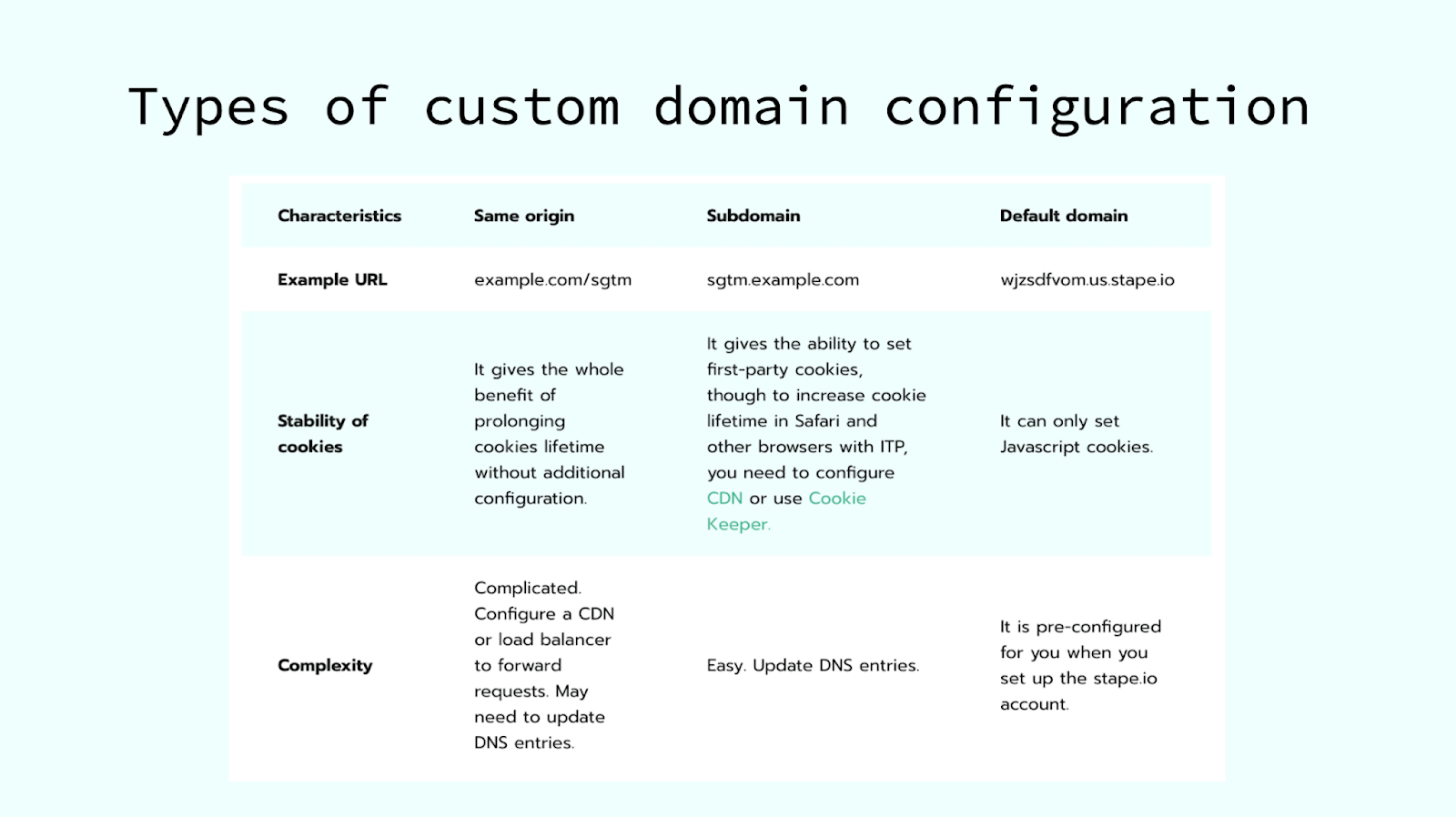
Zie de handleiding voor GTM-domeinen aan de serverzijde voor een gedetailleerde vergelijking van deze methoden.
Stap 1. Voeg uw aangepaste domein toe
Kies uw container in Stape, scroll naar beneden en klik op Add custom domain.
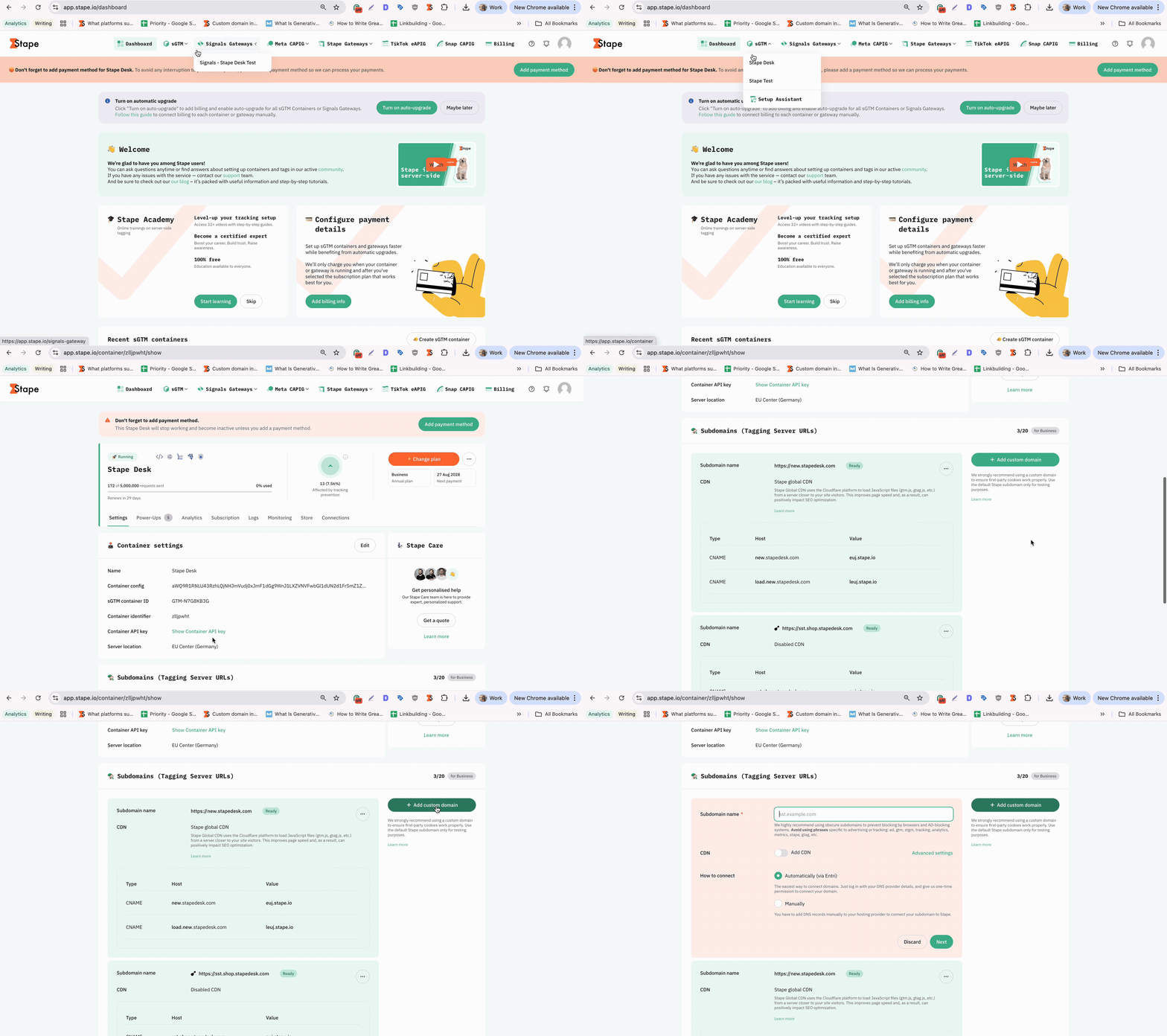
Voeg een Subdomain name toe - dit kan elke naam zijn die u wenst, maar vermijd termen die specifiek zijn voor adverteren of tracking: ad, gtm, stgm, tracking, analytics, metrics, stape, gtag, enz.
Stap 2. CDN toevoegen
Een Content Delivery Network (CDN) distribueert de assets van uw website via een wereldwijd netwerk van servers om de latentie te verminderen en de laadtijden te verbeteren voor gebruikers op verschillende locaties. Dit is nuttig als uw publiek geografisch verspreid is of als u het cookie-tracking en de nauwkeurigheid van gegevens wilt verbeteren.
Standaard is de CDN uitgeschakeld, wat betekent dat JavaScript-bestanden (zoals gtm.js, gtag.js en analytics.js) rechtstreeks worden geleverd vanuit de serverlocatie waar uw sGTM-container wordt gehost. In de praktijk worden zowel Stape Global CDN als Own CDN omzeild en is er een directe verbinding zonder proxy tussen uw site en de sGTM-container.
| Belangrijk: houd rekening met de privacyregelgeving van uw land voordat u een CDN instelt. |
Om de CDN in te schakelen, klikt u op de Add CDN-schakelaar en selecteert u een van de volgende opties:
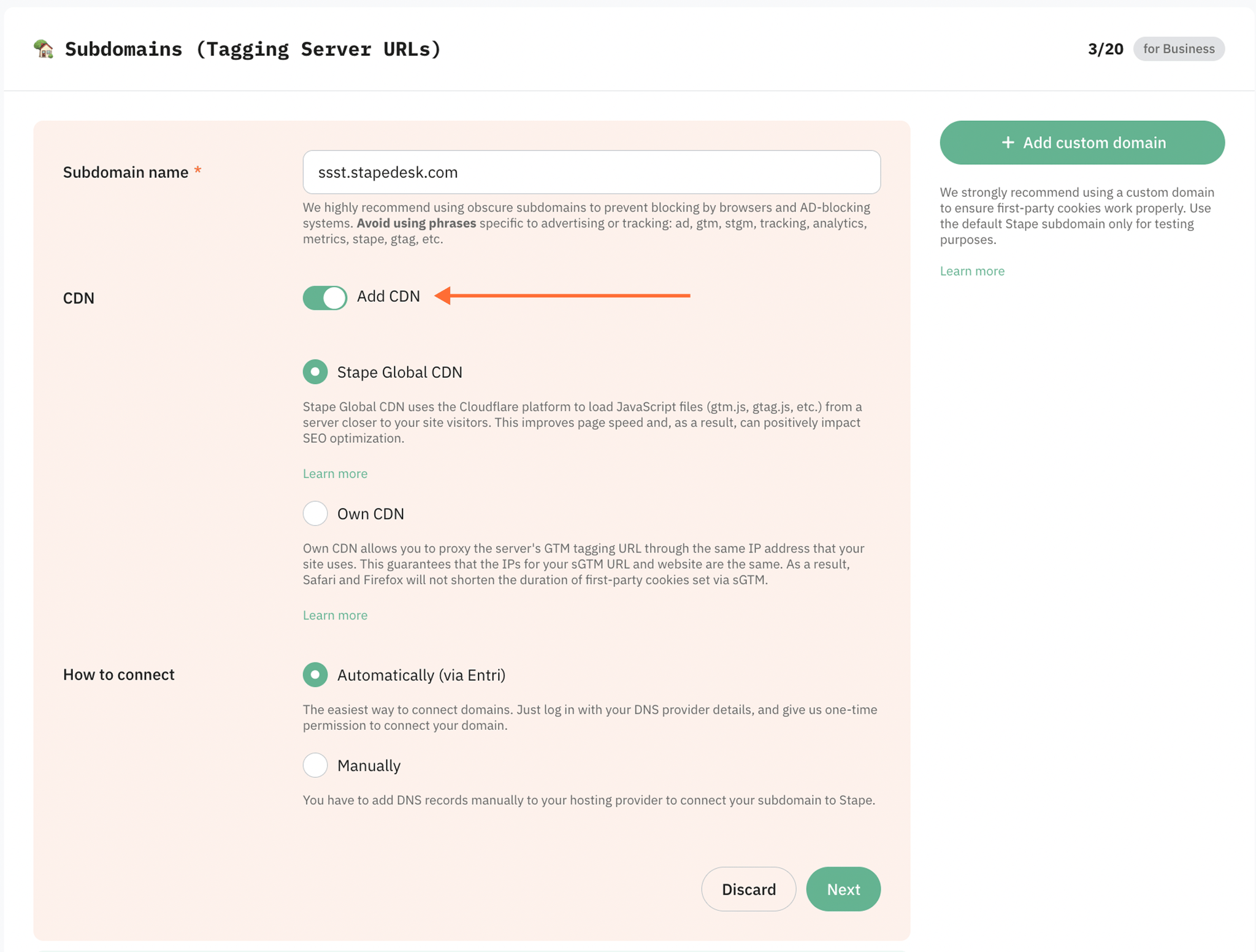
- Stape Global CDN: laadt scripts van de server die het dichtst bij de locatie van uw websitebezoeker staat, wat de latentie vermindert en de laadtijden verbetert voor geografisch verspreide doelgroepen. We gebruiken Stape Global CDN in onze configuratie. Deze functie is gratis en beschikbaar voor alle Stape sGTM-containers.
- Own CDN (niet compatibel met de verbindingsoptie Automatically (via Entri)): helpt bij het routeren van het aangepaste sGTM-domein en het proxyen van sGTM-verkeer via de DNS-provider van uw website. In dit geval komen de IP-adressen van uw website en het aangepaste sGTM-domein overeen, en worden server-side cookies beschouwd als first-party cookies. Dit biedt de mogelijkheid om de cookieduur te verlengen.
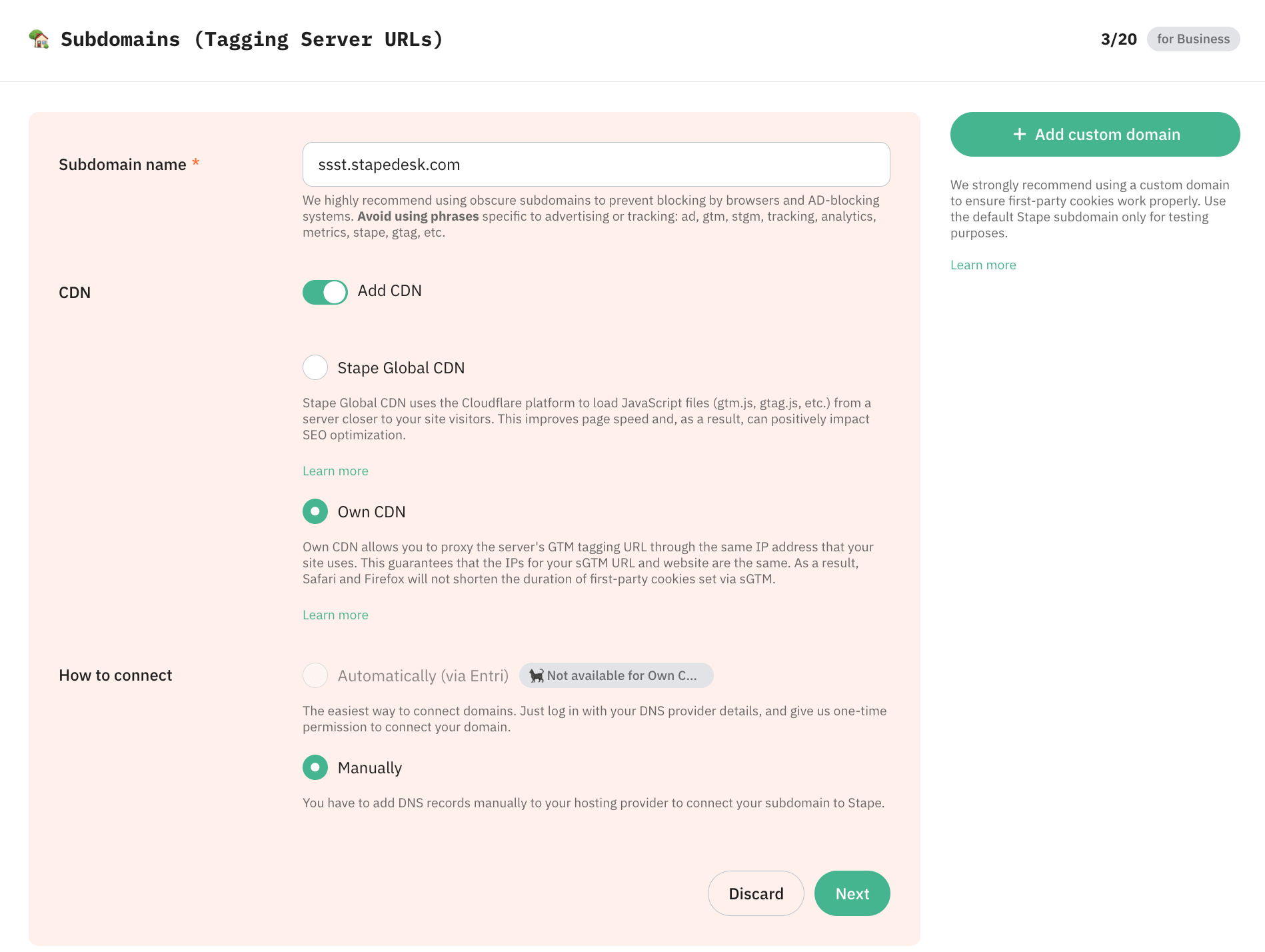
Stap 3. Selecteer de verbindingsmethode
Vervolgens zijn er in de sectie How to connect twee manieren om een aangepast domein aan uw container te koppelen:
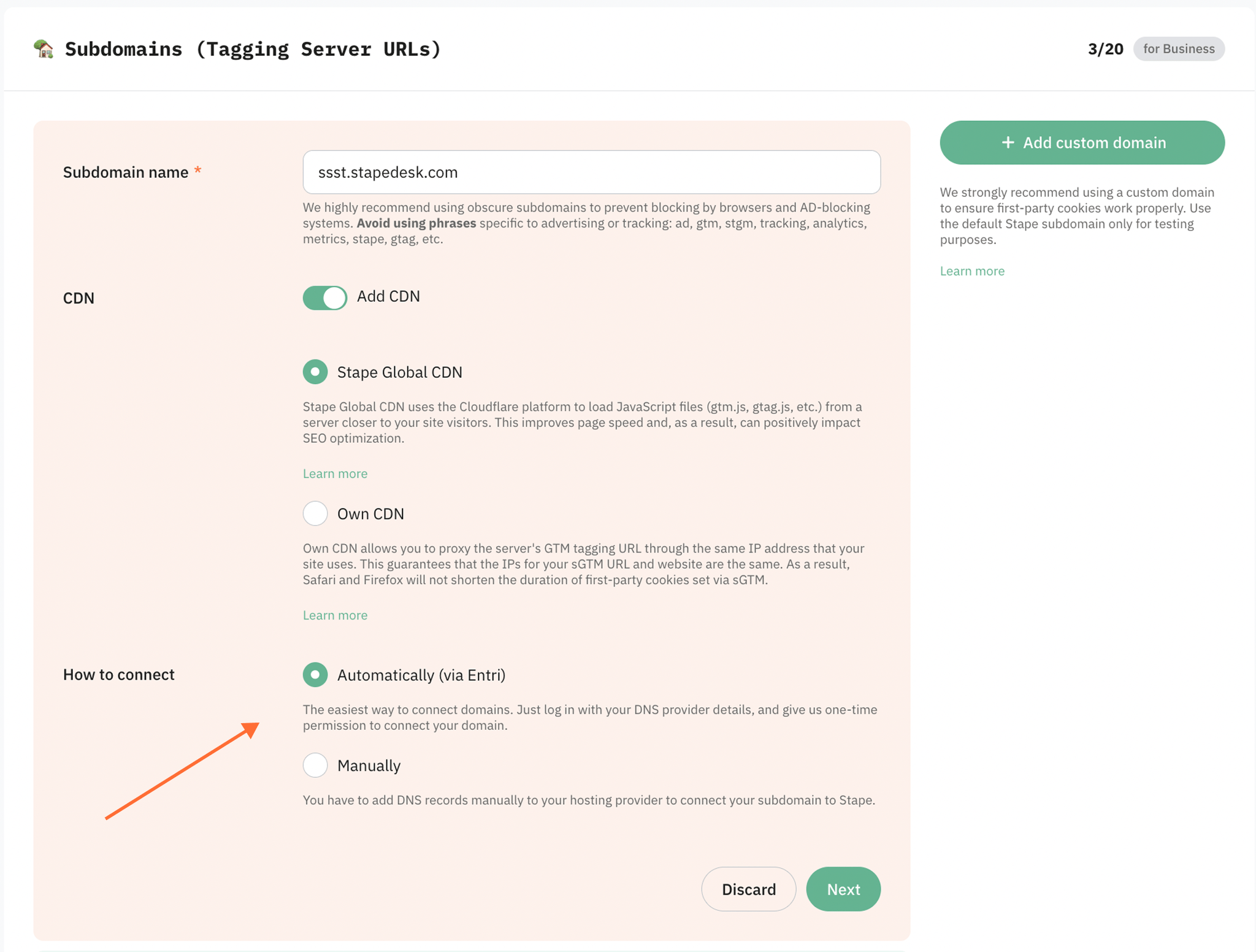
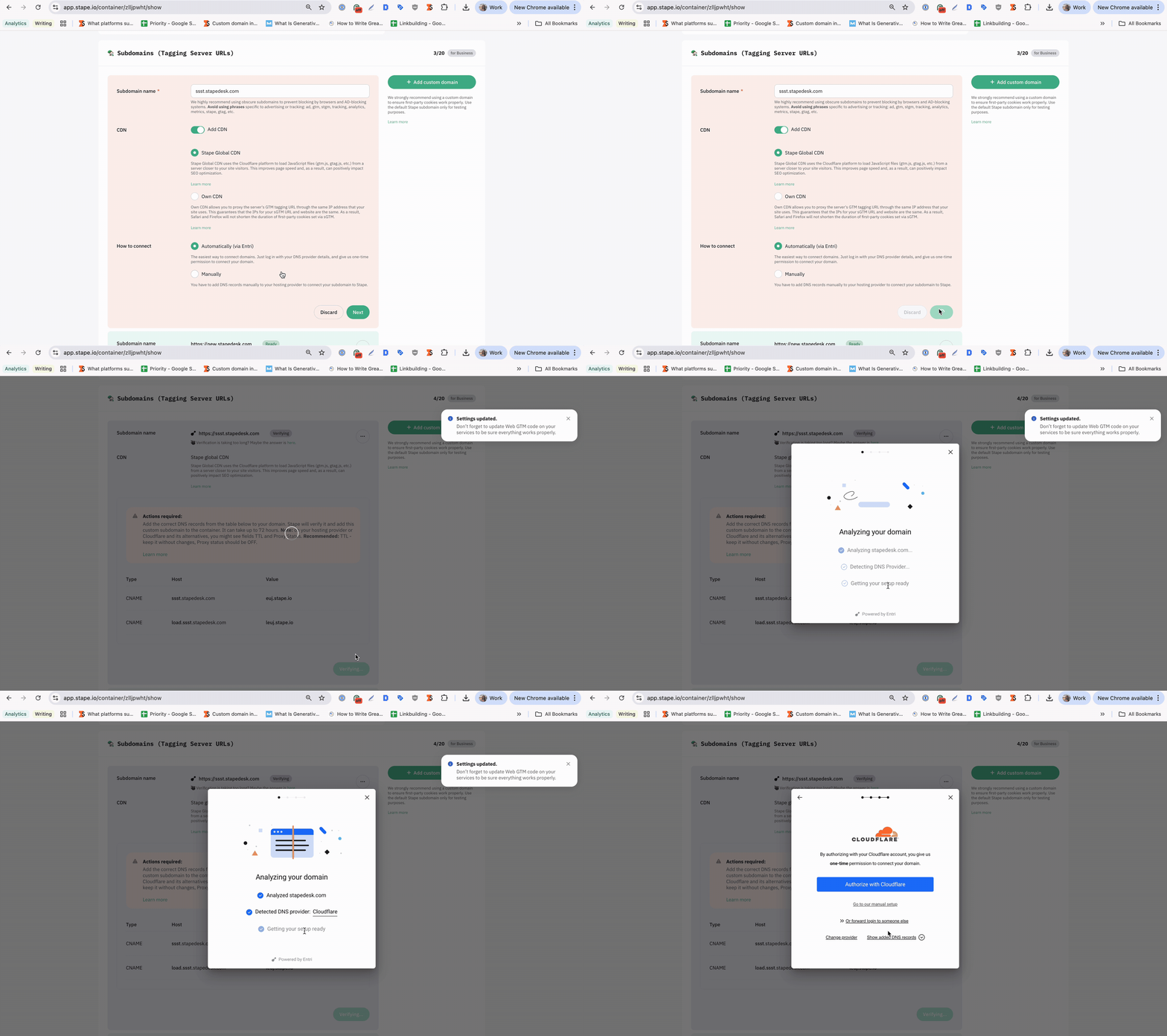
- Automatically (via Entri)
De eenvoudigste manier om domeinen te verbinden. Log in met uw DNS-providergegevens via Entri en geef ons eenmalig toestemming om uw domein te verbinden. Daarna kunt u direct doorgaan naar Stap 5 om uw domein te verifiëren; er is geen handmatige configuratie vereist.
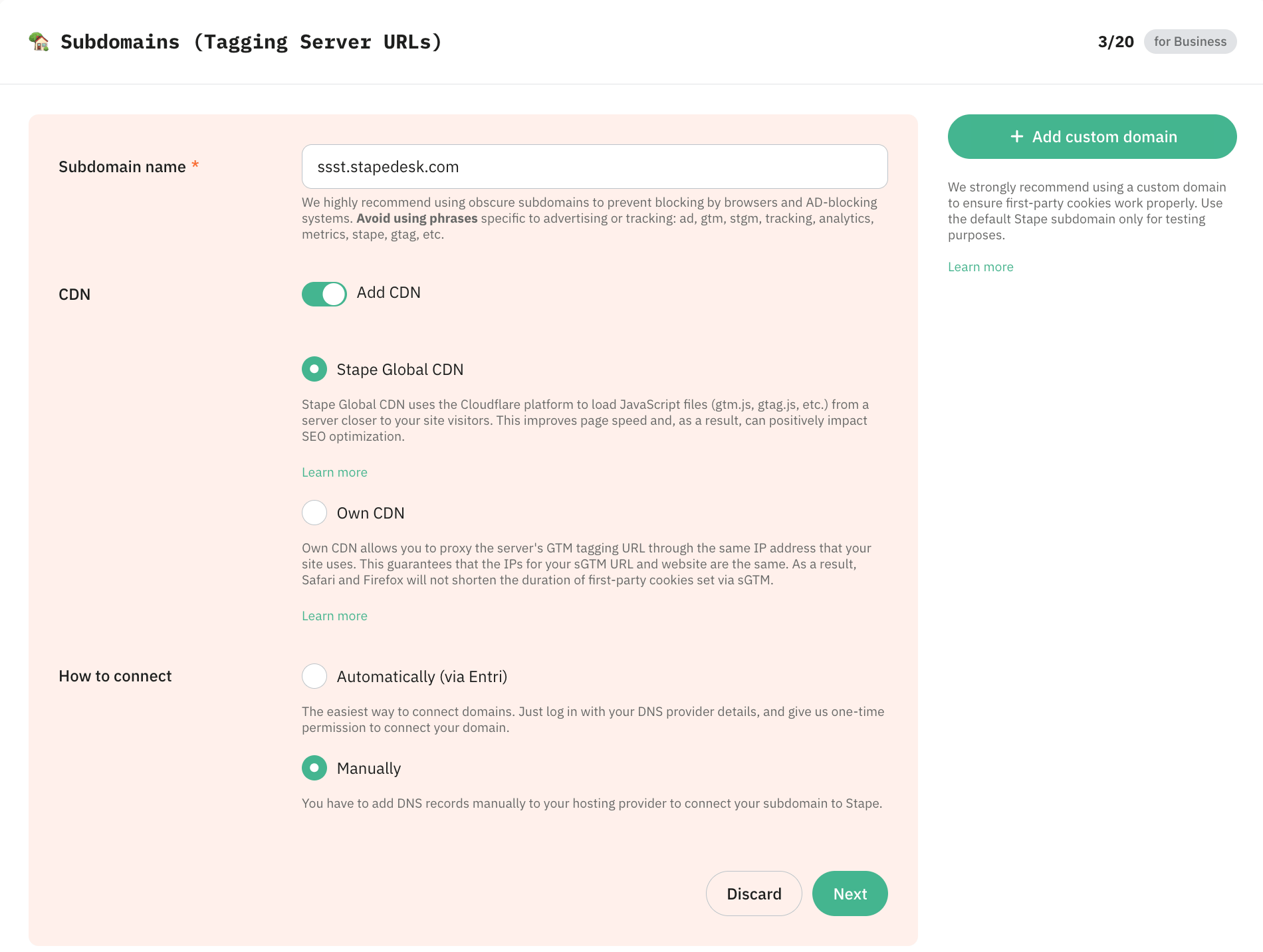
- Manually
Met deze optie moet u DNS-records handmatig toevoegen bij uw hostingprovider om uw subdomein aan Stape te koppelen.
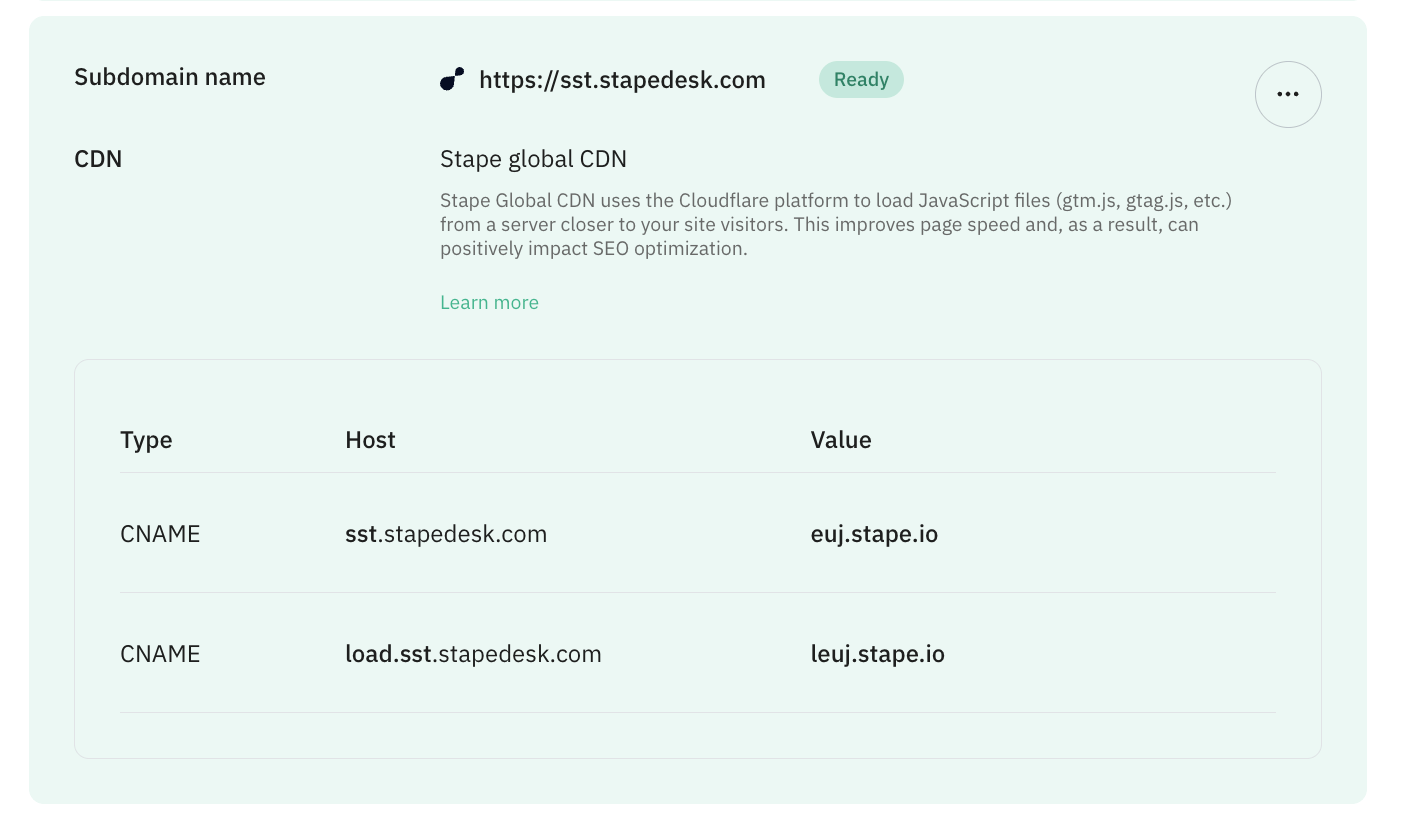
Nadat u een aangepast subdomein aan uw container hebt toegevoegd, ziet u de DNS-records die aangemaakt moeten worden om het aangepaste domein te verifiëren. Het DNS-record is afhankelijk van de serverlocatie en de CDN-optie die u kiest. In de volgende stap leggen we uit hoe u DNS-records toevoegt.
Stap 4. DNS-records toevoegen (voor de handmatige verbindingsmethode)
Standaard wordt subdomeenverificatie uitgevoerd met CNAME-records, maar u kunt uw subdomein ook verifiëren met A- en AAAA-records (doorgaans wanneer u wilt voorkomen dat er dubbele records worden aangemaakt).
We bespreken beide opties hieronder met een stapsgewijze handleiding voor het aanmaken van records via Cloudflare. U kunt ook elke andere provider gebruiken.
Een aangepast domein toevoegen met een CNAME-record
Een aangepast subdomein toevoegen met A- en AAAA-records
| Let op: A/AAAA-records zijn niet compatibel met ingeschakelde CDN. |
Stap 5. Uw domein verifiëren
Nadat u de DNS-records hebt ingevoerd bij uw DNS-provider, keert u terug naar de Stape-containerpagina waar u het aangepaste domein hebt geconfigureerd en klikt u op Verify.
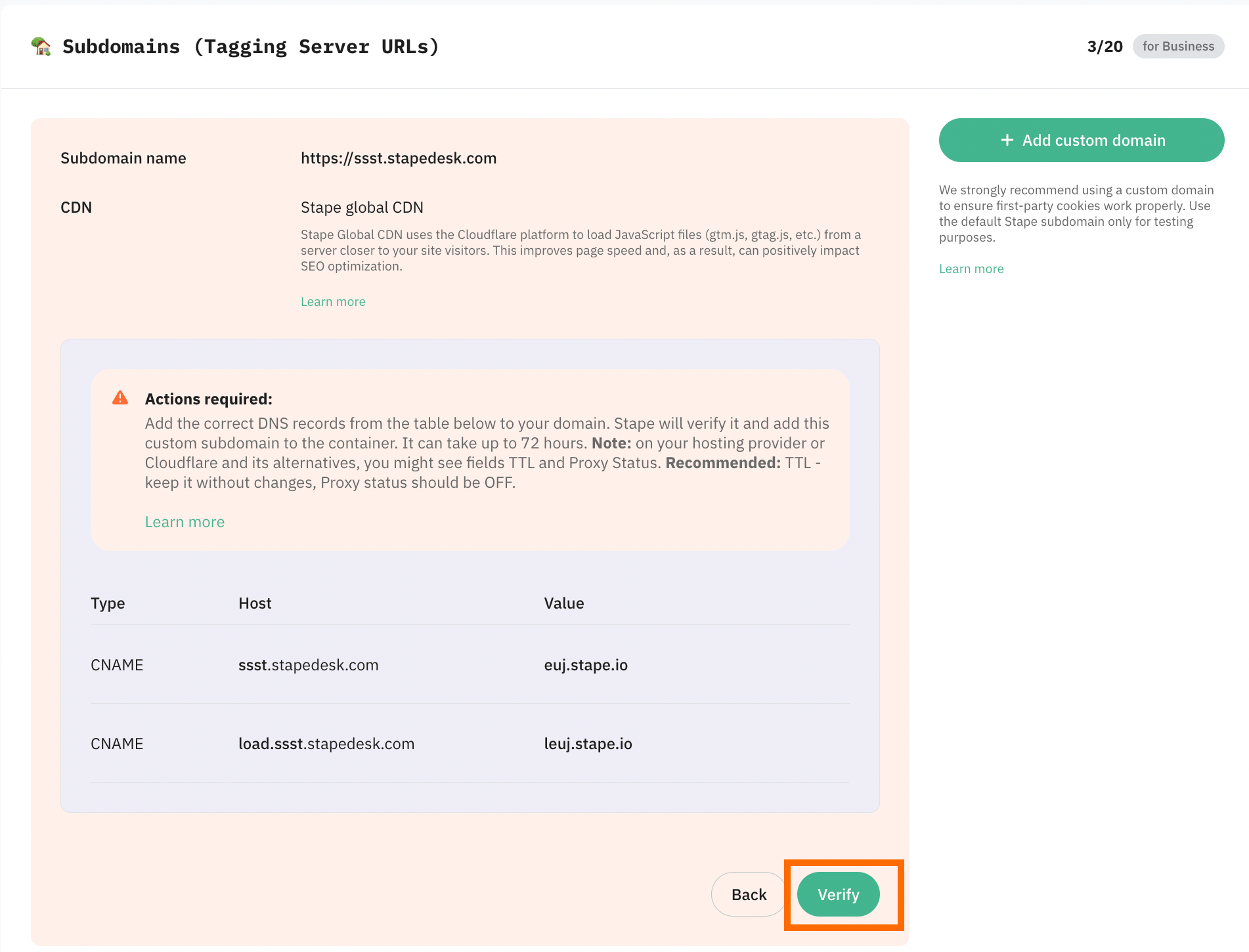
Wacht tot Stape klaar is met het verifiëren van uw aangepaste domein (wanneer de statusbalk van de container verandert van Verifying naar Ready). Gewoonlijk duurt het 2 tot 3 uur om het aangepaste domein te verifiëren. Bij sommige DNS-providers kan het verifiëren van records tot 72 uur duren. Wij sturen u een e-mail zodra het aangepaste domein is geverifieerd of wanneer er een fout wordt gedetecteerd.
Als u problemen ondervindt bij de domeinverificatie, volg dan onze handleiding voor het oplossen van problemen met aangepaste domeinen.
Stap 6. Voeg de tagging-server-URL toe en werk uw websitescript bij
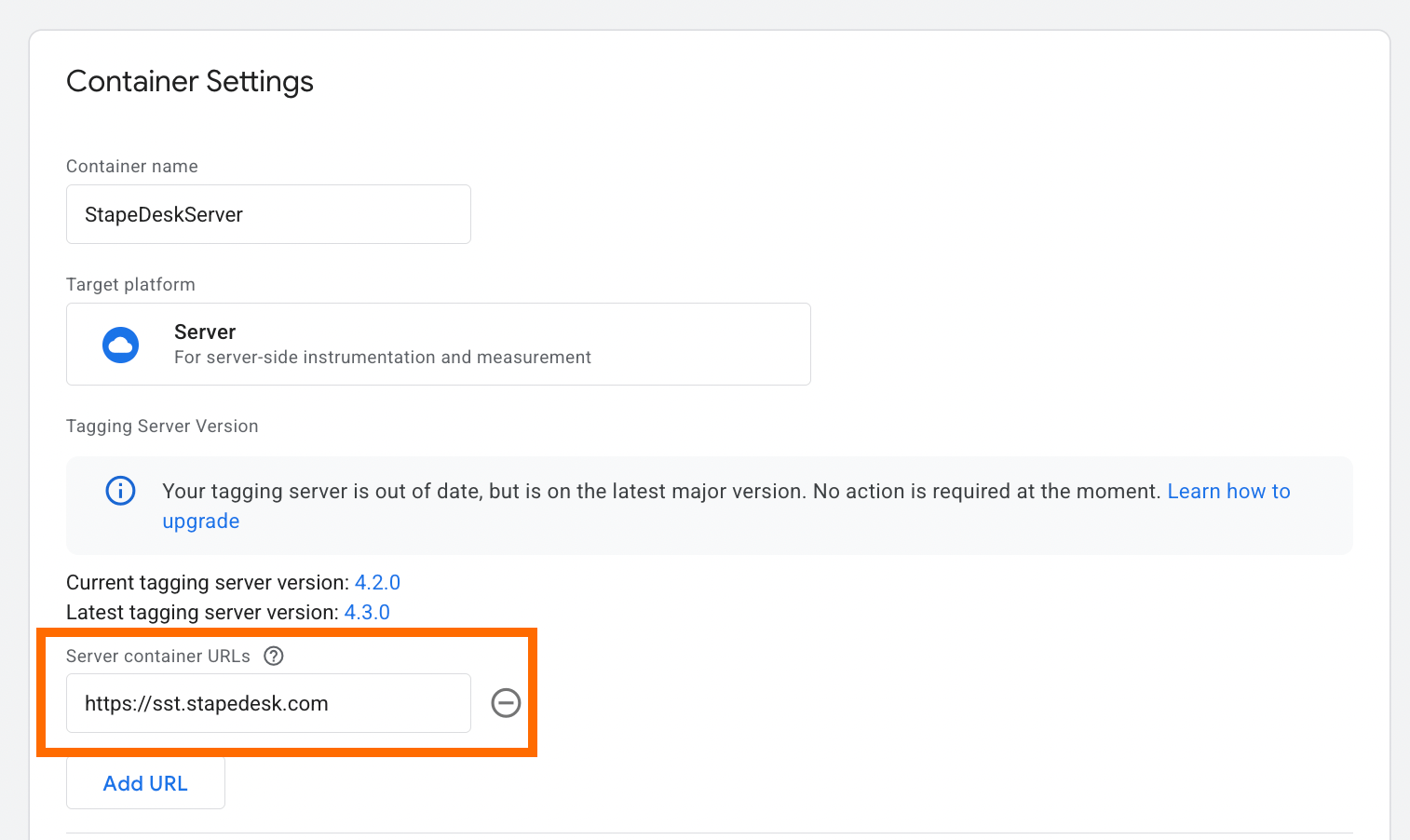
Ga naar uw Google Tag Manager-servercontainer → Admin → Container Settings → wijzig de Tagging server URL naar uw subdomein.
Het script bijwerken
Als u een aangepast domein gebruikt, wordt het sterk aanbevolen om het Web GTM-script op uw website bij te werken. Met deze aanpassing wordt gtm.js geladen vanuit uw domein. Vervang daarvoor het standaarddomein googletagmanager.com door het aangepaste domein dat u in de vorige stap hebt ingesteld.
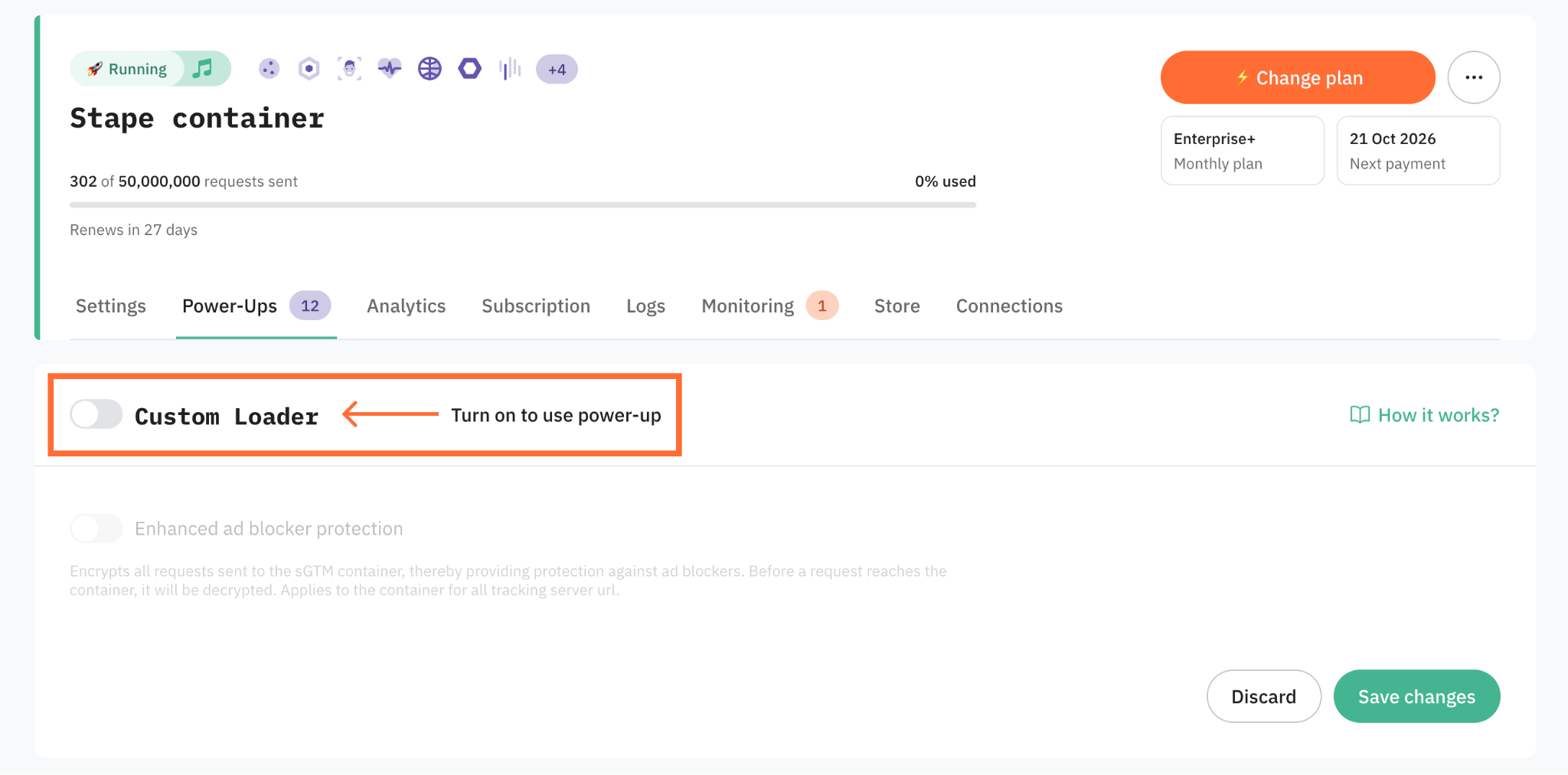
U kunt dit proces ook automatiseren met de Custom Loader power-up. In plaats van het GTM-script handmatig te bewerken, genereert Custom Loader een kant-en-klaar codefragment dat GTM- en GA4-scripts rechtstreeks laadt vanuit uw aangepaste domein. Dit bespaart tijd, maakt uw trackingscripts beter bestand tegen advertentieblokkers en zorgt ervoor dat alle cookies als first-party cookies worden behandeld.
En dat is alles!
Naar onze mening is het configureren van een custom domain met hetzelfde origin-domein de beste optie, omdat het helpt de cookie-levensduur in alle browsers te verlengen. Deze methode is echter technisch geavanceerd en vereist een CDN of load balancer.
Als je het same origin-domein niet kunt configureren, hebben we oplossingen voor het verlengen van de cookie-levensduur in Safari: Own CDN en Cookie Keeper.
Waarom Stape de eenvoudigste en goedkoopste manier is om te beginnen met server-side tracking
Hoe begin je met server-side tracking zonder dat het je veel tijd of geld kost? Met Stape kun je server GTM in minder dan 1 minuut instellen, en we zijn de goedkoopste oplossing op de markt. Stape is betaalbaar omdat we servers in bulk en voor een langere periode inkopen. Bovendien optimaliseren we onze servers om uitsluitend met Google Tag Manager te werken. Of je nu zelf aan de slag gaat, of je liever je server-side tagging instellen door experts: met Stape zit je goed.
Daarnaast hebben we andere voordelen:
- 1.Custom gtm.js en gtag.js loader. Hiermee maak je Google Tag Manager en/of Analytics 4-scripts beter bestand tegen ad blockers.
- 2.Global CDN. Zorgt voor snellere levering van js-bestanden door gebruik te maken van een server die dichter bij je sitebezoeker staat. Dit resulteert in verbeterde paginasnelheid, wat een positief effect kan hebben op de organische ranking.
- 3.Logs. Een handige functie bij het instellen of oplossen van problemen met server-side tagging. Het helpt te achterhalen welke data naar de server is verzonden en hoe deze is verwerkt. Je kunt bijvoorbeeld controleren of alle aankoopevents een 200-status hadden (wat betekent dat ze correct zijn verwerkt) of alle verzoeken met een 500-responscode bekijken (er is een fout opgetreden).
- 4.Preview header. Hiermee zie je alle inkomende verzoeken in de sGTM-debugger wanneer het verzoek niet vanuit web GTM is verzonden.
Je kunt ook alle voordelen van server-side tracking met Stape lezen op onze blog.
Wil je je server-side tracking laten opzetten zonder gedoe? Ons team van experts helpt nieuwe gebruikers altijd graag op weg met tracking en beantwoordt alle vragen.
Voor websites met veel verkeer bieden we aangepaste abonnementen aan. Gebruik gerust de prijscalculator om het beste abonnement voor je site in te schatten.
Server Google Analytics 4 instellen
In dit hoofdstuk bespreken we beknopt de setup van server-side GA4.
Als je server-side GA4 nog niet hebt geconfigureerd, volg dan de onderstaande stappen:
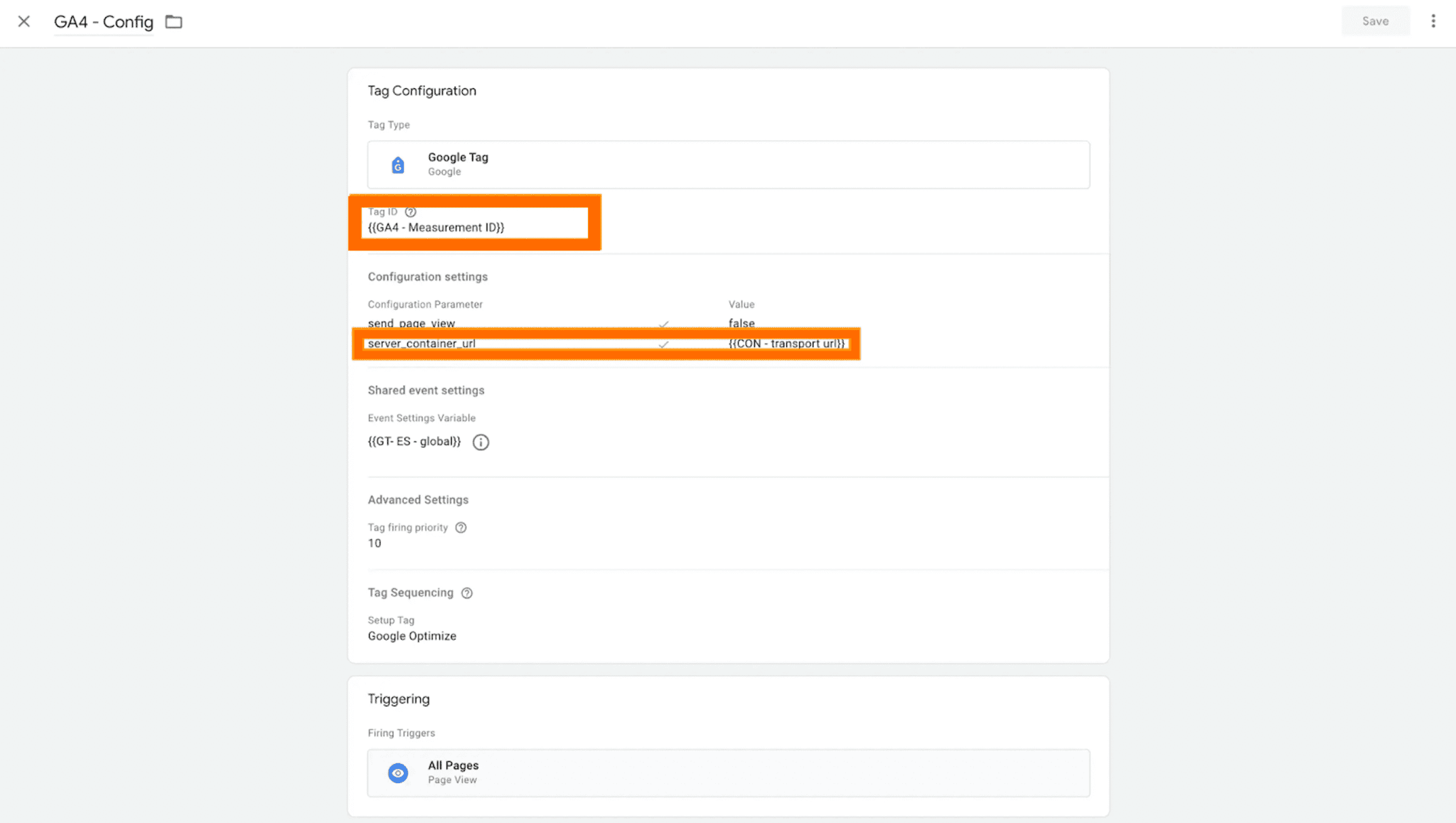
1. Maak in de web-container een nieuwe tag aan van het tagtype Google Tag. Voeg je Google Tag ID toe en een trigger aan de GA4-tag (deze moet doorgaans triggeren op all page views).
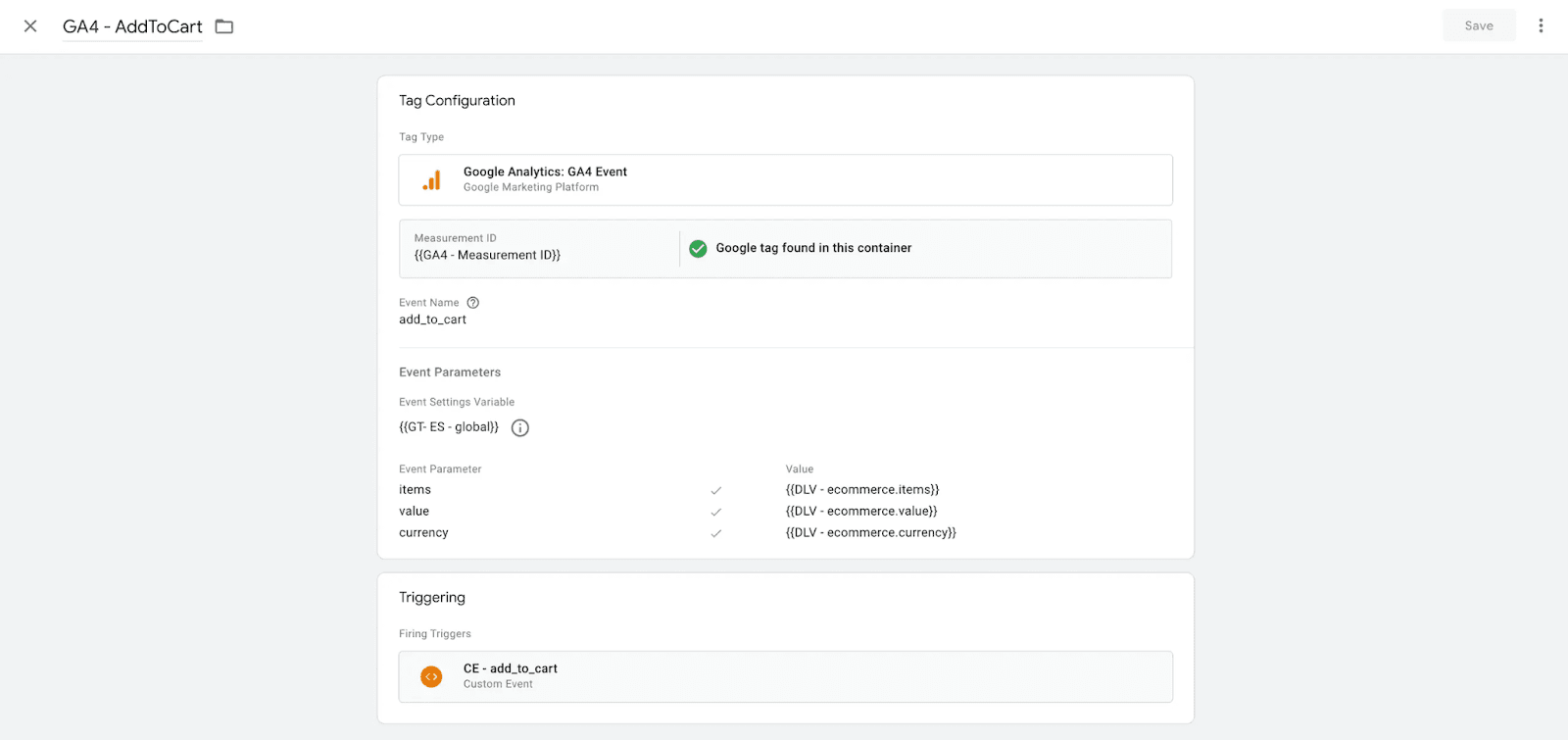
2. Ga naar de sectie Tags en maak een nieuwe tag aan met het tagtype Google Analytics: GA4 Event. Voeg je GA4 ID en de event name toe.

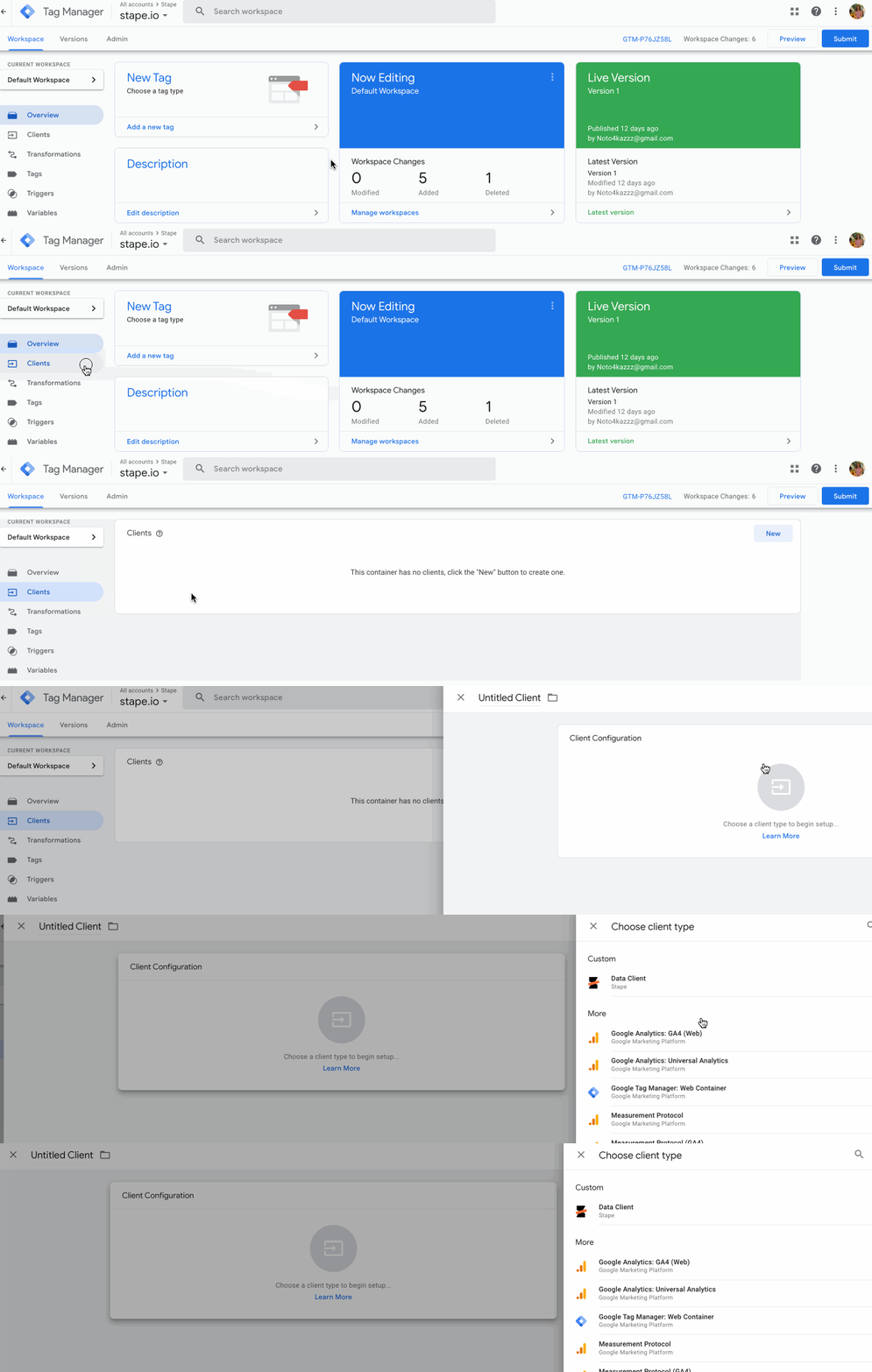
3. Ga naar je Google Tag Manager Server-container. Klik op Clients en New.
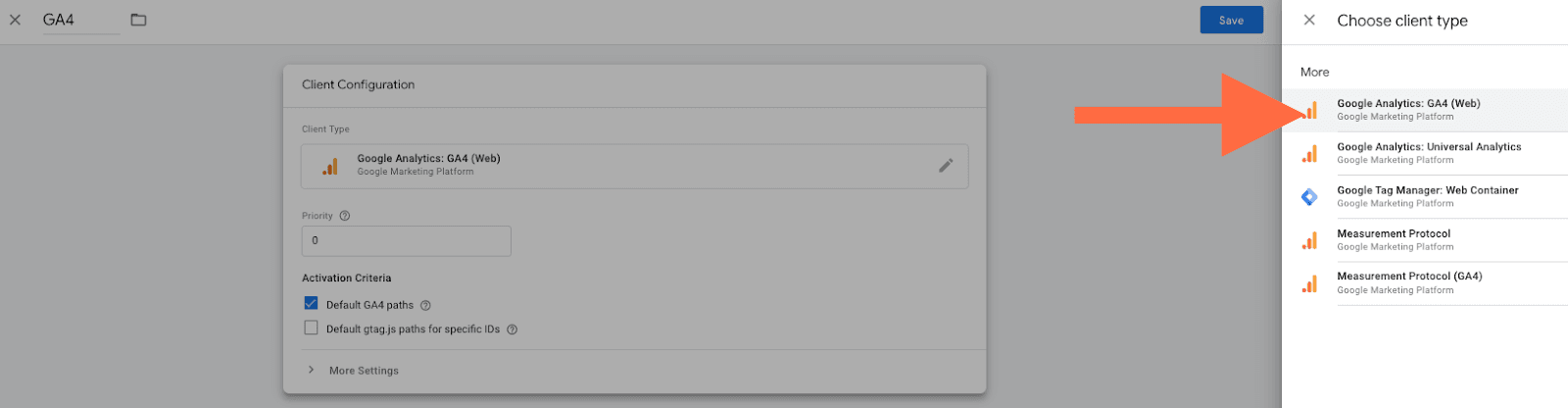
4. Kies Google Analytics: GA4 (web) en klik op Save.
5. Ga naar Tags en klik op New.
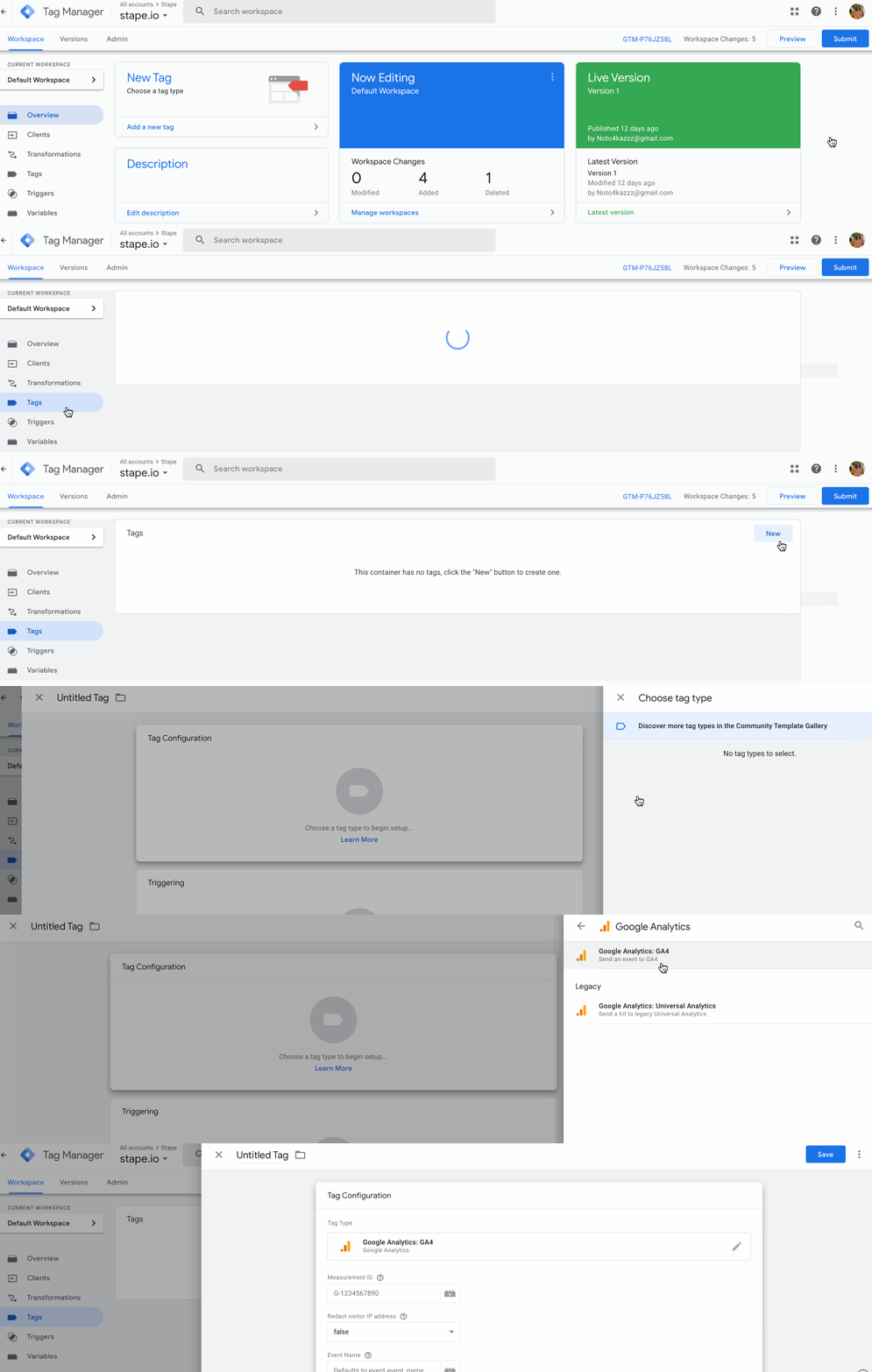
6. Kies Google Analytics: GA4.
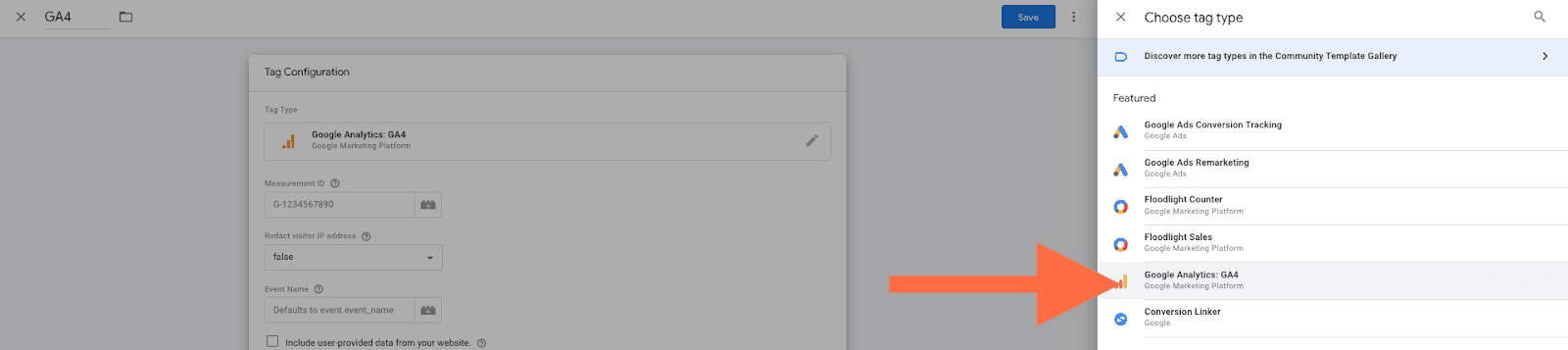
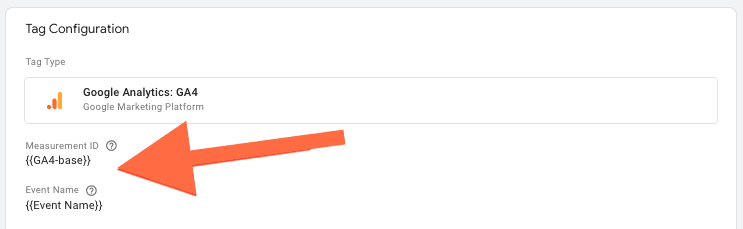
7. Voeg Measurement ID en Event Name toe.
- Je kunt Measurement ID toevoegen als een variabele, of als het event afkomstig is van een GA4 web tag, kun je dit veld leeg laten om de measurement ID van het event over te nemen.
- We raden aan om waar mogelijk standaard event names te gebruiken, maar je kunt ook aangepaste namen gebruiken. Als dit veld leeg is, wordt de waarde van de parameter event_name verzonden.
8. Klik op Triggering.
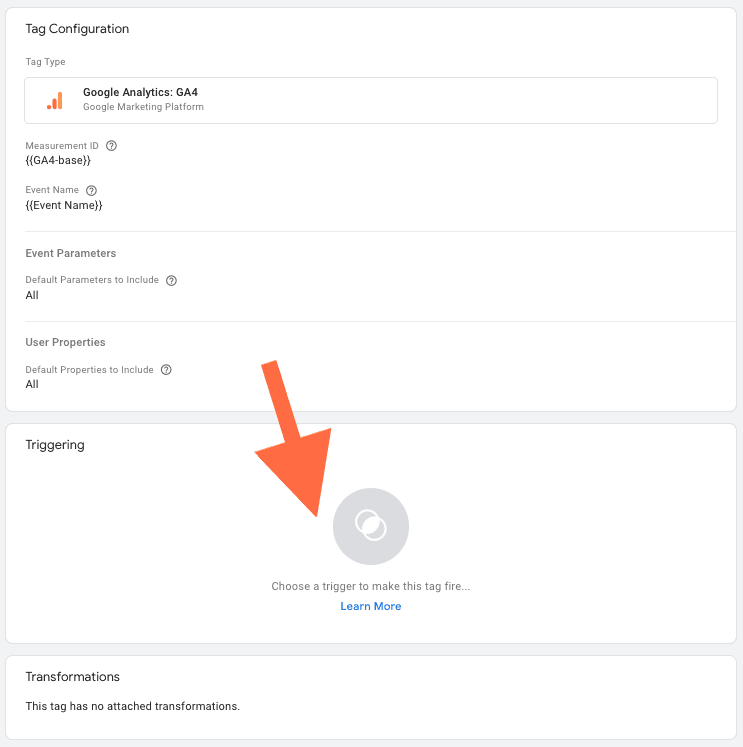
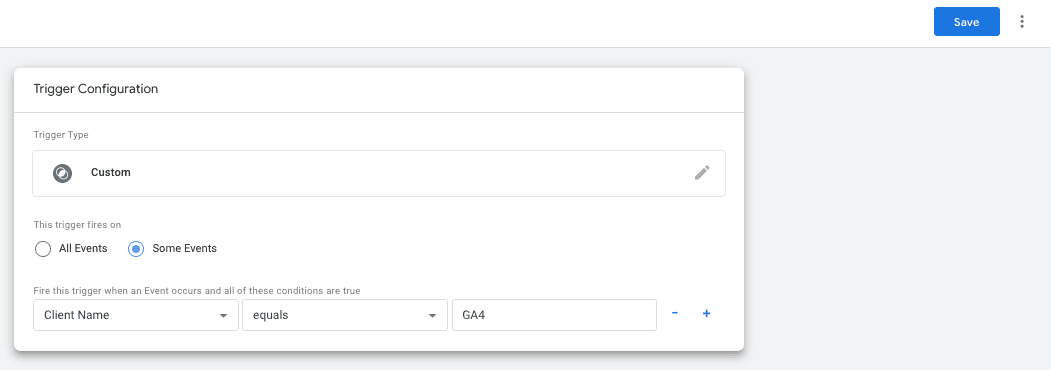
9. Maak triggers aan voor de tag. Client name moet gelijk zijn aan GA4. Voorbeeld:
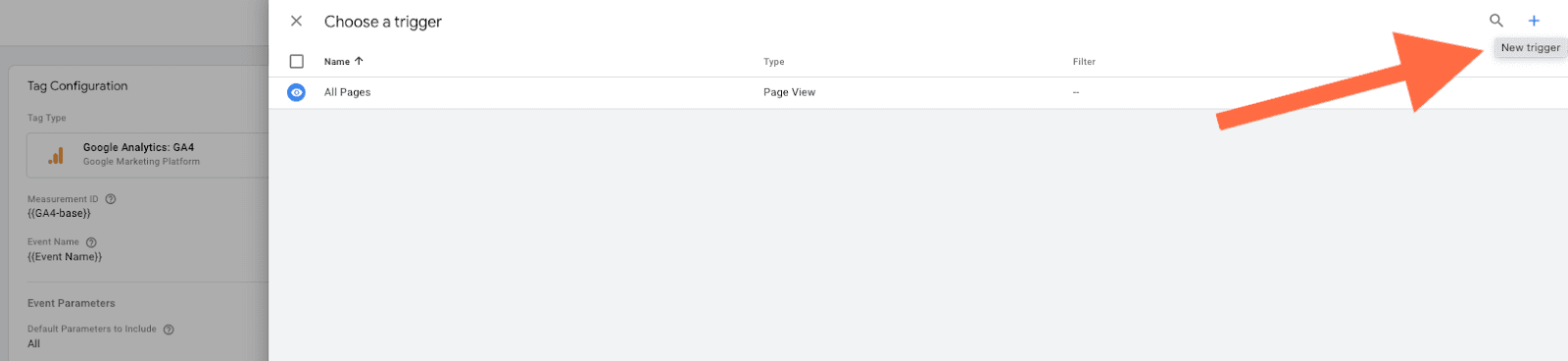
Klik op + → kies het type Custom → klik op Some events → kies Client Name in ingebouwde variabelen → stel Equals GA4 in (de naam van je GA4-client) → klik op Save.
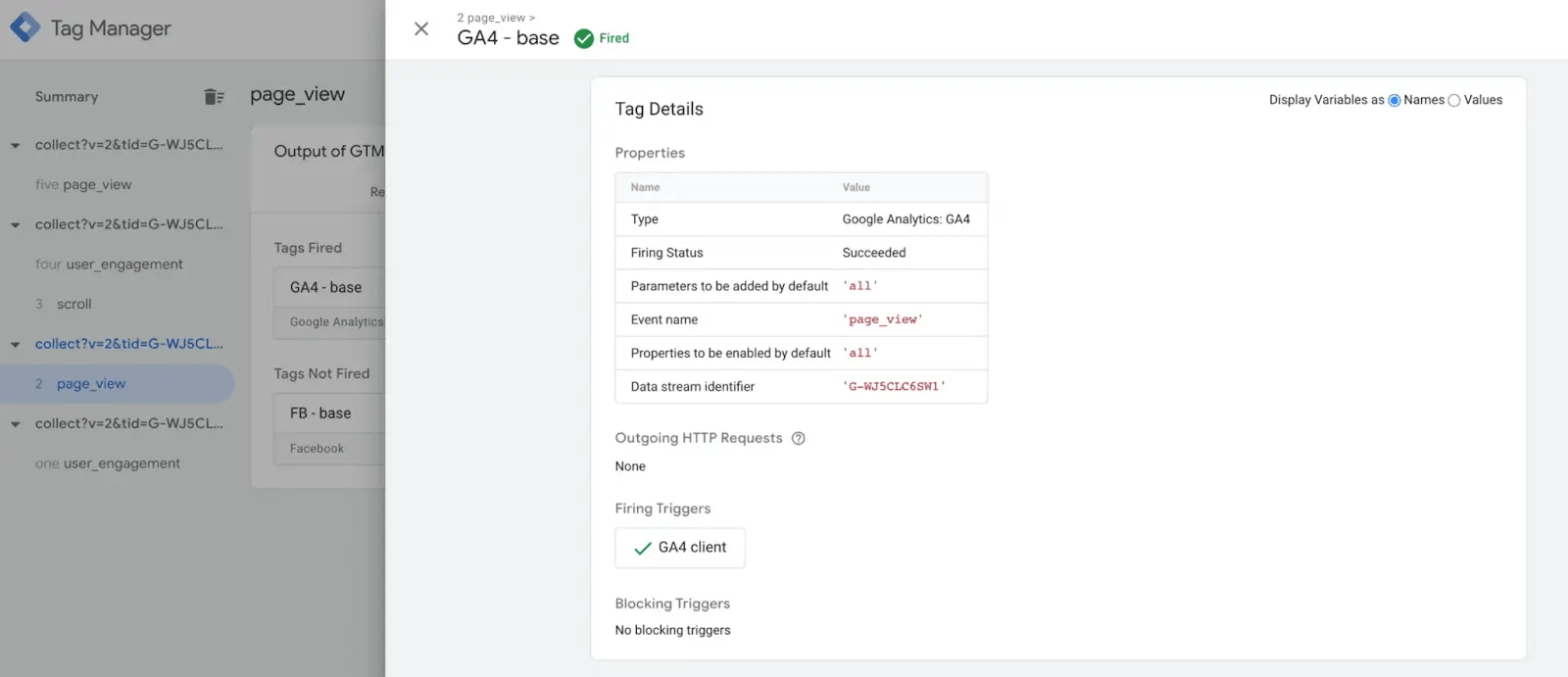
10. Open de web- en server GTM-debuggers en test de setup.
Open de preview mode van de server-container en controleer of je GA4-verzoeken ziet. Publiceer updates in de server- en web Google Tag Manager-containers.
Server-side tracking voor Google Ads instellen
In dit hoofdstuk bespreken we beknopt hoe je server-side tracking voor Google Ads instelt.
Het eerste dat je moet weten, is dat server-side Google Ads-tracking alleen kan werken via server GA4-verzoeken. Dit betekent dat je server-side Google Analytics 4 moet instellen voordat je verdergaat met server-side Google Ads.
De belangrijkste stappen zijn:
- 1.Zorg ervoor dat server-side Google Analytics 4 correct is ingesteld.
- 2.Stel in de servercontainer de Conversion Linker-tag in. Deze tag moet triggeren op alle paginaweergaven.
- 3.Stel de Google Ads-remarketingtag in in server GTM. Voeg een Conversion ID toe en kies een trigger die GA4-verzoeken moet gebruiken. Je kunt ook dynamische remarketing-eventdata meesturen en aangepaste parameters opgeven.
- 4.Maak een nieuwe Google Ads Conversion Tracking-tag aan in de servercontainer → voeg Conversion ID en Conversion Label toe, vergelijkbaar met de instelling van de web Google Ads-tag. Vervolgens heb je de optie om Product- en User Data toe te voegen (vergelijkbaar met hoe Facebook Conversions API werkt). Als je gebruikers- en productdata van het web naar de server stuurt, kun je deze selectievakjes inschakelen en eventdata als databron selecteren.
Server-side tracking voor Facebook Ads instellen
In tegenstelling tot Google-platforms raadt Facebook aan zowel web- als servertracking te gebruiken. Het grootste voordeel van de web+server-methode is dat er nog steeds gebruik wordt gemaakt van third-party cookies (indien mogelijk). Het belangrijkste voordeel van de server-only aanpak is dat het het aantal third-party JavaScript-bestanden op je site vermindert en je de volledige controle geeft over welke data naar FB wordt gestuurd. Het is dus aan jou om te beslissen of je web+server FB-tracking of alleen server gebruikt.
Het instellen van Facebook Conversions API is ingewikkelder, omdat het event-deduplicatie vereist (bij gebruik van de web+server-methode) en het meesturen van gebruikersparameters zoals e-mailadres, telefoonnummer, voor- en achternaam, enzovoort.
Debuggen en monitoren van de server-side tracking-implementatie
| Bekijk de tags en verzoeken van je klanten of jezelf overzichtelijk georganiseerd via Stape GTM Helper, voor sneller debuggen. |
Debuggen en monitoren zijn essentieel voor een succesvolle implementatie van server-side tracking. We behandelen dit beknopt in deze sectie, maar je bent welkom om onze gedetailleerde debuggingguide te raadplegen.
Het eerste en meest voor de hand liggende hulpmiddel is de Server GTM-debugger. Het helpt te controleren hoe tags, triggers en variabelen werken binnen Google Tag Manager aan de server-side. Het biedt inzicht in de datastroom en verwerking.
Daarnaast bieden we de volgende oplossingen voor een betere debug- en monitoringervaring:
- Stape logs laten je de verzonden data, responscodes en parameters bekijken die door je servercontainer zijn verwerkt. Ze bieden een gedetailleerd overzicht van server-side verzoeken.
- Logger Tag in server GTM om POST-verzoeken te testen en hun uitkomsten te bekijken. Het helpt de data te verifiëren die van je server naar verschillende endpoints wordt gestuurd.
- sGTM Preview header-configuratie laat je headers configureren om verzoeken rechtstreeks in de sGTM-debugger te bekijken. Dit biedt een manier om inkomende verzoeken en hun eigenschappen te inspecteren.
- Monitoringfunctie stelt regels in om meldingen te ontvangen via e-mail of Slack wanneer bepaalde voorwaarden zijn voldaan. Dit automatiseert waarschuwingen voor mogelijke problemen of data-afwijkingen.
Andere benodigde platforms koppelen
We hopen dat je het op dit punt met ons eens bent dat server-side tracking een must is voor je marketingcampagne. Het is echter nog relatief nieuwe technologie, en niet alle platforms ondersteunen het – zoals Twitter. Daarom hebben we een lijst samengesteld van alle vendors die server GTM ondersteunen, met hun vereisten, instructies en documentatie.
Populaire platform-integraties:
| Richting | Platform |
| Social media | Facebook CAPI |
| TikTok Events API | |
| Snapchat CAPI | |
| Twitter Conversions API | |
| Pinterest Tag | |
| Adverteren | Google Ads |
| Microsoft Ads | |
| Xandr | |
| Reddit CAPI | |
| Rakuten | |
| Analytics & rapportage | Google Analytics 4 |
| Mixpanel GTM | |
| Matomo | |
| GA4 Advanced Tag | |
| E-mail & CRM | Klaviyo |
| Mailchimp Google Tag Manager | |
| Hubspot server side tracking | |
| ActiveCampaign GTM | |
| Voyado | |
| eCommerce & affiliate | Shopify |
| Magento 2 Google Tag Manager extension | |
| Affiliate Conversion | |
| Refersion tag for affiliates | |
| Awin |
Aangepaste oplossingen en meer:
| Richting | Platform |
| Databeheer | Google Sheets |
| Data schrijven naar Firestore vanuit server GTM | |
| Supabase writer tag | |
| Communicatie | Twilio server Google Tag Manager |
| Server-side Slack | |
| Mailgun tag | |
| SendGrid | |
| Aangepaste tags voor specifieke behoeften | JSON HTTP Request |
| JSON Response | |
| Cookie Extender |
Geavanceerde server-side tracking-setup
Naast de directe implementatie van server-side tracking die eerder in deze blogpost is beschreven, biedt server-side tracking enkele geavanceerde mogelijkheden die voorheen niet beschikbaar waren in web tracking. We behandelen hier de populairste.
1. CRM koppelen aan sGTM
Het is mogelijk om webhooks van het CRM naar sGTM te sturen. Binnen sGTM kun je webhookdata ophalen en toevoegen aan elk platform. Je kunt het bijvoorbeeld gebruiken om Facebook Conversion API-data te verrijken met gebruikersparameters of offline events, of om bestellingen uit de winkel vanuit je POS naar Google Analytics te sturen of restituties bij te houden.
2. Data verrijken via Firestore
Firestore is een database die collecties documenten opslaat. sGTM stelt je in staat data te lezen en te schrijven naar en vanuit Firestore. sGTM en Firestore bieden onbeperkte mogelijkheden op het gebied van dataverrijking.
3. Google Sheets-integratie
Stape heeft een aangepaste tag gecreëerd waarmee sGTM en Google Sheets geïntegreerd kunnen worden. Dit is een uitstekende mogelijkheid voor wie tools zoals Zapier gebruikt om data van de site bij te houden in Google Sheets. Tools zoals Zapier kunnen kostbaar zijn, terwijl je met sGTM dezelfde integratie kunt krijgen voor vrijwel niets.
Hoewel er veel niet-standaard sGTM-implementaties zijn, zijn dit de drie populairste. Bekijk onze blog voor meer informatie over server-side tagging.
| Je kunt ook de gezondheid van je eigen websitetracking controleren met Stape's gratis Website Tracking Checker. De tool laat zien hoe goed je websiteanalytics-tracking aansluit bij moderne best practices en benadrukt mogelijkheden om de datakwaliteit voor je analytics- en advertentieplatforms te verbeteren. Digitale marketeers en bureaus kunnen snel tracking-audits uitvoeren, het rapport gebruiken als checklist om implementaties te controleren en meer klanten winnen door de waarde van server-side tracking aan te tonen. |
Conclusie
Vraag je je nog af hoe server-side tracking instellen je website verder kan helpen? Het instellen van server-side tracking is een uitstekende manier om de prestaties van je website te verbeteren en nauwkeurigere data te verkrijgen. Deze blogpost bevat algemene informatie die nodig is om te beginnen met server-side tracking. We hebben de instelling van Server Google Tag Manager, Server Google Analytics 4, server-side Google Ads, server-side Facebook Ads en andere platform-integraties met geavanceerde opties behandeld. Server-side tagging heeft veel actuele en potentiële use cases. We hebben een blogpost die use cases van server-side tracking in detail behandelt.
Aarzel dus niet om contact met ons op te nemen voor hulp bij je server-side tracking-implementatie. We zijn experts op het gebied van server-side tracking en helpen je graag de wereld van tags te ontdekken.
Wil je server-side tracking uitproberen?
Voer je emailadres inGerelateerd aan dit bericht
Blog
Hoe voeg je een eigen domein toe aan server-side Google Tag Manager
Een eigen domein helpt sGTM om first-party cookies te plaatsen voor langere tracking. In deze gids laten we zien hoe je dit instelt met een subdomein of same-origin mapping.
18 mei 2026

Opmerkingen