2026/11/03
Google Analytics 4の設定方法:2026年版ガイド
著者:
Maryna Semidubarska
公開 2026/11/11コメント件
重要なポイント:
- GA4は、ページビュー、フォーム送信、購入などのイベントを通じてウェブサイトやアプリのアクティビティを計測します。
- GA4は、Shopify、WordPress、Wixの連携機能、ウェブサイトコードへの直接タグ設置、またはGoogle Tag Managerのウェブコンテナ経由で追加できます。
- その後、データをStape GatewayまたはサーバーGoogle Tag Manager経由でルーティングし、サーバーサイドタグ設定を行うことができます。
- 最適な設定方法は、ビジネスが必要とする制御性、柔軟性、テクニカルサポートのレベルによって異なります。
Google Analytics 4(GA4)は、ユーザーによるウェブサイトの利用状況や、どのアクションがマーケティング目標に寄与しているかを把握するのに役立ちます。適切な設定を行うことで、GA4は正しいウェブサイトアクションを記録し、イベントの重複や欠落を防ぎ、ユーザーの同意を尊重し、チームが活用できるレポートを作成できるようになります。
Google Analytics 4とは何か、そしてなぜ2026年に重要なのか
Google Analytics 4は、ウェブサイトおよびアプリ向けに提供されているGoogleの最新アナリティクスプラットフォームです。ページビュー、フォーム送信、ログイン、購入などのイベントを通じてデータを収集します。各イベントには、ページURL、商品名、金額、トラフィックソースなど、有用な詳細情報を付加するパラメータを含めることができます。
GA4は主に3つの階層でデータを管理します:
- アカウントは通常、データを所有する企業(ビジネス)を表します。
- プロパティには、まとめて分析すべきデータが含まれます。
- データストリームは、ウェブサイトまたはアプリからデータを受信します。
Universal Analyticsが新しいデータの処理を行わなくなったため、GA4は2026年において不可欠です。企業は現在、ウェブサイトやアプリのアクティビティ計測、オーディエンスの構築、アトリビューション分析、Google Adsなどの製品とのアナリティクスデータ連携にGA4を使用しています。
ツールの性能だけでなく、設定の質も同じくらい重要です。タグが重複していると、1回ではなく2回のページビューが記録される可能性があります。購入イベントに不備があると、誤った売上がレポートされます。同意シグナルが欠落していると、データ収集や広告機能に影響が出るおそれがあります。
多くの企業が、より完全なデータを収集し、Google Analyticsに送信されるデータを制御するためにサーバーサイドトラッキングを導入しています。ブラウザは各トラッキングリクエストをまずサーバーコンテナに送信し、そこでビジネスやプライバシーの要件に基づいてデータをフィルタリングまたはエンリッチメントできます。その後、サーバーコンテナは処理済みのイベントをGA4に転送します。この構成は、より耐障害性の高いファーストパーティCookieの作成にも役立ちます。
GA4の設定を始める前に検討すべきこと
何を計測する必要があるかを決める
タグを作成する前に、ビジネスに貢献するアクションを書き出します。例:
- リード獲得フォームの送信。
- 通話の予約。
- アカウント登録。
- 商品のカート追加。
- チェックアウトの開始。
- 購入の完了。
- サブスクリプションの更新。
これがトラッキングプランになります。これにより、誰も使用しないイベントでプロパティが埋もれてしまうのを防ぎます。
プロパティ構造を設計する
同一の論理的なユーザージャーニーおよびビジネスに属するデータはまとめます。アクセス権限、所有権、ブランディング、レポート要件が異なる場合はデータを分離します。
メインのウェブサイトと別のチェックアウトドメインのように接続されたドメインの場合、通常はクロスドメイン計測を設定した1つのウェブストリームを使用できます。クロスドメイン計測により、ユーザーがドメイン間を移動する間も、GA4は1人のユーザーおよび1つのセッションとして認識できるようになります。
タグを公開する前に同意設定を計画する
GA4自体はユーザーの同意の選択肢を収集・管理しません。同意バナーや同意管理プラットフォーム(CMP)が各ユーザーの選択を収集し、 Google Consent Mode V2を介して対応する同意ステータスをGoogle Analyticsタグに渡します。Google Analyticsタグはそのステータスに基づいて動作を調整します。
GA4タグを公開する前に、同意設定をセットアップしてテストしてください。特にプライバシーや同意の要件が定められている地域からの訪問者がいるウェブサイトでは、先にアナリティクスを導入して後から同意を追加することは避けてください。
既にインストールされているものを確認する
GA4を追加する前に、CMSやウェブサイトビルダー、プラグイン、ウェブサイトコード、またはGoogle Tag Managerのウェブコンテナを介して既に導入されていないか確認してください。
プラグイン、ウェブサイトコード、GTMを通じて同一のMeasurement IDを同時に実行すると、イベントの重複が発生する可能性があります。
GA4の主要な3つの設定ルート
| 選択肢 | 仕組み | 主なメリット |
| CMSまたはウェブサイトコード経由のGoogle Analytics タグ | ウェブサイトからGoogle Analyticsに直接データを送信 | 基本的なウェブサイト計測を迅速に導入可能 |
| Google Tag Managerのウェブコンテナ | GTMがGoogle Analyticsタグを読み込み、イベントタグとトリガーを制御 | GA4イベントとマーケティングタグの一元管理 |
| サーバーサイドのセットアップ | ウェブサイトのリクエストがGA4の前にサーバーを経由 | データ品質の向上、より強固なプライバシー管理、ブラウザ側のトラッキング負荷軽減、ウェブサイト自体のドメイン経由による耐障害性の高いファーストパーティデータ収集 |
Google Analytics 4のステップ別設定手順
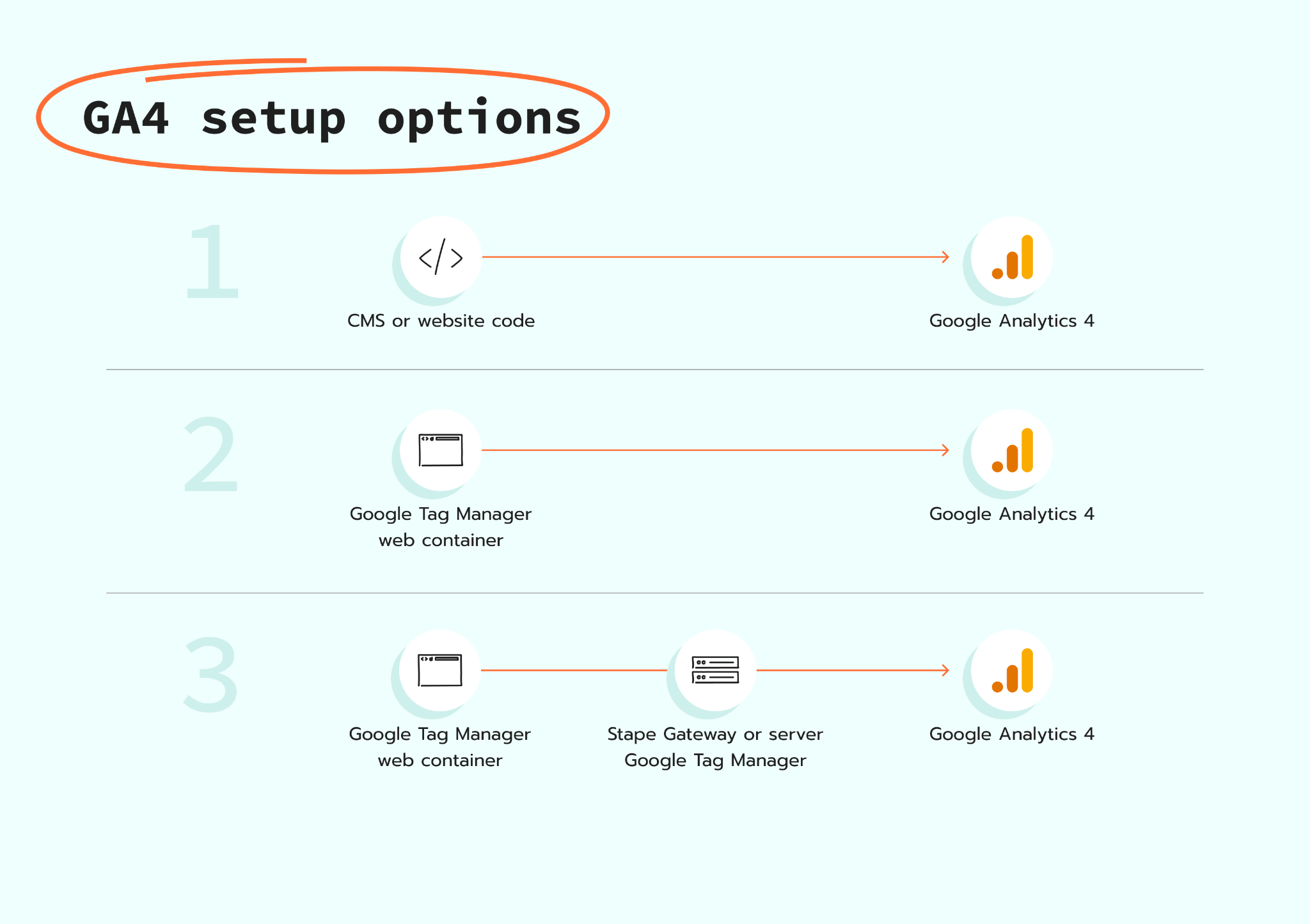
GA4は、ウェブサイトプラットフォーム経由、ウェブサイトコードへの直接設置、またはGoogle Tag Managerウェブコンテナを使って追加できます。また、Stape GatewayやサーバーGoogle Tag Managerによるサーバーサイドトラッキングへと拡張することも可能です。アカウントとデータストリームのステップはいずれの選択肢でも共通です。その後、本ガイドでは各設定ルートを順を追って解説します。
ステップ 1. Google Analyticsアカウントを作成する
Google Analyticsにアクセスし、セットアップを所有・管理するGoogleアカウントでサインインします。
左下のAdminをクリックします。Account列の上部でCreateをクリックし、Accountを選択します。ビジネス名を入力し、アカウントのデータ共有オプションを確認します。
ビジネスに既に適切なアカウントが存在する場合は、新しいアカウントを作成しないでください。1つのアカウントに複数のプロパティを含めることができます。
ステップ 2. GA4プロパティを作成する
AdminでCreateを選択し、Propertyをクリックします。
以下を入力します:
- 明確なプロパティ名。
- 正しいレポートのタイムゾーン。
- ビジネスで使用する通貨。
- 業種とビジネスの詳細。
- 主なビジネス目標。
レポートのタイムゾーンによって、イベントがどの日付に計上されるかが決まります。通貨はGA4での売上金額の表示に影響するため、両方の設定を最初から正確にしておく必要があります。
ステップ 3. ウェブデータストリームを作成する
Data collection and modificationの下にあるData streamsを開き、Webを選択します。
メインのウェブサイトアドレスを入力し、ストリームに明確な名前を付けます。Enhanced Measurementはひとまず有効のままにしておきます。Enhanced Measurementの各オプションは後で確認できます。
ストリームを作成すると、GA4にMeasurement IDが表示されます。G-で始まり、例えばG-ABC1234567のようになります。Measurement IDは、ウェブサイトのデータをどこに送信すべきかをGoogle Analyticsタグに指示します。
これでGA4プロパティとウェブデータストリームの準備が整いました。次に、ウェブサイトをGA4に接続する方法を選択します。以下のオプションでは、CMSやウェブサイトコードからGoogle Tag Manager、サーバーサイドトラッキングに至るまで、各設定ルートを解説します。
オプション 1. CMSまたはウェブサイトビルダー経由でGA4を設定する
一部のウェブサイトプラットフォームには、GoogleタグIDまたはGA4 Measurement IDを入力するフィールドが用意されています。
- 1.
G-.で始まるIDをコピーします。 - 2.CMSのアナリティクスまたは連携設定を開きます。
- 3.Google AnalyticsフィールドにIDを貼り付けます。
- 4.変更を保存して公開します。
- 5.GA4のRealtimeでウェブサイトをテストします。
このルートは、プラットフォームに信頼性の高いネイティブGA4連携があり、基本的な計測のみを必要とする場合に適しています。 ただし、ストアで標準のページビューを超えた詳細なeコマースイベントの計測が必要な場合は、柔軟性と制御性を大幅に高められる専用のShopify Google Tag Manager設定へのアップグレードをご検討ください。
オプション 2. Googleタグを手動でインストールする
ウェブサイトがネイティブ連携をサポートしておらず、GTMを使用したくない場合は手動による方法を使用します。
- 1.Google Analyticsで、左下のAdminをクリックします。
- 2.Data collection and modificationの下でData streamsを選択します。
- 3.ウェブサイトのウェブデータストリームをクリックします。
- 4.Google tagの下にあるView tag instructionsをクリックします。
- 5.Install manuallyタブを開きます。
- 6.Googleタグのスニペット全体をコピーします。
- 7.ウェブサイトのすべてのページで、開始タグ
<head>の直後に貼り付けます。 - 8.ウェブサイトの変更を公開します。
- 9.インストールの手順に戻り、Test your websiteにウェブサイトのURLを入力してTestをクリックします。
Googleは、同じ設定のGoogleタグを各ページに複数追加しないよう推奨しています。
通常、このルートは開発者が担当します。また、将来イベントを変更する際にもコードの更新が必要になる場合があるため、マーケティングチームはGTMを選択することが多くなっています。
オプション 3. Google Tag ManagerウェブコンテナでGA4を設定する
まず、GTMアカウントとウェブコンテナを作成し、ウェブサイトのすべてのページにウェブコンテナをインストールします。
次にGA4を設定します:
- 1.Google AnalyticsでAdminを開き、Data streamsに移動します。
- 2.ウェブサイトのウェブデータストリームを選択します。
- 3.
G-で始まるMeasurement IDをコピーします。 - 4.Google Tag Managerのウェブコンテナを開きます。
- 5.Tagsに移動し、Newをクリックします。
- 6.タグに名前を付けます(例:GA4 - Google Analytics tag)。
- 7.Tag Configurationを開き、Google Analytics Tagを選択します。
- 8.Tag IDフィールドにGA4 Measurement IDを入力します。
- 9.Configuration settingsには何も追加しないでください。
- 10.Triggeringを開き、Initialization - All Pagesを選択します。
- 11.Saveをクリックします。
- 12.Previewをクリックし、ウェブサイトのURLを入力してConnectを選択します。
- 13.ウェブサイトを開き、Tag AssistantでGoogle AnalyticsタグがInitializationイベント中に発火していることを確認します。
- 14.Google Tag Managerに戻り、Submitをクリックします。
- 15.Publish and Create Versionを選択し、バージョン名を入力してPublishをクリックします。
- 16.GA4のRealtimeレポートを開き、訪問が反映されていることを確認します。
Googleの現在の設定手順では、Initialization - All Pagesトリガーを指定したGoogle Analytics Tagを使用します。
同一のGA4設定をウェブサイトコードとGoogle Tag Managerの両方に直接インストールしないでください。両方の方法を併用すると、データが重複して送信される可能性があります。
この設定によりメインのGoogle Analyticsタグがインストールされ、ページビューなどの標準的な情報が収集されます。フォーム送信、通話予約、アカウント登録、購入などのアクションには、追加のイベントトラッキングが必要です。
オプション 4. Stape GatewayでサーバーサイドGA4を設定する
Stape Gatewayは、GA4およびGoogle Ads向けのサーバーサイドトラッキングをよりシンプルかつ迅速に導入できるルートを提供します。オプション3で設定したGTMウェブコンテナと連動するため、GA4クライアント、サーバータグ、トリガーを手動で作成する必要がありません。
先へ進む前にオプション3を完了し、GTM Previewを使用してGoogle Analytics タグが正しく発火していることを確認してください。また、GA4のRealtimeレポートを確認して、GA4がウェブサイト訪問を受信していることも確認してください。
Stape Gatewayの設定方法に関するステップ別ガイドをご覧ください。
オプション 5. サーバーGoogle Tag ManagerでGA4を設定する
サーバーGoogle Tag Managerを使用すると、ウェブサイトのデータがGA4やその他のプラットフォームにどのように到達するかをより詳細に制御できます。リクエストはまずサーバーコンテナに送信され、そこでイベントのフィルタリング、データのエンリッチメント、共有したくない情報の削除、各イベントを受信するプラットフォームの選択を行うことができます。
このオプションは、GA4やGoogle Adsに限定されないため、Stape Gatewayよりも柔軟性があります。同じサーバーコンテナを使用して、送信先ごとに個別のタグやルールを設定し、MetaやTikTokなどの他のプラットフォーム向けのトラッキングを構成できます。高度なデータ管理が必要な場合や、将来的にサーバーサイドトラッキング環境を拡張する予定がある場合に適していますが、より多くの技術的な作業が必要になります。
server Google Tag ManagerでGA4を設定する方法に関するステップバイステップガイドをご覧ください。
高度なオプション:Measurement Protocolでバックエンドイベントを送信する
Google Analytics Measurement Protocolは、Hypertext Transfer Protocol(HTTP)リクエストを通じてGA4にイベントを送信します。これは、CRM(顧客関係管理)システムでのリードの選別や、バックエンドでの返金処理の完了など、オフラインのアクションやサーバーイベントに役立ちます。
Googleは、Measurement Protocolは通常のウェブサイトやアプリのタギングを置き換えるものではなく、補完するものであるべきだと言及しています。一部の情報はブラウザタグやアプリのソフトウェア開発キット(SDK)に依存しているため、Measurement Protocolのみの設定では部分的なレポートしか提供できない場合があります。
この方法には通常、開発者が必要です。オンラインのカスタマージャーニーと適切に紐付けるために、イベントには正しいユーザー、セッション、同意、イベント、およびeCommerce情報が含まれている必要があります。
GA4のインストールを検証する
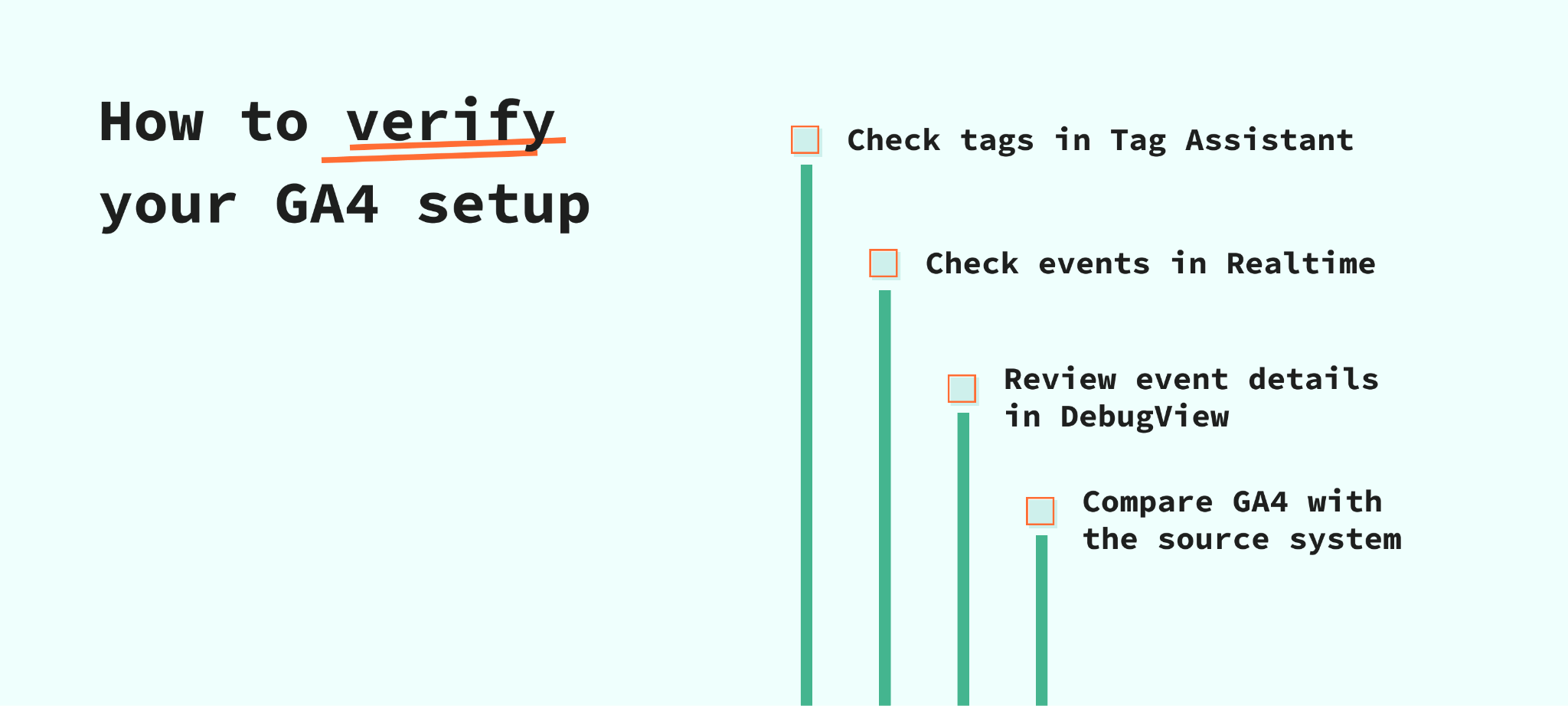
Tag Assistantを確認する
GTMで導入した場合は、Previewモードを開き、ウェブサイトにTag Assistantを接続します。
想定されるページでGoogle Analyticsタグが1回だけ発火することを確認します。ホームページ、商品ページ、フォーム、チェックアウト、購入完了ページなど、複数のページタイプでテストしてください。
Realtimeレポートを確認する
Reportsを開き、Realtimeを選択します。
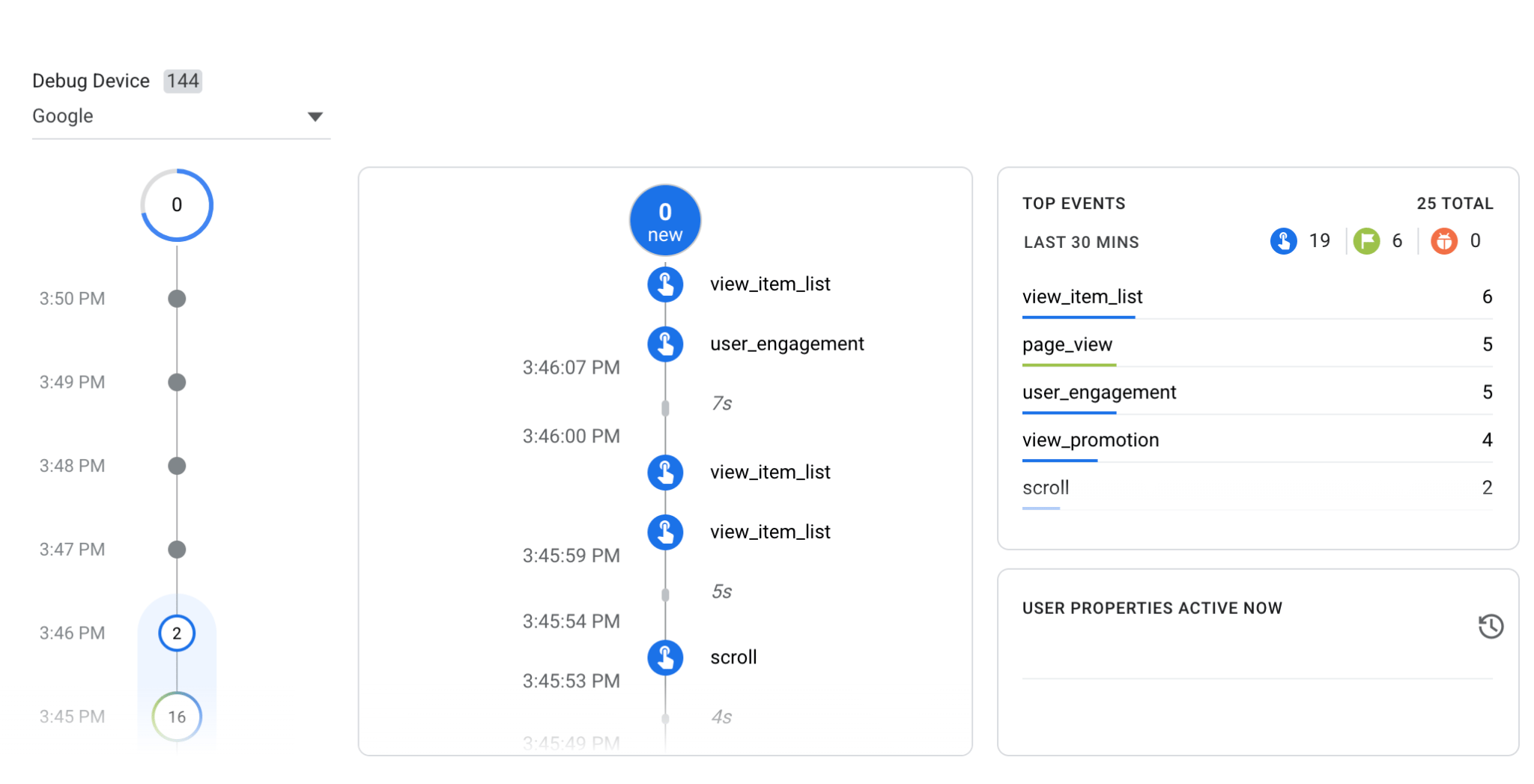
テスト用のデバイスからウェブサイトにアクセスし、いくつかのアクションを実行します。Realtimeには過去30分間のアクティビティが表示されるため、GA4がイベントを受信しているかどうかの確認に役立ちます。
DebugViewを確認する
Tag Assistantまたはテスト環境からデバッグモードを有効にし、GA4でDebugViewを開きます。
DebugViewには1台のテストデバイスから送信されたイベントが表示され、その順序やパラメータを検査できます。フォーム、eCommerceイベント、イベント名、値、通貨の確認に特に役立ちます。
ブラウザのリクエストを確認する
ブラウザのデベロッパーツールを開き、Networkタブを使用してGA4の収集リクエストを探します。
サーバーサイドトラッキングの場合は、GA4のリクエストがお使いの構成に設定されたファーストパーティのタギングURLを使用していることを確認します。server Google Tag Managerを使用している場合は、サーバーコンテナのPreviewモードを開き、リクエストが受信・処理されていることを確認します。Stape Gatewayを使用している場合は、Gatewayのセットアップガイドに記載されているテスト手順に従ってください。
GA4とソースシステムを比較する
GA4は、ビジネス成果を記録している基幹システムと比較する必要があります。
例:
- 購入データをeCommerceプラットフォームと比較する。
- リードデータをCRMシステムと比較する。
- 予約データを予約プラットフォームと比較する。
- サブスクリプションの支払いデータを決済システムと比較する。
各システムはデータの収集や処理方法が異なるため、数値が完全に一致するとは限りません。それでも、大幅な乖離や急激な変動がある場合は調査が必要です。
Googleは、標準レポートやデータ探索の処理が完全に完了するまでに24〜48時間かかる場合があると述べています。インストール直後の確認には、RealtimeとDebugViewを使用してください。
インストール後に必須のGA4構成設定
Enhanced Measurementを見直す
Enhanced Measurement(拡張計測機能)を使用すると、追加のコードを記述することなく、ウェブサイト上の複数のインタラクションを収集できます。これには、ページビューのほか、スクロール数、離脱クリック、サイト内検索、動画エンゲージメント、ファイルのダウンロード、フォームの操作などのオプションイベントが含まれます。
ウェブデータストリームを開き、各オプションを確認してください。別のツールやカスタムタグですでに同じアクションを計測している場合は、実装の重複によって二重カウントが発生する可能性があるため、該当のイベントを無効にします。

重要なアクションをキーイベントとして設定する
キーイベントとは、重要なビジネス成果を表すイベントのことです。
一般的な例は以下のとおりです。
generate_lead
sign_up
purchase
book_appointment
subscribe
収集された任意のイベントをキーイベントとしてマークできます。ただし、すべてのイベントを重要としてマークしないでください。通常、ページビューやスクロールは単なるインタラクションであり、最終的なビジネス成果ではありません。
データ保持期間を設定する
標準のGA4プロパティでは、ユーザーおよびイベントのデータ保持期間として「2か月」と「14か月」の2つのオプションが用意されています。
この設定はデータ探索や目標到達プロセスレポートに影響しますが、標準の集計レポートから過去のデータが削除されることはありません。ビジネスでより長期的なユーザーレベルの分析が必要であり、プライバシーポリシーでその期間が認められている場合は、「14か月」を選択してください。
内部トラフィックを慎重に除外する
従業員、開発者、代理店からの内部アクセスは、ウェブサイトの分析結果を歪める可能性があります。
GA4では、IP(Internet Protocol)アドレスのルールを使用して内部トラフィックを識別し、データフィルタによって除外できます。まずはフィルタをTestingモードにして開始してください。除外フィルタをアクティブにすると、一致する受信データはAnalyticsおよびBigQueryから完全に削除されます。
不要な参照元(除外する参照元)を設定する
決済プロバイダー、ログインシステム、外部の予約ツールなどは、ユーザーがサイトに戻ってきた際に参照元として表示されることがあります。これらのサービスにマーケティングの貢献度(アトリビューション)を割り当てるべきではない場合は、そのドメインを除外する参照元リスト(unwanted referrals)に追加します。
ドメインを追加する手順:
- 1.Admin → Data streamsに移動します。
- 2.ウェブデータストリームを開きます。
- 3.Configure tag settings → Show all → List unwanted referralsを選択します。
- 4.マッチタイプを選択し、ドメインを入力します。
- 5.Saveをクリックします。
変更を保存すると、GA4はユーザーのイベントの収集を継続しますが、一致したドメインにセッションを帰属させることはなくなります。
除外する参照元リストは、ユーザーをビジネスに呼び込むのではなく、カスタマージャーニーを補助するだけのドメインにのみ使用してください。たとえば、決済プロバイダーはチェックアウト時にユーザーをサイト外へ誘導し、支払い完了後に戻す場合があります。このプロバイダーがGoogle Adsやオーガニック検索などの本来のトラフィックソースを上書きすべきではないため、そのドメインをリストに追加することで正しいアトリビューションを保護できます。
この設定はトラフィックをフィルタリングするものではありません。参照元がボットやスパムである場合、そのドメインを除外する参照元リストに追加しても、レポート上の参照元が変わるだけで、不要なトラフィック自体はGA4に表示され続けます。GA4レポートからボットやスパムの参照元を特定して除外するには、当社のGA4でボットトラフィックをフィルタリングするガイドに従ってください。
クロスドメイン測定を設定する
1回のジャーニーの中でユーザーが関連ドメイン間を移動する場合は、クロスドメイン測定を使用します。
これは、企業が以下を使用している場合によく見られます。
- メインのウェブサイトと別のチェックアウトドメイン。
- ウェブサイトと外部の予約ドメイン。
- 1つのカスタマーエクスペリエンスを形成する複数のドメイン。
この設定を行わないと、GA4は同一の訪問者を2人の異なるユーザーおよび2つの別々のセッションとして認識する可能性があります。
Google Adsをリンクする
両プラットフォーム間でデータをやり取りできるように、Google AdsアカウントをGA4プロパティにリンクします。これにより、GA4でGoogle Adsのキャンペーンデータを確認したり、GA4のキーイベントからGoogle Adsのコンバージョンを作成したり、関連するコンバージョンを入札に利用したりできるようになります。
完了したビジネス成果を表すイベントを選択してください。たとえば、その直前に発生するボタンのクリックではなく、正常に完了したフォーム送信を使用します。Google Adsが1件の成果を2つの別々のアクションとして処理してしまう可能性があるため、両方のアクションをプライマリコンバージョンとして設定しないでください。
コンバージョン設定の作成、テスト、改善に関する詳細な手順については、当社のGoogle Adsコンバージョントラッキングガイドをご活用ください。
Consent Mode(同意モード)を設定する
Google Analyticsタグが各ユーザーの同意選択を受信できるように、同意管理プラットフォーム(CMP)をGoogle Consent Modeに接続します。Consent Modeは同意バナーの代わりになったり、それ自体が同意を収集したりするものではありません。CMPからユーザーが各データカテゴリを承認したか拒否したかが伝達された後、Google Analyticsタグの動作を変更する役割を果たします。
欧州経済領域(EEA)のユーザーを対象とする場合は、analytics_storage、ad_storage、ad_user_data、ad_personalizationの各シグナルを設定します。すべてのCookieを承認した場合、拒否した場合、個別の設定を変更した場合のそれぞれでセットアップをテストしてください。その後、GA4のConsent settingsを確認し、ウェブデータストリームが必要なシグナルを受信していることを確認します。
利用可能な導入オプション、同意シグナル、およびテストプロセスの詳細については、当社のGoogle Consent Mode V2ガイドで解説しています。
GA4設定チェックリスト
Google Analytics Tag Managerウェブコンテナ経由でGA4を設定した後は、このチェックリストを活用してください。本ガイドで解説した主な確認事項を網羅しています。
インストールの確認
- ウェブコンテナがインストールされ、公開されていることを確認します。
- Google Analyticsタグが正しいMeasurement IDを使用し、1回だけ発火していることを確認します。
- 別の方法でも重複してGA4がインストールされていないことを確認します。
データのテスト
- Preview、Realtime、DebugViewで設定を確認します。
- トラッキングプランに沿って主要イベントをテストします。
- リードや購入のデータを元のソースシステムと比較します。
GA4設定の確認
- Enhanced Measurementとキーイベントを確認します。
- 内部トラフィックフィルターを有効化する前にテストします。
- 必要に応じて、除外する参照(unwanted referrals)とクロスドメイン測定を設定します。
Google Adsと同意設定の確認
- 正しいGoogle Adsアカウントをリンクし、必要なコンバージョンのみをインポートします。
- 同意管理プラットフォーム(CMP)が必要な同意シグナルを送信していることを確認します。
- 同意の承諾、拒否、カスタム設定の各選択肢をテストします。
よくある質問
サーバーサイドトラッキングを始めませんか?
無料でお試しください
コメント