2026.11.03
Google Analytics 4 설정 방법: 2026년 가이드
작성자
Maryna Semidubarska
게시됨 2026.11.11댓글 개
핵심 요약:
- GA4는 페이지 조회, 폼 제출, 구매와 같은 이벤트를 통해 웹사이트 및 앱 활동을 추적합니다.
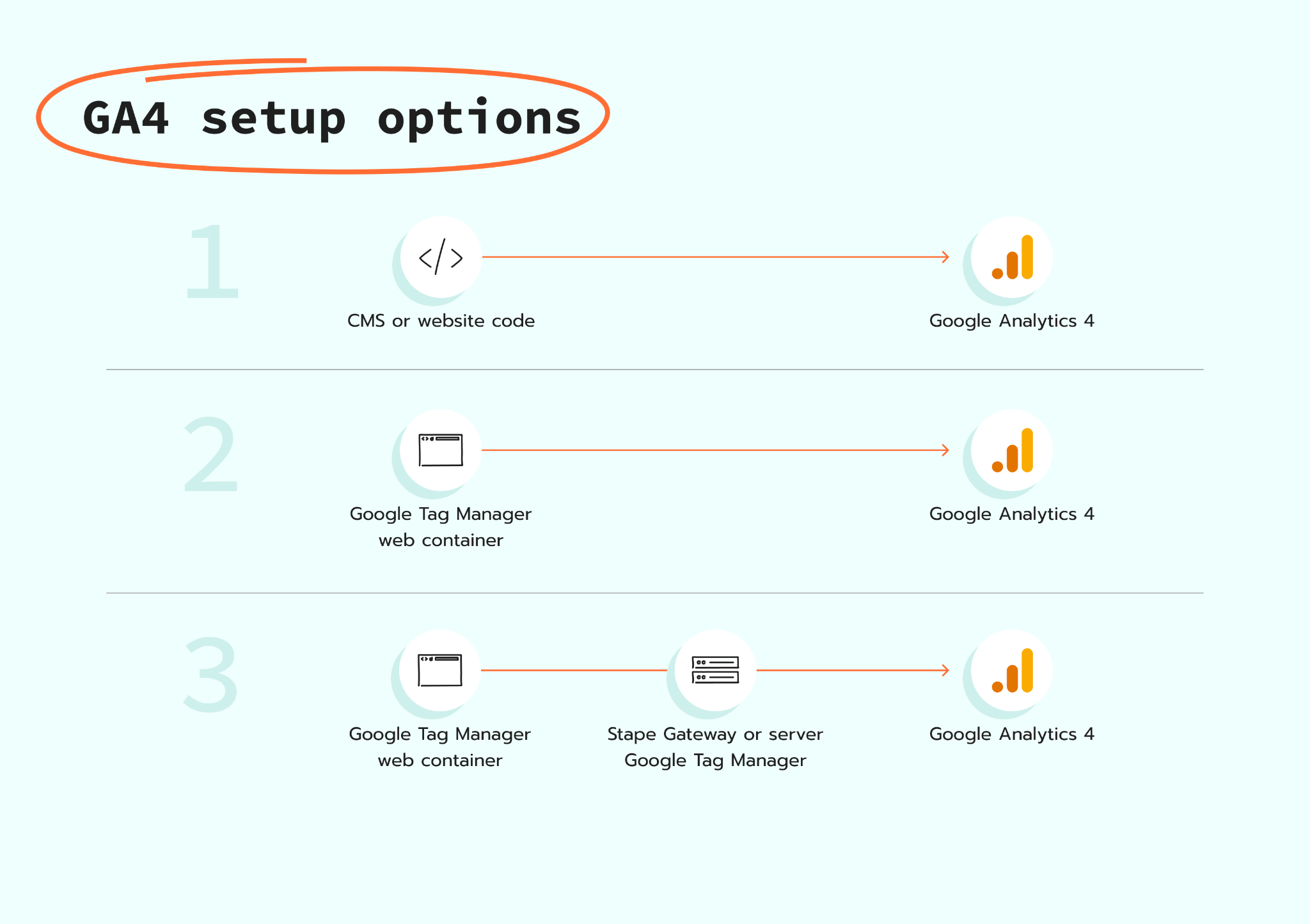
- Shopify, WordPress, Wix의 연동 기능을 사용하거나, 웹사이트 코드에 Google Analytics 태그를 직접 배치하거나, Google Tag Manager 웹 컨테이너를 통해 GA4를 추가할 수 있습니다.
- 그런 다음 server-side tagging을 위해 Stape Gateway 또는 서버 Google Tag Manager를 통해 데이터를 라우팅할 수 있습니다.
- 가장 적합한 설정 방법은 비즈니스에 필요한 제어 수준, 유연성 및 기술 지원에 따라 달라집니다.
Google Analytics 4(GA4)는 사용자가 웹사이트를 어떻게 이용하고 어떤 행동이 마케팅 목표에 기여하는지 이해하는 데 도움을 줍니다. 올바른 설정을 통해 GA4가 정확한 웹사이트 액션을 기록하고, 중복되거나 누락되는 이벤트를 방지하며, 사용자 동의를 준수하고, 팀에서 활용할 수 있는 보고서를 생성할 수 있습니다.
Google Analytics 4란 무엇이며 2026년에 왜 중요한가
Google Analytics 4는 웹사이트와 앱을 위한 Google의 최신 애널리틱스 플랫폼입니다. 페이지 조회, 폼 제출, 로그인, 구매와 같은 이벤트를 통해 데이터를 수집합니다. 각 이벤트에는 페이지 URL, 제품명, 가치, 트래픽 소스 등 유용한 세부 정보를 추가하는 매개변수가 포함될 수 있습니다.
GA4는 세 가지 주요 수준을 통해 데이터를 체계화합니다:
- 계정(Account)은 일반적으로 데이터를 소유한 비즈니스를 나타냅니다.
- 속성(Property)은 함께 분석해야 하는 데이터를 포함합니다.
- 데이터 스트림(Data stream)은 웹사이트 또는 앱에서 데이터를 수신합니다.
Universal Analytics가 더 이상 새로운 데이터를 처리하지 않기 때문에 2026년에도 GA4는 매우 중요합니다. 기업들은 이제 웹사이트 및 앱 활동을 측정하고, 잠재고객을 구축하며, 기여도를 분석하고, Google Ads와 같은 제품에 애널리틱스 데이터를 연결하기 위해 GA4를 사용합니다.
도구 자체만큼이나 설정의 품질도 중요합니다. 중복된 태그는 페이지 조회를 1회가 아닌 2회로 기록할 수 있습니다. 구매 이벤트에 오류가 있으면 잘못된 수익이 보고될 수 있습니다. 동의 신호가 누락되면 데이터 수집과 광고 기능에 영향을 미칠 수 있습니다.
기업들은 보다 완전한 데이터를 수집하고 Google Analytics에 도달하는 데이터를 제어하기 위해 server-side tracking을 사용합니다. 브라우저는 각 트래킹 요청을 서버 컨테이너로 먼저 전송하며, 여기서 비즈니스 및 개인정보 보호 요구사항에 따라 데이터를 필터링하거나 강화할 수 있습니다. 그런 다음 서버 컨테이너가 처리된 이벤트를 GA4로 전달합니다. 이 설정은 더 탄력적인 퍼스트 파티 쿠키를 생성하는 데도 도움이 될 수 있습니다.
GA4 설정을 시작하기 전에 고려할 사항
측정해야 할 항목 결정
태그를 만들기 전에 비즈니스에 기여하는 액션을 정리해 두세요. 예시는 다음과 같습니다:
- 리드 폼 제출.
- 상담 전화 예약.
- 회원 가입.
- 장바구니에 제품 추가.
- 결제 시작.
- 구매 완료.
- 구독 갱신.
이것이 바로 여러분의 트래킹 플랜이 됩니다. 이를 통해 아무도 사용하지 않는 이벤트로 속성이 가득 차는 것을 방지할 수 있습니다.
속성 구조 계획
동일한 논리적 사용자 여정과 비즈니스에 속하는 데이터는 하나로 묶어 두세요. 액세스 권한, 소유권, 브랜딩 또는 보고 요구사항이 다른 경우에는 분리하여 관리하세요.
메인 웹사이트와 별도의 결제 도메인처럼 연결된 도메인의 경우, 일반적으로 교차 도메인 측정이 적용된 하나의 웹 스트림을 사용할 수 있습니다. 교차 도메인 측정은 사용자가 도메인 간을 이동하는 동안 GA4가 동일한 사용자와 단일 세션으로 인식하도록 도와줍니다.
태그 게시 전 동의 설정 계획
GA4는 사용자의 동의 선택을 직접 수집하거나 관리하지 않습니다. 동의 배너 또는 동의 관리 플랫폼(CMP)이 각 사용자의 선택을 수집하고, Google Consent Mode V2를 통해 해당 동의 상태를 Google Analytics 태그로 전달합니다. 그러면 Google Analytics 태그는 해당 상태에 따라 동작을 조정합니다.
GA4 태그를 게시하기 전에 동의 설정을 구성하고 테스트하세요. 특히 웹사이트에 개인정보 보호 및 동의 규정이 적용되는 지역의 방문자가 유입되는 경우, 애널리틱스를 먼저 설치하고 동의 설정을 나중에 추가해서는 안 됩니다.
기존 설치 항목 확인
GA4를 추가하기 전에 CMS나 웹사이트 빌더, 플러그인, 웹사이트 코드 또는 Google Tag Manager 웹 컨테이너를 통해 이미 설치되어 있는지 확인하세요.
플러그인, 웹사이트 코드, GTM을 통해 동일한 Measurement ID를 동시에 실행하면 이벤트가 중복될 수 있습니다.
3가지 주요 GA4 구성 경로
| 옵션 | 작동 방식 | 주요 가치 |
| CMS 또는 웹사이트 코드를 통한 Google Analytics 태그 | 웹사이트가 데이터를 Google Analytics로 직접 전송 | 기본적인 웹사이트 측정을 위한 빠른 설정 |
| Google Tag Manager 웹 컨테이너 | GTM이 Google Analytics 태그를 로드하고 이벤트 태그 및 트리거를 제어 | GA4 이벤트 및 마케팅 태그의 중앙 집중식 관리 |
| 서버 측(Server-side) 설정 | 웹사이트 요청이 GA4에 도달하기 전에 서버를 경유 | 데이터 품질 개선, 강력한 개인정보 보호 제어, 브라우저의 트래킹 부담 감소, 웹사이트 자체 도메인을 통한 더욱 탄력적인 퍼스트 파티 데이터 수집 |
Google Analytics 4 단계별 설정 방법
웹사이트 플랫폼, 웹사이트 코드 직접 삽입, 또는 Google Tag Manager 웹 컨테이너를 통해 GA4를 추가할 수 있습니다. 또한 Stape Gateway 또는 서버 Google Tag Manager를 통해 server-side tracking으로 설정을 확장할 수도 있습니다. 계정 및 데이터 스트림 설정 단계는 모든 옵션에서 동일합니다. 그 후 각 설정 경로를 하나씩 설명합니다.
단계 1. Google Analytics 계정 생성
Google Analytics로 이동하여 설정을 소유하고 관리할 Google 계정으로 로그인합니다.
왼쪽 하단에서 Admin을 클릭합니다. Account 열 상단에서 Create를 클릭한 다음 Account를 선택합니다. 비즈니스 이름을 입력하고 계정 데이터 공유 옵션을 검토합니다.
비즈니스에 이미 적합한 계정이 있는 경우 새 계정을 만들지 마세요. 하나의 계정에 여러 속성을 포함할 수 있습니다.
단계 2. GA4 속성 생성
Admin에서 Create를 선택한 다음 Property를 선택합니다.
다음을 추가합니다:
- 명확한 속성 이름.
- 정확한 보고 시간대.
- 비즈니스 통화.
- 업종 및 비즈니스 세부정보.
- 주요 비즈니스 목표.
보고 시간대는 이벤트가 어느 날짜로 기록될지를 결정합니다. 통화는 GA4에 수익 가치가 표시되는 방식에 영향을 미치므로 두 설정 모두 처음부터 정확해야 합니다.
단계 3. 웹 데이터 스트림 생성
Data collection and modification 아래에서 Data streams를 열고 Web을 선택합니다.
기본 웹사이트 주소를 입력하고 스트림에 명확한 이름을 지정합니다. 지금은 Enhanced Measurement를 활성화된 상태로 둡니다. 각 Enhanced Measurement 옵션은 나중에 검토할 수 있습니다.
스트림을 생성하면 GA4에 해당 Measurement ID가 표시됩니다. 이는 G-로 시작합니다(예: G-ABC1234567). Measurement ID는 Google Analytics 태그에 웹사이트 데이터를 어디로 보낼지 알려줍니다.
이제 GA4 속성과 웹 데이터 스트림이 준비되었습니다. 다음으로 웹사이트를 GA4에 연결할 방법을 선택하세요. 이어지는 옵션에서는 CMS나 웹사이트 코드부터 Google Tag Manager 및 server-side tracking에 이르기까지 각 설정 경로를 설명합니다.
옵션 1. CMS 또는 웹사이트 빌더를 통해 GA4 설정
일부 웹사이트 플랫폼은 Google 태그 ID 또는 GA4 Measurement ID를 입력할 수 있는 필드를 제공합니다.
- 1.
G-로 시작하는 ID를 복사합니다. - 2.CMS의 애널리틱스 또는 연동 설정을 엽니다.
- 3.Google Analytics 필드에 ID를 붙여넣습니다.
- 4.변경사항을 저장하고 게시합니다.
- 5.GA4 Realtime에서 웹사이트를 테스트합니다.
이 경로는 플랫폼에 안정적인 기본 GA4 연동 기능이 있고 기본 측정만 필요한 경우에 적합합니다. 하지만 스토어에 표준 페이지 조회를 넘어 상세한 전자상거래 이벤트 추적이 필요한 경우, 훨씬 더 뛰어난 유연성과 제어력을 제공하는 전용 Shopify Google Tag Manager 설정으로 업그레이드하는 것을 고려해 볼 수 있습니다.
옵션 2. Google 태그 수동 설치
웹사이트가 자체 연동 기능을 지원하지 않고 GTM을 사용하고 싶지 않은 경우 수동 방식을 사용하세요.
- 1.Google Analytics에서 왼쪽 하단의 Admin을 클릭합니다.
- 2.Data collection and modification 아래에서 Data streams를 선택합니다.
- 3.웹사이트의 웹 데이터 스트림을 클릭합니다.
- 4.Google tag 아래에서 View tag instructions를 클릭합니다.
- 5.Install manually 탭을 엽니다.
- 6.전체 Google 태그 스니펫을 복사합니다.
- 7.모든 웹사이트 페이지의 여는
<head>요소 바로 뒤에 붙여넣습니다. - 8.웹사이트 변경사항을 게시합니다.
- 9.설치 안내로 돌아가 Test your website 아래에 웹사이트 URL을 입력하고 Test를 클릭합니다.
Google은 동일한 설정에 대해 각 페이지에 둘 이상의 Google 태그를 추가하지 않을 것을 권장합니다.
일반적으로 이 경로는 개발자가 처리합니다. 향후 이벤트 변경 시 코드 수정이 필요할 수도 있기 때문에 마케팅 팀에서는 GTM을 선택하는 경우가 많습니다.
옵션 3. Google Tag Manager 웹 컨테이너로 GA4 설정
먼저 GTM 계정과 웹 컨테이너를 생성한 다음 웹사이트의 모든 페이지에 웹 컨테이너를 설치합니다.
그런 다음 GA4를 구성합니다:
- 1.Google Analytics에서 Admin을 열고 Data streams로 이동합니다.
- 2.웹사이트의 웹 데이터 스트림을 선택합니다.
- 3.
G-로 시작하는 Measurement ID를 복사합니다. - 4.Google Tag Manager 웹 컨테이너를 엽니다.
- 5.Tags로 이동하여 New를 클릭합니다.
- 6.태그 이름을 지정합니다(예: GA4 - Google Analytics tag).
- 7.Tag Configuration을 열고 Google Analytics Tag를 선택합니다.
- 8.Tag ID 필드에 GA4 Measurement ID를 입력합니다.
- 9.Configuration settings 아래에는 아무것도 추가하지 마세요.
- 10.Triggering을 열고 Initialization - All Pages를 선택합니다.
- 11.Save를 클릭합니다.
- 12.Preview를 클릭하고 웹사이트 URL을 입력한 다음 Connect를 선택합니다.
- 13.웹사이트를 열고 Tag Assistant에서 Initialization 이벤트 중에 Google Analytics 태그가 실행되는지 확인합니다.
- 14.Google Tag Manager로 돌아와 Submit을 클릭합니다.
- 15.Publish and Create Version을 선택하고 버전 이름을 추가한 다음 Publish를 클릭합니다.
- 16.GA4에서 Realtime 보고서를 열고 방문이 표시되는지 확인합니다.
Google의 현재 설정 가이드에서는 Initialization - All Pages 트리거와 함께 Google Analytics Tag를 사용합니다.
동일한 GA4 설정을 웹사이트 코드에 직접 설치하면서 동시에 Google Tag Manager를 통해서도 설치하지 마세요. 두 방식을 함께 사용하면 데이터가 중복 전송될 수 있습니다.
이 설정은 기본 Google Analytics 태그를 설치하고 페이지 조회와 같은 표준 정보를 수집합니다. 폼 제출, 상담 전화 예약, 회원 가입, 구매와 같은 액션에는 추가적인 이벤트 트래킹이 필요합니다.
옵션 4. Stape Gateway로 server-side GA4 설정
Stape Gateway는 GA4 및 Google Ads를 위한 더 간단하고 빠른 server-side tracking 경로를 제공합니다. 옵션 3에서 구성한 GTM 웹 컨테이너와 연동되므로 GA4 클라이언트, 서버 태그 또는 트리거를 수동으로 생성할 필요가 없습니다.
계속 진행하기 전에 옵션 3을 완료하고 GTM Preview를 사용하여 Google Analytics 태그가 올바르게 실행되는지 확인하세요. 또한 GA4 Realtime 보고서를 확인하여 GA4가 웹사이트 방문 데이터를 수신하고 있는지 확인해야 합니다.
Stape Gateway 설정 방법에 대한 단계별 가이드를 읽어보세요.
옵션 5. 서버 Google Tag Manager로 GA4 설정
서버 Google Tag Manager를 사용하면 웹사이트 데이터가 GA4 및 기타 플랫폼에 도달하는 방식을 보다 효과적으로 제어할 수 있습니다. 요청이 먼저 서버 컨테이너로 전달되므로 이벤트를 필터링하고, 데이터를 강화하며, 공유를 원하지 않는 정보를 제거하고, 각 이벤트를 수신할 플랫폼을 선택할 수 있습니다.
이 옵션은 GA4 및 Google Ads에만 국한되지 않으므로 Stape Gateway보다 유연합니다. 동일한 서버 컨테이너를 사용하여 Meta, TikTok 및 기타 플랫폼 트래킹을 구성할 수 있으며, 각 대상별로 별도의 태그와 규칙을 설정할 수 있습니다. 기술적인 작업이 더 많이 필요하지만, 고급 데이터 제어가 필요하거나 서버 측 트래킹(server-side tracking) 설정을 확장할 계획인 경우에 더 적합합니다.
서버 Google Tag Manager로 GA4를 설정하는 방법에 대한 단계별 가이드를 확인해 보세요.
고급 옵션: Measurement Protocol로 백엔드 이벤트 전송하기
Google Analytics Measurement Protocol은 HTTP(Hypertext Transfer Protocol) 요청을 통해 GA4로 이벤트를 전송합니다. 고객 관계 관리(CRM) 시스템에서 리드가 검증되거나 백엔드에서 환불이 완료되는 등의 오프라인 액션 및 서버 이벤트에 유용합니다.
Google은 Measurement Protocol이 일반적인 웹사이트 또는 앱 태깅을 대체하기보다는 보완하는 용도로 사용되어야 한다고 안내합니다. 일부 정보는 브라우저 태그나 앱 소프트웨어 개발 키트(SDK)에 의존하므로, Measurement Protocol만 단독으로 설정하면 불완전한 리포트가 생성될 수 있습니다.
이 방식은 일반적으로 개발자의 작업이 필요합니다. 온라인 고객 여정과 올바르게 연결되려면 이벤트에 정확한 사용자, 세션, 동의, 이벤트 및 eCommerce 정보가 포함되어야 합니다.
GA4 설치 확인하기
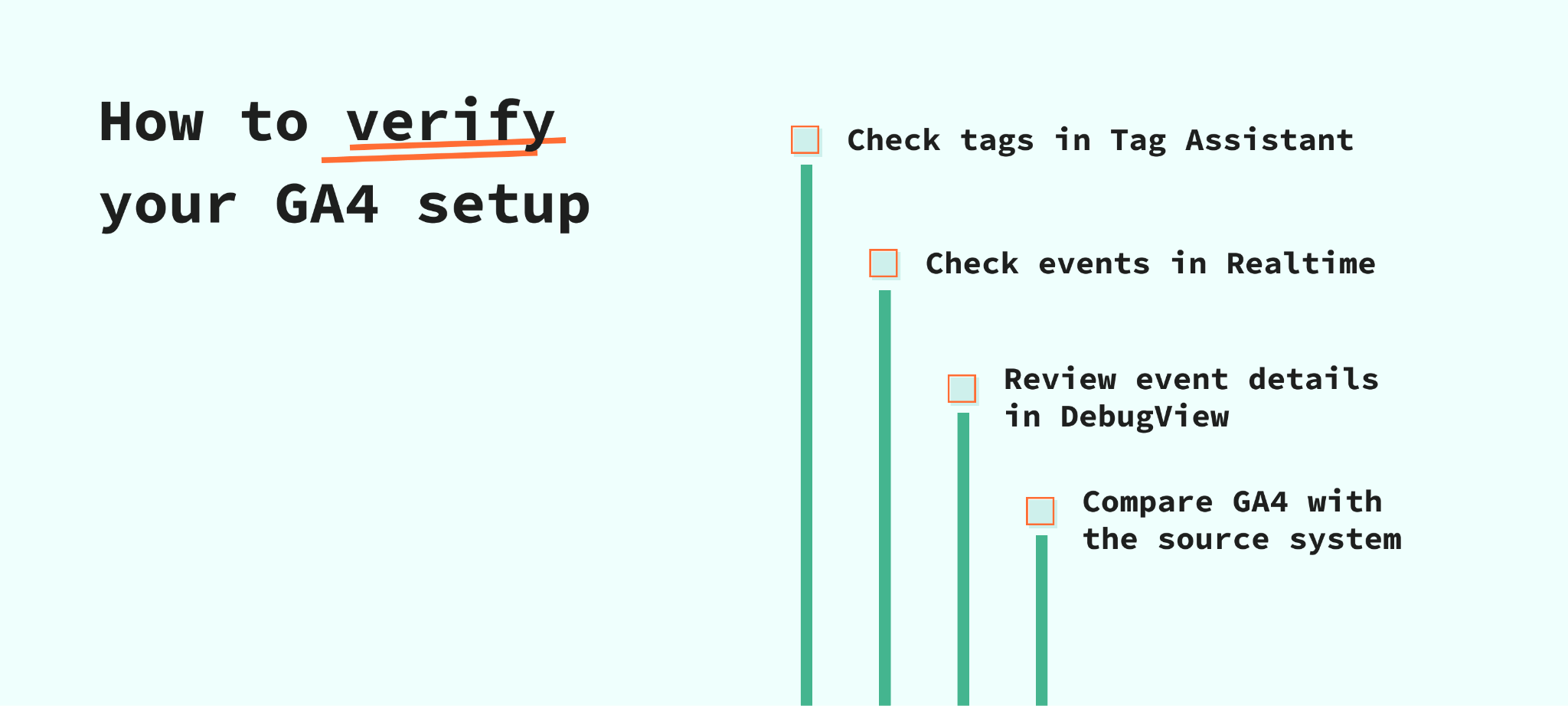
Tag Assistant 확인하기
GTM으로 설치한 경우, Preview 모드를 열고 웹사이트에 Tag Assistant를 연결합니다.
예상한 페이지에서 Google Analytics 태그가 한 번 트리거되는지 확인합니다. 홈페이지, 제품 페이지, 양식, 결제 페이지 및 완료 페이지를 포함한 여러 페이지 유형을 테스트하세요.
Realtime 리포트 확인하기
Reports로 이동한 다음 Realtime을 엽니다.
테스트 기기에서 웹사이트에 접속하여 몇 가지 액션을 수행합니다. Realtime은 최근 30분 동안의 활동을 표시하며 GA4가 이벤트를 정상적으로 수신하고 있는지 확인하는 데 유용합니다.
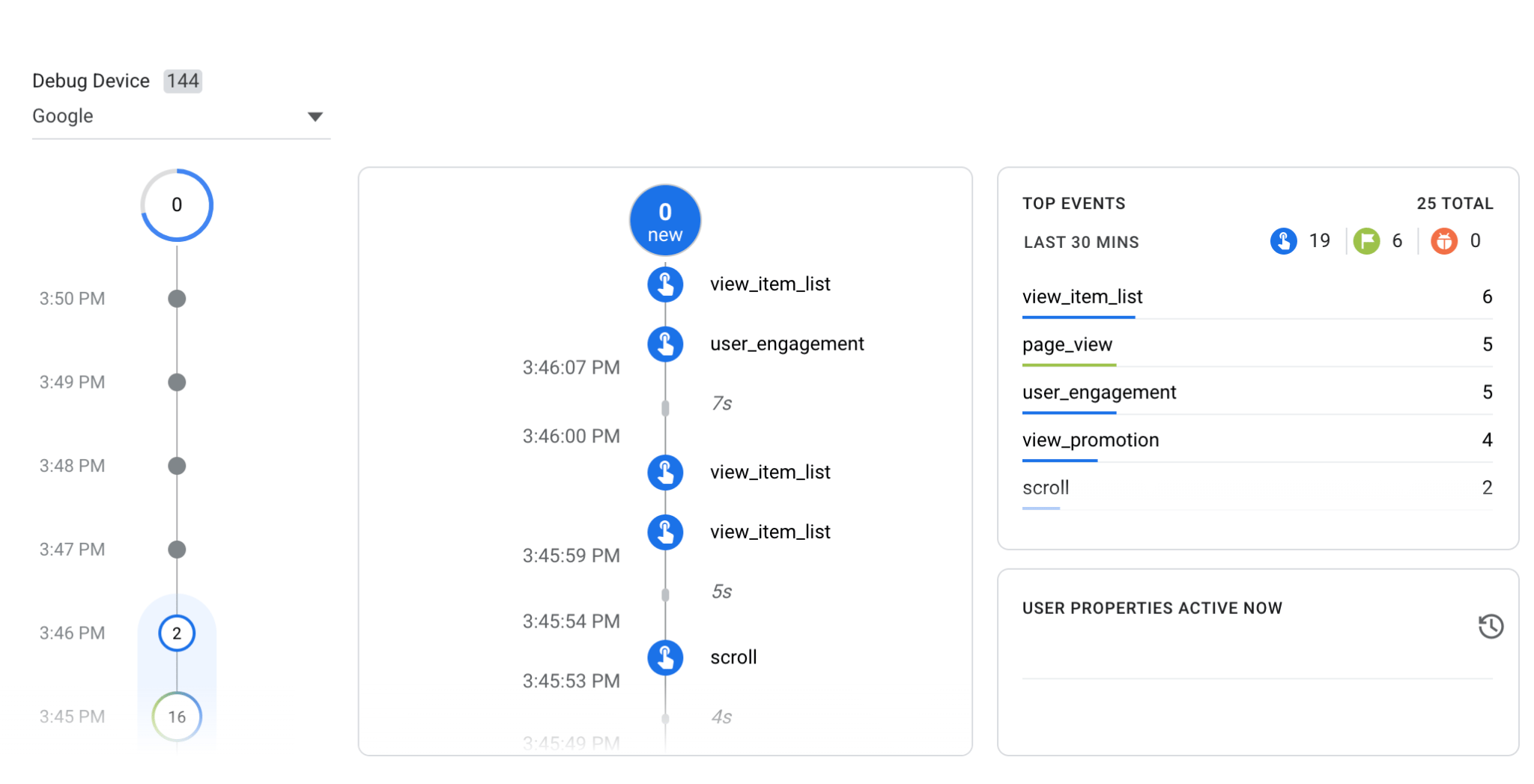
DebugView 확인하기
Tag Assistant 또는 테스트 환경을 통해 디버그 모드를 활성화한 다음, GA4에서 DebugView를 엽니다.
DebugView는 단일 테스트 기기에서 전송된 이벤트를 표시하며 이벤트 순서와 매개변수를 점검할 수 있게 해줍니다. 양식, eCommerce 이벤트, 이벤트 이름, 값 및 통화를 확인하는 데 특히 유용합니다.
브라우저 요청 확인하기
브라우저의 개발자 도구를 열고 Network 탭을 사용하여 GA4 수집 요청을 찾습니다.
서버 측 트래킹의 경우, GA4 요청이 설정에 구성된 퍼스트 파티 태깅 URL을 사용하는지 확인합니다. 서버 Google Tag Manager를 사용하는 경우 서버 컨테이너 Preview 모드를 열어 요청을 수신하고 처리하는지 확인하세요. Stape Gateway를 사용하는 경우 Gateway 설정 가이드의 테스트 단계를 따르세요.
GA4와 소스 시스템 데이터 비교하기
GA4는 비즈니스 성과를 기록하는 소스 시스템과 비교 검증해야 합니다.
예를 들면 다음과 같습니다:
- eCommerce 플랫폼과 구매 데이터를 비교합니다.
- 고객 관계 관리(CRM) 시스템과 리드 데이터를 비교합니다.
- 예약 플랫폼과 예약 건수를 비교합니다.
- 결제 시스템과 정기 결제 내역을 비교합니다.
시스템마다 데이터를 수집하고 처리하는 방식이 다르기 때문에 수치가 항상 정확히 일치하지는 않습니다. 하지만 크거나 급격한 차이가 있다면 반드시 원인을 조사해야 합니다.
Google은 표준 리포트와 탐색(Explorations) 분석에서 데이터를 완전히 처리하는 데 24~48시간이 걸릴 수 있다고 명시하고 있습니다. 설치 직후 확인하려면 Realtime 및 DebugView를 사용하세요.
설치 후 필수 GA4 구성 설정
Enhanced Measurement 검토하기
Enhanced Measurement(향상된 측정)를 사용하면 추가 코드 없이 여러 웹사이트 상호작용을 수집할 수 있습니다. 여기에는 페이지 조회뿐만 아니라 스크롤, 이탈 클릭, 사이트 검색, 동영상 참여, 파일 다운로드, 양식 상호작용을 위한 선택적 이벤트가 포함됩니다.
웹 데이터 스트림을 열고 각 옵션을 검토하세요. 다른 도구나 맞춤 태그가 이미 동일한 액션을 측정하고 있는 경우 중복 집계가 발생할 수 있으므로 해당 이벤트를 비활성화하세요.

주요 액션을 주요 이벤트(key events)로 설정하기
주요 이벤트는 중요한 비즈니스 성과를 나타내는 이벤트입니다.
일반적인 예는 다음과 같습니다:
generate_lead
sign_up
purchase
book_appointment
subscribe
수집된 모든 이벤트는 주요 이벤트로 표시할 수 있습니다. 하지만 모든 이벤트를 주요 이벤트로 지정하지는 마세요. 페이지 조회나 스크롤은 일반적으로 단순 상호작용일 뿐 최종 비즈니스 성과가 아닙니다.
데이터 보관 기간 설정하기
표준 GA4 속성은 2개월과 14개월의 두 가지 사용자 및 이벤트 데이터 보관 옵션을 제공합니다.
이 설정은 탐색 분석 및 퍼널 리포트에 영향을 미치지만, 표준 집계 리포트에서 과거 데이터를 삭제하지는 않습니다. 비즈니스상 더 긴 사용자 수준 분석이 필요하고 개인정보 처리방침이 해당 기간을 허용하는 경우 14개월을 선택하세요.
내부 트래픽 신중하게 필터링하기
직원, 개발자, 대행사의 내부 방문은 웹사이트 성과 데이터를 왜곡할 수 있습니다.
GA4에서는 IP(Internet Protocol) 주소 규칙을 사용하여 내부 트래픽을 식별하고 데이터 필터를 통해 이를 제외할 수 있습니다. 필터는 처음에 Testing 모드로 시작하세요. 활성화된 제외 필터는 일치하는 인입 데이터를 Analytics 및 BigQuery에서 영구적으로 삭제합니다.
원치 않는 추천 트래픽(unwanted referrals) 구성하기
사용자가 웹사이트로 다시 돌아올 때 결제 대행사, 로그인 시스템, 외부 예약 도구가 추천 소스로 표시될 수 있습니다. 이러한 서비스에 마케팅 기여도를 부여하지 않으려면 원치 않는 추천 목록에 해당 도메인을 추가하세요.
도메인을 추가하는 방법:
- 1.Admin → Data streams로 이동합니다.
- 2.해당 웹 데이터 스트림을 엽니다.
- 3.Configure tag settings → Show all → List unwanted referrals를 선택합니다.
- 4.일치 유형을 선택하고 도메인을 입력합니다.
- 5.Save를 클릭합니다.
변경사항을 저장하면 GA4는 사용자의 이벤트를 계속 수집하지만 해당 세션을 일치하는 도메인에 기여(attribute)하지 않습니다.
원치 않는 추천 목록은 신규 고객 유입 경로가 아니라 고객 여정의 중간 단계만 지원하는 도메인에만 사용하세요. 예를 들어 결제 서비스 제공업체는 결제 도중 사용자를 웹사이트 외부로 이동시켰다가 결제 후 다시 복귀시킬 수 있습니다. 이 서비스가 Google Ads나 자연 검색과 같은 원래 유입 소스를 덮어써서는 안 되므로, 목록에 해당 도메인을 추가하여 정확한 기여도를 유지해야 합니다.
이 설정은 트래픽 자체를 차단하지는 않습니다. 추천 트래픽이 봇이나 스팸에서 발생한 경우, 원치 않는 추천 목록에 도메인을 추가하더라도 보고되는 소스만 변경될 뿐입니다. 원치 않는 트래픽은 여전히 GA4에 표시됩니다. GA4 리포트에서 봇이나 스팸 추천 트래픽을 식별하고 제거하려면 Stape의 GA4 봇 트래픽 필터링 가이드를 확인하세요.
교차 도메인 측정 설정하기
사용자가 하나의 여정 중에 상호 연결된 도메인 간을 이동할 때 교차 도메인 측정을 사용하세요.
이는 다음과 같은 환경에서 자주 사용됩니다:
- 기본 웹사이트와 별도의 체크아웃 도메인을 사용하는 경우.
- 웹사이트와 외부 예약 도메인을 사용하는 경우.
- 단일 고객 경험을 구성하는 여러 도메인을 사용하는 경우.
이 설정을 구성하지 않으면 GA4는 동일한 방문자를 2명의 사용자와 2개의 세션으로 인식할 수 있습니다.
Google Ads 연결하기
두 플랫폼 간에 데이터가 원활하게 이동할 수 있도록 Google Ads 계정을 GA4 속성에 연결하세요. 이를 통해 GA4에서 Google Ads 캠페인 데이터를 확인하고, GA4 주요 이벤트로부터 Google Ads 전환을 생성하며, 관련 전환을 입찰에 활용할 수 있습니다.
완료된 비즈니스 성과를 나타내는 이벤트를 선택하세요. 예를 들어 양식 제출 전의 버튼 클릭보다는 양식 제출 완료 이벤트를 사용하는 것이 좋습니다. 두 액션을 모두 기본 전환으로 설정하지 마세요. Google Ads가 단일 고객 결과를 2개의 개별 액션으로 처리할 수 있습니다.
전환 설정을 생성, 테스트 및 최적화하는 방법에 대한 자세한 안내는 Stape의 Google Ads 전환 추적 가이드를 참조하세요.
동의 모드(Consent Mode) 구성하기
Google Analytics 태그가 각 사용자의 동의 선택 사항을 수신할 수 있도록 동의 관리 플랫폼(CMP)을 Google Consent Mode에 연결하세요. Consent Mode는 동의 배너를 대체하거나 동의 자체를 수집하지는 않습니다. CMP가 사용자가 각 데이터 카테고리를 수락했는지 거부했는지 전달하면, 이에 따라 Google Analytics 태그의 동작 방식을 조정합니다.
유럽 경제 지역(EEA) 사용자의 경우 analytics_storage, ad_storage, ad_user_data, ad_personalization 신호를 구성하세요. 모든 쿠키를 수락한 후, 거부한 후, 개별 설정을 수정한 후 각각 설정을 테스트하세요. 그런 다음 GA4의 Consent settings를 확인하여 웹 데이터 스트림이 필요한 신호를 정상적으로 수신하고 있는지 점검하세요.
자세한 구현 옵션, 동의 신호 및 테스트 절차는 Stape의 Google Consent Mode V2 가이드에서 확인하실 수 있습니다.
GA4 설정 체크리스트
Google Tag Manager 웹 컨테이너를 통해 GA4를 설정한 후 이 체크리스트를 활용하세요. 본 가이드에서 설명한 주요 점검 사항을 다룹니다.
설치 확인
- 웹 컨테이너가 설치되고 게시(Publish)되었는지 확인합니다.
- Google Analytics 태그가 올바른 Measurement ID를 사용하고 한 번만 실행되는지 확인합니다.
- 다른 방식을 통해 GA4가 중복 설치되지 않았는지 확인합니다.
데이터 테스트
- Preview, Realtime, DebugView에서 설정을 확인합니다.
- 트래킹 플랜에 정의된 주요 이벤트를 테스트합니다.
- 리드 또는 구매 데이터를 원본 소스 시스템과 비교합니다.
GA4 설정 검토
- 향상된 측정(Enhanced Measurement) 및 주요 이벤트를 검토합니다.
- 내부 트래픽 필터를 활성화하기 전에 테스트합니다.
- 필요한 경우 원치 않는 추천(Unwanted referrals) 및 크로스 도메인 측정을 구성합니다.
Google Ads 및 동의 설정 확인
- 올바른 Google Ads 계정을 연결하고 의도한 전환만 가져옵니다.
- 동의 관리 플랫폼(CMP)이 필요한 동의 신호를 전송하는지 확인합니다.
- 동의 수락, 거부 및 맞춤 설정 선택 시나리오를 테스트합니다.
자주 묻는 질문(FAQ)
Server-side 트래킹을 시작하고 싶으신가요?
무료로 시작하기
댓글