24 de set de 2025
Como configurar o Google Analytics 4: guia de 2026
Escrito por
Maryna Semidubarska
Publicado 11 de nov de 2026 comentários
Principais conclusões:
- O GA4 rastreia a atividade do site e do aplicativo por meio de eventos, como visualizações de página, envios de formulário e compras.
- Você pode adicionar o GA4 por meio de uma integração no Shopify, WordPress ou Wix, inserindo a tag do Google Analytics no código do site ou através de um contêiner web do Google Tag Manager.
- Em seguida, você pode rotear os dados através do Stape Gateway ou de um server Google Tag Manager para server-side tagging.
- A melhor configuração depende de quanto controle, flexibilidade e suporte técnico a sua empresa precisa.
O Google Analytics 4 (GA4) ajuda você a entender como as pessoas usam seu site e quais ações apoiam seus objetivos de marketing. Uma boa configuração ajuda o GA4 a registrar as ações corretas do site, evitar eventos duplicados ou ausentes, respeitar o consentimento do usuário e criar relatórios que sua equipe realmente possa usar.
O que é o Google Analytics 4 e por que ele é importante em 2026
O Google Analytics 4 é a plataforma de analytics atual do Google para sites e aplicativos. Ele coleta dados por meio de eventos, como visualização de página, envio de formulário, login ou compra. Cada evento pode incluir parâmetros que adicionam detalhes úteis, por exemplo, a URL da página, o nome do produto, o valor ou a origem de tráfego.
O GA4 organiza os dados em três níveis principais:
- Uma conta normalmente representa a empresa proprietária dos dados.
- Uma propriedade contém dados que devem ser analisados em conjunto.
- Um fluxo de dados recebe dados de um site ou aplicativo.
O GA4 é importante em 2026 porque o Universal Analytics não processa mais novos dados. As empresas agora usam o GA4 para mensurar a atividade do site e do aplicativo, criar públicos, analisar atribuição e conectar dados de analytics a produtos como o Google Ads.
A qualidade da configuração importa tanto quanto a ferramenta em si. Uma tag duplicada pode reportar duas visualizações de página em vez de uma. Um evento de compra com falhas pode registrar a receita incorreta. A ausência de sinais de consentimento pode afetar a coleta de dados e os recursos de publicidade.
As empresas usam server-side tracking para coletar dados mais completos e controlar o que chega ao Google Analytics. O navegador envia cada solicitação de rastreamento primeiro para um contêiner de servidor, onde você pode filtrar ou enriquecer os dados com base nas necessidades do seu negócio e de privacidade. O contêiner de servidor encaminha então os eventos processados para o GA4. Essa configuração também pode ajudar você a criar cookies primários mais resilientes.
Considere isto antes de iniciar a configuração do GA4
Defina o que você precisa mensurar
Anote as ações importantes para o negócio antes de criar tags. Os exemplos incluem:
- Envio de formulário de lead.
- Agendamento de chamada.
- Registro de conta.
- Adição de produto ao carrinho.
- Início do checkout.
- Conclusão de compra.
- Renovação de assinatura.
Isso se torna o seu plano de rastreamento. Ele impede que a propriedade fique cheia de eventos que ninguém usa.
Planeje a estrutura da propriedade
Mantenha os dados juntos quando pertencerem à mesma jornada de usuário lógica e à mesma empresa. Mantenha-os separados quando as necessidades de acesso, propriedade, marca ou relatórios forem diferentes.
Para domínios conectados, como um site principal e um domínio de checkout separado, você geralmente pode usar um fluxo da Web com medição entre domínios. A medição entre domínios ajuda o GA4 a reconhecer um único usuário e uma única sessão enquanto a pessoa navega entre os domínios.
Planeje as configurações de consentimento antes de publicar a tag
O GA4 não coleta nem gerencia as escolhas de consentimento dos usuários. Seu banner de consentimento ou plataforma de gestão de consentimento (CMP) coleta a escolha de cada usuário e passa o estado de consentimento correspondente para as tags do Google Analytics por meio do Google Consent Mode V2. As tags do Google Analytics ajustam então seu comportamento com base nesse estado.
Configure e teste o consentimento antes de publicar sua tag do GA4. Não instale o analytics primeiro para adicionar o consentimento depois, especialmente se o seu site receber visitantes de regiões com exigências de privacidade e consentimento.
Verifique o que já está instalado
Antes de adicionar o GA4, verifique se ele já está instalado por meio do seu CMS ou criador de sites, de um plugin, do código do site ou de um contêiner web do Google Tag Manager.
Executar o mesmo Measurement ID por meio de um plugin, do código do site e do GTM ao mesmo tempo pode gerar eventos duplicados.
3 rotas principais de configuração do GA4
| Opção | Como funciona | Principal valor |
| Tag do Google Analytics por meio de um CMS ou código do site | O site envia dados diretamente para o Google Analytics | Uma configuração rápida para mensuração básica do site |
| Contêiner web do Google Tag Manager | O GTM carrega a tag do Google Analytics e controla tags de eventos e acionadores | Gerenciamento centralizado de eventos do GA4 e tags de marketing |
| Configuração server-side | As solicitações do site passam por um servidor antes de chegar ao GA4 | Melhor qualidade de dados, controles de privacidade mais robustos, menos processamento de rastreamento no navegador e coleta de dados primários mais resiliente por meio do próprio domínio do site |
Como configurar o Google Analytics 4 passo a passo
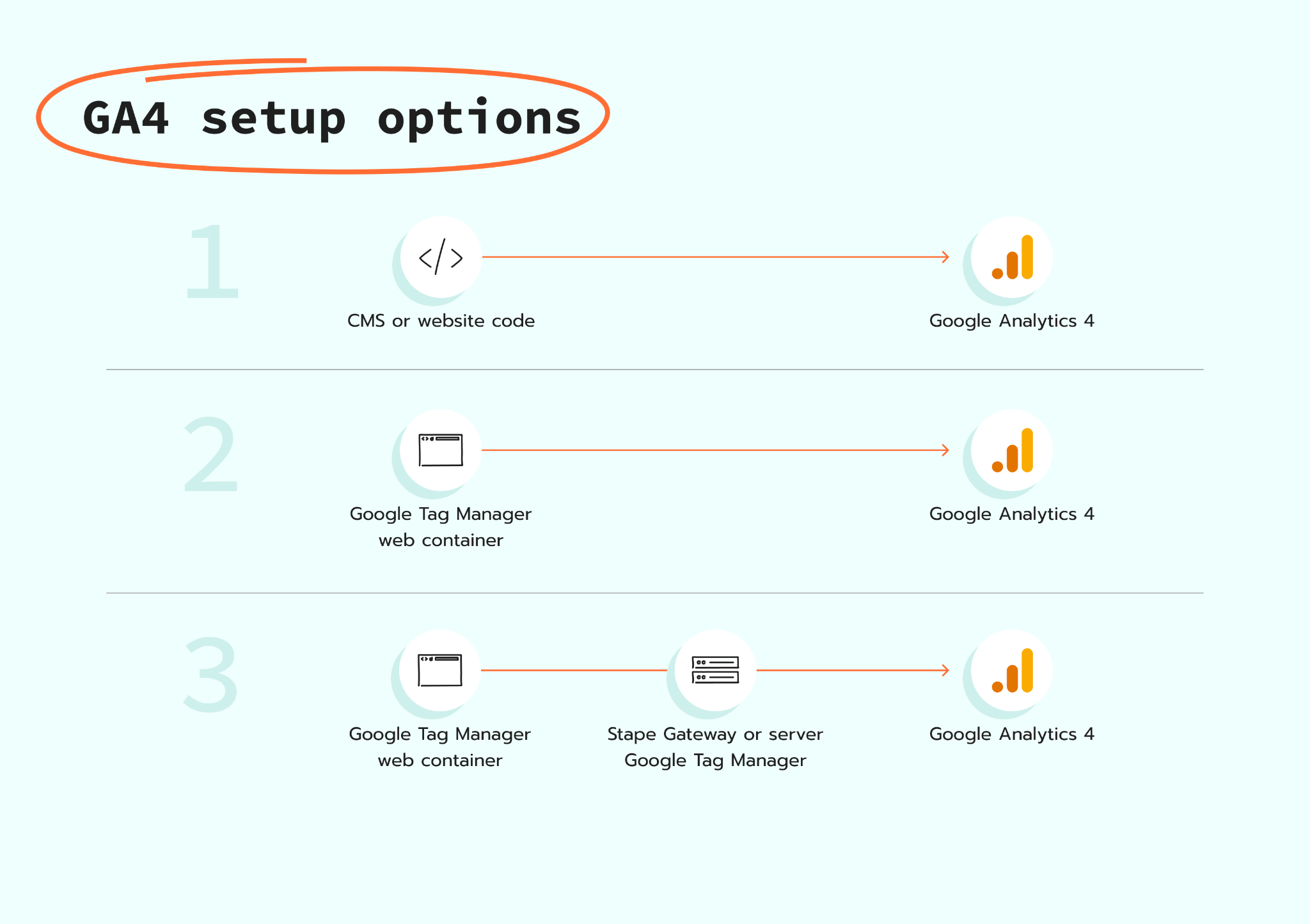
Você pode adicionar o GA4 por meio de uma plataforma de sites, diretamente no código do site ou com um contêiner web do Google Tag Manager. Você também pode expandir a configuração com server-side tracking por meio do Stape Gateway ou do server Google Tag Manager. As etapas de conta e fluxo de dados são as mesmas para todas as opções. Depois disso, este guia explica cada rota de configuração uma a uma.
Passo 1. Criar uma conta do Google Analytics
Acesse o Google Analytics e faça login com a conta do Google que será proprietária e gerenciará a configuração.
No canto inferior esquerdo, clique em Admin. Na parte superior da coluna Account, clique em Create e selecione Account. Insira o nome da empresa e revise as opções de compartilhamento de dados da conta.
Não crie uma nova conta se a empresa já tiver uma adequada. Uma única conta pode conter várias propriedades.
Passo 2. Criar uma propriedade do GA4
Em Admin, selecione Create e, depois, Property.
Adicione:
- Um nome claro para a propriedade.
- O fuso horário de relatórios correto.
- A moeda da empresa.
- O setor e os detalhes da empresa.
- O objetivo comercial principal.
O fuso horário dos relatórios determina qual dia recebe o evento. A moeda afeta como o GA4 exibe os valores de receita; portanto, ambas as configurações devem estar corretas desde o início. "
Passo 3. Criar um fluxo de dados da web
Em Data collection and modification, abra Data streams e selecione Web.
Insira o endereço do site principal e dê um nome claro ao fluxo. Deixe a opção Enhanced Measurement ativada por enquanto. Você poderá revisar cada opção de Enhanced Measurement mais tarde.
Depois de criar o fluxo, o GA4 exibirá o seu Measurement ID. Ele começa com G-, por exemplo: G-ABC1234567. O Measurement ID informa à tag do Google Analytics para onde enviar os dados do site.
Sua propriedade do GA4 e o fluxo de dados da web agora estão prontos. A seguir, escolha como conectar seu site ao GA4. As opções a seguir explicam cada rota de configuração, desde um CMS ou código do site até o Google Tag Manager e o server-side tracking.
Opção 1. Configurar o GA4 por meio de um CMS ou criador de sites
Algumas plataformas de sites disponibilizam um campo para um ID de tag do Google ou GA4 Measurement ID.
- 1.Copie o ID que começa com
G-. - 2.Abra as configurações de analytics ou integrações no seu CMS.
- 3.Cole o ID no campo do Google Analytics.
- 4.Salve e publique as alterações.
- 5.Teste o site no Realtime do GA4.
Essa rota funciona bem quando a plataforma possui uma integração nativa confiável com o GA4 e você precisa apenas de uma mensuração básica. No entanto, se sua loja exigir um rastreamento detalhado de eventos de eCommerce além das visualizações de página padrão, você pode considerar migrar para uma configuração dedicada do Shopify Google Tag Manager para obter muito mais flexibilidade e controle.
Opção 2. Instalar a tag do Google manualmente
Use o método manual quando o site não for compatível com uma integração nativa e você não quiser usar o GTM.
- 1.No Google Analytics, clique em Admin no canto inferior esquerdo.
- 2.Em Data collection and modification, selecione Data streams.
- 3.Clique no fluxo de dados da web do seu site.
- 4.Em Google tag, clique em View tag instructions.
- 5.Abra a aba Install manually.
- 6.Copie o snippet completo da tag do Google.
- 7.Cole-o imediatamente após a abertura do elemento
<head>em todas as páginas do site. - 8.Publique as alterações do site.
- 9.Retorne às instruções de instalação, insira a URL do seu site em Test your website e clique em Test. "
O Google desaconselha adicionar mais de uma tag do Google para a mesma configuração em cada página.
Normalmente, um desenvolvedor cuidará dessa rota. Mudanças futuras de eventos também podem exigir alterações no código, motivo pelo qual as equipes de marketing costumam preferir o GTM.
Opção 3. Configurar o GA4 com um contêiner web do Google Tag Manager
Primeiro, crie uma conta e um contêiner web no GTM; em seguida, instale o contêiner web em todas as páginas do site.
Depois, configure o GA4:
- 1.No Google Analytics, abra Admin e vá para Data streams.
- 2.Selecione o fluxo de dados da web do site.
- 3.Copie o Measurement ID, que começa com
G-. - 4.Abra o contêiner web do Google Tag Manager.
- 5.Vá para Tags e clique em New.
- 6.Dê um nome à tag, por exemplo, GA4 - Google Analytics tag.
- 7.Abra Tag Configuration e selecione Google Analytics Tag.
- 8.Insira o GA4 Measurement ID no campo Tag ID.
- 9.Não adicione nada em Configuration settings.
- 10.Abra Triggering e selecione Initialization - All Pages.
- 11.Clique em Save.
- 12.Clique em Preview, insira a URL do site e selecione Connect.
- 13.Abra o site e confirme no Tag Assistant se a tag do Google Analytics é disparada durante o evento Initialization.
- 14.Retorne ao Google Tag Manager e clique em Submit.
- 15.Selecione Publish and Create Version, adicione um nome de versão e clique em Publish.
- 16.Abra o relatório Realtime no GA4 e confirme se a visita aparece.
As instruções de configuração atuais do Google usam uma Google Analytics Tag com o acionador Initialization - All Pages.
Não instale a mesma configuração do GA4 diretamente no código do site e por meio do Google Tag Manager. O uso de ambos os métodos pode enviar dados duplicados.
Essa configuração instala a tag principal do Google Analytics e coleta informações padrão, como visualizações de página. Ações como envios de formulário, agendamentos de chamadas, registros de contas e compras exigem rastreamento de eventos adicional.
Opção 4. Configurar o GA4 server-side com o Stape Gateway
O Stape Gateway oferece uma rota mais simples e rápida para o server-side tracking do GA4 e do Google Ads. Ele funciona com o contêiner web do GTM configurado na Opção 3, portanto, você não precisa criar manualmente clientes do GA4, tags de servidor ou acionadores.
Antes de continuar, conclua a Opção 3 e use o Preview do GTM para confirmar que a tag do Google Analytics é disparada corretamente. Você também deve verificar o relatório Realtime do GA4 para garantir que o GA4 receba a visita ao seu site.
Leia um guia passo a passo sobre como configurar o Stape Gateway.
Opção 5. Configurar o GA4 com o server Google Tag Manager
O server Google Tag Manager oferece mais controle sobre como os dados do site chegam ao GA4 e a outras plataformas. As solicitações vão primeiro para o contêiner de servidor, onde você pode filtrar eventos, enriquecer seus dados, remover informações que não deseja compartilhar e escolher quais plataformas recebem cada evento.
Esta opção é mais flexível do que o Stape Gateway porque não se limita ao GA4 e ao Google Ads. Você pode usar o mesmo container do servidor para configurar o rastreamento para Meta, TikTok e outras plataformas, com tags e regras separadas para cada destino. É uma opção mais adequada quando você precisa de controle avançado de dados ou planeja expandir sua configuração de server-side tracking, embora exija mais trabalho técnico.
Leia um guia passo a passo sobre como configurar o GA4 com o server Google Tag Manager.
Opção avançada: enviar eventos de backend com o Measurement Protocol
O Google Analytics Measurement Protocol envia eventos para o GA4 por meio de solicitações Hypertext Transfer Protocol (HTTP). Ele é útil para ações offline e eventos de servidor, como um lead qualificado em um sistema de customer relationship management ou um reembolso concluído em um backend.
O Google afirma que o Measurement Protocol deve complementar o tagueamento normal de sites ou aplicativos, em vez de substituí-lo. Uma configuração baseada exclusivamente no Measurement Protocol pode gerar relatórios parciais, pois algumas informações dependem da tag do navegador ou do software development kit do aplicativo.
Esse caminho normalmente exige um desenvolvedor. Os eventos devem incluir as informações corretas de usuário, sessão, consentimento, evento e eCommerce para se conectarem adequadamente à jornada online.
Verifique sua instalação do GA4
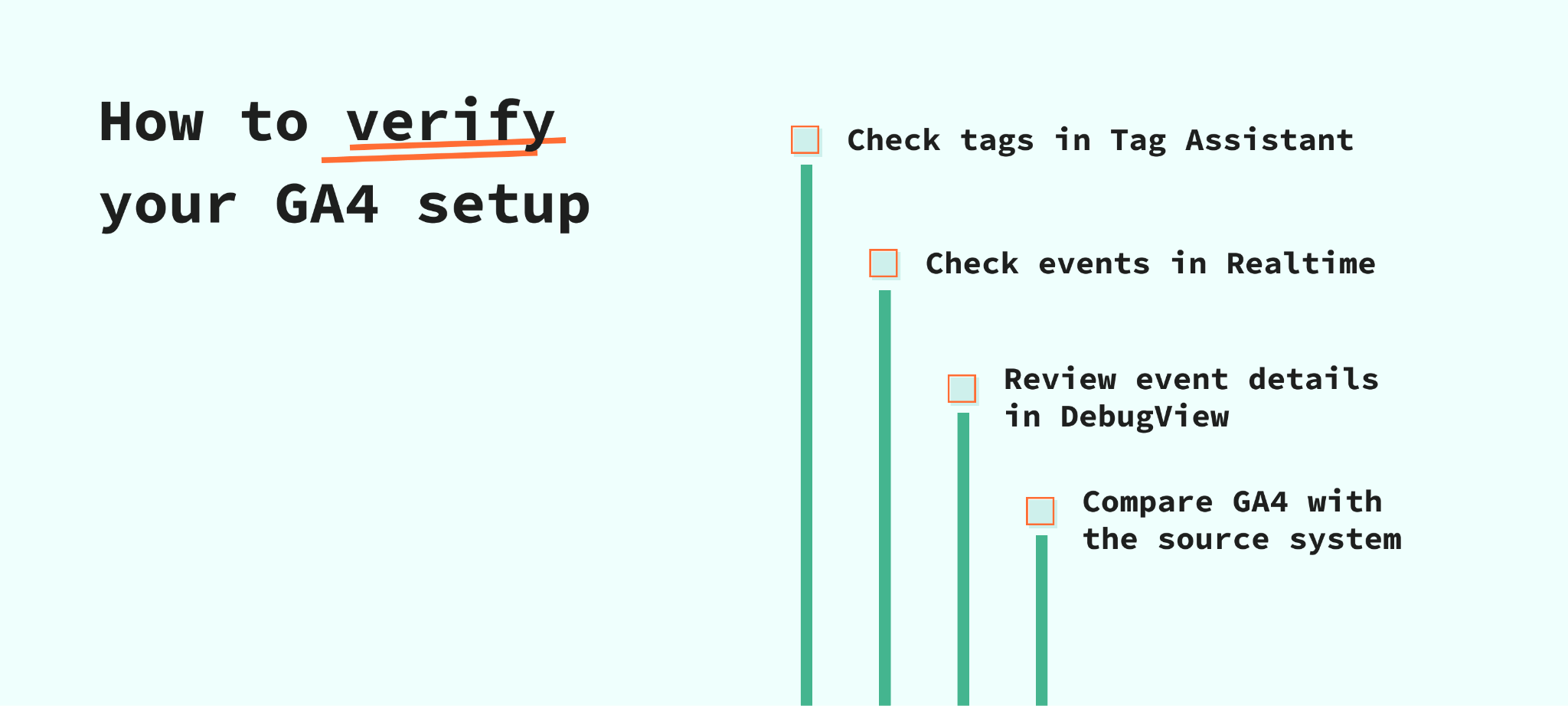
Verifique o Tag Assistant
Para instalações via GTM, abra o modo Preview e conecte o Tag Assistant ao site.
Confirme se a tag do Google Analytics é disparada uma vez nas páginas esperadas. Teste vários tipos de página, incluindo a página inicial, páginas de produto, formulários, checkout e páginas de confirmação.
Verifique o relatório Realtime
Abra Reports e, em seguida, Realtime.
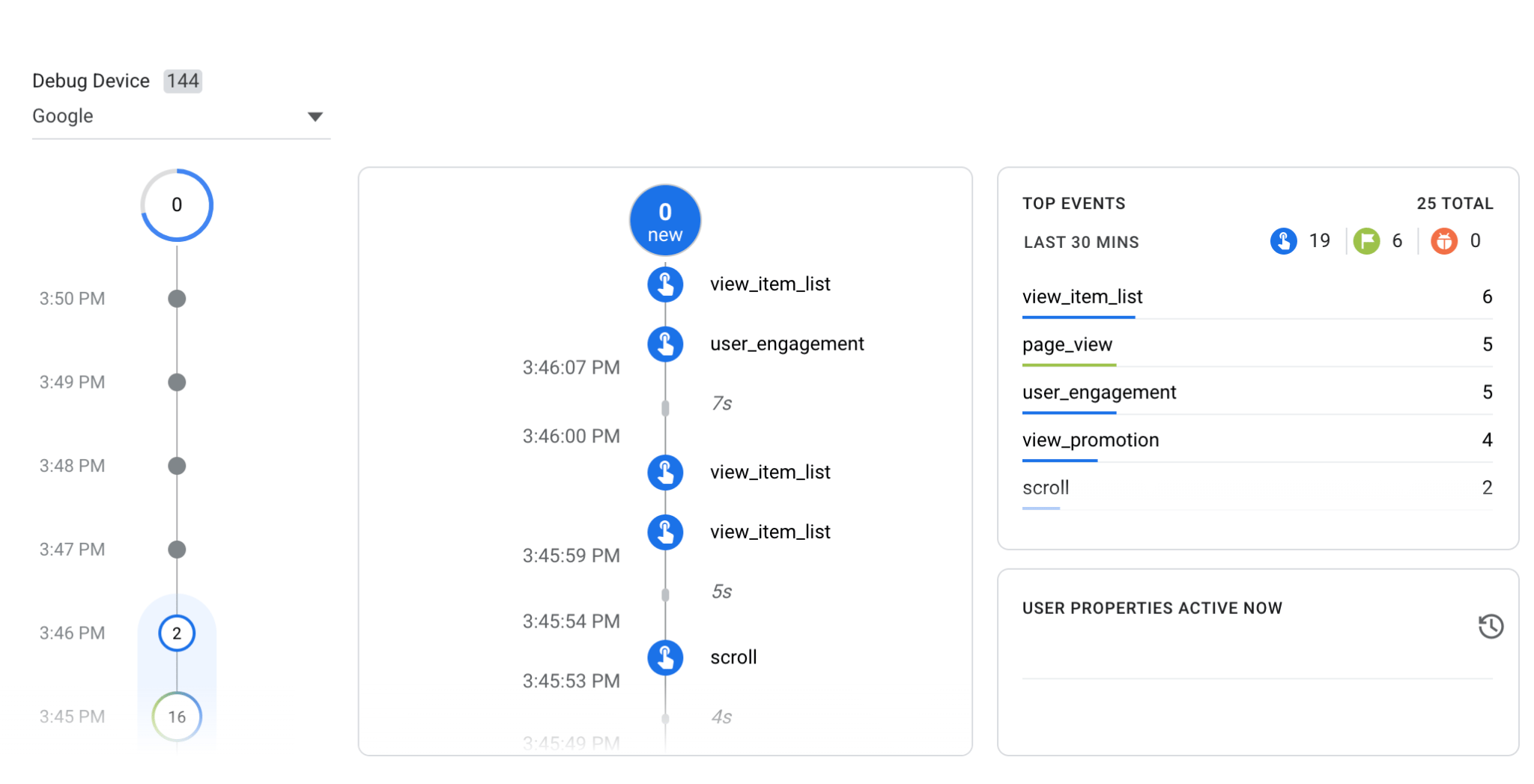
Acesse o site a partir de um dispositivo de teste e realize várias ações. O Realtime mostra a atividade dos últimos 30 minutos e é útil para confirmar se o GA4 está recebendo eventos.
Verifique o DebugView
Ative o modo de depuração pelo Tag Assistant ou pela sua configuração de testes e abra o DebugView no GA4.
O DebugView mostra os eventos enviados por um dispositivo de teste e permite inspecionar sua ordem e parâmetros. Ele é especialmente útil para verificar formulários, eventos de eCommerce, nomes de eventos, valores e moedas.
Verifique as solicitações do navegador
Abra as ferramentas de desenvolvedor do navegador e use a aba Network para encontrar as solicitações de coleta do GA4.
Para o server-side tracking, confirme se as solicitações do GA4 usam a URL de first-party tagging configurada para a sua estrutura. Se você usa o server Google Tag Manager, abra o modo Preview do container do servidor e confirme se ele recebe e processa a solicitação. Se você usa o Stape Gateway, siga as etapas de teste no guia de configuração do Gateway.
Compare o GA4 com o sistema de origem
O GA4 deve ser comparado com o sistema que registra os resultados do negócio.
Por exemplo:
- Compare as compras com a plataforma de eCommerce.
- Compare os leads com o sistema de customer relationship management.
- Compare os agendamentos com a plataforma de reservas.
- Compare os pagamentos de assinaturas com o sistema de pagamento.
Os números nem sempre serão exatamente iguais porque os sistemas coletam e processam dados de maneira diferente. Diferenças grandes ou repentinas ainda exigem investigação.
O Google observa que os relatórios padrão e as explorações podem levar de 24 a 48 horas para serem totalmente processados. Use o Realtime e o DebugView para verificações imediatas da instalação.
Configurações essenciais do GA4 após a instalação
Revise o Enhanced Measurement
O Enhanced Measurement pode coletar diversas interações no site sem código extra. Isso inclui visualizações de página e eventos opcionais para rolagens, cliques de saída, pesquisa no site, engajamento em vídeos, downloads de arquivos e interações com formulários.
Abra o fluxo de dados da web e revise cada opção. Desative um evento quando outra ferramenta ou tag personalizada já mensurar a mesma ação, pois duas implementações podem gerar duplicidades.

Defina ações importantes como key events
Um key event é um evento que representa um resultado de negócio importante.
Exemplos comuns incluem:
generate_lead
sign_up
purchase
book_appointment
subscribe
Qualquer evento coletado pode ser marcado como um key event. Não marque todos os eventos como importantes. Uma visualização de página ou rolagem normalmente é uma interação, não um resultado final de negócio.
Defina o período de retenção de dados
As propriedades padrão do GA4 oferecem duas opções de retenção de dados de usuário e eventos: 2 meses e 14 meses.
Essa configuração afeta as explorações e relatórios de funil, mas não remove dados históricos dos relatórios agregados padrão. Escolha 14 meses quando o negócio precisar de análises mais longas no nível do usuário e sua política de privacidade permitir esse período.
Filtre o tráfego interno com cuidado
Visitas internas de funcionários, desenvolvedores e agências podem distorcer os resultados do site.
O GA4 permite identificar o tráfego interno com regras de endereço Internet Protocol (IP) e excluí-lo por meio de um filtro de dados. Comece com o filtro no modo Testing. Um filtro de exclusão ativo remove permanentemente os dados correspondentes recebidos do Analytics e do BigQuery.
Configure referências indesejadas
Provedores de pagamento, sistemas de login e ferramentas externas de agendamento podem aparecer como fontes de referência quando os usuários retornam ao seu site. Se esses serviços não devem receber crédito de marketing, adicione seus domínios à lista de referências indesejadas.
Para adicionar um domínio:
- 1.Acesse Admin → Data streams.
- 2.Abra seu fluxo de dados da web.
- 3.Selecione Configure tag settings → Show all → List unwanted referrals.
- 4.Escolha um tipo de correspondência e insira o domínio.
- 5.Clique em Save.
Depois de salvar a alteração, o GA4 continuará coletando os eventos do usuário, mas não atribuirá mais a sessão ao domínio correspondente.
Use a lista de referências indesejadas apenas para domínios que apoiam a jornada do cliente sem apresentar o usuário à sua empresa pela primeira vez. Por exemplo, um provedor de pagamento pode direcionar o usuário para fora do seu site durante o checkout e retorná-lo após o pagamento. Esse provedor não deve substituir a fonte de tráfego original, como o Google Ads ou a busca orgânica; portanto, adicionar o domínio dele à lista protege a atribuição correta.
Essa configuração não filtra tráfego. Se as referências vierem de bots ou spam, adicionar o domínio à lista de referências indesejadas apenas alterará a fonte informada. O tráfego indesejado ainda aparecerá no GA4. Para identificar e remover referências de bots ou spam dos seus relatórios do GA4, siga o nosso guia para filtrar tráfego de bots no GA4.
Configure a medição cross-domain
Use a medição cross-domain quando um usuário navegar entre domínios conectados durante uma mesma jornada.
Isso é comum quando uma empresa utiliza:
- Um site principal e um checkout separado.
- Um site e um domínio externo de agendamento.
- Vários domínios que formam uma única experiência do cliente.
Sem essa configuração, o GA4 pode identificar o mesmo visitante como dois usuários e duas sessões.
Conecte o Google Ads
Vincule sua conta do Google Ads à propriedade do GA4 para que os dados possam circular entre as duas plataformas. Isso permite visualizar dados de campanhas do Google Ads no GA4, criar conversões do Google Ads a partir de key events do GA4 e usar conversões relevantes para lances.
Escolha eventos que representem resultados de negócio concluídos. Por exemplo, use o envio bem-sucedido de um formulário em vez do clique no botão que ocorre antes dele. Não defina ambas as ações como conversões primárias, pois o Google Ads poderá tratar um único resultado do cliente como duas ações separadas.
Para instruções detalhadas sobre como criar, testar e aprimorar sua configuração de conversões, consulte o nosso guia de acompanhamento de conversões do Google Ads.
Configure o consent mode
Conecte sua consent management platform (CMP) ao Google Consent Mode para que as tags do Google Analytics recebam a escolha de consentimento de cada usuário. O Consent Mode não substitui o banner de consentimento nem coleta o consentimento por conta própria. Ele altera o comportamento das tags do Google Analytics após a CMP informar se o usuário aceitou ou rejeitou cada categoria de dados.
Para usuários no Espaço Econômico Europeu, configure os sinais analytics_storage, ad_storage, ad_user_data e ad_personalization. Teste a configuração após aceitar todos os cookies, rejeitá-los e alterar preferências individuais. Em seguida, verifique Consent settings no GA4 para confirmar se o fluxo de dados da web recebe os sinais necessários.
O nosso guia do Google Consent Mode V2 explica em mais detalhes as opções de implementação disponíveis, os sinais de consentimento e o processo de teste.
Checklist de configuração do GA4
Utilize esta checklist após configurar o GA4 através de um contentor Web do Google Tag Manager. Ela abrange as principais verificações explicadas neste guia.
Verifique a instalação
- Confirme que o contentor Web está instalado e publicado.
- Verifique se a tag do Google Analytics utiliza o Measurement ID correto e dispara apenas uma vez.
- Certifique-se de que o GA4 não está também instalado através de outro método.
Teste os dados
- Verifique a configuração no Preview, Realtime e DebugView.
- Teste os principais eventos do seu plano de tracking.
- Compare leads ou compras com o sistema de origem.
Reveja as definições do GA4
- Reveja o Enhanced Measurement e os eventos principais (key events).
- Teste os filtros de tráfego interno antes de os ativar.
- Configure referências indesejadas e a medição entre domínios (cross-domain measurement) quando necessário.
Verifique o Google Ads e o consentimento
- Associe a conta correta do Google Ads e importe apenas as conversões pretendidas.
- Confirme que a sua plataforma de gestão de consentimento (CMP) envia os sinais de consentimento necessários.
- Teste as opções de aceitar, rejeitar e escolhas de consentimento personalizadas.
Perguntas frequentes
Quer começar no server-side?
Experimente grátisPostos relevantes
Blog
Como configurar o rastreamento do lado do servidor do GA4
Vantagens do GA4 e tagging GTM server, mais guia para enviar eventos ao GA4 usando o GTM server.
19 de set de 2025

Comentários