Cómo configurar Google Analytics 4: guía 2026
Escrito por
Maryna Semidubarska
Puntos clave:
- GA4 rastrea la actividad en sitios web y apps mediante eventos, como vistas de página, envíos de formularios y compras.
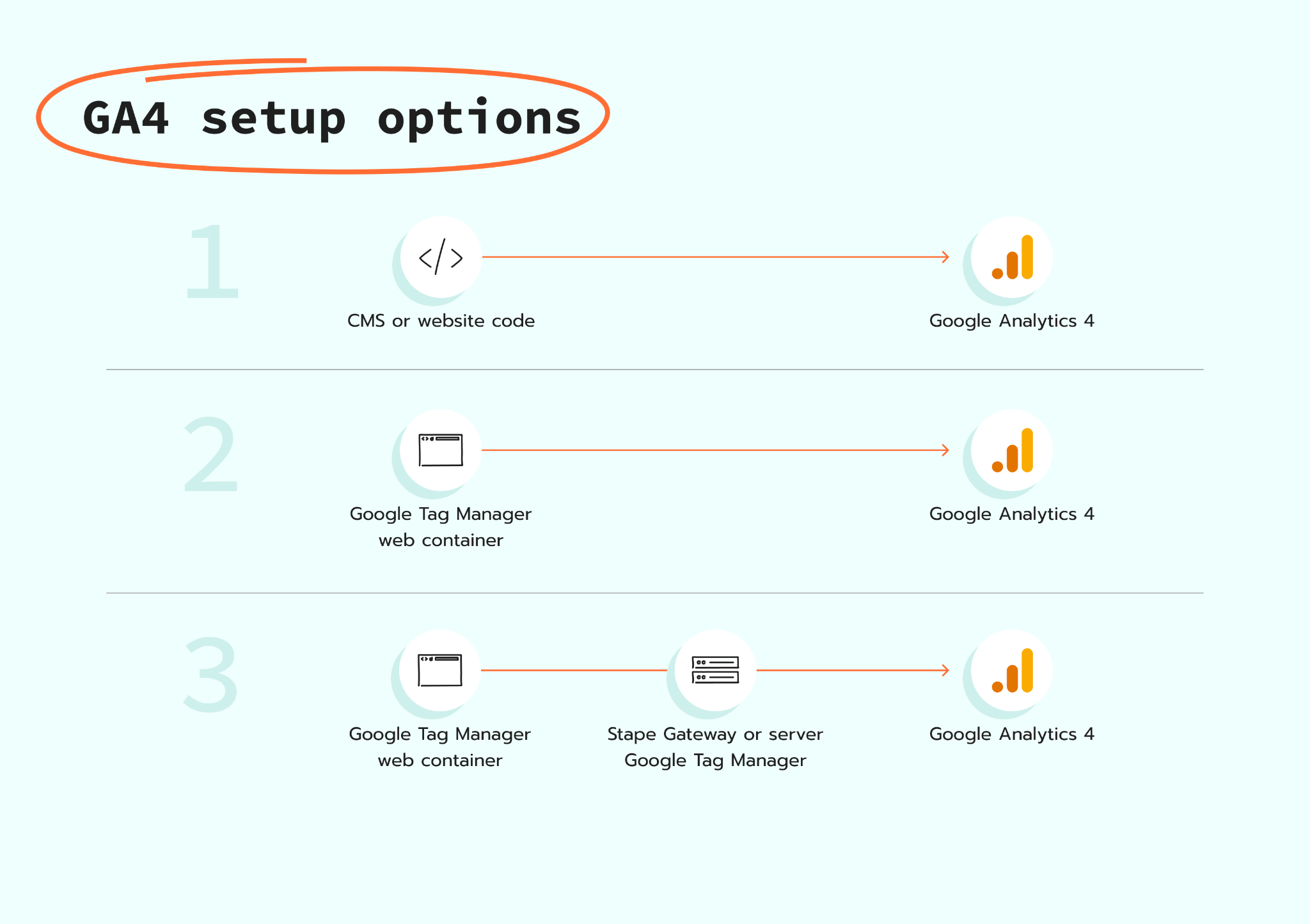
- Puedes añadir GA4 a través de una integración en Shopify, WordPress o Wix, colocando la etiqueta de Google Analytics en el código del sitio web, o mediante un contenedor web de Google Tag Manager.
- Luego puedes enviar los datos a través de Stape Gateway o un contenedor de servidor de Google Tag Manager para server-side tagging.
- La mejor configuración depende de cuánto control, flexibilidad y soporte técnico necesite tu negocio.
Google Analytics 4 (GA4) te ayuda a entender cómo interactúan los usuarios con tu sitio web y qué acciones respaldan tus objetivos de marketing. Una buena configuración permite que GA4 registre las acciones correctas en el sitio web, evite eventos duplicados o faltantes, respete el consentimiento del usuario y genere informes útiles para tu equipo.
Qué es Google Analytics 4 y por qué es importante en 2026
Google Analytics 4 es la plataforma de analítica actual de Google para sitios web y aplicaciones. Recopila datos mediante eventos, como una vista de página, el envío de un formulario, un inicio de sesión o una compra. Cada evento puede incluir parámetros que añaden detalles útiles; por ejemplo, la URL de la página, el nombre del producto, el valor o la fuente de tráfico.
GA4 organiza los datos en tres niveles principales:
- Una cuenta normalmente representa al negocio que es propietario de los datos.
- Una propiedad contiene datos que deben analizarse de forma conjunta.
- Un flujo de datos recibe datos de un sitio web o una app.
GA4 es fundamental en 2026 porque Universal Analytics ya no procesa datos nuevos. Las empresas ahora usan GA4 para medir la actividad en sitios web y apps, crear audiencias, analizar la atribución y conectar los datos de analítica con productos como Google Ads.
La calidad de la configuración es tan importante como la herramienta misma. Una etiqueta duplicada puede reportar dos vistas de página en lugar de una. Un evento de compra defectuoso puede reportar ingresos incorrectos. La falta de señales de consentimiento puede afectar la recopilación de datos y las funciones publicitarias.
Las empresas utilizan el server-side tracking para recopilar datos más completos y controlar lo que llega a Google Analytics. El navegador envía primero cada solicitud de tracking a un contenedor de servidor, donde puedes filtrar o enriquecer los datos según tus necesidades comerciales y de privacidad. Luego, el contenedor de servidor reenvía los eventos procesados a GA4. Esta configuración también te ayuda a crear cookies first-party más resistentes.
Aspectos a considerar antes de empezar con la configuración de GA4
Define qué necesitas medir
Anota las acciones que respaldan el negocio antes de crear etiquetas. Algunos ejemplos son:
- El envío de un formulario de clientes potenciales (leads).
- Una llamada reservada.
- El registro de una cuenta.
- Añadir un producto al carrito.
- Iniciar el checkout.
- Completar una compra.
- Renovar una suscripción.
Esto se convertirá en tu plan de medición (tracking plan). Evita que la propiedad se llene de eventos que nadie utiliza.
Planifica la estructura de la propiedad
Mantén los datos juntos cuando pertenezcan al mismo recorrido de usuario lógico y al mismo negocio. Manténlos separados cuando los accesos, la propiedad, la marca o las necesidades de informes sean diferentes.
Para dominios conectados, como un sitio web principal y un dominio de checkout separado, generalmente puedes usar un único flujo web con medición multidominio (cross-domain measurement). La medición multidominio ayuda a GA4 a reconocer a un mismo usuario y una misma sesión mientras la persona navega entre los dominios.
Planifica la configuración de consentimiento antes de publicar la etiqueta
GA4 no recopila ni gestiona las opciones de consentimiento de los usuarios. Tu banner de consentimiento o plataforma de gestión de consentimiento (CMP) recopila la elección de cada usuario y transfiere el estado de consentimiento correspondiente a las etiquetas de Google Analytics a través de Google Consent Mode V2. Las etiquetas de Google Analytics adaptan entonces su comportamiento según ese estado.
Configura y prueba el consentimiento antes de publicar tu etiqueta de GA4. No instales primero la analítica para añadir el consentimiento después, especialmente si tu sitio web recibe visitantes de regiones con normativas de privacidad y consentimiento.
Comprueba qué está instalado actualmente
Antes de añadir GA4, comprueba si ya está instalado a través de tu CMS o creador de sitios web, un plugin, el código del sitio web o un contenedor web de Google Tag Manager.
Tener el mismo Measurement ID funcionando simultáneamente a través de un plugin, el código del sitio web y GTM puede generar eventos duplicados.
3 rutas clave para configurar GA4
| Opción | Cómo funciona | Valor principal |
| Etiqueta de Google Analytics mediante un CMS o código del sitio web | El sitio web envía datos directamente a Google Analytics | Una configuración rápida para la medición básica del sitio web |
| Contenedor web de Google Tag Manager | GTM carga la etiqueta de Google Analytics y controla las etiquetas y activadores de eventos | Gestión centralizada de eventos de GA4 y etiquetas de marketing |
| Configuración server-side | Las solicitudes del sitio web pasan por un servidor antes de llegar a GA4 | Mejor calidad de datos, controles de privacidad más sólidos, menor carga de tracking en el navegador y una recopilación de first-party data más resistente a través del propio dominio del sitio web |
Cómo configurar Google Analytics 4 paso a paso
Puedes añadir GA4 a través de una plataforma web, directamente en el código del sitio web o con un contenedor web de Google Tag Manager. También puedes ampliar la configuración con server-side tracking mediante Stape Gateway o server Google Tag Manager. Los pasos de la cuenta y del flujo de datos son los mismos para todas las opciones. A continuación, esta guía explica cada ruta de configuración paso a paso.
Paso 1. Crear una cuenta de Google Analytics
Ve a Google Analytics e inicia sesión con la cuenta de Google que será propietaria y administrará la configuración.
En la esquina inferior izquierda, haz clic en Admin. En la parte superior de la columna Account, haz clic en Create y luego selecciona Account. Introduce el nombre de la empresa y revisa las opciones para compartir datos de la cuenta.
No crees una cuenta nueva si la empresa ya tiene una adecuada. Una sola cuenta puede contener varias propiedades.
Paso 2. Crear una propiedad de GA4
En Admin, selecciona Create y luego Property.
Añade:
- Un nombre de propiedad claro.
- La zona horaria de informes correcta.
- La moneda de la empresa.
- La categoría del sector y los detalles de la empresa.
- El objetivo comercial principal.
La zona horaria de informes determina a qué día se atribuye un evento. La moneda afecta a cómo GA4 muestra los valores de ingresos, por lo que ambos ajustes deben ser correctos desde el principio.
Paso 3. Crear un flujo de datos web
En Data collection and modification, abre Data streams y selecciona Web.
Introduce la dirección principal del sitio web y asigna un nombre claro al flujo. Deja activada la opción Enhanced Measurement por ahora. Podrás revisar cada opción de Enhanced Measurement más adelante.
Tras crear el flujo, GA4 mostrará su Measurement ID. Comienza con G-, por ejemplo: G-ABC1234567. El Measurement ID le indica a la etiqueta de Google Analytics adónde enviar los datos del sitio web.
Tu propiedad de GA4 y tu flujo de datos web ya están listos. A continuación, elige cómo conectar tu sitio web con GA4. Las siguientes opciones explican cada ruta de configuración, desde un CMS o código del sitio web hasta Google Tag Manager y server-side tracking.
Opción 1. Configurar GA4 mediante un CMS o creador de sitios web
Algunas plataformas web ofrecen un campo para un ID de etiqueta de Google o el Measurement ID de GA4.
- 1.Copia el ID que empieza por
G-. - 2.Abre los ajustes de analítica o integraciones en tu CMS.
- 3.Pega el ID en el campo de Google Analytics.
- 4.Guarda y publica los cambios.
- 5.Prueba el sitio web en GA4 Realtime.
Esta opción funciona bien cuando la plataforma cuenta con una integración nativa de GA4 fiable y solo necesitas una medición básica. Sin embargo, si tu tienda requiere un tracking detallado de eventos de eCommerce más allá de las vistas de página estándar, puedes considerar actualizar a una configuración dedicada de Shopify con Google Tag Manager para obtener un control y una flexibilidad mucho mayores.
Opción 2. Instalar la etiqueta de Google manualmente
Utiliza el método manual cuando el sitio web no admita una integración nativa y no quieras utilizar GTM.
- 1.En Google Analytics, haz clic en Admin en la esquina inferior izquierda.
- 2.En Data collection and modification, selecciona Data streams.
- 3.Haz clic en el flujo de datos web de tu sitio web.
- 4.En Google tag, haz clic en View tag instructions.
- 5.Abre la pestaña Install manually.
- 6.Copia el fragmento completo de Google tag.
- 7.Pégalo inmediatamente después de la etiqueta de apertura
<head>en cada página del sitio web. - 8.Publica los cambios en el sitio web.
- 9.Vuelve a las instrucciones de instalación, introduce la URL de tu sitio web en Test your website y haz clic en Test.
Google desaconseja añadir más de una Google tag en cada página para la misma configuración.
Normalmente, un desarrollador se encargará de esta ruta. Además, los cambios futuros en los eventos pueden requerir modificaciones de código, razón por la cual los equipos de marketing suelen preferir GTM.
Opción 3. Configurar GA4 con un contenedor web de Google Tag Manager
Primero, crea una cuenta y un contenedor web en GTM, y luego instala el contenedor web en todas las páginas del sitio web.
A continuación, configura GA4:
- 1.En Google Analytics, abre Admin y dirígete a Data streams.
- 2.Selecciona el flujo de datos web del sitio web.
- 3.Copia el Measurement ID, que comienza con
G-. - 4.Abre el contenedor web de Google Tag Manager.
- 5.Ve a Tags y haz clic en New.
- 6.Nombra la etiqueta, por ejemplo, GA4 - Google Analytics tag.
- 7.Abre Tag Configuration y selecciona Google Analytics Tag.
- 8.Introduce el Measurement ID de GA4 en el campo Tag ID.
- 9.No añadas nada en Configuration settings.
- 10.Abre Triggering y selecciona Initialization - All Pages.
- 11.Haz clic en Save.
- 12.Haz clic en Preview, introduce la URL del sitio web y selecciona Connect.
- 13.Abre el sitio web y confirma en Tag Assistant que la etiqueta de Google Analytics se active durante el evento Initialization.
- 14.Vuelve a Google Tag Manager y haz clic en Submit.
- 15.Selecciona Publish and Create Version, añade un nombre para la versión y haz clic en Publish.
- 16.Abre el informe Realtime en GA4 y confirma que aparezca la visita.
Las instrucciones de configuración actuales de Google utilizan una Google Analytics Tag con el activador Initialization - All Pages.
No instales la misma configuración de GA4 directamente en el código del sitio web y a través de Google Tag Manager. Utilizar ambos métodos puede enviar datos duplicados.
Esta configuración instala la etiqueta principal de Google Analytics y recopila información estándar como las vistas de página. Acciones como el envío de formularios, llamadas reservadas, registros de cuentas y compras requieren un tracking de eventos adicional.
Opción 4. Configurar GA4 server-side con Stape Gateway
Stape Gateway ofrece una ruta más sencilla y rápida para implementar server-side tracking en GA4 y Google Ads. Funciona con el contenedor web de GTM configurado en la Opción 3, por lo que no necesitas crear manualmente clientes de GA4, etiquetas de servidor ni activadores.
Antes de continuar, completa la Opción 3 y utiliza GTM Preview para confirmar que la etiqueta de Google Analytics se active correctamente. También debes revisar el informe Realtime de GA4 para asegurarte de que GA4 reciba la visita a tu sitio web.
Lee una guía paso a paso sobre cómo configurar Stape Gateway.
Opción 5. Configurar GA4 con server Google Tag Manager
Server Google Tag Manager te brinda un mayor control sobre cómo llegan los datos del sitio web a GA4 y a otras plataformas. Las solicitudes van primero al contenedor de servidor, donde puedes filtrar eventos, enriquecer sus datos, eliminar información que no deseas compartir y elegir qué plataformas reciben cada evento.
Esta opción es más flexible que Stape Gateway porque no se limita a GA4 y Google Ads. Puedes utilizar el mismo contenedor de servidor para configurar el seguimiento de Meta, TikTok y otras plataformas, con etiquetas y reglas independientes para cada destino. Se adapta mejor cuando necesitas un control avanzado de los datos o planeas ampliar tu configuración de server-side tracking, aunque requiere más trabajo técnico.
Lee una guía paso a paso sobre cómo configurar GA4 con server Google Tag Manager.
Opción avanzada: enviar eventos de backend con Measurement Protocol
Google Analytics Measurement Protocol envía eventos a GA4 a través de solicitudes HTTP (Hypertext Transfer Protocol). Es útil para acciones offline y eventos de servidor, como la cualificación de un lead en un sistema CRM (customer relationship management) o la realización de un reembolso en el backend.
Google indica que Measurement Protocol debe complementar el etiquetado habitual del sitio web o de la aplicación, en lugar de sustituirlo. Una configuración basada únicamente en Measurement Protocol puede ofrecer informes parciales, ya que parte de la información depende de la etiqueta del navegador o del kit de desarrollo de software (SDK) de la app.
Esta vía normalmente requiere la intervención de un desarrollador. Los eventos deben incluir la información correcta sobre usuario, sesión, consentimiento, evento y eCommerce para conectarse adecuadamente con el recorrido online.
Verifica tu instalación de GA4
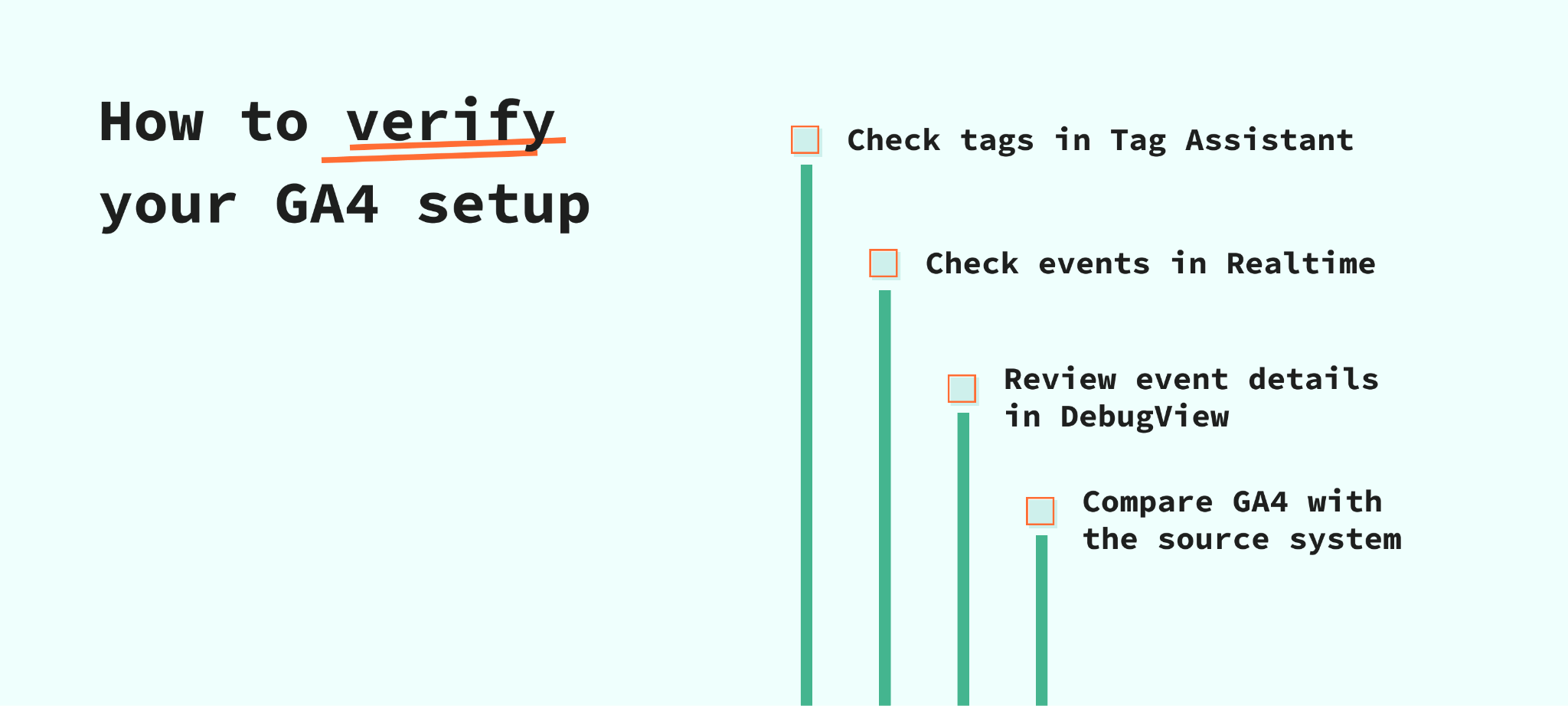
Comprueba Tag Assistant
Para instalaciones con GTM, abre el modo Preview y conecta Tag Assistant al sitio web.
Confirma que la etiqueta de Google Analytics se active una sola vez en las páginas previstas. Prueba varios tipos de página, incluidas la página principal, páginas de producto, formularios, checkout y páginas de confirmación.
Revisa el informe Realtime
Abre Reports y luego Realtime.
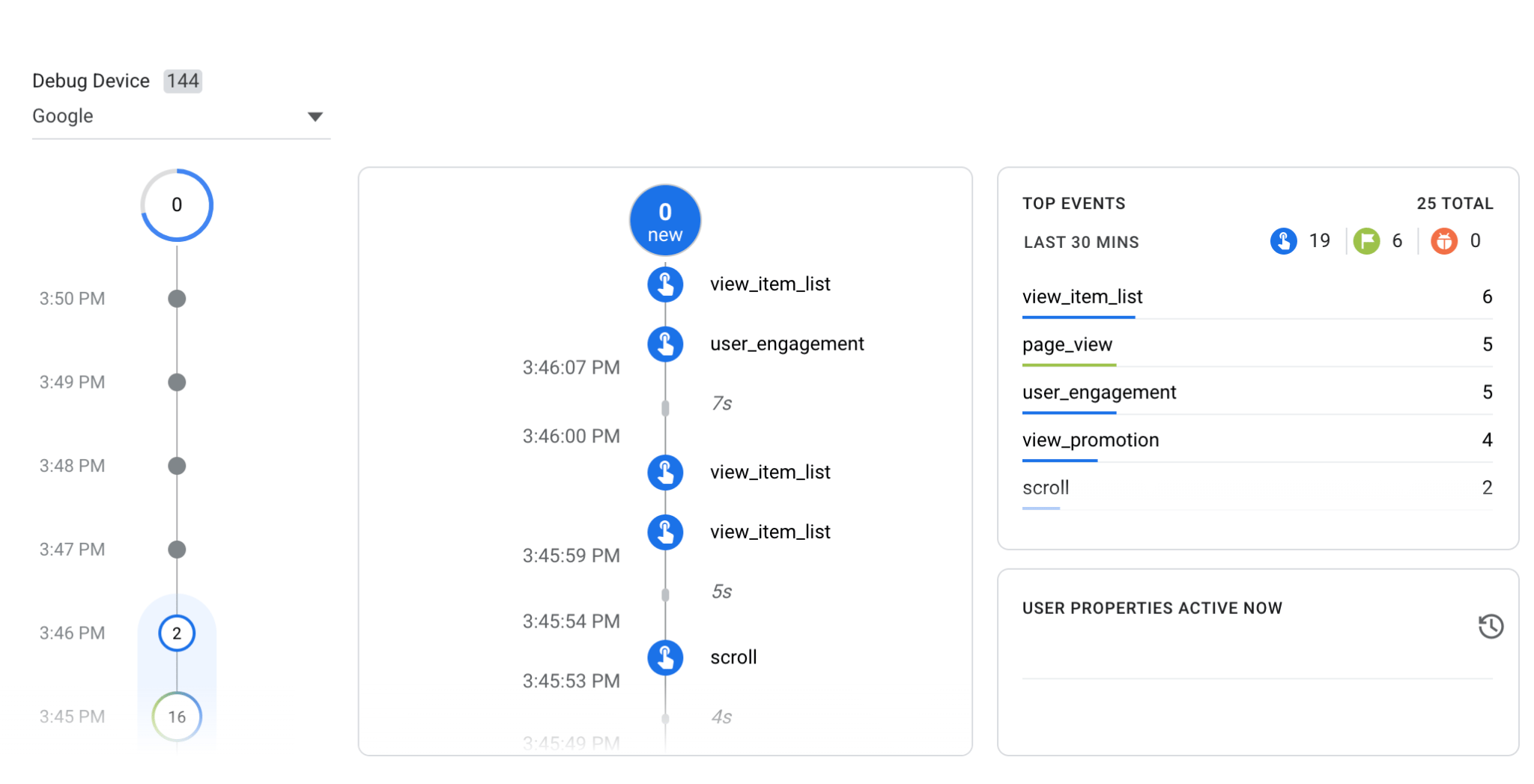
Visita el sitio web desde un dispositivo de prueba y realiza varias acciones. Realtime muestra la actividad de los últimos 30 minutos y resulta útil para confirmar que GA4 está recibiendo los eventos.
Comprueba DebugView
Activa el modo de depuración a través de Tag Assistant o de tu entorno de pruebas y, a continuación, abre DebugView en GA4.
DebugView muestra los eventos enviados por un único dispositivo de prueba y te permite inspeccionar su orden y sus parámetros. Resulta especialmente útil para revisar formularios, eventos de eCommerce, nombres de eventos, valores y monedas.
Revisa las solicitudes del navegador
Abre las herramientas para desarrolladores del navegador y usa la pestaña Network para localizar las solicitudes de recopilación de GA4.
En el caso del server-side tracking, confirma que las solicitudes de GA4 utilicen la URL de etiquetado first-party configurada para tu entorno. Si utilizas server Google Tag Manager, abre el modo Preview del contenedor de servidor y confirma que recibe y procesa la solicitud. Si utilizas Stape Gateway, sigue los pasos de prueba indicados en la guía de configuración de Gateway.
Compara GA4 con el sistema de origen
Se debe comparar GA4 con el sistema que registra los resultados de negocio reales.
Por ejemplo:
- Compara las compras con la plataforma de eCommerce.
- Compara los leads con el sistema CRM.
- Compara las reservas con la plataforma de reservas.
- Compara los pagos de suscripciones con la pasarela de pago.
Los números no siempre coincidirán con exactitud porque los sistemas recopilan y procesan los datos de forma diferente. Aun así, las discrepancias grandes o repentinas deben investigarse.
Google señala que los informes estándar y las exploraciones pueden tardar entre 24 y 48 horas en procesarse por completo. Utiliza Realtime y DebugView para realizar comprobaciones inmediatas de la instalación.
Ajustes de configuración esenciales en GA4 tras la instalación
Revisa Enhanced Measurement
Enhanced Measurement permite recopilar diversas interacciones del sitio web sin necesidad de código adicional. Entre ellas se incluyen páginas vistas y eventos opcionales para scrolls, clics salientes, búsquedas en el sitio, interacción con vídeos, descargas de archivos e interacciones con formularios.
Abre el flujo de datos web y revisa cada opción. Desactiva un evento cuando otra herramienta o etiqueta personalizada ya mida la misma acción, ya que dos implementaciones simultáneas pueden generar duplicados.

Marca las acciones importantes como eventos clave
Un evento clave (key event) es un evento que representa un resultado de negocio importante.
Algunos ejemplos habituales son:
generate_lead
sign_up
purchase
book_appointment
subscribe
Cualquier evento recopilado puede marcarse como evento clave. No marques todos los eventos como importantes: una página vista o un scroll suelen ser simples interacciones, no un resultado de negocio definitivo.
Configura el periodo de retención de datos
Las propiedades estándar de GA4 ofrecen dos opciones de retención de datos de usuarios y eventos: 2 meses y 14 meses.
Este ajuste afecta a las exploraciones y a los informes de embudo, pero no elimina los datos históricos de los informes agregados estándar. Elige 14 meses cuando la empresa necesite análisis a nivel de usuario durante periodos más largos y su política de privacidad lo contemple.
Filtra el tráfico interno con cuidado
Las visitas internas de empleados, desarrolladores y agencias pueden alterar las métricas del sitio web.
GA4 permite identificar el tráfico interno mediante reglas de direcciones IP (Internet Protocol) y excluirlo mediante un filtro de datos. Empieza con el filtro en modo Testing. Un filtro de exclusión activo elimina de forma permanente los datos coincidentes entrantes tanto de Analytics como de BigQuery.
Configura las referencias no deseadas
Las pasarelas de pago, los sistemas de inicio de sesión y las herramientas de reservas externas pueden aparecer como fuentes de referencia cuando los usuarios regresan a tu sitio web. Si estos servicios no deben recibir atribución de marketing, añade sus dominios a la lista de referencias no deseadas.
Para añadir un dominio:
- 1.Ve a Admin → Data streams.
- 2.Abre tu flujo de datos web.
- 3.Selecciona Configure tag settings → Show all → List unwanted referrals.
- 4.Elige un tipo de concordancia e introduce el dominio.
- 5.Haz clic en Save.
Tras guardar el cambio, GA4 seguirá recopilando los eventos del usuario, pero ya no atribuirá la sesión al dominio coincidente.
Utiliza la lista de referencias no deseadas únicamente para los dominios que forman parte del recorrido del cliente sin haber captado inicialmente al usuario para tu negocio. Por ejemplo, una pasarela de pago puede redirigir al usuario fuera de tu web durante el checkout y devolverlo tras completar el pago. Este proveedor no debe sustituir a la fuente de tráfico original, como Google Ads o la búsqueda orgánica, por lo que añadir su dominio a la lista preserva la atribución correcta.
Este ajuste no filtra el tráfico. Si las referencias proceden de bots o spam, añadir el dominio a la lista de referencias no deseadas solo cambiará la fuente registrada; el tráfico no deseado seguirá apareciendo en GA4. Para identificar y eliminar el tráfico de bots o spam de tus informes de GA4, sigue nuestra guía para filtrar el tráfico de bots en GA4.
Configura la medición multidominio (cross-domain)
Utiliza la medición multidominio cuando un usuario navegue entre dominios conectados durante un mismo recorrido.
Esto es habitual cuando una empresa utiliza:
- Un sitio web principal y un checkout en un dominio independiente.
- Un sitio web y un dominio de reservas externo.
- Varios dominios que forman una única experiencia de cliente.
Sin esta configuración, GA4 puede identificar al mismo visitante como dos usuarios y dos sesiones independientes.
Conecta Google Ads
Vincula tu cuenta de Google Ads a la propiedad de GA4 para que los datos fluyan entre ambas plataformas. Esto te permite consultar los datos de las campañas de Google Ads en GA4, crear conversiones de Google Ads a partir de los eventos clave de GA4 y utilizar las conversiones pertinentes para las estrategias de puja.
Elige eventos que representen resultados de negocio completados. Por ejemplo, utiliza el envío satisfactorio de un formulario en lugar del clic previo en el botón. No configures ambas acciones como conversiones principales, ya que Google Ads podría registrar un único resultado del cliente como dos acciones distintas.
Para obtener instrucciones detalladas sobre cómo crear, probar y optimizar tu configuración de conversiones, consulta nuestra guía de seguimiento de conversiones de Google Ads.
Configura Consent Mode
Conecta tu plataforma de gestión del consentimiento (CMP) con Google Consent Mode para que las etiquetas de Google Analytics reciban las preferencias de consentimiento de cada usuario. Consent Mode no sustituye al banner de cookies ni recopila el consentimiento por sí mismo: modifica el comportamiento de las etiquetas de Google Analytics una vez que la CMP comunica si el usuario ha aceptado o rechazado cada categoría de datos.
Para los usuarios del Espacio Económico Europeo, configura las señales analytics_storage, ad_storage, ad_user_data y ad_personalization. Prueba la configuración aceptando todas las cookies, rechazándolas y modificando las preferencias individuales. Luego, revisa Consent settings en GA4 para confirmar que el flujo de datos web recibe las señales necesarias.
Nuestra guía de Google Consent Mode V2 explica con más detalle las opciones de implementación disponibles, las señales de consentimiento y el proceso de prueba.
Checklist de configuración de GA4
Utilice esta checklist después de configurar GA4 mediante un contenedor web de Google Tag Manager. Cubre las comprobaciones principales explicadas en esta guía.
Compruebe la instalación
- Confirme que el contenedor web esté instalado y publicado.
- Compruebe que la etiqueta de Google Analytics utilice el Measurement ID correcto y se active una sola vez.
- Asegúrese de que GA4 no esté instalado también a través de otro método.
Pruebe los datos
- Compruebe la configuración en Preview, Realtime y DebugView.
- Pruebe los eventos principales de su plan de medición.
- Compare los leads o compras con el sistema de origen.
Revise la configuración de GA4
- Revise Enhanced Measurement y los key events.
- Pruebe los filtros de tráfico interno antes de activarlos.
- Configure las referencias no deseadas y la medición multidominio cuando sea necesario.
Compruebe Google Ads y el consentimiento
- Vincule la cuenta de Google Ads correcta e importe únicamente las conversiones deseadas.
- Confirme que su plataforma de gestión de consentimiento envíe las señales de consentimiento requeridas.
- Pruebe las opciones de aceptación, rechazo y preferencias personalizadas de consentimiento.
Preguntas frecuentes
¿Desea empezar con el server-side?
Pruébelo gratisPublicaciones relevantes
Blog
Cómo configurar el seguimiento de GA4 en el lado del servidor
Descubre ventajas de GA4 y GTM server-side, más una guía para enviar eventos a GA4 usando GTM server.
19 sep 2025

Comentarios