Configurar Google Tag Manager en 5 minutos
Escrito por
Uliana Lesiv
Google Tag Manager es una herramienta potente para gestionar todos sus tags de seguimiento en un solo lugar, tanto si tiene una configuración web básica como una configuración del lado del servidor más avanzada. Para empezar, siga estos pasos:
- 1.Inicie sesión en tagmanager.google.com y cree una cuenta y un contenedor de GTM.
- 2.Acepte las condiciones de procesamiento de datos.
- 3.Añada los fragmentos de código de GTM a las secciones head y body de su sitio web.
- 4.Configure sus tags, activadores y variables dentro del contenedor.
- 5.Pruebe su configuración con Google Tag Manager's preview and debug mode y envíe los cambios.
La guía completa con instrucciones paso a paso para configurar contenedores web y server está disponible más adelante en este artículo. Si quiere acelerar el proceso, consulte también Setup Wizard, una herramienta gratuita desarrollada por Stape que añade automáticamente plantillas de seguimiento preconfiguradas a sus contenedores GTM según las plataformas que seleccione.
Qué es Google Tag Manager
Google Tag Manager (GTM) es una solución de gestión de tags desarrollada por Google que facilita el manejo de códigos de seguimiento en su sitio web. Le permite gestionar todos sus tags en una interfaz centralizada. Usar GTM elimina la necesidad de añadir código manualmente al HTML de su sitio web, lo que facilita la gestión del proceso de seguimiento de datos.
Conceptos clave de Google Tag Manager
Cómo configurar Google Tag Manager
Cómo configurar un contenedor web GTM
1. Vaya a Google Tag Manager e inicie sesión en su cuenta de Google.
2. En la pestaña Accounts, haga clic en Create account.
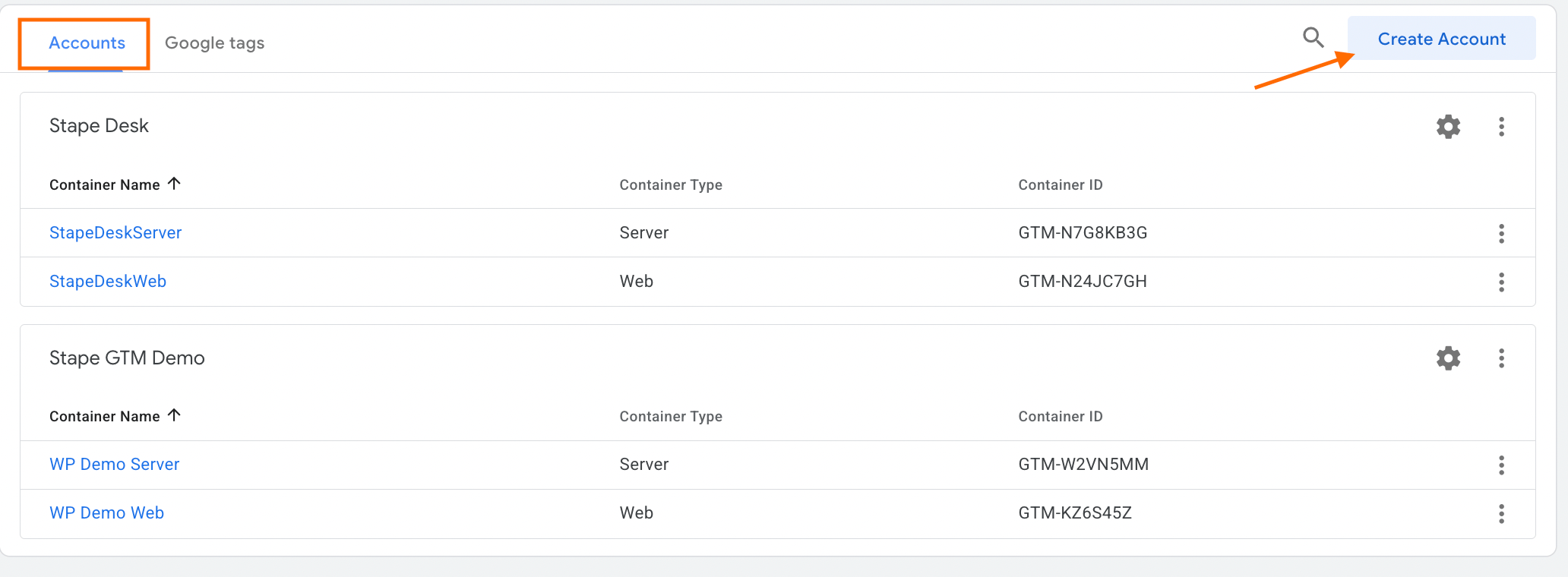
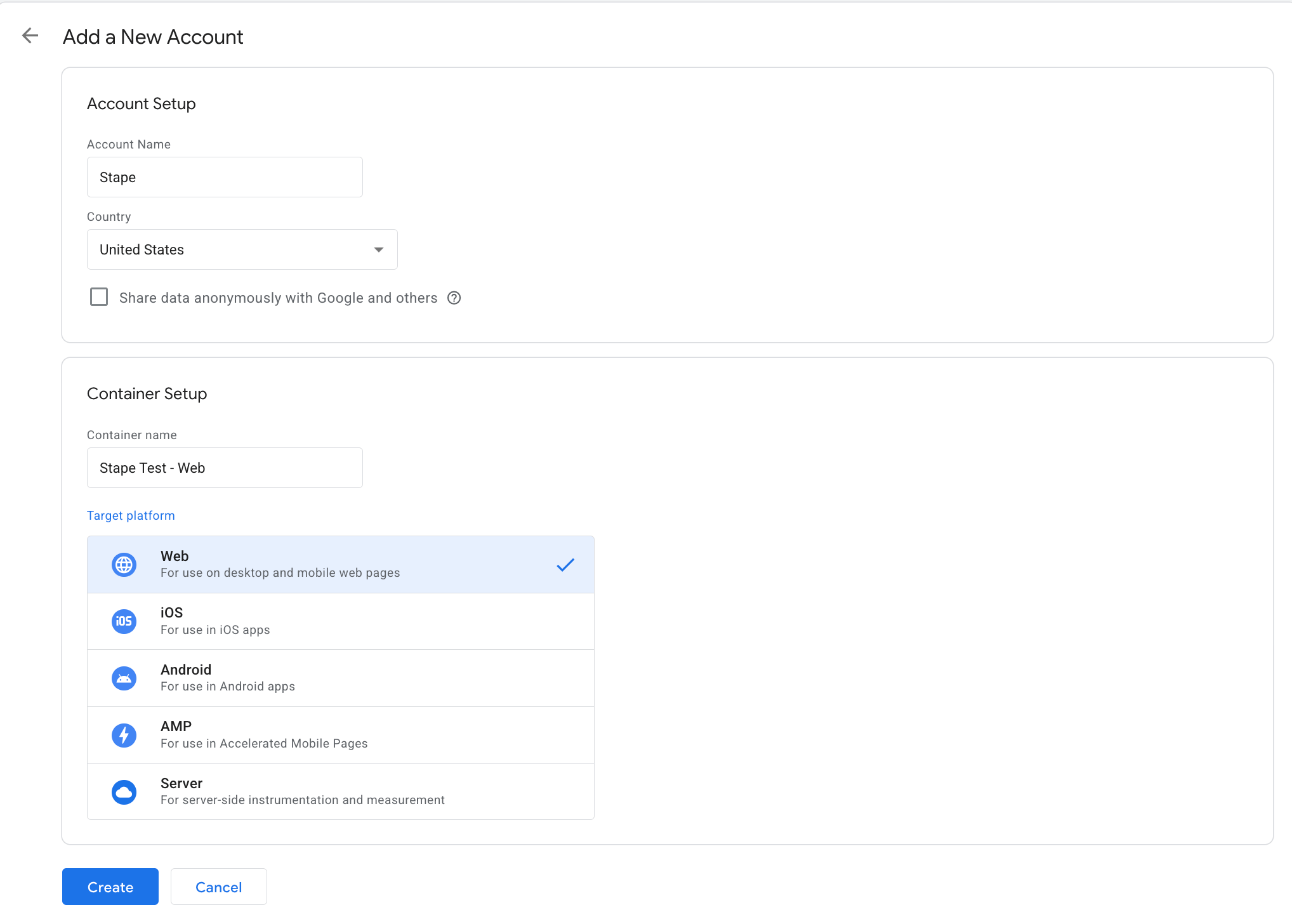
3. Añada un nombre para la cuenta, elija la ubicación del país, nombre el contenedor y seleccione la plataforma de destino, que en este caso es web. Haga clic en Create.
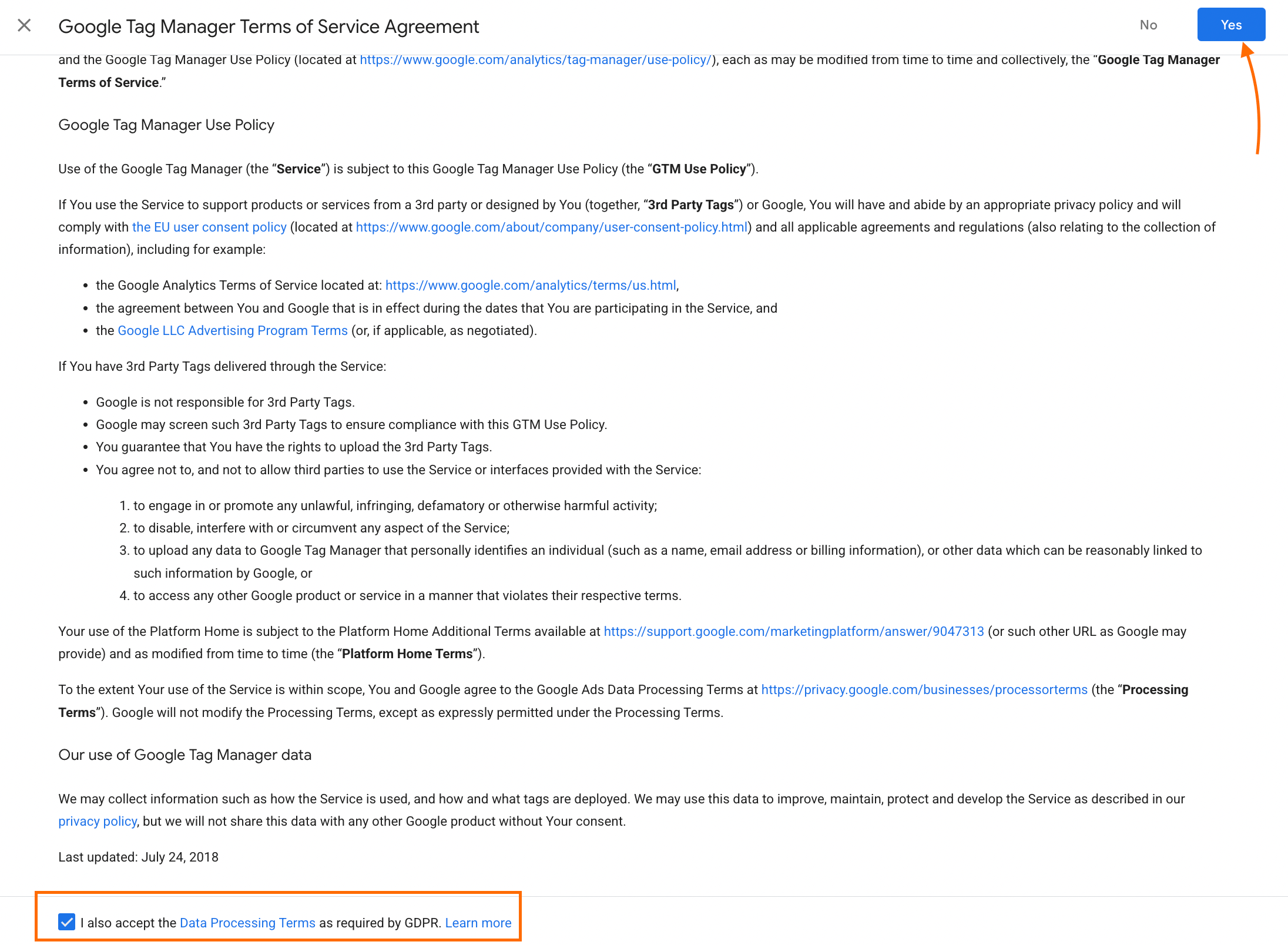
4. Acepte las condiciones de procesamiento de datos.
5. Instale Google Tag Manager en su sitio web según las instrucciones indicadas.
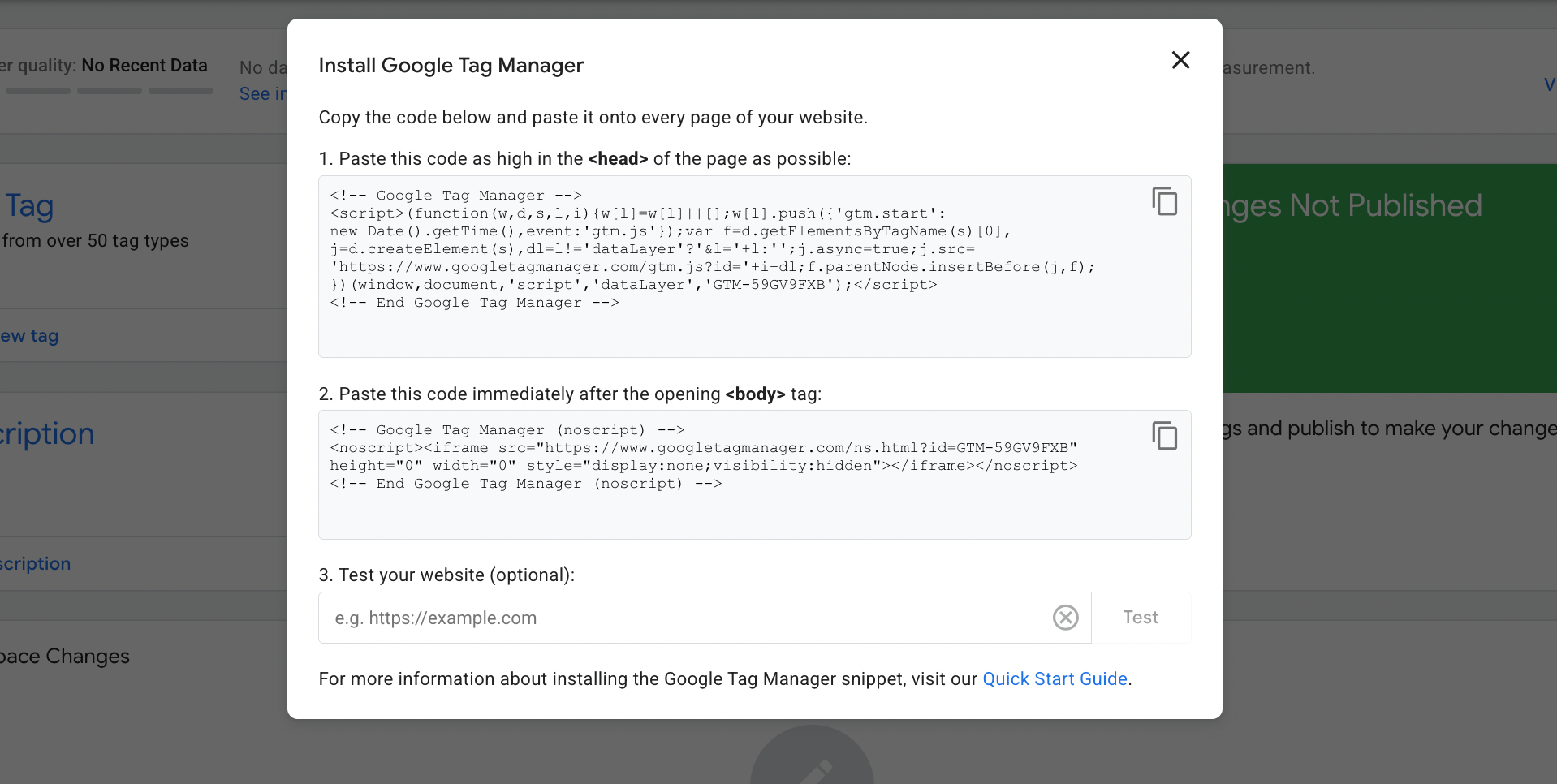
Tenga en cuenta: el fragmento de código de GTM debe colocarse en todas las páginas de su sitio web. Puede hacerlo manualmente, pero toma demasiado tiempo si tiene muchas páginas. Para este objetivo, puede usar plugins del marketplace del CMS que use o una de las apps de Stape. Están orientadas sobre todo a configurar el seguimiento del lado del servidor, pero también le ayudan a añadir el fragmento de GTM automáticamente:
Cómo configurar el contenedor server GTM
Para configurar el contenedor server GTM, necesita:
- Un contenedor web GTM configurado como mostramos arriba.
- Un proveedor de hosting para el contenedor server GTM. Una de las opciones conocidas es alojarlo directamente en Google Cloud Platform (GCP), pero puede terminar siendo una solución más cara y más difícil de usar, sobre todo para nuevos usuarios. Por eso, Stape es una alternativa a GCP más barata y más fácil de usar.
La configuración del contenedor server GTM es un proceso más complejo que la configuración del contenedor web. Incluye estos pasos:
- 1.Cree un contenedor server GTM dentro de Google Tag Manager.
- 2.Aloje el contenedor en Stape.
- 3.Configure una URL personalizada del servidor de etiquetado para establecer cookies de primera parte.
- 4.Cree un Google Tag dentro del contenedor Web GTM.
- 5.Configure el GA4 Client dentro del contenedor server GTM para enviar datos desde la web al contenedor server GTM.
- 6.Active las funciones de Stape, como Custom Loader y Cookie Keeper, para que los códigos de seguimiento se vean menos afectados por bloqueadores de anuncios y restricciones del navegador.
Tenemos una guía completa sobre la configuración del contenedor server GTM. En este artículo, describiremos brevemente los pasos. Para instrucciones detalladas, consulte esa guía.
Configuración manual vs. configuración con plugin de GTM: comparación rápida
| Configuración manual | Configuración con plugin/app | |
|---|---|---|
| Cómo funciona | Los fragmentos de GTM se añaden directamente al código fuente del sitio web. | Un plugin o una app del CMS añade el fragmento de GTM automáticamente a todas las páginas. |
| Conocimientos técnicos necesarios | Requiere acceso al código del sitio y conocimiento de cómo funciona. | Mínimos, se gestiona desde el panel de administración del CMS. |
| Tiempo de implementación | Más largo, sobre todo en sitios grandes con muchas páginas. | Rápido, con pocos clics después de instalar el plugin. |
| Riesgo de errores | Más alto, los fragmentos pueden colocarse en el lugar incorrecto o aplicarse de forma inconsistente. | Más bajo, el plugin gestiona la colocación de forma consistente en todas las páginas. |
| Adecuado para | Desarrolladores y usuarios con experiencia técnica. | Principiantes y usuarios no técnicos. |
| Compatibilidad | Cualquier sitio web. | Requiere un CMS compatible: WordPress, Shopify, Magento 2, BigCommerce, Wix, PrestaShop o Salla. |
| Mantenimiento | Actualizaciones manuales si el fragmento debe cambiar. | El plugin gestiona las actualizaciones automáticamente. |
💡 Configurar tags para varias plataformas puede tomar mucho tiempo. Setup Wizard es una herramienta gratuita de Stape que genera e importa automáticamente plantillas GTM preconfiguradas según las plataformas que seleccione, sin tocar una sola línea de código. Funciona con los CMS más populares y es compatible con Google Analytics 4, Google Ads, Meta, TikTok, LinkedIn y más. Consulte nuestra guía sobre cómo configurar Setup Wizard para empezar.
Preguntas frecuentes
¿Quiere pasarse al lado servidor?
Probar gratis
Comentarios