27. Juli 2026
Installieren Sie Google Tag Manager und GTM-Tags in 5 Minuten
Verfasst von
Uliana Lesiv
Aktualisiert 2. Sep. 2026 Kommentare
In diesem Artikel werden wir wichtige Konzepte von Google Tag Manager erläutern und zeigen, wie Sie Web- und Server-GTM-Container einrichten. Außerdem stellen wir Ihnen den von Stape entwickelten Setup Wizard vor. Dabei handelt es sich um ein kostenloses Tool, mit dem Sie die Datenverfolgung für ausgewählte Plattformen im Handumdrehen konfigurieren können. Es ist eine benutzerfreundliche Lösung für Anfänger und fortgeschrittene Nutzer, die den Zeitaufwand für die Konfiguration der Datenverfolgung reduzieren möchten. Installieren Sie Google Tag Manager in wenigen Minuten und legen Sie los.
Um es einzurichten, wählen Sie einfach die Plattformen aus, die Sie verfolgen möchten, und geben Sie Daten für Ihre Web- und Server-Google Tag Manager (GTM)-Container ein. Das Tool fügt dann automatisch vorgefertigte Vorlagen zu Ihrem GTM-Konto hinzu.
Was ist Google Tag Manager?
Google Tag Manager (GTM) ist eine von Google entwickelte Tag-Management-Lösung, die die Verwaltung von Tracking-Codes auf Ihrer Website vereinfacht. Bevor Sie mit dem Tracking beginnen: Installieren Sie Google Tag Manager und richten Sie ein Konto ein. Damit können Sie alle Ihre Tags in einer zentralen Oberfläche verwalten. Durch die Verwendung von GTM müssen Sie keinen Code mehr manuell zum HTML-Code Ihrer Website hinzufügen, was die Verwaltung des Daten-Tracking-Prozesses vereinfacht.
Wichtige Konzepte von Google Tag Manager
Wie funktioniert die GTM-Einrichtung?
So richten Sie einen Web-GTM-Container ein
Installieren Sie Google Tag Manager, indem Sie die folgenden Schritte zur GTM-Einrichtung befolgen:
1. Gehen Sie zu Google Tag Manager und melden Sie sich bei Ihrem Google-Konto an.
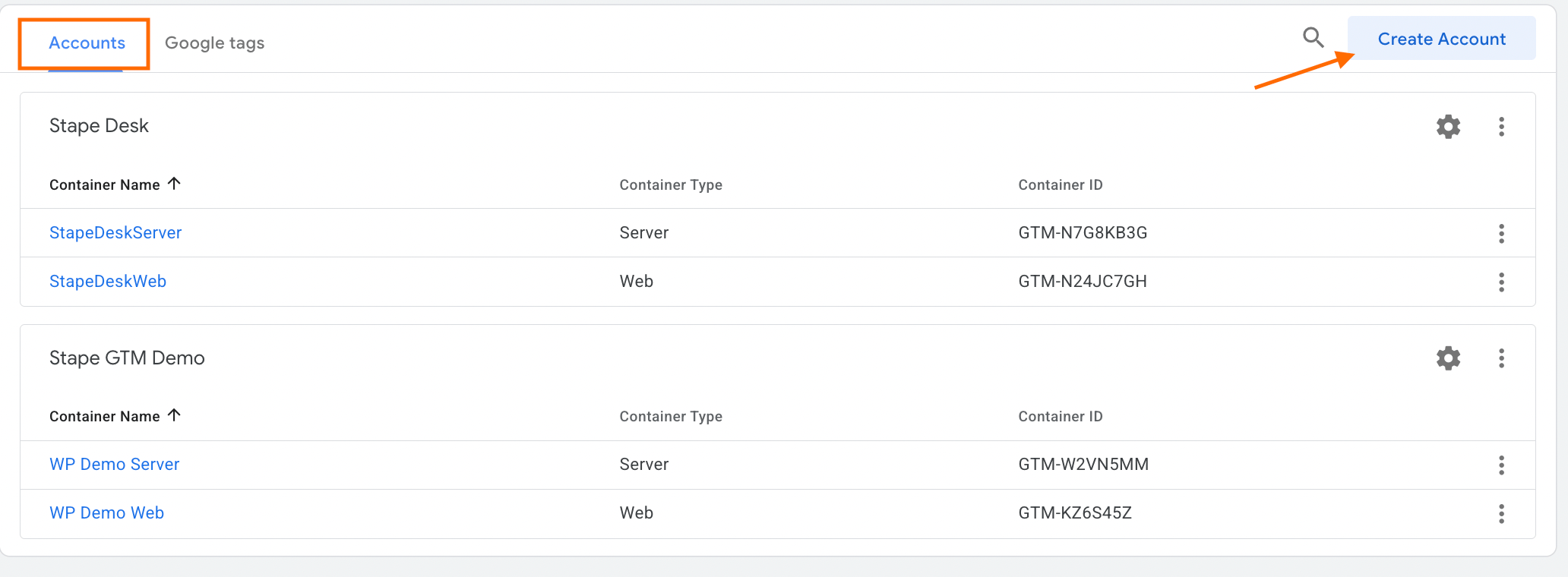
2. Klicken Sie auf der Registerkarte „Accounts“ auf „Create account“.
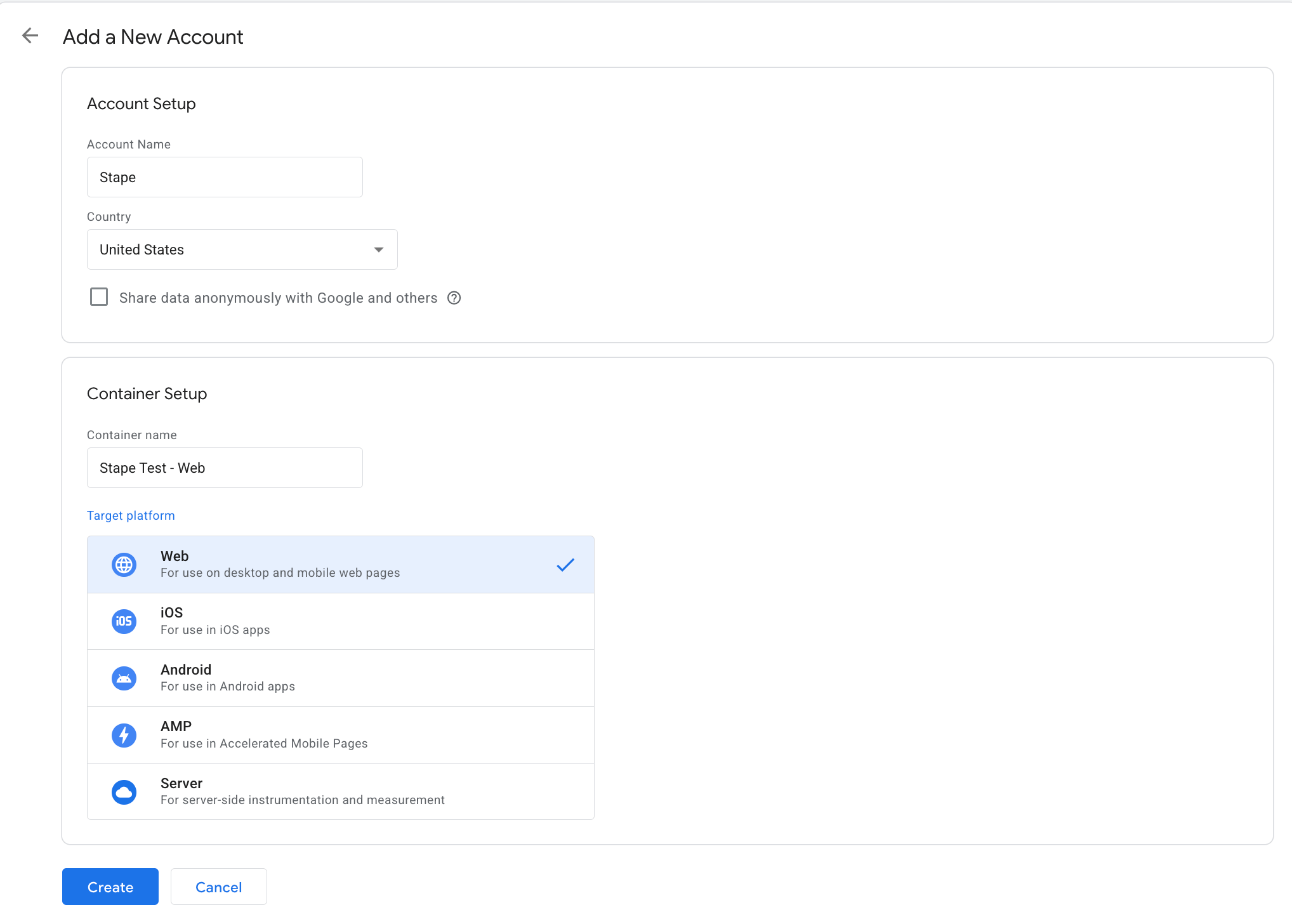
3. Geben Sie einen Namen für das Konto ein, wählen Sie das Land aus, benennen Sie den Container und wählen Sie die Zielplattform aus (in diesem Fall „Web“). Klicken Sie auf „Create“.
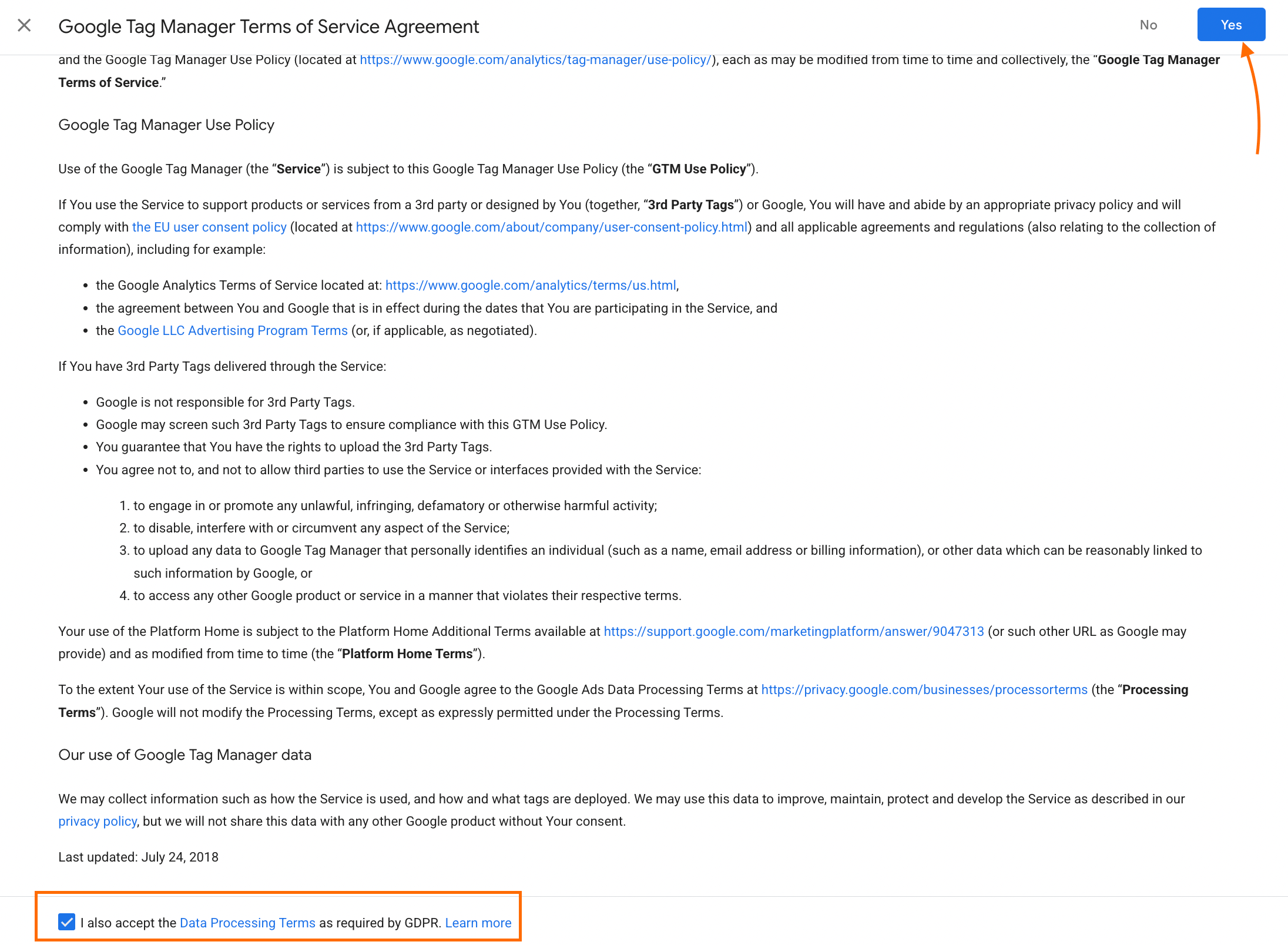
4. Akzeptieren Sie die Datenverarbeitungsbedingungen.
5. Installieren Sie Google Tag Manager gemäß den angegebenen Anweisungen auf Ihrer Website.
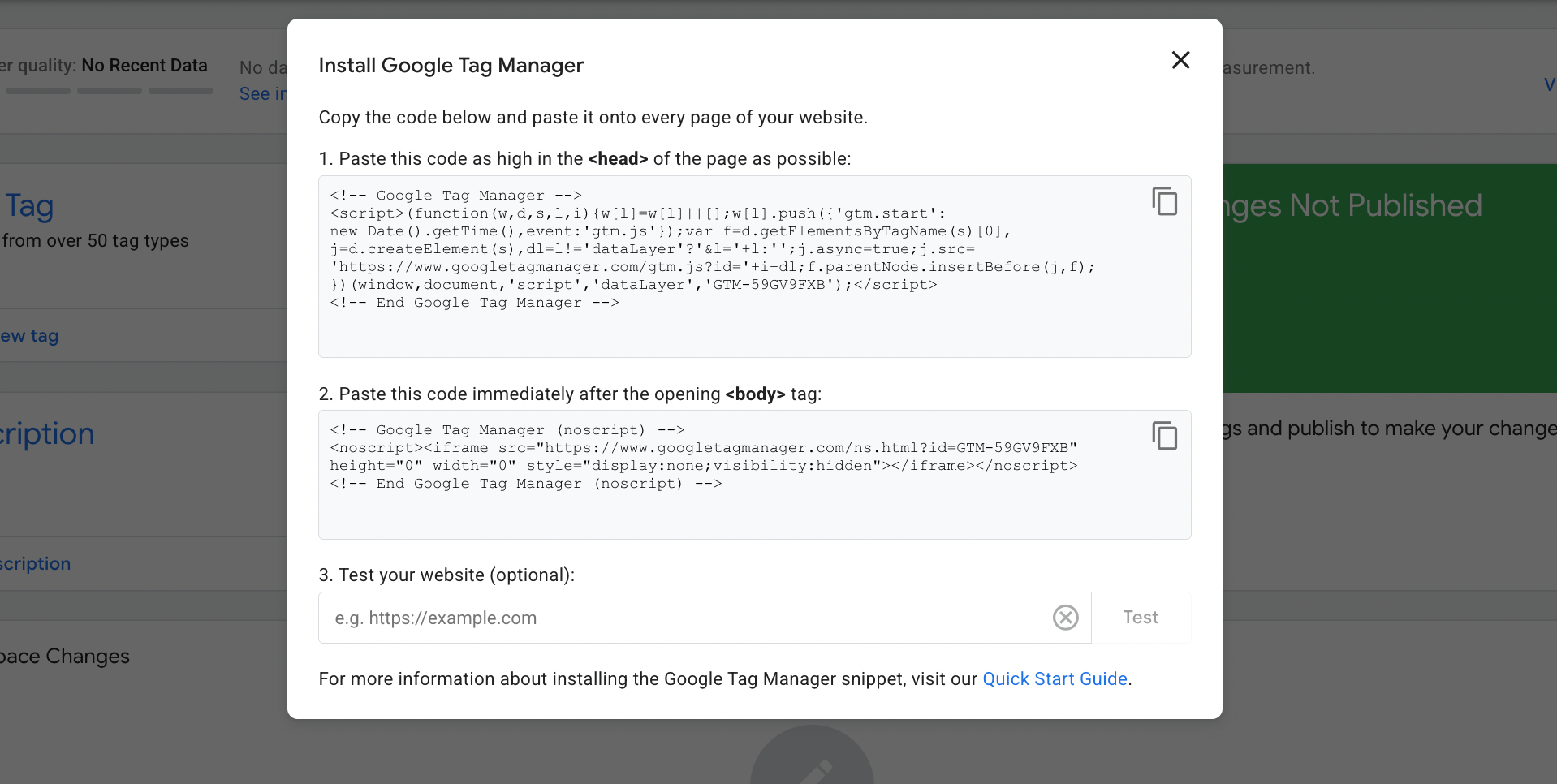
Bitte beachten Sie: Der GTM-Code-Schnipsel muss auf jeder Seite Ihrer Website platziert werden. Dies kann manuell erfolgen, ist jedoch bei einer großen Anzahl von Seiten sehr zeitaufwendig. Zu diesem Zweck können Sie Plugins aus dem Marktplatz Ihres CMS oder eine der Apps von Stape verwenden. Diese dienen in erster Linie der Konfiguration des serverseitigen Trackings, mit ihrer Hilfe können Sie jedoch auch automatisch einen GTM-Schnipsel hinzufügen:
Damit ist die GTM-Einrichtung für den Web-Container abgeschlossen.
So konfigurieren Sie den Server-GTM-Container
Um den Server-GTM-Container zu konfigurieren, benötigen Sie:
- Einen konfigurierten Web-GTM-Container, wie oben gezeigt
- Hosting-Anbieter für den Server-GTM-Container. Eine der beliebtesten Optionen ist das Hosting direkt auf der Google Cloud Platform (GCP), aber dies kann insbesondere für neue Nutzer eine teurere und schwieriger zu bedienende Lösung sein. Stape ist daher eine kostengünstigere und benutzerfreundlichere Alternative zu GCP.
Die Konfiguration des Server-GTM-Containers ist im Vergleich zum Web-Container ein komplexerer Vorgang. Sie umfasst die folgenden Schritte:
- 1.Erstellen eines Server-GTM-Containers in Google Tag Manager. Hosting des Containers über einen Google MCP Server oder direkt bei Stape für eine optimierte Infrastruktur.
- 2.Hosting des Containers auf Stape.
- 3.Konfigurieren einer benutzerdefinierten Tagging-Server-URL zum Einrichten von First-Party-Cookies.
- 4.Erstellen eines Google-Tags innerhalb des Web-GTM-Containers.
- 5.Konfigurieren des GA4-Clients innerhalb des Server-GTM-Containers, um Daten aus dem Web an den Server-GTM-Container zu senden.
- 6.Aktivieren der Power-Ups von Stape, wie z. B. Custom Loader und Cookie Keeper, um Tracking-Codes weniger anfällig für Werbeblocker und Browserbeschränkungen zu machen.
Wir haben einen umfassenden Leitfaden zur Konfiguration des Server-GTM-Containers. In diesem Artikel werden wir die Schritte kurz beschreiben. Die detaillierten Anweisungen finden Sie in diesem Leitfaden.
Wie richtet man GTM-Tags auf standardmäßige Weise ein?
| Die Auswahl von Tags für die Plattformen ist eine anspruchsvolle und zeitaufwändige Aufgabe. Zu Ihrer Erleichterung haben wir Tags für beliebte Plattformen und GTM-Best Practices in einem Artikel zusammengefasst. |
Die Standardmethode zur Konfiguration von Tags in einem Web- oder Server-GTM-Container umfasst die folgenden Schritte:
1. Wählen Sie das Tag aus, das für die gewünschte Plattform geeignet ist. Diese finden Sie im Abschnitt „Vorlagen” des GTM-Containers. Klicken Sie auf „Galerie durchsuchen” → suchen Sie nach dem Tag, das für Ihre Plattform geeignet ist → fügen Sie eine Vorlage zum Arbeitsbereich hinzu.
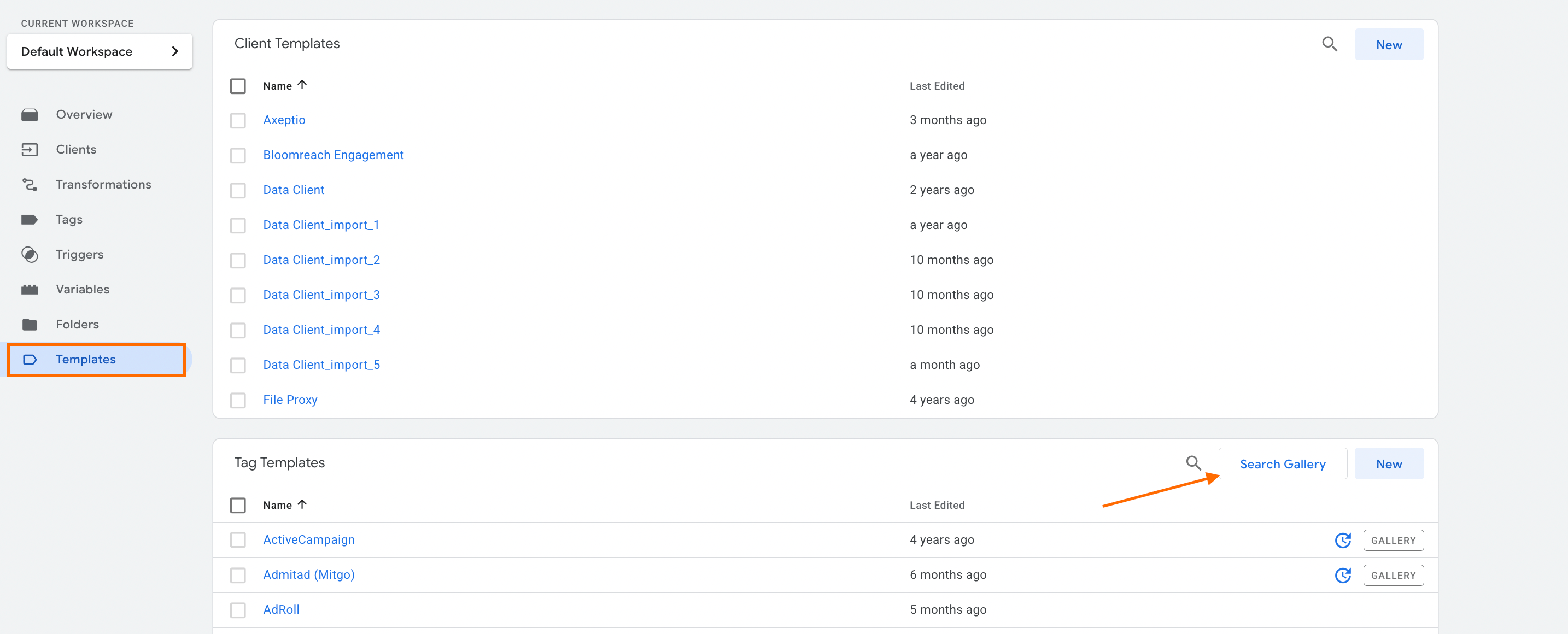
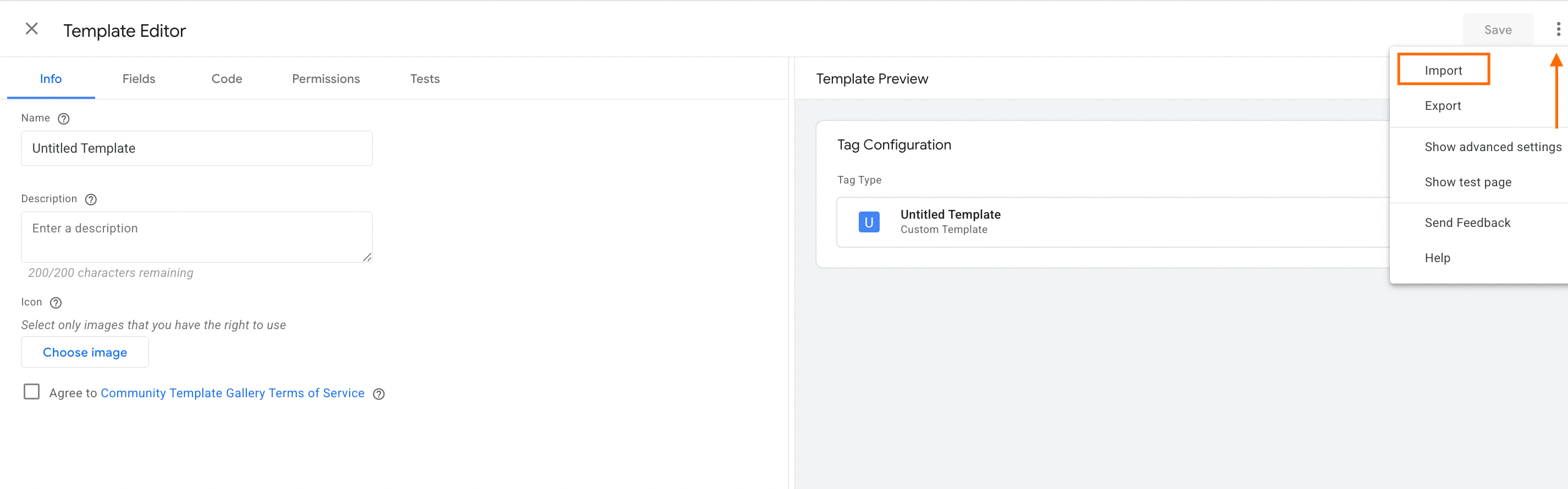
Wenn ein Tag noch nicht in der GTM-Vorlagengalerie vorhanden ist, sollten Sie es manuell zum Arbeitsbereich hinzufügen. Klicken Sie dazu im Abschnitt „Vorlagen“ auf „Neu“ → „Datei mit Tag-Vorlage importieren“.
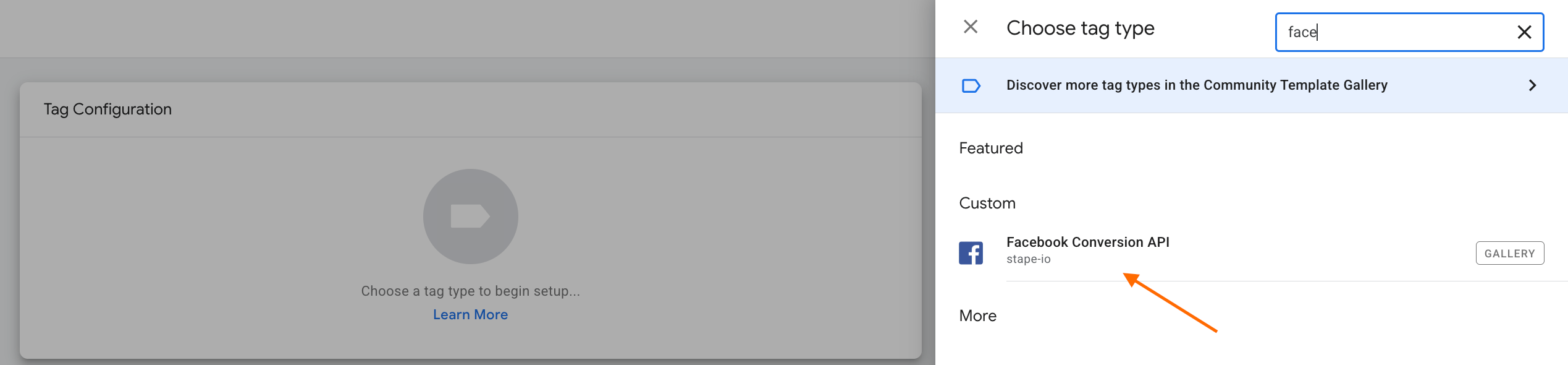
2. Erstellen Sie ein neues Tag und wählen Sie das hinzugefügte Tag als Tag-Konfiguration aus. Als Beispiel verwenden wir das Facebook Conversions API-Tag.
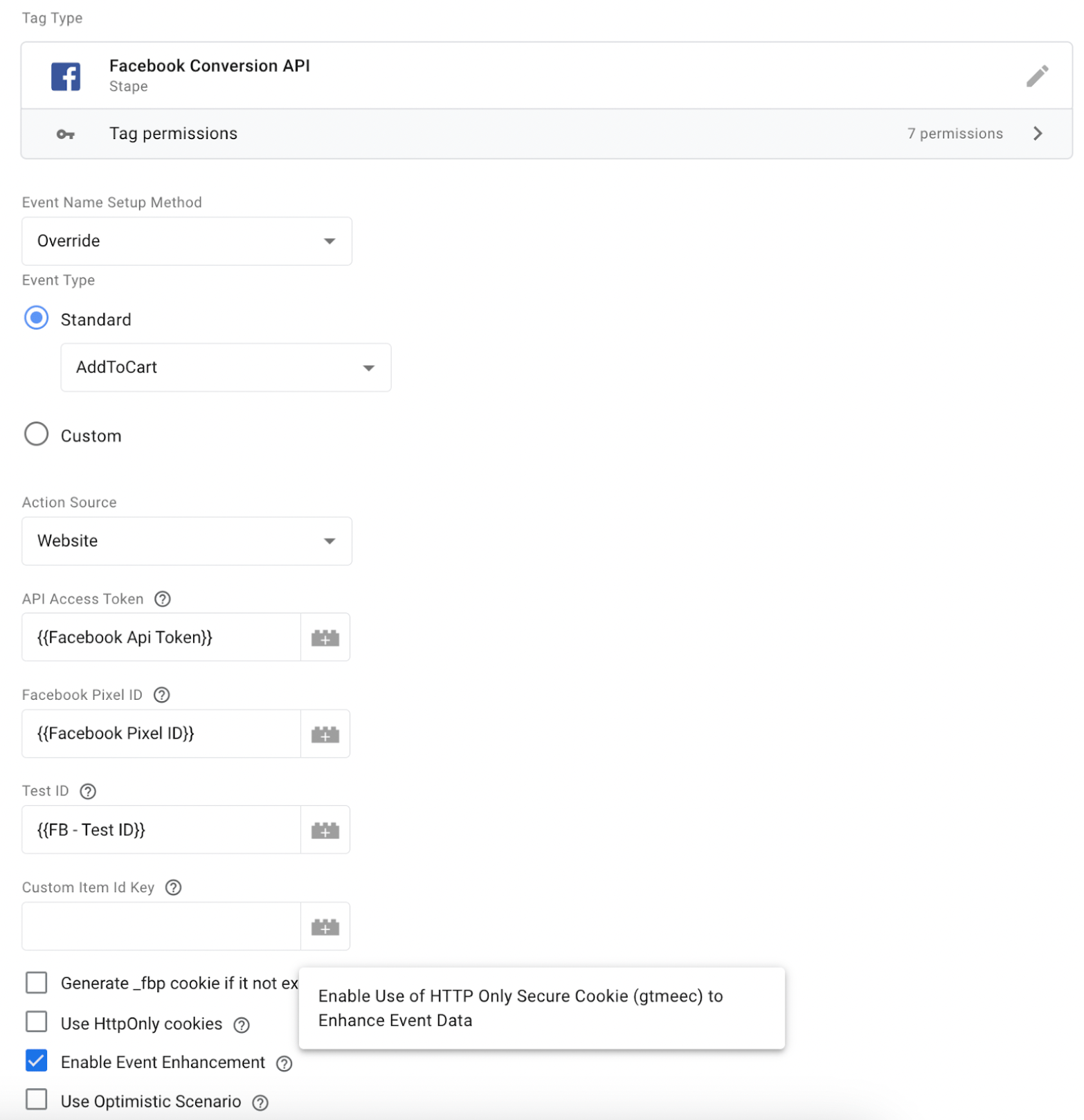
3. Konfigurieren Sie ein Tag. Sie sollten die erforderlichen Felder ausfüllen und Einstellungen hinzufügen, die Ihren Tracking-Anforderungen entsprechen. Wenn Sie das Facebook Conversions API-Tag konfigurieren möchten, lesen Sie bitte die Konfigurationsanleitung auf Meta CAPI.
5. Fügen Sie einen Trigger hinzu. Legen Sie Bedingungen fest, die erfüllt sein müssen, damit ein Tag ausgeführt wird.
6. Testen und debuggen Sie die GTM-Einrichtung. Nach der Konfiguration des Tags sollten Sie überprüfen, ob es korrekt funktioniert. Dies kann mit der Vorschau im GTM-Container erfolgen. Nach erfolgreichem Testen übermitteln Sie die Änderungen.
Lesen Sie die Anleitung zum Debuggen und Überwachen der serverseitigen Konfiguration.

Richten Sie GTM-Tags mit dem Setup Wizard ein
Die manuelle Tag-Konfiguration ist zeitaufwändig, insbesondere wenn Sie mehrere Plattformen haben, für die Sie die Datenerfassung konfigurieren müssen. Aus diesem Grund hat das Stape-Team den Setup Wizard entwickelt – ein kostenloses Tool, das vorgefertigte Google Tag Manager-Container-Vorlagen basierend auf den Plattformen generiert, die Sie bei der Konfiguration des Setup Wizards angeben. Nach der Generierung der Vorlagen können diese automatisch in Ihre Web- und Server-GTM-Container importiert werden.
Der Setup Wizard bietet mehrere Vorteile, wie z. B. maßgeschneidertes Tracking, schnelle Einführung des Daten-Trackings für mehrere Plattformen, einfache und völlig kostenlose Nutzung. Er ist eine praktische Lösung sowohl für GTM-Experten als auch für diejenigen, die gerade erst mit Google Tag Manager beginnen.
Die meisten gängigen CMS-Plattformen werden unterstützt (Shopify, WordPress, Magento 2, BigCommerce, Wix, PrestaShop, Salla), und Sie haben die Möglichkeit, den Setup Wizard für eine benutzerdefinierte Website zu konfigurieren, wenn Ihre Plattform nicht in der Liste enthalten ist.
Sie können gebrauchsfertige Vorlagen für die folgenden Plattformen erstellen:
- Google Analytics 4
- Google Ads
- Facebook (Meta)
- Microsoft Ads (Bing)
- LinkedIn
- Snapchat
- TikTok
- Pinterest
Weitere Informationen zum Setup Wizard und dessen Einrichtung finden Sie in unserer Anleitung.
Das Tool finden Sie im Menü Ihres Stape-Kontos. Um die Einrichtung abzuschließen, müssen Sie lediglich die Plattformen angeben, für die Sie Tracking benötigen, Daten zu den Web-/Server-GTM-Containern hinzufügen, und vorgefertigte Vorlagen werden automatisch zu Ihrem GTM-Konto hinzugefügt.
Häufig gestellte Fragen
Möchten Sie zur Serverseite wechseln?
Kostenlos testenRelevante Nachrichten
Blog
Google Tag Manager-Berater: Was machen sie und wann sollte man einen beauftragen?
Ein Google Tag Manager-Berater richtet Tracking ein und verwaltet es. Bei fehlenden oder fehlerhaften Daten hilft er, Erfassung und Leistung zu verbessern mehr.
9. Juni 2026

Kommentare