27 lug 2026
Configurare Google Tag Manager e i tag GTM in 5 minuti
Scritto da
Uliana Lesiv
Aggiornato 2 set 2026 commenti
In questo articolo esploreremo i concetti chiave di Google Tag Manager e mostreremo come configurare i contenitori GTM web e server. Inoltre, presenteremo il Setup Wizard sviluppato da Stape. Si tratta di uno strumento gratuito che aiuta a configurare il tracciamento dei dati per le piattaforme selezionate in pochissimo tempo. È una soluzione intuitiva sia per i principianti sia per gli utenti avanzati che vogliono ridurre il tempo dedicato alla configurazione del tracciamento dei dati.
Per configurarlo, basta scegliere le piattaforme che si desidera tracciare e fornire i dati per i contenitori Google Tag Manager (GTM) web e server. Poi, lo strumento aggiungerà automaticamente modelli preconfigurati al proprio account GTM.
Che cos’è Google Tag Manager?
Google Tag Manager (GTM) è una soluzione di gestione dei tag sviluppata da Google che semplifica la gestione dei codici di tracciamento sul proprio sito web. Permette di gestire tutti i tag da un’unica interfaccia centralizzata. L’utilizzo di GTM elimina la necessità di aggiungere manualmente codice all’HTML del sito web, rendendo più semplice la gestione del processo di tracciamento dei dati.
Concetti chiave di Google Tag Manager
Come configurare Google Tag Manager?
Come configurare un contenitore GTM web
1. Vada su Google Tag Manager e acceda con il suo account Google.
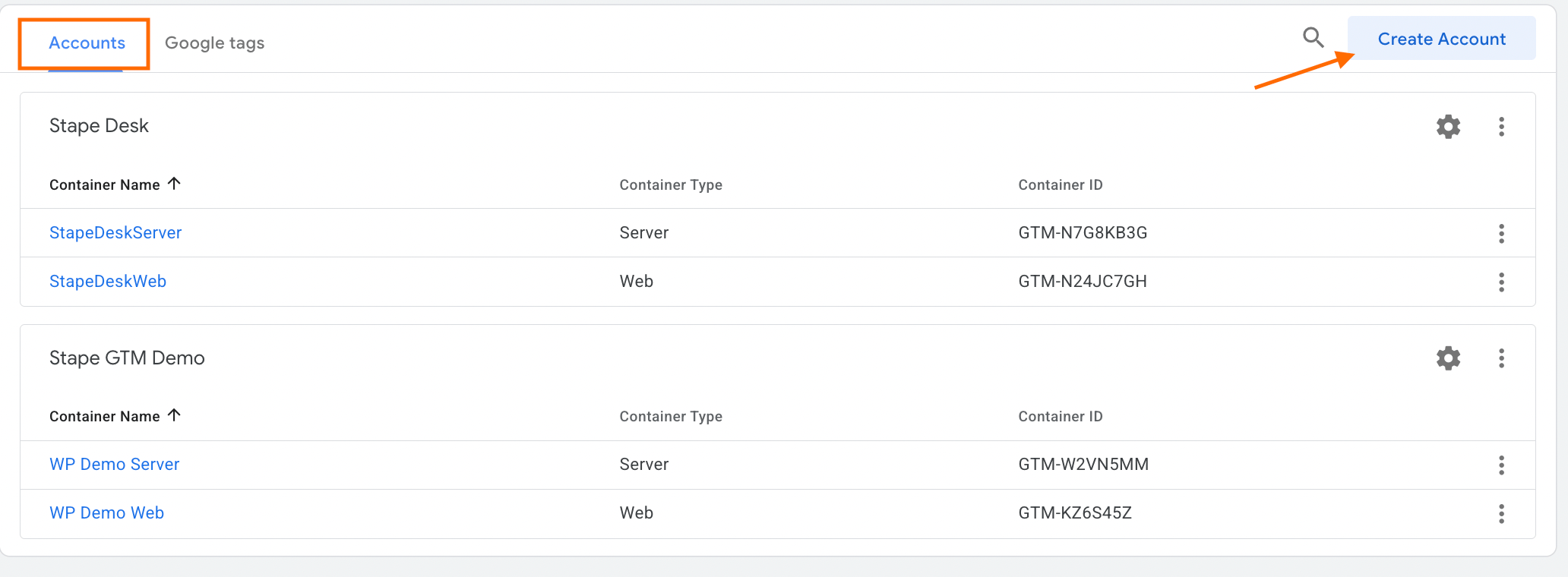
2. Nella scheda “Account”, selezioni “Crea account”.
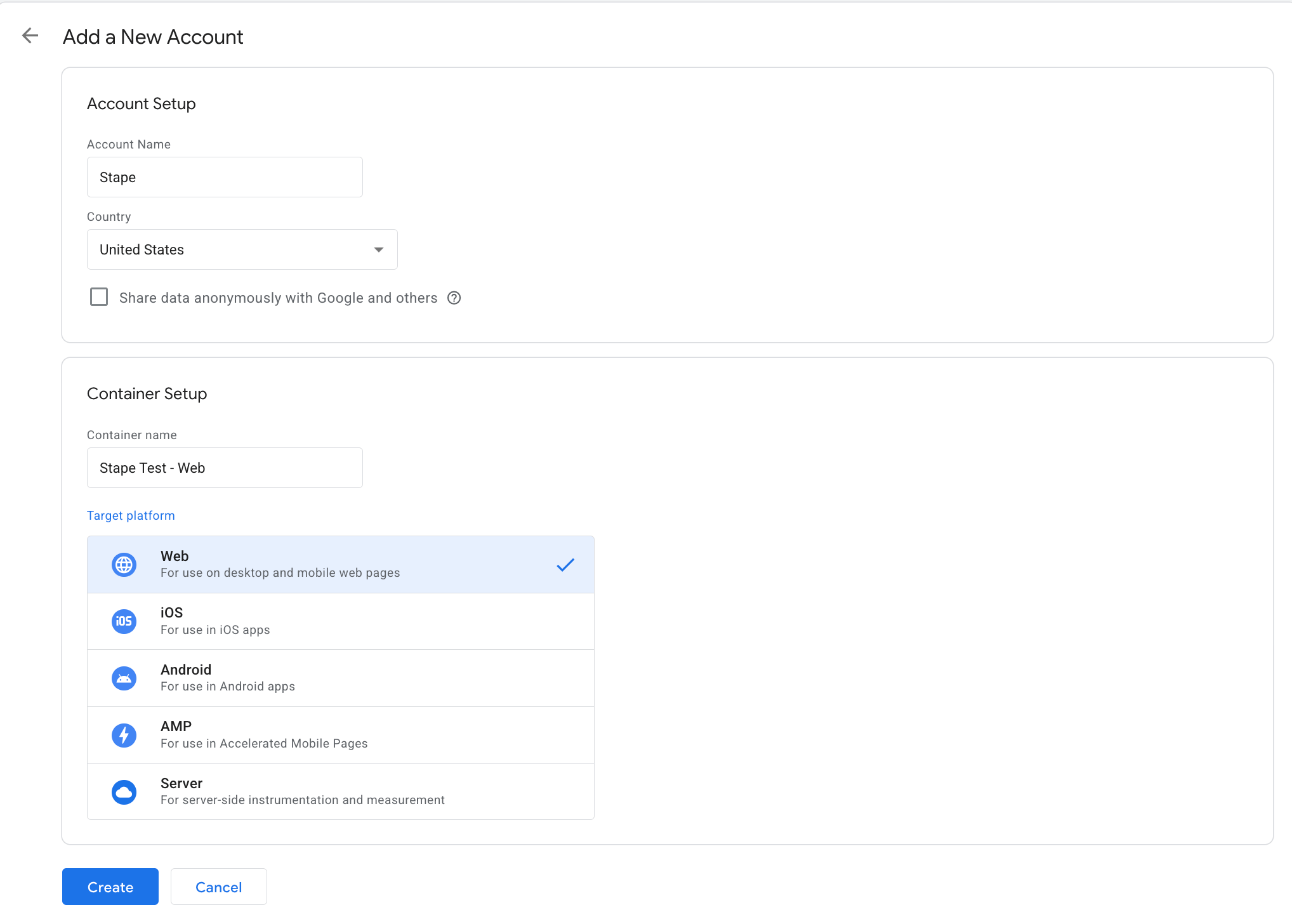
3. Inserisca un nome per l’account, selezioni il Paese di appartenenza, assegni un nome al contenitore e scelga la piattaforma di destinazione (in questo caso, web). Poi, faccia clic su “Crea”.
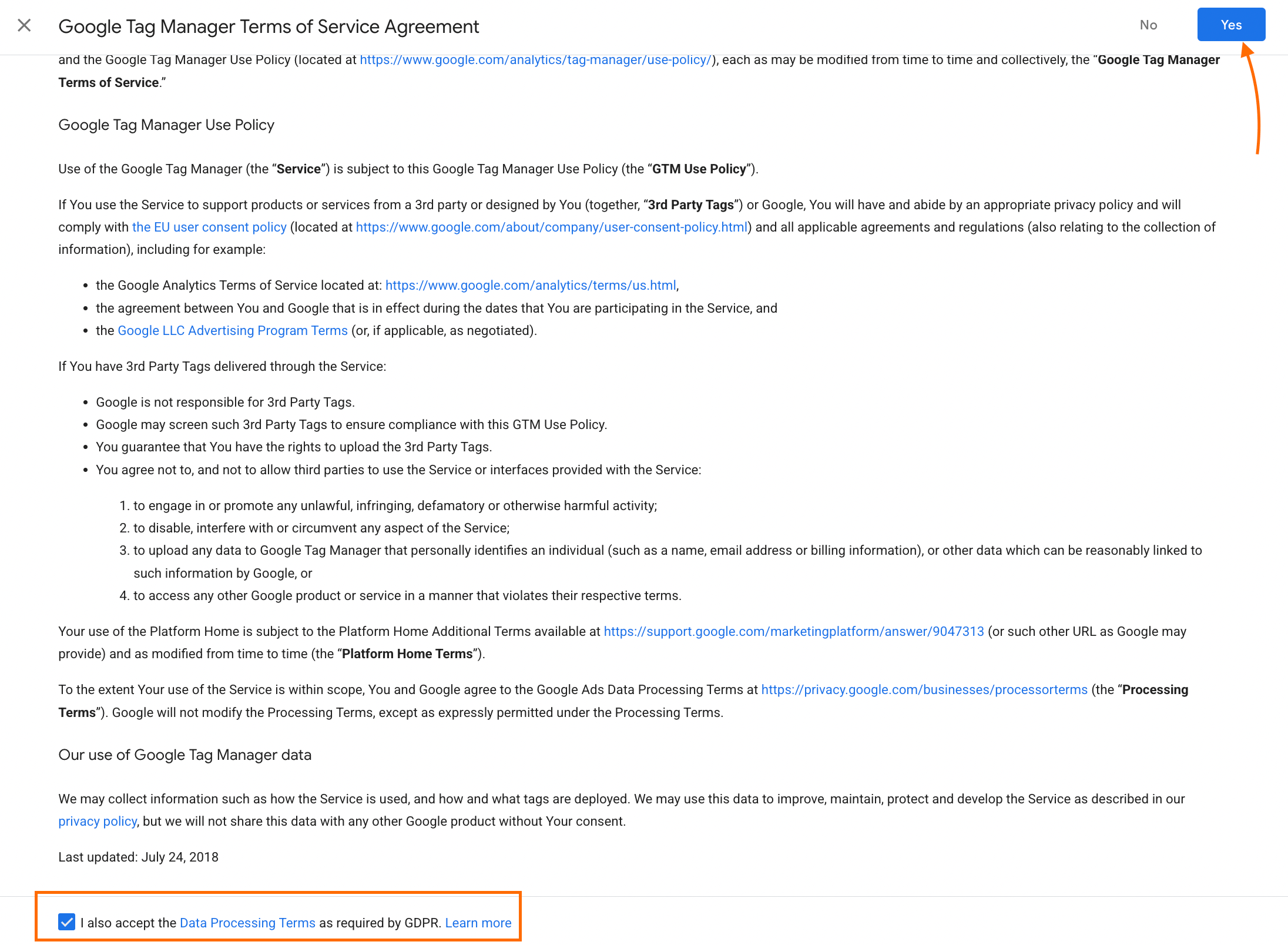
4. Accetti i termini relativi al trattamento dei dati.
5. Installi Google Tag Manager sul suo sito web seguendo le istruzioni fornite.
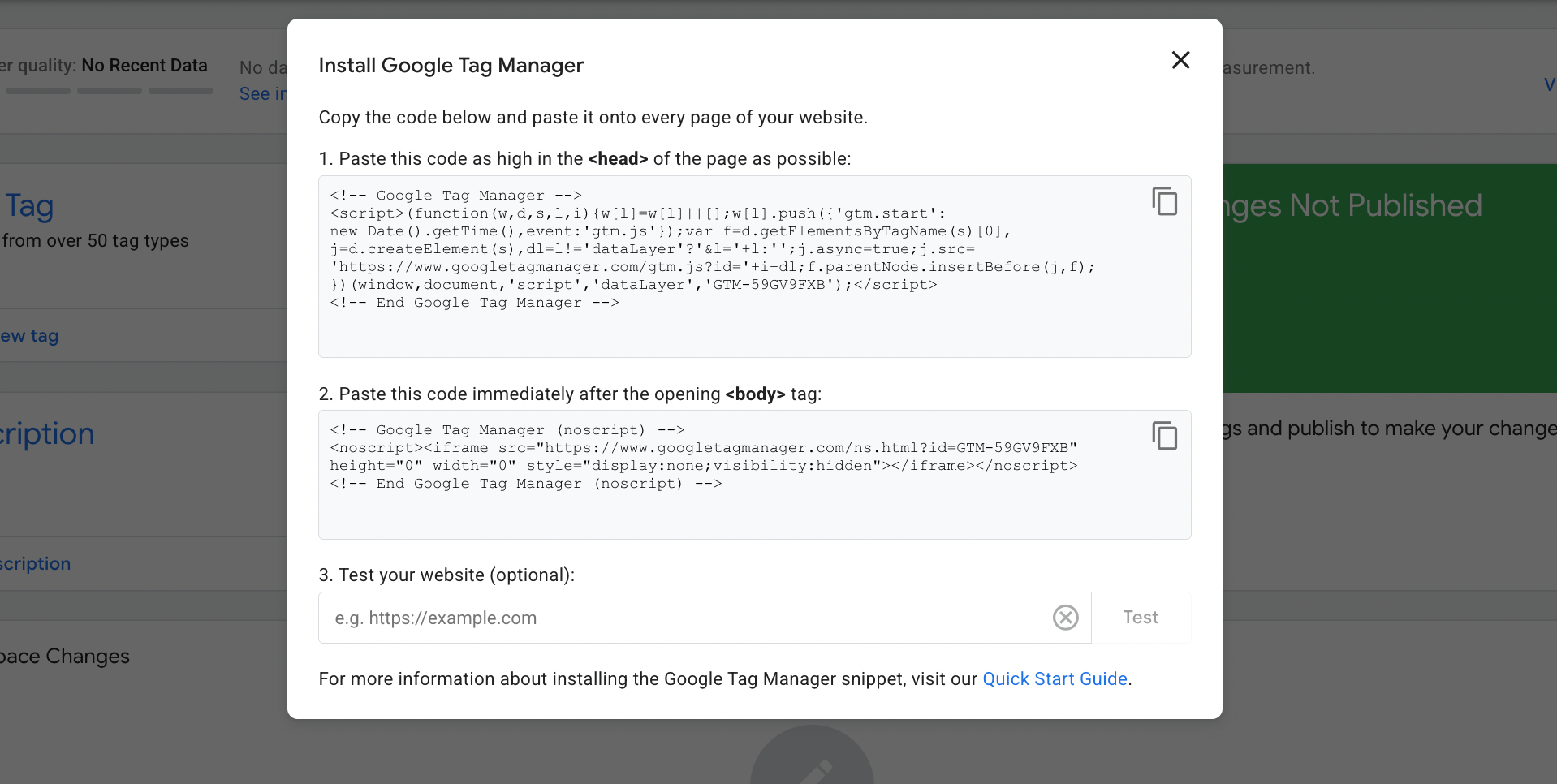
Nota: il frammento di codice GTM deve essere inserito in ogni pagina del sito web. È possibile farlo manualmente, ma richiede molto tempo se il sito contiene molte pagine. A tal fine, è possibile utilizzare i plugin disponibili nel marketplace del CMS in uso oppure una delle applicazioni di Stape. Questi strumenti sono pensati principalmente per configurare il tracciamento lato server, ma permettono anche di aggiungere automaticamente il frammento GTM:
Come configurare il contenitore GTM server
Per configurare il contenitore GTM server, sono necessari i seguenti elementi:
- Un contenitore GTM web già configurato, come illustrato in precedenza;
- Un provider di hosting per il contenitore GTM server. Una delle opzioni più diffuse è l’hosting diretto su Google Cloud Platform (GCP); tuttavia, questa soluzione può risultare più costosa e complessa da utilizzare, soprattutto per i nuovi utenti. Di conseguenza, Stape è un’alternativa più economica e intuitiva rispetto a GCP.
La configurazione del contenitore GTM server è un processo più complicato rispetto a quella del contenitore web e comprende i seguenti passaggi:
- 1.Creazione di un contenitore GTM server all’interno di Google Tag Manager.
- 2.Hosting del contenitore su Stape.
- 3.Configurazione di un URL personalizzato del server di tagging per l’impostazione dei cookie di prima parte.
- 4.Creazione di un tag Google all’interno del contenitore GTM web.
- 5.Configurazione del client GA4 all’interno del contenitore GTM server per inviare i dati dal contenitore GTM web al contenitore GTM server.
- 6.Attivazione dei power-up di Stape, come Custom Loader e Cookie Keeper, per rendere i codici di tracciamento meno soggetti all’impatto di ad blocker e delle restrizioni dei browser.
È disponibile una guida completa alla configurazione del contenitore GTM server. In questo articolo descriveremo brevemente i passaggi principali; per istruzioni dettagliate, si rimanda alla guida dedicata.
Come configurare i tag GTM in modo standard?
| Selezionare i tag per le diverse piattaforme è un’attività complessa e dispendiosa in termini di tempo. Per maggiore comodità, abbiamo raccolto in un unico articolo i tag per le piattaforme più diffuse e le procedure ottimali per GTM. |
Il metodo standard per configurare i tag in un contenitore GTM web o server prevede i seguenti passaggi:
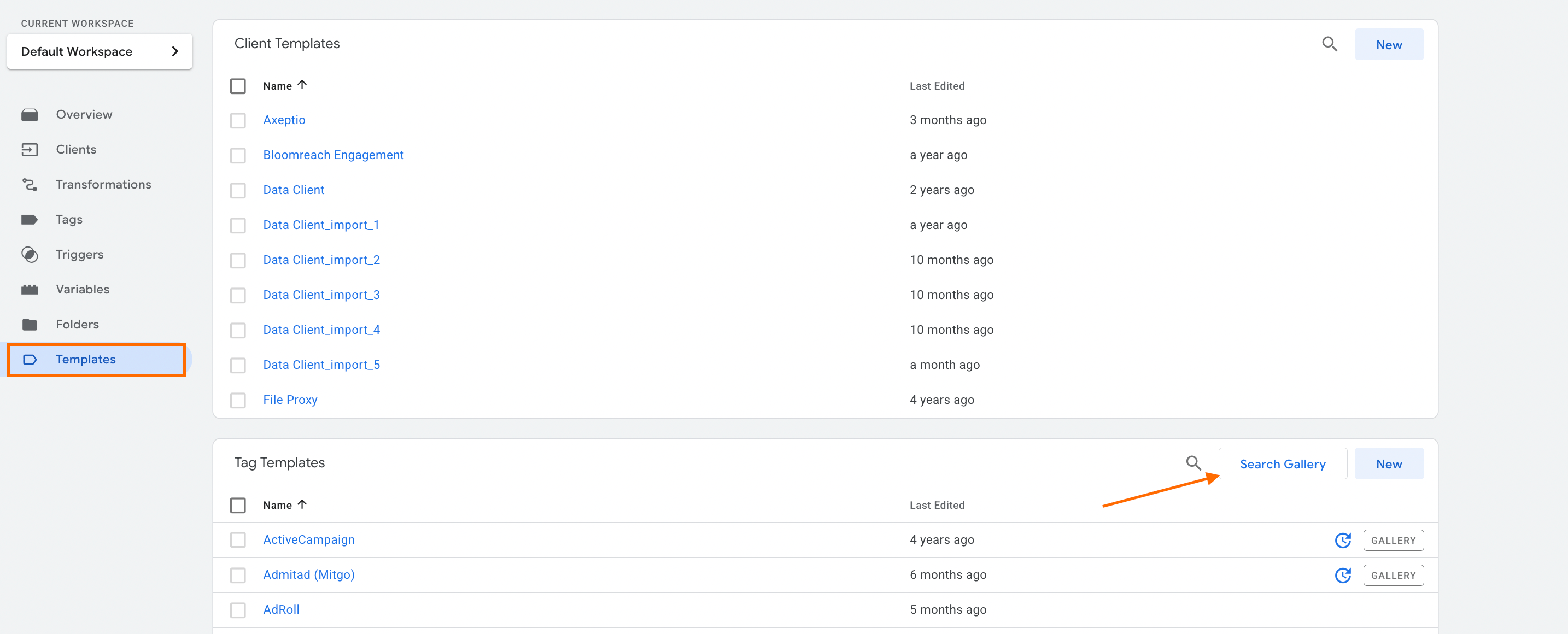
1. Selezioni il tag compatibile con la piattaforma richiesta. I tag sono disponibili nella sezione Template del contenitore GTM. Faccia clic su Cerca nella galleria, cerchi il tag adatto alla sua piattaforma e aggiunga il template all’area di lavoro.
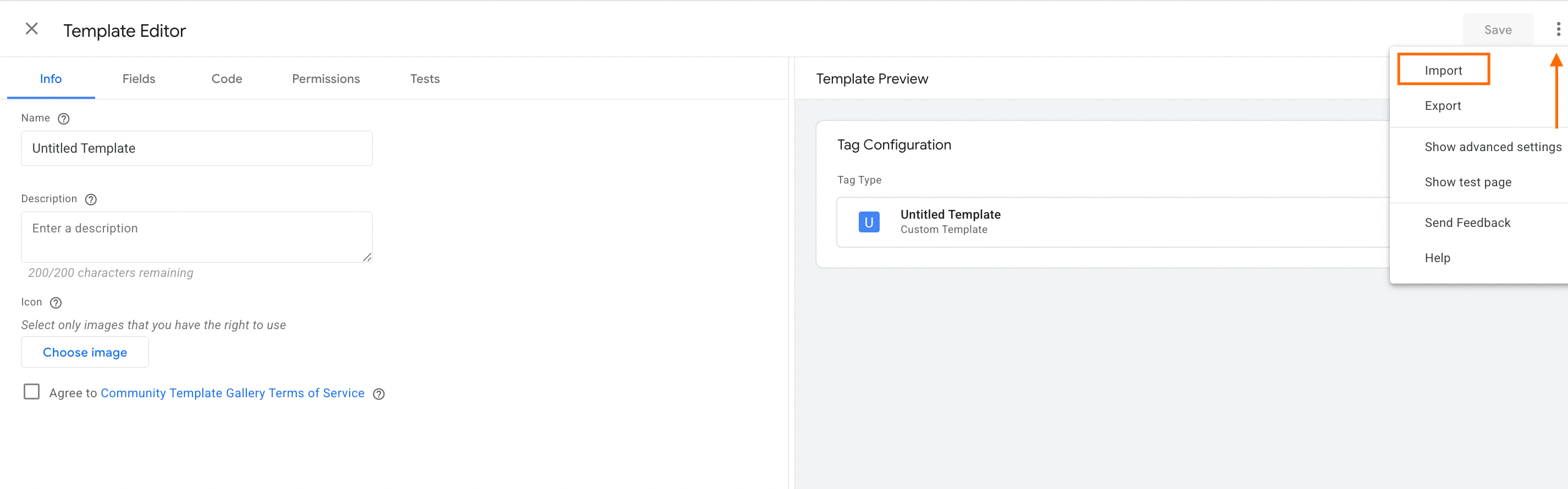
In alternativa, se un tag non è ancora presente nella galleria dei template di GTM, è necessario aggiungerlo manualmente all’area di lavoro. A tal fine, vada nella sezione Template → selezioni Nuovo → Importi il file contenente il template del tag.
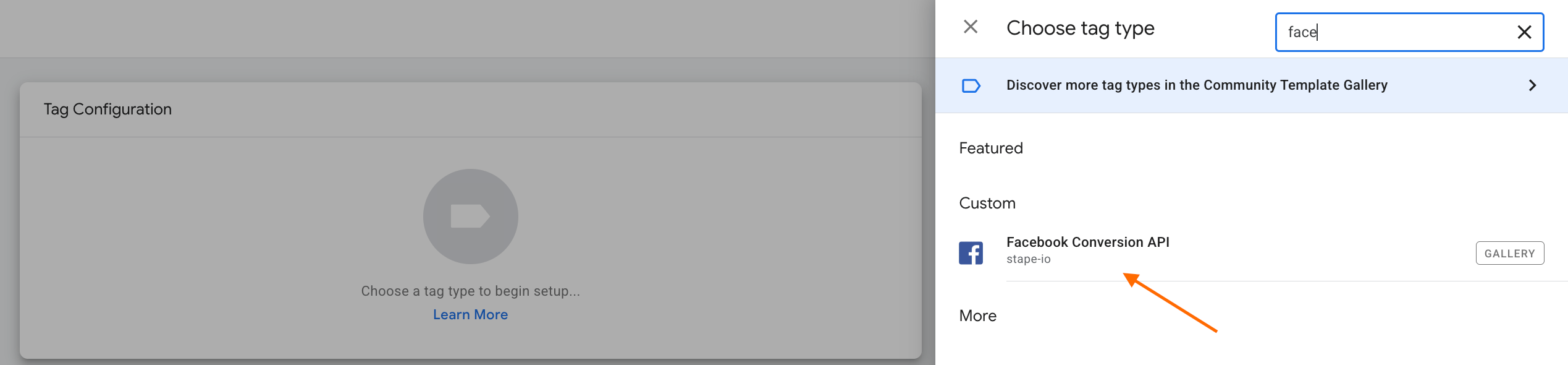
2. Crei un nuovo tag e selezioni il tag importato come configurazione del tag. Come esempio, utilizziamo il tag Facebook Conversions API.
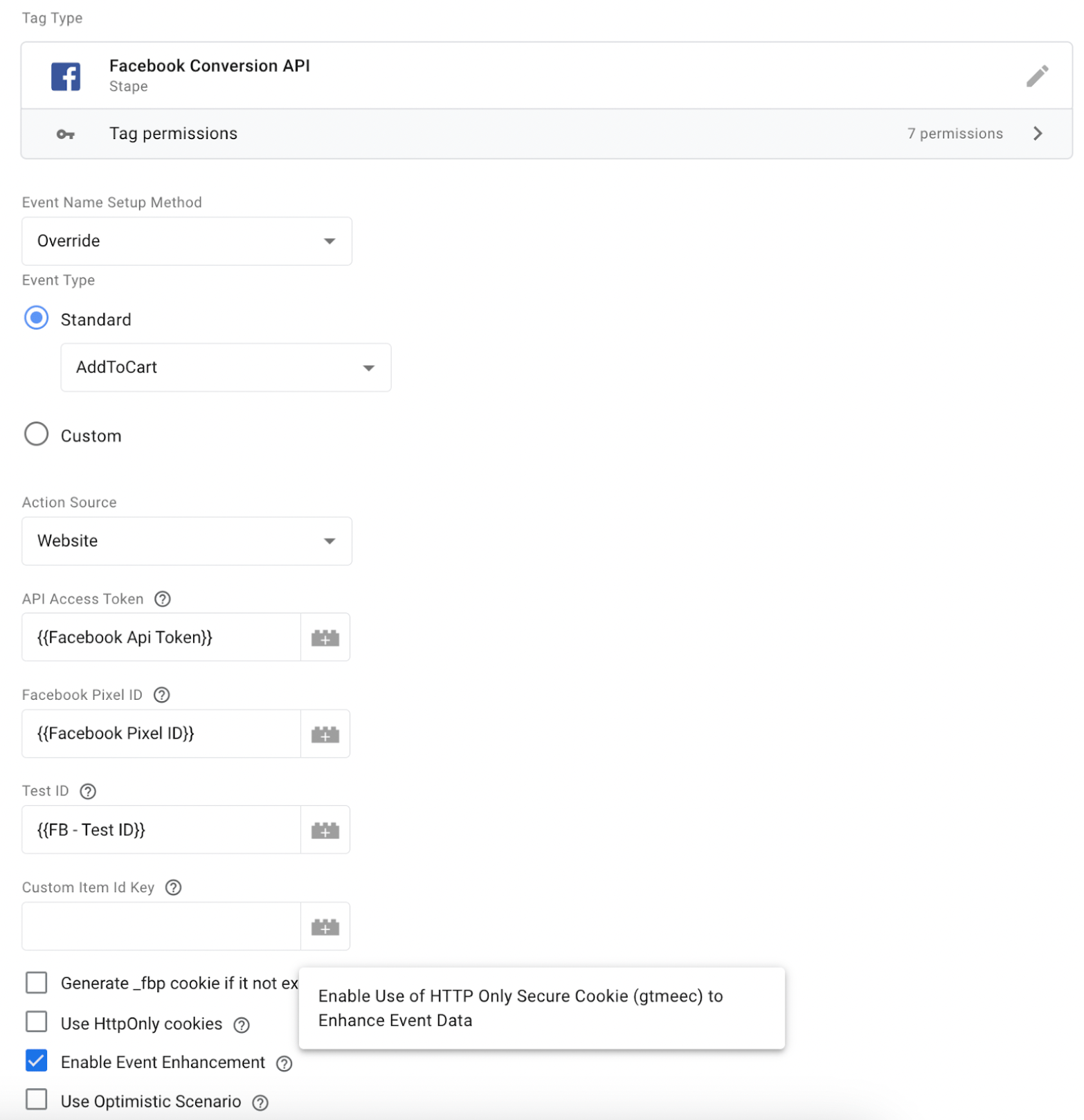
3. Configuri il tag. Compili i campi necessari e aggiunga le impostazioni che soddisfano le sue esigenze di tracciamento. Per configurare il tag Facebook Conversions API, consulti la guida alla configurazione su Meta CAPI.
4. Aggiunga un trigger. Specifichi le condizioni che devono essere soddisfatte affinché il tag venga eseguito.
5. Testi e verifichi la configurazione. Dopo aver configurato il tag, è necessario verificare che funzioni correttamente. Questo può essere fatto utilizzando la modalità Anteprima nel contenitore GTM. Una volta completati i test con esito positivo, invii le modifiche.
Consulti la guida per il debug e il monitoraggio della configurazione lato server.

Configurare i tag GTM con Setup Wizard
Il processo di configurazione manuale dei tag richiede molto tempo, soprattutto se occorre configurare la raccolta dati per più piattaforme. Ecco perché il team di Stape ha creato Setup Wizard, uno strumento gratuito che genera modelli di contenitori Google Tag Manager predefiniti in base alle piattaforme specificate durante la configurazione. Una volta generati, i modelli possono essere importati automaticamente nei contenitori GTM web e lato server.
Setup Wizard offre numerosi vantaggi, come il tracciamento personalizzato, l’avvio veloce della raccolta dati per più piattaforme e la facilità d’uso, completamente gratuita. Si tratta di una soluzione utile sia per gli esperti di GTM sia per chi è alle prime armi con Google Tag Manager.
Le piattaforme CMS più popolari sono supportate (Shopify, WordPress, Magento 2, BigCommerce, Wix, PrestaShop, Salla), e c’è anche la possibilità di configurare Setup Wizard per un sito web personalizzato se la propria piattaforma non è presente nell’elenco.
È possibile generare modelli pronti all’uso per le seguenti piattaforme:
- Google Analytics 4
- Google Ads
- Facebook (Meta)
- Microsoft Ads (Bing)
- LinkedIn
- Snapchat
- TikTok
Per ulteriori informazioni su Setup Wizard e su come configurarlo, consulti la nostra guida.
Lo strumento è disponibile nel menu dell’account Stape. Per completare la configurazione, è sufficiente specificare le piattaforme per le quali si desidera il tracciamento, aggiungere i dati sui contenitori GTM web/lato server, e i modelli predefiniti verranno aggiunti automaticamente all’account GTM.
Se hai bisogno di supporto con l’implementazione, scopri la nostra consulenza Google Tag Manager.
Domande frequenti
Vuoi passare al lato server?
Prova gratis
Commenti