27 juil. 2026
Configurez Google Tag Manager en 5 minutes
Rédigé par
Uliana Lesiv
Mis à jour 2 sept. 2026 commentaires
Google Tag Manager est un outil puissant pour gérer tous vos tags de suivi au même endroit. Vous pouvez l’utiliser pour une configuration web basique ou pour une configuration côté serveur plus avancée. Pour commencer, il faut suivre quelques étapes claires:
- 1.Connectez-vous à tagmanager.google.com, puis créez un compte et un conteneur GTM.
- 2.Acceptez les conditions relatives au traitement des données.
- 3.Ajoutez les extraits de code GTM dans les sections head et body de votre site web.
- 4.Configurez vos tags, déclencheurs et variables dans le conteneur.
- 5.Testez votre configuration avec Google Tag Manager's preview and debug mode, puis publiez les changements.
Le guide complet sur comment configurer Google Tag Manager, avec les instructions étape par étape pour les configurations de conteneur web et de conteneur serveur, est disponible plus bas dans cet article. Pour aller plus vite, vous pouvez aussi consulter le Setup Wizard, un outil gratuit développé par Stape. Il ajoute automatiquement des modèles de suivi prêts à l’emploi dans vos conteneurs GTM selon les plateformes que vous choisissez.
Qu’est-ce que Google Tag Manager?
Google Tag Manager (GTM) est une solution de gestion des tags développée par Google. Elle aide à gérer les codes de suivi sur votre site web plus facilement. Avec GTM, vous pouvez gérer tous vos tags dans une seule interface. Cela évite d’ajouter chaque code à la main dans le HTML de votre site et rend le suivi des données plus simple à gérer.
Concepts clés de Google Tag Manager
Comment configurer Google Tag Manager?
Comment configurer un conteneur web GTM
1. Accédez à Google Tag Manager et connectez-vous à votre compte Google.
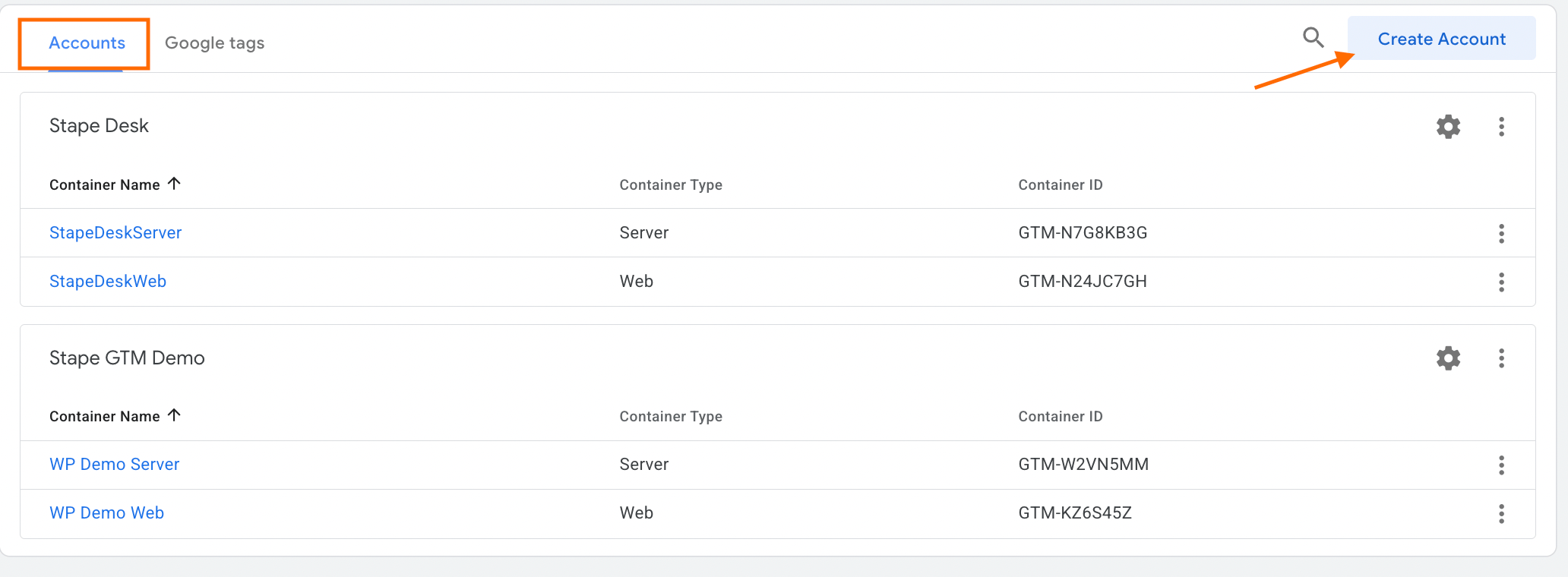
2. Dans l’onglet Accounts, cliquez sur Create account.
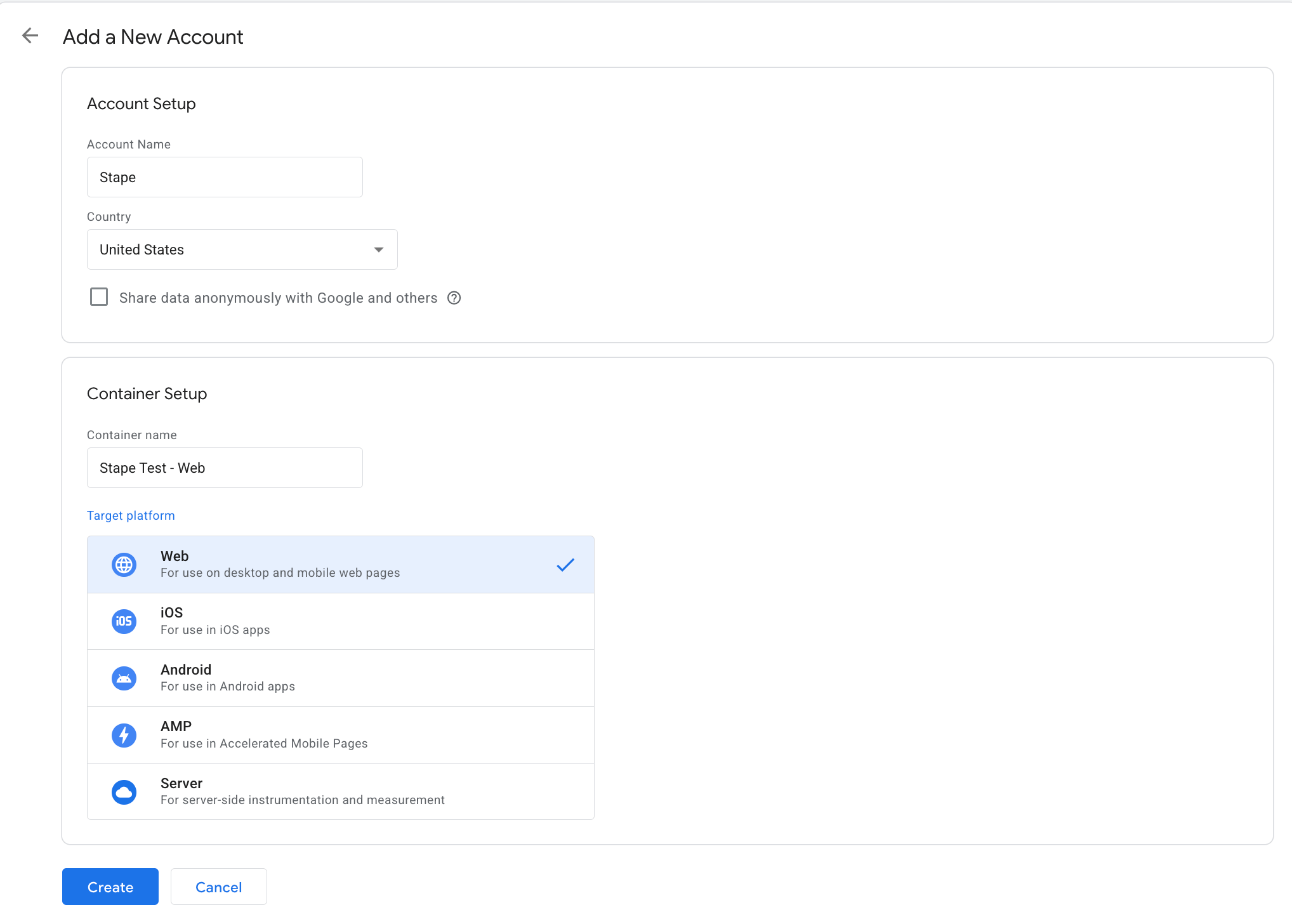
3. Ajoutez le nom du compte, choisissez le pays, nommez le conteneur et sélectionnez la plateforme cible. Dans ce cas, il s’agit du web. Cliquez sur Create.
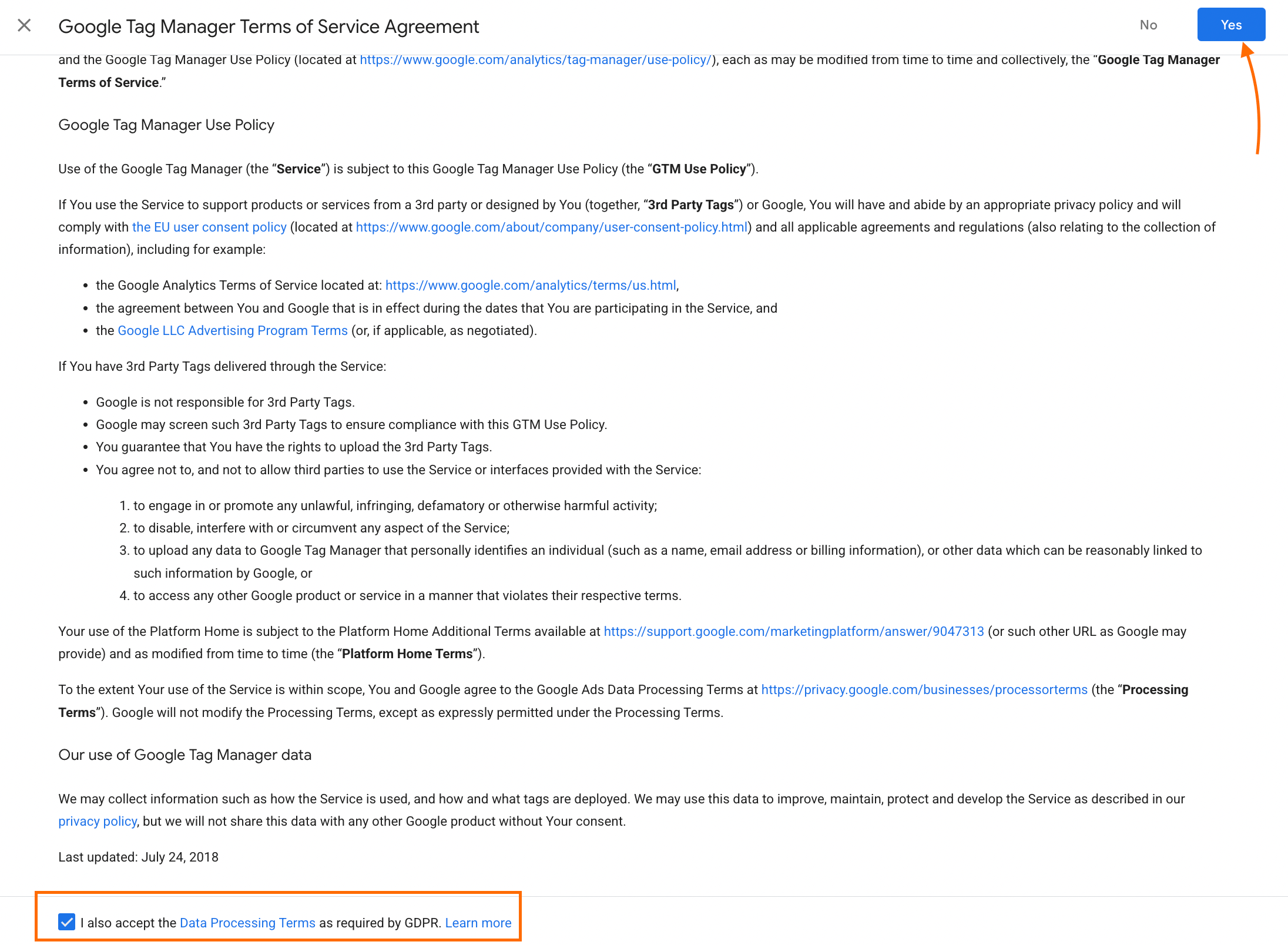
4. Acceptez les conditions relatives au traitement des données.
5. Installez Google Tag Manager sur votre site web en suivant les instructions données
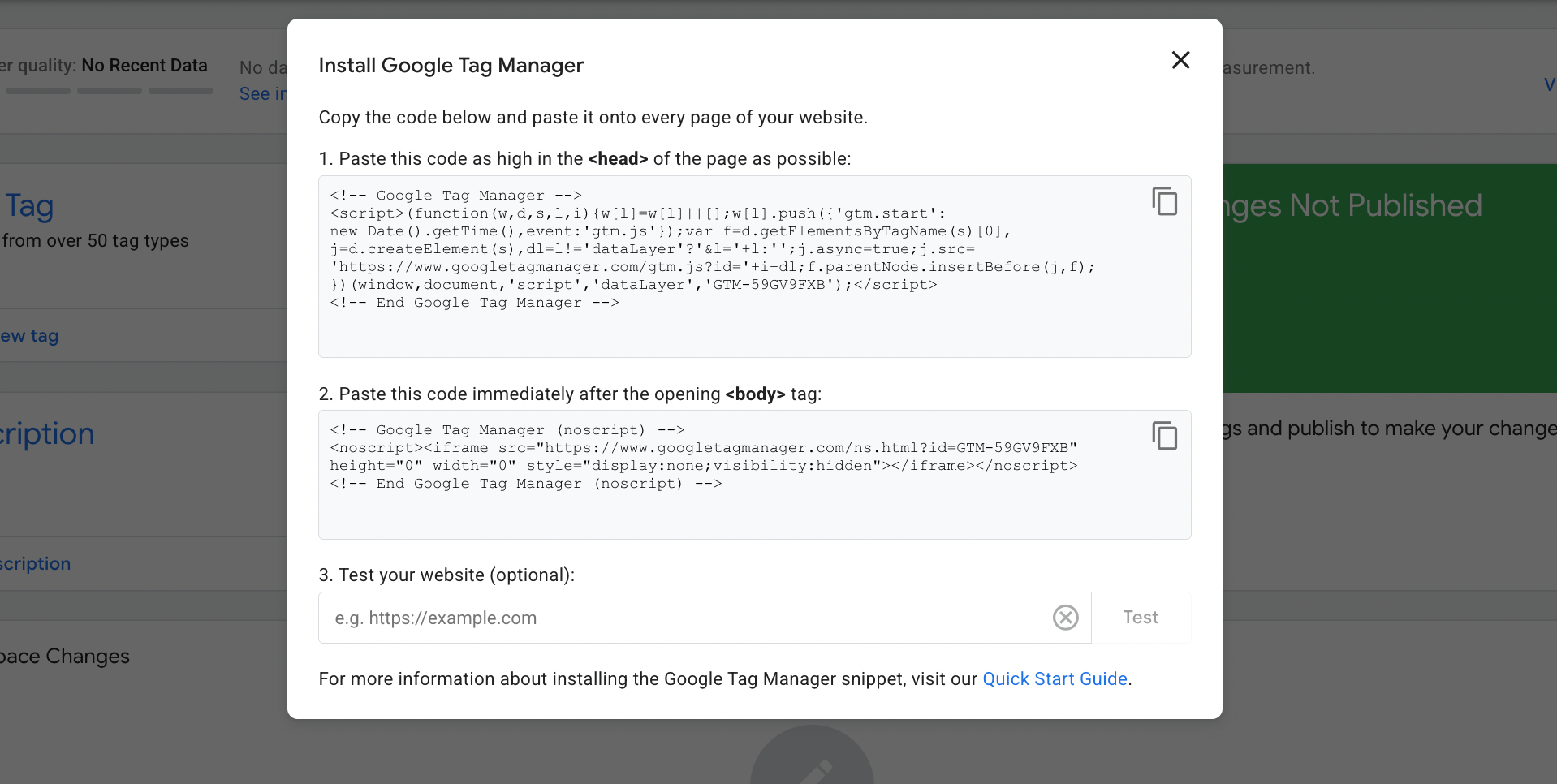
Veuillez noter: l’extrait de code GTM doit être placé sur chaque page de votre site web. Vous pouvez le faire à la main, mais cela prend trop de temps si votre site contient beaucoup de pages. Pour cela, vous pouvez utiliser des plugins disponibles sur la marketplace de votre CMS ou l’une des apps de Stape. Elles servent surtout à configurer le suivi côté serveur, mais elles peuvent aussi ajouter automatiquement un extrait GTM:
Comment configurer le conteneur server GTM
Pour savoir comment configurer Google Tag Manager côté serveur, vous aurez besoin de deux éléments:
- Un conteneur web GTM configuré comme montré plus haut.
- Un fournisseur d’hébergement pour le conteneur server GTM. L’une des options connues consiste à utiliser Google Cloud Platform (GCP), mais cette solution peut coûter plus cher et être plus difficile à utiliser, surtout pour les nouveaux utilisateurs. Stape est donc une alternative à GCP plus abordable et plus facile à utiliser.
La configuration du conteneur server GTM est plus complexe que celle du conteneur web. Elle comprend les étapes suivantes:
- 1.Créez un conteneur server GTM dans Google Tag Manager.
- 2.Hébergez le conteneur sur Stape.
- 3.Configurez une URL de serveur de tagging personnalisée pour définir des cookies first-party.
- 4.Créez un Google Tag dans le conteneur Web GTM.
- 5.Configurez le client GA4 dans le conteneur server GTM pour envoyer les données du web vers le conteneur server GTM.
- 6.Activez les power-ups de Stape, comme Custom Loader et Cookie Keeper, pour rendre les codes de suivi moins sensibles aux bloqueurs de publicités et aux restrictions des navigateurs.
Nous avons un guide complet sur la configuration du conteneur server GTM. Dans cet article, nous décrivons brièvement les étapes. Pour les instructions détaillées, consultez ce guide.
Configuration de Google Tag Manager: manuelle vs avec plugin
| Configuration manuelle | Configuration avec plugin ou app | |
|---|---|---|
| Fonctionnement | Les extraits GTM sont ajoutés directement dans le code source du site web. | Un plugin CMS ou une app ajoute automatiquement l’extrait GTM sur chaque page. |
| Connaissances techniques requises | Nécessite un accès au code du site et une bonne compréhension de celui-ci. | Niveau minimal, la configuration se fait dans le panneau d’administration du CMS. |
| Temps de mise en place | Plus long, surtout sur les grands sites avec beaucoup de pages. | Rapide, en quelques clics après l’installation du plugin. |
| Risque d’erreurs | Plus élevé, car les extraits peuvent être mal placés ou ajoutés de manière irrégulière. | Plus faible, car le plugin gère le placement de manière cohérente sur toutes les pages. |
| Convient à | Développeurs et utilisateurs avec de l’expérience technique. | Débutants et utilisateurs non techniques. |
| Compatibilité | Tous les sites web. | Nécessite un CMS pris en charge, comme WordPress, Shopify, Magento 2, BigCommerce, Wix, PrestaShop ou Salla. |
| Maintenance | Mises à jour manuelles si l’extrait doit changer. | Le plugin gère les mises à jour automatiquement. |
La configuration de tags pour plusieurs plateformes peut prendre du temps. Le Setup Wizard est un outil gratuit de Stape qui génère et importe automatiquement des modèles GTM prêts à l’emploi selon les plateformes que vous sélectionnez, sans toucher à une seule ligne de code. Il fonctionne avec les CMS les plus utilisés et prend en charge Google Analytics 4, Google Ads, Meta, TikTok, LinkedIn et plus encore. Consultez notre guide sur la configuration du Setup Wizard pour commencer.
FAQ
Vous souhaitez passer au côté serveur ?
Essayez gratuitement
Commentaires