Dans cet article de blog, vous explorerez certaines fonctionnalités avancées de Google Analytics 4 et comparerez deux méthodes pour configurer GA4 côté serveur - en utilisant Google Tag Manager et Stape Gateway. Vous découvrirez comment le rendre résistant aux bloqueurs de publicités et aux restrictions de suivi grâce au module complémentaire Stape Custom Loader.
Introduction au suivi côté serveur
Le suivi côté serveur collecte des données à partir d'un site Web ou d'une application en les envoyant à un serveur. Le serveur traite et envoie les données à Google Analytics. Cette approche offre plusieurs avantages, notamment une meilleure précision des données, une protection accrue des données et de meilleures performances. Les entreprises qui souhaitent réduire l'impact du suivi côté client sur la vitesse de chargement des pages tout en continuant à collecter des données précieuses bénéficient du suivi côté serveur.
Contrairement au suivi côté client, où les données sont collectées et traitées directement sur l'appareil de l'utilisateur, le suivi côté serveur déplace la collecte et le traitement des données vers un serveur. Cela améliore la sécurité des données et garantit que les données collectées sont plus précises.
Grâce au suivi côté serveur, les entreprises peuvent obtenir des informations plus approfondies sur le comportement des utilisateurs, optimiser leurs stratégies marketing et assurer la conformité avec les réglementations sur la confidentialité des données.
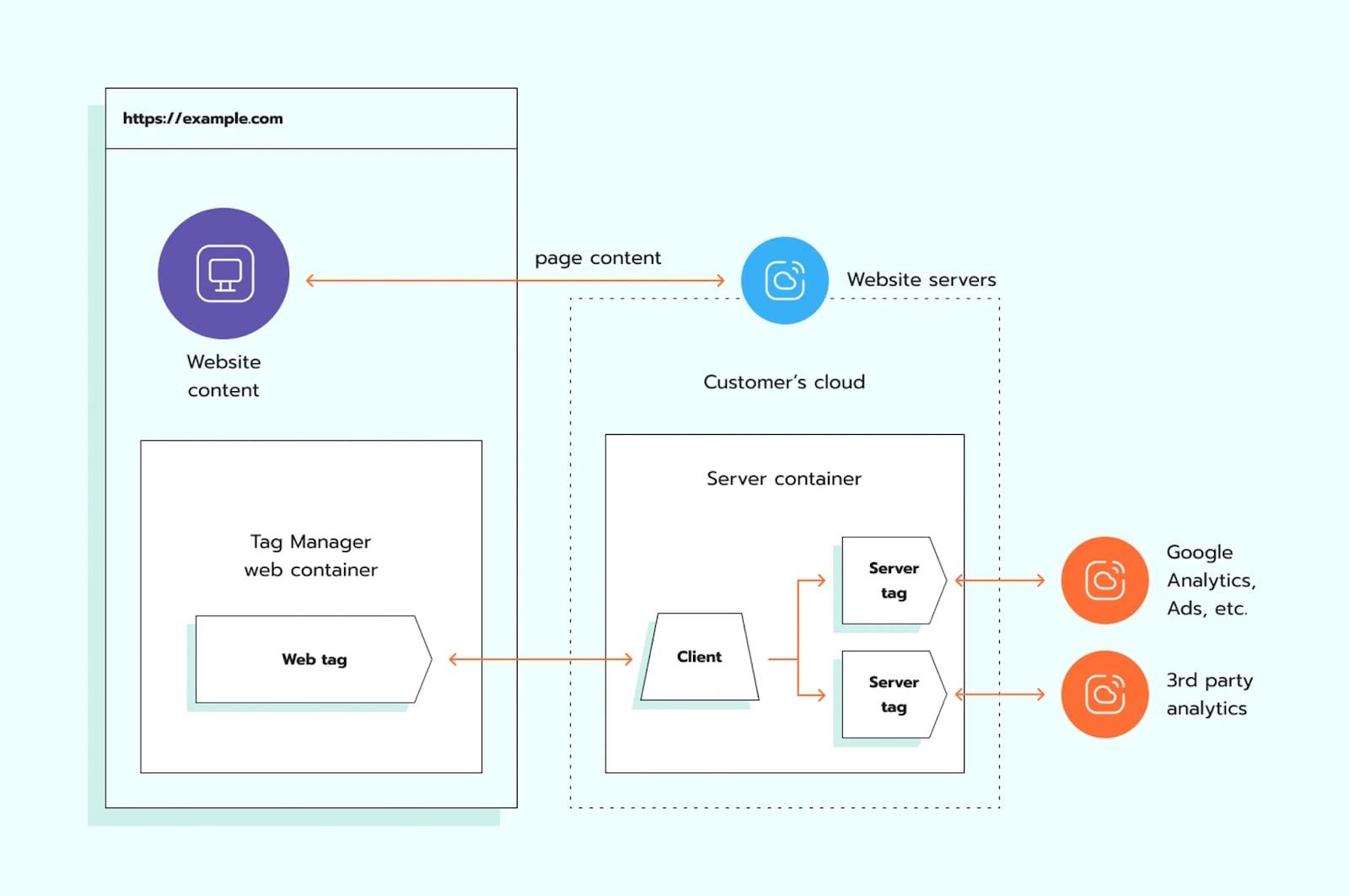
Présentation de Stape Gateway et du conteneur de serveur GTM
Le conteneur de serveur GTM est un outil utilisé pour configurer le suivi côté serveur. Avec son aide, vous pouvez configurer le suivi pour Google Analytics 4, Google Ads et plusieurs autres plateformes côté serveur.
Stape Gateway est un autre outil de suivi des données qui facilite la configuration du suivi côté serveur pour GA4 et Google Ads. Comment fonctionne-t-il ? Il capture les données du navigateur de l’utilisateur et les envoie à un serveur.
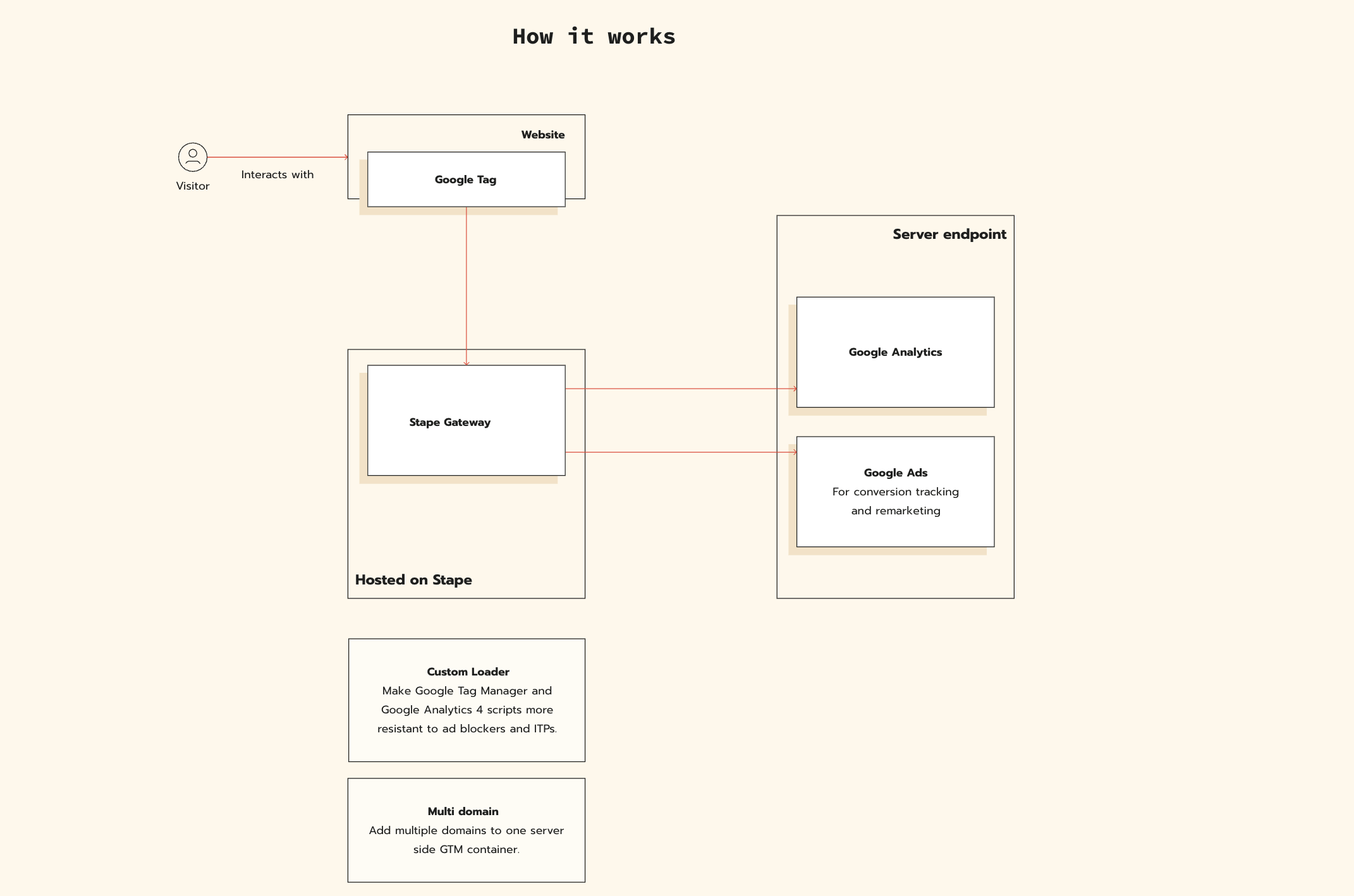
How Stape Gateway works
Quels sont leurs points communs?
Le conteneur de serveur GTM et Stape Gateway sont utilisés pour suivre et collecter les données côté serveur. Chacun d’eux permet d’améliorer la qualité et la protection des données. Chaque approche comprend la configuration d’un domaine personnalisé et d’un Custom Loader qui offrent les avantages suivants :
Une collecte de données plus précise par rapport au suivi côté client;
Une amélioration de la sécurité et du contrôle des données;
Une réduction de l’impact des bloqueurs de publicité et des restrictions des navigateurs sur la qualité des données.
Quelle est la différence entre la configuration de Stape Gateway et celle d’un conteneur de serveur GTM?
Polyvalence
Stape Gateway peut être utilisé pour Google Analytics et/ou Google Ads (pour le suivi des conversions et le remarketing), tandis que le conteneur de serveur GTM est plus polyvalent et configurable pour un large éventail de plateformes.
Conditions préalables à la configuration
Pour commencer à utiliser Stape Gateway, il vous suffit d’avoir un conteneur Google Tag Manager configuré pour le Web. Pour le serveur GTM, les conditions préalables à la configuration sont un peu plus compliquées. En plus du conteneur web GTM, vous devrez également configurer un conteneur de serveur Google Tag Manager.
Complexité de la configuration
La configuration de Stape Gateway est plus facile car elle se limite à 3 étapes:
Compte tenu de la plus grande souplesse de GTM côté serveur, sa configuration nécessite davantage de compétences techniques. Outre l’enregistrement, l’ajout d’un domaine personnalisé et la configuration du Custom Loader, vous devrez également créer un conteneur de serveur GTM et effectuer des configurations supplémentaires en fonction des plateformes que vous utilisez.
Configuration de Stape Gateway par rapport à celle du conteneur de serveur GTM: tableau comparatif
Pour vous faciliter la tâche, voici un tableau comparatif qui met en évidence les principales différences entre les deux méthodes de configuration du suivi côté serveur:
Bien que le résultat final soit similaire pour Stape Gateway et le conteneur de serveur GTM, chacun d’eux peut être plus efficace dans des situations différentes.
Choisissez l’implémentation de GTM pour serveur si vous:
✅ Souhaitez améliorer la qualité des données pour Google Analytics, Google Ads, et/ou toute autre plateforme;
✅ Disposez d’un budget marketing plus élevé et vous pouvez investir dans un suivi de données de haute qualité.*
*Remarque : Si votre site web n'a pas un volume de trafic élevé, vous pouvez utiliser Stape pour le balisage côté serveur gratuitement. Pour savoir si c'est votre cas, consultez notre page de tarifs.
Choisissez Stape Gateway si vous:
✅ Avez besoin d’améliorer la qualité des données pour Google Analytics et/ou Google Ads;
✅ Cherchez un moyen rapide et pratique d’améliorer les données que vous collectez;
✅ Disposez d’un budget marketing réduit et vous avez besoin d’une solution moins onéreuse.
Si Stape Gateway semble être une option intéressante pour vous, lisez notre guide d’installation pour commencer à l’utiliser. Dans cet article, nous nous concentrons sur le processus de configuration du serveur GTM.
Comment configurer le suivi côté serveur de GA4 à l'aide de server GTM
Étape 1. Créer un conteneur serveur Google Tag Manager
1.1 Sélectionnez votre compte GTM → Cliquez sur Admin → Cliquez sur + à côté du nom du conteneur.
Configurer le serveur GTM
1.2 Ajoutez un nom de conteneur → Sous la plateforme cible, choisissez Serveur. Cliquez sur Créer.
Configurer le serveur GTM
1.3 Choisissez Manuellement provisionner le serveur de balisage. Copiez la configuration de votre conteneur. Nous en aurons besoin dans les étapes suivantes.
Configurer le serveur GTM
Étape 2. Créer un compte Stape pour héberger votre conteneur serveur GTM
2.2 Appuyez sur le bouton Créer un conteneur en haut à droite.
2.3 Entrez les détails de votre conteneur:
Nom du conteneur. Le nom ne doit pas nécessairement être le même que le nom du conteneur dans votre serveur GTM.
Configuration du conteneur – collez la configuration du conteneur que vous avez copiée à partir de votre conteneur serveur Google Tag Manager.
Emplacement du serveur : pour obtenir les meilleures performances, choisissez l'emplacement du serveur le plus proche de l'endroit où se trouvent la plupart de vos clients. Consultez la liste des emplacements de serveurs disponibles ici. Si vous avez du trafic provenant de différentes régions, vous pouvez sélectionner l'option Emplacement de serveur multizone mondial. Elle acheminera automatiquement les requêtes entrantes vers la zone disponible la plus proche en fonction de l'adresse IP de l'utilisateur.
Cliquez ensuite sur Créer un conteneur.
Nouveau conteneur
2.4 Choisissez un plan pour votre conteneur. Vous pouvez commencer avec un plan gratuit. Cliquez sur Continuer avec un plan gratuit.
Prix des étriers
Vous verrez le statut de votre conteneur, la configuration du conteneur et le nom du plan. Il faut plusieurs minutes pour déployer un conteneur serveur. Veuillez recharger la page pour mettre à jour le statut. Si la configuration a été effectuée correctement, vous devriez voir le statut En cours d'exécution.
Exécution d'un conteneur sur Stape
Étape 3. Créer une URL de serveur de balisage personnalisée
La fonctionnalité clé du balisage côté serveur est la définition de cookies de première partie, ce qui nécessite une configuration côté serveur. Vous devez utiliser une URL ou un domaine de serveur de balisage personnalisé pour activer cette fonctionnalité. L'URL de serveur de balisage personnalisée ou le domaine personnalisé doit partager le même domaine que votre site Web.
En raison des restrictions sur les cookies, la configuration de domaines personnalisés pour le sGTM est devenue plus complexe. L'Intelligent Tracking Prevention (ITP) affecte le suivi des utilisateurs dans Safari et Firefox.
To improve your tracking, you need to set up a custom domain. It will help you prolong your cookie lifetime in all browsers.
Discutons des moyens de configurer un domaine personnalisé pour votre URL de serveur de balisage sGTM.
Il existe trois manières de configurer un domaine personnalisé:
Same origin (même origine)
Sous-domaine
Domaine par défaut
Cependant, la méthode « Same origin » est techniquement avancée. Si vous nécessitez un CDN ou un équilibreur de charge pour configurer un domaine de même origine.
Types de configuration de domaine personnalisé
Si vous ne pouvez pas configurer le domaine de même origine, nous avons des solutions pour prolonger la durée de vie des cookies dans Safari: Own CDN et Cookie Keeper.
Par défaut, lorsque vous ajoutez votre sous-domaine personnalisé à votre conteneur Stape, il sera vérifié par l'enregistrement CNAME.
Voici un exemple de configuration de sous-domaine personnalisé:
3.1 Connectez-vous à votre compte Stape, choisissez un conteneur, faites défiler vers le bas et cliquez sur Ajouter un domaine personnalisé.
Add custom domain
3.2 Vous verrez les enregistrements DNS qui doivent être ajoutés pour vérifier le domaine personnalisé.
L'enregistrement DNS dépend de l'emplacement du serveur et de l'option CDN que vous choisissez.
Désactiver le CDN - choisissez de ne pas utiliser de type de CDN.
Stape Global CDN - charge les scripts à partir d'un serveur plus proche de l'utilisateur visitant votre site Web. Cette fonctionnalité est gratuite et disponible pour tous les conteneurs sGTM de Stape.
Own CDN - aide à étiqueter les URL de serveur à partir de la même adresse IP que votre site Web. Cela donne la possibilité de définir des cookies que Safari ne peut pas raccourcir.
Vous pouvez également choisir de connecter un domaine personnalisé :
Automatiquement (via Entri)
La manière la plus simple de connecter des domaines. Connectez-vous avec les détails de votre fournisseur DNS via Entri et donnez-nous une autorisation unique pour connecter votre domaine.
Automatically (via Entri)
Manuellement
Vous devez définir un enregistrement CNAME si vous n'utilisez pas Global CDN.
CDN settings on Stape
Vous devez définir deux enregistrements CNAME si vous utilisez Global CDN.
CDN settings on Stape
3.3 Connectez-vous à votre service de nom de domaine (par exemple, Cloudflare) et créez un nouvel enregistrement DNS pour le sous-domaine que vous souhaitez utiliser.
Create a new DNS record
If you use Global CDN, set the additional CNAME record
3.4 Une fois votre domaine personnalisé vérifié, vous devriez voir le statut prêt à côté de l'URL du serveur de balisage dans l'administration de Stape.
Status Ready below the tagging server URL in the Stape admin panel
3.5 Allez dans votre conteneur Google Tag Manager Server → Admin → Paramètres du conteneur → Changez l'URL du serveur de balisage pour votre sous-domaine.
Change Tagging server URL to your subdomain
Ajout d'un sous-domaine personnalisé avec des enregistrements A et AAAA
Si vous souhaitez vérifier votre sous-domaine personnalisé à l'aide des enregistrements A et AAAA, vous pouvez le faire en cliquant sur Paramètres avancés après avoir ajouté le sous-domaine personnalisé au conteneur et en cochant la case Utiliser des enregistrements A au lieu d'enregistrements CNAME.
1. Ouvrez votre conteneur sGTM sur Stape, faites défiler vers le bas jusqu'à Domaines et cliquez sur Ajouter un domaine personnalisé.
Click Add custom domain
2. Écrivez un domaine personnalisé. Cliquez sur Paramètres avancés après avoir ajouté le sous-domaine personnalisé au conteneur et en cochant la case Utiliser des enregistrements A au lieu d'enregistrements CNAME.
3. Les enregistrements DNS que vous devez configurer varient selon l'emplacement du serveur. Vous verrez les enregistrements DNS que vous devez ajouter à votre conteneur Stape.
See DNS records that you should add inside your Stape container
4. Connectez-vous à votre compte DNS et ajoutez les enregistrements que vous voyez dans votre compte stape.io. Voici un exemple de configuration DNS pour CloudFlare. Ouvrez les paramètres DNS du domaine requis et cliquez sur Ajouter un enregistrement.
Choose Configure DNS in Cloudflare
Cliquez sur Ajouter un enregistrement.
Click Add record
Ensuite, écrivez les enregistrements que vous voyez dans votre compte stape.io. Assurez-vous que le proxy est désactivé.
A record
AAAA record
En général, il faut 2 à 3 heures pour vérifier le domaine personnalisé. Pour certains fournisseurs de DNS, la vérification des enregistrements peut prendre jusqu'à 72 heures. Nous vous enverrons un email une fois le domaine personnalisé vérifié ou si une erreur est détectée. S'il y a une erreur avec la vérification, veuillez suivre cette instruction sur la façon de vérifier la vérification du domaine personnalisé.
5. Une fois le domaine personnalisé vérifié, retournez au conteneur Google Tag Manager Server → Choisissez votre conteneur serveur → Admin → Paramètres du conteneur → collez l'URL du serveur de balisage.
Tagging server URL
6. Si vous utilisez un domaine personnalisé, il est fortement recommandé de mettre à jour le script Web GTM sur votre site Web. Cette modification chargera gtm.js depuis votre domaine. Pour ce faire, remplacez le domaine par défaut googletagmanager.com par le domaine personnalisé que vous avez configuré à l'étape précédente.
Update the script on the website
Étape 4. Configurer Google Analytics 4
Il peut y avoir deux scénarios:
4.1 Si vous avez déjà configuré Google Analytics 4 dans votre conteneur GTM Web, il vous suffit de faire ce qui suit:
4.1.1 Ajoutez l'URL de votre conteneur serveur aux paramètres de balise Google. Dans les paramètres de configuration, ajoutez le paramètre de configuration server_container_url et ajoutez votre URL de serveur de balisage comme valeur.
Add your server container URL to Google Tag settings
4.1.2 Créez un client Google Analytics 4 dans le conteneur GTM serveur. Pour ce faire, ouvrez la section clients → Créer un nouveau client → Sélectionnez le type de client Google Analytics : GA4 (Web) → Ajoutez le nom du client et cliquez sur Enregistrer.
4.1.3 Dans le conteneur GTM serveur, créez une nouvelle balise avec le type de balise Google Analytics: GA4.
Set up GA4
4.1.4 Ajoutez l'ID de mesure et le nom de l'événement.
ID de mesure - Suivez ce guide pour trouver l'ID GA4. Vous pouvez l'ajouter en tant que variable ou, si l'événement provient d'une balise Web GA4, vous pouvez laisser ce champ vide pour hériter de l'ID de mesure de l'événement.
Nom de l'événement - le nom de l'événement à envoyer à Google. Consultez les événements recommandés pour plus d'informations. Si ce champ est vide, la valeur du paramètre event_name sera envoyée.
Set up GA4
4.1.5 Cliquez sur Déclenchement et configurez un déclencheur avec le type de déclencheur Personnalisé qui se déclenchera chaque fois que le nom du client est égal à GA4 (ou le nom du client GA4 que vous avez spécifié à l'étape 2.b) → Cliquez sur Enregistrer.
Set up GA4
4.2 Si vous n'avez pas configuré GA4, suivez les étapes ci-dessous :
4.2.1 Dans le conteneur web, créez une nouvelle balise de type Google Tag. Ajoutez votre ID de balise Google.
Ajoutez un déclencheur à la balise GA4. Il devrait normalement se déclencher à chaque consultation de page.
Set up GA4
Vous pouvez également créer une variable de Paramètres de configuration de la balise Google qui définira à l'avance les paramètres de la balise Google si vous devez utiliser plusieurs balises Google sur votre site Web et ne souhaitez pas ajouter les paramètres manuellement pour chaque balise.
Ces paramètres peuvent, par exemple, définir si vous souhaitez envoyer un événement de vue de page chaque fois qu'une balise Google se déclenche, définir des paramètres UTM, définir l'ID client, etc. Il existe une liste des paramètres de configuration standard des balises Google.
4.2.2 Pour configurer le suivi des événements GA4, allez dans la section des balises et créez une nouvelle balise avec le type de balise Google Analytics : GA4 Event. Ajoutez votre ID GA4 et le nom de l'événement; il existe une liste de noms d'événements standard.
Set up GA4
Set up GA4
4.2.3 Allez dans votre conteneur Google Tag Manager Server. Cliquez sur Clients et Nouveau.
Set up GA4
4.2.4 Choisissez Google Analytics : GA4 (Web) et cliquez sur Enregistrer.
Set up GA4
4.2.5 Allez dans Balises et cliquez sur Nouveau.
Set up GA4
4.2.6 Choisissez Google Analytics: GA4.
Set up GA4
4.2.7 Ajoutez l'ID de mesure et le nom de l'événement.
ID de mesure - Suivez ce guide pour trouver l'ID GA4. Vous pouvez l'ajouter en tant que variable ou, si l'événement provient d'une balise Web GA4, vous pouvez laisser ce champ vide pour hériter de l'ID de mesure de l'événement.
Nom de l'événement - le nom de l'événement à envoyer à Google. Consultez les événements recommandés pour plus d'informations. Si ce champ est vide, la valeur du paramètre event_name sera envoyée.
4.2.8 Cliquez sur Déclenchement.
Set up GA4
4.2.9 Créez des déclencheurs pour la balise. Le nom du client doit être égal à GA4. Exemple:
Cliquez sur +.
Set up GA4
Choisissez le type Personnalisé → cliquez sur Certains événements → choisissez Client Name dans les variables intégrées → définissez Equals GA4 (le nom de votre client GA4) → cliquez sur Enregistrer.
Set up GA4
4.2.10 Ouvrez les débogueurs GTM Web et serveur et testez la configuration.
Ouvrez le mode d'aperçu du conteneur serveur et vérifiez que vous voyez des requêtes GA4. Publiez les mises à jour à l'intérieur des conteneurs Google Tag Manager serveur et Web.
Set up GA4
Étape 5. Configurer un chargeur personnalisé [optionnel]
Le chargeur personnalisé modifie les chemins de chargement de gtag.js et gtm.js pour résister aux bloqueurs de publicités et aux ITP, ce qui peut augmenter le volume de données jusqu'à 40 %.
5.1 Trouvez et copiez votre ID GTM WEB dans GTM. Pour trouver l'ID GTM, connectez-vous à votre compte Google Tag Manager et ouvrez un conteneur GTM Web. Dans le coin supérieur droit (à côté des boutons Soumettre et Aperçu), vous verrez un court texte commençant par "GTM-" suivi de lettres/nombres.
Web GTM ID
5.2 Ouvrez votre conteneur sGTM sur Stape → Cliquez sur Power-Ups.
Trouvez Chargeur personnalisé et cliquez sur Utiliser.
Use Custom Loader
5.3 Ajoutez les paramètres suivants:
Domaine - à partir de la liste des domaines connectés à votre conteneur, sélectionnez ceux qui sont nécessaires.
GA4 ad block bypass - permet de contourner l'impact des adblockers sur le code de suivi GA4. Notez que ce paramètre affecte tous les domaines de conteneurs. Veillez à déboguer les conteneurs GTM web et serveur après avoir activé cette option.
Same Origin Path - si vous utilisez l'approche « same origin » pour configurer un domaine personnalisé, veuillez spécifier le chemin du proxy pour les requêtes.
Plateforme - le code du Custom Loader diffère pour chaque plateforme. Sélectionnez votre plateforme ou « Autre » si elle ne figure pas dans la liste.
Custom Loader snippet
Si vous n'utilisez aucun de ces CMS ou si vous ne souhaitez pas utiliser les plugins Stape, sélectionnez «Autre». Vous verrez un code GTM web mis à jour → Copiez ce script GTM web et ajoutez ou remplacez le script GTM web existant sur votre site.
Setup
Étape 6. Mettre à jour l'URL du serveur de balisage de votre Google Tag dans le GTM Web
Ajoutez l'enregistrement suivant dans votre Google Tag dans le conteneur Google Tag Manager Web.
Paramètre de configuration: server_container_url
Valeur: votre nom de domaine dans l'administration de stape.io
Tagging server URL
Tagging server URL
Étape 7. Comment tester votre configuration
7.1 Utiliser Google Tag Manager Server-Side Container Preview et GA4 Debug Mode
Nous vous suggérons de commencer par le mode de prévisualisation et de débogage du Tag Manager pour vous assurer que vos balises se déclenchent lorsqu'elles le devraient. L'outil de débogage du GTM vous montrera quels tags et événements ont été ajoutés au site et s'ils se sont déclenchés ou non sur des pages/déclencheurs particuliers.
Le mode de débogage du conteneur de serveur du gestionnaire de balises fonctionne de la même manière que le débogueur web. Il suffit de cliquer sur le bouton de prévisualisation dans le coin supérieur droit. Ensuite, naviguez vers les différentes pages et cliquez sur le bouton ou effectuez les événements configurés dans le conteneur de serveur.
Retournez dans le débogueur du Tag Manager et vérifiez quelles balises et quels événements ont été déclenchés et si tous les paramètres requis ont été envoyés à la couche de données. Si tout fonctionne correctement, nous pouvons passer à l'étape suivante.
Test GA4 in Google Tag Manager
GA4 a sa propre vue de débogage qui vous montrera tous les événements, les paramètres des événements et les données de l'utilisateur qui sont traités par GA4. Pour trouver le débogueur du GA4, cliquez sur Configure → Debugview.
Use Google Analytics 4 debug view
7.2 Vérifier que le GA4 envoie des requêtes à partir de l'URL de balisage correcte
Pour s'assurer que les requêtes sont envoyées à partir d'une URL de marquage personnalisée, il faut plonger plus profondément dans la zone du développeur. Pour ce faire, vous aurez besoin des outils de développement Chrome ou Safari (vous pouvez également utiliser d'autres navigateurs).
Sur Mac, vous pouvez accéder à l'outil de développement en cliquant sur command+option+I ou en cliquant sur le bouton droit de la souris, puis sur Inspecter.
Test Google Analytics in console
Une fois que vous avez ouvert l'outil de développement, allez dans l'onglet Réseau et rafraîchissez la page. Dans le filtre, tapez collect. Vous devriez voir des demandes GA4. Cliquez sur la demande GA4, et sur le côté droit, vous verrez des paramètres supplémentaires.
Gardez à l'esprit que vous devez vérifier que vous pouvez voir l'URL du serveur de balisage dans l'URL de la requête. C'est celle que vous avez ajoutée au conteneur du serveur et à l'intérieur de la variable ou de la balise GA4.
GA4 ad block bypass
7.3 Vérifier les cookies côté serveur
Remarque : les cookies ne seront étendus que si vous utilisez un sous-domaine personnalisé dans l'URL de marquage. Par exemple, l'URL de votre site web est example.com. Le domaine personnalisé pour l'URL de balisage devrait alors ressembler à gtm.example.com.
Allez dans l'onglet « Application » de l'outil de développement que vous avez utilisé à la deuxième étape. Cliquez sur Stockage → Cookies. Sur le côté droit, vous trouverez des cookies nommés FPID ; vérifiez la date dans la colonne « expires ». De cette façon, les cookies devraient être prolongés jusqu'à 2 ans. J'écris ce billet en février 2021, et mon cookie expirera en février 2023. Si vous n'utilisez pas de suivi côté serveur et une URL de marquage personnalisée située sous votre domaine principal, Safari réduira la durée de vie de vos cookies à 1 ou 7 jours. Si vous voyez que les cookies n'ont pas été prolongés, allez dans le client GA4 à l'intérieur du conteneur du serveur, cliquez sur plus de paramètres et vérifiez à quoi ressemblent les paramètres des cookies du serveur sur la capture d'écran ci-dessous. Ou assurez-vous que vous utilisez une URL de marquage personnalisée qui ressemble à gtm.yourdomain.com.
Test Google Analytics server-side cookies
Fonctionnalités avancées de GA4
1. Modèle de données basé sur les événements
Le modèle de données basé sur les événements vous permet de créer un événement pour toute activité sur le site Web que vous souhaitez enregistrer dans GA4. Vous pouvez également utiliser des paramètres qui ajoutent plus de valeur et de description à chaque événement. Google a préparé une liste d'événements recommandés à utiliser dans GA4, mais vous pouvez également créer des événements et des paramètres personnalisés.
2. Rapports inter-appareils
Lorsqu'il s'agit d'analyser le trafic et les ventes, le suivi des utilisateurs/conversions inter-appareils est primordial. Supposons qu'un utilisateur ait vu votre annonce Adwords sur mobile et y ait cliqué. Pour une raison quelconque, il a décidé de procéder à l'achat sur un ordinateur de bureau. Cependant, l'utilisateur ne s'est pas connecté à l'un des services Google. Ainsi, Google ne peut pas les reconnaître et attribuer ce clic Adwords particulier. En conséquence, la source de conversion est perdue et les informations pour l'optimisation des Adwords sont incomplètes.
Pour résoudre ce problème, Google a lancé les Signaux. Google a intégré la fonctionnalité Signaux dans GA4 et a ajouté l'apprentissage automatique. Cela permet d'identifier les utilisateurs qui ne sont pas connectés à des services Google. L'apprentissage automatique comble toutes les lacunes si un utilisateur n'est pas connecté aux services Google ou si son appareil ne peut pas être identifié via le fingerprinting.
Par défaut, la collecte de données des signaux Google n'est pas activée dans GA4. Vous devez l'activer manuellement en allant dans les paramètres → cliquer sur les paramètres de données → collecte de données.
Une autre configuration essentielle (et nouvelle) que vous devriez envisager de vérifier est comment GA4 identifie les utilisateurs.
Ils ont deux options:
uniquement par appareil
par user-id, Google Signals, puis appareil
3. Événements prédéfinis
Google a identifié les événements les plus couramment utilisés que les marketeurs et les propriétaires d'entreprise suivent dans Google Analytics et GTM, et les a ajoutés à la fonctionnalité de mesure améliorée.
Désormais, les vues de page, les défilements, les clics sur des liens sortants, les recherches sur le site, l'engagement vidéo et les téléchargements de fichiers sont suivis par défaut.
Cette fonctionnalité est généralement activée pour toutes les propriétés GA4. Mais vous devez vous assurer qu'elle est activée pour votre compte. Pour ce faire, allez dans Flux de données → choisissez Détails du flux Web, et vérifiez si tous les événements sont activés.
4. Centre d'analyse et intégration avec BigQuery
Google a complètement repensé le centre d'analyse/rapport à l'intérieur de GA4. Cela permet aux utilisateurs de créer facilement des tableaux croisés, des tableaux et des filtres. Il existe également une galerie de modèles, similaire à ce qu'ils ont dans DataStudio. Vous serez donc en mesure d'analyser les données plus efficacement et de passer moins de temps à créer des rapports personnalisés.
L'exportation vers BigQuery est disponible pour tous les utilisateurs de GA4. En résumé, vous pouvez exporter des données GA4 vers BigQuery, qui peut être intégré à d'autres sources comme votre CRM.
5. Limite des dimensions personnalisées et des métriques personnalisées
Dans GA4, la limite des dimensions et des métriques personnalisées a été augmentée. Google Analytics 4 permet d'avoir 25 dimensions personnalisées à portée utilisateur et 50 dimensions personnalisées à portée d'événements. Le nombre de métriques personnalisées a été porté à 50. Un nombre accru de métriques et de dimensions personnalisées offre plus de flexibilité pour la personnalisation de GA4.
6. Vue de débogage GA4
Le débogueur GA4 est extrêmement utile pour les personnes configurant Google Analytics 4. L'aperçu activé vous permet de voir quels événements, propriétés d'événements et données utilisateur GA4 traite. Cela rend la configuration de GA4 beaucoup plus rapide et plus facile.
7. Autres avantages
Vous êtes peut-être déjà fatigué de lire pourquoi GA4 est si génial. Voici donc un rapide récapitulatif d'autres avantages : évaluation des audiences en fonction de leur probabilité d'achat dans les prochains jours, combinaison des analyses Web et d'applications, et bien plus encore.
Conclusion
GA4 et le balisage serveur GTM ont été créés pour s'adapter aux règles de suivi actuelles, aux technologies Web, aux restrictions et à la sécurité des données. Vous aurez besoin de temps pour vous habituer à la nouvelle interface et à ses fonctionnalités, et pour comprendre comment elles peuvent mieux répondre aux besoins de votre site Web et de votre entreprise.
Si la migration vers GA4 et les conteneurs serveur GTM est complexe ou si vous réalisez que vous avez besoin d'assistance, n'hésitez pas à nous contacter. Nous pouvons répondre à vos questions ou configurer cela pour vous.
Vous voulez mettre en place un suivi GA4 ?
Nous vous fournirons l'assistance dont vous avez besoin. Cliquez sur Obtenir un devis, remplissez le formulaire, et nous vous aiderons.
Ira possède plus de 10 ans d'expérience en marketing digital, avec 5 ans consacrés au suivi côté serveur. Elle sait comment et quand l'utiliser dans divers scénarios marketing.
Combien coûte le serveur GTM et pourquoi Stape est moins cher que Google Cloud Run
Quel coût peut-on prévoir pour un serveur Google Tag Manager hébergé sur Google Cloud ? Est-ce une bonne idée d'utiliser un environnement de test sur le site de production. Pourquoi l'hébergement de Stape pour le serveur GTM est moins cher et comment nous sécurisons les données de nos utilisateurs.
Comment configurer Google Tag Manager Server Container
GTM server-side déplace le suivi des navigateurs vers un serveur cloud. Découvrez comment configurer le tagging server-side sur votre site avec ce guide.
Essayez Stape pour tout ce qui concerne le côté serveurmaintenant!
Commentaires