Einrichten der GA4 serverseitigen Tracking

In diesem Blogbeitrag werden Sie einige erweiterte Funktionen von Google Analytics 4 für cookieless Tracking kennenlernen und zwei Methoden zur serverseitigen Konfiguration von GA4 vergleichen - mit Google Tag Manager und Stape Gateway. Sie lernen, wie man es gegen Ad-Blocker und Tracking-Einschränkungen mit Hilfe des Stape Custom Loader Power-Ups resistent macht.
Einführung in das serverseitige Tracking
Google Analytics Server-Side Tracking erfasst Daten von einer Website oder App, indem sie an einen Server gesendet werden. Der Server verarbeitet die Daten und sendet sie an Google Analytics. Dieser Ansatz bietet mehrere Vorteile: Sie können Ihre Datenqualität verbessern, den Datenschutz erweitern und eine bessere Leistung erzielen. Unternehmen, die die Auswirkungen des clientseitigen Trackings auf die Ladegeschwindigkeit von Seiten reduzieren und gleichzeitig wertvolle Daten sammeln möchten, profitieren vom serverseitigen Tracking.
Im Gegensatz zum clientseitigen Tracking, bei dem Daten direkt auf dem Gerät des Benutzers gesammelt und verarbeitet werden, verlagert das serverseitige Tracking die Datensammlung und -verarbeitung auf einen Server. Dies erhöht die Datensicherheit und stellt sicher, dass die gesammelten Daten genauer.
Durch die Nutzung des serverseitigen Trackings können Unternehmen tiefere Einblicke in das Nutzerverhalten gewinnen, ihre Marketingstrategien optimieren und die Einhaltung von Datenschutzbestimmungen sicherstellen.
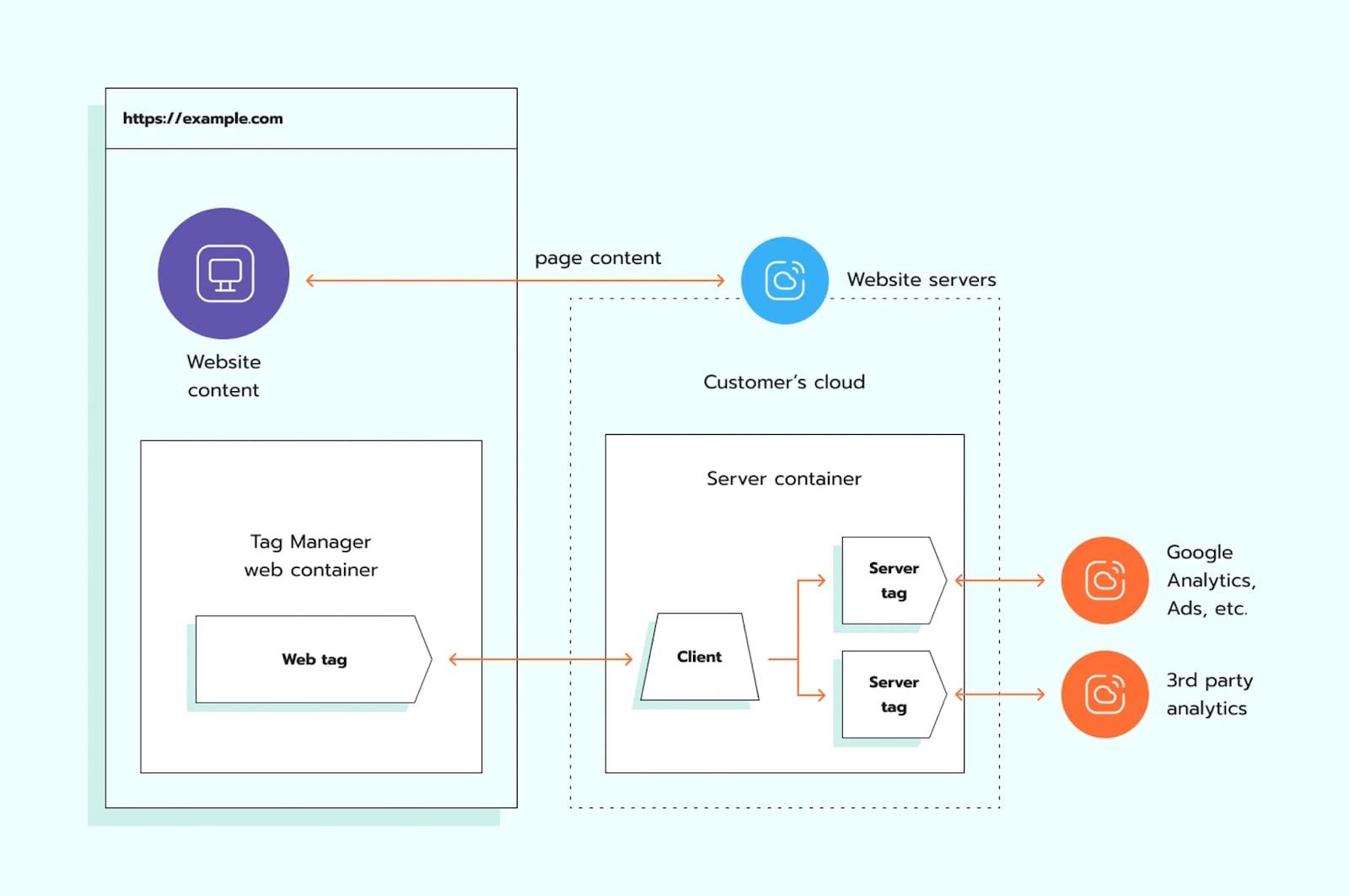
Serverseitiges Tracking hat viele Vorteile, darunter eine verlängerte Cookie-Lebensdauer, eine erhöhte Tracking-Genauigkeit, verbesserte Seitenladegeschwindigkeit, besseren Datenschutz, das Umgehen von Ad-Blockern und ITPs und vieles mehr.
| Verwandte Seiten: Anleitung zum Tracking auf Facebook. |
Überblick über Stape Gateway und den Server-GTM-Container
Der Server-GTM-Container ist ein Tool zur Einrichtung von serverseitigem Tracking. Damit können Sie serverseitiges Tracking für Google Analytics 4, Google Ads und verschiedene andere Plattformen konfigurieren.
Das Stape Gateway ist ein weiteres Tracking-Tool, das die Einrichtung von serverseitigem Tracking für GA4 und Google Ads vereinfacht. Funktionsweise: Es erfasst Daten aus dem Browser des Nutzers und sendet diese an einen Server.
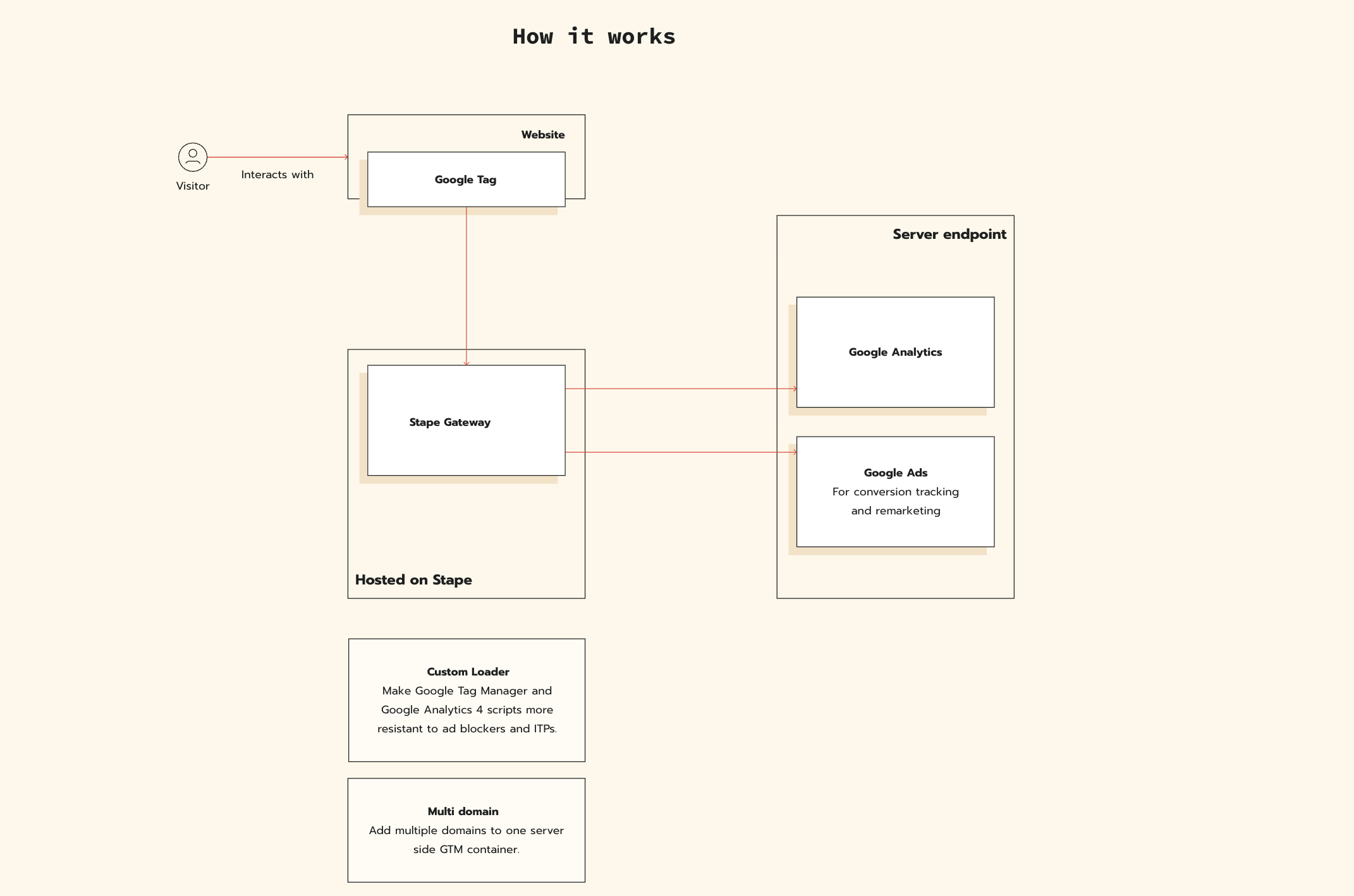
Was haben beide gemeinsam?
Sowohl der Server-GTM-Container als auch das Stape Gateway werden für Google Analytics Server-Side Tracking und die Datenerfassung genutzt. Beide Ansätze bieten verbesserte Datenqualität und -schutz. Zudem erfordert jede Methode die Einrichtung einer Custom Domain und eines Custom Loader, um folgende Vorteile zu erzielen:
- Genauere Datenerfassung im Vergleich zum clientseitigen Tracking;
- Höhere Datensicherheit und Kontrolle;
- Geringere Beeinflussung der Datenqualität durch Werbeblocker und Browser-Einschränkungen.
Was ist der Unterschied zwischen der Einrichtung von Stape Gateway und dem Server-GTM-Container?
Vielseitigkeit
Das Stape Gateway kann für Google Analytics und/oder Google Ads (Conversion-Tracking und Remarketing) genutzt werden. Der Server-GTM-Container hingegen ist vielseitiger und kann für eine breite Palette von Plattformen eingerichtet werden.
Einrichtungsanforderungen
Um Stape Gateway zu verwenden, benötigen Sie lediglich einen konfigurierten Web-Google-Tag-Manager-Container. Für Server-GTM sind die Einrichtungsanforderungen etwas komplizierter – neben dem Web-GTM-Container müssen Sie auch der Serverseitiges Tracking einrichten.
Konfigurationskomplexität
Das Stape Gateway ist einfacher einzurichten und besteht aus drei Schritten:
- Registrierung und Wahl eines Abonnementplans (wir bieten eine 7-tägige kostenlose Testversion);
- Einrichtung des Custom Loaders.
Aufgrund der größeren Flexibilität von Server-GTM erfordert die Einrichtung mehr technisches Wissen. Neben der Registrierung, dem Hinzufügen einer benutzerdefinierten Domain und des Custom Loaders müssen Sie auch einen Server-GTM-Container erstellen und zusätzliche Konfigurationen basierend auf den verwendeten Plattformen vornehmen.
Stape bietet eine Vielzahl von Power-ups, Tags, Variablen und Clients, um die Konfiguration zu erleichtern.
Stape Gateway vs. Server-GTM-Container Einrichtung: Vergleichstabelle
Zu Ihrer Bequemlichkeit stellen wir eine Vergleichstabelle bereit, die die Hauptunterschiede zwischen den beiden Methoden der serverseitigen Tracking-Einrichtung hervorhebt:
| Stape Gateway | Server GTM container | |
|---|---|---|
| Komplexität der Einrichtung | Einfacher einzurichten: Sie müssen nur einen Web-GTM-Container haben. | Komplexere Konfiguration: Sie benötigen sowohl einen Web- als auch einen Server-GTM-Container. |
| Möglichkeit, serverseitiges Tracking für andere Plattformen einzurichten | Die Einrichtung ist nur für GA4 und Google Ads möglich. | Mehr Flexibilität, ermöglicht die Einrichtung für verschiedene Plattformen. |
| Preis | 10$/Monat für jede Domain oder 100$/Monat für bis zu 20 Domains. | Hängt von der Anzahl der Anfragen ab, überprüfen Sie den Preisrechner, um den Preis für Ihre Website zu sehen. |
Welche Tracking-Methode sollten Sie wählen?
Obwohl das Endergebnis für Stape Gateway und den GTM-Server-Container ähnlich ist, funktioniert jede Methode in verschiedenen Fällen besser.
Wählen Sie die Server-GTM-Implementierung, wenn Sie:
✅ Die Datenqualität für Google Analytics, Google Ads und/oder eine andere Plattform verbessern möchten;
✅ Eine komplizierte Tracking-Infrastruktur einrichten müssen, die verschiedene Plattformen und Analyse-Tools umfasst;
✅ Ein höheres Marketingbudget haben und in hochwertiges Daten-Tracking investieren können.
*Bitte beachten Sie: Wenn Ihre Website kein hohes Besucheraufkommen hat, können Sie Stape für das serverseitige Tagging kostenlos nutzen. Um zu sehen, ob dies für Sie zutrifft, sehen Sie sich unsere Preisseite an.
Wählen Sie Stape Gateway, wenn Sie:
✅ Die Datenqualität für Google Analytics und/oder Google Ads verbessern müssen;
✅ Eine schnelle und unkomplizierte Möglichkeit suchen, um die erhaltenen Daten zu verbessern;
✅ Ein niedrigeres Marketingbudget haben und eine kostengünstigere Lösung benötigen.
| Wenn das Stape Gateway wie eine großartige Option für Sie aussieht, überprüfen Sie unsere Einrichtungsanleitung, um es zu nutzen. In diesem Artikel konzentrieren wir uns auf den Konfigurationsprozess für den Server GTM. |
Google Analytics Server-Side Tracking mit Server-GTM einrichten
Schritt 1. Erstellen Sie einen Google Tag Manager Servercontainer
1.1 Wählen Sie Ihr GTM-Konto → Klicken Sie auf Admin → Klicken Sie auf + neben dem Containername.
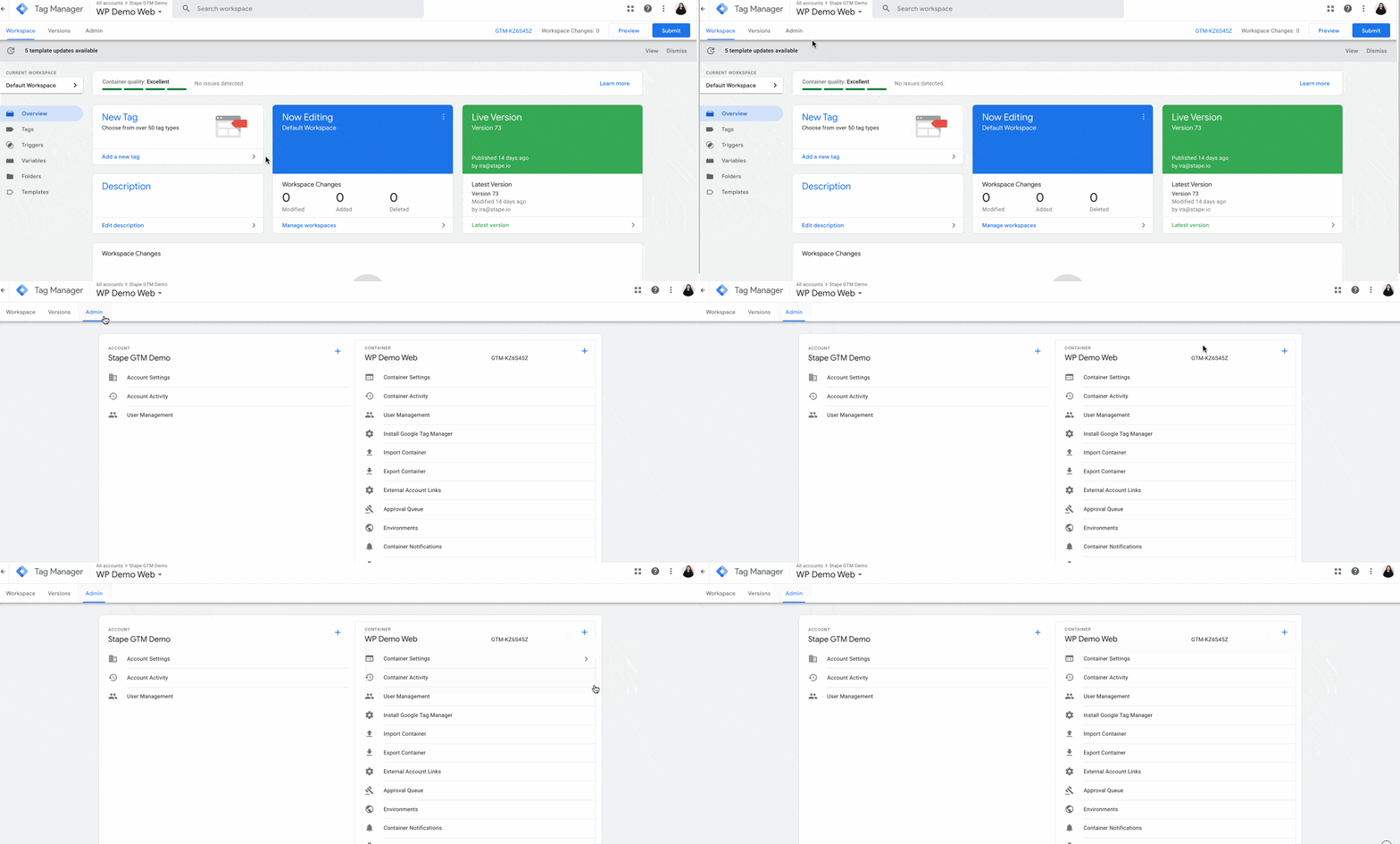
1.2 Fügen Sie den Containername hinzu → Unter Zielplattform wählen Sie Server. Klicken Sie auf Erstellen.
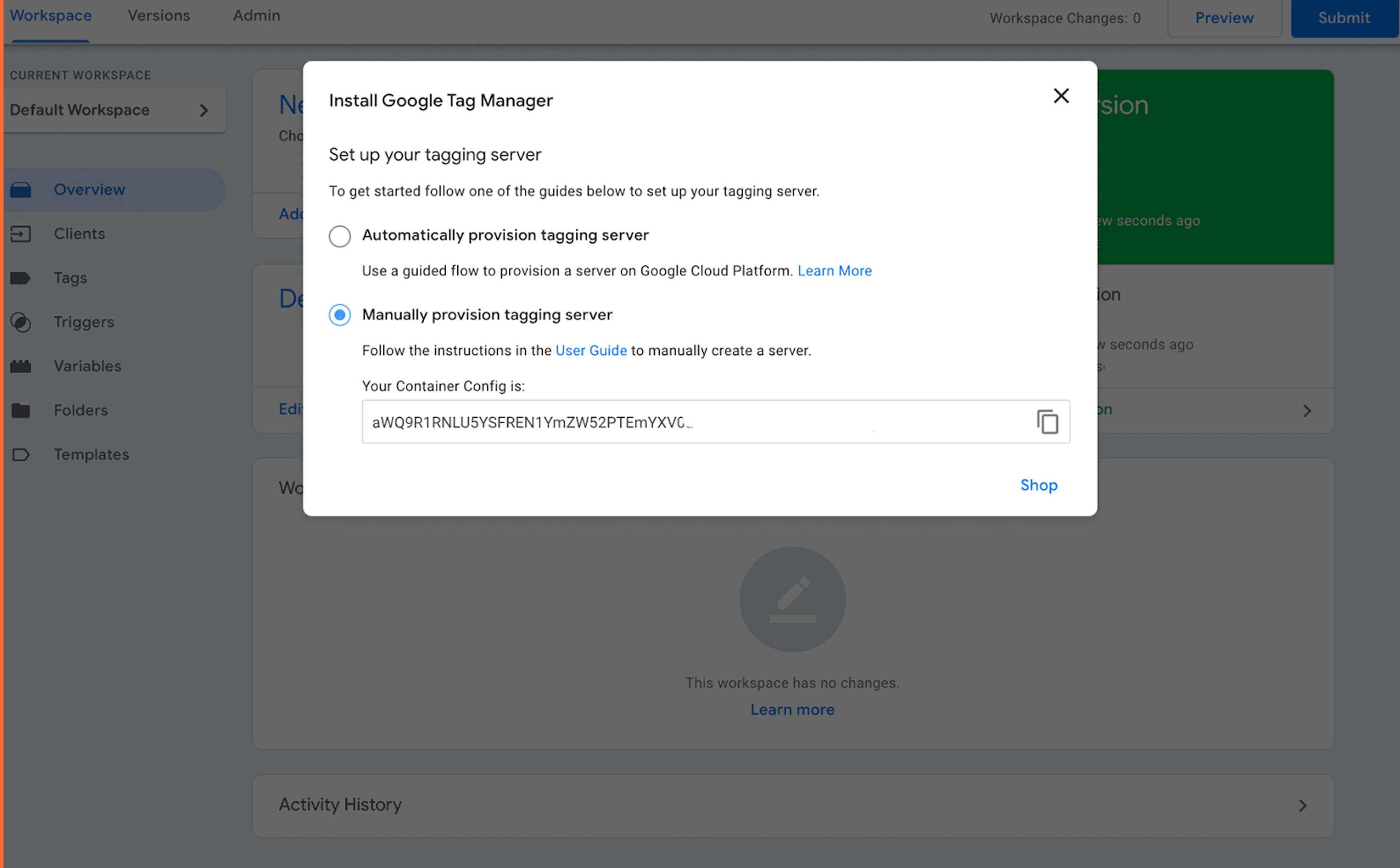
1.3 Wählen Sie Manuell bereitgestellten Tagging-Server. Kopieren Sie Ihre Containerkonfiguration. Wir werden sie in den folgenden Schritten benötigen.
Schritt 2. Erstellen Sie ein Stape-Konto, um Ihren GTM-Servercontainer zu hosten
2.1 Gehen Sie zu Stape und erstellen Sie ein Konto oder melden Sie sich an. Sie können unseren Dienst kostenlos testen und die Vorteile des Stape-Hostings für den GTM-Server erkunden.
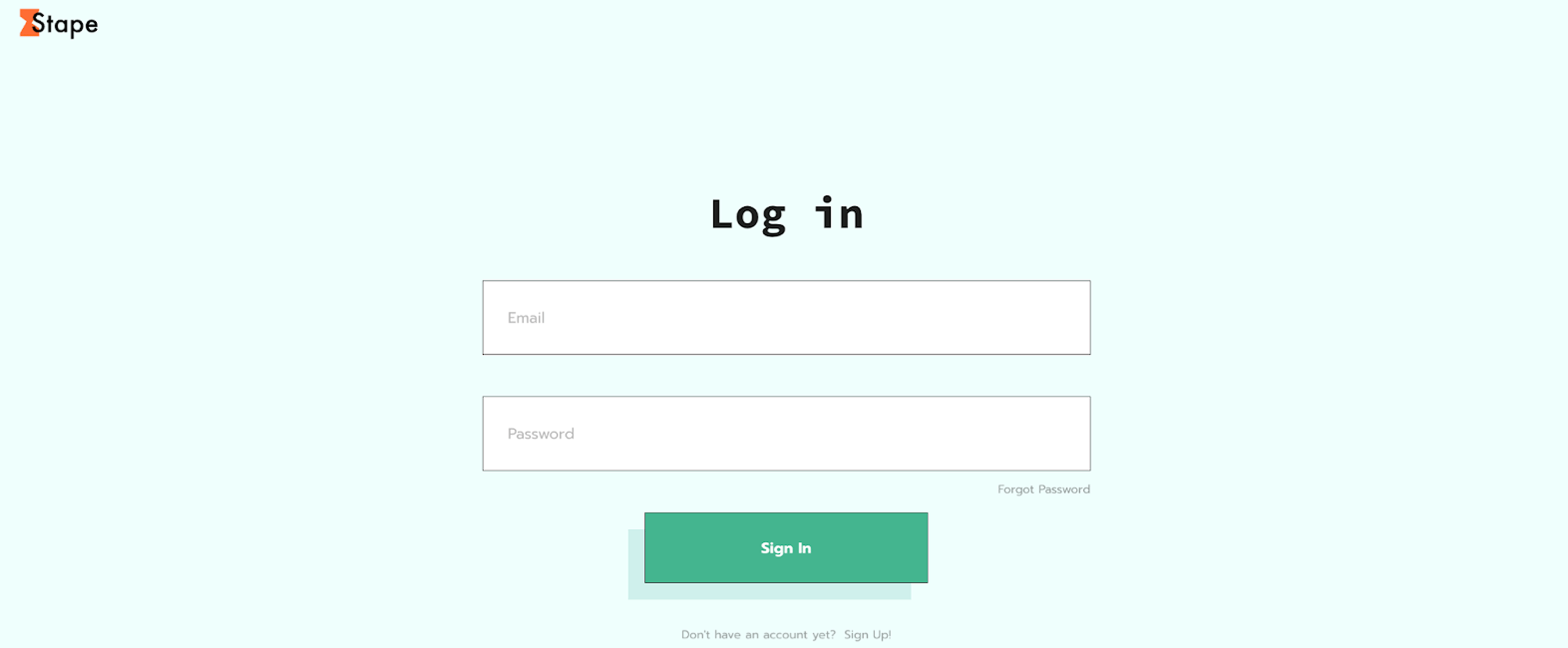
2.2 Drücken Sie die Schaltfläche Container erstellen in der oberen rechten Ecke.
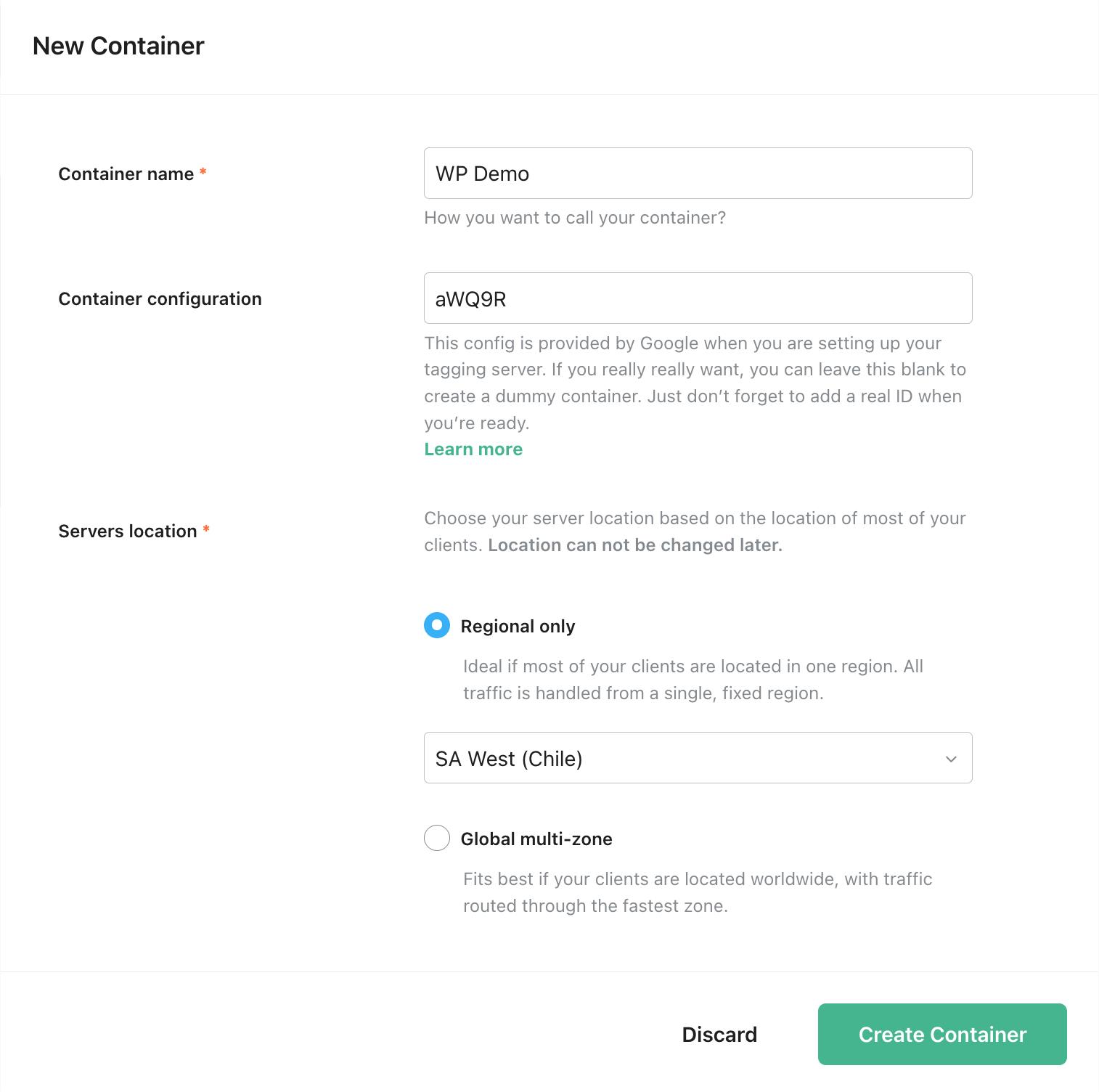
2.3 Geben Sie die Details Ihres Containers ein:
- Containername. Der Name muss nicht unbedingt mit dem Containername in Ihrem Server-GTM übereinstimmen.
- Containerkonfiguration - fügen Sie die Containerkonfiguration ein, die Sie aus Ihrem Google Tag Manager Servercontainer kopiert haben.
- Serverstandort: Wählen Sie für eine optimale Leistung den Serverstandort, der am nächsten zu den meisten Ihrer Kunden liegt. Eine Liste der verfügbaren Serverstandorte finden Sie hier. Wenn Sie Datenverkehr aus verschiedenen Regionen haben, können Sie die Option „Globaler Multi-Zone-Serverstandort” auswählen. Dadurch werden eingehende Anfragen automatisch anhand der IP-Adresse des Benutzers an die nächstgelegene verfügbare Zone weitergeleitet.
Klicken Sie dann auf Container erstellen.
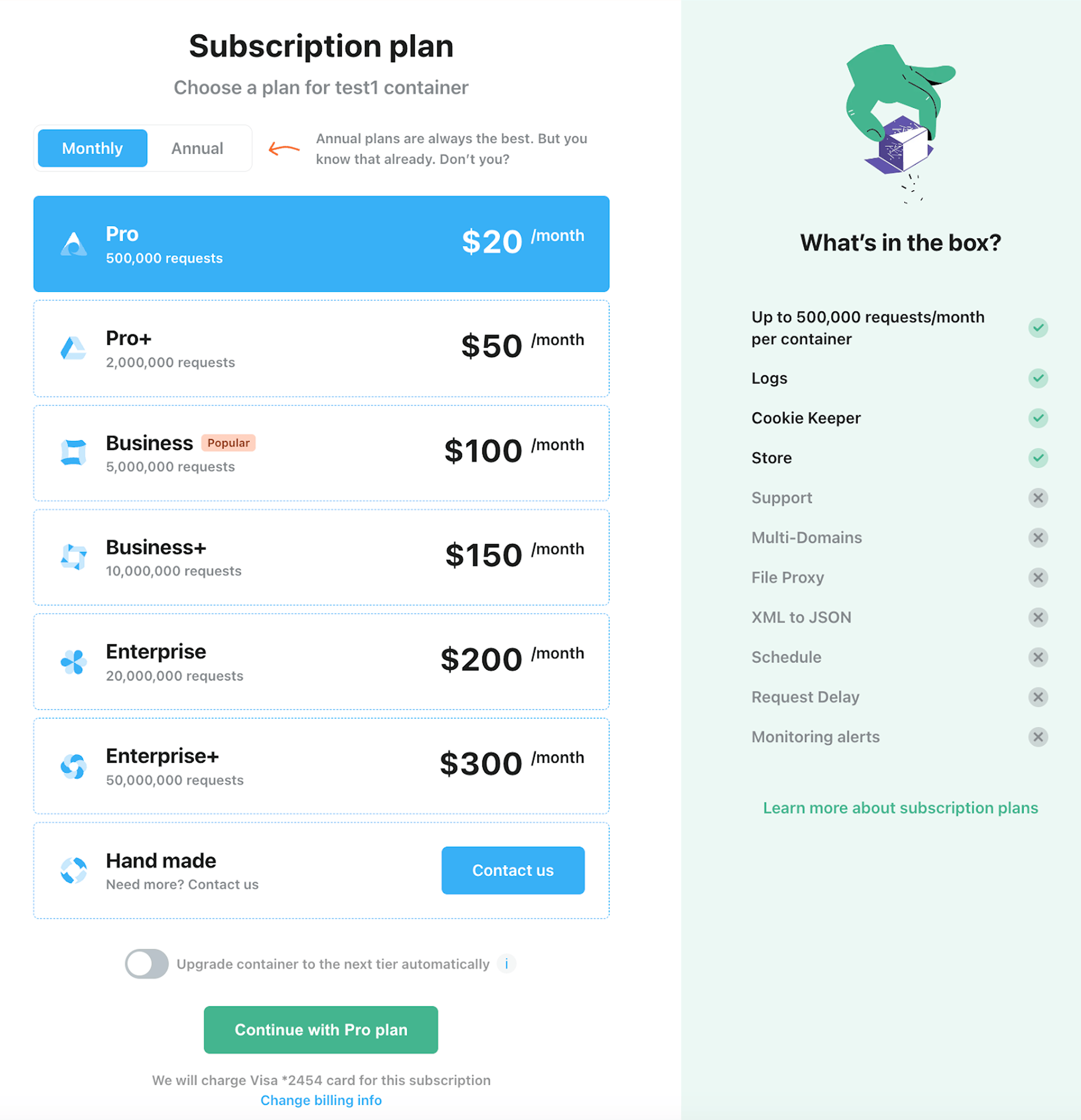
2.4 Wählen Sie einen Plan für Ihren Container. Sie können mit einem kostenlosen Plan beginnen. Klicken Sie auf Weiter mit einem kostenlosen Plan.
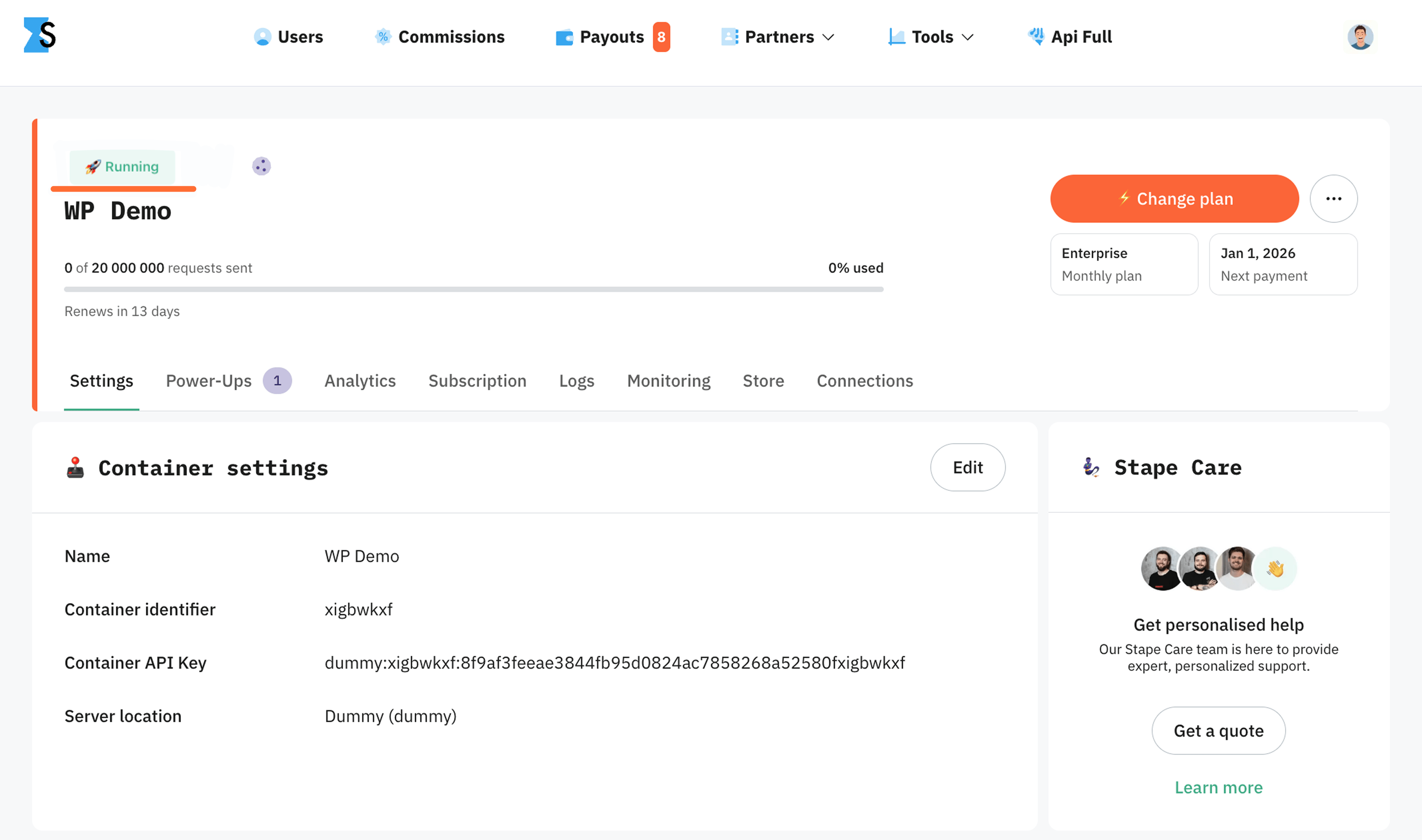
Sie sehen den Status Ihres Containers, die Containerkonfiguration und den Planname. Es dauert einige Minuten, um einen Servercontainer bereitzustellen. Bitte laden Sie die Seite neu, um den Status zu aktualisieren. Wenn die Einrichtung korrekt durchgeführt wurde, sollten Sie den Status „Läuft“ sehen.
Schritt 3. Erstellen einer benutzerdefinierten Tagging-Server-URL
Ein entscheidendes Merkmal des serverseitigen Taggings ist das Setzen von First-Party-Cookies, was eine serverseitige Einrichtung erfordert. Um diese Funktion zu aktivieren, müssen Sie eine benutzerdefinierte Tagging-Server-URL oder Domain verwenden. Die benutzerdefinierte Tagging-Server-URL oder benutzerdefinierte Domain sollte die gleiche Domain wie Ihre Website haben.
Aufgrund von Cookie-Einschränkungen ist die Konfiguration benutzerdefinierter Domains für sGTM komplexer geworden. Intelligent Tracking Prevention (ITP) beeinflusst das Benutzertracking in Safari und Firefox.
Um Ihr Tracking zu verbessern, müssen Sie eine benutzerdefinierte Domain einrichten. Dies hilft, die Lebensdauer von Cookies in allen Browsern zu verlängern.
Lassen Sie uns verschiedene Möglichkeiten zur Konfiguration einer benutzerdefinierten Domain für Ihre sGTM-Tagging-Server-URL besprechen.
Es gibt drei Möglichkeiten, eine benutzerdefinierte Domain einzurichten:
- Gleicher Ursprung (Same Origin)
- Subdomain
- Standard-Domain
Die Methode „Gleicher Ursprung“ ist technisch fortgeschritten. Sie erfordern ein CDN oder einen Load Balancer, um eine Domäne mit gleichem Ursprung zu konfigurieren.
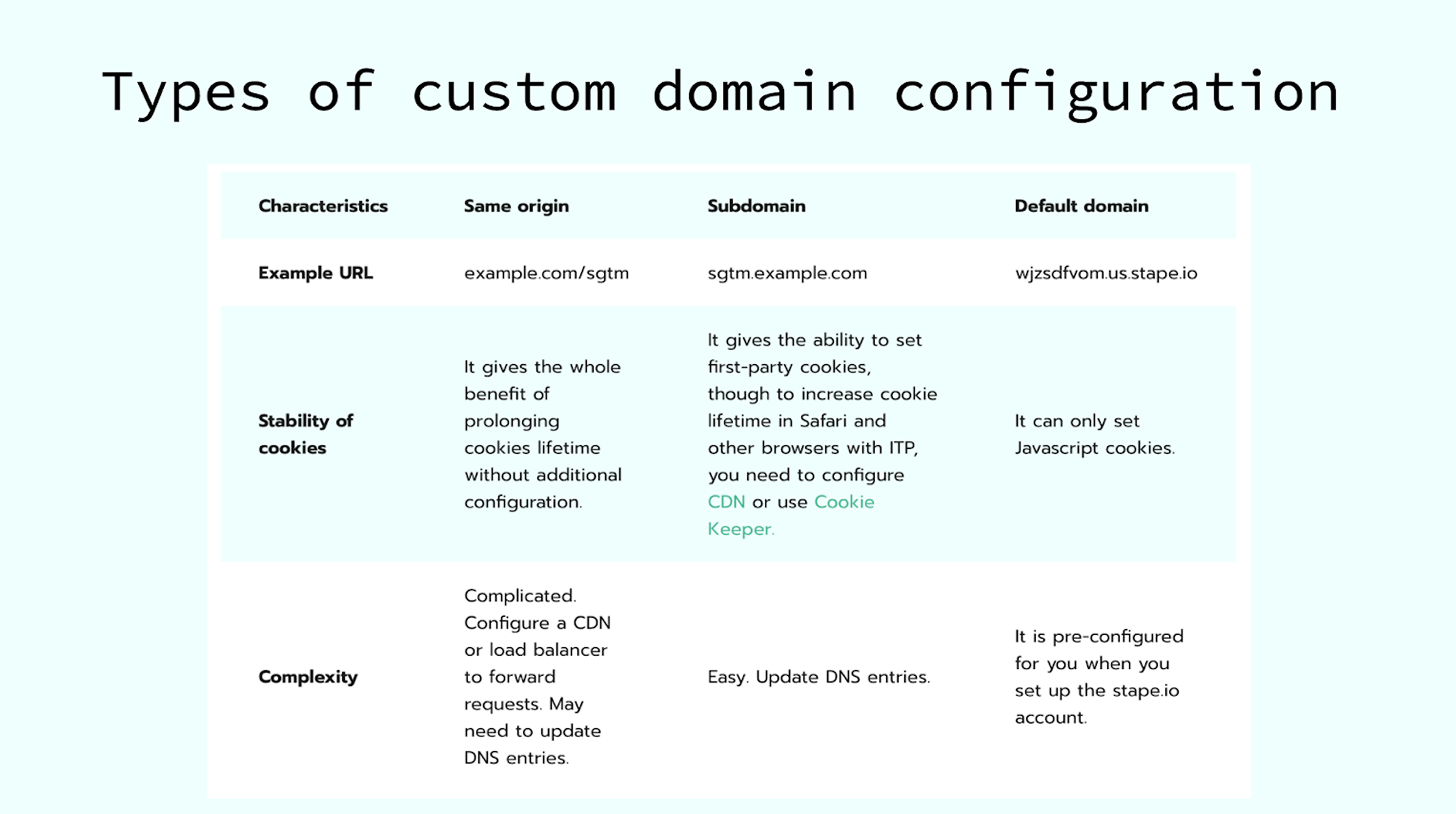
Wenn Sie die Domain mit gleichem Ursprung nicht konfigurieren können, bieten wir Lösungen zur Verlängerung der Cookie-Lebensdauer in Safari: Eigener CDN und Cookie Keeper.
Standardmäßig wird Ihre benutzerdefinierte Subdomain durch den CNAME-Eintrag überprüft, wenn Sie sie zu Ihrem Stape-Container hinzufügen.
Nachfolgend finden Sie ein Beispiel für die Einrichtung einer benutzerdefinierten Subdomain:
Verwenden Sie eine benutzerdefinierte Tagging-Server-URL, auch benutzerdefinierte Domain genannt, um First-Party-Cookies zu setzen. Diese URL sollte dieselbe Root-Domain wie Ihre Website verwenden. Wenn Ihre Website beispielsweise `example.com` lautet, kann Ihre Tagging-Server-URL `ss.example.com` lauten.
Es gibt drei Möglichkeiten, eine benutzerdefinierte Domain einzurichten:
- Gleiche Herkunft – Der Tagging-Server hat genau dieselbe Domain und denselben Pfad wie Ihre Website. Erfahren Sie mehr darüber, wie Sie eine benutzerdefinierte Domain mit derselben Herkunft einrichten.
- Subdomain – Der Tagging-Server läuft auf einer Subdomain Ihrer Root-Domain. In diesem Artikel führen wir Sie durch diese Einrichtung.
- Standarddomain – Keine benutzerdefinierte Domain; es wird die von Stape bereitgestellte Standardadresse verwendet.
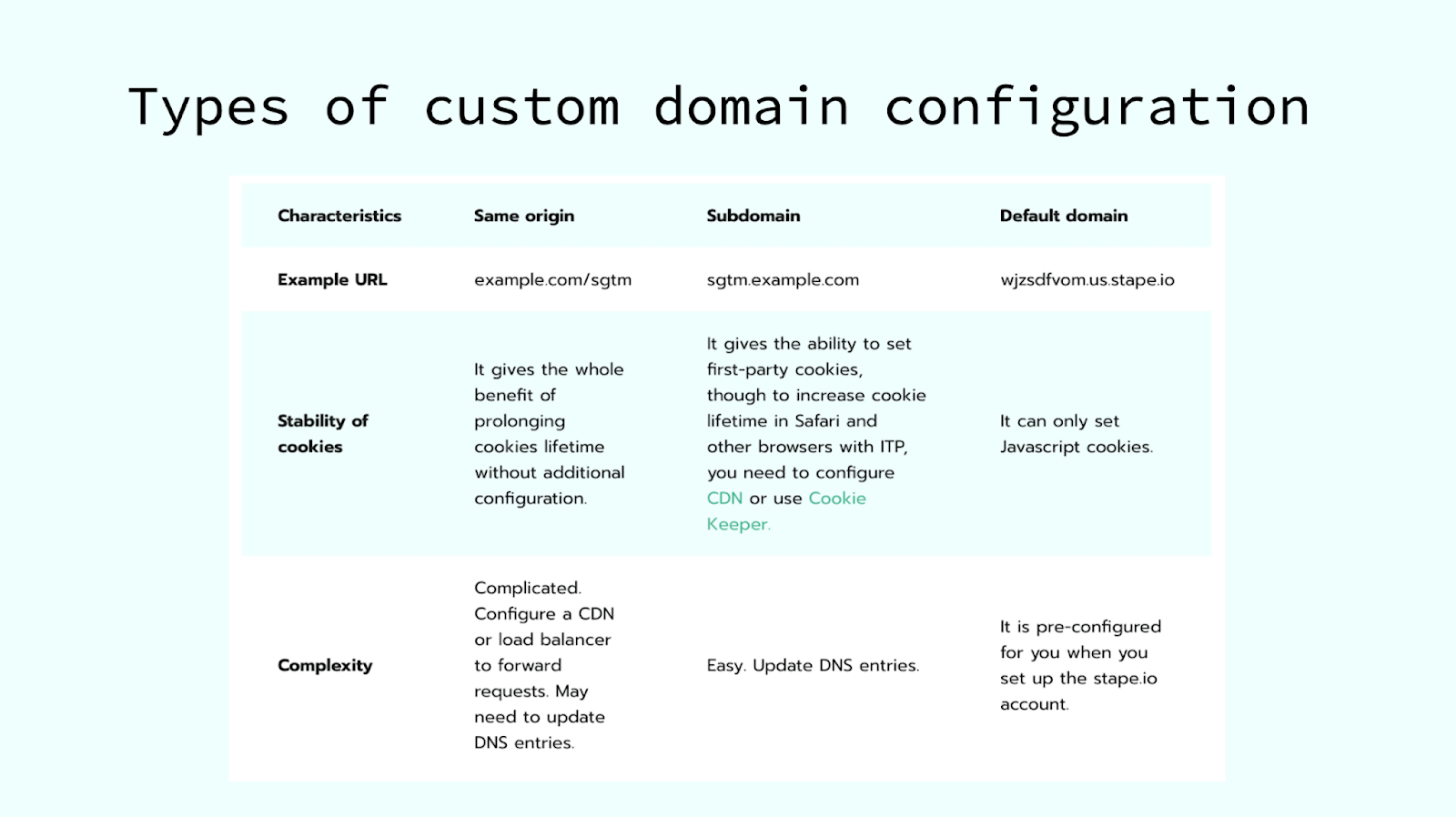
Schritt 1. Eigene Domain hinzufügen
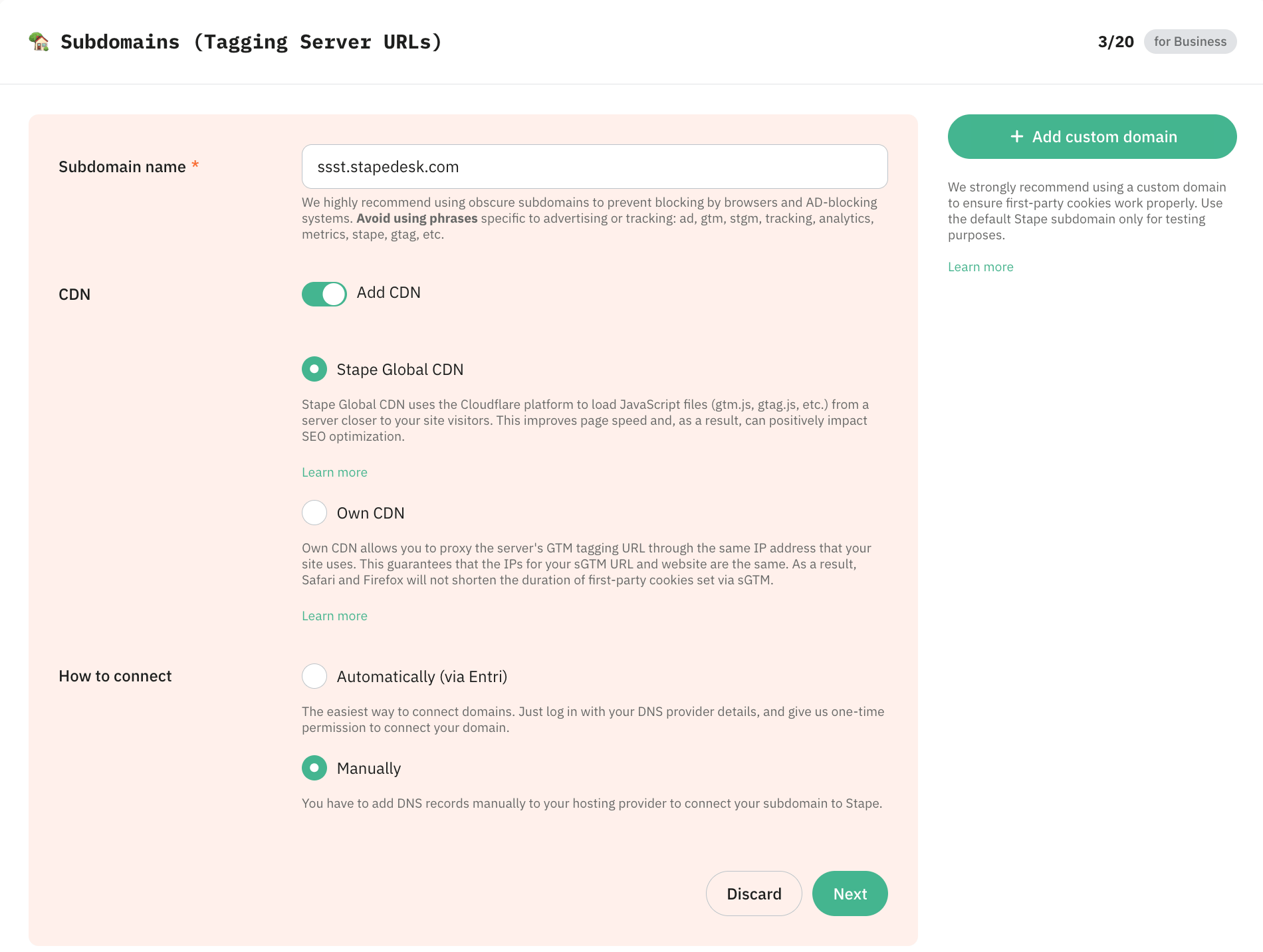
Wählen Sie Ihren Container in Stape aus, scrollen Sie nach unten und klicken Sie auf Add custom domain.
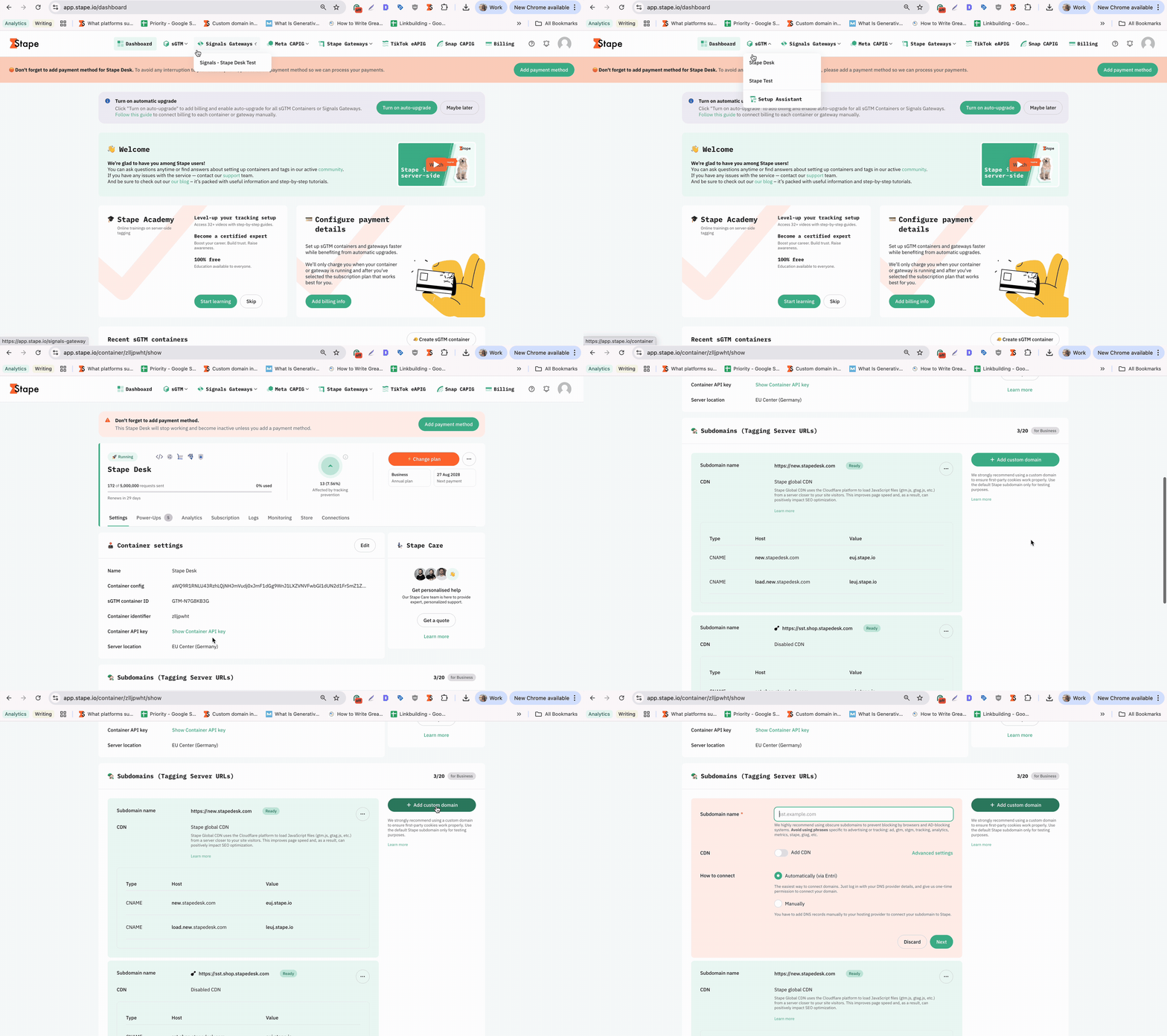
Fügen Sie einen Subdomain name hinzu – er kann beliebig gewählt werden. Achten Sie jedoch darauf, keine Begriffe zu verwenden, die spezifisch für Werbung oder Tracking sind: ad, gtm, stgm, tracking, analytics, metrics, stape, gtag usw.
Schritt 2. CDN hinzufügen
Ein Content Delivery Network (CDN) verteilt die Assets Ihrer Website über ein globales Servernetzwerk, um die Latenz zu reduzieren und die Ladezeiten für Nutzer an verschiedenen Standorten zu verbessern. Es ist sinnvoll, wenn Ihre Zielgruppe geografisch verteilt ist oder wenn Sie das Cookie-Tracking und die Datengenauigkeit verbessern möchten.
Standardmäßig ist das CDN deaktiviert, d. h. JavaScript-Dateien (wie gtm.js, gtag.js und analytics.js) werden direkt vom Serverstandort bereitgestellt, an dem Ihr sGTM-Container gehostet wird. In der Praxis werden dabei sowohl Stape Global CDN als auch Own CDN umgangen, und es besteht eine direkte, nicht über einen Proxy geleitete Verbindung zwischen Ihrer Website und dem sGTM-Container.
| Wichtig: Berücksichtigen Sie bitte die Datenschutzbestimmungen Ihres Landes, bevor Sie ein CDN einrichten. |
Um das CDN zu aktivieren, klicken Sie auf Add CDN und wählen Sie eine der folgenden Optionen:
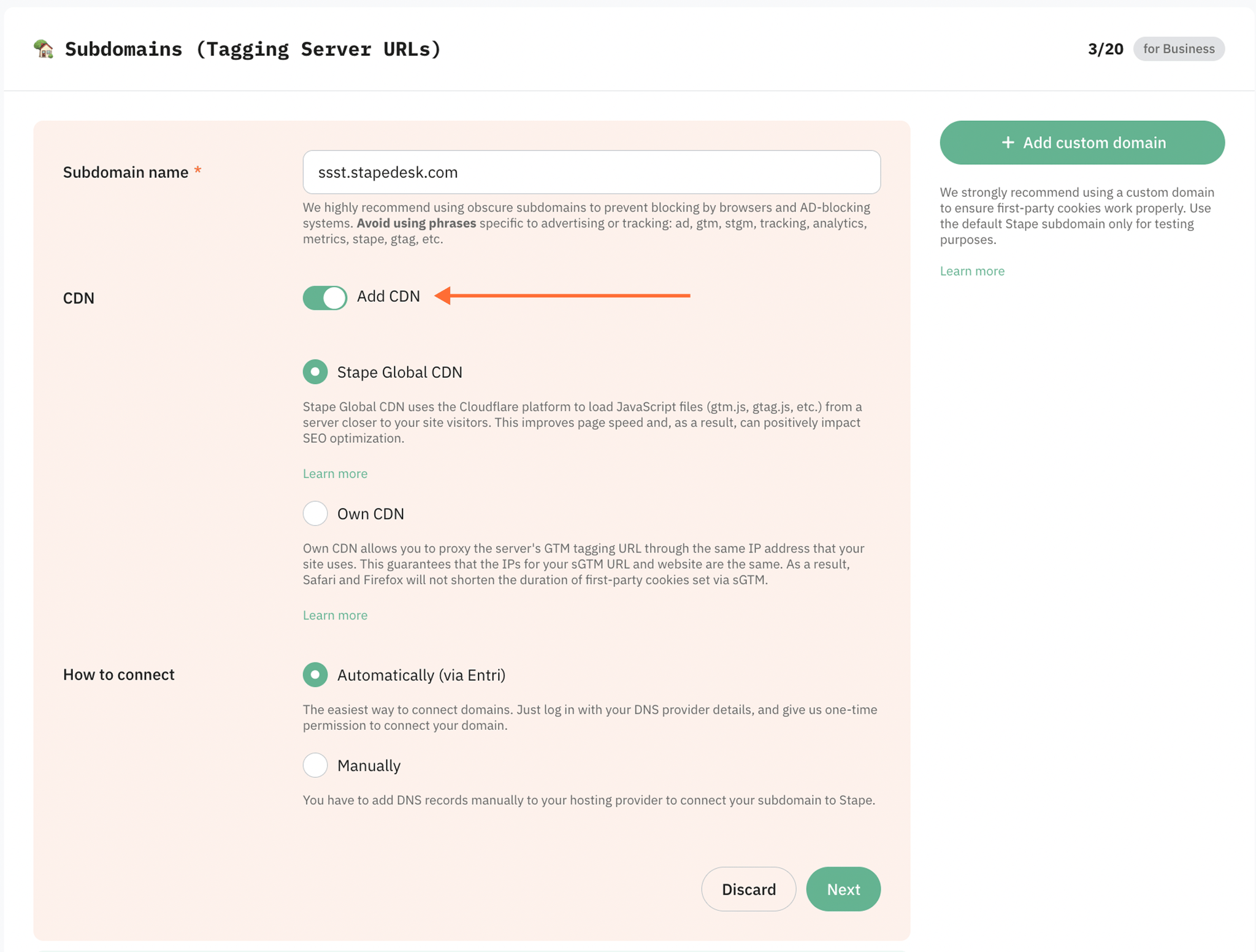
- Stape Global CDN: Lädt Skripte vom Server, der dem Standort Ihrer Website-Besucher am nächsten liegt. Dies reduziert die Latenz und verbessert die Seitenladezeiten für geografisch verteilte Zielgruppen. In unserem Setup verwenden wir Stape Global CDN. Diese Funktion ist kostenlos und für alle Stape-sGTM-Container verfügbar.
- Own CDN (nicht kompatibel mit der Verbindungsoption Automatically (via Entri)): Hilft dabei, die benutzerdefinierte sGTM-Domain zu routen und den sGTM-Traffic über den DNS-Anbieter Ihrer Website zu leiten. In diesem Fall stimmen die IP-Adressen Ihrer Website und der benutzerdefinierten sGTM-Domain überein, und serverseitige Cookies gelten als Erstanbieter-Cookies. Dadurch besteht die Möglichkeit, die Cookie-Laufzeit zu verlängern.
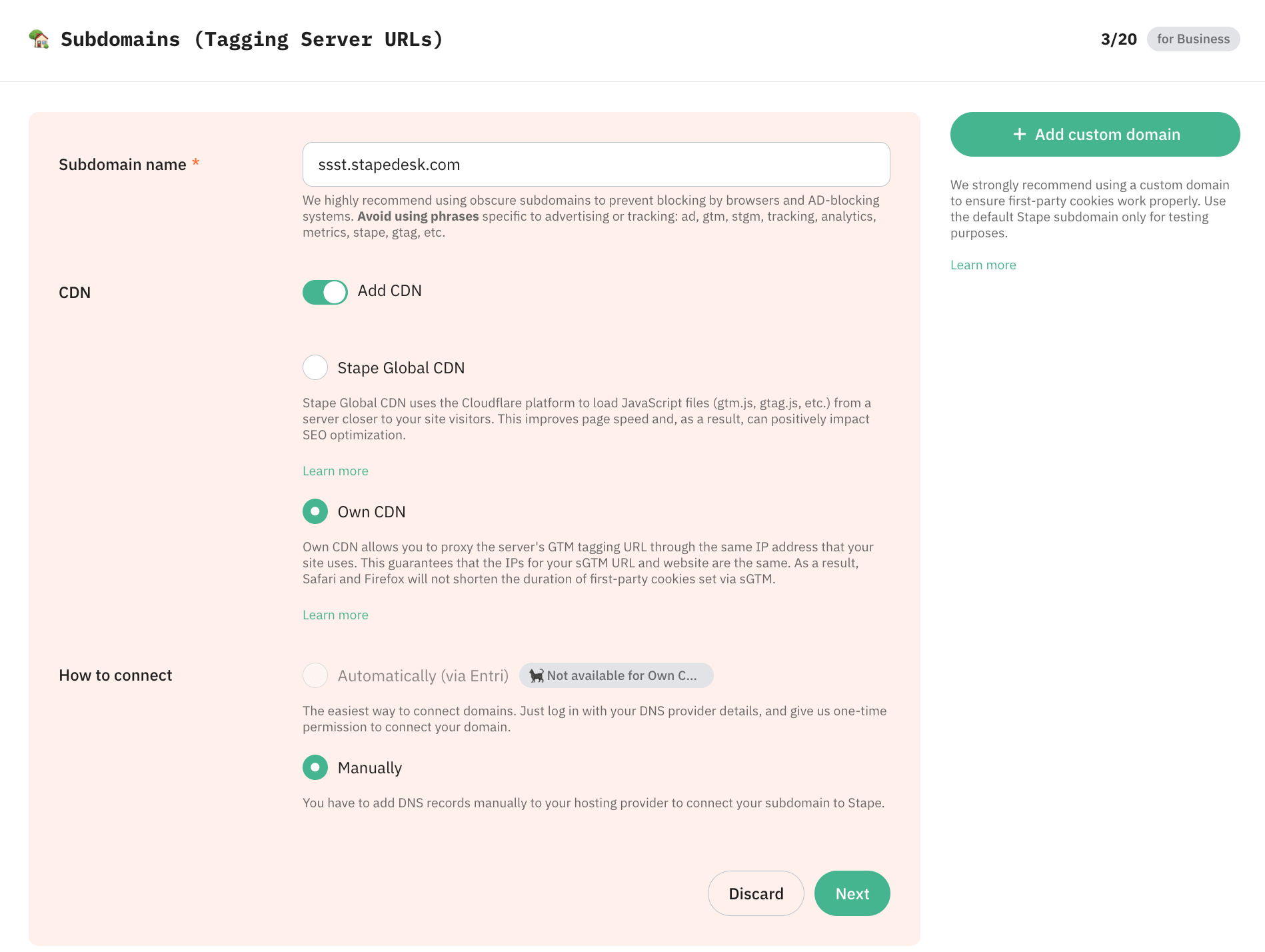
Schritt 3. Verbindungsmethode auswählen
Als Nächstes stehen Ihnen im Bereich How to connect zwei Möglichkeiten zur Verfügung, um eine benutzerdefinierte Domain mit Ihrem Container zu verbinden:
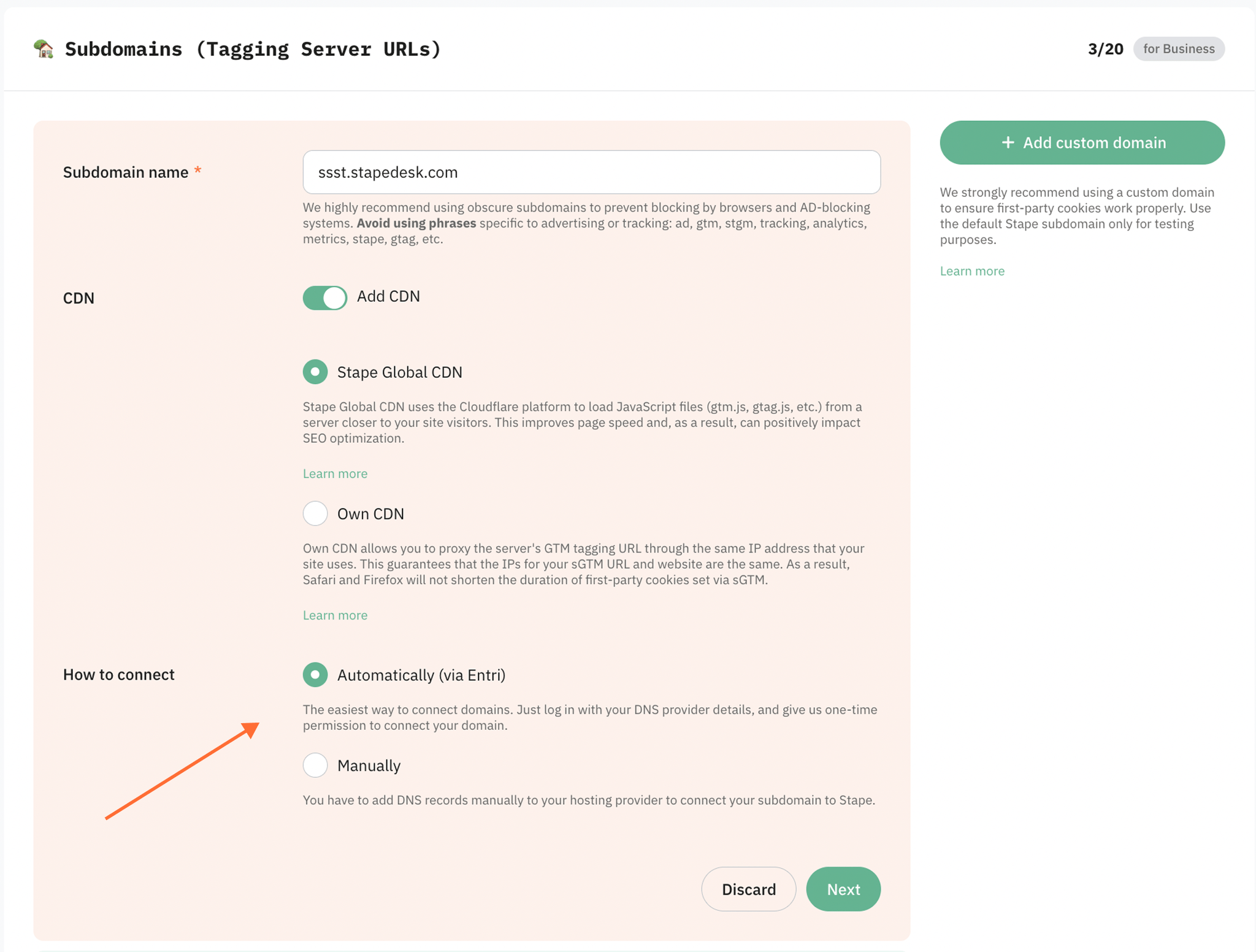
- Automatically (via Entri)
Die einfachste Möglichkeit, Domains zu verbinden. Melden Sie sich mit Ihren DNS-Anbieter-Zugangsdaten über Entri an und erteilen Sie uns eine einmalige Berechtigung, Ihre Domain zu verbinden. Anschließend können Sie direkt zu Schritt 5 übergehen, um Ihre Domain zu verifizieren – eine manuelle Konfiguration ist nicht erforderlich.
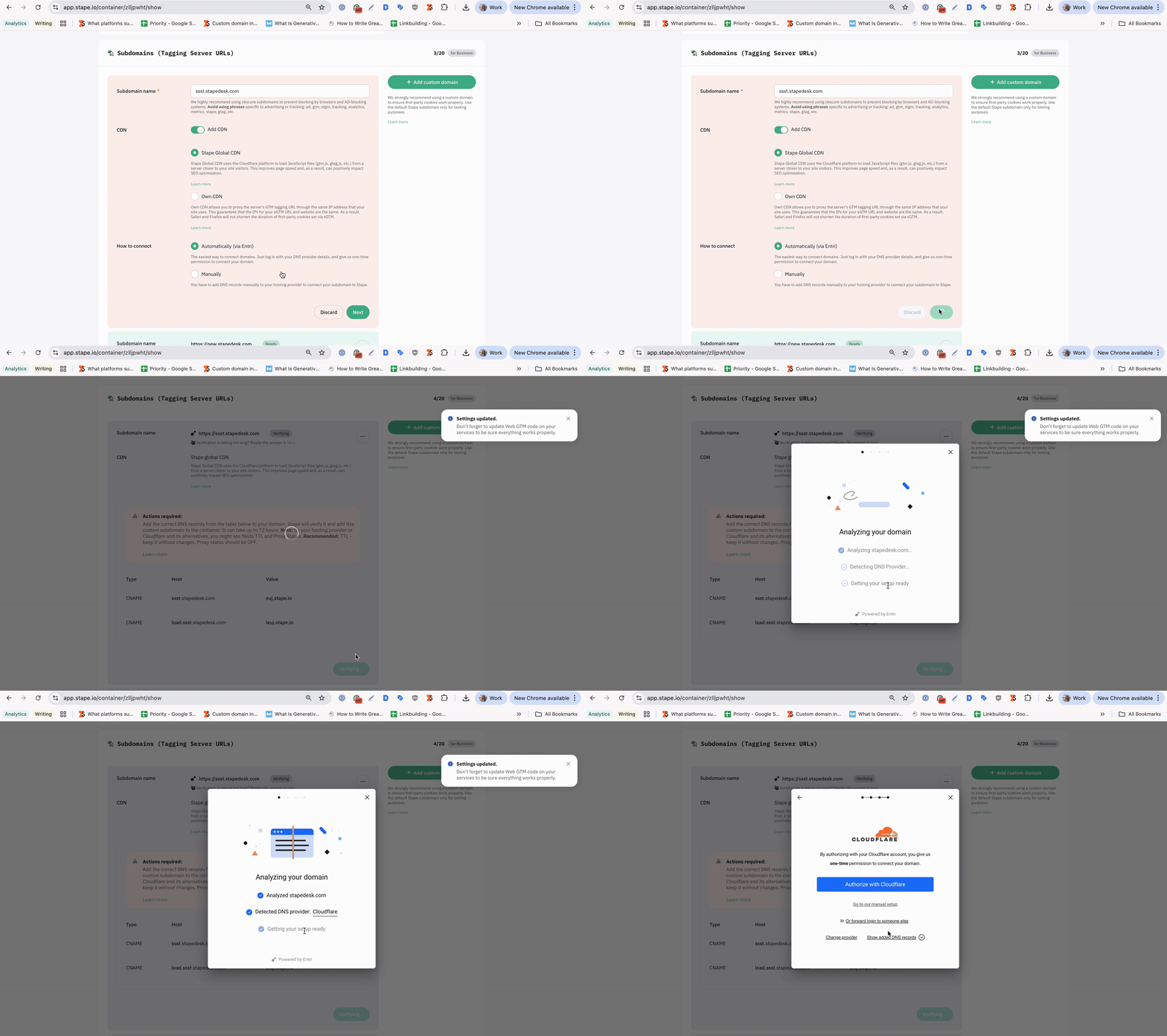
- Manually
Bei dieser Option müssen Sie DNS-Einträge manuell bei Ihrem Hosting-Anbieter hinzufügen, um Ihre Subdomain mit Stape zu verbinden.
Nachdem Sie Ihrem Container eine benutzerdefinierte Subdomain hinzugefügt haben, sehen Sie die DNS-Einträge, die erstellt werden müssen, um die benutzerdefinierte Domain zu verifizieren. Der DNS-Eintrag hängt vom Serverstandort und der gewählten CDN-Option ab. Im nächsten Schritt zeigen wir, wie DNS-Einträge hinzugefügt werden.
Schritt 4. DNS-Einträge hinzufügen (für die manuelle Verbindungsmethode)
Standardmäßig erfolgt die Subdomain-Verifizierung mit CNAME-Einträgen. Sie können Ihre Subdomain jedoch auch mit A- und AAAA-Einträgen verifizieren (in der Regel, wenn Sie doppelte Einträge vermeiden möchten).
Im Folgenden werden beide Optionen anhand einer Schritt-für-Schritt-Anleitung zur Erstellung von Einträgen mit Cloudflare erläutert. Sie können jedoch auch jeden anderen Anbieter verwenden.
Benutzerdefinierte Domain mit einem CNAME-Eintrag hinzufügen
Einrichtung der CNAME-Einträge
Sie müssen einen CNAME-Eintrag erstellen, wenn Sie Stape Global CDN nicht verwenden, und zwei Einträge, wenn Sie es verwenden.
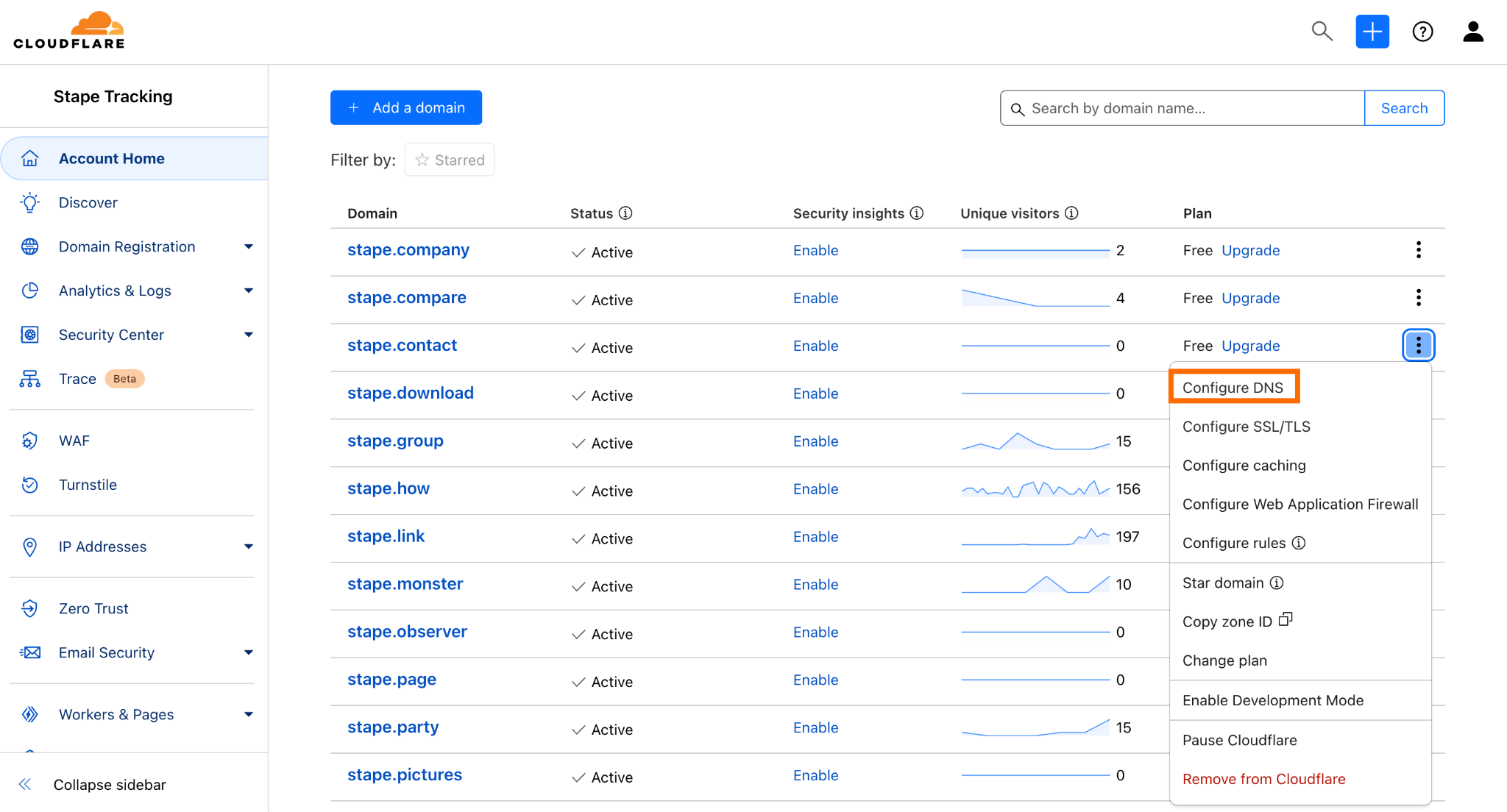
1. Melden Sie sich bei Ihrem Domain-Name-Dienst an und erstellen Sie einen neuen DNS-Eintrag für die Subdomain, die Sie verwenden möchten. Klicken Sie dazu auf der Startseite Ihres Kontos neben Ihrem Domainnamen auf die drei Punkte und wählen Sie Configure DNS.
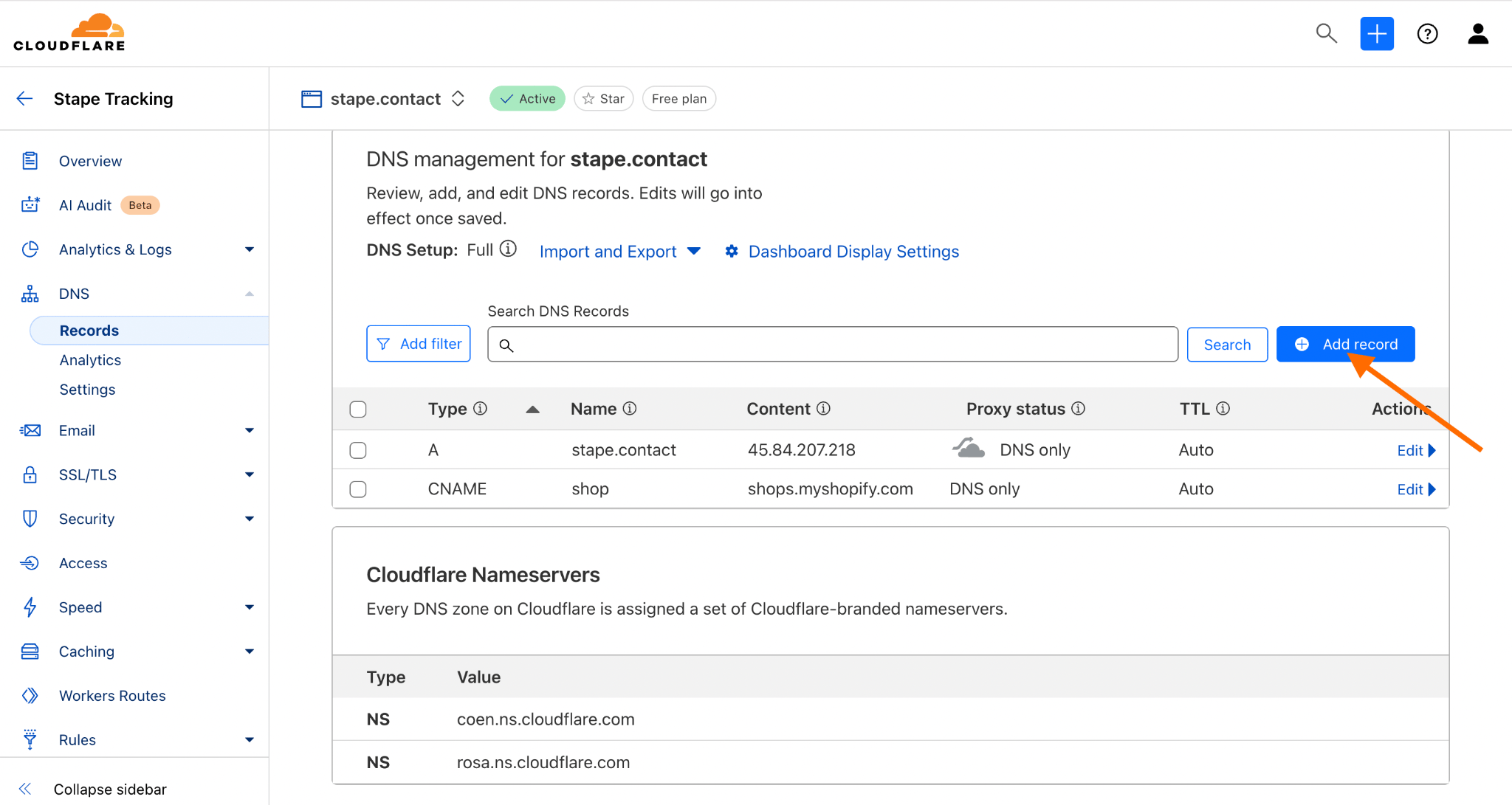
2. Klicken Sie auf Add record.
3. Kehren Sie zu Ihrem Stape-Konto zurück und geben Sie den Eintrag ein, den Sie im Konto sehen. Stellen Sie sicher, dass der Proxy-Status (Proxy status) deaktiviert (off) ist.
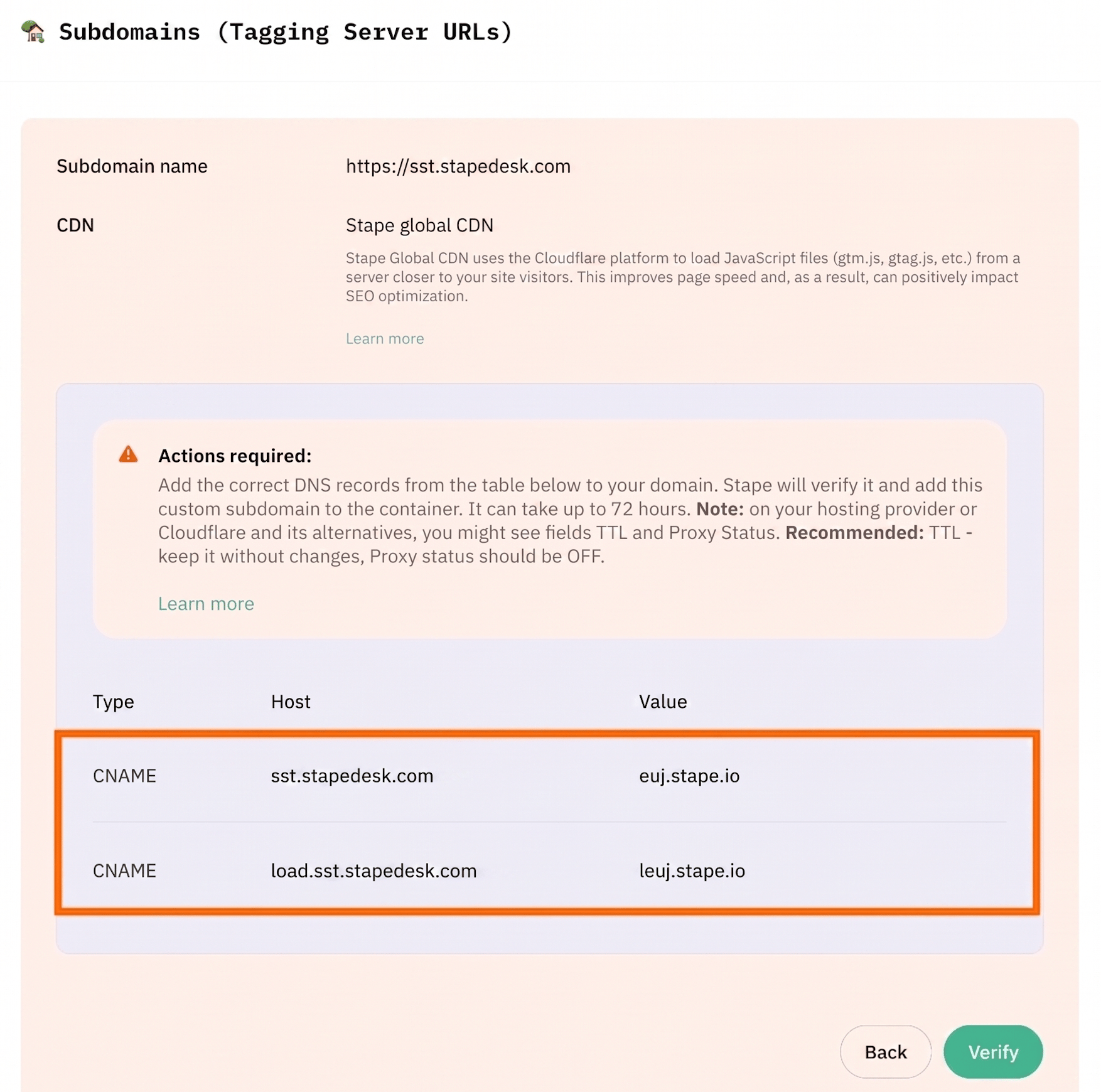
Wir verwenden Stape Global CDN und erstellen daher zwei CNAME-Einträge:
![[CNAME-Eintrag]](/cdn-cgi/image/width=3840,quality=75,format=auto/https://cdn.stape.io/i/69fb55eda1b28927787299.png)
![[Zweiter CNAME-Eintrag]](/cdn-cgi/image/width=3840,quality=75,format=auto/https://cdn.stape.io/i/69fb5609e2a6b450141421.png)
Benutzerdefinierte Subdomain mit A- und AAAA-Einträgen hinzufügen
| Bitte beachten Sie, dass A/AAAA-Einträge nicht mit einem aktivierten CDN kompatibel sind. |
Einrichtung der A/AAAA-Einträge
1. Wenn Sie Ihre benutzerdefinierte Subdomain mit A- und AAAA-Einträgen verifizieren möchten, fügen Sie die benutzerdefinierte Subdomain zum Container hinzu und stellen Sie sicher, dass der CDN-Schalter deaktiviert (off) ist.
Klicken Sie auf Advanced settings und aktivieren Sie das Kontrollkästchen Use A records instead of CNAME records. Sie sehen dann die DNS-Einträge, die Sie in Ihrem Stape-Container hinzufügen müssen. Die zu konfigurierenden DNS-Einträge variieren je nach Serverstandort.
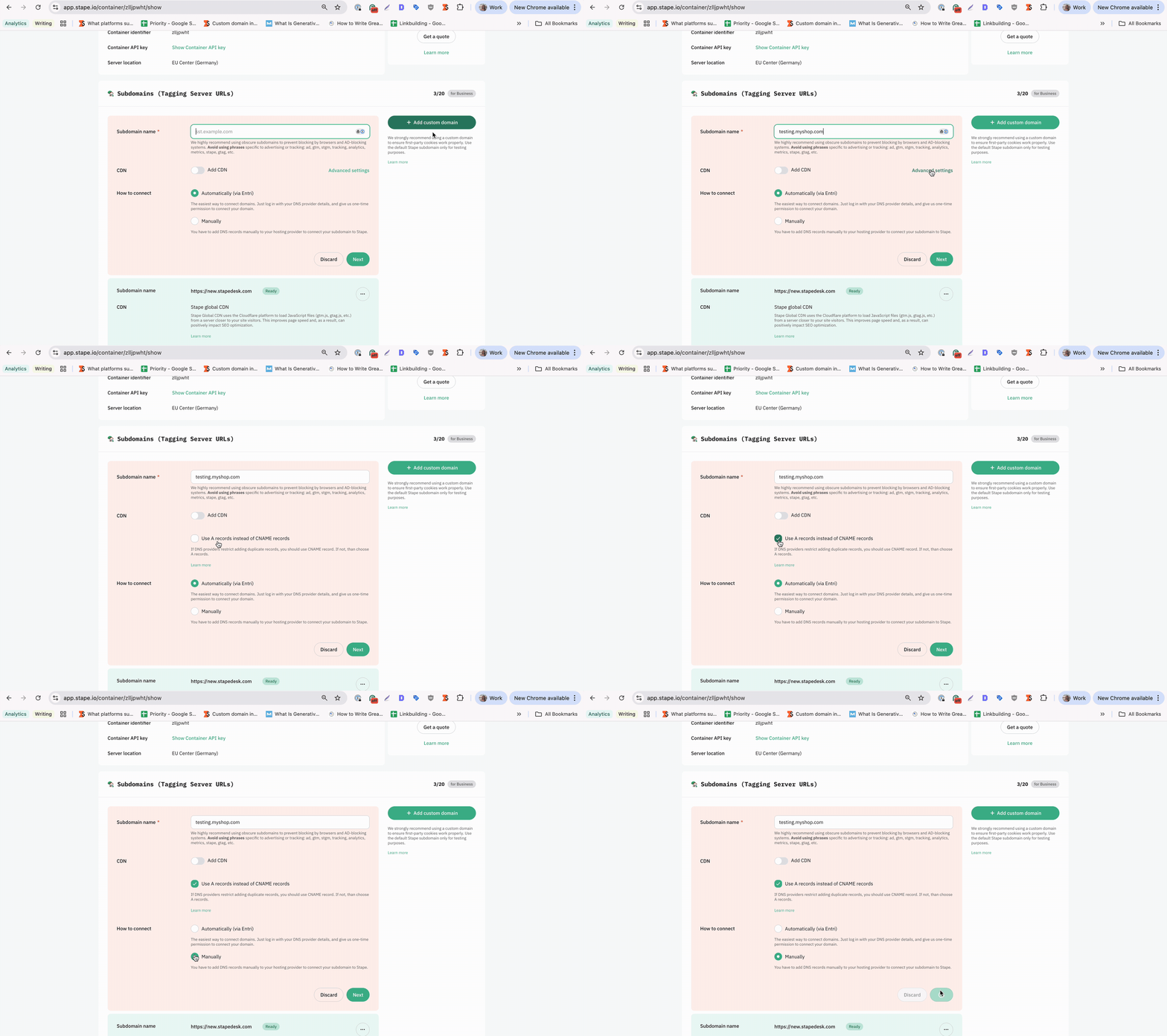
2. Melden Sie sich bei Ihrem DNS-Konto an und fügen Sie die Einträge hinzu, die in Ihrem Stape-Konto angezeigt werden. Klicken Sie auf der Startseite des Kontos neben Ihrem Domainnamen auf die drei Punkte und wählen Sie Configure DNS.
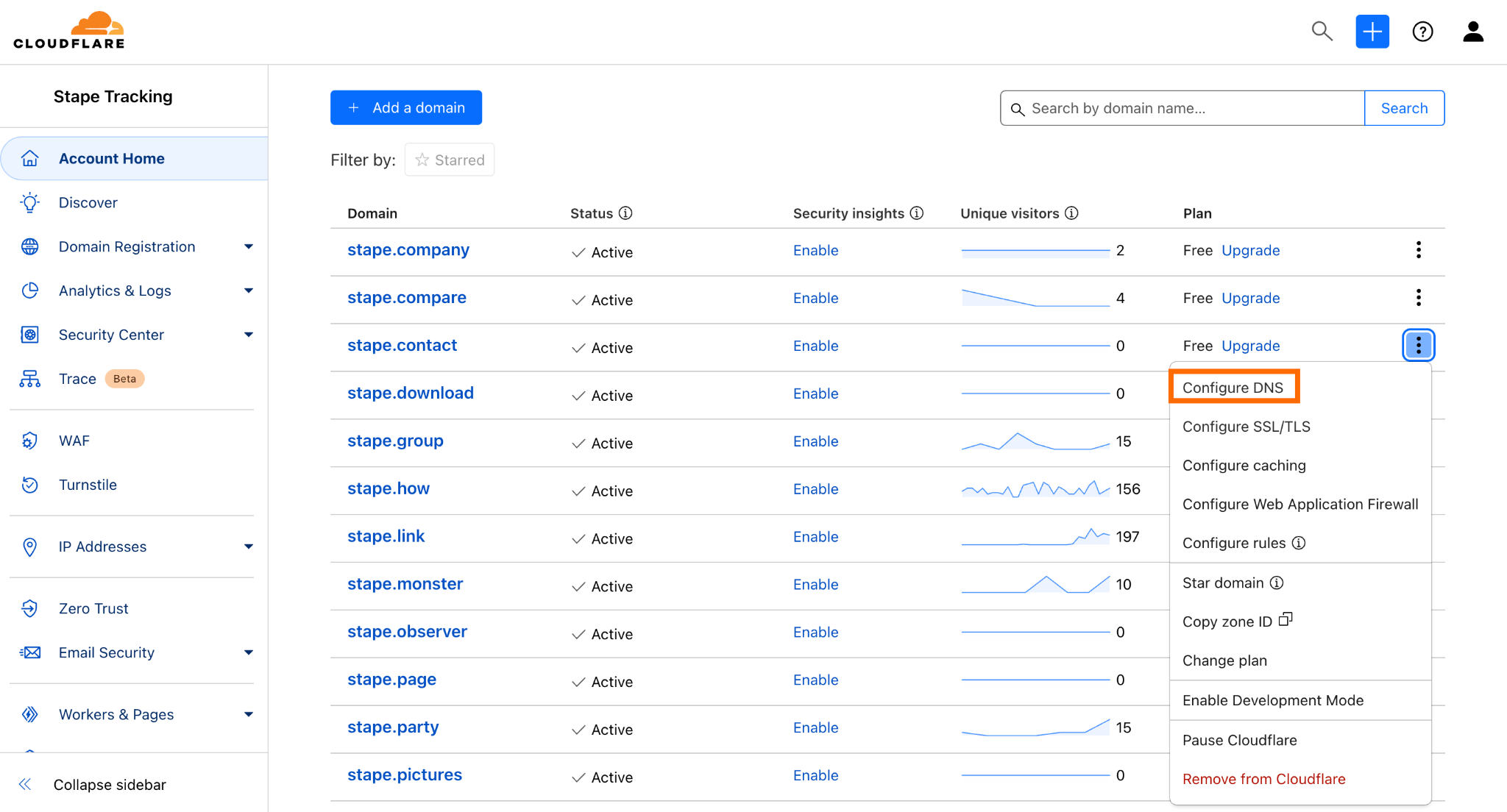
3. Klicken Sie auf Add record.
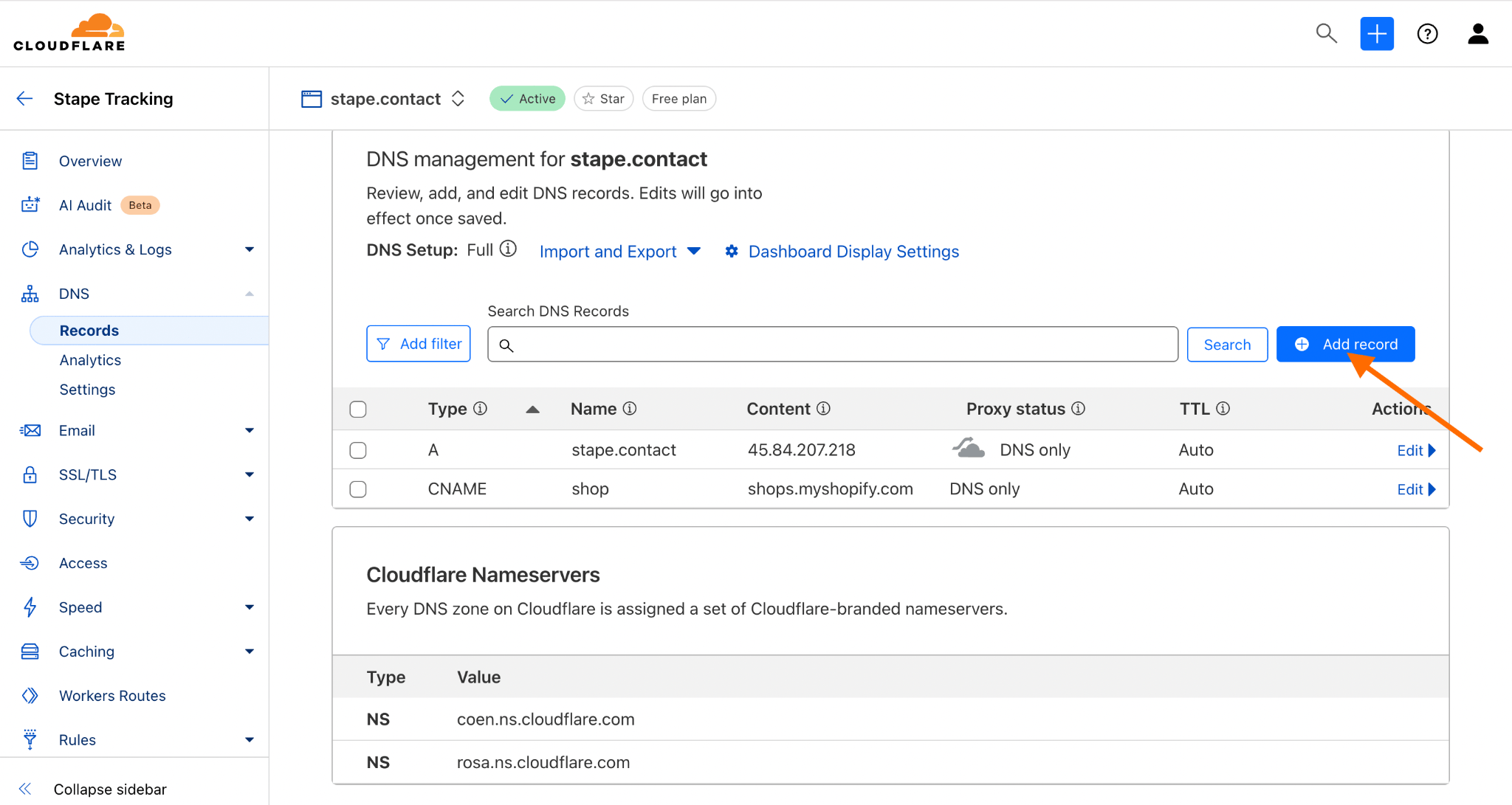
4. Erstellen Sie anschließend die Einträge, die in Ihrem Stape-Konto angezeigt werden. Stellen Sie sicher, dass der Proxy-Status (Proxy status) deaktiviert (off) ist.
Entnehmen Sie die Werte für Ihre DNS-Einträge dem Stape-Konto:
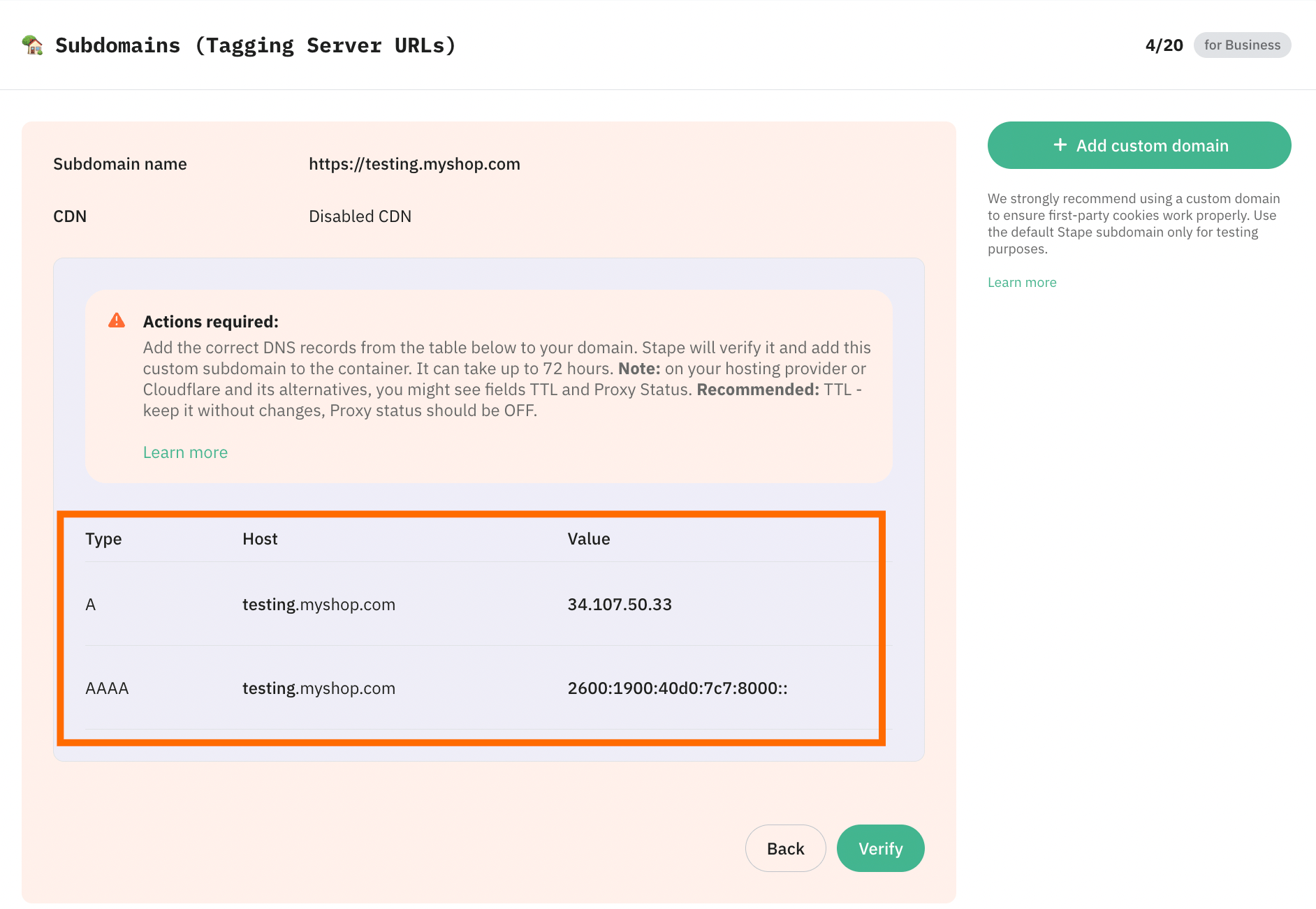
Als Ergebnis erhalten Sie zwei DNS-Einträge:


Schritt 5. Domain verifizieren
Nachdem Sie die DNS-Einträge bei Ihrem DNS-Anbieter eingegeben haben, kehren Sie zur Stape-Container-Seite zurück, auf der Sie die benutzerdefinierte Domain konfiguriert haben, und klicken Sie auf Verify.
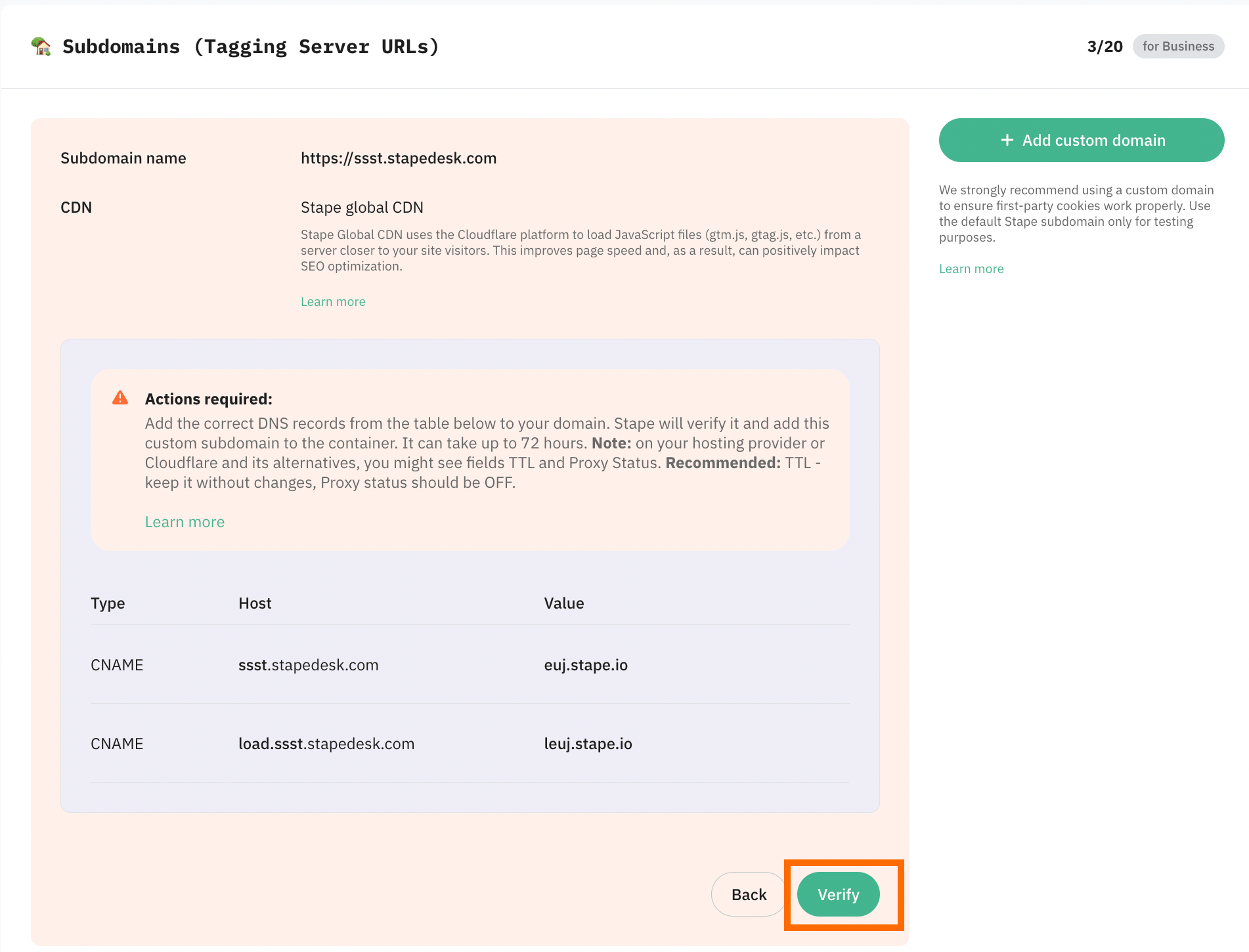
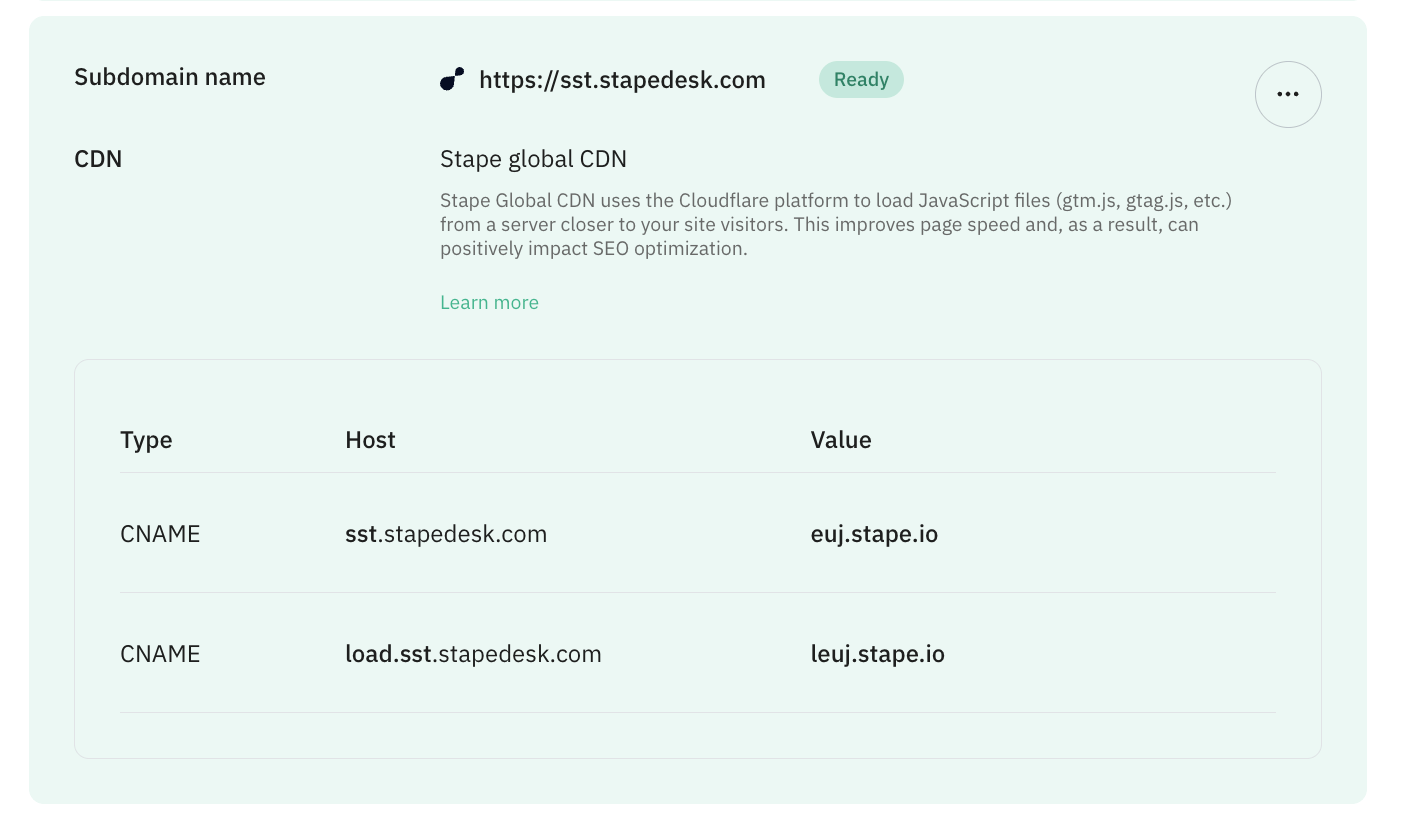
Warten Sie, bis Stape die Verifizierung Ihrer benutzerdefinierten Domain abgeschlossen hat (wenn sich die Containerstatusleiste von Verifying auf Ready ändert). In der Regel dauert die Verifizierung einer benutzerdefinierten Domain 2–3 Stunden. Bei einigen DNS-Anbietern kann die Verifizierung von Einträgen bis zu 72 Stunden dauern. Wir senden Ihnen eine E-Mail, sobald die benutzerdefinierte Domain verifiziert wurde oder ein Fehler festgestellt wurde.
Wenn Sie Probleme bei der Domain-Verifizierung haben, folgen Sie bitte unserer Anleitung zur Fehlerbehebung bei benutzerdefinierten Domains.
Schritt 6. Tagging-Server-URL hinzufügen und Website-Skript aktualisieren
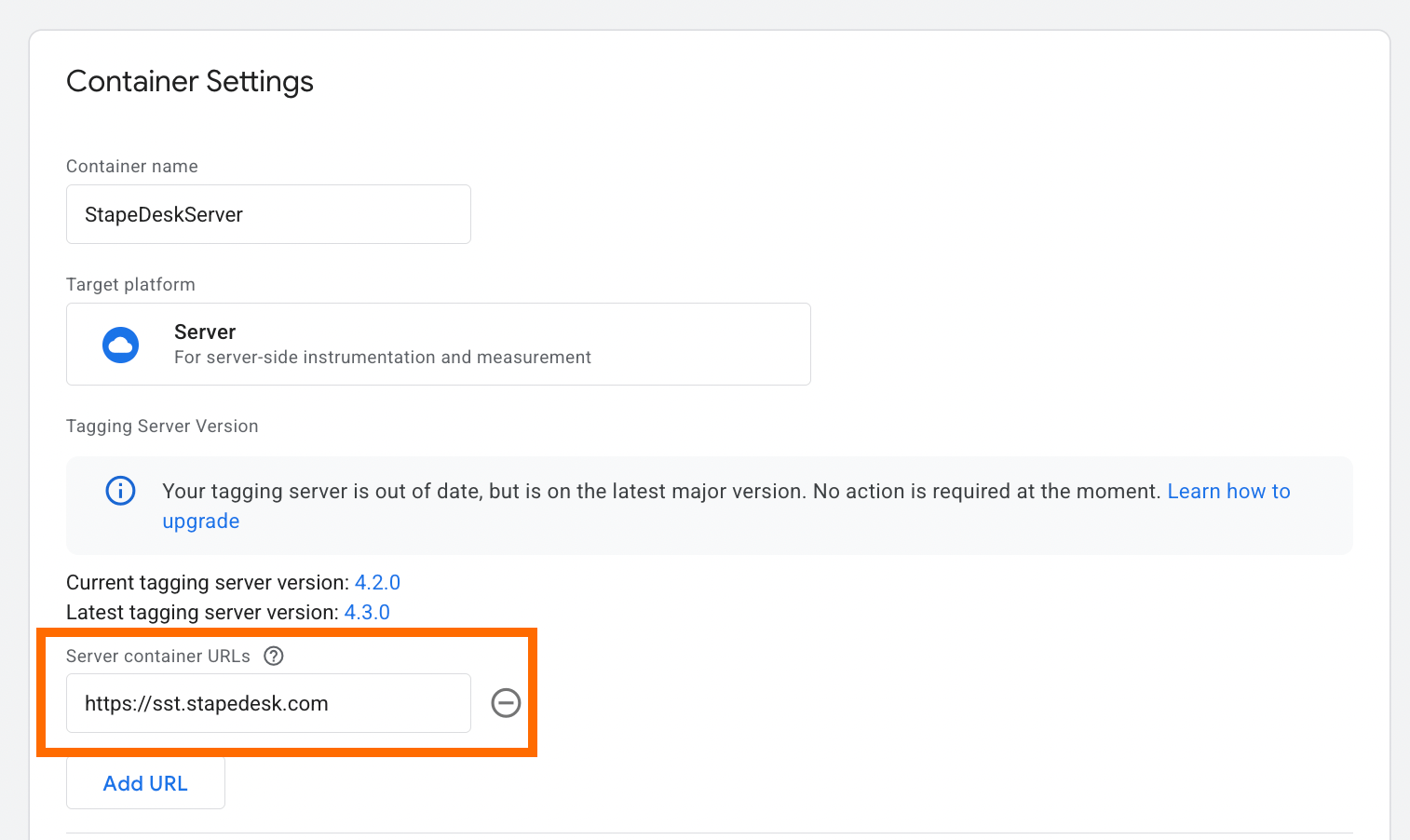
Gehen Sie zu Ihrem Google Tag Manager-Server-Container → Admin → Container Settings → ändern Sie die Tagging server URL auf Ihre Subdomain.
Skript aktualisieren
Wenn Sie eine benutzerdefinierte Domain verwenden, wird dringend empfohlen, das Web-GTM-Skript auf Ihrer Website zu aktualisieren. Diese Anpassung sorgt dafür, dass gtm.js von Ihrer Domain geladen wird. Ersetzen Sie dazu die Standarddomain googletagmanager.com durch die benutzerdefinierte Domain, die Sie im vorherigen Schritt eingerichtet haben.
Alternativ können Sie diesen Prozess mit dem Custom Loader power-up automatisieren. Anstatt das GTM-Skript manuell zu bearbeiten, generiert Custom Loader einen gebrauchsfertigen Code-Snippet, der GTM- und GA4-Skripte direkt von Ihrer benutzerdefinierten Domain lädt. Das spart Zeit, macht Ihre Tracking-Skripte widerstandsfähiger gegen Werbeblocker und stellt sicher, dass alle Cookies als Erstanbieter-Cookies behandelt werden.
Schritt 4. Konfigurieren von Google Analytics 4
Es gibt zwei Szenarien:
4.1 Wenn Sie Google Analytics 4 bereits in Ihrem Web-GTM-Container konfiguriert haben, müssen Sie nur Folgendes tun:
4.1.1 Fügen Sie die URL Ihres Servercontainers zu den Google-Tag-Einstellungen hinzu. In den Konfigurationseinstellungen fügen Sie den Parameter server_container_url hinzu und geben Sie die URL Ihres Tagging-Servers als Wert ein.

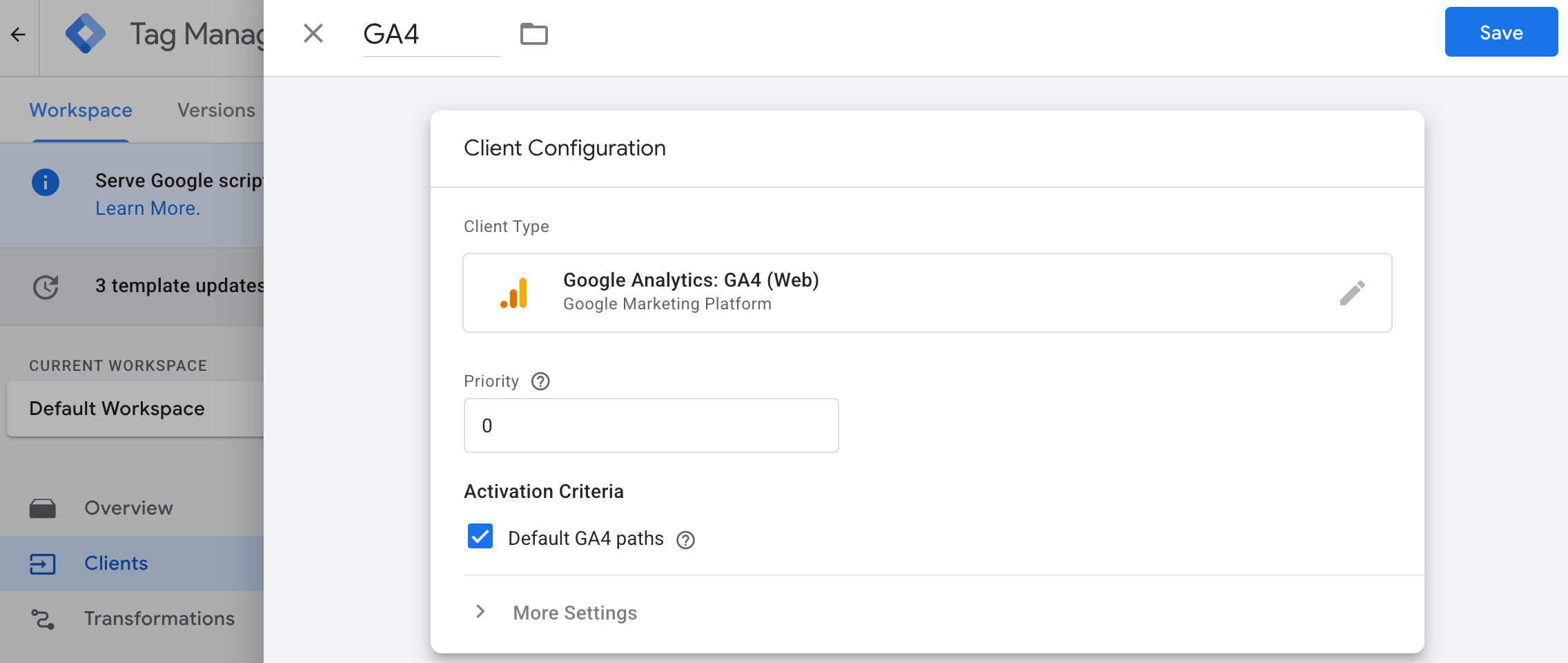
4.1.2 Erstellen Sie einen Google Analytics 4-Client im Server-GTM-Container. Gehen Sie dazu in den Abschnitt "Clients" → Neuer Client erstellen → Client-Typ "Google Analytics: GA4 (Web)" auswählen → Client-Namen hinzufügen und auf Speichern klicken.
Weitere Informationen zu regionsspezifischen Parametern finden Sie auch in unserem Blog.
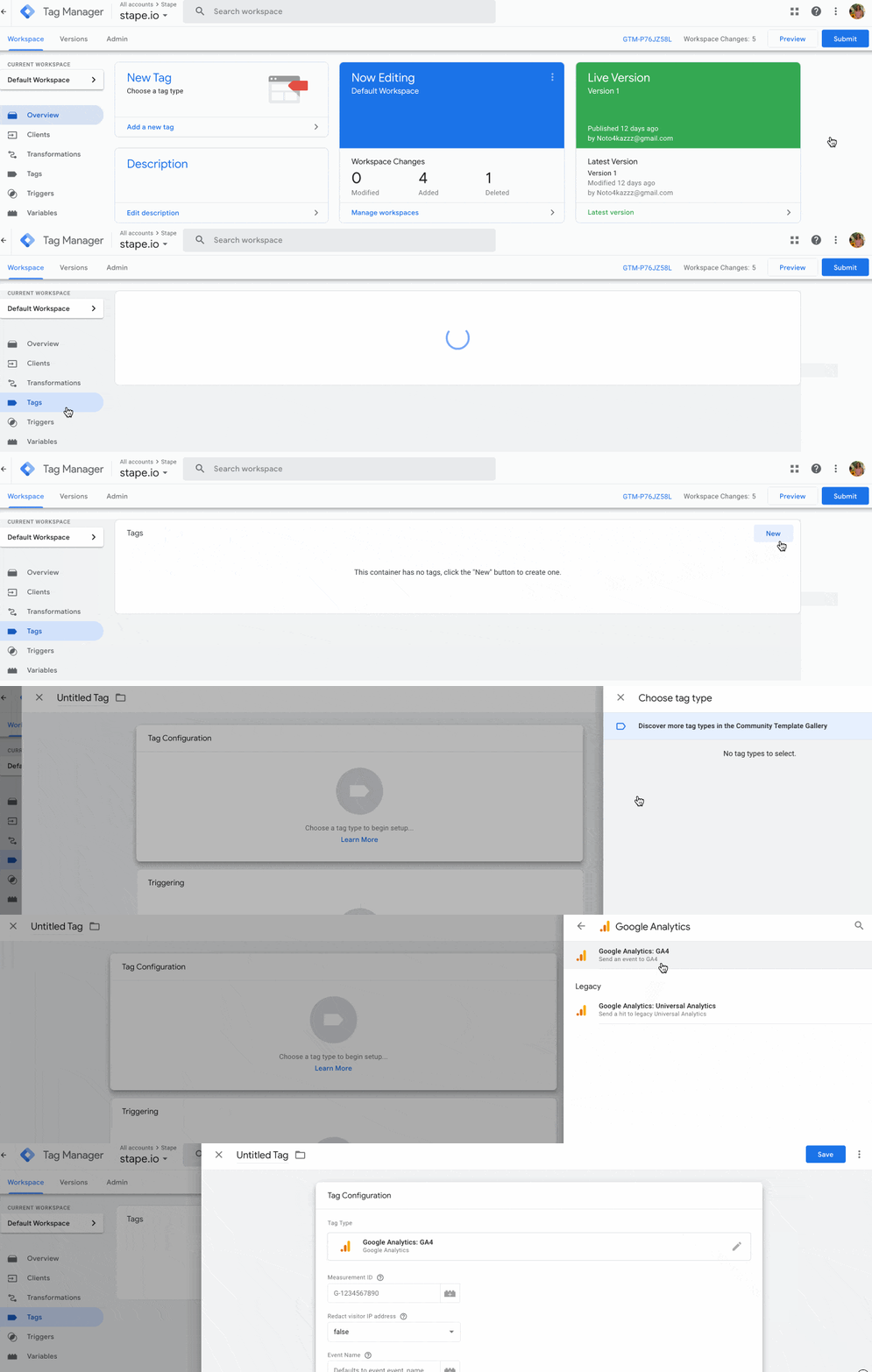
4.1.3 Erstellen Sie im Server-GTM-Container einen neuen Tag mit dem Tag-Typ "Google Analytics: GA4".
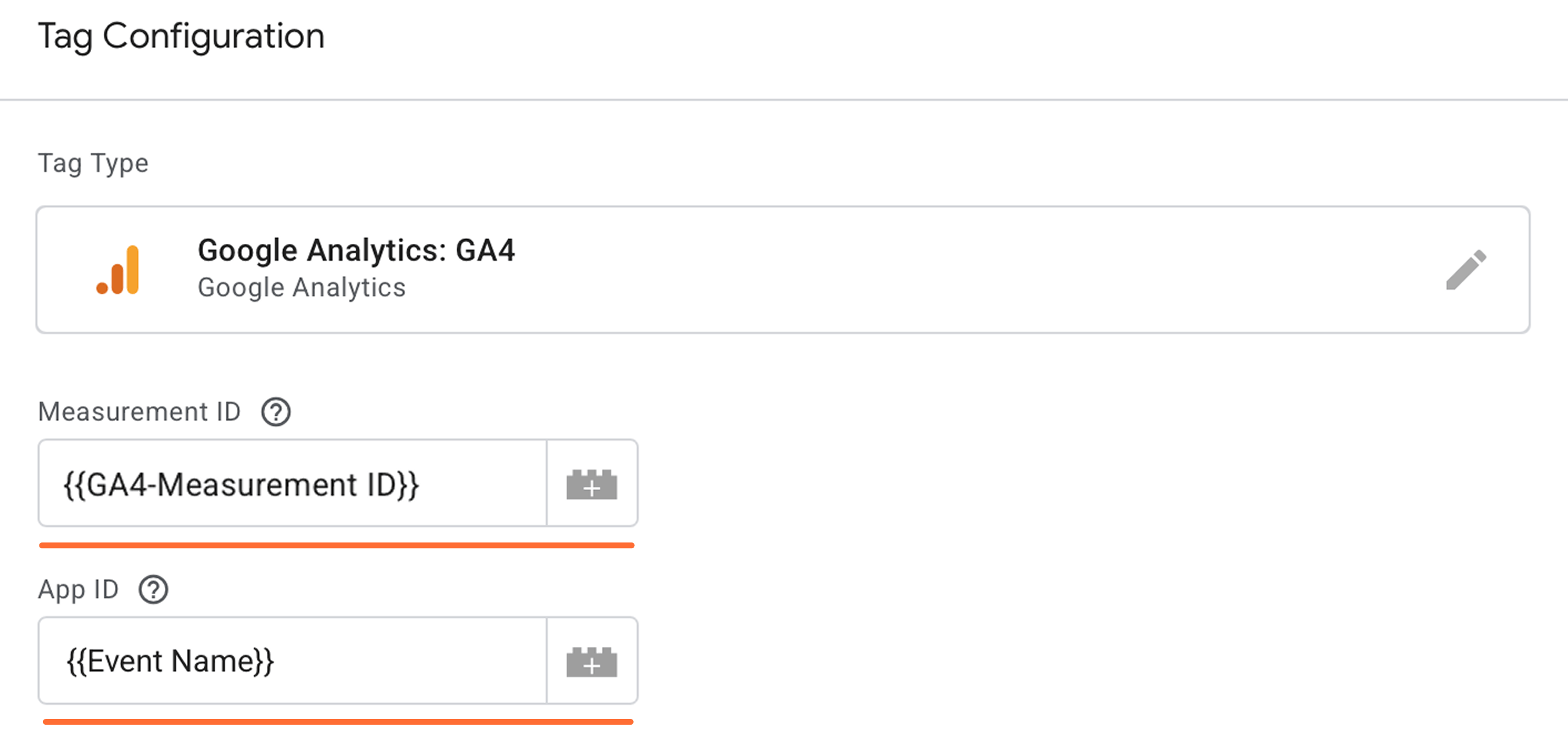
4.1.4 Fügen Sie die Mess-ID und den Ereignisnamen hinzu.
Mess-ID: Folgen Sie dieser Anleitung, um die GA4-ID zu finden. Sie können sie als Variable hinzufügen oder, falls das Ereignis von einem GA4-Web-Tag stammt, dieses Feld leer lassen, um die Mess-ID des Ereignisses zu erben.
Ereignisname: Der Ereignisname, der an Google gesendet wird. Weitere Informationen finden Sie unter den empfohlenen Ereignissen. Wenn dieses Feld leer ist, wird der Wert des Parameters event_name gesendet.
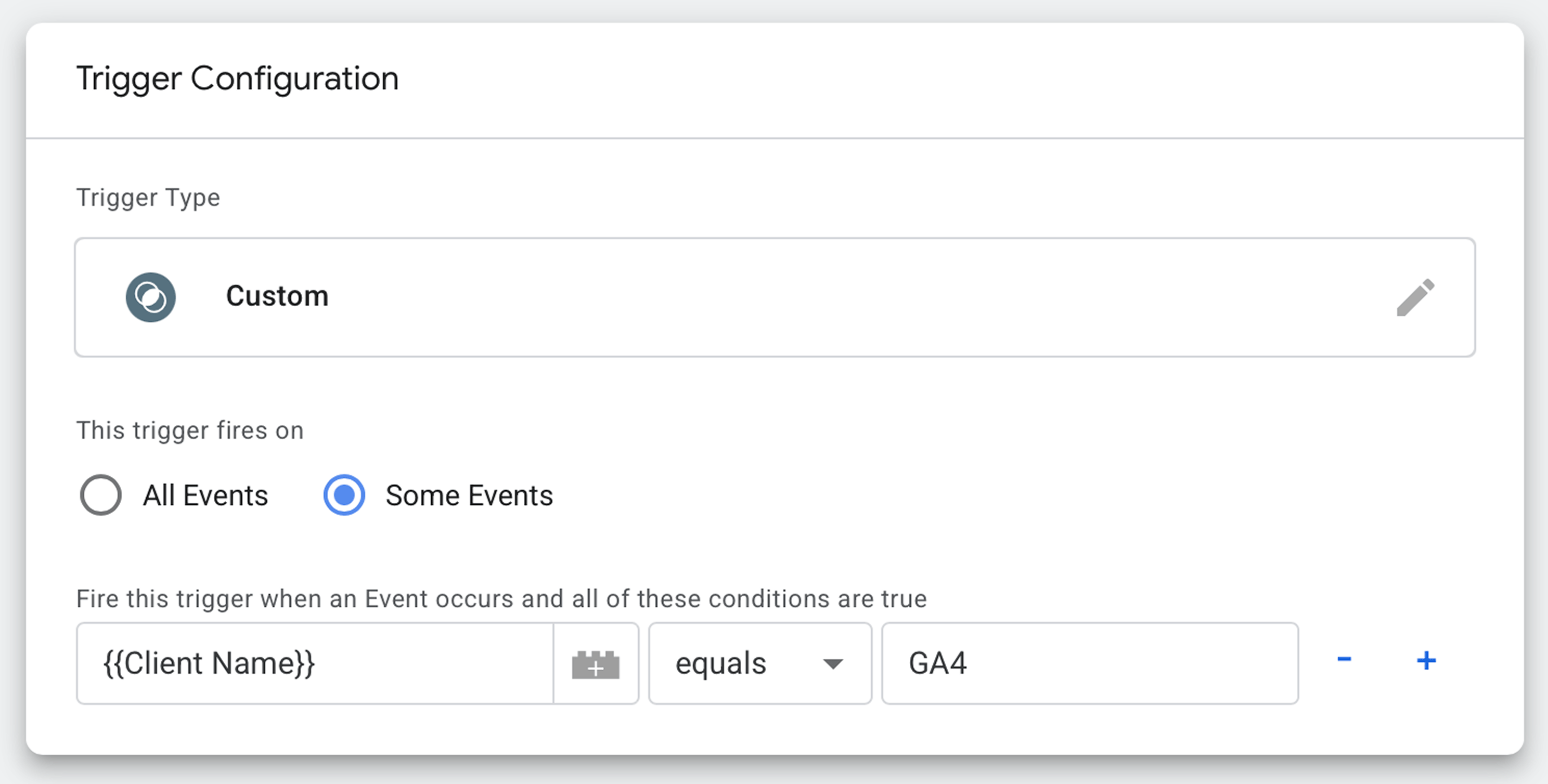
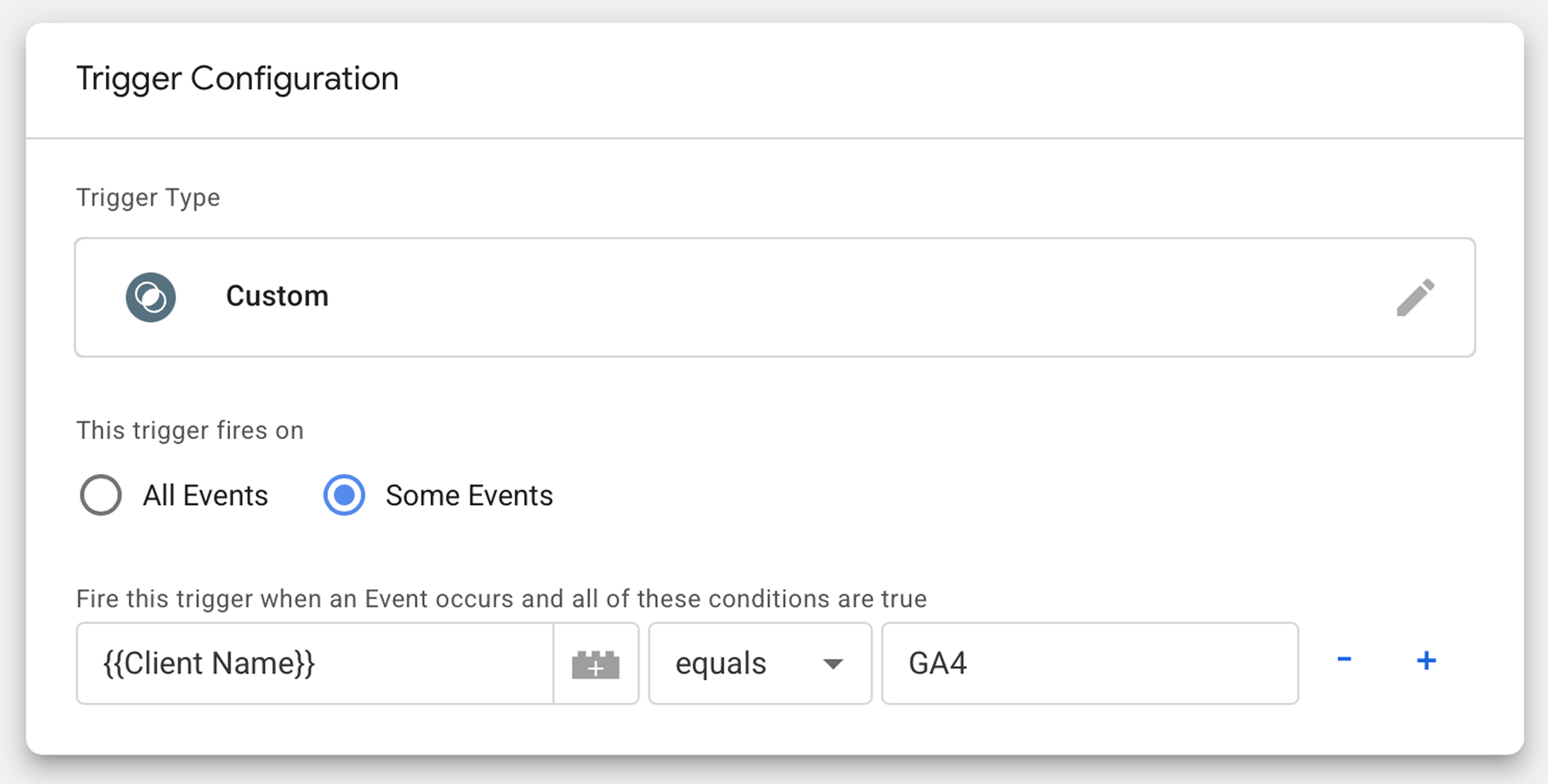
4.1.5 Klicken Sie auf "Trigger" und konfigurieren Sie einen benutzerdefinierten Trigger, der jedes Mal ausgelöst wird, wenn der Client-Name "GA4" (oder der Name des GA4-Clients, den Sie im Schritt 2.b angegeben haben) entspricht → Klicken Sie auf Speichern.
4.2 Wenn GA4 noch nicht konfiguriert ist, folgen Sie den folgenden Schritten:
4.2.1 Erstellen Sie im Web-Container einen neuen Tag vom Tag-Typ "Google Tag" und fügen Sie Ihre Google-Tag-ID hinzu.
Fügen Sie einen Trigger zum GA4-Tag hinzu. Normalerweise sollte er bei allen Seitenaufrufen ausgelöst werden.

Sie können auch eine Google-Tag-Konfigurationseinstellungsvariable erstellen, die die Google-Tag-Einstellungen vorgibt, wenn Sie mehrere Google-Tags auf Ihrer Website verwenden und die Einstellungen nicht manuell für jedes Tag hinzufügen möchten.
Diese Parameter können z.B. definieren, ob Sie bei jedem Auslösen eines Google-Tags ein Seitenaufrufereignis senden, UTM-Parameter setzen oder die Client-ID festlegen möchten.
4.2.2 Um das GA4-Ereignis-Tracking einzurichten, gehen Sie zum Abschnitt "Tags" und erstellen Sie einen neuen Tag vom Typ "Google Analytics: GA4 Event". Fügen Sie Ihre GA4-ID und den Ereignisnamen hinzu; es gibt eine Liste standardmäßiger Ereignisnamen.
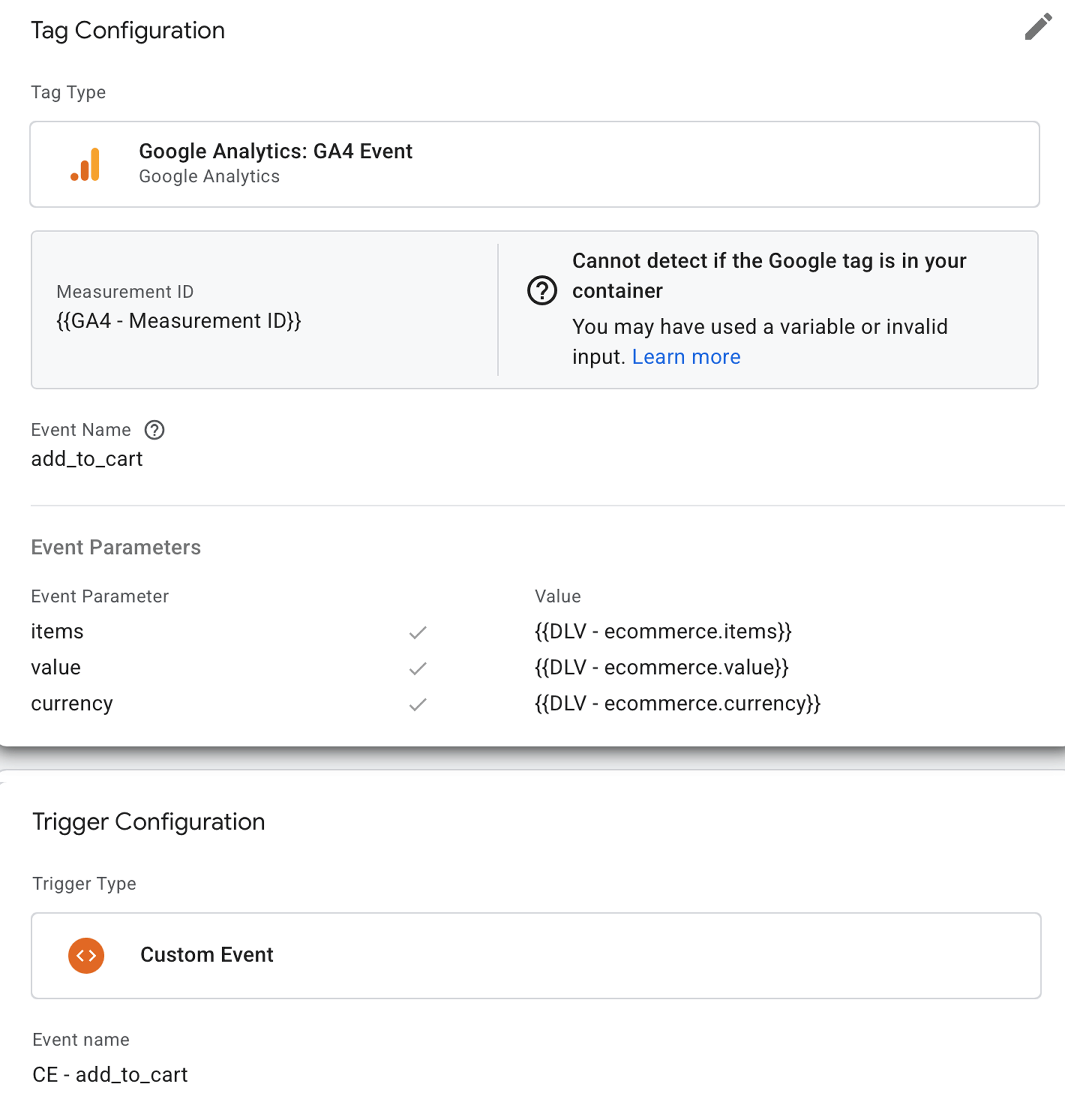
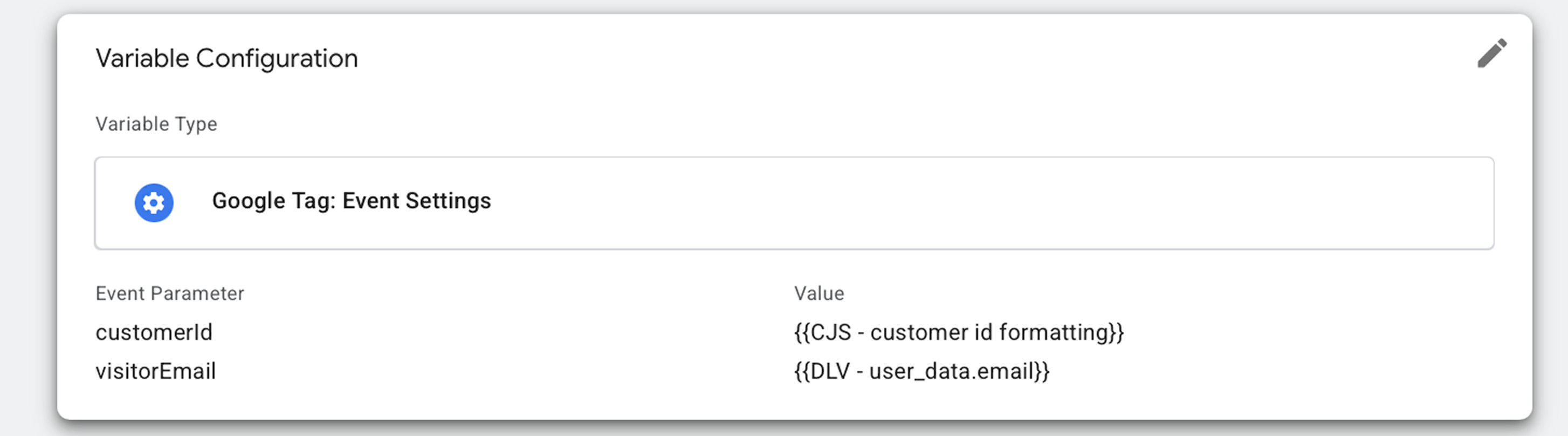
4.2.3 Gehen Sie zu Ihrem Google Tag Manager Server-Container. Klicken Sie auf "Clients" und dann auf "Neu".
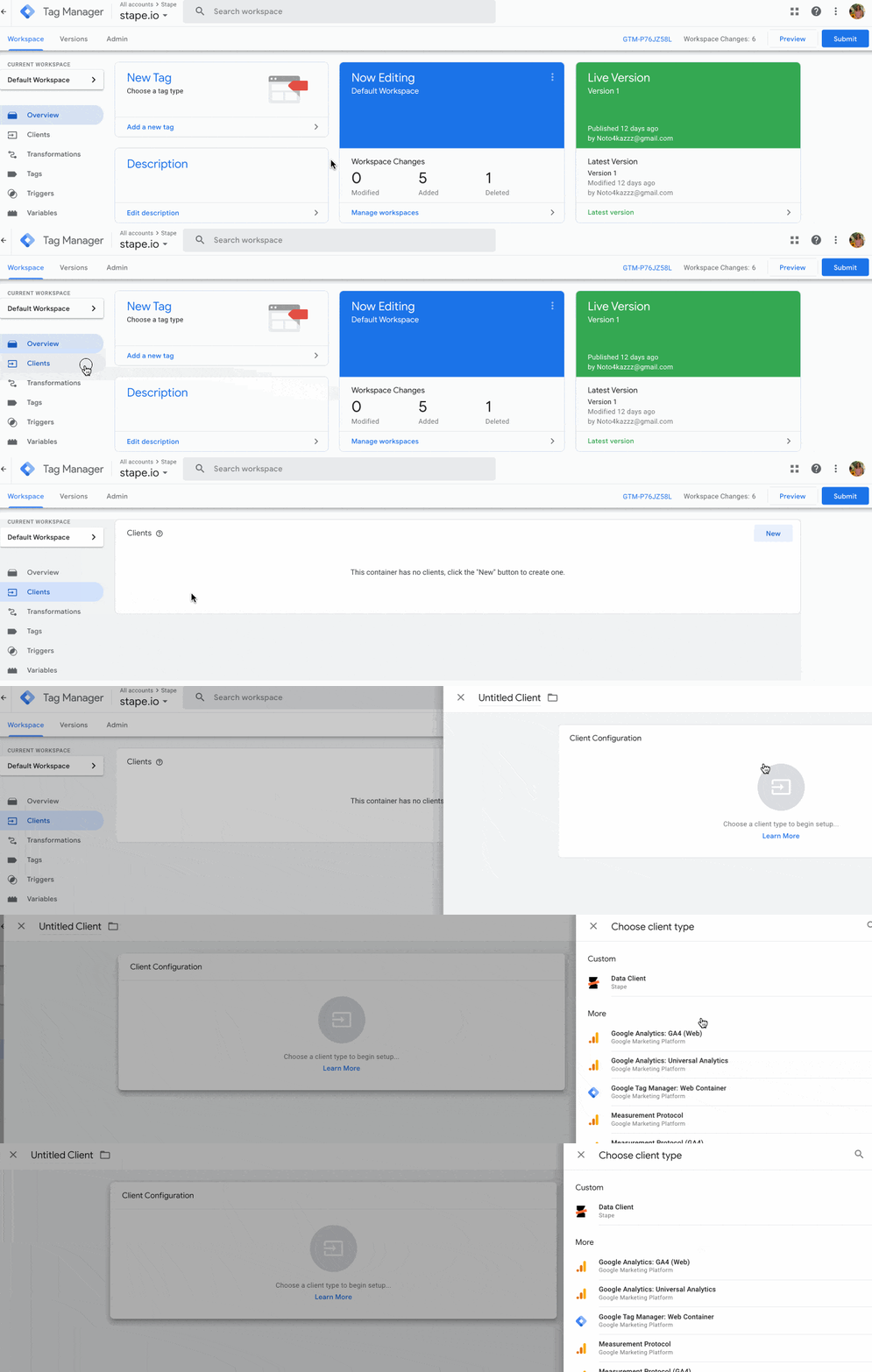
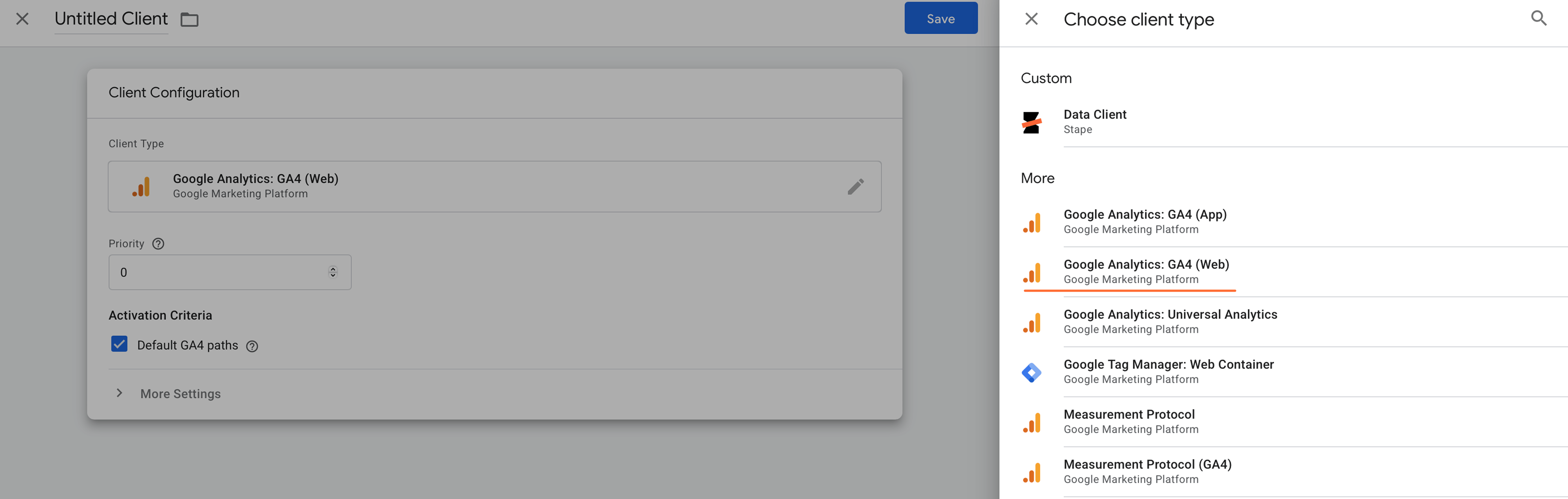
4.2.4 Wählen Sie "Google Analytics: GA4 (Web)" und klicken Sie auf Speichern.
4.2.5 Gehen Sie zu "Tags" und klicken Sie auf "Neu".
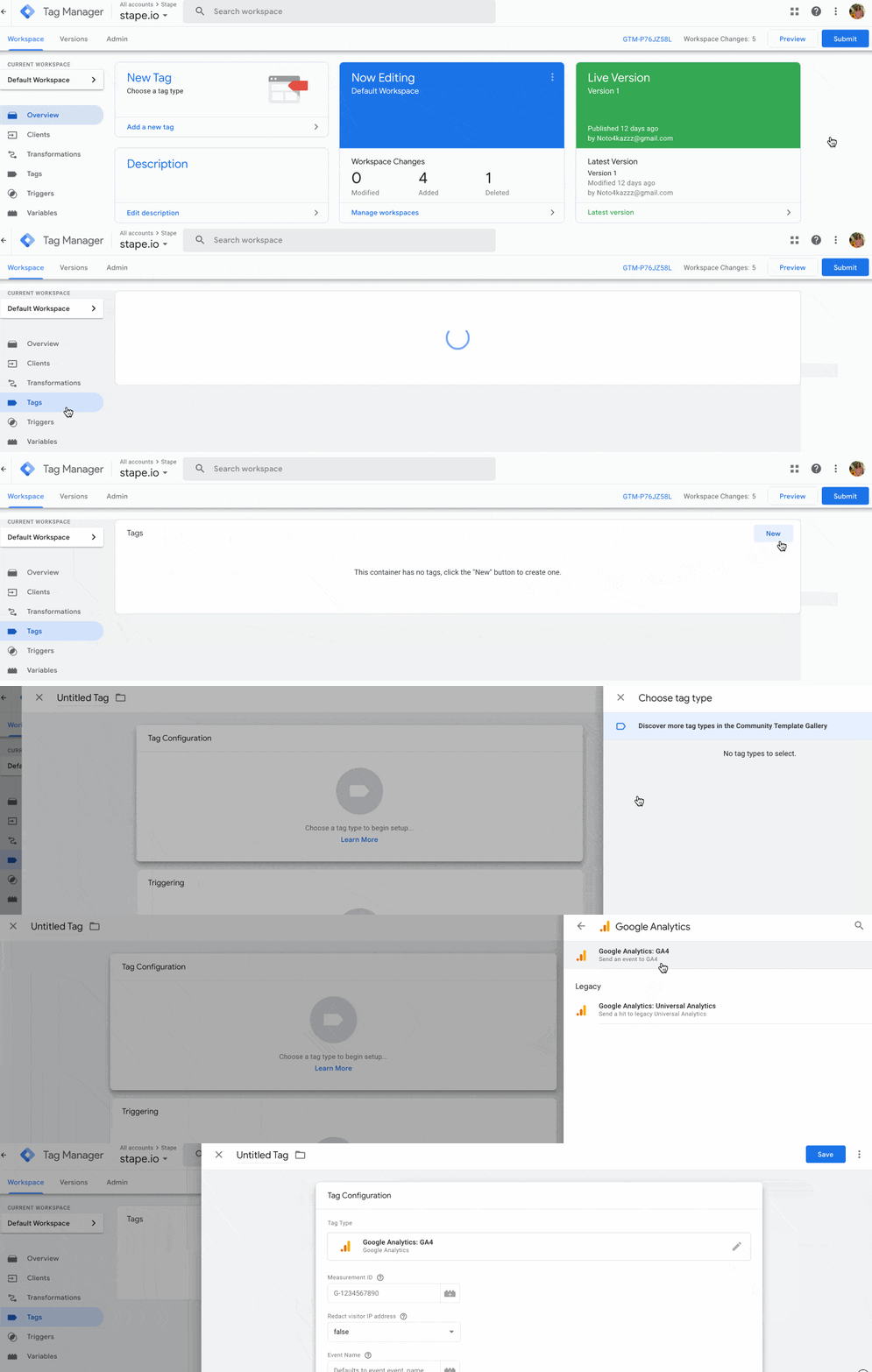
4.2.6 Wählen Sie "Google Analytics: GA4".
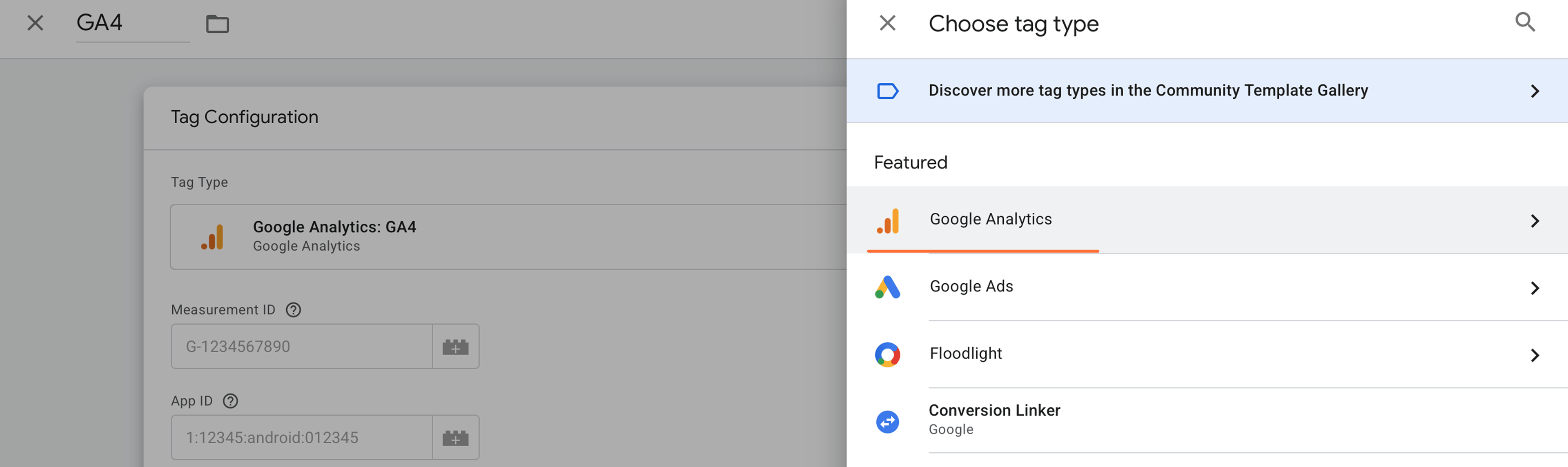
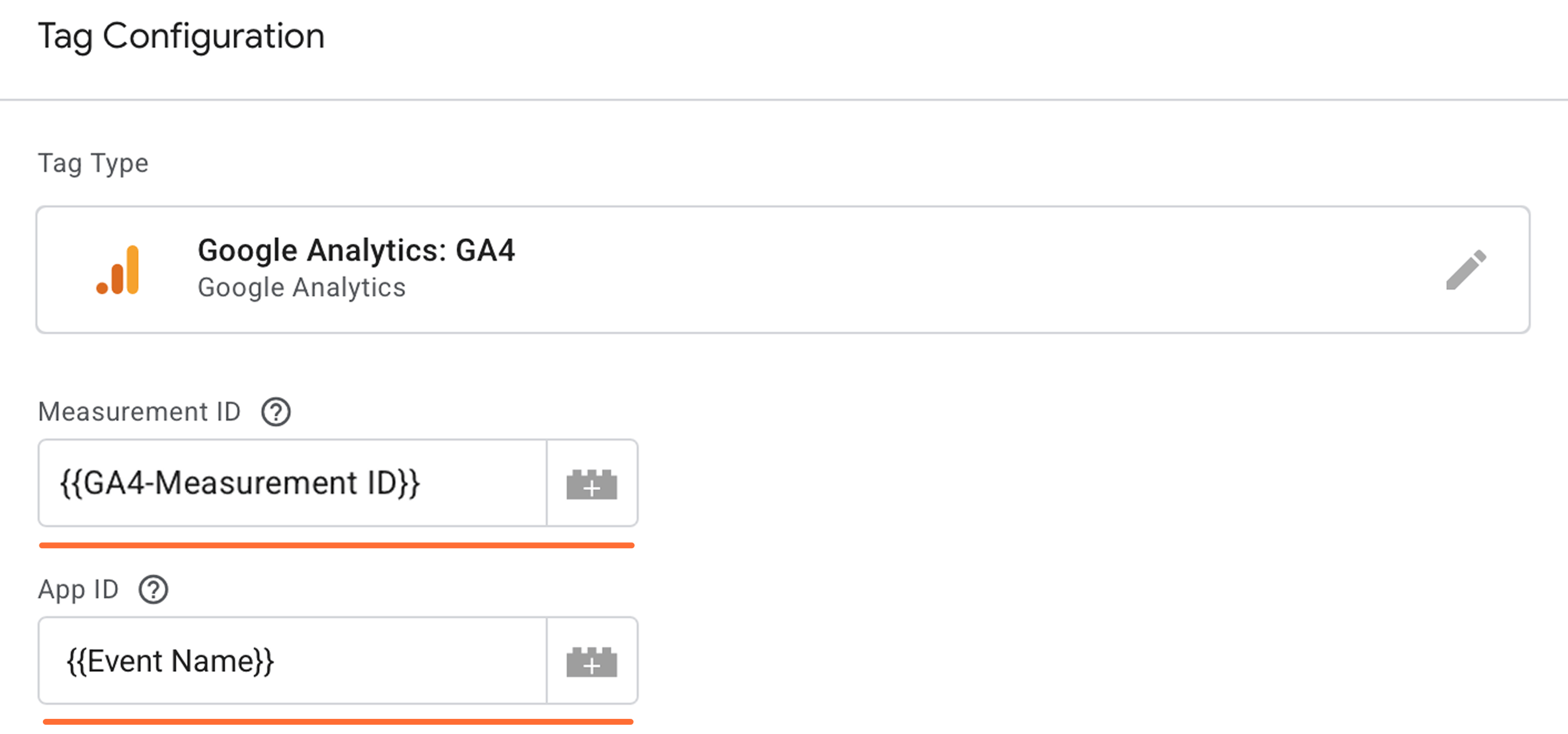
4.2.7 Fügen Sie die Measurement-ID und den Ereignisnamen hinzu.
Measurement ID – Folgen Sie dieser Anleitung, um die GA4-ID zu finden. Sie können sie als Variable hinzufügen oder, falls das Ereignis von einem GA4-Web-Tag stammt, dieses Feld leer lassen, um die Measurement-ID des Ereignisses zu übernehmen.
Ereignisname – Der Ereignisname, der an Google gesendet werden soll. Weitere Informationen finden Sie in den empfohlenen Ereignissen. Wenn dieses Feld leer ist, wird der Wert des Parameters "event_name" gesendet.
4.2.8 Klicken Sie auf Triggering.
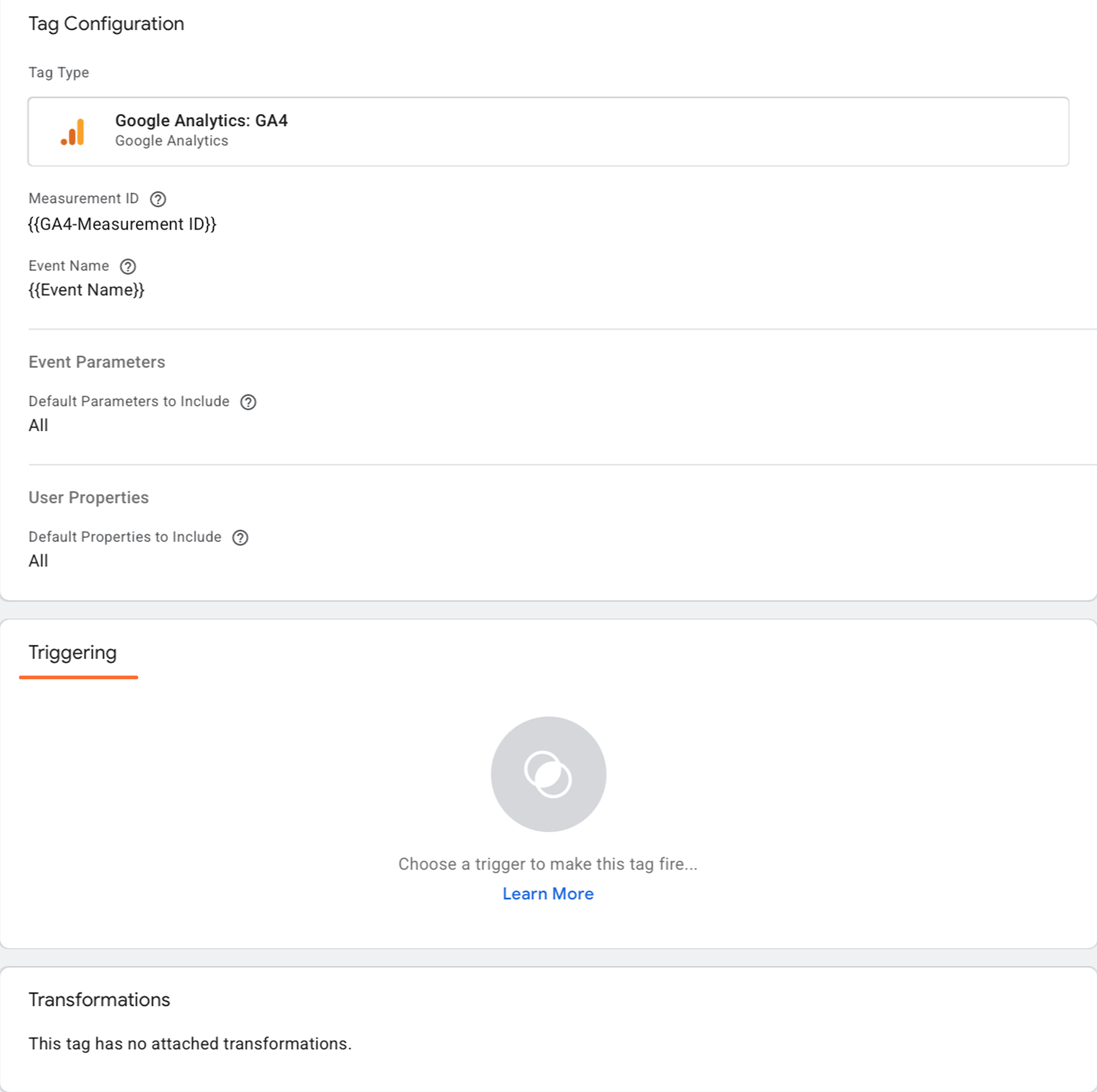
4.2.9 Erstellen Sie Trigger für das Tag. Der Client-Name sollte "GA4" entsprechen. Beispiel:
Klicken Sie auf das +.

Wählen Sie den benutzerdefinierten Typ → klicken Sie auf Einige Ereignisse → wählen Sie Client Name in den eingebauten Variablen → setzen Sie Equals GA4 (den Namen Ihres GA4-Clients) → klicken Sie auf Speichern.
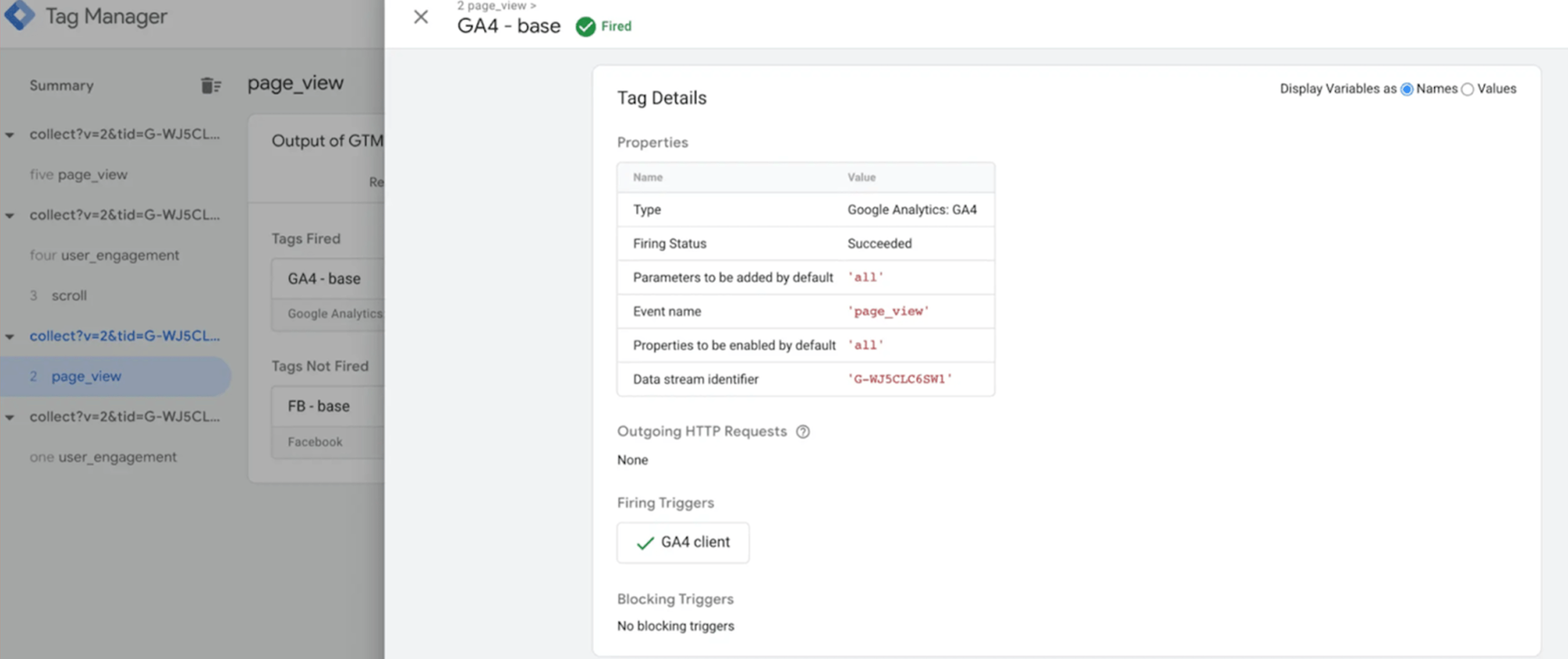
4.2.10 Öffnen Sie die Debugger von Web- und Server-GTM und testen Sie die Einrichtung.
Öffnen Sie den Vorschau-Modus des Server-Containers und prüfen Sie, ob Sie GA4-Anfragen sehen. Veröffentlichen Sie die Aktualisierungen in den Server- und Web-Google-Tag-Manager-Containern.
Schritt 5: Richten Sie einen Custom Loader [optional]
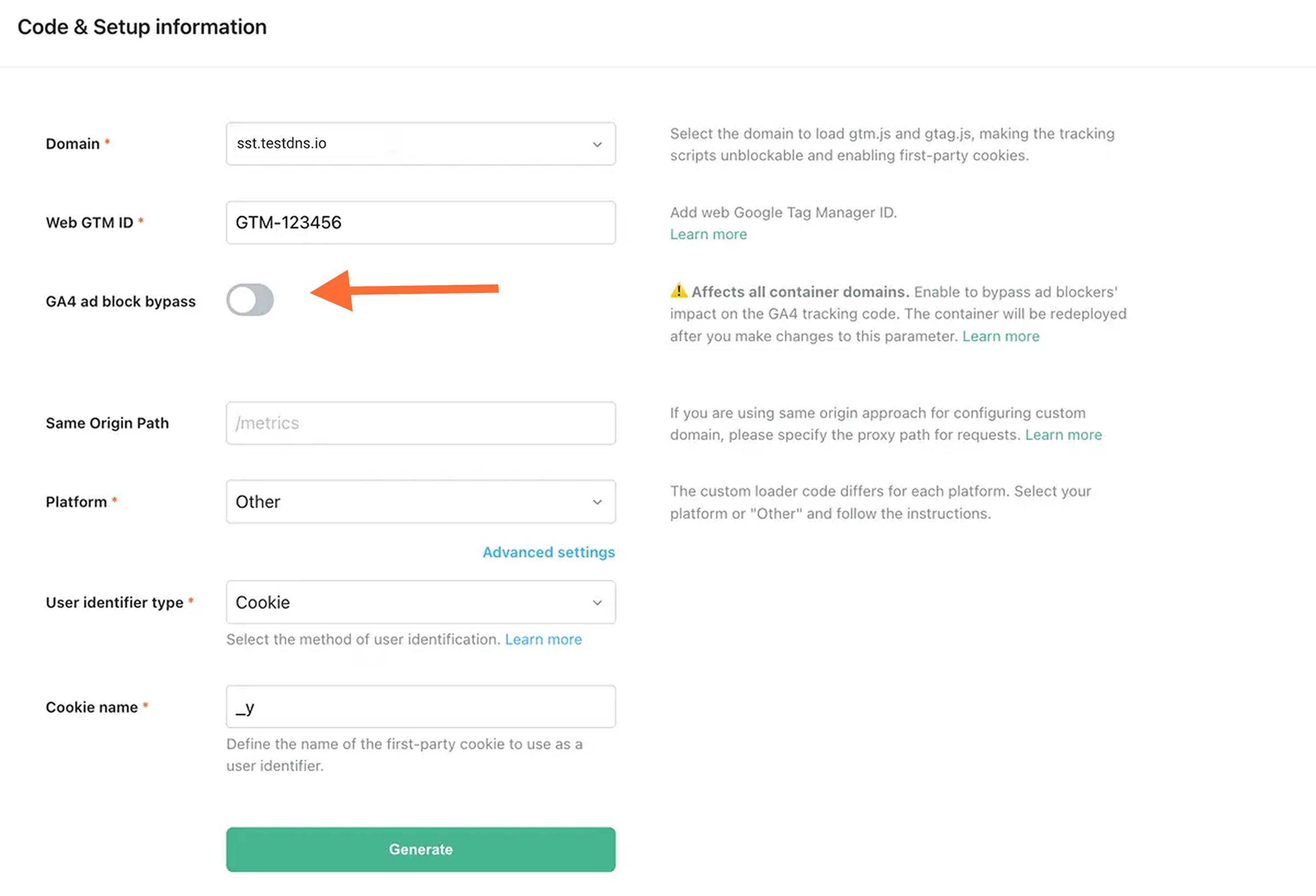
Der benutzerdefinierte Loader modifiziert die Ladepfade von gtag.js und gtm.js, um Werbeblocker und ITPs zu umgehen, was das Datenvolumen um bis zu 40 % erhöhen kann.
5.1 Finden und kopieren Sie Ihre Web-GTM-ID in GTM. Um die GTM-ID zu finden, melden Sie sich bei Ihrem Google Tag Manager-Konto an und öffnen Sie einen Web-GTM-Container. In der oberen rechten Ecke (neben den Schaltflächen Submit und Preview) sehen Sie einen kurzen Text, der mit „GTM-“ beginnt und einige Buchstaben/Zahlen enthält.

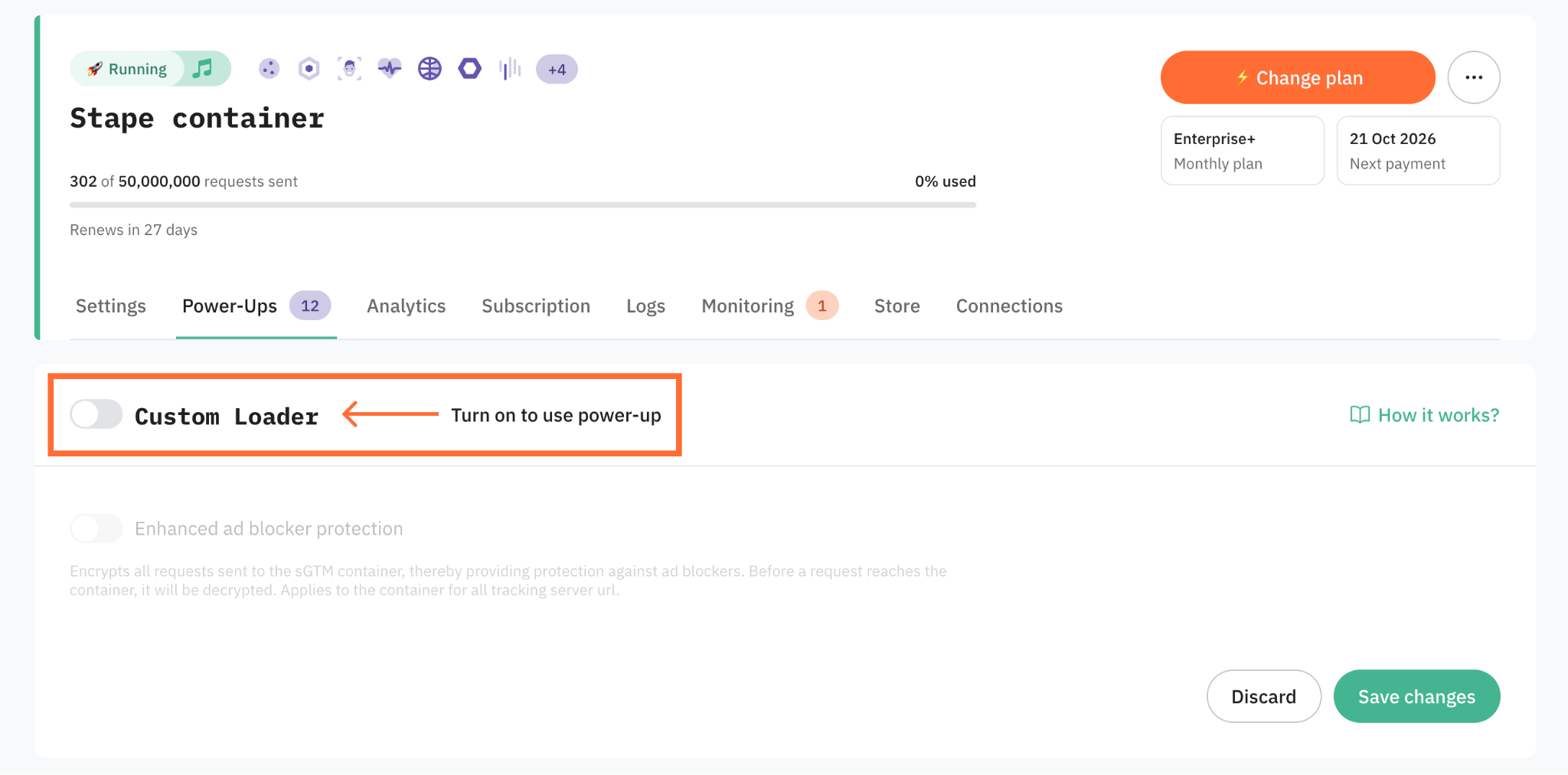
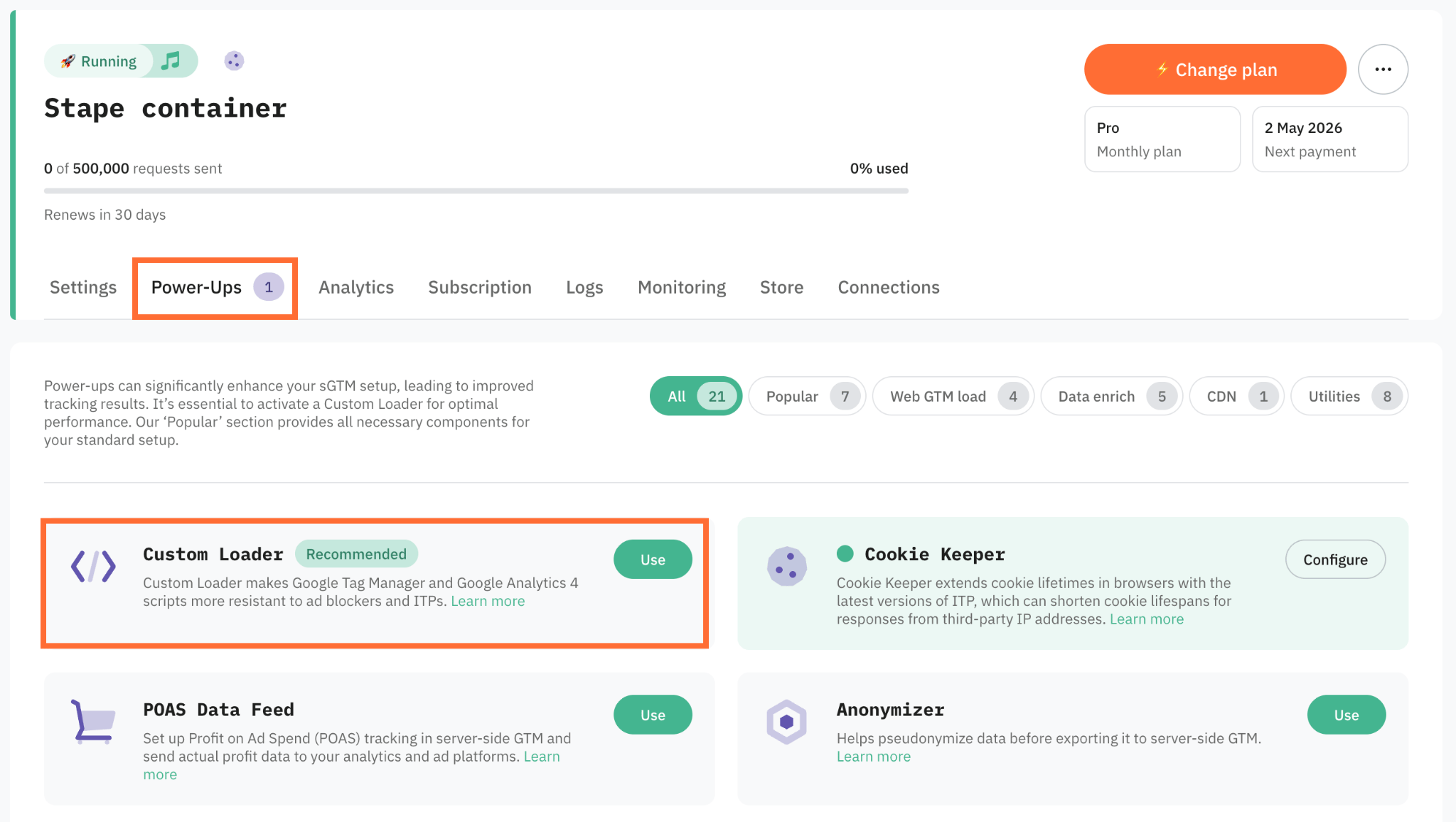
5.2. Gehe zu Power-ups und klicke auf Use neben dem Custom Loader Panel.
5.3. Aktivieren Sie den Schalter Custom Loader.
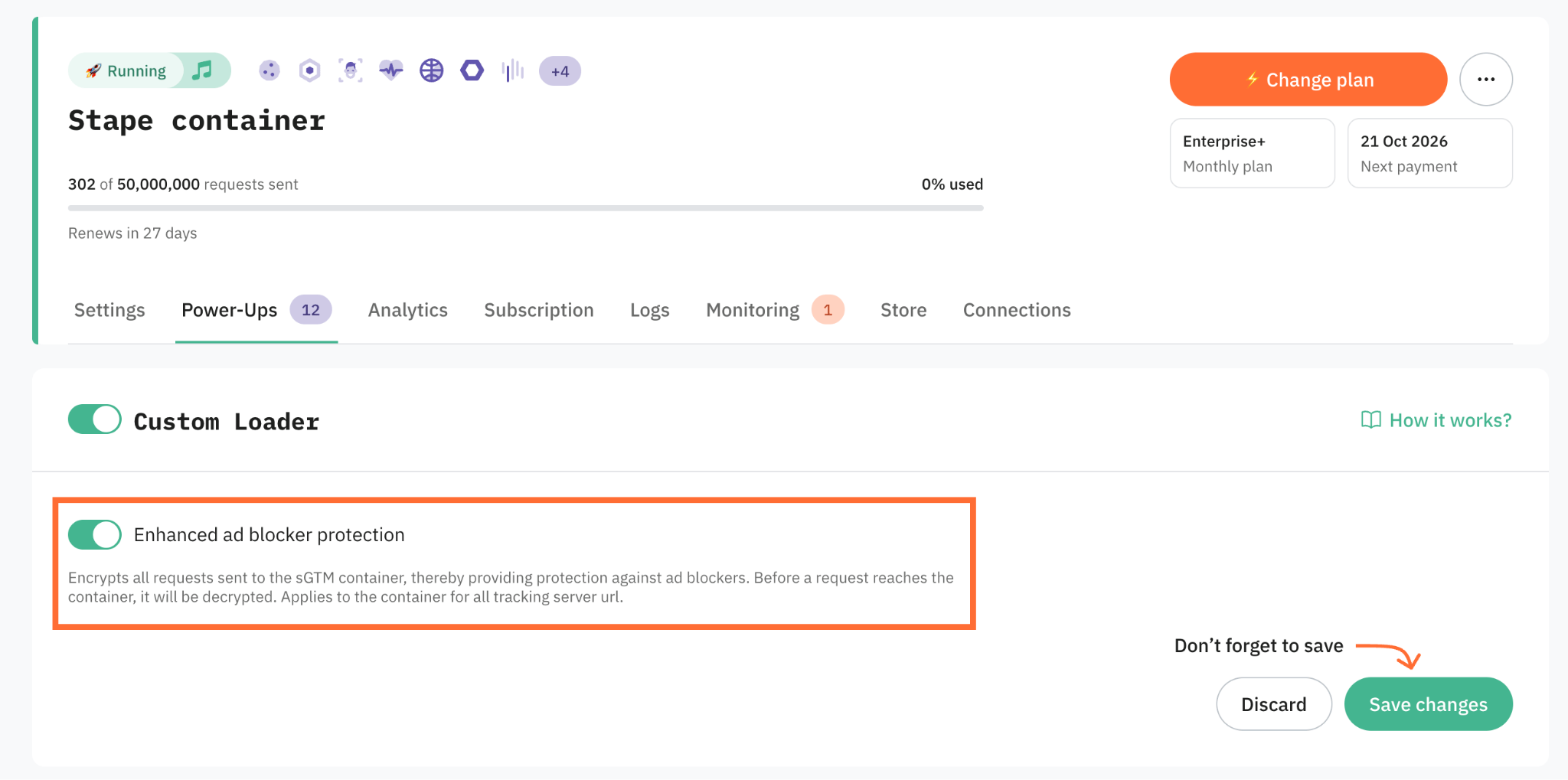
5.4. Wenn Sie Tracking-Anfragen, die vom Browser an Ihren sGTM-Container gesendet werden, codieren möchten, aktivieren Sie Enhanced ad blocker protection. Durch das Maskieren erkennbarer URL-Muster und Tracking-Signaturen verhindert die Funktion, dass Ad-Blocker diese Anfragen erkennen und abfangen.
5.5. Klicken Sie auf Save changes.
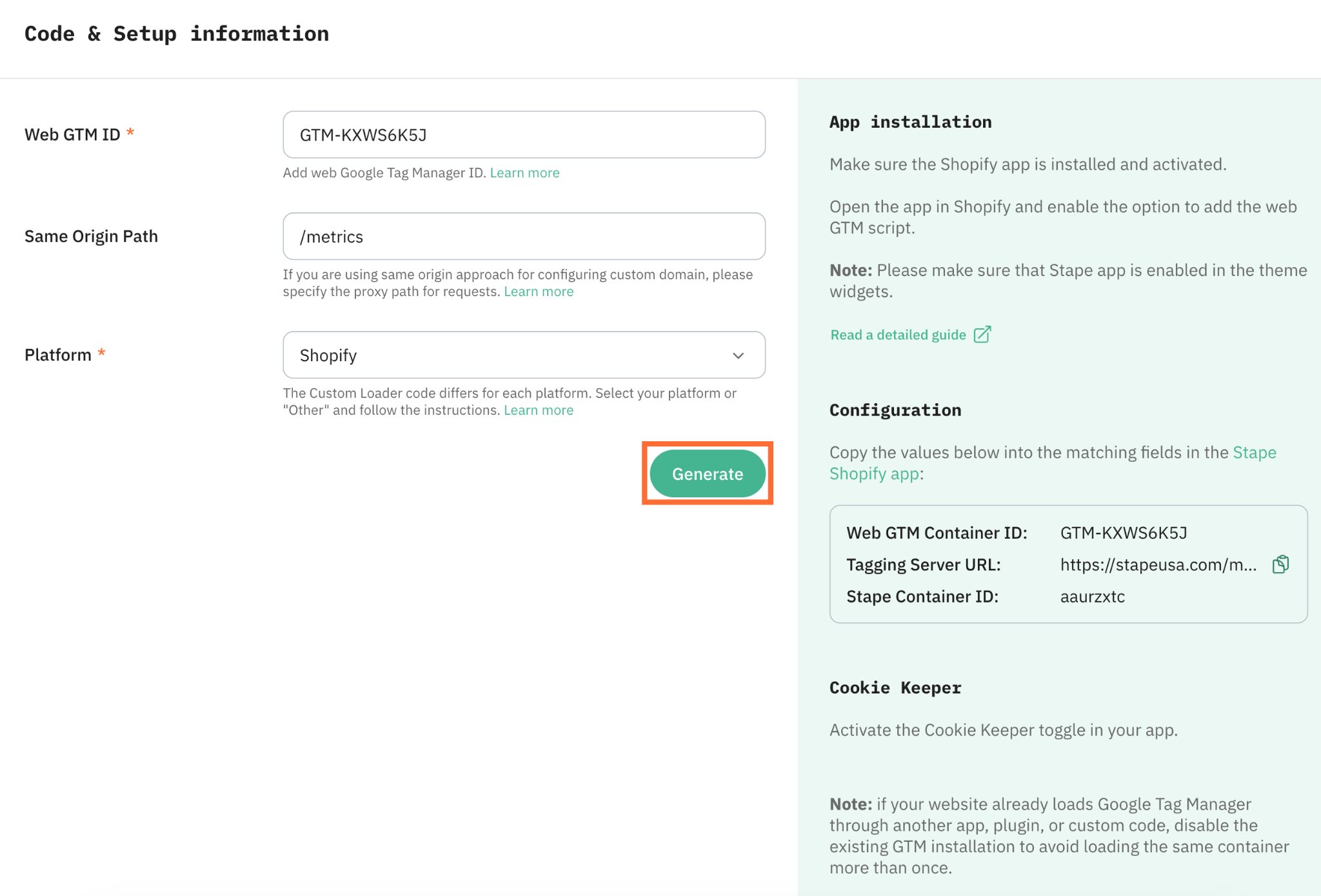
5.6. Wählen Sie im Abschnitt Code & Setup information die Option Platform. Hier können Sie:
- Ihre CMS-Plattform auswählen (z. B. Shopify, WordPress usw.). In diesem Fall müssen Sie eine Stape-App installieren und konfigurieren.
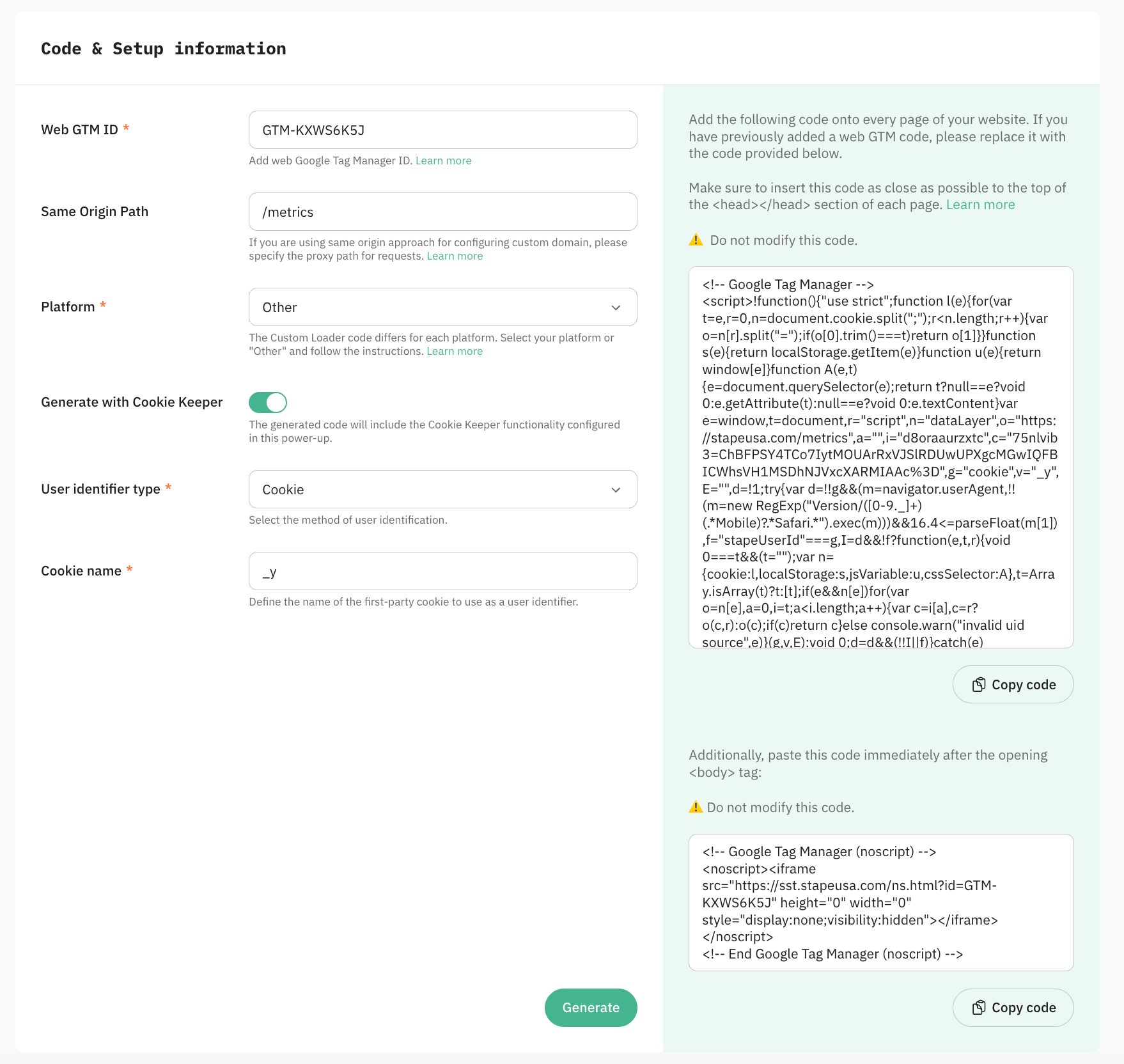
- Other auswählen, um ein JS-Snippet zu erhalten, wenn Sie eine andere Plattform oder eine benutzerdefinierte Website verwenden.
Einrichtung für eine aufgelistete Plattform
1. Konfigurieren Sie die folgenden Einstellungen:
- Web GTM ID – geben Sie Ihre Web-Google-Tag-Manager-ID ein.
- Same Origin Path – wenn Sie den Same-Origin-Ansatz verwenden, geben Sie hier den Pfad ein, über den sowohl GTM als auch gtag.js geladen werden.
2. Klicken Sie auf Generate. Im rechten Bereich erhalten Sie Konfigurations- und Installationsanweisungen für die ausgewählte Plattform. Folgen Sie der Anleitung zur App-Installation.
Einrichtung für andere Plattformen
1. Konfigurieren Sie die folgenden Einstellungen:
- Web GTM ID – geben Sie Ihre Web-Google-Tag-Manager-ID ein.
- Same Origin Path – wenn Sie den Same-Origin-Ansatz verwenden, geben Sie hier den Pfad ein, über den sowohl GTM als auch gtag.js geladen werden.
2. Sie können auch Advanced settings konfigurieren:
- Generate with Cookie Keeper – fügt die Funktionalität von Cookie Keeper zum generierten Code hinzu.
- User identifier type – wird zusammen mit Generate with Cookie Keeper angezeigt. Wählen Sie aus, wie Benutzer identifiziert werden sollen. Cookie wird empfohlen. Geben Sie nach der Auswahl den Cookie name des First-Party-Cookies ein, der als Identifier verwendet werden soll. Weitere Informationen finden Sie unter so wählen Sie den Benutzertyp in Cookie Keeper aus.
3. Klicken Sie auf Generate und fügen Sie den bereitgestellten Code zu Ihrer Website hinzu.
Hinweis:
Schritt 6: Aktualisieren Sie die Tagging-Server-URL Ihres Google Tags im Web-GTM
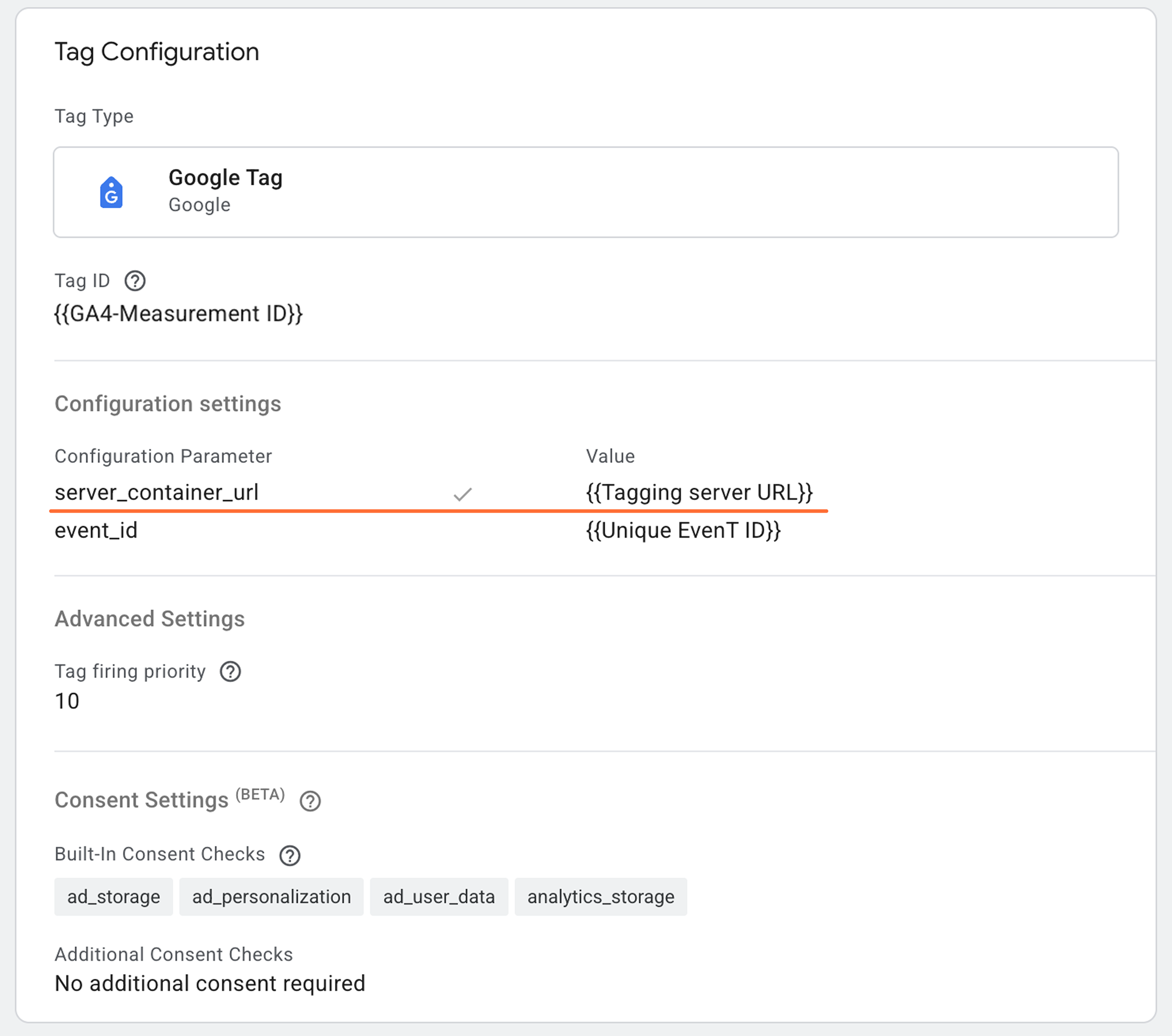
Fügen Sie den folgenden Eintrag in Ihr Google Tag im Web-Google-Tag-Manager-Container ein.
Konfigurationsparameter: server_container_url
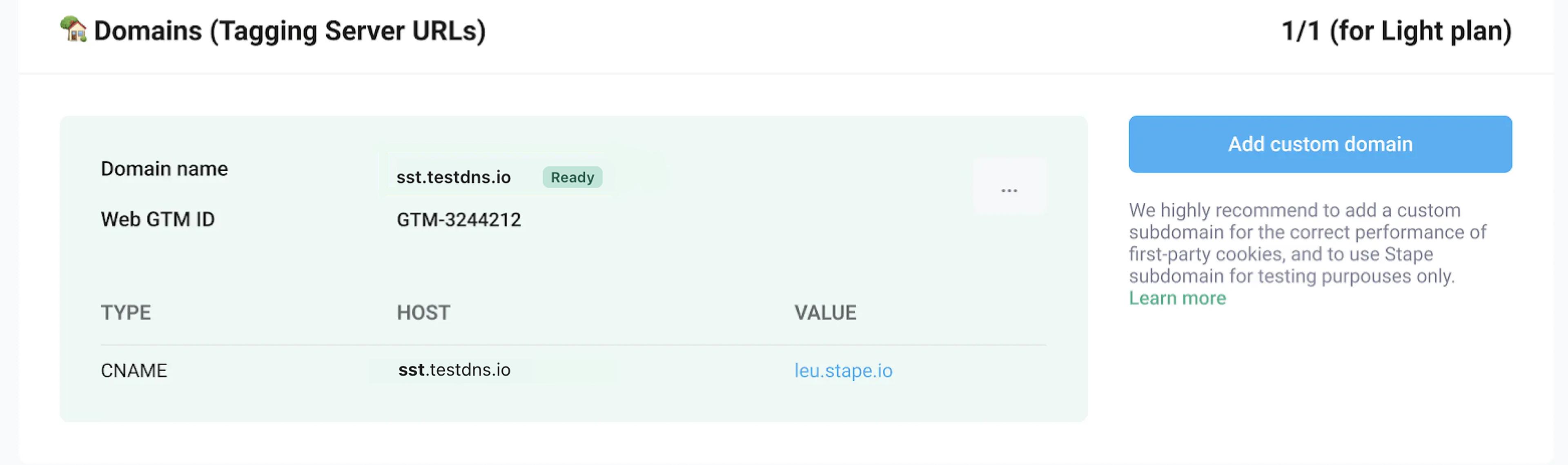
Wert: Ihre Domain in stape.io admin
Schritt 7: Wie testen Sie Ihre Einrichtung
7.1 Google Tag Manager Server-Side Container Vorschau und GA4 Debug Modus verwenden
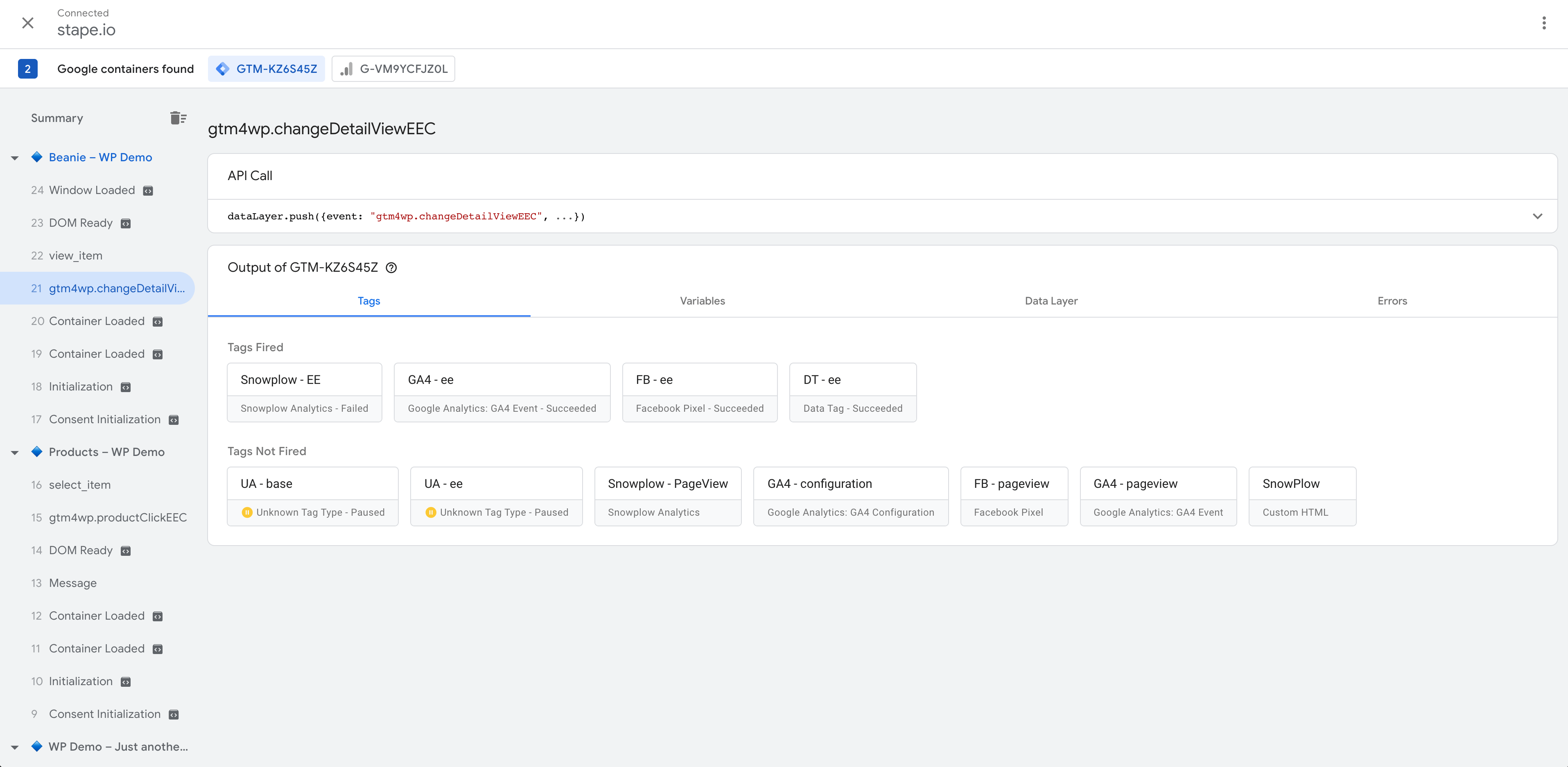
Wir empfehlen, mit der Tag Manager-Vorschau und dem Debug-Modus zu beginnen, um sicherzustellen, dass Ihre Tags dann ausgelöst werden, wenn sie sollten. Das GTM-Debug-Tool zeigt Ihnen, welche Tags und Ereignisse der Website hinzugefügt wurden und ob sie auf bestimmten Seiten/Triggern ausgelöst wurden oder nicht.
Der Tag Manager Server Container Debug-Modus funktioniert ähnlich wie der Web-Debugger. Klicken Sie einfach auf die Schaltfläche Vorschau in der oberen rechten Ecke. Navigieren Sie dann zu den verschiedenen Seiten und klicken Sie auf die Schaltfläche oder führen Sie Ereignisse aus, die im Server-Container eingerichtet wurden.
Kehren Sie zum Tag Manager-Debugger zurück und überprüfen Sie, welche Tags und Ereignisse ausgelöst wurden und ob alle erforderlichen Parameter an die dataLayer gesendet wurden. Wenn alles korrekt funktioniert, können wir zum nächsten Schritt übergehen.
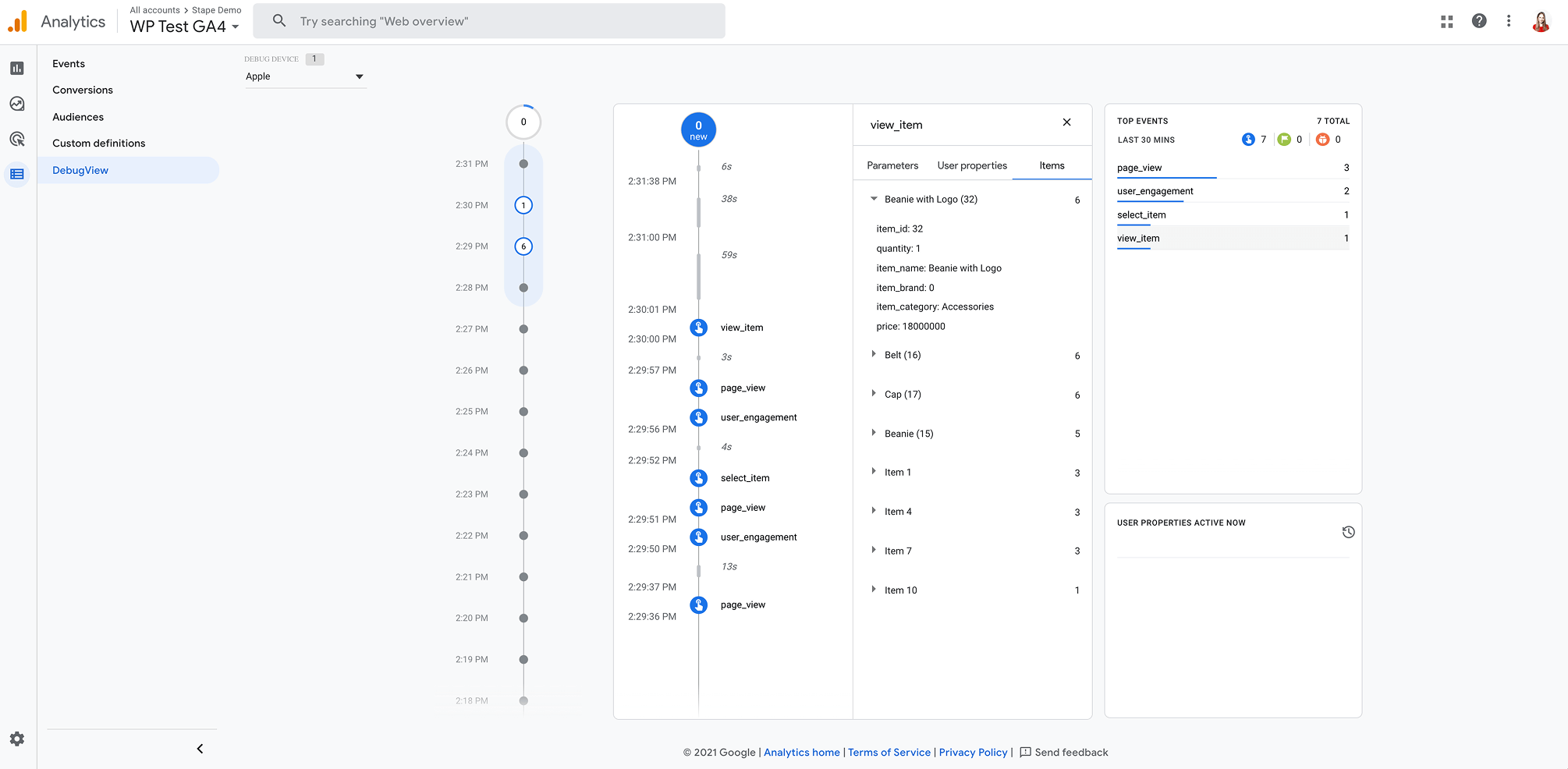
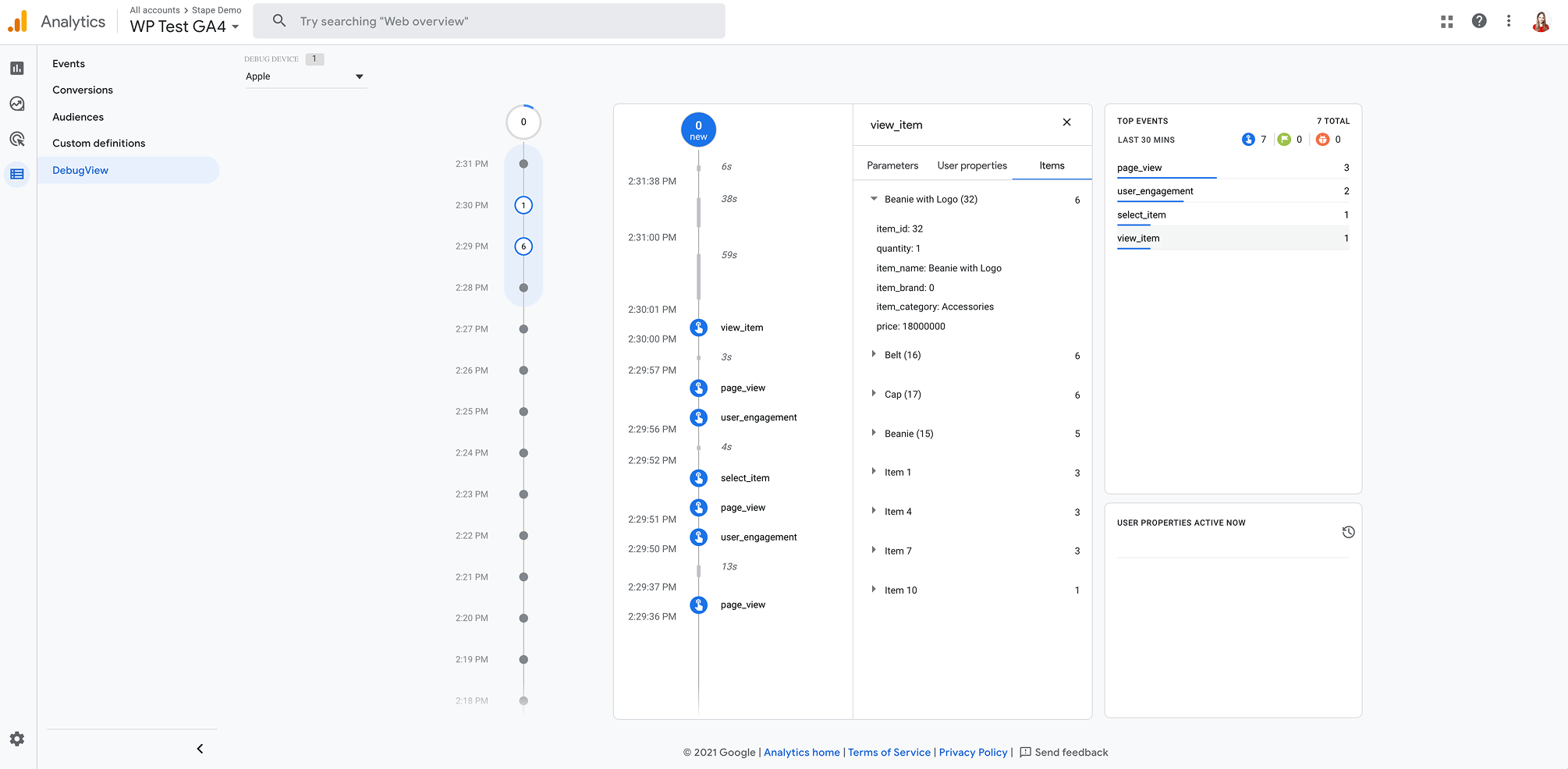
GA4 verfügt über eine Debug-Ansicht, die alle Ereignisse, Ereignisparameter und Benutzerdaten anzeigt, die von GA4 verarbeitet wurden. Um den GA4-Debugger zu finden, klicken Sie auf Configure → Debug view.
7.2 Prüfen, ob GA4 Anfragen von der richtigen Tagging-URL sendet
Um sicherzustellen, dass Anfragen von einer benutzerdefinierten Tagging-URL gesendet werden, müssen Sie tiefer in die Entwicklerzone eindringen. Hierfür benötigen wir die Entwicklerwerkzeuge von Chrome oder Safari (Sie können auch andere Browser verwenden).
Auf dem Mac können Sie das Entwicklertool aufrufen, indem Sie auf command+option+I oder die rechte Maustaste und dann auf Inspizieren klicken.
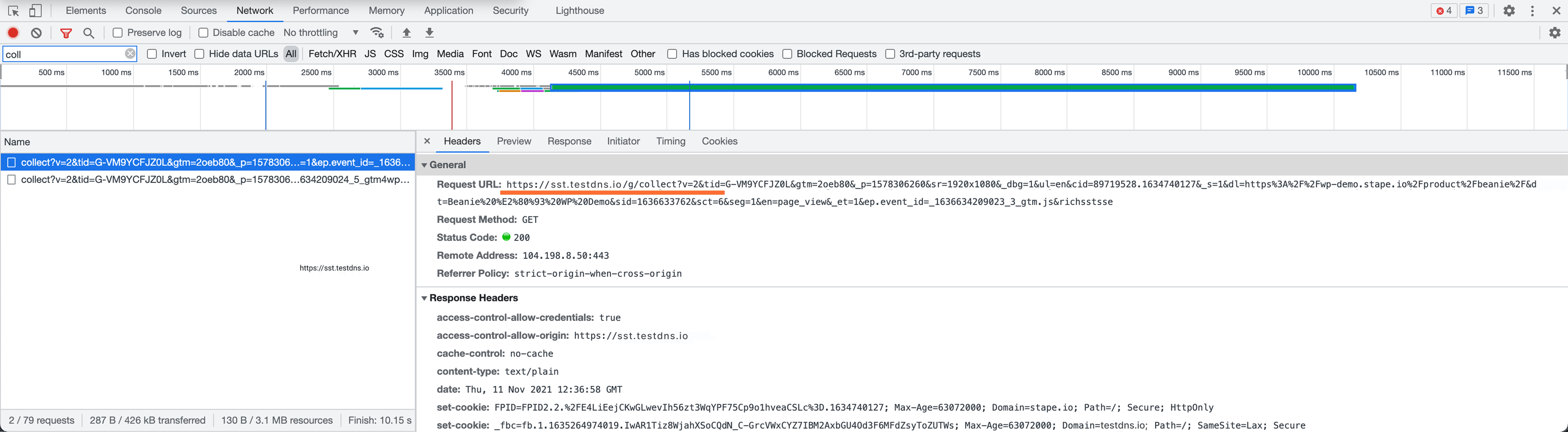
Sobald Sie das Entwickler-Tool geöffnet haben, wechseln Sie zur Registerkarte Netzwerk und aktualisieren Sie die Seite. Geben Sie innerhalb des Filters collect ein. Sie sollten GA4-Anfragen sehen. Klicken Sie auf die GA4-Anfrage, und auf der rechten Seite sehen Sie zusätzliche Parameter.
Denken Sie daran, dass Sie überprüfen müssen, ob Sie die Tagging-Server-URL in der Request-URL sehen können. Es ist diejenige, die Sie dem Server-Container und der GA4-Variable oder dem Tag hinzugefügt haben.
7.3 Server-seitige Cookies prüfen
Hinweis: Cookies werden nur erweitert, wenn Sie eine benutzerdefinierte Subdomain innerhalb der Tagging-URL verwenden. Beispiel: Ihre Website-URL lautet example.com. Dann sollte die benutzerdefinierte Domäne für die Tagging-URL wie gtm.example.com aussehen.
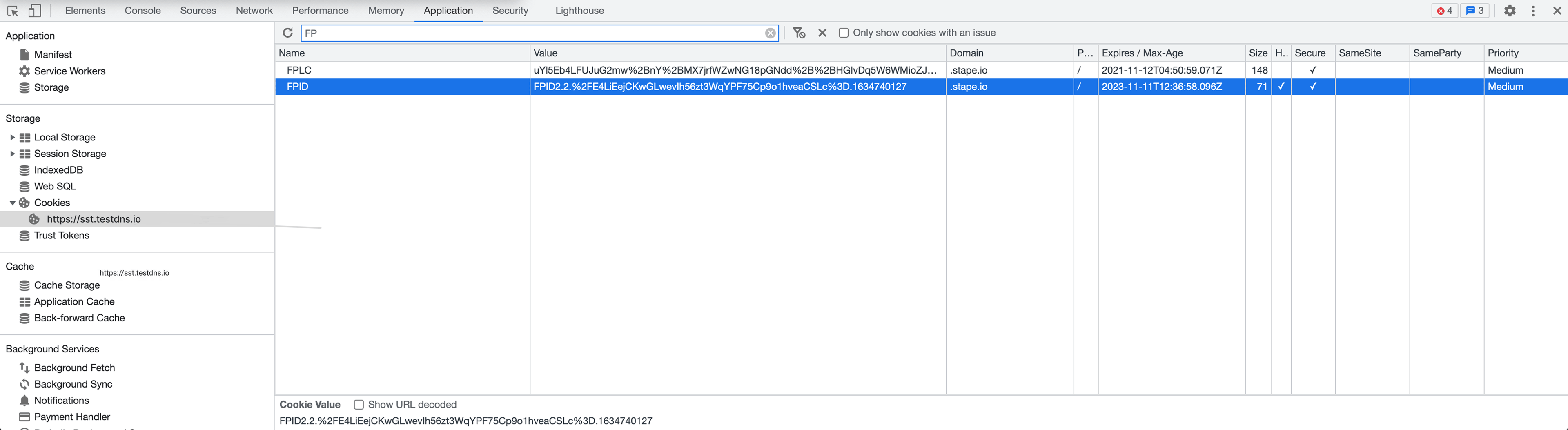
Wechseln Sie zur Registerkarte „Anwendung“ im Entwickler-Tool, das Sie in Schritt zwei verwendet haben. Klicken Sie auf Speicherung → Cookies. Auf der rechten Seite finden Sie Cookies mit dem Namen FPID; überprüfen Sie das Datum in der Spalte „expires“. Auf diese Weise sollten Cookies bis zu 2 Jahre verlängert werden. Ich schreibe diesen Beitrag im Februar 2021, und mein Cookie wird im Februar 2023 ablaufen. Wenn Sie kein serverseitiges Tracking und eine benutzerdefinierte Tagging-URL unter Ihrer Hauptdomain verwenden, verringert Safari die Lebensdauer Ihrer Cookies auf 1 oder 7 Tage. Wenn Sie sehen, dass Cookies nicht verlängert wurden, gehen Sie zum GA4-Client innerhalb des Server-Containers, klicken Sie auf „Weitere Einstellungen“ und überprüfen Sie, wie die Server-Cookie-Einstellungen auf dem Screenshot unten aussehen. Oder stellen Sie sicher, dass Sie eine benutzerdefinierte Tagging-URL verwenden, die wie gtm.yourdomain.com aussieht.
Erweiterte GA4-Funktionen
1. Ereignisgesteuertes Datenmodell
Das ereignisgesteuerte Datenmodell ermöglicht es Ihnen, ein Ereignis für jede Website-Aktivität zu erstellen, die Sie in GA4 aufzeichnen möchten. Sie können auch Parameter verwenden, die jedem Ereignis zusätzlichen Wert und Beschreibung hinzufügen. Google hat eine Liste der empfohlenen Ereignisnamen vorbereitet, die Sie in GA4 verwenden können. Sie können jedoch auch GA4 Benutzerdefinierte Ereignisse und benutzerdefinierte Parameter erstellen.
2. Geräteübergreifende Berichterstellung
Bei der Analyse von Traffic und Verkäufen ist die geräteübergreifende Benutzer-/Conversion-Verfolgung von entscheidender Bedeutung. Angenommen, ein Nutzer sieht Ihre Adwords-Anzeige auf dem Mobilgerät und klickt darauf. Aus irgendeinem Grund entscheidet er sich jedoch, den Kauf auf dem Desktop abzuschließen. Der Nutzer hat sich jedoch nicht bei einem der Google-Dienste angemeldet, sodass Google ihn nicht erkennen und dem entsprechenden Adwords-Klick keine Gutschrift erteilen kann. Infolgedessen geht die Conversion-Quelle verloren, und die Informationen für die Adwords-Optimierung sind unvollständig.
Um dieses Problem zu lösen, hat Google Signals veröffentlicht. Google hat die Signals-Funktionalität in GA4 integriert und maschinelles Lernen hinzugefügt. Es wurde entwickelt, um Nutzer zu identifizieren, die nicht bei einem der Google-Dienste angemeldet sind. Maschinelles Lernen füllt alle Lücken, wenn ein Nutzer nicht bei den Google-Diensten angemeldet ist oder sein Gerät nicht durch Fingerprinting identifiziert werden kann.
Standardmäßig ist die Datenerfassung durch Google-Signale in GA4 nicht aktiviert. Sie müssen sie manuell aktivieren, indem Sie zu den Einstellungen gehen → klicken Sie auf Daten-Einstellungen → Datenerfassung.
Eine weitere wichtige (und neue) Einstellung, die Sie prüfen sollten, ist, wie GA4 Nutzer identifiziert.
Sie haben zwei Optionen:
- Nur durch das Gerät
- Durch User-ID, Google-Signale, dann Gerät
3. Vordefinierte Ereignisse
Google hat die am häufigsten verwendeten Ereignisse identifiziert, die Marketingfachleute und Geschäftsinhaber in Google Analytics und GTM verfolgen, und sie der erweiterten Messfunktionalität hinzugefügt.
Jetzt werden Seitenaufrufe, Bildläufe, ausgehende Linkklicks, Website-Suchen, Video-Engagement und Dateidownloads standardmäßig verfolgt.
Diese Funktion ist normalerweise für alle GA4-Eigenschaften aktiviert. Sie müssen jedoch sicherstellen, dass sie für Ihr Konto aktiviert ist. Um dies zu tun, gehen Sie zu Datenstreams → wählen Sie Webstream-Details und überprüfen Sie, ob alle Ereignisse aktiviert sind.
4. Analysis Hub und Integration mit BigQuery
Google hat das Analyse- und Berichtshub in GA4 komplett neu gestaltet. Es ermöglicht Benutzern, Pivots, Tabellen und Filter einfach zu erstellen. Es gibt auch eine Vorlagengalerie, ähnlich wie in DataStudio. So können Sie Daten effizienter analysieren und weniger Zeit für die Erstellung benutzerdefinierter Berichte aufwenden.
Der BigQuery-Export ist für alle GA4-Benutzer verfügbar. Kurz gesagt, Sie können GA4-Daten nach BigQuery exportieren, das mit anderen Quellen wie Ihrem CRM integriert werden kann.
5. Limit für benutzerdefinierte Dimensionen und benutzerdefinierte Metriken
In GA4 wurde das Limit für benutzerdefinierte Dimensionen und Metriken erhöht. Google Analytics 4 erlaubt 25 benutzerdefinierte Dimensionen auf Benutzerebene und 50 auf Ereignisebene. Benutzerdefinierte Metriken wurden auf 50 erhöht. Die erhöhte Anzahl an benutzerdefinierten Metriken und Dimensionen bietet mehr Flexibilität bei der Anpassung von GA4.
6. GA4-Debug-Ansicht
Der GA4-Debugger ist extrem hilfreich für Personen, die Google Analytics 4 einrichten. Die aktivierte Vorschau zeigt Ihnen, welche Ereignisse, Ereigniseigenschaften und Nutzerdaten GA4 verarbeitet. Dadurch wird die Konfiguration von GA4 viel schneller und einfacher.
7. Weitere Vorteile
Sie sind wahrscheinlich schon müde davon, warum GA4 so großartig ist. Hier ist also eine kurze Zusammenfassung weiterer Vorteile: Zielgruppenevaluation basierend auf ihrer Kaufwahrscheinlichkeit in den nächsten Tagen, eine Kombination aus Web- und App-Analyse und vieles mehr.
Fazit
GA4 und die Server-Tags von GTM wurden entwickelt, um den aktuellen Tracking-Regeln, Web-Technologien, Einschränkungen und der Datensicherheit gerecht zu werden. Sie benötigen Zeit, um sich an die neue Oberfläche und die Funktionen zu gewöhnen und zu verstehen, wie sie besser zu Ihrer Website und den geschäftlichen Anforderungen passen.
Wenn die Migration zu GA4 und den GTM-Server-Containern zu komplex ist oder Sie feststellen, dass Sie Unterstützung benötigen, können Sie uns gerne kontaktieren. Wir beantworten Ihre Fragen oder richten alles für Sie ein.

Kommentare