Cómo configurar el seguimiento de GA4 en el lado del servidor
Escrito por
Ira Holubovska
En esta publicación del blog, explorará algunas funciones avanzadas de Google Analytics 4 y comparará dos métodos para configurar GA4 del lado del servidor: mediante Google Tag Manager y Stape Gateway. Aprenderás cómo hacerlo resistente a los bloqueadores de anuncios y restricciones de seguimiento con la ayuda del complemento Stape Custom Loader.
Introducción al seguimiento del lado del servidor
El seguimiento del lado del servidor recopila datos de un sitio web o una aplicación enviándolos a un servidor. El servidor procesa y envía los datos a Google Analytics. Este enfoque ofrece varios beneficios, incluyendo una mayor precisión de los datos, una mejor protección de los datos y un mejor rendimiento. Las empresas que desean reducir el impacto del seguimiento del lado del cliente en la velocidad de carga de la página, mientras siguen recolectando datos valiosos, se benefician del seguimiento del lado del servidor.
A diferencia del seguimiento del lado del cliente, donde los datos se recopilan y procesan directamente en el dispositivo del usuario, el seguimiento del lado del servidor transfiere la recopilación y el procesamiento de datos a un servidor. Esto mejora la seguridad de los datos y garantiza que los datos recopilados sean más precisos.
Al aprovechar el seguimiento del lado del servidor, las empresas pueden obtener una comprensión más profunda del comportamiento de los usuarios, optimizar sus estrategias de marketing y asegurar el cumplimiento con las regulaciones de privacidad de datos.
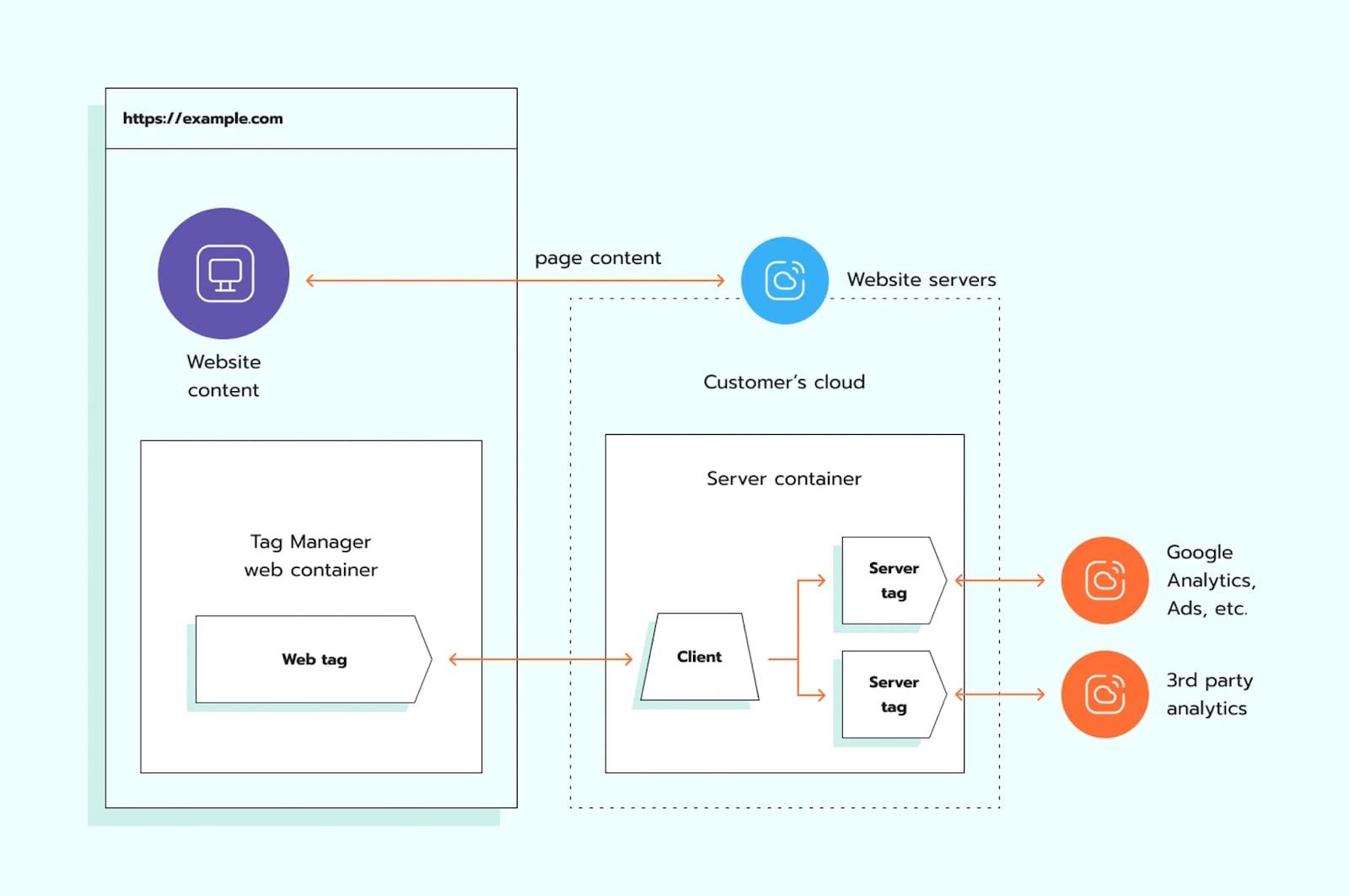
El seguimiento en el servidor tiene muchas ventajas, incluyendo una mayor duración de las cookies, mayor precisión en el seguimiento, mejora en la velocidad de la página, mejor seguridad de los datos, evitar bloqueadores de anuncios y ITP, y mucho más.
| Relacionado: Guía de seguimiento de Facebook. |
Visión general de Stape Gateway y el contenedor de servidor de GTM
El contenedor de servidor de GTM es una herramienta utilizada para configurar el seguimiento del lado del servidor. Con su ayuda, puede configurar el seguimiento para Google Analytics 4, Google Ads, y otras varias plataformas en el lado del servidor.
Stape Gateway es otra herramienta de seguimiento de datos que facilita la configuración del seguimiento de datos del lado del servidor para GA4 y Google Ads. ¿Cómo funciona? Captura datos del navegador del usuario y los envía al servidor.
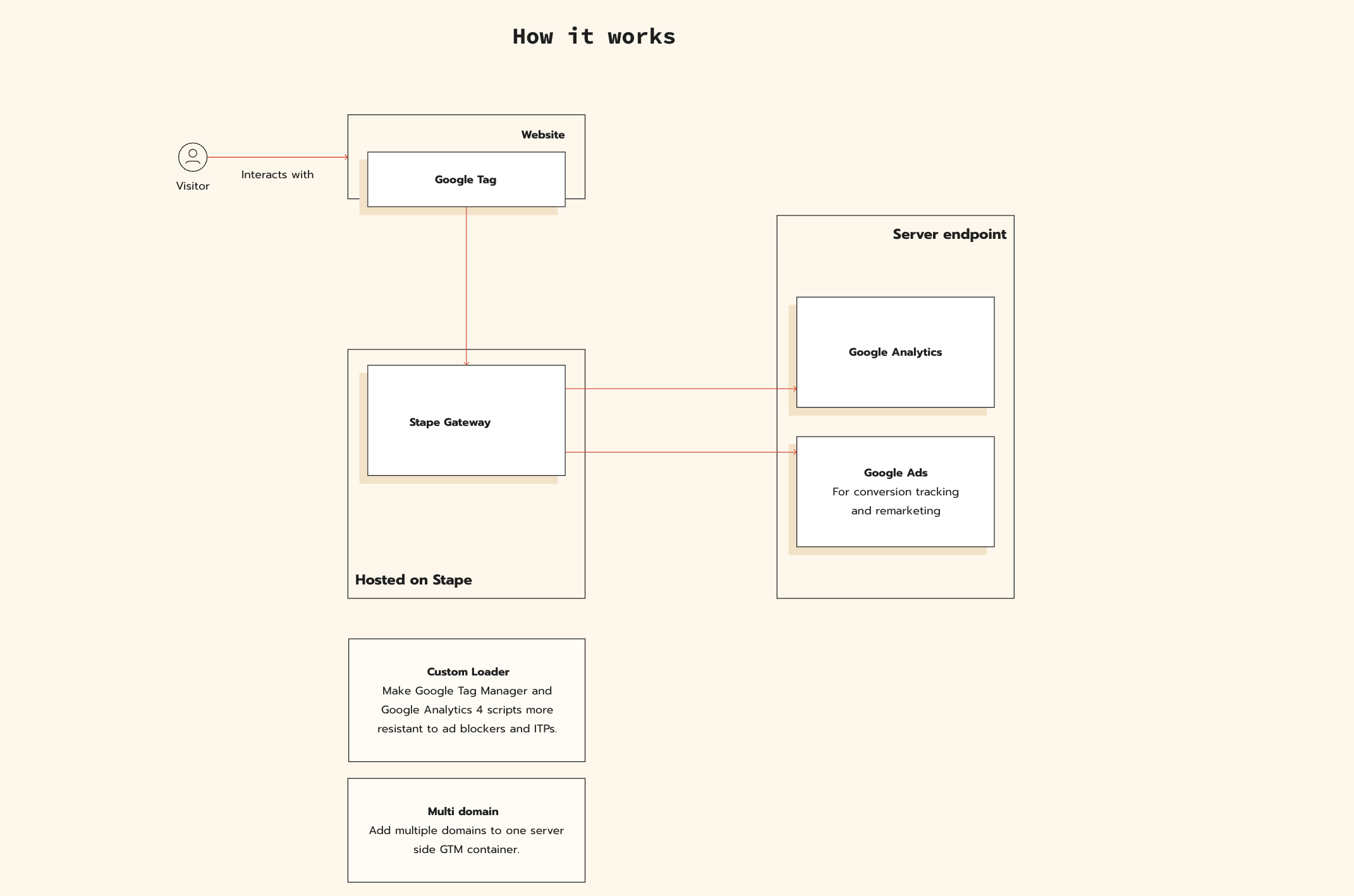
¿Qué tienen ambas en común?
Tanto el contenedor de servidor GTM como Stape Gateway son utilizados para seguir y recopilar datos en el lado del servidor. Cada uno de ellos provee protección y calidad de datos mejorados. Cada enfoque incluye la configuración de un dominio personalizado y Custom Loader que ayudan a conseguir los siguientes beneficios:
- Recolección de datos más certeros frente al seguimiento del lado del cliente;
- Mayor control y seguridad de datos;
- Menor impacto de bloqueadores de anuncios y restricciones de navegadores en la calidad de los datos.
¿Cuál es la diferencia entre la configuración de Stape Gateway y el contenedor de servidor GTM?
Versatilidad
Stape Gateway puede ser utilizado por Google Analytics y/o Google Ads (para el seguimiento de conversiones y remarketing), mientras que el contenedor de servidor GTM es más versátil y puede configurarse para un mayor rango de plataformas.
Pre requisitos de configuración
Para comenzar a utilizar Stape Gateway, sólo necesita un contenedor web de Google Tag Manager configurado. Para sGTM, los pre requisitos de configuración son algo más complejos – aparte de un contenedor web de GTM, también necesitará configurar un contenedor de servidor de Google Tag Manager.
Complejidad de la configuración
Stape Gateway es más fácil de configurar debido a que consiste de tres pasos:
- 1.Registrarse y escoger un plan de suscripción (ofrecemos un período de prueba gratuito de 7 días);
- 2.
- 3.Configurar el Custom Loader.
Debido a la mayor flexibilidad de sGTM, requiere más habilidades técnicas para su configuración. Además del registro, añadir un dominio personalizado y un Custom Loader, deberá crear un contenedor de servidor GTM y realizar configuraciones adicionales basadas en la plataforma que utilice.
Stape ofrece un amplio rango de power-ups, etiquetas, variables y clientes para hacer la configuración más sencilla para usted.
Tabla comparativa de la configuración de Stape Gateway vs contenedor de servidor de GTM
Para su conveniencia, facilitamos una tabla comparativa para resaltar las principales diferencias entre estas dos formas de configurar el seguimiento del lado del servidor:
| Stape Gateway | Server GTM container | |
|---|---|---|
| Complejidad de configuración | Configuración sencilla, sólo necesitas un contenedor web de GTM | Configuración compleja. Necesita contenedores web y servidor de GTM. |
| Habilidad de configurar seguimiento del lado del servidor para otras plataformas | La configuración sólo es posible para GA4 y Google Ads | Más flexible, habilitando configuración para varias plataformas. |
| Precio | 10$/mes por dominio o 100$/mes por hasta 20 dominios | Depende del número de peticiones, compruebe nuestra calculadora para ver el precio de su sitio |
¿Qué método de seguimiento debería escoger?
A pesar que el resultado final es similar para Stape Gateway y el contenedor de servidor de GTM, cada uno puede ser mejor en diferentes casos.
Escoja la implementación de servidor de GTM si usted:
✅ Quiere mejorar la calidad de datos para Google Analytics, Google Ads, y/o cualquier otra plataforma;
✅ Necesita configurar infraestructura de seguimiento complicada que implica varias plataformas y herramientas de análisis;
✅ Tiene un presupuesto de marketing mayor y puede invertir en seguimiento de datos de alta calidad.*
*Nota: Si tu sitio web no tiene un gran volumen de tráfico, puedes utilizar Stape para el etiquetado del lado del servidor de forma gratuita. Para ver si es tu caso, consulta nuestra página de precios.
Escoja Stape Gateway si usted:
✅ Necesita mejorar la calidad de datos para Google Analytics y/o Google Ads;
✅ Busca una manera rápida y sin complicaciones de mejorar la data que obtiene;
✅ Tiene un presupuesto de marketing contenido y necesita una solución económica.
| Si Stape Gateway parece una gran opción para usted, compruebe nuestra guía de configuración para comenzar a usarlo. En este artículo, nos centraremos en el proceso de configuración del servidor GTM. |
Cómo configurar el seguimiento de GA4 en el servidor mediante GTM de servidor
Funciones avanzadas de GA4
1. Modelo de datos basado en eventos
El modelo de datos basado en eventos te permite crear un evento para cualquier actividad del sitio web que desees registrar dentro de GA4. También puedes usar parámetros que añaden más valor y descripción a cada evento. Google ha preparado una lista de nombres de eventos recomendados para usar en GA4, pero también puedes crear eventos y parámetros personalizados.
2. Informes multidispositivo
Para el análisis de tráfico y ventas, el seguimiento de usuarios/conversiones entre dispositivos es fundamental. Imagina que un usuario vio tu anuncio de Adwords en el móvil y hizo clic en él. Por alguna razón, decidió continuar con el pago en el escritorio. Sin embargo, el usuario no inició sesión en ningún servicio de Google, por lo que Google no puede reconocerlo y acreditar ese clic de Adwords en particular. Como resultado, la fuente de conversión se pierde y la información para optimizar Adwords es incompleta.
Para resolver este problema, Google lanzó Signals. Google integró la funcionalidad de Signals en GA4 y añadió aprendizaje automático. Está diseñado para identificar usuarios que no han iniciado sesión en ningún servicio de Google. El aprendizaje automático llena todos los vacíos si un usuario no ha iniciado sesión en los servicios de Google o su dispositivo no puede ser identificado mediante huellas digitales.
Por defecto, la recopilación de datos de señales de Google no está habilitada dentro de GA4. Debes habilitarla manualmente yendo a la configuración → haciendo clic en configuración de datos → recopilación de datos.
Otra configuración esencial (y nueva) que deberías considerar comprobar es cómo GA4 identifica a los usuarios.
Tiene dos opciones
- sólo por dispositivopo
- ID de usuario, Google Signals y, a continuación, dispositivo
3. Eventos predefinidos
Google identificó los eventos más comúnmente utilizados por los mercadólogos y propietarios de negocios en Google Analytics y GTM, y los añadió a la funcionalidad de medición mejorada.
Ahora, las vistas de página, desplazamientos, clics en enlaces externos, búsquedas en el sitio, participación en videos y descargas de archivos se rastrean de forma predeterminada.
Esta función generalmente está habilitada para todas las propiedades de GA4. Pero debes asegurarte de que esté activada en tu cuenta. Para hacer eso, ve a Data Streams → elige Detalles del flujo web y verifica si todos los eventos están habilitados.
4. Centro de análisis e integración con BigQuery
Google rediseñó completamente el centro de análisis/informes dentro de GA4. Permite a los usuarios crear tablas dinámicas, tablas y filtros fácilmente. También hay una galería de plantillas, similar a lo que tienen en DataStudio. Así que podrás analizar datos de manera más eficiente y pasar menos tiempo creando informes personalizados.
La exportación a BigQuery está disponible para todos los usuarios de GA4. En resumen, puedes exportar datos de GA4 a BigQuery, que se puede integrar con otras fuentes, como tu CRM.
5. Límite de dimensiones y métricas personalizadas
In GA4, the limit of custom dimensions and metrics increased. Google Analytics 4 allows to have 25 user scoped, and 50 events scoped custom dimensions. Custom metrics increased to 50. An increased number of custom metrics and dimensions gives more flexibility for the customization of GA4.
6. Vista de depuración de GA4
El depurador de GA4 es extremadamente útil para las personas que están configurando Google Analytics 4. La vista previa habilitada te permite ver qué eventos, propiedades de eventos y datos de usuarios procesa GA4. Esto hace que la configuración de GA4 sea mucho más rápida y fácil.
7. Otras ventajas
Es posible que ya estés cansado de leer sobre por qué GA4 es tan bueno. Así que aquí tienes un resumen rápido de otros beneficios: evaluación de la audiencia basada en su probabilidad de comprar en los próximos días, combinación de análisis web y de aplicaciones, y mucho más.
Seguimiento del lado del servidor GA4: resolución de los problemas reales de los usuarios de Stape
1. En este hilo, un usuario que estaba configurando el seguimiento del lado del servidor GA4 para una SPA multilingüe no estaba seguro de si debía mantener varias propiedades GA4 o pasar a una sola con parámetros de mercado. La aclaración fue que, desde la perspectiva del lado del servidor GTM, ambos enfoques funcionan igual: el contenedor del servidor simplemente hereda lo que proviene de la configuración del lado del cliente. La decisión debe basarse en las necesidades de generación de informes y mantenimiento, ya que las dimensiones personalizadas no aparecen en todos los informes de GA4. Conclusión: elija la estructura de propiedades de GA4 que mejor se adapte a su estrategia de análisis, no a las limitaciones del lado del servidor.
2. En este hilo, un usuario intentó enviar eventos de GA4 solo desde el servidor, sin utilizar GA4 del lado del cliente ni cookies. El problema era que GA4 depende en gran medida de los datos del lado del cliente (como client_id y las señales del navegador recopiladas por gtag.js), por lo que el seguimiento completo solo desde el servidor no es práctico. La conclusión fue que GA4 funciona mejor con una configuración híbrida (GA4 del lado del cliente para los datos básicos y seguimiento del lado del servidor para eventos seleccionados), mientras que el análisis completamente del lado del servidor se maneja mejor con herramientas creadas para ello, como Matomo o Piwik.
3. En este hilo, un usuario comparó el seguimiento del lado del servidor de GA4 con el GA4 del lado del cliente y observó grandes lagunas de datos en los eventos y los ingresos. El problema no era un error de seguimiento, sino una comparación engañosa: GA4 no está diseñado para ejecutar varias propiedades en paralelo (del lado del cliente y del lado del servidor). El GA4 del lado del servidor actúa como un proxy y no cambia los datos de forma predeterminada, por lo que la comparación de propiedades da lugar a resultados inconsistentes. La solución recomendada fue utilizar un enfoque de migración adecuado (cookies gestionadas por JS → cookies gestionadas por el servidor) o propiedades de acumulación de GA4, en lugar de ejecutar configuraciones paralelas.
4. Un usuario observó que ejecutar el seguimiento del lado del servidor de GA4 junto con la configuración del lado del cliente provocaba un aumento de las métricas «directo/ninguno» y «no establecido», incluso con una configuración idéntica de las propiedades de GA4. En el hilo completo, la explicación fue que el uso paralelo de GA4 del lado del servidor y del lado del cliente a menudo conduce a discrepancias, ya que el lado del servidor actúa como un proxy. El enfoque recomendado es utilizar el seguimiento del lado del servidor con cuidado, evitando las propiedades paralelas, o considerar las propiedades de acumulación de GA4 para una agregación adecuada.
5. Una pregunta habitual al implementar el seguimiento del lado del servidor de GA4 es si los datos se envían dos veces y si se necesitan flujos o propiedades separados. En este caso, el problema se debía a la confusión en torno a la configuración paralela del lado del cliente y del lado del servidor de GA4. La aclaración: el etiquetado del lado del servidor de GA4 funciona como un proxy: los datos deben enviarse una vez desde el navegador al contenedor del servidor y, a continuación, reenviarse a GA4.
No se deben enviar eventos directamente desde el navegador y el servidor en paralelo, ya que GA4 no gestiona la deduplicación. Si los eventos parecen activarse dos veces, normalmente significa que hay un fragmento de código gtag adicional o una configuración duplicada en el contenedor web. La solución es utilizar una única etiqueta web GA4 con server_container_url correctamente configurada, eliminar las etiquetas duplicadas y dejar que el contenedor del servidor reenvíe los datos a GA4.
Conclusión
GA4 y el etiquetado del servidor de GTM se crearon para adaptarse a las reglas actuales de seguimiento mundial, las tecnologías web, las restricciones y la seguridad de los datos. Necesitarás tiempo para acostumbrarte a la nueva interfaz y características y entender cómo pueden adaptarse mejor a las necesidades de tu sitio web y negocio.
Si migrar a GA4 y los contenedores de servidor de GTM es complejo o te das cuenta de que necesitas asistencia, no dudes en contactarnos. Podemos responder tus preguntas o realizar la configuración por ti.
¿Desea configurar el seguimiento de GA4?
Le proporcionaremos la asistencia que necesite. Haga clic en Obtener un presupuesto, rellene el formulario, y le ayudaremos.
Obtener un presupuestoPublicaciones relevantes
Blog
¿Qué es el seguimiento del lado del servidor?
¿Se pregunta qué es el etiquetado del lado del servidor y cómo funciona? Esta entrada del blog explorará todo eso y más.
31 mar 2026

Comentarios