У цьому блозі ви дізнаєтеся про деякі розширені можливості Google Analytics 4 і порівняєте два способи налаштування серверної частини GA4 - за допомогою Google Tag Manager і Stape Gateway. Ви дізнаєтеся, як захиститися від блокувачів реклами та обмежень відстеження за допомогою розширення Stape Custom Loader.
Знайомство з відстеженням на стороні сервера
Відстеження на стороні сервера збирає дані з вебсайту або програми і надсилає їх на сервер, який обробляє і передає ці дані до Google Analytics. Такий підхід має кілька переваг: точність даних, покращена безпека і кращі результати. Компанії, які хочуть зменшити вплив відстеження на стороні клієнта на швидкість завантаження сторінок, одночасно збираючи важливі дані, можуть отримати багато переваг від відстеження на стороні сервера.
На відміну від відстеження на стороні клієнта, де дані збираються та обробляються безпосередньо на пристрої користувача, відстеження на стороні сервера переносить збір і обробку даних на сервер. Це підвищує безпеку даних і гарантує, що зібрані дані є більш точними.
Завдяки відстеженню на стороні сервера ви можете отримати краще уявлення про поведінку користувачів, оптимізувати свої маркетингові стратегії та забезпечувати відповідність правилам про конфіденційність даних.
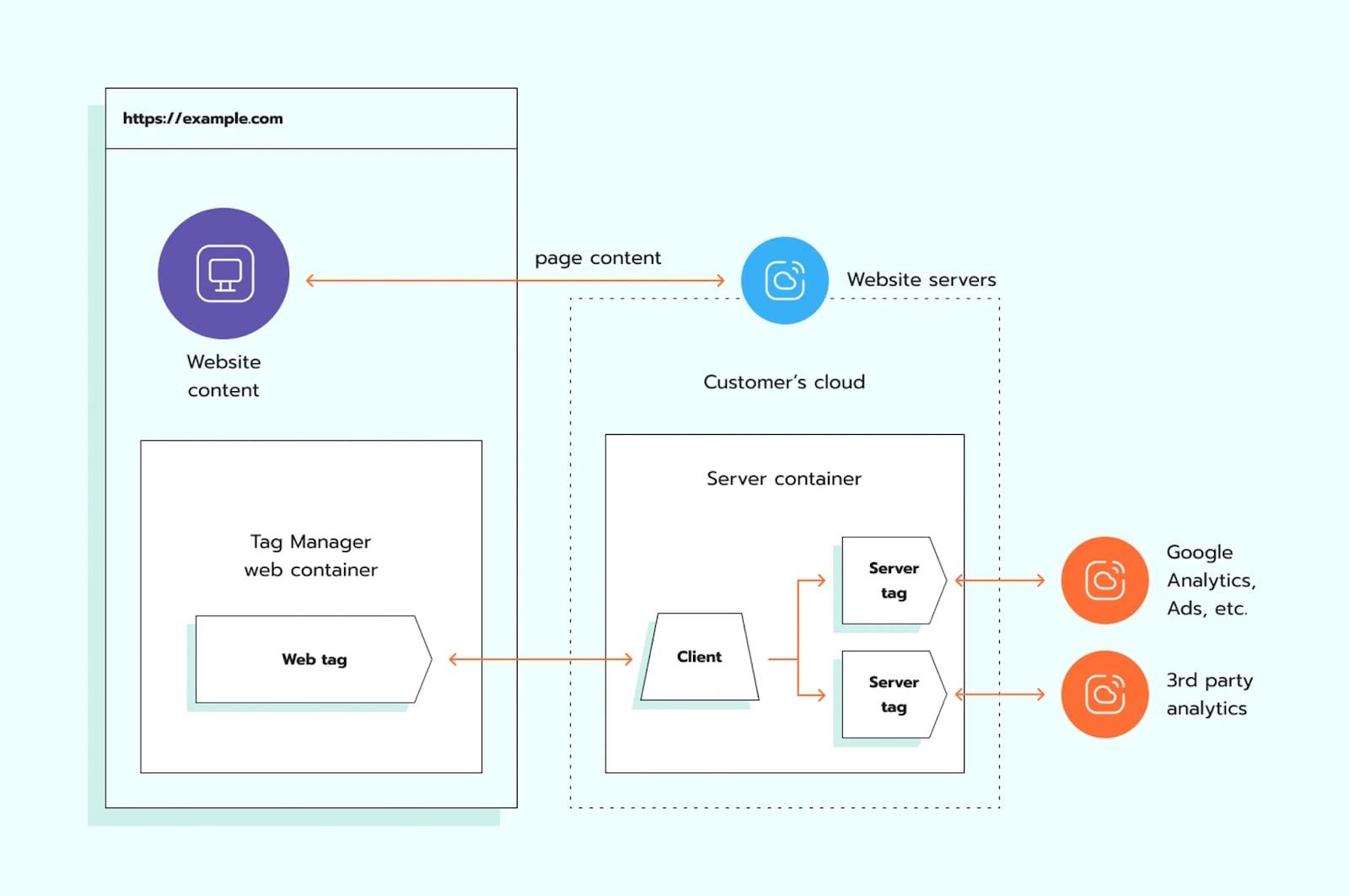
Контейнер Server GTM - це інструмент, який використовується для налаштування server-side відстеження. З його допомогою ви можете налаштувати відстеження для Google Analytics 4, server-side відстеження Google Ads та різних інших платформ на стороні сервера.
Stape Gateway - це ще один інструмент відстеження даних, який спрощує налаштування server-side відстеження для GA4 та Google Ads. Як це працює? Він збирає дані з браузера користувача та надсилає їх на сервер.
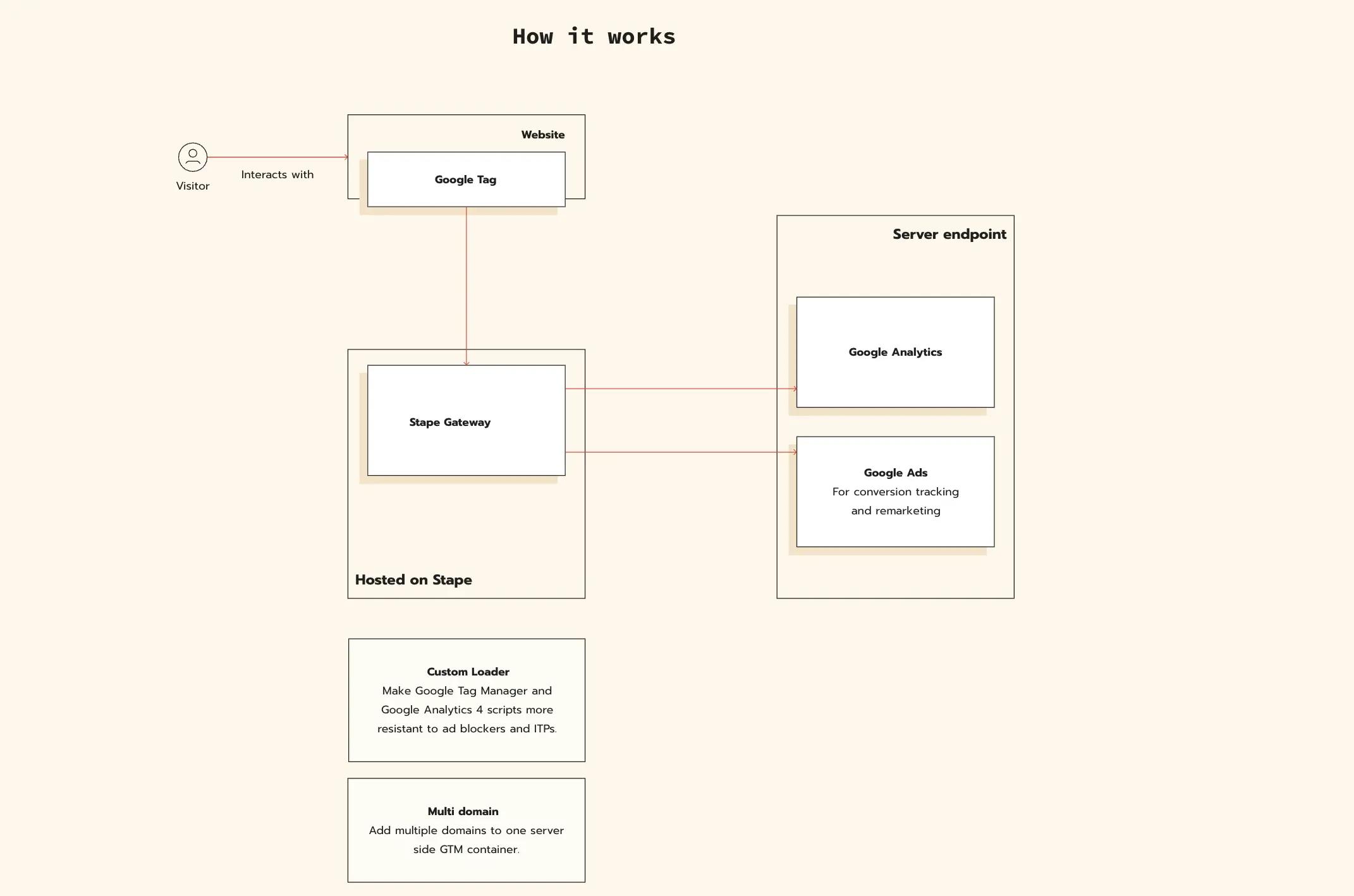
Що їх об'єднує?
Як контейнер Server GTM, так і Stape Gateway використовуються для відстеження та збору даних на стороні сервера. Кожен з них забезпечує покращену якість та захист даних. Кожен підхід включає налаштування власного домену та Custom Loader, що допомагають досягти таких переваг:
Точніший збір даних порівняно з client-side відстеженням;
Вища безпека та контроль даних;
Нижчий вплив блокувальників реклами та обмежень браузера на якість даних.
У чому різниця між Stape Gateway та налаштуванням контейнера Server GTM?
Універсальність
Stape Gateway може використовуватися для Google Analytics та/або Google Ads (для відстеження конверсій та ремаркетингу), тоді як контейнер Server GTM є більш універсальним і може бути налаштований для широкого спектру платформ.
Передумови налаштування
Щоб почати використовувати Stape Gateway, вам потрібен лише налаштований веб-контейнер Google Tag Manager. Для Server GTM передумови налаштування трохи складніші – окрім веб-контейнера GTM, вам також потрібно буде налаштувати контейнер Server Google Tag Manager.
Складність конфігурації
Stape Gateway простіше налаштувати, оскільки процес налаштування складається лише з трьох кроків:
Враховуючи більшу гнучкість Server GTM, для його налаштування потрібні більш технічні навички. Крім реєстрації, додавання власного домену та Custom Loader, вам також потрібно буде створити контейнер Server GTM та виконати додаткові конфігурації на основі платформ, які ви використовуєте.
Легше налаштувати; вам потрібен лише веб-контейнер GTM
Складніша конфігурація, вам потрібні веб- та Server GTM контейнери
Можливість налаштування server-side відстеження для інших платформ
Налаштування можливе лише для GA4 та Google Ads
Більш гнучкий, дозволяє налаштовувати для різних платформ
Ціна
10$/місяць за кожен домен або 100$/місяць за обсяг до 20 доменів
Залежить від кількості запитів, скористайтеся калькулятором, щоб дізнатися ціну для вашого сайту
Який метод відстеження мені вибрати?
Хоча кінцевий результат для Stape Gateway та контейнера Server GTM схожий, кожен з них може працювати краще в різних випадках.
Виберіть реалізацію Server GTM, якщо ви:
✅ Хочете покращити якість даних для Google Analytics, Google Ads та/або будь-якої іншої платформи;
✅ Бажаєте налаштувати складну інфраструктуру відстеження, яка включає різні платформи та аналітичні інструменти;
✅ Маєте вищий маркетинговий бюджет і можете інвестувати у високоякісне відстеження даних.*
*Зверніть увагу: Якщо ваш вебсайт не має великого обсягу трафіку, ви можете використовувати Stape для server-side тегування безкоштовно. Щоб перевірити, чи це ваш випадок, перегляньте нашу сторінку з цінами.
2.2 Натисніть кнопку Create container у верхньому правому куті.
2.3 Введіть дані вашого контейнера:
Container name: назва не обов’язково повинна бути такою ж, як назва контейнера у вашому серверному GTM.
Container configuration: вставте налаштування контейнера, які ви скопіювали з сервера Google Tag Manager.
Server location: для найкращої продуктивності виберіть розташування сервера, яке знаходиться найближче до місця знаходження більшості ваших клієнтів. Перелік доступних розташувань серверів дивіться тут. Якщо у вас є трафік з різних регіонів, ви можете вибрати опцію «Глобальне багатозональне розташування сервера». Вона автоматично буде направляти вхідні запити до найближчої доступної зони на основі IP-адреси користувача.
Потім натисніть Створити контейнер.
New container
2.4 Виберіть план для вашого контейнера. Ви можете почати з безкоштовного плану. Натисніть Continue with a free plan.
Stape pricing
Ви побачите статус та налаштування вашого контейнера, а також назву плану. На активацію контейнера на сервері знадобиться кілька хвилин. Будь ласка, перезавантажте сторінку, щоб оновити статус. Якщо налаштування було виконано правильно, ви повинні побачити статус Running.
Running container on Stape
Крок 3. Створіть URL сервера для кастомного відстеження
Ключова особливість серверного відстеження — це встановлення first-party cookies, що потребує налаштування на сервері. Для кастомного відстеження потрібно використовувати URL сервера або домен, щоб активувати цю функцію. Важливо, щоб персоналізований URL сервера чи кастомний домен мали таку саму доменну зону, як і ваш вебсайт.
У зв'язку з обмеженнями файлів cookie, налаштування кастомних доменів для sGTM стало більш складним. ITP впливає на відстеження користувачів у Safari та Firefox.
Щоб покращити своє відстеження, вам потрібно налаштувати кастомний (персоналізований) домен. Це допоможе вам продовжити термін дії ваших файлів cookie в усіх браузерах.
Давайте обговоримо способи налаштування кастомного домену для вашого sGTM відстеження.
Існує три способи налаштування кастомного домену:
Same origin
Subdomain
Default domain
Однак метод "Same origin" є технічно складним. Вам обовʼязково знадобиться CDN або балансувальник навантаження (load balancer), якщо ви хочете налаштувати same origin домен.
Types of custom domain configuration
Якщо ви не можете налаштувати домен того самого походження, у нас є рішення для продовження терміну дії файлів cookie в Safari: Own CDN та Cookie Keeper.
За замовчуванням, коли ви додаєте свій кастомний субдомен до контейнера Stape, він буде перевірений за допомогою запису CNAME.
Нижче наведено приклад налаштування кастомного субдомену:
Крок 1. Додайте свій кастомний домен
Оберіть свій контейнер у Stape, прокрутіть сторінку вниз і натисніть Add custom domain.
Додайте Subdomain name - це може бути будь-яка зручна для вас назва, однак рекомендуємо уникати термінів, пов'язаних із рекламою або трекінгом: ad, gtm, stgm, tracking, analytics, metrics, stape, gtag тощо.
Крок 2. Додайте CDN
Content Delivery Network (CDN) розподіляє ресурси вашого сайту через глобальну мережу серверів, щоб зменшити затримку та пришвидшити завантаження сторінок для користувачів у різних локаціях. Це корисно, якщо ваша аудиторія географічно розосереджена або якщо ви хочете покращити відстеження файлів cookie та точність даних.
За замовчуванням CDN вимкнено, тобто JavaScript-файли (наприклад, gtm.js, gtag.js та analytics.js) передаються безпосередньо з сервера, на якому розміщено ваш контейнер sGTM. Фактично це відбувається в обхід як Stape Global CDN, так і Own CDN і забезпечує пряме з'єднання між вашим сайтом і контейнером sGTM, без проксі.
Важливо: перед налаштуванням CDN ознайомтеся з вимогами щодо конфіденційності даних у вашій країні.
Щоб увімкнути CDN, натисніть перемикач Add CDN і оберіть один із таких варіантів:
Stape Global CDN: завантажує скрипти з сервера, найближчого до локації відвідувача вашого сайту, що зменшує затримку та пришвидшує завантаження сторінок для географічно розосередженої аудиторії. Ми використовуватимемо Stape Global CDN у нашому прикладі. Він безкоштовний і доступний для всіх контейнерів sGTM у Stape.
Own CDN(несумісний з параметром підключення Automatically (via Entri)): допомагає маршрутизувати кастомний домен sGTM і проксіювати трафік sGTM через DNS-провайдера вашого сайту. У цьому випадку IP-адреси вашого сайту та кастомного домену sGTM збігатимуться, а сервер-сайд файли cookie вважатимуться first-party (основними). Завдяки цьому з'являється можливість збільшити термін дії файлів cookie.
Крок 3. Оберіть метод підключення
Далі в розділі How to connect є два способи підключення кастомного домену до вашого контейнера:
Automatically (via Entri)
Найпростіший спосіб підключення доменів. Увійдіть за допомогою даних свого DNS-провайдера через Entri і надайте нам одноразовий дозвіл на підключення вашого домену. Після цього ви можете одразу перейти до Кроку 5, щоб верифікувати ваш домен; не потрібно нічого налаштовувати вручну.
Manually
У цьому випадку вам потрібно вручну додати DNS-записи у вашому хостинг-провайдері, щоб підключити субдомен до Stape.
Після додавання кастомного субдомену до контейнера ви побачите DNS-записи, які необхідно створити для верифікації кастомного домену. Тип DNS-запису залежить від розташування сервера та обраного параметра CDN. У наступному кроці показано, як додати DNS-записи.
Крок 4. Додайте DNS-записи (для методу ручного підключення)
За замовчуванням верифікація субдомену виконується за допомогою CNAME-записів, але за потреби ви можете верифікувати субдомен за допомогою A і AAAA-записів (зазвичай у випадках, коли необхідно уникнути додавання дублюючих записів).
Додавання кастомного домену за допомогою CNAME-запису
Налаштування CNAME-запису (записів)
Вам потрібно створити один CNAME-запис, якщо ви не використовуєте Stape Global CDN, і два записи, якщо використовуєте.
1. Увійдіть до свого DNS-провайдера і створіть новий DNS-запис для субдомену, який ви хочете використовувати. Для цього натисніть три крапки та оберіть Configure DNS поруч із назвою вашого домену на головній сторінці облікового запису.
2. Натисніть Add record.
3. Поверніться до свого облікового запису Stape та введіть запис, який бачите в обліковому записі. Переконайтеся, що Proxy status вимкнено (off).
Ми використовуємо Stape Global CDN, тому створюємо два CNAME-записи:
Додавання кастомного субдомену за допомогою A і AAAA-записів
Зверніть увагу: A/AAAA-записи несумісні з увімкненим CDN.
Налаштування A/AAAA-записів
1. Якщо вам необхідно верифікувати кастомний субдомен за допомогою A і AAAA-записів, додайте назву вагшого кастомного субдомену до контейнера та переконайтеся, що перемикач CDN вимкнено (off).
Натисніть Advanced settings і поставте прапорець Use A records instead of CNAME records. Ви побачите DNS-записи, які слід додати у свій контейнер Stape. DNS-записи, які необхідно налаштувати, залежать від розташування сервера.
2. Увійдіть до свого облікового запису DNS та додайте записи, які бачите у своєму обліковому записі Stape. На головній сторінці облікового запису, поруч із назвою вашого домену, натисніть три крапки та оберіть Configure DNS.
3. Натисніть Add record.
4. Потім створіть записи, які бачите у своєму обліковому записі Stape. Переконайтеся, що Proxy status вимкнено (off).
Значення для ваших DNS-записів скопіюйте з облікового запису Stape:
В результаті ви отримаєте два DNS-записи:
Крок 5. Верифікуйте домен
Після введення DNS-записів у свого DNS-провайдера поверніться на сторінку контейнера Stape, де ви налаштовували кастомний домен, і натисніть Verify.
Зачекайте, поки Stape завершить верифікацію вашого власного домену (коли рядок стану контейнера зміниться з Verifying на Ready). Зазвичай верифікація кастомного домену займає 2–3 години. Для деяких DNS-провайдерів верифікація записів може тривати до 72 годин. Ми надішлемо вам електронного листа, щойно кастомний домен буде верифіковано або якщо виявиться помилка.
Крок 6. Додайте Tagging server URL та оновіть скрипт сайту
Перейдіть до серверного контейнера у Google Tag Manager → Admin → Container Settings → змініть Tagging server URL на ваш субдомен.
Оновлення скрипту
Якщо ви використовуєте кастомний домен, наполегливо рекомендуємо оновити скрипт Web GTM на вашому сайті. Це дозволить завантажувати gtm.js з вашого домену. Для цього замініть домен за замовчуванням googletagmanager.com на кастомний домен, який ви налаштували у попередньому кроці.
Як альтернативу, ви можете автоматизувати цей процес за допомогою Custom Loader power-up. Замість ручного редагування скрипта GTM, Custom Loader генерує готовий фрагмент коду, який завантажує скрипти GTM і GA4 безпосередньо з вашого власного домену. Це економить час, робить ваші скрипти відстеження більш стійкими до блокувальників реклами та гарантує, що всі файли cookie розглядаються як first-party (основні).
Крок 4. Налаштуйте Google Analytics 4
Можуть бути два сценарії:
4.1 Якщо ви вже налаштували Google Analytics 4 у своєму контейнері web GTM, все, що вам потрібно зробити, це:
4.1.1 Додати URL вашого сервера контейнера до налаштувань Google Tag. У параметрах конфігурації додайте параметр конфігурації server_container_url і додайте URL сервера відстеження як значення.
Add your server container URL to Google Tag settings
4.1.3 У контейнері сервера GTM створіть новий тег з типом тегу Google Analytics: GA4.
Set up GA4
4.1.4 Додайте ідентифікатор вимірювання (Measurement ID) та Event Name.
Ідентифікатор вимірювання - дотримуйтесь цієї інструкції, щоб знайти GA4 ID. Ви можете додати його як змінну або, якщо подія походить з веб-тегу GA4, ви можете залишити це поле порожнім, щоб успадкувати ідентифікатор вимірювання події.
Event Name - назва події, яку потрібно надіслати до Google. Дивіться рекомендовані події для отримання додаткової інформації. Якщо це поле порожнє, значення параметра event_name буде надіслано.
Set up GA4
4.1.5 Натисніть Triggering та налаштуйте тригер з типом тригера "Custom", який буде спрацьовувати щоразу, коли ім'я клієнта дорівнює GA4 (або імені клієнта GA4, яке ви вказали на кроці 2.b) → натисніть Save.
Set up GA4
4.2 Якщо у вас не налаштовано GA4, дотримуйтесь наступних кроків:
4.2.1 У веб контейнері створіть новий тег типу Google Tag. Додайте свій ідентифікатор Google Tag.
Додайте тригер до тегу GA4. Зазвичай він повинен спрацьовувати на всіх переглядах сторінок.
Set up GA4
Ви також можете створити змінну налаштувань Google Tag: Configuration Settings, щоб попередньо визначити налаштування для Google Tag. Це зручно, якщо вам потрібно використовувати кілька тегів на сайті, і ви не хочете налаштовувати кожен тег вручну.
Ці параметри можуть, наприклад, визначити, чи хочете ви надсилати подію перегляду сторінки щоразу, коли спрацьовує Google Tag, встановити UTM-параметри, задати ідентифікатор клієнта тощо. Є список стандартних параметрів конфігурації Google Tags.
4.2.2 Щоб налаштувати відстеження подій GA4, перейдіть до розділу тегів і створіть новий тег з типом тегу Google Analytics: GA4 Event. Додайте свій GA4 ID і назву події (Event Name); є список стандартних назв подій.
Set up GA4
Set up GA4
4.2.3 Перейдіть до контейнера Google Tag Manager Server. Натисніть на Clients та Create new.
Set up GA4
4.2.4 Виберіть Google Analytics: GA4 (Web) і натисніть Save.
Set up GA4
4.2.5 Перейдіть до Тегів (Tags) і натисніть Create new.
Set up GA4
4.2.6 Виберіть Google Analytics: GA4.
Set up GA4
4.2.7 Додайте ID вимірювання (Measurement ID) та назву події (Event name).
ID вимірювання – дотримуйтеся цього ґайду, щоб знайти GA4 ID. Ви можете додати його як змінну або, якщо подія надійшла з веб-тегу GA4, ви можете залишити це поле порожнім, щоб успадкувати ID вимірювання події.
Назва події – назва події для надсилання до Google. Дивіться рекомендовані події для отримання додаткової інформації. Якщо це поле порожнє, значення параметра event_name буде надіслано.
4.2.8 Натисніть Triggers.
Set up GA4
4.2.9 Створіть тригери для тегу. Назва клієнта повинна дорівнювати GA4. Наприклад:
Натисніть +
Set up GA4
Виберіть Кастомний тип → натисніть Some events → виберіть Назву клієнта у вбудованих змінних → встановіть Equals GA4 (ім'я вашого клієнта GA4) → натисніть Save.
Set up GA4
4.2.10 Відкрийте веб- і серверні відладчики GTM і протестуйте налаштування.
Відкрийте режим попереднього перегляду контейнера сервера та перевірте, що ви бачите запити GA4. Опублікуйте оновлення всередині контейнерів Google Tag Manager для сервера та вебу.
Set up GA4
Крок 5. Налаштування Custom Loader [за бажанням]
Custom Loader змінює шляхи завантаження gtag.js і gtm.js, щоб протистояти блокувальникам реклами та ITP, потенційно збільшуючи обсяг даних до 40%.
5.1 Знайдіть і скопіюйте свій web GTM ID у GTM. Щоб знайти GTM ID, увійдіть у свій обліковий запис Google Tag Manager і відкрийте контейнер Web GTM. У верхньому правому куті (поряд з кнопками Відправити та Попередній перегляд) ви побачите короткий текст, що починається з "GTM-", а далі містить літери/числа.
5.2 Відкрийте свій контейнер sGTM на Stape → натисніть на Power-Ups.
Знайдіть Custom Loader і натисніть Use.
Use Custom Loader
5.3 Додайте такі налаштування:
Domain - зі списку доменів, підключених до вашого контейнера, виберіть потрібні.
GA4 ad block bypass - дозволяє обійти вплив блокувальників реклами на код відстеження GA4. Зверніть увагу, що це налаштування вплине на всі контейнерні домени. Не забудьте налагодити як веб-, так і серверні GTM-контейнери після ввімкнення цього перемикача.
Platform - код кастомного завантажувача відрізняється для кожної платформи. Виберіть свою платформу або «Інше», якщо її немає у списку.
Custom Loader snippet
Якщо ви не використовуєте жодну з цих CMS або не хочете використовувати плагіни Stape, виберіть «Інше». Ви побачите оновлений веб-код GTM → Скопіюйте цей скрипт GTM і додайте або замініть існуючий скрипт GTM на вашому сайті.
Setup
Крок 6. Оновіть URL сервера відстеження вашого Google Tag у веб GTM
Додайте наступний запис всередині вашого Google Tag у контейнері веб Google Tag Manager.
Параметр конфігурації: server_container_url
Значення: ваше ім’я домену в адміністративному інтерфейсі stape.io
Tagging server URL
Tagging server URL
Крок 7. Як протестувати ваші налаштування
7.1 Використання попереднього перегляду контейнерів на стороні сервера Google Tag Manager та режиму налагодження GA4
Ми рекомендуємо почати з режиму попереднього перегляду і налагодження Tag Manager, щоб переконатися, що ваші теги спрацьовують, коли вони повинні спрацьовувати. Інструмент налагодження GTM покаже вам, які теги та події були додані на сайт і чи спрацювали вони на певних сторінках/тригерах.
Режим налагодження серверного контейнера менеджера тегів працює аналогічно веб-налагоджувачу. Просто натисніть кнопку попереднього перегляду у верхньому правому куті. Потім переходьте на різні сторінки і натискайте на кнопки або виконуйте події, налаштовані в серверному контейнері.
Поверніться до налагоджувача Tag Manager і перевірте, які теги та події спрацювали, і чи всі необхідні параметри було надіслано до DataLayer. Якщо все працює коректно, можна переходити до наступного кроку.
Test GA4 in Google Tag Manager
У GA4 є налагоджувальне вікно, яке показує всі події, параметри подій і дані користувача, які ми обробляємо в GA4. Щоб знайти налагоджувач GA4, натисніть Configure → Debug view.
Use Google Analytics 4 debug view
7.2 Перевірте, чи надсилає GA4 запити з правильної URL-адреси тегування
Щоб переконатися, що запити надсилаються з користувацької URL-адреси тегів, вам потрібно зануритися в зону розробника. Тут нам знадобляться інструменти розробника для Chrome або Safari (ви також можете використовувати інші браузери).
На комп'ютері Mac ви можете отримати доступ до інструменту розробника, натиснувши command+option+I або клацнувши правою кнопкою миші та вибравши пункт «Перевірити».
Test Google Analytics in console
Відкривши інструменти розробника, перейдіть на вкладку «Мережа» та оновіть сторінку. У фільтрі введіть collect. Ви повинні побачити запити GA4. Натисніть на запит GA4, і праворуч ви побачите додаткові параметри.
Зверніть увагу, що вам потрібно перевірити, чи ви бачите URL-адресу сервера тегування в URL-адресі запиту. Це та сама адреса, яку ви додали в контейнер сервера і в змінну або тег GA4.
GA4 ad block bypass
7.3 Перевірте серверні файли cookie
Зауважте: термін дії файлів cookie буде продовжений, тільки якщо ви використовуєте спеціальний субдомен всередині URL-адреси тегування. Наприклад, URL-адреса вашого веб-сайту - example.com. Тоді кастомний домен для URL-адреси тегування повинен мати вигляд gtm.example.com.
Перейдіть на вкладку програми в інструменті розробника, який ви використовували на другому кроці. Натисніть Сховище → Файли cookie. Праворуч ви знайдете файли cookie з назвою FPID; перевірте дату в колонці «закінчується». Таким чином, термін дії файлів cookie має бути продовжений до 2 років. Я пишу цей пост у лютому 2021 року, а термін дії мого файлу cookie закінчується в лютому 2023 року. Якщо ви не використовуєте відстеження на стороні сервера і кастомну URL-адресу тегів, розташовану під вашим основним доменом, Safari зменшить термін дії ваших файлів cookie до 1 або 7 днів. Якщо ви бачите, що файли cookie не були продовжені, перейдіть до клієнта GA4 всередині контейнера сервера, натисніть більше налаштувань і перевірте, як виглядають налаштування серверних файлів cookie, як показано на скріншоті нижче. Або переконайтеся, що ви використовуєте кастомну URL-адресу тегів, яка виглядає як gtm.yourdomain.com.
Test Google Analytics server-side cookies
Розширені функції GA4
1. Модель даних, орієнтований на події
Модель даних, орієнтований на події, дозволяє створювати подію для будь-якої активності на вебсайті, яку ви хочете записати в GA4. Ви також можете використовувати параметри, які додають більше цінності та опису кожній події. Google підготував список рекомендованих назв подій для використання в GA4, але ви також можете створювати кастомні події та кастомні параметри.
2. Звітність з різних пристроїв
Коли мова йде про аналіз трафіку та продажів, відстеження користувачів і конверсій на різних пристроях є важливим аспектом. Припустимо, користувач побачив вашу рекламу в AdWords на мобільному телефоні і натиснув на неї. З якихось причин він вирішив продовжити оформлення замовлення на настільному комп'ютері. Але оскільки він не увійшов в жоден з сервісів Google, система не може його ідентифікувати і надати кредит за це натискання в AdWords. Як результат, джерело конверсії втрачається, а інформація для оптимізації кампанії в AdWords стає неповною.
Щоб вирішити цю проблему, Google випустив Signals і інтегрував його в GA4, додавши машинні алгоритми. Це дозволяє ідентифікувати користувачів, які не ввійшли в жодні сервіси Google. Якщо користувач не увійшов в обліковий запис або його пристрій не можна ідентифікувати за відбитками, машинні алгоритми заповнюють ці прогалини.
За замовчуванням збір даних Google Signals не активовано в GA4. Вам потрібно увімкнути його вручну, перейшовши в Налаштування → натиснувши налаштування даних → збір даних.
Ще одне важливе налаштування (і новинка) для перевірки – це те, як GA4 ідентифікує користувачів.
Вони мають два варіанти:
лише за пристроєм
за ідентифікатором користувача, Google Signals, потім пристрій
3. Попередньо визначені події
Google ідентифікував найбільш часто використовувані події, які відстежують маркетологи та власники бізнесу в Google Analytics та GTM, і додав їх до функціоналу розширеного вимірювання.
Тепер перегляди сторінок, скролингу, натискання на вихідні посилання, пошук по сайту, взаємодія з відео та завантаження файлів відстежуються за замовчуванням.
Ця функція зазвичай активована для всіх властивостей GA4, але вам слід перевірити, чи вона включена для вашого облікового запису. Для цього перейдіть у розділ Потоки даних → виберіть деталі веб-потоку і перевірте, чи всі події активовані.
4. Центр аналізу та інтеграція з BigQuery
Google повністю змінив аналітичний та звітний центр у GA4. Тепер користувачі можуть легко створювати зведення, таблиці та фільтри. Є також галерея шаблонів, схожа на ту, що в DataStudio. Це дозволяє ефективніше аналізувати дані і витрачати менше часу на створення власних звітів.
Експорт до BigQuery тепер доступний для всіх користувачів GA4. Коротко кажучи, ви можете експортувати дані з GA4 в BigQuery, а потім інтегрувати їх з іншими джерелами, наприклад, вашим CRM.
5. Ліміт на кастомні вимірювання та метрики
У GA4 обмеження на кастомні вимірювання та метрики збільшились. Тепер можна мати до 25 кастомних вимірювань і 50 вимірювань подій, а також 50 кастомних метрик. Це дає більше гнучкості для налаштування GA4 під ваші потреби.
6. Режим налагодження GA4 (Debug view)
Режим відтермінування (Request Delay) GA4 є надзвичайно корисним для людей, які налаштовують Google Analytics 4. Активований попередній перегляд дозволяє вам бачити, які події, властивості подій та дані користувачів обробляє GA4. Це робить конфігурацію GA4 набагато швидшою та легшою.
7. Інші переваги
Мабуть, ви вже втомилися читати, чому GA4 - такий класний інструмент. Тому ось короткий огляд інших переваг: оцінка ймовірності покупки протягом наступних кількох днів, можливість поєднувати дані з вебу та додатків і багато іншого.
Висновок
GA4 та відстеження на стороні сервера за допомогою GTM були розроблені для того, щоб відповідати сучасним вимогам до відстеження, веб-технологій і безпеки даних. Звісно, вам знадобиться трохи часу, щоб звикнути до нового інтерфейсу та функцій і зрозуміти, як вони можуть найкраще підходити для вашого сайту та бізнесу.
Якщо міграція до GA4 і серверного GTM здається складною або ви розумієте, що вам потрібна допомога, не вагайтеся звертатися до нас. Ми з радістю відповімо на ваші запитання або налаштуємо все за вас.
Хочете налаштувати відстеження в GA4?
Ми надамо вам необхідну допомогу. Натисніть Отримати розцінку, заповніть форму, і ми вам відповімо.
Ira має понад 10 років досвіду в цифровому маркетингу, з яких останні 5 років зосереджені на серверному відстеженні. Вона знає, як і коли використовувати це в різних маркетингових ситуаціях.
Скільки коштує server GTM і чому Stape дешевше, ніж Google Cloud Run
Яку вартість можна очікувати за сервер Менеджера тегів Google, розміщений у Google Cloud? Чи варто використовувати тестове середовище на виробничому сайті. Чому хостинг Stape для сервера GTM дешевший і як ми захищаємо дані наших користувачів.
Як налаштувати серверний контейнер в Google Tag Manager
Server-side GTM переносить відстеження з браузерів клієнтів на хмарний сервер. Дізнайтеся, як налаштувати server-side тегування на вашому сайті з цим гайдом.
Коментарі
