Neste post do blog, você explorará alguns recursos avançados do Google Analytics 4 e comparará dois métodos para configurar o GA4 no lado do servidor - usando o Google Tag Manager e o Stape Gateway. Você aprenderá como torná-lo resistente a bloqueadores de anúncios (AdBlockers) e restrições de rastreamento com a ajuda do recurso Stape Custom Loader.
Introdução ao rastreamento do lado do servidor
O rastreamento do lado do servidor coleta dados de um site ou aplicativo enviando-os para um servidor. O servidor processa e envia os dados para o Google Analytics. Essa abordagem oferece vários benefícios, incluindo maior precisão de dados, proteção aprimorada de dados e melhor desempenho. Empresas que desejam reduzir o impacto do rastreamento do lado do cliente na velocidade de carregamento da página, mas ainda assim coletar dados valiosos, se beneficiam do rastreamento do lado do servidor.
Ao contrário do rastreamento do lado do cliente, onde os dados são coletados e processados diretamente no dispositivo do usuário, o rastreamento do lado do servidor transfere a coleta e o processamento dos dados para um servidor. Isso melhora a segurança dos dados e garante que os dados coletados sejam mais precisos.
Ao aproveitar o rastreamento do lado do servidor, as empresas podem obter insights mais profundos sobre o comportamento dos usuários, otimizar suas estratégias de marketing e garantir a conformidade com as regulamentações de privacidade de dados.
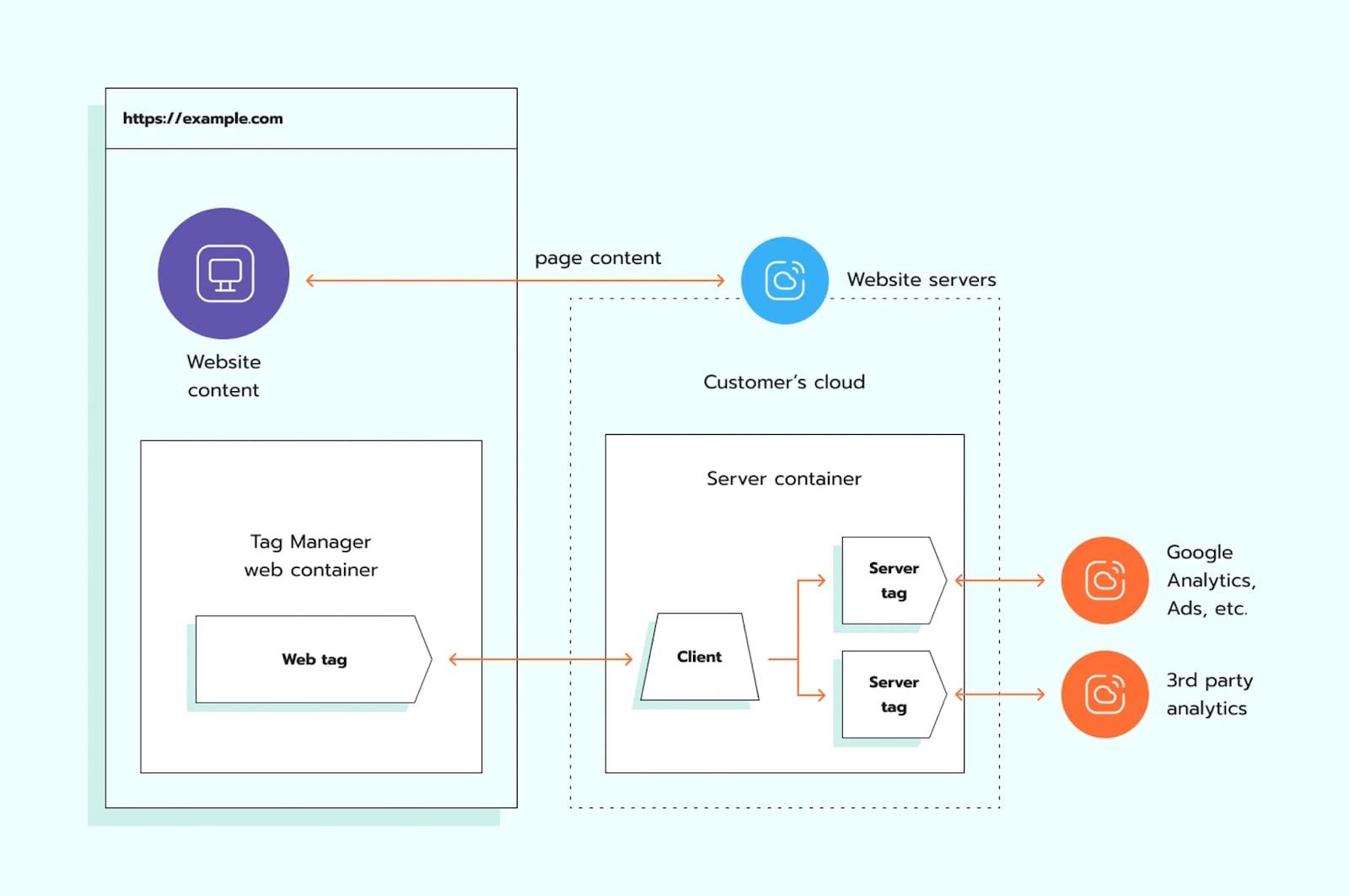
Descrição geral do Stape Gateway e do contentor GTM do servidor
O contentor GTM do servidor é uma ferramenta utilizada para configurar o seguimento do lado do servidor. Com a sua ajuda, pode configurar o seguimento para o Google Analytics 4, Google Ads e várias outras plataformas no lado do servidor.
O Stape Gateway é outra ferramenta de acompanhamento de dados que facilita a configuração do acompanhamento do lado do servidor para o GA4 e o Google Ads. Como é que funciona? Captura dados do navegador do utilizador e envia-os para um servidor.
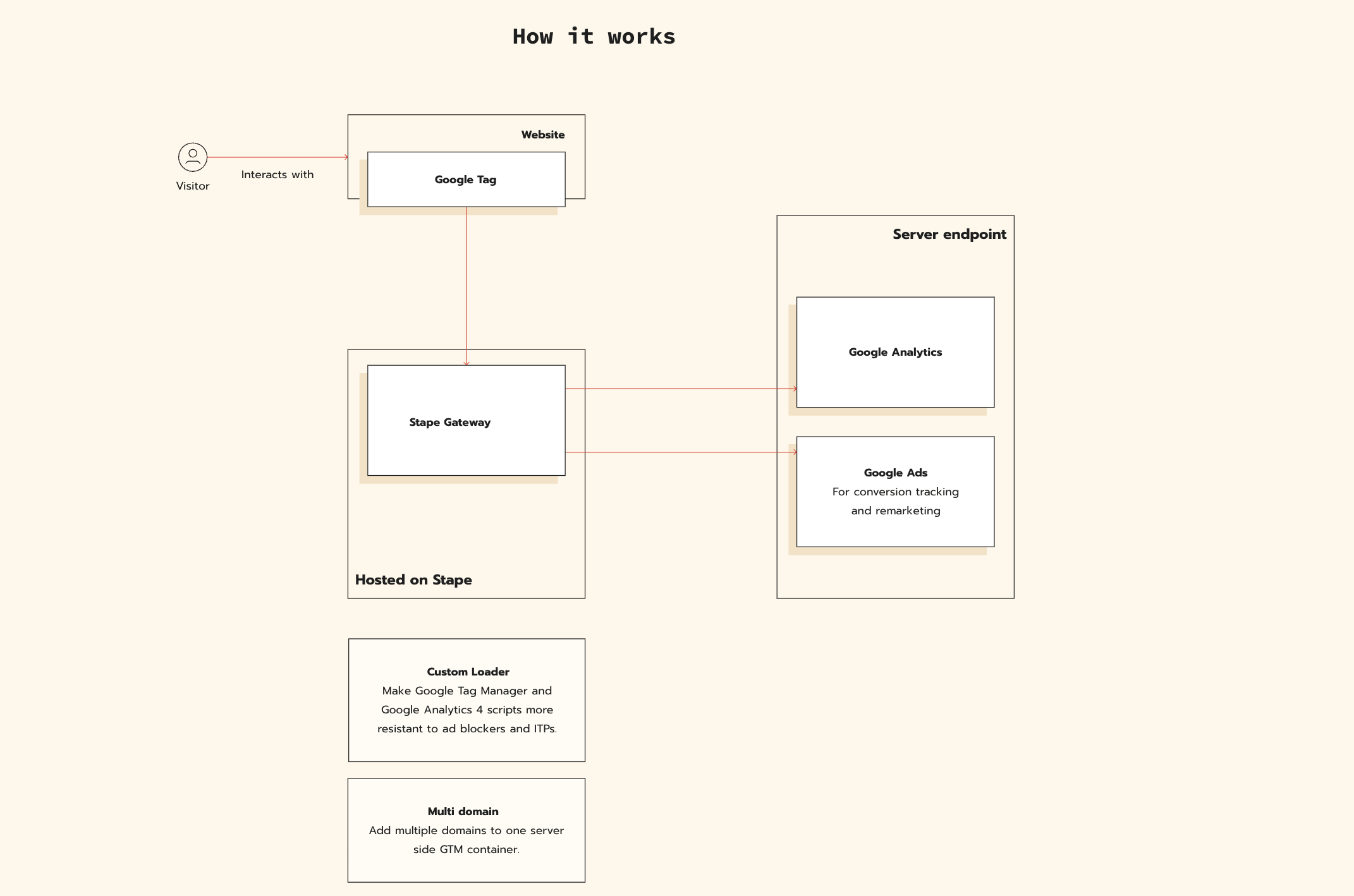
How Stape Gateway works
O que é que ambos têm em comum?
Tanto o contentor GTM do servidor como o Stape Gateway são utilizados para rastrear e recolher dados no lado do servidor. Cada um deles fornece qualidade e proteção de dados melhoradas. Cada abordagem inclui a configuração de um domínio personalizado e um carregador personalizado que ajudam a alcançar os seguintes benefícios:
Recolha de dados mais precisa em comparação com o rastreio do lado do cliente;
Maior segurança e controlo dos dados;
Menor impacto dos bloqueadores de anúncios e das restrições do browser na qualidade dos dados.
Qual é a diferença entre o Stape Gateway e a configuração do contentor GTM do servidor?
Versatilidade
O Stape Gateway pode ser utilizado para o Google Analytics e/ou o Google Ads (para controlo de conversões e remarketing), enquanto o contentor GTM do servidor é mais versátil e pode ser configurado para uma vasta gama de plataformas.
Pré-requisitos de configuração
Para começar a utilizar o Stape Gateway, só precisa de um contentor do Google Tag Manager da Web configurado. Para o GTM do servidor, os pré-requisitos de configuração são um pouco mais complicados - para além do contentor GTM da Web, também é necessário configurar um contentor do Google Tag Manager do servidor.
Complexidade da configuração
O Stape Gateway é mais fácil de configurar, pois consiste em três passos:
Dada a maior flexibilidade do GTM do servidor, ele exige mais habilidades técnicas para ser configurado. Para além do registo, da adição de um domínio personalizado e do carregador personalizado, também terá de criar um contentor GTM de servidor e efetuar configurações adicionais com base nas plataformas que utiliza.
Configuração do contentor GTM do Stape Gateway vs. Servidor: tabela de comparação
Para sua conveniência, fornecemos a tabela de comparação para destacar as principais diferenças entre as duas formas de configurar o rastreio do lado do servidor:
Embora o resultado final seja semelhante para o Stape Gateway e o contentor do servidor GTM, cada um pode funcionar melhor em casos diferentes.
Escolha a implementação do servidor GTM se você:
✅ Pretende melhorar a qualidade dos dados do Google Analytics, do Google Ads e/ou de qualquer outra plataforma;
✅ Necessidade de criar uma infraestrutura de acompanhamento complicada que envolva várias plataformas e ferramentas de análise;
✅ Dispõem de um orçamento de marketing mais elevado e podem investir num controlo de dados de alta qualidade.*
*Nota: Se o seu sítio Web não tiver um volume de tráfego elevado, pode utilizar o Stape para a etiquetagem do lado do servidor gratuitamente. Para verificar se é o seu caso, consulte a nossa página de preços.
✅ Necessidade de melhorar a qualidade dos dados do Google Analytics e/ou do Google Ads;
✅ Procure uma forma rápida e sem complicações de melhorar os dados que obtém;
✅ Tem um orçamento de marketing mais baixo e precisa de uma solução mais económica.
Se o Stape Gateway parece ser uma óptima opção para si, consulte o nosso guia de configuração para começar a utilizá-lo. Neste artigo, centramo-nos no processo de configuração do servidor GTM.
Como configurar o rastreamento do lado do servidor do GA4 usando o GTM do servidor
Passo 1. Criar um contêiner de servidor no Google Tag Manager
1.1 Selecione sua conta GTM → Clique em "Admin" → Clique no ícone "+" ao lado do nome do contêiner.
Set up server GTM
1.2 Adicione o Nome do Contêiner → Em Plataforma de destino, escolha "Servidor". Clique em "Criar".
Set up server GTM
1.3 Escolha "Provisionar servidor de marcação manualmente". Copie sua configuração de contêiner. Precisaremos dela nos próximos passos.
Set up server GTM
Passo 2. Criar uma conta Stape para hospedar seu contêiner de servidor GTM
2.2 Pressione o botão "Criar contêiner" no canto superior direito.
2.3 Insira os detalhes do seu contêiner:
Nome do contêiner. O nome não precisa ser o mesmo que o nome do contêiner no servidor GTM.
Configuração do contêiner: cole a Configuração do Contêiner que você copiou do seu contêiner de servidor do Google Tag Manager.
Localização do servidor: para obter o melhor desempenho, escolha a localização do servidor mais próxima de onde se encontra a maioria dos seus clientes. Consulte a lista de localizações de servidores disponíveis aqui. Se tiver tráfego de diferentes regiões, pode selecionar a opção de localização de servidor multizona global. Ela encaminhará automaticamente as solicitações recebidas para a zona disponível mais próxima com base no endereço IP do utilizador.
Em seguida, clique em Criar contentor.
New container
2.4 Escolha um plano para o seu contêiner. Você pode começar com o plano Gratuito. Clique em "Continuar com o plano gratuito".
Stape pricing
Você verá o status do seu contêiner, a configuração do contêiner e o nome do plano. Demora alguns minutos para implantar um contêiner de servidor. Por favor, recarregue a página para atualizar o status. Se a configuração foi realizada corretamente, você deverá ver o status Em execução.
Running container on Stape
Passo 3. Criar um URL de servidor de marcação personalizado
A principal característica do rastreamento do lado do servidor é a configuração de cookies de primeira parte, que requer uma configuração do lado do servidor. Você precisará usar um URL de servidor de marcação personalizado ou um domínio para ativar esse recurso. O URL do servidor de marcação personalizado ou domínio personalizado deve compartilhar o mesmo domínio do seu site.
Devido às restrições de cookies, configurar domínios personalizados para o sGTM se tornou mais complexo. A ITP afeta o rastreamento de usuários no Safari e no Firefox.
Para melhorar seu rastreamento, você precisa configurar um domínio personalizado. Isso ajudará a prolongar a vida útil dos cookies em todos os navegadores.
Vamos discutir maneiras de configurar um domínio personalizado para o URL do servidor de marcação sGTM.
Há três maneiras de configurar um domínio personalizado:
Mesma origem
Subdomínio
Domínio padrão
No entanto, o método "Mesma origem" é tecnicamente avançado. Se você requer um CDN ou um balanceador de carga para configurar o domínio de mesma origem.
Types of custom domain configuration
Se você não consegue configurar o domínio de mesma origem, temos soluções para prolongar a vida útil dos cookies no Safari: Own CDN e Cookie Keeper.
Por padrão, quando você adiciona seu subdomínio personalizado ao seu contêiner Stape, ele será verificado pelo registro CNAME.
Abaixo está um exemplo de configuração de subdomínio personalizado:
3.1 Faça login na sua conta Stape, escolha um contêiner, role para baixo e clique em Adicionar domínio personalizado.
Add custom domain
3.2 Você verá registros DNS que devem ser adicionados para verificar o domínio personalizado.
O registro DNS depende da localização do servidor e da opção de CDN que você escolher.
Desativar CDN - escolha não usar nenhum tipo de CDN.
Stape Global CDN- carrega scripts de um servidor mais próximo do usuário que visita seu site. Este recurso é gratuito e está disponível para todos os contêineres sGTM da Stape.
Own CDN - ajuda a marcar URLs de servidor do mesmo IP que o seu site. Isso dá a capacidade de definir cookies que o Safari não pode encurtar.
Você também pode optar por conectar um domínio personalizado:
Automaticamente (via Entri)
A maneira mais fácil de conectar domínios. Faça login com os dados do seu provedor de DNS via Entri e nos dê permissão única para conectar seu domínio. Consulte a lista completa de fornecedores de DNS suportados pela Entri.
Automatically (via Entri)
Manualmente
Você deve definir um registro CNAME se não usar o Global CDN.
CDN settings on Stape
Você deve definir dois registos CNAME se usar o Global CDN.
CDN settings on Stape
3.3 Faça login no seu serviço de nome de domínio (por exemplo, Cloudflare) e crie um novo registro DNS para o subdomínio que deseja usar.
Create a new DNS record
If you use Global CDN, set the additional CNAME record
3.4 Uma vez que seu domínio personalizado esteja verificado, você deverá ver o status Pronto ao lado da URL do servidor de marcação no admin do Stape.
Status Ready below the tagging server URL in the Stape admin panel
3.5 Vá para seu contêiner do Google Tag Manager Server → Admin → Configurações do contêiner → Alterar a URL do servidor de marcação para seu subdomínio.
Change Tagging server URL to your subdomain
Adicionando subdomínio personalizado com registros A e AAAA
Se você deseja verificar seu subdomínio personalizado usando registros A e AAAA, pode fazê-lo clicando em Configurações avançadas após adicionar o subdomínio personalizado ao contêiner e marcando a caixa “Usar registros A em vez de registros CNAME”.
1. Abra seu contêiner sGTM no Stape, role para baixo até Domínios e clique em Adicionar domínio personalizado.
Click Add custom domain
2. Escreva um domínio personalizado. Clique em Configurações avançadas após adicionar o subdomínio personalizado ao contêiner e marcando a caixa “Usar registros A em vez de registros CNAME”.
3. Os registros DNS que você deve configurar variam dependendo da localização do servidor. Você verá registros DNS que deve adicionar dentro do seu contêiner Stape.
See DNS records that you should add inside your Stape container
4. Faça login na sua conta DNS e adicione os registros que você vê na sua conta stape.io. Abaixo está um exemplo de configuração de DNS para Cloudflare. Abra a configuração DNS do domínio necessário e clique em Adicionar registro.
Choose Configure DNS in Cloudflare
Clique em Adicionar registo.
Click Add record
Em seguida, escreva os registros que você vê na sua conta Stape. Certifique-se de que o proxy esteja desligado.
A record
AAAA record
Geralmente, leva de 2 a 3 horas para verificar o domínio personalizado. Para alguns provedores de DNS, a verificação dos registros pode levar até 72 horas. Enviaremos um e-mail para você assim que o domínio personalizado estiver verificado ou se qualquer erro for detectado. Se houver um erro na verificação, siga esta instrução sobre como verificar a verificação do domínio personalizado.
5. Uma vez que o domínio personalizado esteja verificado, volte para o contêiner do Google Tag Manager Server → Escolha seu contêiner de servidor → Admin → Configurações do contêiner → Cole a URL do servidor de marcação.
Tagging server URL
6. Se você usar um domínio personalizado, é altamente recomendável atualizar o script Web GTM em seu site. Essa modificação fará com que o gtm.js seja carregado do seu domínio. Para fazer isso, substitua o domínio padrão googletagmanager.com pelo domínio personalizado que você configurou na etapa anterior.
Update the script on the website
Passo 4. Configurar o Google Analytics 4
Podem haver dois cenários:
4.1 Se você já configurou o Google Analytics 4 dentro do seu contêiner web GTM, tudo o que você precisa fazer é:
4.1.1 Adicione a URL do seu contêiner de servidor às configurações do Google Tag. Nas configurações de configuração, adicione o parâmetro de configuração server_container_url e adicione a URL do seu servidor de marcação como valor.
Add your server container URL to Google Tag settings
4.1.2 Crie um cliente do Google Analytics 4 no contêiner do GTM do servidor. Para fazer isso, abra a seção de clientes → Criar novo cliente → Selecionar tipo de cliente Google Analytics: GA4 (Web) → Adicionar nome do cliente e clicar em salvar.
4.1.3 No contêiner do GTM do servidor, crie uma nova tag com o tipo de tag Google Analytics: GA4.
Set up GA4
4.1.4 Adicione o ID de Medição e o Nome do Evento.
ID de Medição - siga este guia para encontrar o ID GA4. Você pode adicioná-lo como variável ou, se o evento veio de uma tag web GA4, pode deixar este campo em branco para herdar o ID de medição do evento.
Nome do Evento - o nome do evento a ser enviado ao Google. Veja os eventos recomendados para mais informações. Se este campo estiver em branco, o valor do parâmetro event_name será enviado.
Set up GA4
4.1.5 Clique em Acionamento e configure um acionador com o tipo de acionador Personalizado que será ativado sempre que o nome do cliente for igual a GA4 (ou o nome do cliente GA4 que você especificou no passo 2.b) → Clique em Salvar.
Set up GA4
4.2 Se você não tiver o GA4 configurado, siga os passos abaixo:
4.2.1 Dentro do contêiner da Web, crie uma nova tag do tipo Google Tag. Adicione seu ID do Google Tag.
Adicione um acionador à tag GA4. Geralmente, deve ser acionado em todas as visualizações de página.
Set up GA4
Você também pode criar uma variável de Configurações de Configuração do Google Tag que predefina as configurações do Google Tag, caso precise usar várias Google Tags em seu site e não queira adicionar configurações para cada tag manualmente.
Esses parâmetros podem, por exemplo, definir se você deseja enviar um evento de visualização de página toda vez que uma Google Tag é acionada, definir parâmetros UTM, definir o ID do cliente, etc. Existe uma lista de parâmetros de configuração padrão do Google Tags.
4.2.2 Para configurar o rastreamento de eventos GA4, vá para a seção de tags e crie uma nova tag com o tipo Google Analytics: GA4 Event. Adicione seu ID GA4 e o nome do evento; há uma lista de nomes de eventos padrão.
Set up GA4
Set up GA4
4.2.3 Vá para seu contêiner do Google Tag Manager Server. Clique em Clientes e Novo.
Set up GA4
4.2.4 Escolha Google Analytics: GA4 (web) e clique em Salvar.
Set up GA4
4.2.5 Vá para Tags e clique em Novo.
Set up GA4
4.2.6 Escolha Google Analytics: GA4.
Set up GA4
4.2.7 Adicione o Measurement ID e o Event Name.
Measurement ID - siga este guia para encontrar o ID do GA4. Você pode adicioná-lo como uma variável ou, se o evento veio de uma tag da web GA4, pode deixar este campo em branco para herdar o ID de medição do evento.
Event Name - o nome do evento a ser enviado para o Google. Consulte os eventos recomendados para mais informações. Se este campo estiver em branco, o valor do parâmetro event_name será enviado.
4.2.8 Clique em Acionamento.
Set up GA4
4.2.9 Crie acionadores para a tag. O nome do cliente deve ser igual a GA4. Exemplo:
Clique em +
Set up GA4
Escolha o tipo Personalizado → clique em Alguns eventos → escolha Client Name nas variáveis integradas → defina Equals GA4 (o nome do seu cliente GA4) → clique em Salvar.
Set up GA4
4.2.10 Abra os depuradores da web e do servidor do GTM e teste a configuração.
Abra o modo de pré-visualização do contêiner do servidor e verifique se você vê as solicitações do GA4. Publique a atualização dentro dos contêineres do Google Tag Manager para servidor e web.
Set up GA4
Passo 5. Configurar um Loader Personalizado [opcional]
O Loader Personalizado modifica os caminhos de carregamento do gtag.js e do gtm.js para resistir a bloqueadores de anúncios e ITPs, aumentando potencialmente o volume de dados em até 40%.
5.1 Encontre e copie seu ID do web GTM no GTM. Para encontrar o ID do GTM, faça login na sua conta do Google Tag Manager e abra um contêiner da Web GTM. No canto superior direito (próximo aos botões Enviar e Pré-visualizar), você verá um texto curto que começa com "GTM-" e contém algumas letras/números.
5.2 Abra seu contêiner sGTM no Stape → Clique em Power-Ups.
Encontre Loader Personalizado e clique em Usar.
Use Custom Loader
5.3 Adicione as seguintes configurações:
Domínio - a partir da lista de domínios ligados ao seu contentor, selecione os necessários.
ID do GTM da Web - adicione o ID do Google Tag Manager da Web. Veja como encontrar o ID do GTM da Web em nosso guia.
GA4 ad block bypass - permite contornar o impacto dos adblockers no código de rastreamento do GA4. Observe que essa configuração afetará todos os domínios do contêiner. Certifique-se de depurar os contêineres GTM da Web e do servidor depois de ativar essa alternância.
Caminho da mesma origem - se estiver usando a abordagem da mesma origem para configurar o domínio personalizado, especifique o caminho do proxy para solicitações.
Plataforma - o código do Custom Loader é diferente para cada plataforma. Selecione sua plataforma ou “Outra” se ela não estiver na lista.
Custom Loader snippet
Se não utilizar nenhum destes CMS ou não pretender utilizar os plug-ins Stape, selecione Outro. Verá um código GTM web atualizado → Copie este script GTM web e adicione ou substitua o script GTM web existente no seu site.
Setup
Passo 6. Atualizar a URL do servidor de tagging do seu Google Tag no web GTM
Adicione o seguinte registro dentro do seu Google Tag no contêiner do Google Tag Manager web.
Parâmetro de configuração: server_container_url
Valor: é o nome do seu domínio no admin do Stape
Tagging server URL
Tagging server URL
Passo 7. Como testar sua configuração
7.1 Utilizar a pré-visualização do contentor do lado do servidor do Google Tag Manager e o modo de depuração GA4
Sugerimos que comece com a pré-visualização e o modo de depuração do Gestor de tags para garantir que as suas tags estão a ser activadas quando deveriam. A ferramenta de depuração do GTM mostrará quais tags e eventos foram adicionados ao site e se eles dispararam ou não em determinadas páginas/disparadores.
O modo de depuração do contentor do servidor do gestor de tags funciona de forma semelhante ao depurador Web. Basta clicar no botão de pré-visualização no canto superior direito. Em seguida, navegue para as diferentes páginas e clique no botão ou execute os eventos configurados no contentor do servidor.
Test GA4 in Google Tag Manager
O GA4 tem a sua vista de depuração que lhe mostrará todos os eventos, parâmetros de eventos e dados do utilizador que foram processados pelo GA4. Para encontrar o depurador do GA4 clique em Configure → Debug view.
Use Google Analytics 4 debug view
7.2 Verificar se o GA4 envia pedidos a partir do URL de marcação correto
Para garantir que os pedidos são enviados a partir de um URL de marcação personalizado, é necessário ir mais fundo na zona do programador. Para isso, precisaremos das ferramentas de desenvolvedor do Chrome ou do Safari (também é possível usar outros navegadores).
No Mac, pode aceder à ferramenta de desenvolvimento clicando em command+option+I ou no botão direito do rato e, em seguida, em Inspecionar.
Test Google Analytics in console
Una volta aperti gli strumenti di sviluppo, vai alla scheda Rete e aggiorna la pagina. Utilizza il filtro e digita raccolta per trovare le richieste GA4. Fai clic su una richiesta GA4 e controlla l'URL della richiesta e i parametri sulla destra per confermare che gli hit vengano inviati al tuo dominio di tagging lato server (lo stesso URL configurato nel contenitore server e nel tag/variabile GA4).
Tieni presente che potresti non vedere le richieste di raccolta se è abilitato il bypass dell'ad block GA4. In tal caso, si consiglia di cercare le richieste direttamente tramite il sottodominio lato server (ad esempio, sst.testdns.io) invece di affidarsi al filtro di raccolta predefinito.
GA4 ad block bypass
7.3 Verificar os cookies do lado do servidor
Nota: os cookies só serão alargados se estiver a utilizar um subdomínio personalizado dentro do URL de marcação. Por exemplo, o URL do seu sítio Web é example.com. Então, o domínio personalizado para o URL de marcação deve ser semelhante a gtm.example.com.
Vá para o separador da aplicação dentro da ferramenta de desenvolvimento que utilizou no passo dois. Clique em Armazenamento → Cookies. No lado direito, encontra cookies com o nome FPID; verifique a data na coluna “expires”. Desta forma, os cookies devem ser prolongados até 2 anos. Estou a escrever este post em fevereiro de 2021, e o meu cookie expirará em fevereiro de 2023. Se não estiver a utilizar o rastreio do lado do servidor e um URL de marcação personalizado localizado no seu domínio principal, o Safari reduzirá o tempo de vida dos cookies para 1 ou 7 dias. Se vir que os cookies não foram prolongados, vá para o cliente GA4 dentro do contentor do servidor, clique em mais definições e verifique o aspeto das Definições de cookies do servidor na captura de ecrã abaixo. Ou certifique-se de que está a utilizar um URL de marcação personalizado que se pareça com gtm.yourdomain.com.
Test Google Analytics server-side cookies
Recursos Avançados do GA4
1. Modelo de dados orientado a eventos
O modelo de dados orientado a eventos permite que você crie um evento para qualquer atividade do site que deseja registrar dentro do GA4. Você também pode usar parâmetros que adicionam mais valor e descrição a cada evento. O Google preparou uma lista de nomes de eventos recomendados para usar dentro do GA4, mas você também pode criar eventos e parâmetros personalizados.
2. Relatórios entre dispositivos
Quando se trata de análise de tráfego e vendas, o rastreamento de usuários/conversões entre dispositivos é o principal ponto. Vamos supor que um usuário viu seu anúncio no Adwords no celular e clicou nele. Por algum motivo, ele decidiu prosseguir com a compra no desktop. No entanto, o usuário não fez login em nenhum dos serviços do Google. Assim, o Google não consegue reconhecê-lo e dar crédito a aquele clique específico do Adwords. Como resultado, a fonte da conversão é perdida e a informação para a otimização do Adwords fica incompleta.
Para resolver esse problema, o Google lançou os Sinais. O Google integrou a funcionalidade de Sinais ao GA4 e adicionou aprendizado de máquina. Ele é projetado para identificar usuários que não estão logados em nenhum serviço do Google. O aprendizado de máquina preenche todas as lacunas se um usuário não estiver logado nos serviços do Google ou se seu dispositivo não puder ser identificado por meio de impressão digital.
Por padrão, a coleta de dados dos sinais do Google não está ativada dentro do GA4. Você precisa ativá-la manualmente indo para Configurações → clicando em Configurações de Dados → Coleta de Dados.
Outra configuração essencial (e nova) que você deve considerar verificar é como o GA4 identifica usuários.
Eles têm duas opções:
apenas por dispositivo
por user-id, Google Signals, e então dispositivo
3. Eventos predefinidos
O Google identificou os eventos mais comumente utilizados que os profissionais de marketing e proprietários de empresas rastreiam dentro do Google Analytics e GTM e os adicionou à funcionalidade de medição aprimorada.
Agora, visualizações de página, rolagens, cliques em links externos, pesquisas no site, engajamento de vídeo e downloads de arquivos são rastreados por padrão.
Esse recurso geralmente está ativado para todas as propriedades do GA4. Mas você precisa garantir que esteja ativado para sua conta. Para fazer isso, vá para Fluxos de Dados → escolha Detalhes do Webstream e verifique se todos os eventos estão habilitados.
4. Hub de Análise e integração com BigQuery
O Google redesenhou completamente o hub de análise/relatório dentro do GA4. Ele permite que os usuários criem facilmente pivôs, tabelas e filtros. Há também uma galeria de modelos, semelhante ao que eles têm no DataStudio. Assim, você poderá analisar dados de maneira mais eficiente e gastar menos tempo criando relatórios personalizados.
A exportação para o BigQuery está disponível para todos os usuários do GA4. Em resumo, você pode exportar dados do GA4 para o BigQuery, que pode ser integrado a outras fontes, como seu CRM.
5. Limite de Dimensão Personalizada e Métrica Personalizada
No GA4, o limite de dimensões e métricas personalizadas aumentou. O Google Analytics 4 permite ter 25 dimensões personalizadas de escopo de usuário e 50 dimensões personalizadas de escopo de eventos. As métricas personalizadas aumentaram para 50. Um número maior de métricas e dimensões personalizadas oferece mais flexibilidade para a personalização do GA4.
6. Visualização de depuração do GA4
O Google fornece uma visualização de depuração em tempo real, onde você pode monitorar o que está acontecendo em sua propriedade GA4 em tempo real. Ele também é integrado ao seu Google Tag Manager, para que você possa ver o que está sendo enviado para sua conta do GA4.
7. Outras vantagens
Você pode já estar cansado de ouvir sobre por que o GA4 é tão incrível. Então, aqui está um resumo rápido de outros benefícios: avaliação de audiência com base na probabilidade de compra nos próximos dias, combinação de análises da web e do aplicativo, e muito mais.
Conclusão
O GA4 e a marcação de servidor do GTM foram criados para se adequar às atuais regras de rastreamento do mundo, tecnologias web, restrições e segurança de dados. Você precisará de um tempo para se acostumar com a nova interface e recursos e entender como eles podem se adaptar melhor às necessidades do seu site e negócio.
Se a migração para o GA4 e os contêineres do servidor do GTM for complexa ou você perceber que precisa de assistência, sinta-se à vontade para entrar em contato conosco. Podemos responder suas perguntas ou fazer a configuração para você.
Quer criar o rastreio GA4?
Prestar-lhe-emos a assistência de que necessitava. Clique em Obter uma citação, preencha o formulário, e nós ajudá-lo-emos.
Ira tem mais de 10 anos de experiência em marketing digital, com 5 anos focados em rastreamento do lado do servidor. Sabe como e quando usá-lo em diferentes cenários de marketing.
Comentários