In dit artikel behandelen we de belangrijkste concepten van Google Tag Manager en laten we zien hoe je web- en server GTM-containers instelt. Daarnaast introduceren we de Setup Assistant van Stape. Dit is een gratis tool die helpt om datatracking voor geselecteerde platformen in korte tijd te configureren. Het is een gebruiksvriendelijke oplossing voor zowel beginners als gevorderde gebruikers die de tijd die zij besteden aan het instellen van datatracking willen verkorten.
Om aan de slag te gaan, kies je eenvoudig de platformen die je wilt tracken en geef je data op voor je web- en server Google Tag Manager (GTM)-containers. De tool voegt vervolgens automatisch vooraf gebouwde templates toe aan je GTM-account.
Wat is Google Tag Manager?
Google Tag Manager (GTM) is een tagmanagementoplossing van Google die het beheren van trackingcodes op je website eenvoudiger maakt. Met GTM kun je al je tags beheren vanuit één centrale interface. Je hoeft daardoor geen code meer handmatig toe te voegen aan de HTML van je website, wat het datatrackingproces een stuk overzichtelijker en eenvoudiger maakt.
Belangrijke Google Tag Manager-concepten
Containers
Een container is een klein stukje code dat je aan je website toevoegt. Deze container is verantwoordelijk voor het laden van alle tags die je configureert in de Google Tag Manager-interface.
Er zijn twee soorten containers in GTM: web en server. Zowel web- als server GTM-containers worden gebruikt voor het beheren van trackingtags, maar ze werken op een andere manier. Het belangrijkste verschil zit in waar de data wordt verwerkt: in de browser van de gebruiker (client-side) of op een cloudserver (server-side).
Web GTM draait direct in de browser van een bezoeker. Wanneer iemand je site bezoekt, laadt de browser tracking scripts zoals Google Analytics, de Meta Pixel of TikTok-tags. Elk van deze scripts stuurt de data vervolgens rechtstreeks naar het bijbehorende platform. Het voordeel van deze methode is dat deze snel is in te stellen. Het nadeel zijn de beperkingen, zoals het blokkeren of beperken van trackingcodes door ad blockers en browserrestricties (zoals ITPs). Dit leidt tot dataverlies.
Server GTM stuurt events naar een cloudserver waar je GTM server container wordt gehost. Vanuit daar kun je de data opschonen, filteren of verrijken voordat deze wordt doorgestuurd naar de verschillende platformen. Dit vermindert dataverlies, omzeilt browserbeperkingen en beperkt de directe blootstelling aan third-party scripts.
Server-side tracking vervangt browsertracking niet volledig. De browser verzamelt nog steeds het grootste deel van de data; het verschil is dat deze eerst via je server loopt, wat zorgt voor een hogere datakwaliteit en veilige levering.
Web- versus server GTM-container
Tags
Een tag is een stukje code dat data naar andere platformen verstuurt, zoals Google Analytics 4, Meta, Google Ads, TikTok enzovoort. Het doel van tags is om eventdata vast te leggen, deze correct te formatteren en vervolgens naar de servers van het betreffende platform te verzenden.
Tags-sectie in GTM
Stape is de grootste bijdrager aan de tagbibliotheek. Meer dan 100 tags zijn goedgekeurd en toegevoegd aan de web- en server GTM-bibliotheek. Bekijk de tags van Stape in de GTM template gallery of op GitHub.
Tags ontwikkeld door Stape
Triggers
Triggers bepalen wanneer en hoe tags worden geactiveerd. Ze geven de voorwaarden aan waaraan moet worden voldaan voordat een tag wordt uitgevoerd. Door triggers goed te configureren, zorg je ervoor dat de juiste tags op het juiste moment worden afgevuurd, zodat je de beoogde gebruikersinteracties correct vastlegt.
Triggers-sectie in GTM
Variabelen
Variabelen halen specifieke informatie uit binnenkomende HTTP-verzoeken en maken deze data beschikbaar voor andere onderdelen van de GTM-container, zoals tags, triggers en clients. Variabelen kunnen niet alleen in tags en triggers worden gebruikt, maar ook binnen andere variabelen.
Een variabele kan ook data of instellingen bevatten, zoals een Meta Pixel ID of een Google Analytics 4 Measurement ID. Bij het configureren van tags kun je deze variabelen gebruiken om de benodigde data te hergebruiken, zodat je deze niet elke keer handmatig hoeft in te voeren.
Variabelen in GTM
Clients
De sectie Clients is alleen aanwezig in de server GTM-container. Een client is verantwoordelijk voor het ontvangen van binnenkomende HTTP-verzoeken, het omzetten ervan naar eventdata en het terugsturen van een response. Na het verwerken van het verzoek stelt de client de data beschikbaar voor tags en triggers in de Google Tag Manager server container.
Clients-sectie in server GTM
Transformations
De sectie Transformations is eveneens alleen aanwezig in de server GTM-container. Een Transformation fungeert als tussenlaag tussen de client en de tag.
Data wordt via een inkomend HTTP-verzoek naar de sGTM-container gestuurd. Wanneer een client dit verzoek verwerkt, zet deze de data om in eventinformatie die tags, triggers of variabelen binnen sGTM kunnen gebruiken.
Met transformations kun je eventparameters toevoegen, verwijderen of aanpassen nadat de client het inkomende HTTP-verzoek heeft verwerkt, maar voordat de tag toegang krijgt tot de data.
2. Klik in het tabblad Accounts op Create account.
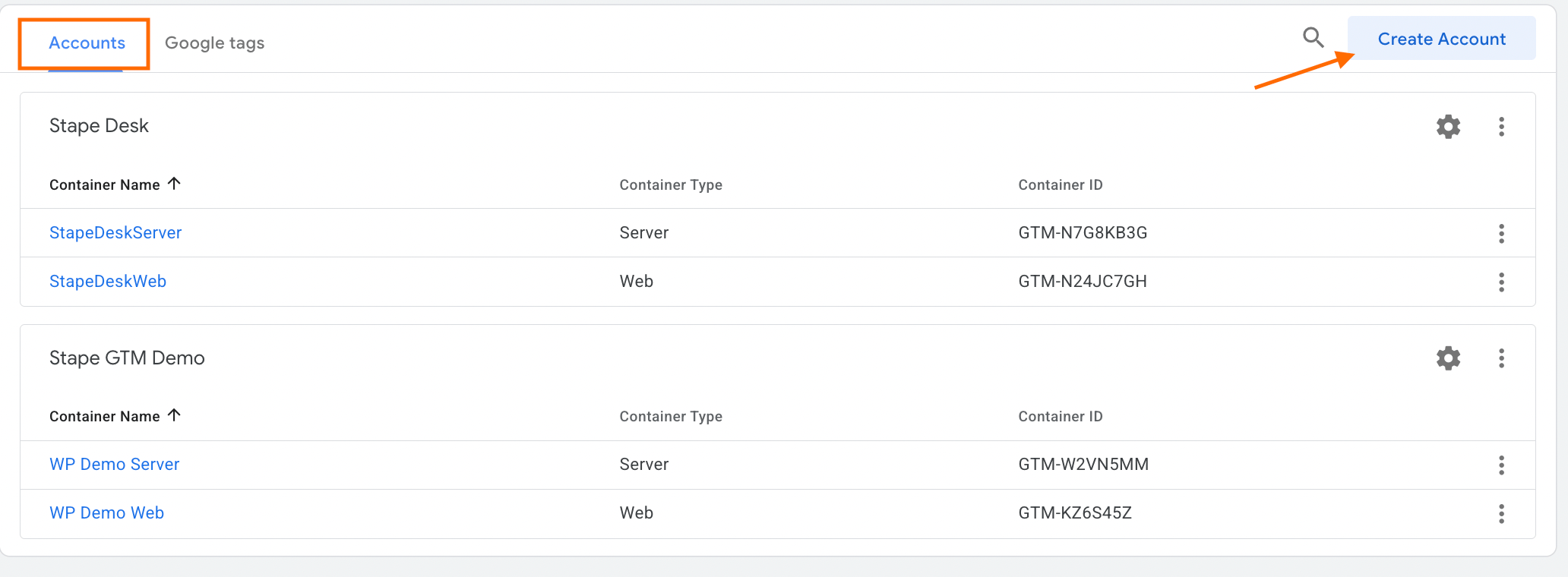
Account aanmaken in GTM
3. Geef een naam op voor het account, kies het land, geef de container een naam en selecteer het doelplatform (in dit geval web). Klik op Create.
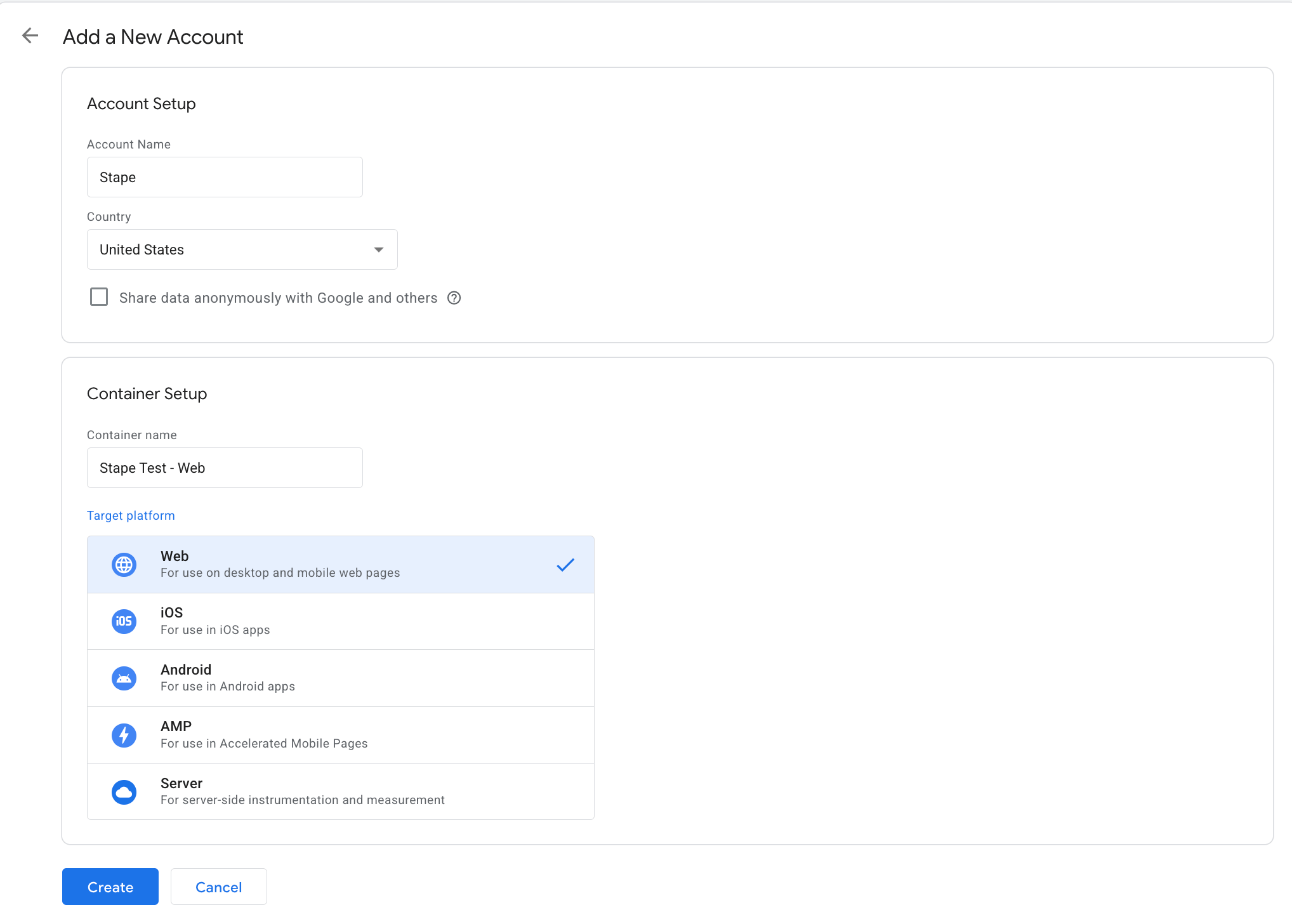
Web GTM-container aanmaken
4. Accepteer de voorwaarden voor gegevensverwerking.
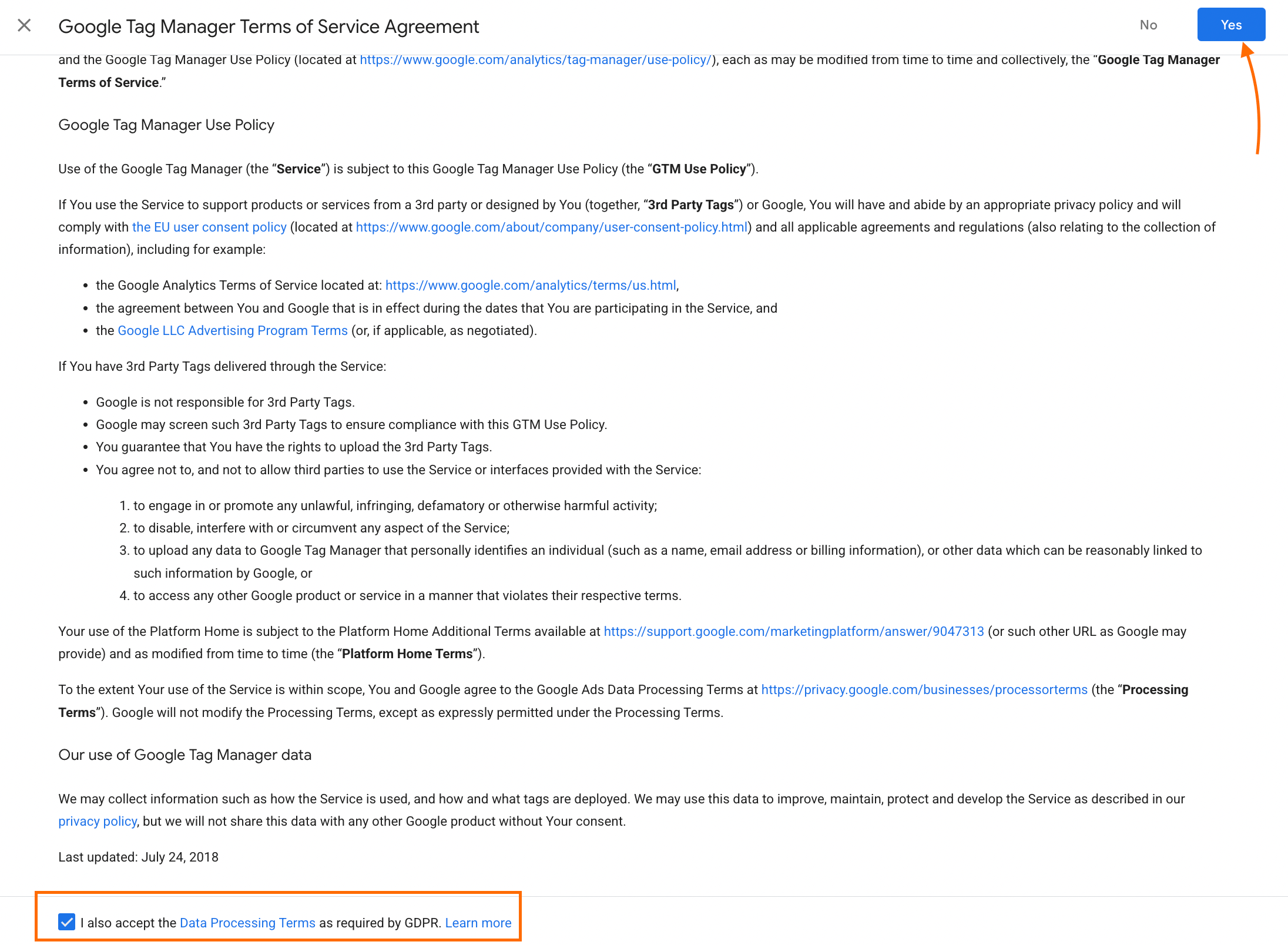
Voorwaarden voor gegevensverwerking
5. Installeer Google Tag Manager op je website volgens de gegeven instructies.
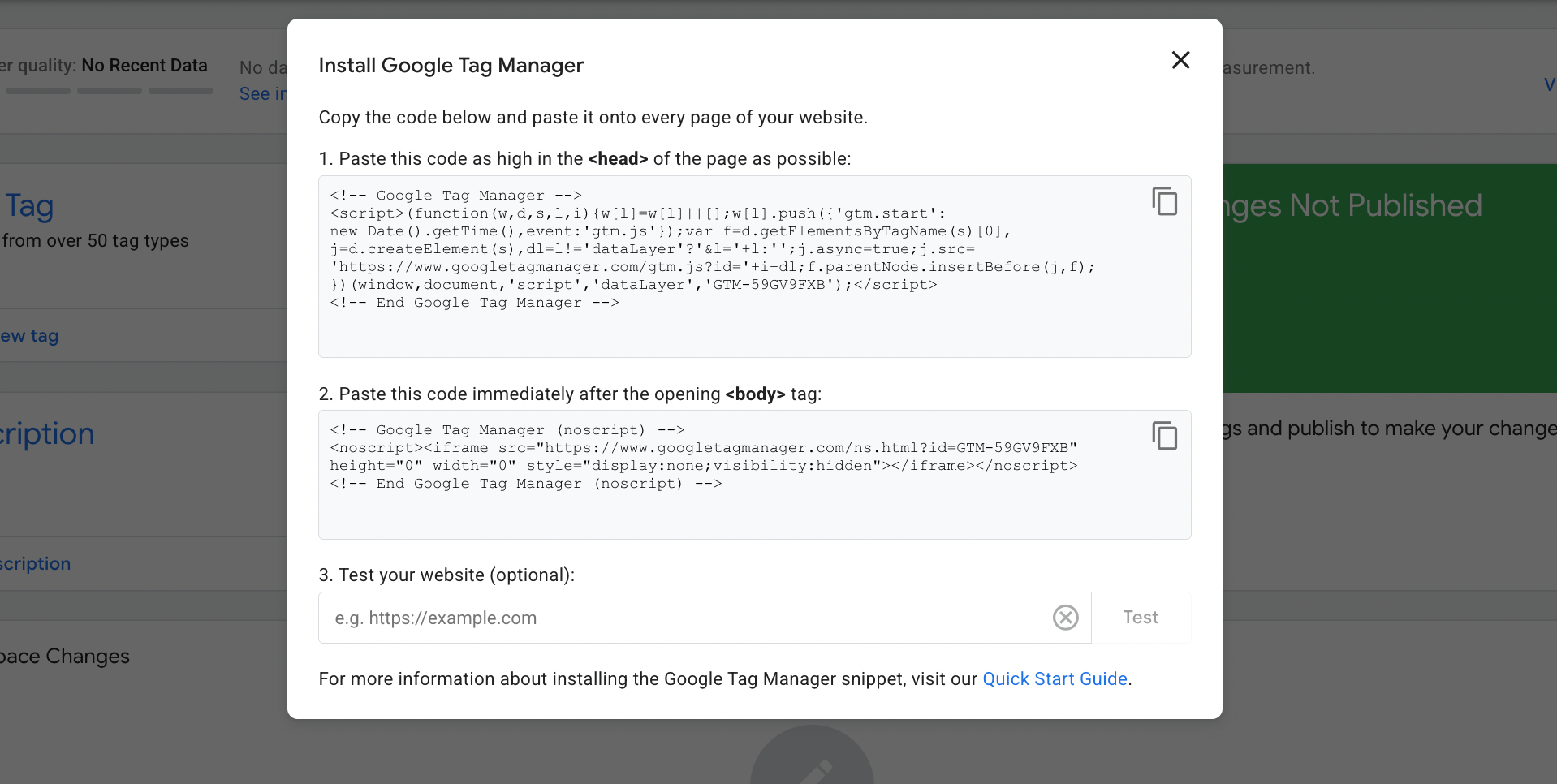
GTM installeren
Let op: de GTM-codesnippet moet op elke pagina van je website worden geplaatst. Dit kan handmatig, maar dat kost veel tijd als je website uit veel pagina’s bestaat. Hiervoor kun je plugins gebruiken uit de marketplace van het CMS dat je gebruikt, of een van de apps van Stape. Deze zijn vooral gericht op het configureren van server-side tracking, maar kunnen ook worden gebruikt om de GTM-snippet automatisch toe te voegen.
Hier is een voorbeeld van hoe je het automatisch toevoegen van de GTM-snippet aan elke pagina van je website activeert met behulp van een WordPress-plugin:
Log in op je WordPress Admin en ga naar de sectie Plugins. Klik vervolgens op Add plugin, klik op Upload plugin en selecteer het bestand dat je hebt gedownload.
Zodra de plugin is geüpload, klik je op Install now en daarna op Activate plugin.
Klik op Settings onder de pluginnaam. Activeer de optie om de web GTM-snippetcode op elke pagina van je website toe te voegen en vul het GTM-container-ID in.
Je kunt de web GTM-ID vinden in je container:
Hoe configureer je de server GTM-container
Voor het configureren van de server GTM-container heb je het volgende nodig:
Een geconfigureerde web GTM-container, zoals hierboven beschreven;
De configuratie van een server GTM-container is complexer dan die van een webcontainer en bestaat uit de volgende stappen:
Het aanmaken van een server GTM-container binnen Google Tag Manager.
Het hosten van de container op Stape.
Het configureren van een custom tagging server-URL om first-party cookies in te stellen.
Het aanmaken van een Google-tag in de web GTM-container.
Het configureren van de GA4 Client in de server GTM-container om data van de webcontainer naar de server GTM-container te sturen.
Het activeren van Stape power-ups, zoals Custom Loader en Cookie Keeper, om trackingcodes minder gevoelig te maken voor adblockers en browserrestricties.
De standaardmanier om tags te configureren in een web- of server GTM-container bestaat uit de volgende stappen:
1. Selecteer de tag die geschikt is voor het gewenste platform. Deze vind je in de sectie Templates van de GTM-container. Klik op Search Gallery, zoek de tag die bij jouw platform past en voeg de template toe aan de workspace.
Als er een tag is die nog niet beschikbaar is in de GTM Template Gallery, kun je deze handmatig aan de workspace toevoegen. Ga hiervoor naar de sectie Templates → klik op New → importeer het bestand met de tagtemplate.
2. Maak een nieuwe tag aan en kies de tag die je hebt toegevoegd als tagconfiguratie. Als voorbeeld gebruiken we de Facebook Conversions API-tag.
3. Configureer de tag. Vul de benodigde velden in en voeg instellingen toe die aansluiten bij je trackingbehoeften. Als je de Facebook Conversions API-tag wilt configureren, raadpleeg dan de configuratiehandleiding voor Meta CAPI.
4. Voeg een trigger toe. Geef de voorwaarden op waaraan moet worden voldaan voordat een tag wordt uitgevoerd.
5. Test en debug de setup. Nadat je de tag hebt geconfigureerd, moet je controleren of deze correct werkt. Dit kan met Preview in de GTM-container. Dien na een succesvolle test de wijzigingen in.
Het handmatig configureren van tags kost veel tijd, vooral wanneer je dataverzameling voor meerdere platformen moet instellen. Daarom heeft het team van Stape de Setup Assistant ontwikkeld: een gratis tool die vooraf ingestelde Google Tag Manager-containertemplates genereert op basis van de platformen die je selecteert tijdens het configureren van de Setup Assistant. Na het genereren kunnen deze templates automatisch worden geïmporteerd in je web- en server GTM-containers.
De Setup Assistant biedt meerdere voordelen, zoals op maat gemaakte tracking, een snelle livegang van datatracking voor meerdere platformen en eenvoudig, volledig gratis gebruik. Het is een handige oplossing voor zowel GTM-experts als gebruikers die net beginnen met Google Tag Manager.
De meest populaire CMS-platformen worden ondersteund, waaronder Shopify, WordPress, Magento 2, BigCommerce, Wix, PrestaShop en Salla. Daarnaast kun je de Setup Assistant ook configureren voor een custom website als jouw platform niet in de lijst staat.
Je kunt kant-en-klare templates genereren voor de volgende platformen:
De tool is te vinden in het menu van je Stape-account. Om de setup te voltooien hoef je alleen de platformen te selecteren waarvoor je tracking nodig hebt, data toe te voegen voor de web- en server GTM-containers en de vooraf gebouwde templates worden automatisch aan je GTM-account toegevoegd.
FAQs
Waar voeg je de Google Tag Manager-code toe?
Het <script>-gedeelte van de Google Tag Manager-code moet in de <head>-sectie van je website worden geplaatst. Het <noscript>-gedeelte voeg je toe binnen de <body>-sectie, bij voorkeur direct na de opening <body>-tag.
Wanneer stel je GTM in?
Het wordt aanbevolen om Google Tag Manager in te stellen voordat de website live gaat. Zo kun je vanaf dag één data tracken en voorkom je hiaten in je analytics.
Wat is het verschil tussen gtag en GTM?
GTM is een tagmanagementsysteem waarmee je datatracking voor verschillende platformen kunt configureren. Gtag.js is een library die, na installatie op de website, trackingcodes kan laden voor een beperkt aantal platformen, namelijk Google Analytics 4 en Google Ads.
Wat is een GTM-tag?
Een GTM-tag is een stukje code dat data naar externe platformen stuurt, zoals Google Analytics 4, Meta, Google Ads, Snapchat enzovoort. De taak van een tag is om eventdata vast te leggen, deze correct te formatteren en te verzenden naar de servers van het betreffende platform.
Wilt u overstappen naar de server side?registreren
🍽️ Inhoudsopgave:
Abonneer voor updates:
Geen spam!
Uliana Lesiv
Author
Uliana is Content Manager bij Stape, gespecialiseerd in analytics en integratie. Ze splitst complexe trackingconcepten op in duidelijke inzichten en helpt bedrijven om de gegevensverzameling te optima
Opmerkingen