
Neste artigo, exploraremos os principais conceitos do Google Tag Manager e mostraremos como configurar contêineres do GTM para web e servidor. Também apresentaremos o Setup Wizard desenvolvido pela Stape. É uma ferramenta gratuita que ajuda a configurar o rastreamento de dados para plataformas selecionadas rapidamente. É uma solução fácil de usar para iniciantes e usuários avançados que desejam reduzir o tempo gasto na configuração do rastreamento de dados.
Para configurá-lo, basta escolher as plataformas que deseja rastrear e fornecer os dados para seus contêineres do Google Tag Manager (GTM) para web e servidor. A ferramenta adicionará automaticamente modelos predefinidos à sua conta do GTM.
O Que é o Google Tag Manager?
O Google Tag Manager (GTM) é uma solução de gerenciamento de tags desenvolvida pelo Google que facilita o gerenciamento de códigos de rastreamento em seu site. Ele permite que você gerencie todas as suas tags em uma interface centralizada. O uso do GTM elimina a necessidade de adicionar código manualmente ao HTML do seu site, simplificando o processo de rastreamento de dados.
Conceitos-chave do Google Tag Manager
Contêineres
Um contêiner é um pequeno trecho de código que você adiciona ao seu site. Ele é responsável por carregar todas as tags que você configura na interface do Google Tag Manager.
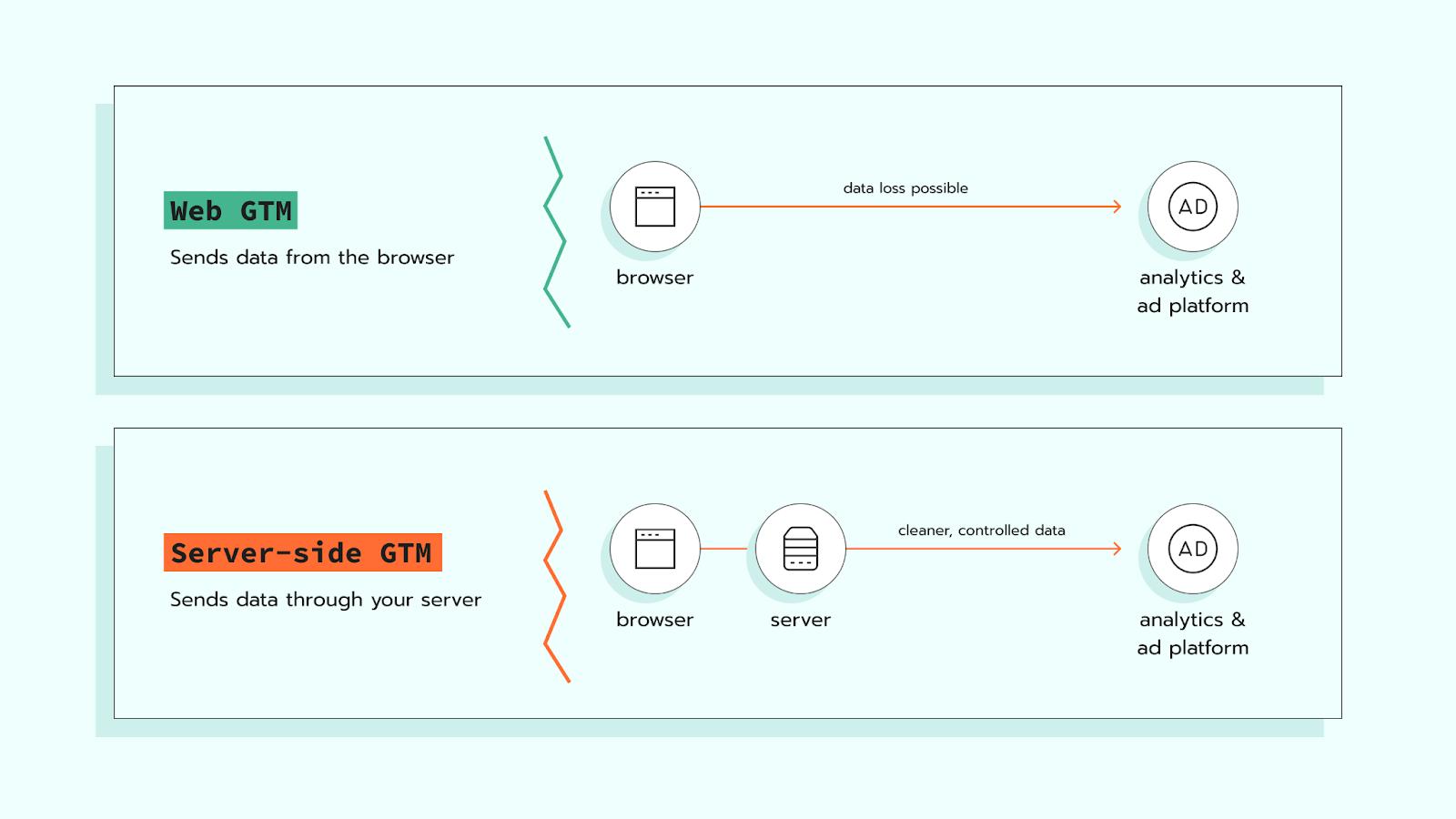
Existem dois tipos de contêineres no GTM: web e servidor. Os contêineres web e servidor do GTM são usados para gerenciar tags de rastreamento, mas operam de maneiras diferentes. A principal diferença está em onde o processamento de dados ocorre: no navegador do usuário (lado do cliente) ou em um servidor na nuvem (lado do servidor).
O Web GTM é executado diretamente no navegador do visitante. Quando alguém acessa seu site, o navegador carrega scripts de rastreamento, como o Google Analytics, o Meta Pixel ou as tags do TikTok. Cada um desses scripts envia dados diretamente para sua respectiva plataforma. A vantagem desse método é a rapidez na configuração. A desvantagem são suas limitações, como o bloqueio ou restrição de códigos de rastreamento por bloqueadores de anúncios e restrições do navegador (como ITPs). Isso leva à perda de dados.
O Server GTM envia eventos para um servidor na nuvem onde seu contêiner do servidor GTM está hospedado. Lá, você pode limpar, filtrar ou enriquecer os dados antes de encaminhá-los para cada plataforma. Isso reduz a perda de dados, ignora as restrições do navegador e limita a exposição direta a scripts de terceiros.
O rastreamento do lado do servidor não substitui completamente o rastreamento do navegador. O navegador ainda coleta a maior parte dos dados; a diferença é que eles passam primeiro pelo seu servidor, garantindo maior qualidade de dados e entrega segura.
Tags
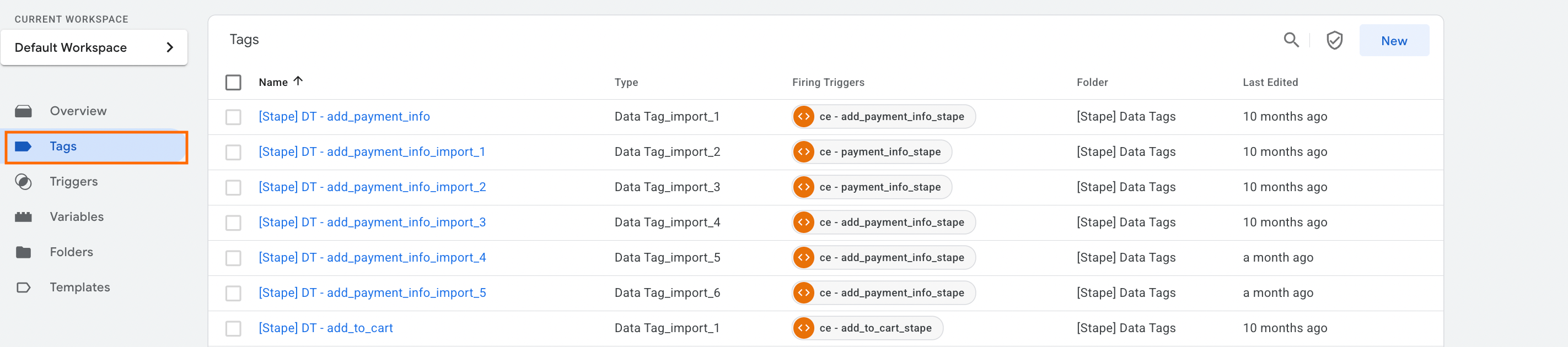
Uma tag é um trecho de código que transmite dados para outras plataformas (como Google Analytics 4, Meta, Google Ads, TikTok, etc.). O objetivo das tags é capturar um objeto de dados de evento, formatá-lo adequadamente e, em seguida, enviá-lo aos servidores da plataforma designada.
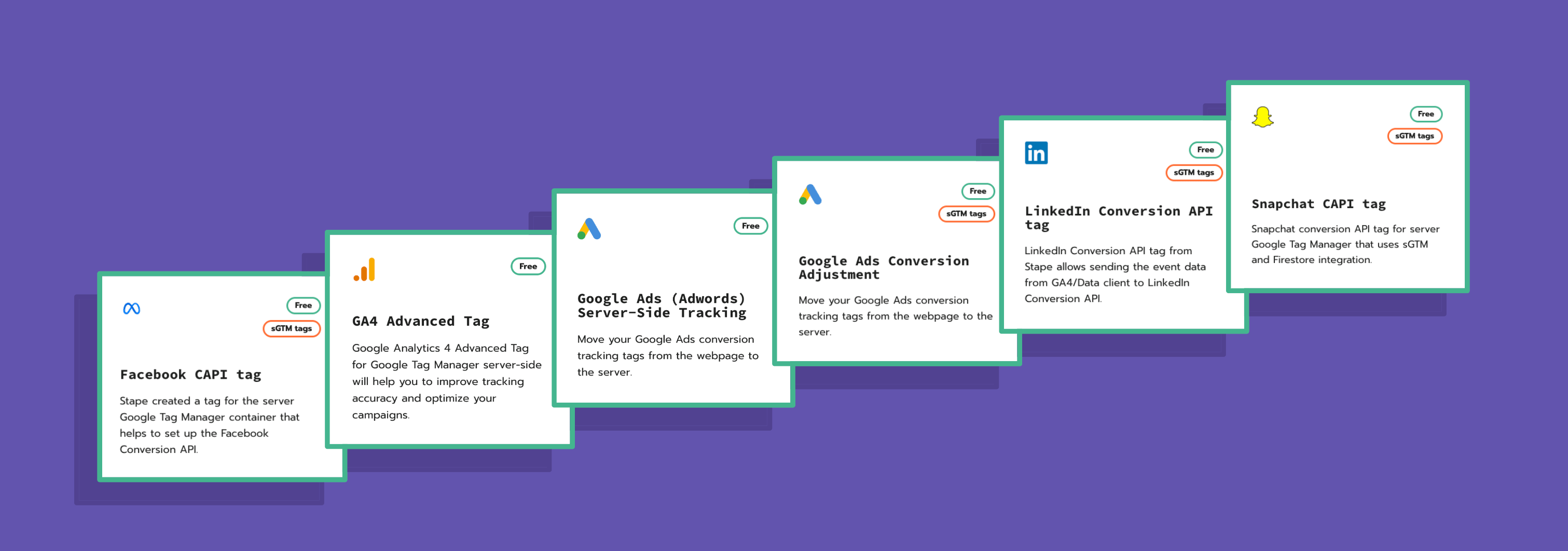
Stape é o maior colaborador da biblioteca de tags. Mais de 100 tags foram aprovadas e adicionadas à biblioteca do Google Tag Manager (GTM) para web e servidor. Confira as tags de Stape na galeria de modelos do GTM ou no GitHub.
Gatilhos
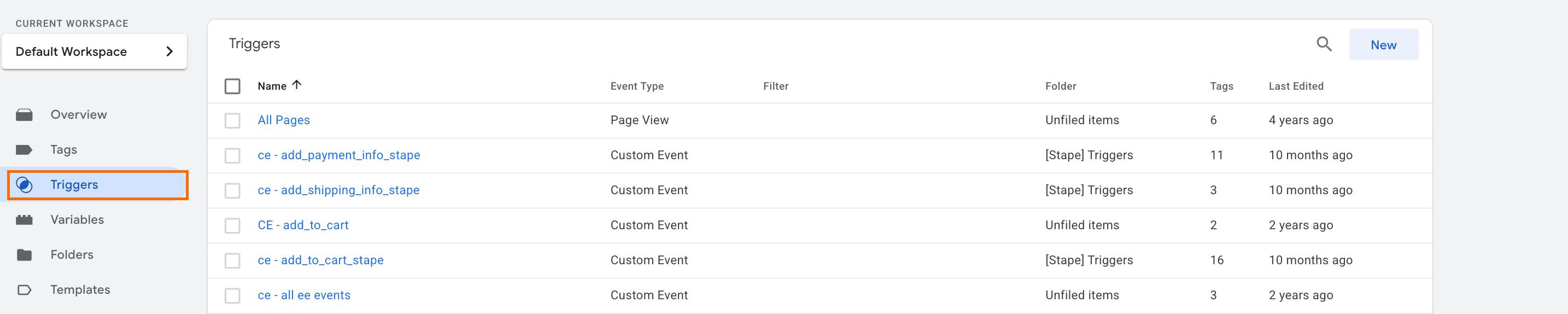
Eles especificam as condições que devem ser atendidas para que uma tag seja executada. Ao configurar os gatilhos, você garante que as tags corretas sejam acionadas nos momentos apropriados, permitindo capturar as interações desejadas do usuário.
Variáveis
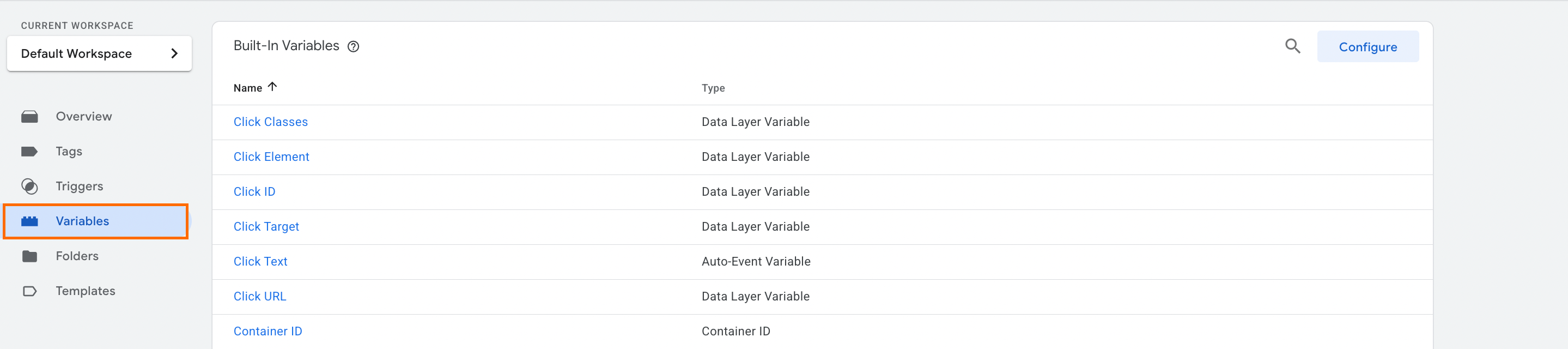
As variáveis extraem informações específicas das solicitações HTTP recebidas e disponibilizam esses dados para outros componentes do contêiner do GTM (tags, gatilhos e clientes). As variáveis podem ser usadas não apenas em tags e acionadores, mas também dentro de outras variáveis.
Uma variável também pode conter alguns dados ou configurações, por exemplo, o ID do Meta Pixel ou o ID de medição do Google Analytics 4. Ao configurar as tags, você pode usar as variáveis com os dados necessários para evitar adicioná-los manualmente todas as vezes.
Clientes
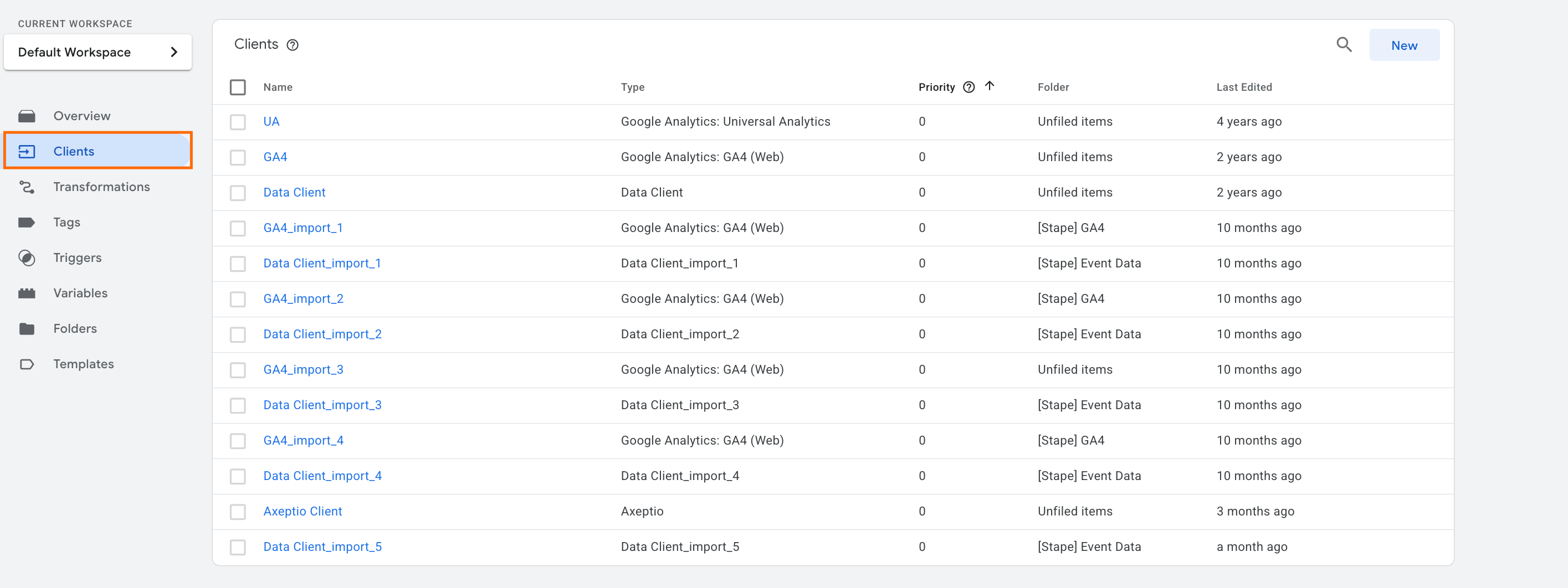
A seção Clientes está presente apenas no contêiner do servidor GTM. O Cliente é responsável por receber solicitações HTTP, transformá-las em dados de eventos e retornar uma resposta. Após processar a requisição, o Cliente torna os dados nele contidos acessíveis para tags e gatilhos no contêiner do servidor do Google Tag Manager.
Transformações
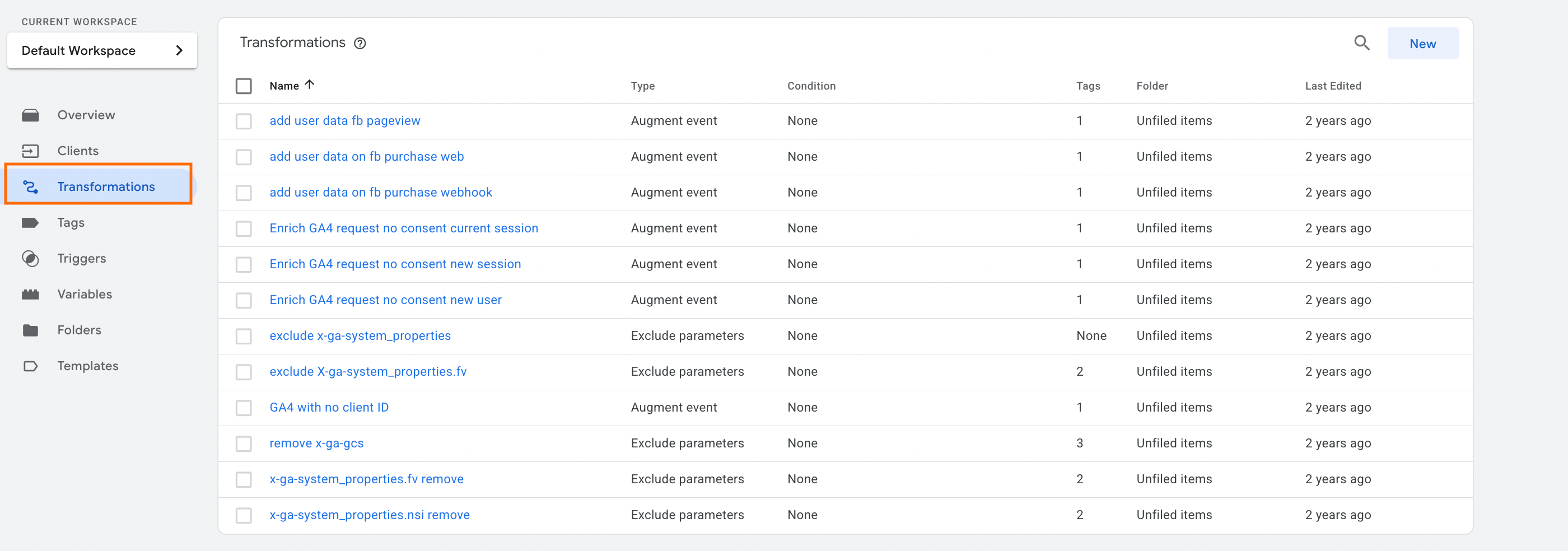
A seção Transformações também está presente apenas no contêiner do GTM do servidor. Uma transformação é uma entidade que serve como intermediária entre o cliente e a tag.
Os dados são enviados para o contêiner do sGTM por meio de uma solicitação HTTP recebida. Quando um cliente processa essa requisição, ele converte os dados em informações de evento que tags, gatilhos ou variáveis podem usar no sGTM.
As transformações permitem adicionar, remover ou modificar parâmetros de evento depois que o cliente processa a solicitação HTTP recebida, mas antes que a tag acesse os dados.
Como configurar o Google Tag Manager?
Como configurar um contêiner web do GTM
1. Acesse o Google Tag Manager e faça login na sua conta do Google.
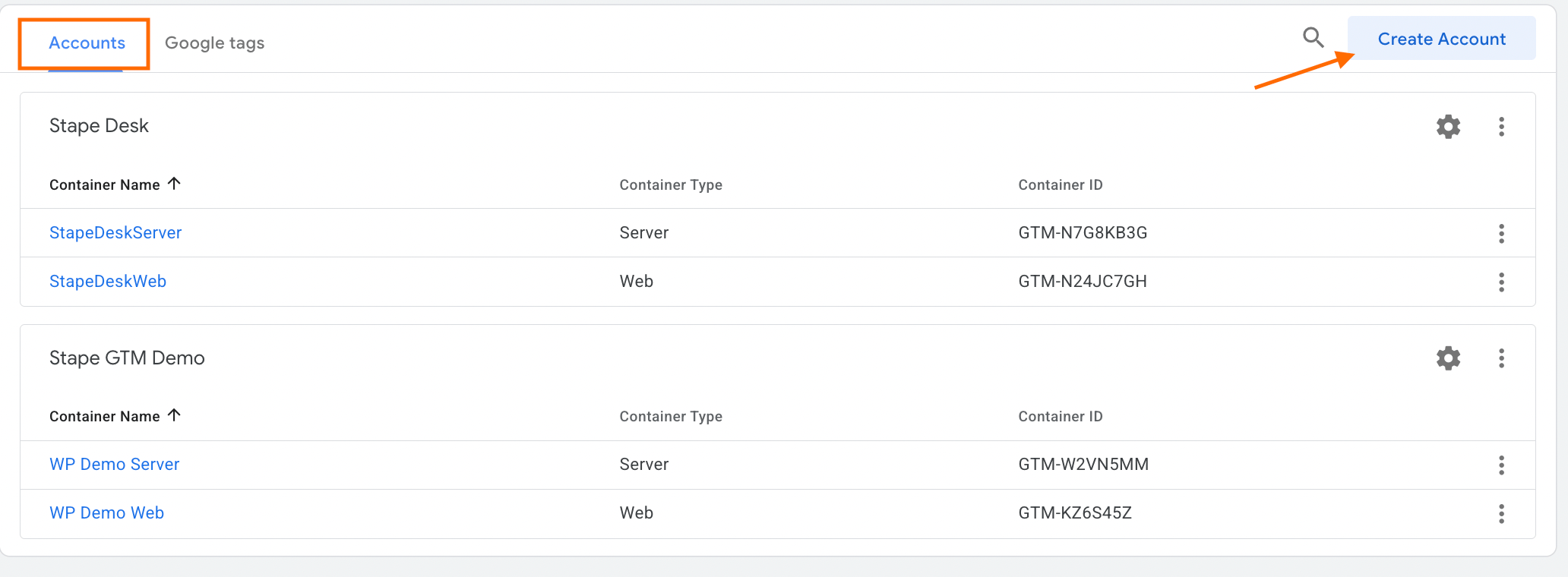
2. Na guia "Contas", clique em "Criar conta".
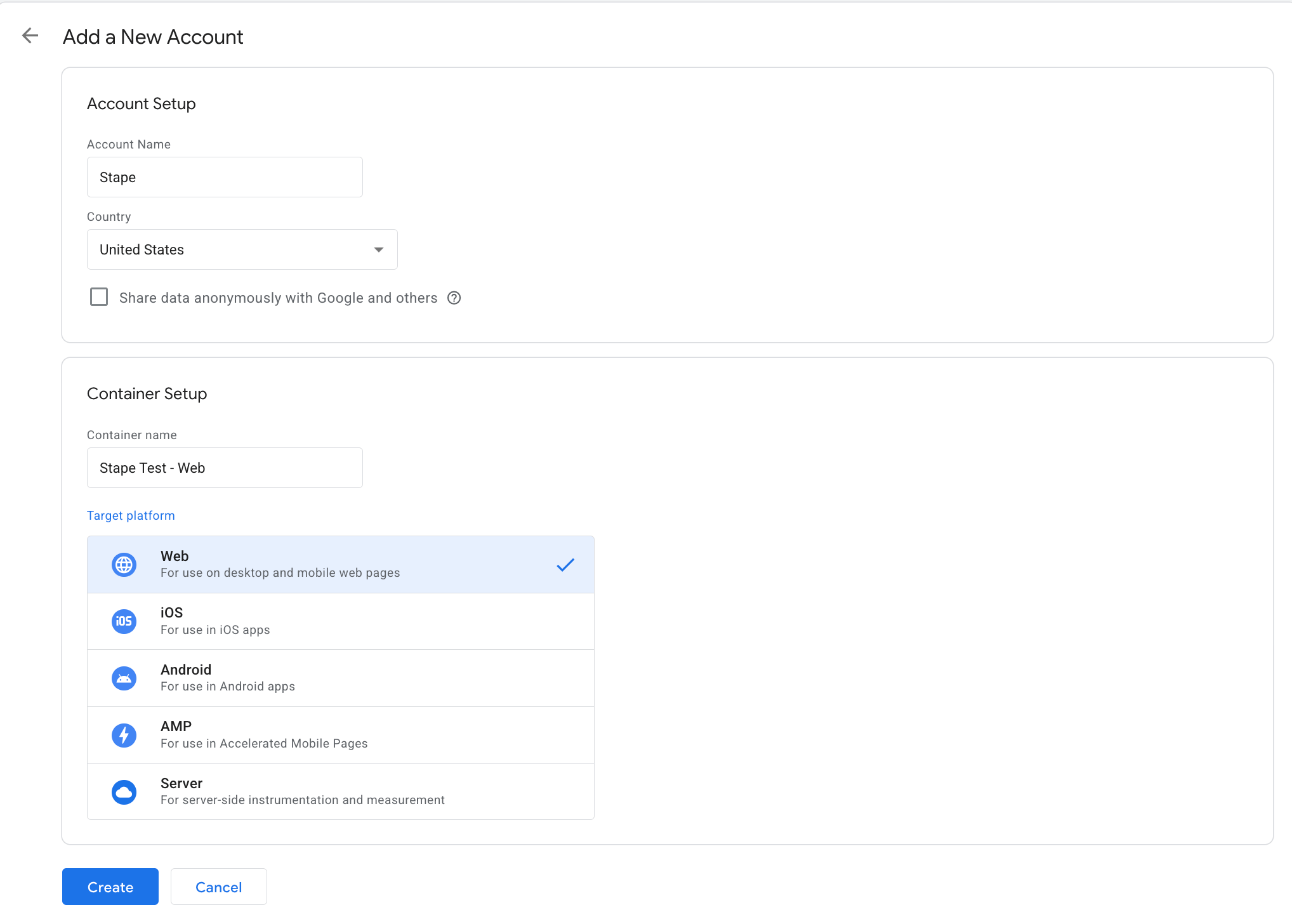
3. Adicione um nome para a conta, escolha o país de localização, nomeie o contêiner e selecione a plataforma de destino (neste caso, web). Clique em "Criar".
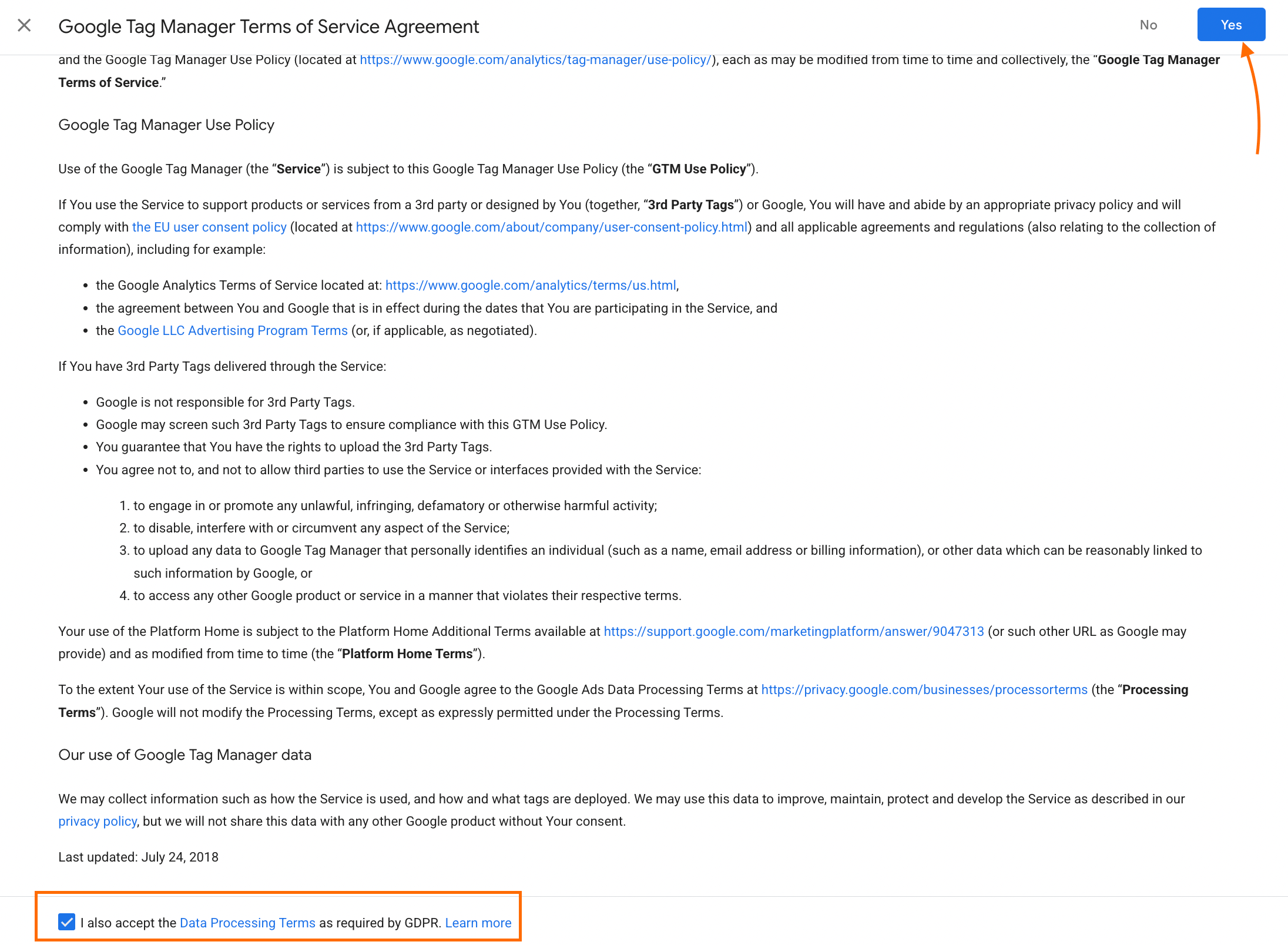
4. Aceitar os termos de processamento de dados.
5. Instale o Google Tag Manager em seu site seguindo as instruções fornecidas.
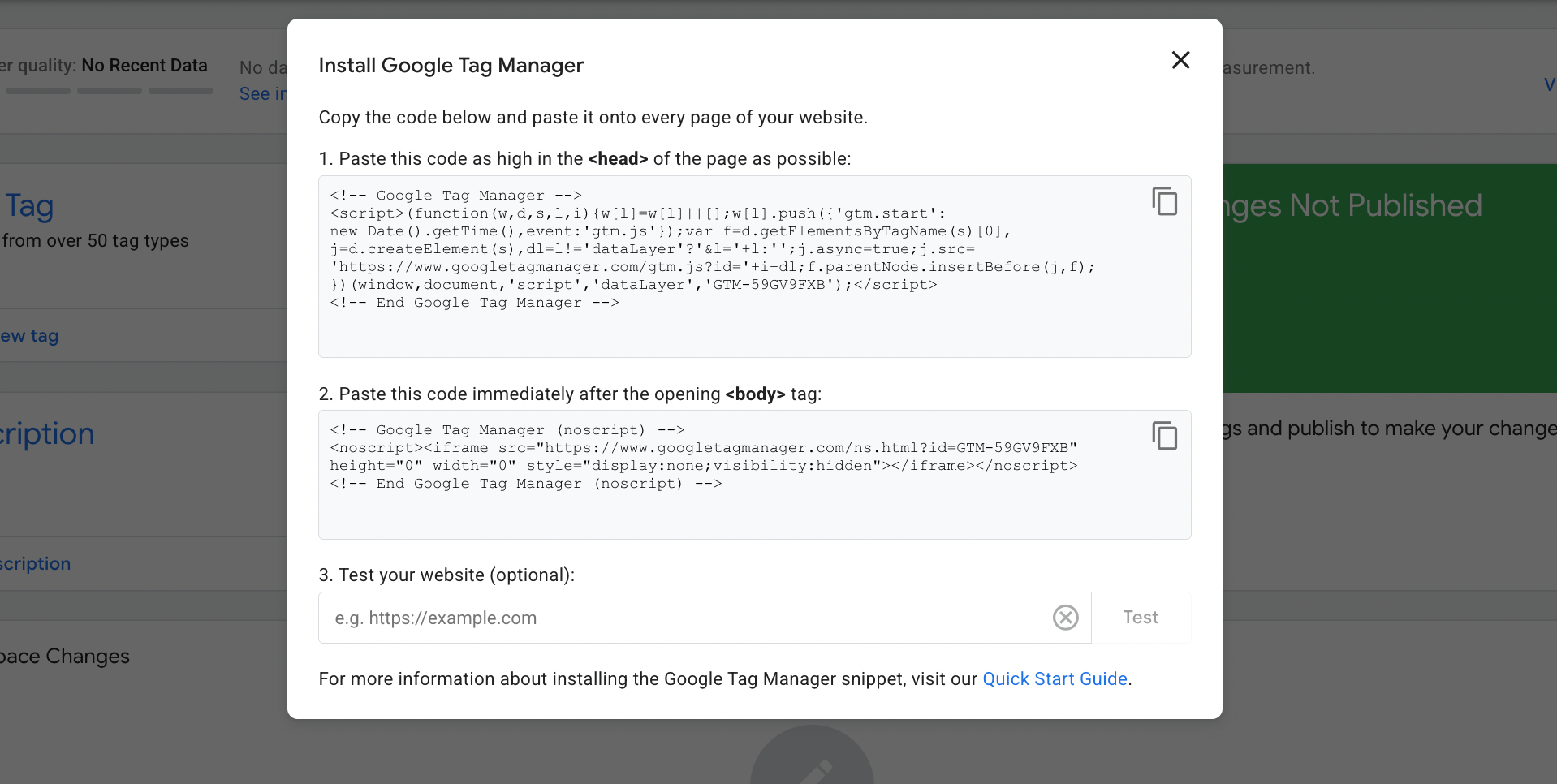
Atenção: o snippet de código do GTM deve ser inserido em todas as páginas do seu site. Isso pode ser feito manualmente, mas leva muito tempo se você tiver muitas páginas. Para isso, você pode usar plugins disponíveis no marketplace do seu CMS ou um dos aplicativos da Stape. Eles são voltados principalmente para a configuração do rastreamento no servidor, mas com a ajuda deles, você também pode adicionar um snippet do GTM automaticamente.
Aqui está um exemplo de como ativar a adição automática do snippet do GTM a todas as páginas do site usando um plugin do WordPress:
- Faça download do plugin WordPress da Stape.

- Faça login no painel de administração do WordPress e acesse a seção de plugins. Em seguida, clique em Adicionar plugin, depois em Enviar plugin e selecione o arquivo que você baixou.
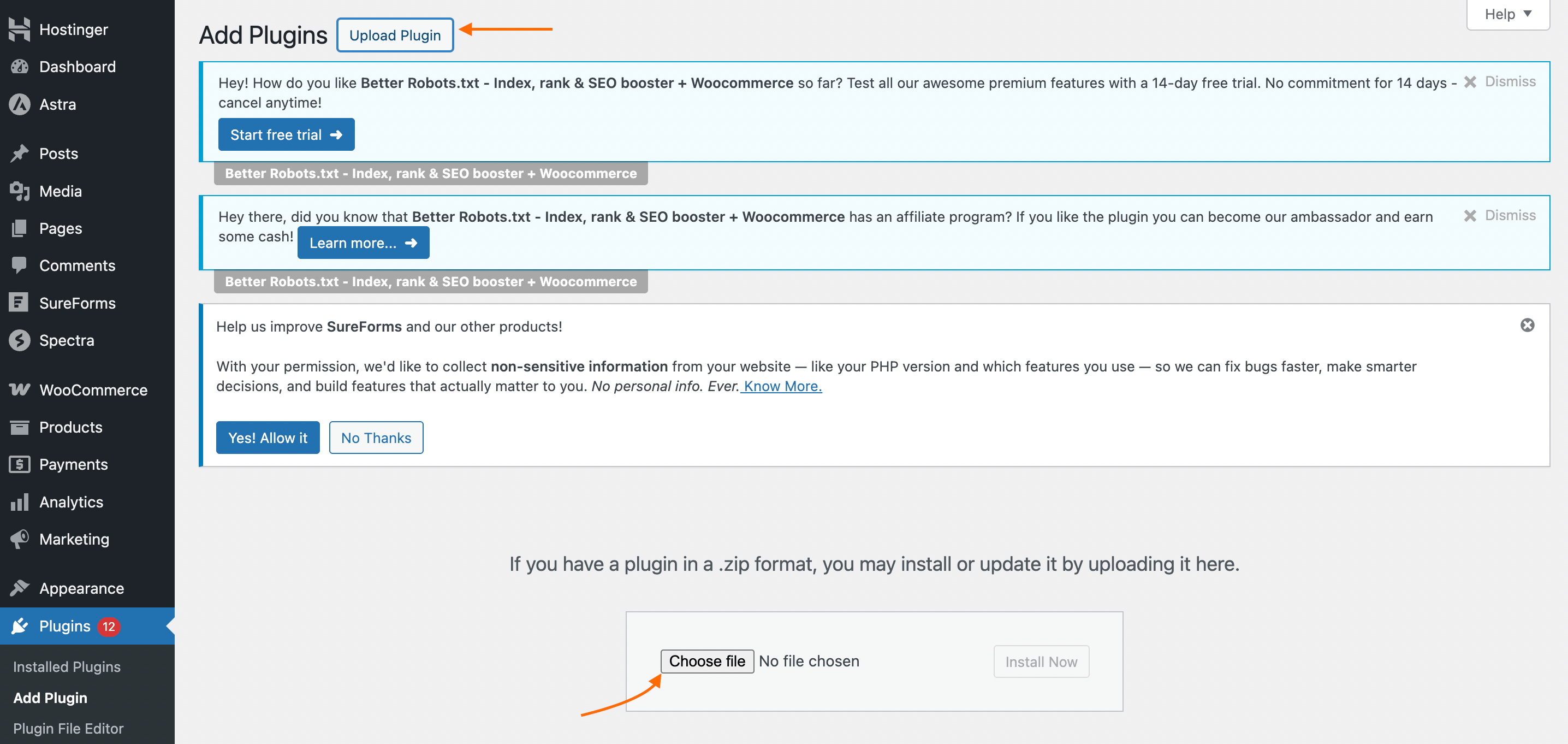
- Após o upload, clique em Instalar agora e depois em Ativar plugin.
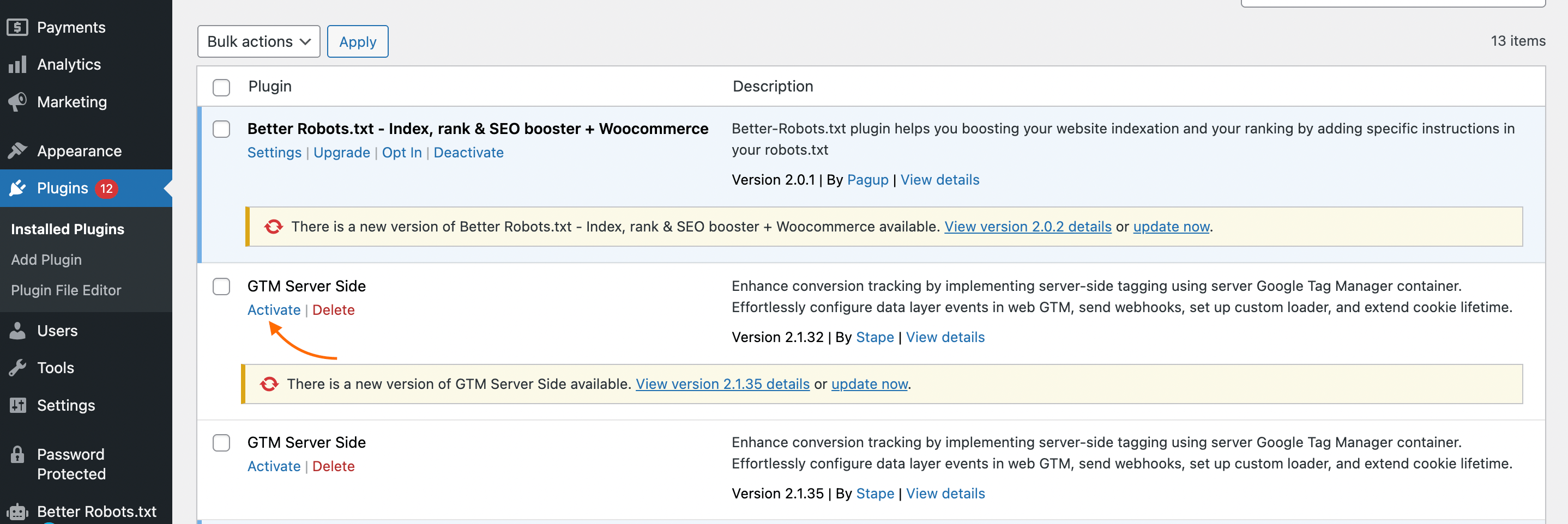
Clique em Configurações abaixo do nome do plugin. Ative a opção para adicionar o código de snippet do GTM em todas as páginas do seu site e adicione o ID do contêiner do GTM.
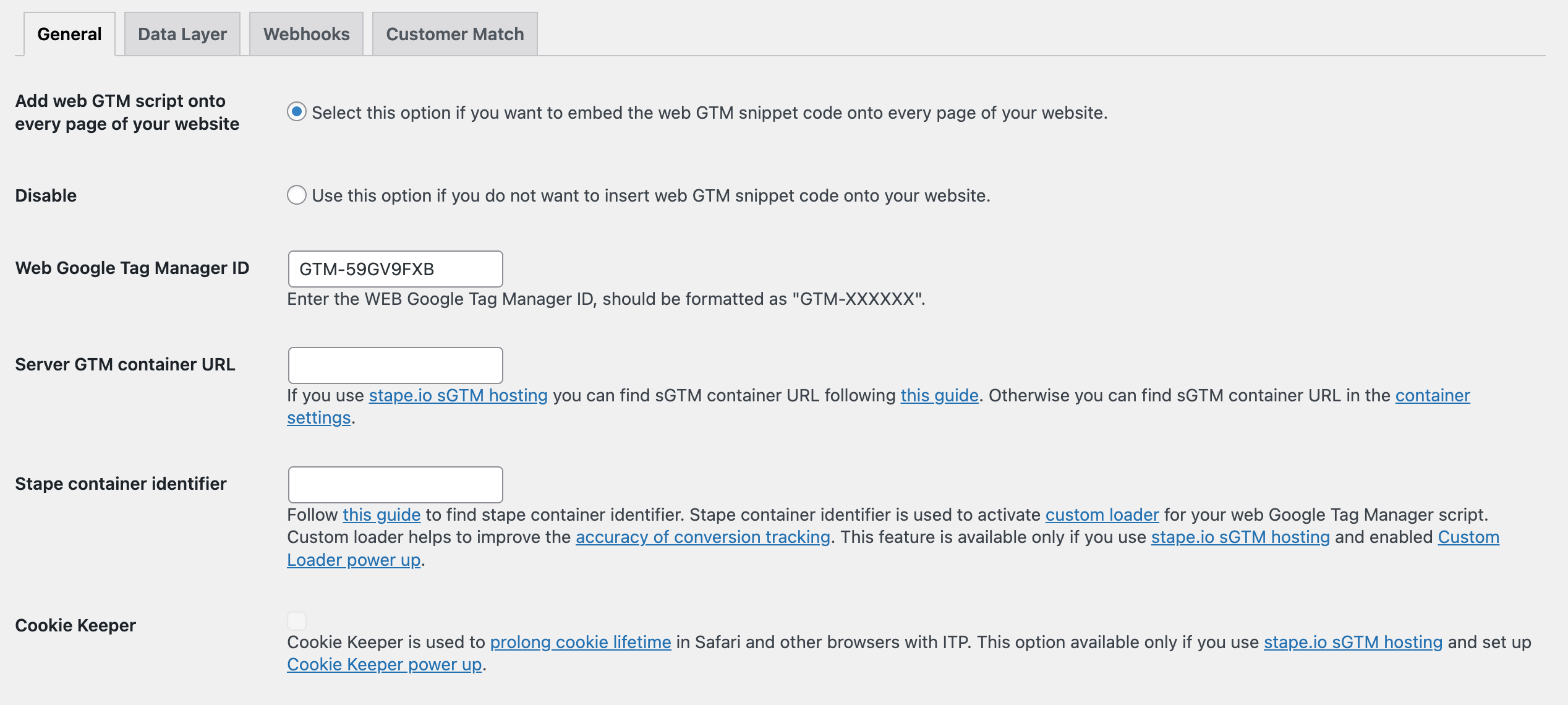
Você pode encontrar o ID do GTM da web no seu contêiner:

Como configurar o contêiner do servidor GTM
Para configurar o contêiner do servidor GTM, você precisará de:
- Contêiner web GTM configurado conforme mostrado acima;
- Provedor de hospedagem para o contêiner do servidor GTM. Uma das opções populares é hospedar diretamente no Google Cloud Platform (GCP), mas essa pode acabar sendo uma solução mais cara e difícil de usar, especialmente para novos usuários. Portanto, o Stape é uma alternativa ao GCP, mais barata e fácil de usar.
A configuração do contêiner do GTM no servidor é um processo mais complexo em comparação com o contêiner da web. Inclui as seguintes etapas:
- Criar um contêiner do GTM no servidor dentro do Google Tag Manager.
- Hospedar o contêiner no Stape.
- Configurar um URL de servidor de tags personalizado para configurar cookies primários.
- Criar uma tag do Google dentro do contêiner do GTM na Web.
- Configurar o cliente GA4 dentro do contêiner do GTM no servidor para enviar dados da web para o contêiner do GTM no servidor.
- Ativar os recursos avançados do Stape, como o Custom Loader e o Cookie Keeper, para tornar os códigos de rastreamento menos afetados por bloqueadores de anúncios e restrições do navegador.
Temos um guia completo sobre a configuração de contêineres do GTM no servidor. Neste artigo, descreveremos brevemente os passos. Para obter instruções detalhadas, consulte o guia.
Configuração manual vs. configuração com plugin do GTM: uma comparação rápida
| Configuração manual | Configuração do plugin/aplicação | |
|---|---|---|
| Como funciona | Os trechos de código do GTM são adicionados diretamente ao código-fonte do site | Um plugin ou aplicação para CMS adiciona automaticamente o código do GTM a todas as páginas |
| Conhecimentos técnicos necessários | Requer acesso ao código do site e familiaridade com o mesmo | Mínimo, gerido através do painel de administração do CMS |
| Está na hora de pôr em prática | Mais demorado, especialmente em sites grandes com muitas páginas | Rápido: bastam alguns cliques após a instalação do plugin |
| Risco de erros | Além disso, os trechos podem ser colocados no lugar errado ou aplicados de forma inconsistente | Além disso, o plugin garante uma disposição consistente em todas as páginas |
| Adequado para | Programadores e utilizadores com conhecimentos técnicos | Principiantes e utilizadores sem conhecimentos técnicos |
| Compatibilidade | Qualquer site | Requer um CMS compatível (WordPress, Shopify, Magento 2, BigCommerce, Wix, PrestaShop, Salla) |
| Manutenção | Atualizações manuais, caso seja necessário alterar o trecho de código | O plugin gere as atualizações automaticamente |
💡 Configurar tags para várias plataformas pode ser demorado. O Setup Wizard é uma ferramenta gratuita da Stape que gera e importa automaticamente modelos GTM pré-definidos com base nas plataformas que selecionar, tudo sem precisar de mexer numa única linha de código. Funciona com as plataformas CMS mais populares e é compatível com o Google Analytics 4, Google Ads, Meta, TikTok, LinkedIn e muito mais. Consulte o nosso guia sobre como configurar o Setup Wizard para começar.
Perguntas frequentes
Onde devo inserir o código do Google Tag Manager?
A parte <script> do código do Google Tag Manager deve ser colocada na secção <head> do seu site, e a parte <noscript> deve ser adicionada dentro da secção <body>, de preferência logo a seguir à tag de abertura <body>.
Quando se deve configurar o GTM?
Recomenda-se que configure o Google Tag Manager antes de lançar o site. Desta forma, poderá começar a monitorizar os dados desde o primeiro dia e evitar lacunas nas suas análises.
Qual é a diferença entre o Gtag e o GTM?
O GTM é um sistema de gestão de tags que permite configurar o acompanhamento de dados para várias plataformas. O Gtag.js é uma biblioteca que, após a instalação no site, permite carregar códigos de acompanhamento para um número limitado de plataformas — o Google Analytics 4 e o Google Ads.
O que é uma etiqueta GTM?
Uma tag GTM é um trecho de código que envia dados para plataformas externas (como o Google Analytics 4, a Meta, o Google Ads, o Snapchat, etc.). A sua função é capturar dados de eventos, formatá-los corretamente e enviá-los para os servidores da plataforma especificada.

Comentários