Nov 3, 2026
Google Analytics 4 nasıl kurulur: 2026 rehberi
Yazan
Maryna Semidubarska
Yayınlandı Nov 11, 2026 yorum
Öne çıkan noktalar:
- GA4; sayfa görüntülemeleri, form gönderimleri ve satın almalar gibi etkinlikler aracılığıyla web sitesi ve uygulama aktivitelerini takip eder.
- GA4'ü Shopify, WordPress veya Wix entegrasyonuyla, Google Analytics etiketini web sitesi koduna yerleştirerek ya da bir Google Tag Manager web kapsayıcısı aracılığıyla ekleyebilirsiniz.
- Daha sonra server-side tagging için verileri Stape Gateway veya bir server Google Tag Manager üzerinden yönlendirebilirsiniz.
- En iyi kurulum; işletmenizin ne kadar kontrole, esnekliğe ve teknik desteğe ihtiyaç duyduğuna bağlıdır.
Google Analytics 4 (GA4), kullanıcıların web sitenizi nasıl kullandığını ve hangi eylemlerin pazarlama hedeflerinizi desteklediğini anlamanıza yardımcı olur. İyi bir kurulum; GA4'ün doğru web sitesi eylemlerini kaydetmesini, yinelenen veya eksik etkinlikleri önlemesini, kullanıcı rızasına saygı göstermesini ve ekibinizin yararlanabileceği raporlar oluşturmasını sağlar.
Google Analytics 4 nedir ve 2026'da neden önemlidir
Google Analytics 4, Google'ın web siteleri ve uygulamalar için sunduğu güncel analiz platformudur. Sayfa görüntüleme, form gönderimi, giriş yapma veya satın alma gibi etkinlikler aracılığıyla veri toplar. Her etkinlik; sayfa URL'si, ürün adı, değer veya trafik kaynağı gibi yararlı ayrıntılar ekleyen parametreler içerebilir.
GA4 verileri üç ana düzeyde düzenler:
- Bir hesap normalde verilerin sahibi olan işletmeyi temsil eder.
- Bir mülk, birlikte analiz edilmesi gereken verileri içerir.
- Bir veri akışı, bir web sitesinden veya uygulamadan veri alır.
GA4, Universal Analytics'in artık yeni verileri işlememesi nedeniyle 2026'da büyük önem taşır. İşletmeler artık web sitesi ve uygulama etkinliklerini ölçmek, kitleler oluşturmak, ilişkilendirmeyi analiz etmek ve analiz verilerini Google Ads gibi ürünlerle bağlamak için GA4'ü kullanıyor.
Kurulumun kalitesi, aracın kendisi kadar önemlidir. Yinelenen bir etiket, bir yerine iki sayfa görüntüleme raporlayabilir. Hatalı bir satın alma etkinliği yanlış gelir bildirebilir. Eksik rıza sinyalleri ise veri toplamayı ve reklam özelliklerini etkileyebilir.
İşletmeler, daha eksiksiz veri toplamak ve Google Analytics'e nelerin ulaştığını kontrol etmek için server-side tracking kullanır. Tarayıcı, her izleme isteğini önce bir sunucu kapsayıcısına gönderir; burada verileri işletmenizin ve gizliliğin gereksinimlerine göre filtreleyebilir veya zenginleştirebilirsiniz. Sunucu kapsayıcısı ardından işlenen etkinlikleri GA4'e iletir. Bu kurulum ayrıca daha dayanıklı birinci taraf çerezler oluşturmanıza da yardımcı olabilir.
GA4 kurulumuna başlamadan önce bunları göz önünde bulundurun
Neleri ölçmeniz gerektiğine karar verin
Etiketleri oluşturmadan önce işletmeyi destekleyen eylemleri not edin. Örnekler şunları içerir:
- Bir potansiyel müşteri formu gönderimi.
- Planlanan bir görüşme.
- Bir hesap kaydı.
- Sepete ürün ekleme.
- Ödeme adımını başlatma.
- Satın alma işlemini tamamlama.
- Abonelik yenileme.
Bu, sizin izleme planınız haline gelir. Mülkün kimsenin kullanmadığı etkinliklerle dolmasını engeller.
Mülk yapısını planlayın
Aynı mantıksal kullanıcı yolculuğuna ve işletmeye ait olduğunda verileri bir arada tutun. Erişim, sahiplik, marka bilinci veya raporlama ihtiyaçları farklı olduğunda verileri ayrı tutun.
Ana web sitesi ve ayrı bir ödeme alanı gibi bağlantılı alan adları için genellikle alanlar arası ölçüm ile tek bir web akışı kullanabilirsiniz. Alanlar arası ölçüm, kullanıcı alan adları arasında geçiş yaparken GA4'ün tek bir kullanıcıyı ve tek bir oturumu tanımasına yardımcı olur.
Etiketi yayınlamadan önce rıza ayarlarını planlayın
GA4, kullanıcıların rıza tercihlerini toplamaz veya yönetmez. Rıza banner'ınız veya rıza yönetim platformunuz (CMP), her kullanıcının tercihini toplar ve ilgili rıza durumunu Google Consent Mode V2 aracılığıyla Google Analytics etiketlerine iletir. Google Analytics etiketleri de davranışlarını bu duruma göre ayarlar.
GA4 etiketinizi yayınlamadan önce rıza ayarlarını yapın ve test edin. Özellikle web siteniz gizlilik ve rıza gereksinimleri olan bölgelerden ziyaretçi alıyorsa, önce analiz aracını kurup rızayı sonraya bırakmayın.
Halihazırda neyin yüklü olduğunu kontrol edin
GA4'ü eklemeden önce CMS'iniz veya web sitesi oluşturucunuz, bir eklenti, web sitesi kodu ya da bir Google Tag Manager web kapsayıcısı aracılığıyla zaten yüklü olup olmadığını kontrol edin.
Aynı Measurement ID'yi bir eklenti, web sitesi kodu ve GTM üzerinden aynı anda çalıştırmak yinelenen etkinlikler oluşturabilir.
3 temel GA4 yapılandırma yöntemi
| Seçenek | Nasıl çalışır | Temel avantajı |
| Bir CMS veya web sitesi kodu aracılığıyla Google Analytics etiketi | Web sitesi verileri doğrudan Google Analytics'e gönderir | Temel web sitesi ölçümü için hızlı bir kurulum |
| Google Tag Manager web kapsayıcısı | GTM, Google Analytics etiketini yükler ve etkinlik etiketleri ile tetikleyicileri kontrol eder | GA4 etkinliklerinin ve pazarlama etiketlerinin merkezi yönetimi |
| Server-side kurulum | Web sitesi istekleri GA4'ten önce bir sunucudan geçer | Daha iyi veri kalitesi, daha güçlü gizlilik kontrolleri, tarayıcıda daha az izleme yükü ve web sitesinin kendi alan adı üzerinden daha dayanıklı birinci taraf veri toplama |
Google Analytics 4 adım adım nasıl kurulur
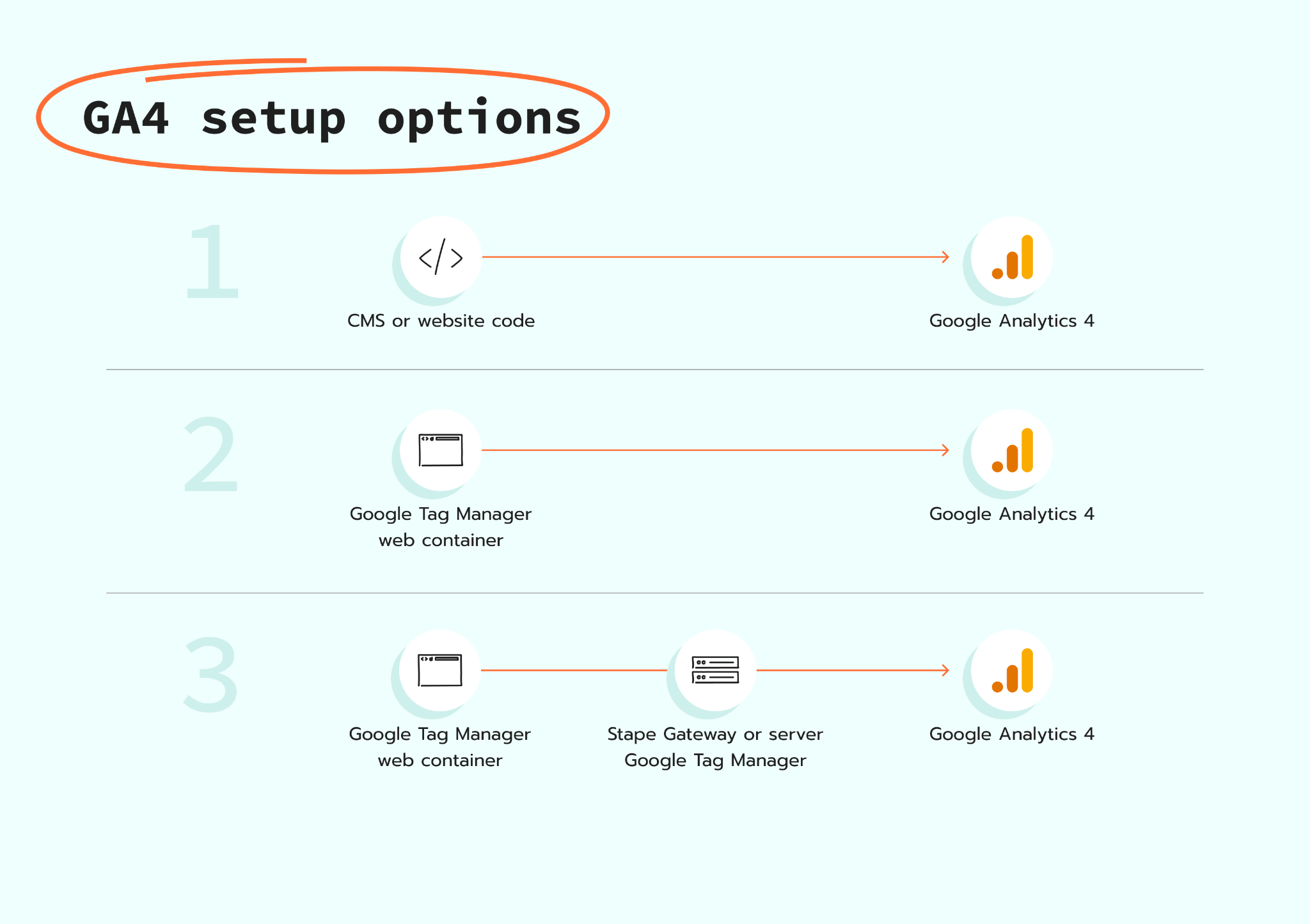
GA4'ü bir web sitesi platformu aracılığıyla, doğrudan web sitesi koduna veya bir Google Tag Manager web kapsayıcısı ile ekleyebilirsiniz. Ayrıca kurulumu Stape Gateway veya server Google Tag Manager üzerinden server-side tracking ile genişletebilirsiniz. Hesap ve veri akışı adımları her seçenek için aynıdır. Ardından bu rehber, her kurulum yöntemini tek tek açıklar.
1. Adım: Bir Google Analytics hesabı oluşturun
Google Analytics'e gidin ve kuruluma sahip olacak ve onu yönetecek Google hesabıyla giriş yapın.
Sol alt köşede Admin'e tıklayın. Account sütununun en üstünde Create'e tıklayın ve ardından Account'u seçin. İşletme adını girin ve hesap veri paylaşımı seçeneklerini inceleyin.
İşletmenin zaten uygun bir hesabı varken yeni bir hesap oluşturmayın. Bir hesap birden fazla mülk içerebilir.
2. Adım: Bir GA4 mülkü oluşturun
Admin bölümünde önce Create'i, ardından Property'yi seçin.
Şunları ekleyin:
- Anlaşılır bir mülk adı.
- Doğru raporlama saat dilimi.
- İşletmenin para birimi.
- Sektör ve işletme ayrıntıları.
- Temel iş hedefi.
Raporlama saat dilimi, bir etkinliğin hangi güne atanacağını belirler. Para birimi ise GA4'ün gelir değerlerini nasıl göstereceğini etkiler; bu nedenle her iki ayar da en başından doğru yapılandırılmalıdır.
3. Adım: Bir web veri akışı oluşturun
Data collection and modification altında Data streams'i açın ve Web'i seçin.
Ana web sitesi adresini girin ve akışa net bir ad verin. Enhanced Measurement seçeneğini şimdilik etkin bırakın. Enhanced Measurement seçeneklerinin her birini daha sonra inceleyebilirsiniz.
Akışı oluşturduktan sonra GA4, Measurement ID bilgisini gösterecektir. Bu kimlik G- ile başlar; örneğin: G-ABC1234567. Measurement ID, Google Analytics etiketine web sitesinin verilerini nereye göndereceğini bildirir.
GA4 mülkünüz ve web veri akışınız artık hazır. Şimdi, web sitenizi GA4'e nasıl bağlayacağınızı seçin. Aşağıdaki seçenekler, bir CMS veya web sitesi kodundan Google Tag Manager'a ve server-side tracking'e kadar her kurulum yöntemini açıklar.
Seçenek 1: Bir CMS veya web sitesi oluşturucu aracılığıyla GA4 kurulumu
Bazı web sitesi platformları, bir Google tag ID veya GA4 Measurement ID için özel bir alan sunar.
- 1.
G-ile başlayan kimliği kopyalayın. - 2.CMS'inizdeki analiz veya entegrasyon ayarlarını açın.
- 3.Kimliği Google Analytics alanına yapıştırın.
- 4.Değişiklikleri kaydedin ve yayınlayın.
- 5.Web sitesini GA4 Realtime raporunda test edin.
Bu yöntem, platformun güvenilir bir yerel GA4 entegrasyonu olduğunda ve yalnızca temel ölçüme ihtiyaç duyduğunuzda iyi çalışır. Ancak mağazanız standart sayfa görüntülemelerinin ötesinde ayrıntılı e-ticaret etkinlik takibi gerektiriyorsa, çok daha fazla esneklik ve kontrol için özel bir Shopify Google Tag Manager kurulumuna geçmeyi düşünebilirsiniz.
Seçenek 2: Google etiketini manuel olarak yükleyin
Web sitesi yerel bir entegrasyonu desteklemediğinde ve GTM kullanmak istemediğinizde manuel yöntemi kullanın.
- 1.Google Analytics'te sol alt köşedeki Admin'e tıklayın.
- 2.Data collection and modification altında Data streams'i seçin.
- 3.Web siteniz için olan web veri akışına tıklayın.
- 4.Google tag altında View tag instructions'a tıklayın.
- 5.Install manually sekmesini açın.
- 6.Google etiketi kod parçacığının tamamını kopyalayın.
- 7.Bunu her web sitesi sayfasında açılış
<head>öğesinin hemen ardına yapıştırın. - 8.Web sitesi değişikliklerini yayınlayın.
- 9.Yükleme talimatlarına geri dönün, Test your website alanına web sitenizin URL'sini girin ve Test'e tıklayın.
Google, her sayfaya aynı kurulum için birden fazla Google etiketi eklenmesini önermez.
Bu yöntemi normalde bir geliştirici yürütür. Gelecekteki etkinlik değişiklikleri de kod güncellemeleri gerektirebilir; bu nedenle pazarlama ekipleri genellikle GTM'yi tercih eder.
Seçenek 3: Bir Google Tag Manager web kapsayıcısı ile GA4 kurulumu
Önce bir GTM hesabı ve web kapsayıcısı oluşturun, ardından web sitesinin her sayfasına web kapsayıcısını yükleyin.
Ardından GA4'ü yapılandırın:
- 1.Google Analytics'te Admin'i açın ve Data streams bölümüne gidin.
- 2.Web sitesinin web veri akışını seçin.
- 3.
G-ile başlayan Measurement ID'yi kopyalayın. - 4.Google Tag Manager web kapsayıcısını açın.
- 5.Tags bölümüne gidin ve New'a tıklayın.
- 6.Etikete bir ad verin; örneğin, GA4 - Google Analytics tag.
- 7.Tag Configuration'ı açın ve Google Analytics Tag'i seçin.
- 8.GA4 Measurement ID'yi Tag ID alanına girin.
- 9.Configuration settings altına hiçbir şey eklemeyin.
- 10.Triggering bölümünü açın ve Initialization - All Pages'i seçin.
- 11.Save'e tıklayın.
- 12.Preview'a tıklayın, web sitesi URL'sini girin ve Connect'i seçin.
- 13.Web sitesini açın ve Tag Assistant'ta Google Analytics etiketinin Initialization etkinliği sırasında tetiklendiğini doğrulayın.
- 14.Google Tag Manager'a dönün ve Submit'e tıklayın.
- 15.Publish and Create Version'ı seçin, bir sürüm adı ekleyin ve Publish'e tıklayın.
- 16.GA4'te Realtime raporunu açın ve ziyaretin göründüğünü doğrulayın.
Google'ın güncel kurulum talimatlarında, Initialization - All Pages tetikleyicisine sahip bir Google Analytics Tag kullanılır.
Aynı GA4 kurulumunu hem doğrudan web sitesi koduna hem de Google Tag Manager aracılığıyla yüklemeyin. Her iki yöntemi birden kullanmak yinelenen veri gönderebilir.
Bu kurulum, ana Google Analytics etiketini yükler ve sayfa görüntülemeleri gibi standart bilgileri toplar. Form gönderimleri, planlanan görüşmeler, hesap kayıtları ve satın almalar gibi eylemler ek etkinlik takibi gerektirir.
Seçenek 4: Stape Gateway ile server-side GA4 kurulumu
Stape Gateway, GA4 ve Google Ads için server-side tracking'e daha basit ve daha hızlı bir yol sunar. Seçenek 3'te yapılandırılan GTM web kapsayıcısı ile çalışır; böylece manuel olarak GA4 istemcileri, sunucu etiketleri veya tetikleyiciler oluşturmanız gerekmez.
Devam etmeden önce Seçenek 3'ü tamamlayın ve Google Analytics etiketinin doğru tetiklendiğini doğrulamak için GTM Preview modunu kullanın. Ayrıca GA4'ün web sitesi ziyaretinizi aldığından emin olmak için GA4 Realtime raporunu da kontrol etmelisiniz.
Stape Gateway'in nasıl kurulacağına ilişkin adım adım rehberi okuyun.
Seçenek 5: Server Google Tag Manager ile GA4 kurulumu
Server Google Tag Manager, web sitesi verilerinin GA4'e ve diğer platformlara nasıl ulaşacağı konusunda size daha fazla kontrol sağlar. İstekler önce sunucu kapsayıcısına gider; burada etkinlikleri filtreleyebilir, verilerini zenginleştirebilir, paylaşmak istemediğiniz bilgileri kaldırabilir ve her bir etkinliği hangi platformların alacağını seçebilirsiniz.
Bu seçenek Stape Gateway'e kıyasla daha esnektir çünkü yalnızca GA4 ve Google Ads ile sınırlı değildir. Aynı sunucu kapsayıcısını (server container) Meta, TikTok ve diğer platformlar için her hedef doğrultusunda ayrı etiketler ve kurallarla izleme yapılandırmak üzere kullanabilirsiniz. Daha fazla teknik çalışma gerektirse de, gelişmiş veri kontrolüne ihtiyaç duyduğunuzda veya server-side tracking kurulumunuzu genişletmeyi planladığınızda daha uygun bir çözümdür.
Server Google Tag Manager ile GA4 kurulumunun nasıl yapılacağına ilişkin adım adım kılavuzu okuyun.
Gelişmiş seçenek: Measurement Protocol ile backend etkinlikleri gönderme
Google Analytics Measurement Protocol, etkinlikleri GA4'e Hypertext Transfer Protocol (HTTP) istekleri aracılığıyla gönderir. Müşteri ilişkileri yönetimi (CRM) sisteminde bir potansiyel müşterinin nitelikli hale gelmesi veya backend tarafında bir para iadesinin tamamlanması gibi çevrimdışı işlemler ve sunucu etkinlikleri için kullanışlıdır.
Google, Measurement Protocol'ün standart web sitesi veya uygulama etiketlemesinin yerini almak yerine onu desteklemesi gerektiğini belirtir. Yalnızca Measurement Protocol kullanılan bir kurulum kısmi raporlama sağlayabilir; çünkü bazı bilgiler tarayıcı etiketine veya uygulama yazılım geliştirme kitine (SDK) bağlıdır.
Bu yöntem normal şartlarda bir yazılımcı gerektirir. Etkinliklerin çevrimiçi kullanıcı yolculuğuyla düzgün bir şekilde eşleşmesi için doğru kullanıcı, oturum, onay (consent), etkinlik ve eCommerce bilgilerini içermesi gerekir.
GA4 kurulumunuzu doğrulayın
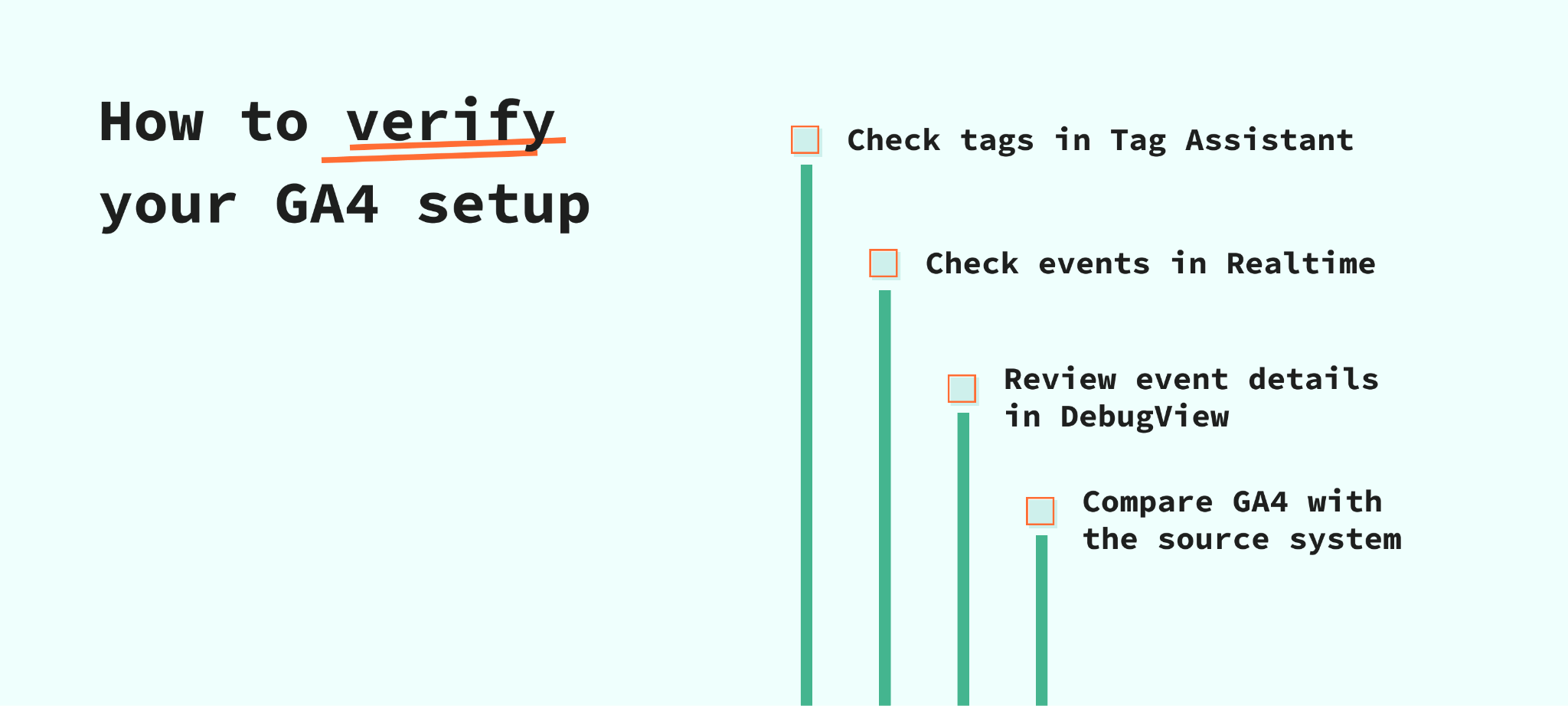
Tag Assistant'ı kontrol edin
GTM kurulumları için Preview modunu açın ve Tag Assistant'ı web sitesine bağlayın.
Google Analytics etiketinin beklenen sayfalarda bir kez tetiklendiğini doğrulayın. Ana sayfa, ürün sayfaları, formlar, ödeme (checkout) ve onay sayfaları dahil olmak üzere çeşitli sayfa türlerini test edin.
Realtime raporunu kontrol edin
Reports'u, ardından Realtime'ı açın.
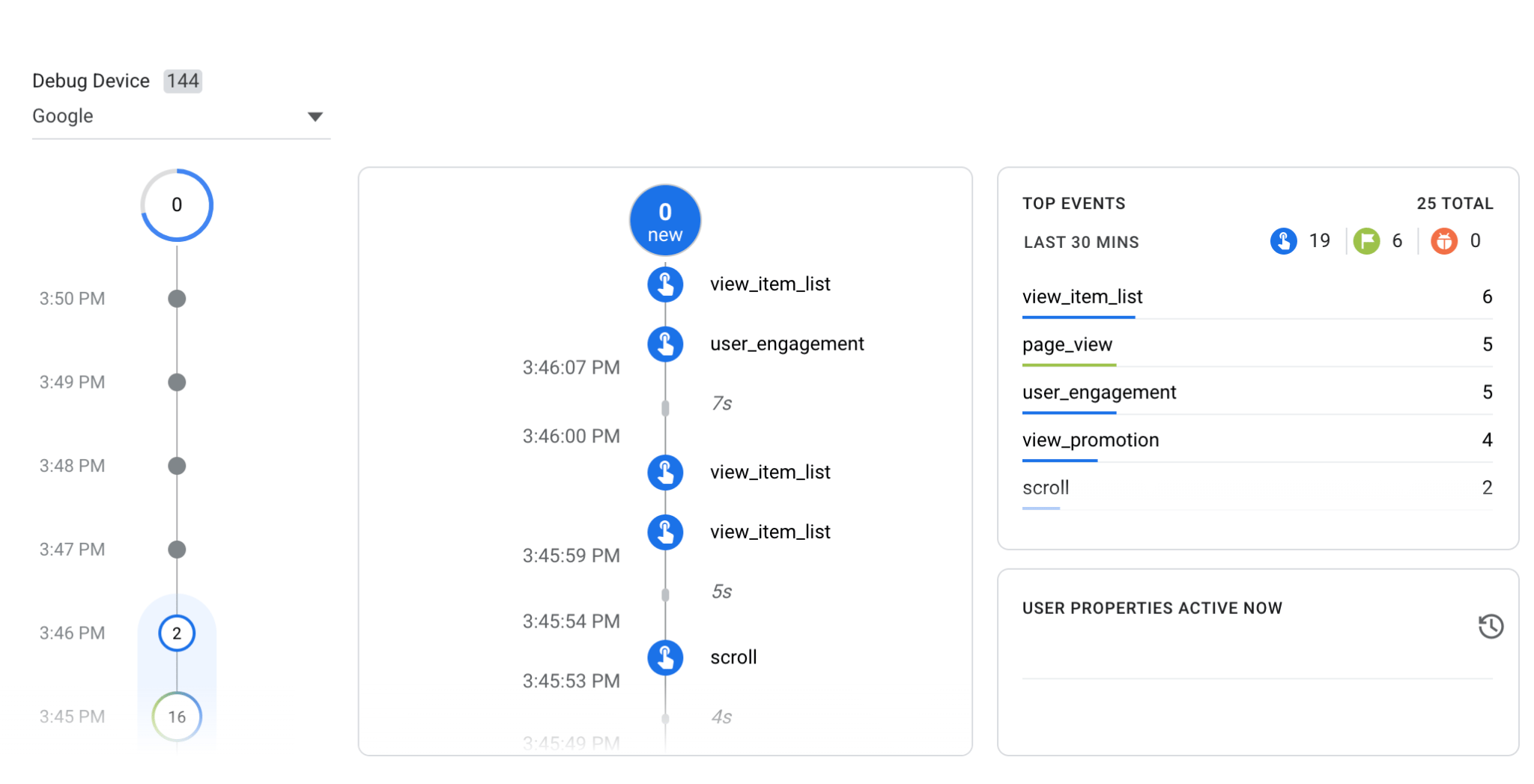
Bir test cihazından web sitesini ziyaret edin ve birkaç işlem gerçekleştirin. Realtime, son 30 dakikadaki etkinliği gösterir ve GA4'ün etkinlikleri aldığını doğrulamak için yararlıdır.
DebugView'ı kontrol edin
Tag Assistant veya test kurulumunuz üzerinden hata ayıklama (debug) modunu etkinleştirin, ardından GA4'te DebugView'ı açın.
DebugView, tek bir test cihazı tarafından gönderilen etkinlikleri gösterir; bunların sırasını ve parametrelerini incelemenize olanak tanır. Özellikle formları, eCommerce etkinliklerini, etkinlik adlarını, değerleri ve para birimlerini kontrol etmek için son derece kullanışlıdır.
Tarayıcı isteklerini kontrol edin
Tarayıcının geliştirici araçlarını açın ve GA4 veri toplama (collection) isteklerini bulmak için Network sekmesini kullanın.
Server-side tracking için, GA4 isteklerinin kurulumunuz doğrultusunda yapılandırılan first-party tagging URL'sini kullandığından emin olun. Server Google Tag Manager kullanıyorsanız, sunucu kapsayıcısının Preview modunu açın ve isteği alıp işlediğini doğrulayın. Stape Gateway kullanıyorsanız, Gateway kurulum kılavuzundaki test adımlarını izleyin.
GA4'ü kaynak sistemle karşılaştırın
GA4, iş sonuçlarını kaydeden sistemle karşılaştırılmalıdır.
Örneğin:
- Satın alma işlemlerini eCommerce platformu ile karşılaştırın.
- Potansiyel müşterileri (leads) müşteri ilişkileri yönetimi (CRM) sistemi ile karşılaştırın.
- Rezervasyonları rezervasyon platformu ile karşılaştırın.
- Abonelik ödemelerini ödeme sistemi ile karşılaştırın.
Sistemler verileri farklı şekilde toplayıp işlediğinden, sayılar her zaman birebir eşleşmeyebilir. Yine de büyük veya ani farklılıkların araştırılması gerekir.
Google, standart raporların ve keşiflerin (explorations) tam olarak işlenmesinin 24 ila 48 saat sürebileceğini belirtir. Anında kurulum kontrolleri için Realtime ve DebugView'ı kullanın.
Kurulumdan sonra yapılması gereken temel GA4 yapılandırma ayarları
Enhanced Measurement ayarlarını inceleyin
Enhanced Measurement, ek bir koda ihtiyaç duymadan çeşitli web sitesi etkileşimlerini toplayabilir. Bunlar arasında sayfa görüntülemelerinin yanı sıra kaydırma (scroll), giden tıklamalar (outbound clicks), site içi arama, video etkileşimi, dosya indirmeleri ve form etkileşimleri gibi isteğe bağlı etkinlikler yer alır.
Web veri akışını açın ve her seçeneği inceleyin. Başka bir araç veya özel etiket aynı işlemi zaten ölçüyorsa ilgili etkinliği devre dışı bırakın; çünkü iki farklı uygulama mükerrer kayıtlara yol açabilir.

Önemli eylemleri key events olarak ayarlayın
Key event, önemli bir iş sonucunu temsil eden bir etkinliktir.
Yaygın örnekler şunlardır:
generate_lead
sign_up
purchase
book_appointment
subscribe
Toplanan herhangi bir etkinlik key event olarak işaretlenebilir. Her etkinliği önemli olarak işaretlemeyin. Bir sayfa görüntüleme veya kaydırma işlemi nihai bir iş sonucu değil, genellikle bir etkileşimdir.
Veri saklama süresini ayarlayın
Standart GA4 mülkleri, kullanıcı ve etkinlik verileri için iki veri saklama seçeneği sunar: 2 ay ve 14 ay.
Bu ayar keşifleri ve huni (funnel) raporlarını etkiler, ancak standart toplu raporlardaki geçmiş verileri silmez. İşletmenin daha uzun vadeli kullanıcı düzeyinde analizlere ihtiyacı olduğunda ve gizlilik politikası bu süreyi desteklediğinde 14 ayı seçin.
Dahili trafiği dikkatle filtreleyin
Çalışanlar, geliştiriciler ve ajanslardan gelen dahili ziyaretler web sitesi sonuçlarını yanıltabilir.
GA4, dahili trafiği Internet Protocol (IP) adresi kurallarıyla tanımlamanıza ve bir veri filtresi aracılığıyla hariç tutmanıza olanak tanır. Filtreyi önce Testing modunda başlatın. Etkin bir hariç tutma filtresi, eşleşen gelen verileri Analytics ve BigQuery'den kalıcı olarak kaldırır.
İstenmeyen yönlendirmeleri (unwanted referrals) yapılandırın
Kullanıcılar web sitenize geri döndüğünde ödeme sağlayıcıları, giriş sistemleri ve harici rezervasyon araçları yönlendirme (referral) kaynakları olarak görünebilir. Bu servislerin pazarlama kredisi almaması gerekiyorsa, alan adlarını istenmeyen yönlendirmeler listesine ekleyin.
Bir alan adı eklemek için:
- 1.Admin → Data streams yolunu izleyin.
- 2.Web veri akışınızı açın.
- 3.Configure tag settings → Show all → List unwanted referrals seçimini yapın.
- 4.Bir eşleme türü seçin ve alan adını girin.
- 5.Save'e tıklayın.
Değişikliği kaydettikten sonra GA4, kullanıcının etkinliklerini toplamaya devam eder ancak oturumu artık eşleşen alan adına atfetmez.
İstenmeyen yönlendirmeler listesini yalnızca kullanıcıyı işletmenizle ilk kez tanıştırmayan, sadece müşteri yolculuğunu destekleyen alan adları için kullanın. Örneğin bir ödeme sağlayıcısı, ödeme adımı sırasında kullanıcıyı web sitenizden yönlendirebilir ve ödemeden sonra geri gönderebilir. Bu sağlayıcı, Google Ads veya organik arama gibi orijinal trafik kaynağının yerini almamalıdır; bu nedenle alan adının listeye eklenmesi doğru ilişkilendirmeyi (attribution) korur.
Bu ayar trafiği filtrelemez. Yönlendirmeler botlardan veya spam'den geliyorsa alan adını istenmeyen yönlendirmeler listesine eklemek yalnızca raporlanan kaynağı değiştirir. İstenmeyen trafik GA4'te görünmeye devam eder. GA4 raporlarınızdaki bot veya spam yönlendirmelerini tespit etmek ve kaldırmak için GA4'te bot trafiğini filtreleme kılavuzumuzu inceleyin.
Çapraz alan adı ölçümünü (cross-domain measurement) ayarlayın
Bir kullanıcı tek bir yolculuk sırasında birbiriyle bağlantılı alan adları arasında geçiş yaptığında çapraz alan adı ölçümünü (cross-domain measurement) kullanın.
Bu durum bir şirketin şunları kullandığı hallerde yaygındır:
- Ana bir web sitesi ve ayrı bir ödeme (checkout) sayfası.
- Bir web sitesi ve harici bir rezervasyon alan adı.
- Tek bir müşteri deneyimini oluşturan birden fazla alan adı.
Bu yapılandırma olmadan GA4, aynı ziyaretçiyi iki farklı kullanıcı ve iki ayrı oturum olarak tanımlayabilir.
Google Ads'i bağlayın
Verilerin her iki platform arasında aktarılabilmesi için Google Ads hesabınızı GA4 mülküne bağlayın. Bu, GA4'te Google Ads kampanya verilerini görüntülemenize, GA4 key events'lerinden Google Ads dönüşümleri oluşturmanıza ve teklif verme (bidding) için ilgili dönüşümleri kullanmanıza olanak tanır.
Tamamlanmış iş sonuçlarını temsil eden etkinlikleri seçin. Örneğin, öncesinde gerçekleşen buton tıklaması yerine başarılı bir form gönderimini kullanın. Her iki işlemi de birincil (primary) dönüşüm olarak ayarlamayın; aksi takdirde Google Ads tek bir müşteri sonucunu iki ayrı eylem olarak değerlendirebilir.
Dönüşüm kurulumunuzu oluşturma, test etme ve optimize etme hakkında ayrıntılı talimatlar için Google Ads dönüşüm izleme kılavuzumuzdan yararlanın.
Consent Mode'u yapılandırın
Google Analytics etiketlerinin her kullanıcının onay tercihini alabilmesi için onay yönetim platformunuzu (CMP) Google Consent Mode'a bağlayın. Consent Mode, onay başlığının (banner) yerini almaz veya onayı bizzat toplamaz. CMP, kullanıcının her veri kategorisini kabul edip etmediğini ilettikten sonra Google Analytics etiketlerinin nasıl davranacağını belirler.
Avrupa Ekonomik Alanı'ndaki kullanıcılar için analytics_storage, ad_storage, ad_user_data ve ad_personalization sinyallerini yapılandırın. Kurulumu tüm çerezleri kabul ederek, reddederek ve bireysel tercihleri değiştirerek test edin. Ardından web veri akışının gerekli sinyalleri aldığını doğrulamak için GA4'teki Consent settings bölümünü kontrol edin.
Google Consent Mode V2 kılavuzumuz, mevcut uygulama seçeneklerini, onay sinyallerini ve test sürecini daha ayrıntılı olarak açıklamaktadır.
GA4 kurulum kontrol listesi
GA4'ü bir Google Tag Manager web container üzerinden kurduktan sonra bu kontrol listesini kullanın. Bu kılavuzda açıklanan temel kontrolleri kapsar.
Kurulumu kontrol edin
- Web container'ın yüklendiğini ve yayınlandığını doğrulayın.
- Google Analytics etiketinin doğru Measurement ID'yi kullandığını ve bir kez tetiklendiğini kontrol edin.
- GA4'ün başka bir yöntemle de yüklenmediğinden emin olun.
Verileri test edin
- Kurulumu Preview, Realtime ve DebugView içinde kontrol edin.
- İzleme planınızdaki ana etkinlikleri test edin.
- Potansiyel müşterileri (lead) veya satın alma işlemlerini kaynak sistemle karşılaştırın.
GA4 ayarlarını gözden geçirin
- Enhanced Measurement ve önemli etkinlikleri (key events) gözden geçirin.
- Dahili trafik filtrelerini etkinleştirmeden önce test edin.
- Gerektiğinde istenmeyen yönlendirmeleri (unwanted referrals) ve siteler arası ölçümü (cross-domain measurement) yapılandırın.
Google Ads ve izni kontrol edin
- Doğru Google Ads hesabını bağlayın ve yalnızca hedeflenen dönüşümleri içe aktarın.
- Onay yönetimi platformunuzun (CMP) gerekli onay sinyallerini gönderdiğini doğrulayın.
- Kabul etme, reddetme ve özel izin tercihlerini test edin.
SSS
Server-side ile başlamak ister misiniz?
Ücretsiz deneyin
Yorumlar