21 juil. 2026
Comment configurer Google Analytics 4 : guide 2026
Rédigé par
Maryna Semidubarska
Publié 11 nov. 2026 commentaires
Points clés à retenir :
- GA4 suit l'activité sur votre site web et vos applications via des événements, comme les pages vues, les soumissions de formulaires et les achats.
- Vous pouvez ajouter GA4 via une intégration dans Shopify, WordPress ou Wix, en insérant la balise Google Analytics dans le code du site web, ou via un conteneur web Google Tag Manager.
- Vous pouvez ensuite acheminer les données via Stape Gateway ou un conteneur serveur Google Tag Manager pour le server-side tagging.
- La configuration idéale dépend du niveau de contrôle, de flexibilité et d'assistance technique dont votre entreprise a besoin.
Google Analytics 4 (GA4) vous aide à comprendre comment les internautes utilisent votre site web et quelles actions contribuent à vos objectifs marketing. Une configuration soignée permet à GA4 d'enregistrer les bonnes actions sur le site, d'éviter les événements dupliqués ou manquants, de respecter le consentement des utilisateurs et de générer des rapports exploitables par votre équipe.
Qu'est-ce que Google Analytics 4 et pourquoi est-il incontournable en 2026
Google Analytics 4 est la plateforme actuelle d'analyse de sites web et d'applications de Google. Elle collecte des données par le biais d'événements, tels qu'une page vue, une soumission de formulaire, une connexion ou un achat. Chaque événement peut inclure des paramètres apportant des détails utiles, par exemple l'URL de la page, le nom du produit, sa valeur ou la source de trafic.
GA4 organise les données à travers trois niveaux principaux :
- Un compte représente généralement l'entreprise propriétaire des données.
- Une propriété regroupe les données qui doivent être analysées ensemble.
- Un flux de données reçoit les données provenant d'un site web ou d'une application.
GA4 est indispensable en 2026 car Universal Analytics ne traite plus de nouvelles données. Les entreprises utilisent désormais GA4 pour mesurer l'activité sur leurs sites et applications, créer des audiences, analyser l'attribution et associer les données analytiques à des outils comme Google Ads.
La qualité de la configuration compte tout autant que l'outil lui-même. Une balise dupliquée peut comptabiliser deux pages vues au lieu d'une. Un événement d'achat défaillant peut fausser le chiffre d'affaires rapporté. Des signaux de consentement manquants peuvent impacter la collecte des données et les fonctionnalités publicitaires.
Les entreprises utilisent le server-side tracking pour collecter des données plus complètes et contrôler ce qui est transmis à Google Analytics. Le navigateur envoie d'abord chaque requête de suivi à un conteneur serveur, où vous pouvez filtrer ou enrichir les données selon vos besoins métier et de confidentialité. Le conteneur serveur transmet ensuite les événements traités à GA4. Cette configuration vous permet également de générer des cookies first-party plus durables.
À prendre en compte avant de commencer la configuration de GA4
Définissez ce que vous devez mesurer
Listez les actions qui soutiennent votre activité avant de créer des balises. Par exemple :
- La soumission d'un formulaire de lead.
- La réservation d'un appel.
- La création d'un compte.
- L'ajout d'un produit au panier.
- Le début d'une commande.
- La finalisation d'un achat.
- Le renouvellement d'un abonnement.
Ces éléments constituent votre plan de marquage (tracking plan). Il évite d'encombrer votre propriété avec des événements que personne n'utilise.
Planifiez la structure de votre propriété
Regroupez les données lorsqu'elles appartiennent au même parcours utilisateur logique et à la même entité commerciale. Séparez-les lorsque les accès, la propriété, l'image de marque ou les besoins en matière de reporting diffèrent.
Pour les domaines associés, comme un site principal et un domaine de paiement distinct, vous pouvez généralement utiliser un seul flux web avec la mesure multi-domaine. Elle permet à GA4 de reconnaître un utilisateur unique et une session unique lorsque la personne navigue d'un domaine à l'autre.
Prévoyez les paramètres de consentement avant de publier la balise
GA4 ne collecte ni ne gère les choix de consentement des utilisateurs. C'est votre bannière de consentement ou votre plateforme de gestion du consentement (CMP) qui recueille le choix de chaque internaute et transmet l'état de consentement correspondant aux balises Google Analytics via Google Consent Mode V2. Les balises Google Analytics ajustent ensuite leur comportement en fonction de cet état.
Configurez et testez le consentement avant de publier votre balise GA4. N'installez pas d'abord l'analytique pour n'ajouter le consentement que plus tard, surtout si votre site reçoit des visiteurs de régions soumises à des réglementations strictes en matière de confidentialité.
Vérifiez ce qui est déjà installé
Avant d'ajouter GA4, vérifiez s'il n'est pas déjà installé via votre CMS ou créateur de site, un plugin, le code du site ou un conteneur web Google Tag Manager.
Exécuter le même Measurement ID simultanément via un plugin, le code du site et GTM risque de générer des événements en double.
3 principales méthodes de configuration de GA4
| Option | Fonctionnement | Bénéfice principal |
| Balise Google Analytics via un CMS ou le code du site | Le site web envoie les données directement à Google Analytics | Une mise en place rapide pour une mesure basique du site web |
| Conteneur web Google Tag Manager | GTM charge la balise Google Analytics et gère les balises d'événements et les déclencheurs | Gestion centralisée des événements GA4 et des balises marketing |
| Configuration server-side | Les requêtes du site web transitent par un serveur avant d'atteindre GA4 | Meilleure qualité des données, contrôle accru de la confidentialité, allègement du travail de tracking dans le navigateur et collecte de données first-party plus résiliente via le domaine propre du site |
Comment configurer Google Analytics 4 étape par étape
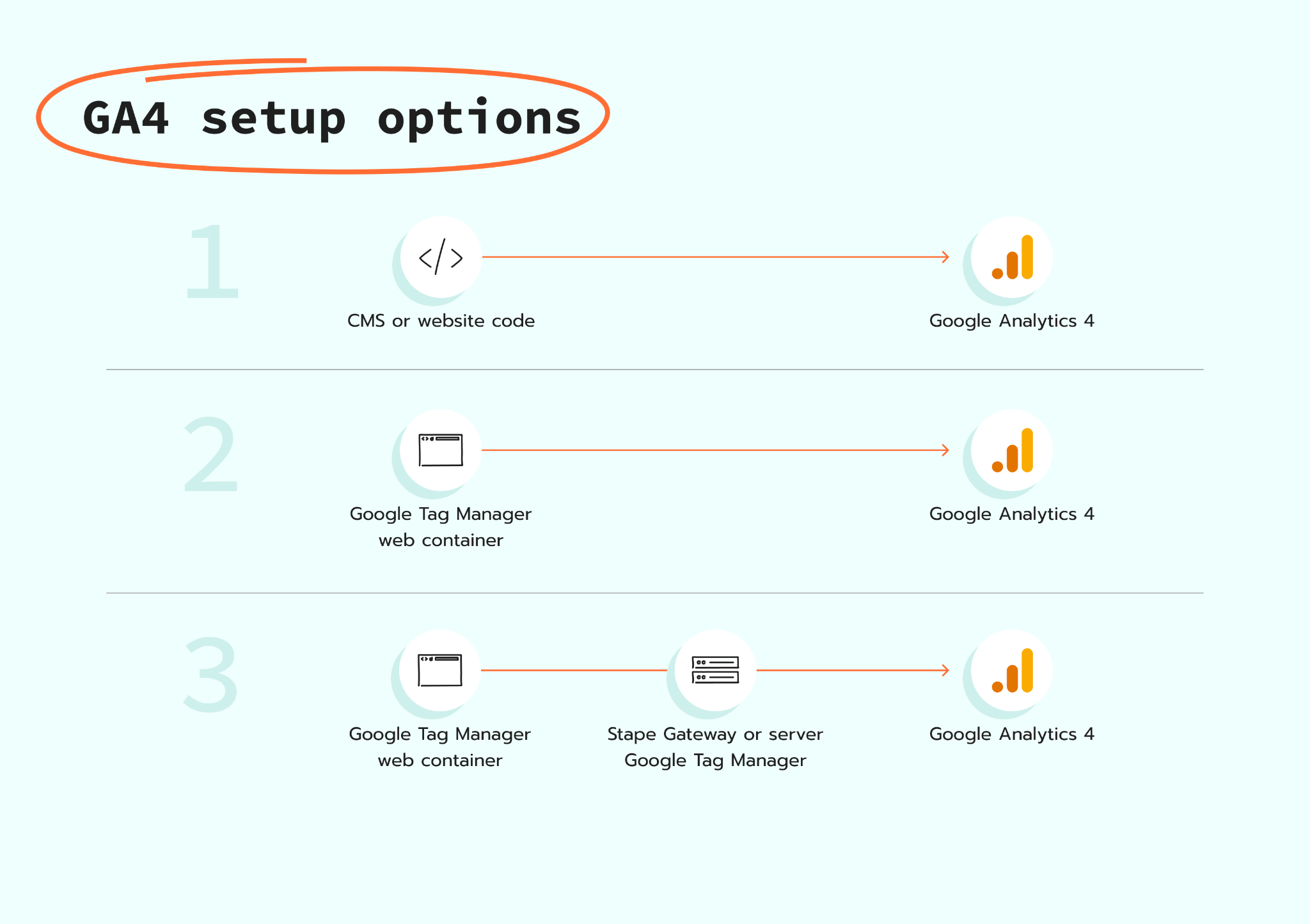
Vous pouvez ajouter GA4 via une plateforme de site web, directement dans le code source ou avec un conteneur web Google Tag Manager. Vous pouvez également enrichir la configuration avec le server-side tracking grâce à Stape Gateway ou à un conteneur serveur Google Tag Manager. Les étapes relatives au compte et au flux de données sont identiques pour chaque option. Ensuite, ce guide détaille chaque méthode de configuration l'une après l'autre.
Étape 1. Créer un compte Google Analytics
Rendez-vous sur Google Analytics et connectez-vous avec le compte Google qui détiendra et administrera la configuration.
Dans le coin inférieur gauche, cliquez sur Admin. En haut de la colonne Account, cliquez sur Create, puis sélectionnez Account. Saisissez le nom de l'entreprise et passez en revue les options de partage de données du compte.
Ne créez pas de nouveau compte si l'entreprise en possède déjà un adapté. Un même compte peut contenir plusieurs propriétés.
Étape 2. Créer une propriété GA4
Dans Admin, sélectionnez Create, puis Property.
Renseignez :
- Un nom de propriété clair.
- Le fuseau horaire de reporting approprié.
- La devise de votre activité.
- Le secteur d'activité et la taille de l'entreprise.
- Votre objectif commercial principal.
Le fuseau horaire des rapports détermine à quel jour est attribué un événement. La devise influe sur l'affichage des montants de revenus dans GA4 ; ces deux paramètres doivent donc être corrects dès le départ.
Étape 3. Créer un flux de données web
Sous Data collection and modification, ouvrez Data streams et sélectionnez Web.
Saisissez l'URL principale de votre site web et donnez un nom clair au flux. Laissez l'option Enhanced Measurement activée pour le moment. Vous pourrez examiner chacune de ses fonctionnalités ultérieurement.
Après la création du flux, GA4 affiche son Measurement ID. Il commence par G-, par exemple : G-ABC1234567. Le Measurement ID indique à la balise Google Analytics où envoyer les données du site web.
Votre propriété GA4 et votre flux de données web sont maintenant prêts. Ensuite, choisissez la façon de connecter votre site web à GA4. Les options suivantes détaillent chaque parcours de configuration, depuis un CMS ou le code source jusqu'à Google Tag Manager et au server-side tracking.
Option 1. Configurer GA4 via un CMS ou un créateur de site
Certaines plateformes de sites web proposent un champ dédié pour un ID de balise Google ou un Measurement ID GA4.
- 1.Copiez l'identifiant qui commence par
G-. - 2.Ouvrez les paramètres d'analytique ou d'intégrations de votre CMS.
- 3.Collez l'identifiant dans le champ Google Analytics.
- 4.Enregistrez et publiez les modifications.
- 5.Testez le site web dans le rapport Realtime de GA4.
Cette méthode convient parfaitement lorsque la plateforme dispose d'une intégration native GA4 fiable et que vous n'avez besoin que d'une mesure basique. Cependant, si votre boutique nécessite un suivi e-commerce détaillé au-delà des simples pages vues, vous devriez envisager de passer à une configuration dédiée Shopify Google Tag Manager pour bénéficier d'une flexibilité et d'un contrôle nettement supérieurs.
Option 2. Installer la balise Google manuellement
Utilisez la méthode manuelle lorsque le site web ne prend pas en charge d'intégration native et que vous ne souhaitez pas utiliser GTM.
- 1.Dans Google Analytics, cliquez sur Admin dans le coin inférieur gauche.
- 2.Sous Data collection and modification, sélectionnez Data streams.
- 3.Cliquez sur le flux de données web correspondant à votre site web.
- 4.Sous Google tag, cliquez sur View tag instructions.
- 5.Ouvrez l'onglet Install manually.
- 6.Copiez l'extrait de code complet de la balise Google.
- 7.Collez-le immédiatement après la balise d'ouverture
<head>sur chaque page du site web. - 8.Publiez les modifications sur votre site.
- 9.Revenez aux instructions d'installation, saisissez l'URL de votre site web sous Test your website, puis cliquez sur Test.
Google déconseille d'ajouter plusieurs balises Google pour la même configuration sur une même page.
Cette méthode est généralement confiée à un développeur. Toute modification ultérieure des événements peut également nécessiter des retouches dans le code, c'est pourquoi les équipes marketing préfèrent souvent utiliser GTM.
Option 3. Configurer GA4 avec un conteneur web Google Tag Manager
Tout d'abord, créez un compte GTM et un conteneur web, puis installez le conteneur web sur chaque page du site web.
Configurez ensuite GA4 :
- 1.Dans Google Analytics, ouvrez Admin et accédez à Data streams.
- 2.Sélectionnez le flux de données web de votre site.
- 3.Copiez le Measurement ID, qui commence par
G-. - 4.Ouvrez le conteneur web Google Tag Manager.
- 5.Allez dans Tags et cliquez sur New.
- 6.Nommez la balise, par exemple : GA4 - Google Analytics tag.
- 7.Ouvrez Tag Configuration et sélectionnez Google Analytics Tag.
- 8.Saisissez le Measurement ID GA4 dans le champ Tag ID.
- 9.Ne renseignez rien sous Configuration settings.
- 10.Ouvrez Triggering et sélectionnez Initialization - All Pages.
- 11.Cliquez sur Save.
- 12.Cliquez sur Preview, saisissez l'URL du site web et sélectionnez Connect.
- 13.Accédez au site web et vérifiez dans Tag Assistant que la balise Google Analytics se déclenche bien lors de l'événement Initialization.
- 14.Revenez dans Google Tag Manager et cliquez sur Submit.
- 15.Sélectionnez Publish and Create Version, attribuez un nom à la version, puis cliquez sur Publish.
- 16.Ouvrez le rapport Realtime dans GA4 et confirmez que la visite s'affiche.
Les instructions de configuration actuelles de Google utilisent une balise Google Analytics Tag avec le déclencheur Initialization - All Pages.
N'installez pas la même configuration GA4 directement dans le code du site web et via Google Tag Manager en même temps. L'utilisation simultanée des deux méthodes peut envoyer des données en double.
Cette configuration met en place la balise Google Analytics principale et collecte les informations standard comme les pages vues. Les actions telles que les envois de formulaires, les réservations d'appels, les créations de comptes et les achats nécessitent un suivi d'événements supplémentaire.
Option 4. Configurer GA4 côté serveur avec Stape Gateway
Stape Gateway offre une approche plus simple et plus rapide pour mettre en place le server-side tracking pour GA4 et Google Ads. Il s'appuie sur le conteneur web GTM configuré à l'Option 3, vous évitant ainsi d'avoir à créer manuellement des clients GA4, des balises serveur ou des déclencheurs.
Avant de continuer, finalisez l'Option 3 et utilisez le mode Preview de GTM pour vous assurer que la balise Google Analytics se déclenche correctement. Vérifiez également le rapport Realtime de GA4 pour confirmer la bonne réception de votre visite sur le site.
Consultez notre guide pas à pas sur la configuration de Stape Gateway.
Option 5. Configurer GA4 avec un conteneur serveur Google Tag Manager
Le conteneur serveur Google Tag Manager vous offre un contrôle supérieur sur la manière dont les données du site web parviennent à GA4 et aux autres plateformes. Les requêtes transitent d'abord par le conteneur serveur, où vous pouvez filtrer les événements, enrichir leurs données, supprimer les informations que vous ne souhaitez pas partager et choisir quelles plateformes reçoivent chaque événement.
Cette option est plus flexible que Stape Gateway car elle ne se limite pas à GA4 et Google Ads. Vous pouvez utiliser le même conteneur serveur pour configurer le suivi pour Meta, TikTok et d'autres plateformes, avec des balises et des déclencheurs distincts pour chaque destination. Elle est mieux adaptée si vous avez besoin d'un contrôle avancé des données ou prévoyez de développer votre configuration de server-side tracking, bien qu'elle nécessite davantage de travail technique.
Consultez notre guide étape par étape pour savoir comment configurer GA4 avec server Google Tag Manager.
Option avancée : envoyer des événements backend avec le Measurement Protocol
Le Measurement Protocol de Google Analytics envoie des événements à GA4 via des requêtes HTTP (Hypertext Transfer Protocol). Il est utile pour les actions hors ligne et les événements serveur, comme la qualification d'un lead dans un CRM ou l'exécution d'un remboursement dans un backend.
Google précise que le Measurement Protocol doit compléter le balisage standard du site web ou de l'application, et non le remplacer. Une configuration basée uniquement sur le Measurement Protocol peut générer des rapports incomplets, car certaines informations dépendent de la balise du navigateur ou du SDK de l'application.
Cette méthode nécessite généralement l'intervention d'un développeur. Les événements doivent inclure les informations correctes relatives à l'utilisateur, à la session, au consentement, à l'événement et à l'eCommerce pour s'associer correctement au parcours en ligne.
Vérifier votre installation de GA4
Vérifier Tag Assistant
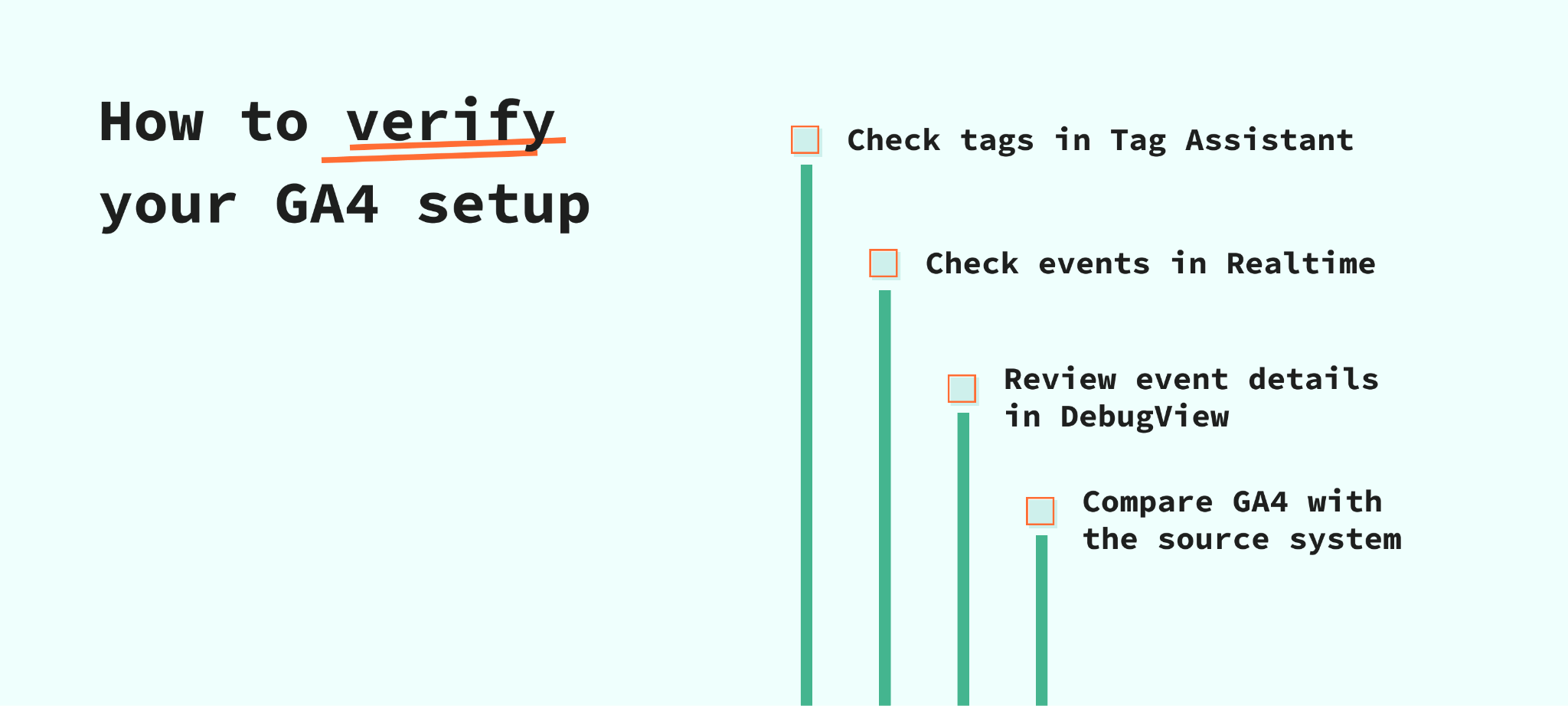
Pour les installations GTM, ouvrez le mode Preview et connectez Tag Assistant au site web.
Vérifiez que la balise Google Analytics se déclenche une seule fois sur les pages prévues. Testez plusieurs types de pages, notamment la page d'accueil, les pages produits, les formulaires, le checkout et les pages de confirmation.
Vérifier le rapport Realtime
Ouvrez Reports, puis Realtime.
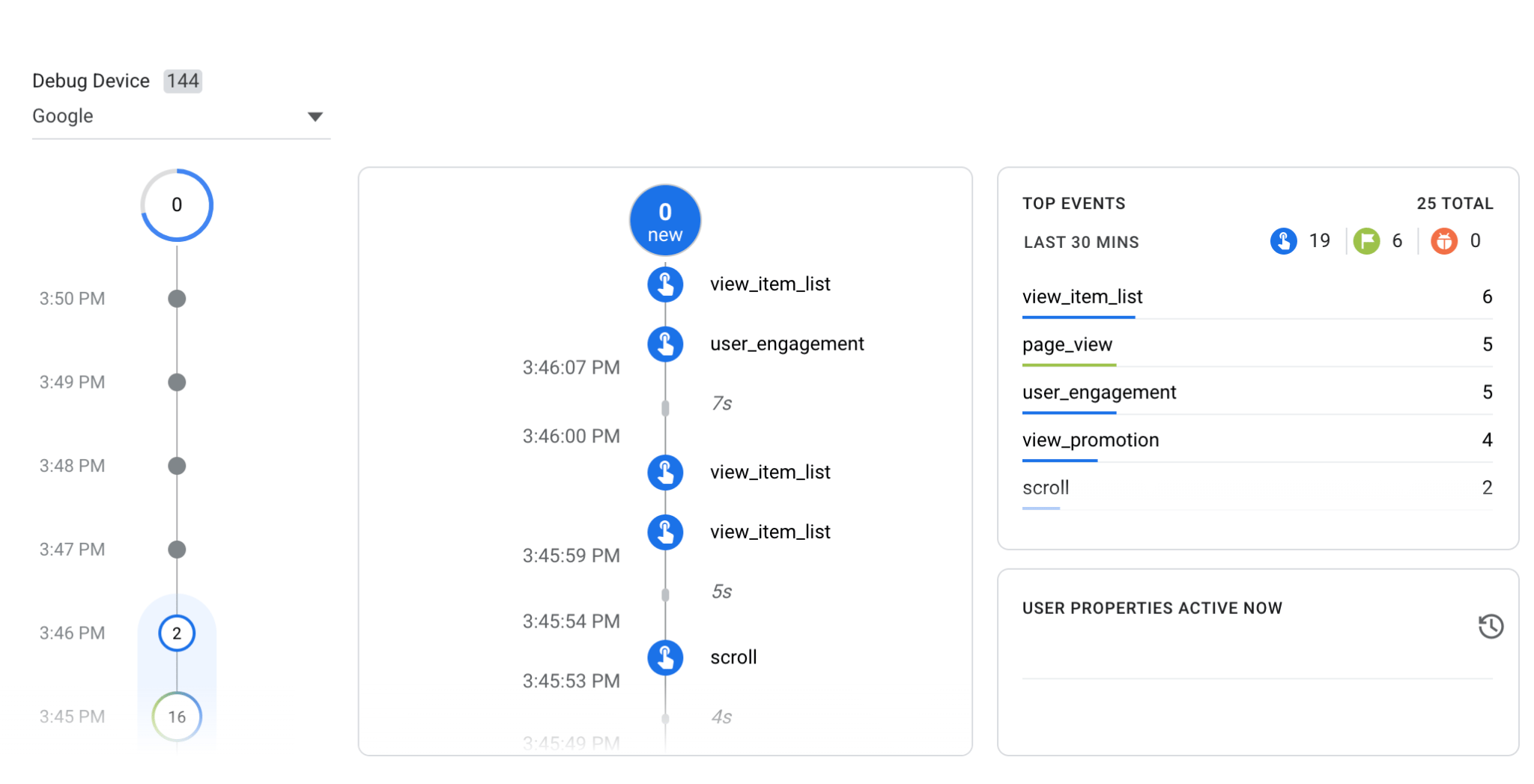
Visitez le site web depuis un appareil de test et effectuez plusieurs actions. Realtime affiche l'activité des 30 dernières minutes et s'avère utile pour confirmer que GA4 reçoit bien les événements.
Vérifier DebugView
Activez le mode debug via Tag Assistant ou votre environnement de test, puis ouvrez DebugView dans GA4.
DebugView affiche les événements envoyés par un appareil de test unique et vous permet d'inspecter leur ordre ainsi que leurs paramètres. Il est particulièrement utile pour vérifier les formulaires, les événements eCommerce, les noms d'événements, les valeurs et les devises.
Vérifier les requêtes du navigateur
Ouvrez les outils de développement du navigateur et utilisez l'onglet Network pour localiser les requêtes de collecte de GA4.
Pour le server-side tracking, confirmez que les requêtes GA4 utilisent l'URL de balisage first-party configurée pour votre installation. Si vous utilisez server Google Tag Manager, ouvrez le mode Preview du conteneur serveur et confirmez qu'il reçoit et traite la requête. Si vous utilisez Stape Gateway, suivez les étapes de test indiquées dans le guide de configuration de Gateway.
Comparer GA4 avec le système source
GA4 doit être comparé au système qui enregistre les résultats opérationnels de l'entreprise.
Par exemple :
- Comparez les achats avec la plateforme eCommerce.
- Comparez les leads avec le système CRM.
- Comparez les réservations avec la plateforme de réservation.
- Comparez les paiements d'abonnements avec le système de paiement.
Les chiffres ne concorderont pas toujours exactement car les systèmes collectent et traitent les données différemment. Toutefois, des écarts importants ou soudains doivent faire l'objet d'une analyse approfondie.
Google précise que le traitement complet des rapports standards et des explorations peut prendre de 24 à 48 heures. Utilisez Realtime et DebugView pour effectuer des vérifications immédiates de votre installation.
Paramètres de configuration essentiels de GA4 après l'installation
Examiner l'Enhanced Measurement
L'Enhanced Measurement permet de collecter plusieurs interactions sur le site sans code supplémentaire. Cela inclut les pages vues et des événements optionnels pour les scrolls, les clics sortants, la recherche sur le site, l'engagement vidéo, les téléchargements de fichiers et les interactions avec les formulaires.
Ouvrez le flux de données web et examinez chaque option. Désactivez un événement lorsqu'un autre outil ou une balise personnalisée mesure déjà la même action, car deux implémentations peuvent créer des doublons.

Définir les actions importantes comme événements clés
Un événement clé est un événement qui représente un résultat opérationnel important pour votre activité.
Voici des exemples fréquents :
generate_lead
sign_up
purchase
book_appointment
subscribe
Tout événement collecté peut être marqué comme événement clé. Ne marquez pas chaque événement comme important. Une page vue ou un scroll correspond généralement à une interaction, et non à un résultat commercial final.
Définir la durée de conservation des données
Les propriétés GA4 standards proposent deux options de conservation des données relatives aux utilisateurs et aux événements : 2 mois et 14 mois.
Ce paramètre affecte les explorations et les rapports sur les tunnels de conversion, mais il ne supprime pas les données historiques des rapports agrégés standards. Choisissez 14 mois si votre entreprise a besoin d'analyses au niveau de l'utilisateur sur une période plus longue et que sa politique de confidentialité le permet.
Filtrer soigneusement le trafic interne
Les visites internes des employés, des développeurs et des agences peuvent fausser les statistiques du site web.
GA4 vous permet d'identifier le trafic interne à l'aide de règles basées sur les adresses IP et de l'exclure via un filtre de données. Commencez avec le filtre en mode Testing. Un filtre d'exclusion actif supprime définitivement les données entrantes correspondantes d'Analytics et de BigQuery.
Configurer les sites référents indésirables
Les prestataires de paiement, les systèmes d'authentification et les outils de réservation externes peuvent apparaître comme des sources référentes lorsque les utilisateurs reviennent sur votre site web. Si ces services ne doivent pas recevoir de crédit marketing, ajoutez leurs domaines à la liste des sites référents indésirables.
Pour ajouter un domaine :
- 1.Accédez à Admin → Data streams.
- 2.Ouvrez votre flux de données web.
- 3.Sélectionnez Configure tag settings → Show all → List unwanted referrals.
- 4.Choisissez un type de correspondance et saisissez le domaine.
- 5.Cliquez sur Save.
Une fois la modification enregistrée, GA4 continuera de collecter les événements de l'utilisateur mais n'attribuera plus la session au domaine correspondant.
Utilisez la liste des sites référents indésirables uniquement pour les domaines qui participent au parcours client sans faire découvrir votre entreprise à l'utilisateur. Par exemple, un prestataire de paiement peut rediriger l'utilisateur hors de votre site lors du checkout et le renvoyer après le paiement. Ce prestataire ne doit pas remplacer la source de trafic d'origine, comme Google Ads ou la recherche naturelle ; l'ajout de son domaine à la liste protège ainsi la bonne attribution.
Ce paramètre ne filtre pas le trafic. Si les sites référents proviennent de bots ou de spam, l'ajout du domaine à la liste des sites référents indésirables modifiera seulement la source rapportée. Le trafic indésirable apparaîtra toujours dans GA4. Pour identifier et supprimer les sites référents de spam ou de bots de vos rapports GA4, suivez notre guide pour filtrer le trafic de bots dans GA4.
Configurer la mesure multidomaine
Utilisez la mesure multidomaine lorsqu'un utilisateur navigue entre plusieurs domaines connectés au cours d'un même parcours.
C'est souvent le cas lorsqu'une entreprise utilise :
- Un site principal et un checkout distinct.
- Un site web et un domaine externe de réservation.
- Plusieurs domaines qui forment une seule et même expérience client.
Sans cette configuration, GA4 peut identifier le même visiteur comme deux utilisateurs distincts et deux sessions séparées.
Associer Google Ads
Associez votre compte Google Ads à la propriété GA4 afin que les données puissent circuler entre les deux plateformes. Cela vous permet de consulter les données des campagnes Google Ads dans GA4, de créer des conversions Google Ads à partir des événements clés de GA4 et d'utiliser les conversions pertinentes pour les enchères.
Choisissez des événements qui représentent des résultats commerciaux effectifs. Par exemple, privilégiez la soumission réussie d'un formulaire plutôt que le clic sur le bouton qui la précède. Ne définissez pas ces deux actions comme des conversions principales, car Google Ads risquerait de comptabiliser un seul résultat client sous la forme de deux actions distinctes.
Pour obtenir des instructions détaillées sur la création, le test et l'optimisation de votre suivi des conversions, consultez notre guide sur le suivi des conversions Google Ads.
Configurer le Consent Mode
Connectez votre plateforme de gestion du consentement (CMP) au Google Consent Mode afin que les balises Google Analytics reçoivent le choix de consentement de chaque utilisateur. Le Consent Mode ne remplace pas la bannière de consentement et ne recueille pas le consentement lui-même. Il adapte le comportement des balises Google Analytics une fois que la CMP a indiqué si l'utilisateur a accepté ou refusé chaque catégorie de données.
Pour les utilisateurs de l'Espace économique européen, configurez les signaux analytics_storage, ad_storage, ad_user_data et ad_personalization. Testez la configuration après avoir accepté tous les cookies, les avoir refusés et après avoir modifié des préférences individuelles. Vérifiez ensuite Consent settings dans GA4 pour confirmer que le flux de données web reçoit bien les signaux requis.
Notre guide sur Google Consent Mode V2 détaille les options d'implémentation disponibles, les signaux de consentement et le processus de test.
Checklist de configuration GA4
Utilisez cette checklist après avoir configuré GA4 via un conteneur web Google Tag Manager. Elle couvre les principales vérifications expliquées dans ce guide.
Vérifier l'installation
- Confirmez que le conteneur web est installé et publié.
- Vérifiez que la balise Google Analytics utilise le bon Measurement ID et ne se déclenche qu'une seule fois.
- Assurez-vous que GA4 n'est pas également installé via une autre méthode.
Tester les données
- Vérifiez la configuration dans Preview, Realtime et DebugView.
- Testez les événements principaux de votre plan de marquage.
- Comparez les leads ou les achats avec votre système source.
Vérifier les paramètres GA4
- Vérifiez Enhanced Measurement et les événements clés.
- Testez les filtres de trafic interne avant de les activer.
- Configurez les sites référents indésirables et la mesure multi-domaines si nécessaire.
Vérifier Google Ads et le consentement
- Associez le bon compte Google Ads et n'importez que les conversions souhaitées.
- Confirmez que votre plateforme de gestion du consentement envoie les signaux de consentement requis.
- Testez les choix de consentement : accepter, refuser et personnaliser.
FAQ
Vous souhaitez passer au server-side ?
Essayer gratuitementPostes pertinents
Blog
Comment configurer le suivi côté serveur de GA4
Avantages GA4 et tagging GTM serveur : guide étape par étape pour envoyer des événements à GA4 via GTM serveur.
19 sept. 2025

Commentaires