5 nov. 2025
Comment configurer GTM sur Shopify (toutes les options expliquées)
Rédigé par
Tymofii Sankov
Publié 6 oct. 2026 commentaires
Points clés:
- Google Tag Manager reste l'une des solutions les plus flexibles pour gérer le suivi sur Shopify, car il permet de déployer et de mettre à jour les balises Analytics et marketing sans modifier régulièrement le code de votre boutique.
- Il n'existe pas une seule méthode idéale pour implémenter GTM. L'installation manuelle avec Checkout Extensibility offre le plus de contrôle, les applications GTM simplifient le déploiement, le GTM côté serveur offre la meilleure qualité des données et l'application Google & YouTube de Shopify constitue une bonne alternative pour le suivi uniquement avec Google.
- Checkout Extensibility a remplacé les anciennes méthodes de personnalisation du checkout. Les boutiques Shopify modernes doivent utiliser Customer Events et Custom Web Pixels plutôt que checkout.liquid et des scripts supplémentaires pour le suivi du checkout et des achats.
- Une data layer bien structurée est la base d'un suivi e-commerce fiable. Des noms d'événements et des paramètres cohérents facilitent l'envoi de données précises à Google Analytics 4, Google Ads, Meta et d'autres plateformes marketing.
- Validez toujours votre implémentation avant de vous fier aux données collectées. Utilisez GTM Preview Mode, GA4 DebugView et des achats de test pour identifier les événements en double, les paramètres manquants ou les problèmes de configuration avant qu'ils n'affectent vos rapports.
Google Tag Manager est le centre de contrôle de toutes les balises de suivi d'une boutique Shopify. Que vous souhaitiez gérer Google Analytics, Google Ads, Meta Pixel ou d'autres outils, GTM vous offre une interface unique pour les déployer, les mettre à jour et les surveiller sans devoir modifier le code de la boutique à chaque changement. Pour de nombreux marchands, une bonne configuration Shopify GA4/GTM constitue la base d'une analyse des données e-commerce précise et de l'optimisation des campagnes. En 2026, avec les échéances de migration de Shopify vers Checkout Extensibility, les restrictions croissantes des navigateurs en matière de confidentialité et la disparition progressive des anciennes méthodes de suivi, savoir ajouter GTM à Shopify est plus important que jamais. Il existe plusieurs façons de le faire, et ce guide présente les plus efficaces.
Avantages de Google Tag Manager sur Shopify
Google Tag Manager est largement utilisé dans l'écosystème Shopify. Google Tag Manager pour Shopify est particulièrement utile aux boutiques qui ont besoin d'un suivi fiable, d'une collecte de données cohérente et d'un meilleur contrôle sur le déploiement des technologies marketing. L'utilisation de GTM offre plusieurs avantages importants pour une boutique Shopify. Le GTM pour Shopify permet notamment de centraliser la gestion des balises.
- Déploiement plus rapide des balises. GTM permet d'implémenter plus rapidement les balises de suivi. L'ajout ou la mise à jour de balises marketing, qu'il s'agisse de Google Ads, Meta, TikTok ou d'autres plateformes, s'effectue dans l'interface de GTM au lieu de nécessiter des modifications des fichiers du thème à chaque changement.
- Contrôle centralisé. GTM simplifie la gestion des balises sur les boutiques Shopify en offrant un emplacement unique pour gérer tous les scripts de suivi. Cela réduit les erreurs, évite les écarts entre les versions et limite le code redondant sur les différentes pages. Cela permet également de conserver une logique globale cohérente, même si Shopify vous oblige à répartir le suivi entre le storefront et la sandbox du checkout via la configuration GTM d'un Custom Pixel Shopify.
- Collecte de données standardisée. GTM peut récupérer les données d'une data layer unifiée, créée par des solutions telles que l'application Stape pour Shopify, qui fournit une source de données cohérente. Il est ainsi plus facile d'envoyer des informations précises et structurées aux plateformes Analytics, tout en assurant une plus grande cohérence des rapports cross-canal.
- Déploiement simplifié des campagnes. Les nouveaux pixels ou configurations de suivi des conversions peuvent être déployés de manière uniforme sur le storefront, les pages de collections, les pages produits, le checkout et les pages de statut de commande une fois correctement configurés.
- Meilleures performances. Le regroupement des scripts de suivi dans un seul conteneur GTM réduit les chargements de scripts en double. GTM charge les balises de manière asynchrone, ce qui peut améliorer les performances des pages et les scores Core Web Vitals sur les pages produits et de collections.
- Confidentialité et consentement. Google Tag Manager peut fonctionner avec les bannières de consentement et respecter la Shopify Customer Privacy API lorsqu'il est correctement configuré. En 2026, cela est important pour le RGPD, le CCPA et les réglementations similaires : les balises se déclenchent uniquement lorsque les préférences de consentement de l'utilisateur l'autorisent.
Compte tenu de tous ces avantages, GTM est, sinon indispensable, du moins fortement recommandé pour tout marchand Shopify qui accorde de l'importance à la fiabilité du suivi, à l'optimisation des campagnes et à la collecte de données respectueuse de la confidentialité.
4 méthodes GTM pour Shopify comparées
En 2026, il existe quatre façons fiables et efficaces de configurer GTM sur Shopify. Chacune présente des avantages différents selon vos compétences techniques, votre forfait Shopify et vos besoins en matière de suivi. Voici une comparaison, suivie d'une présentation détaillée de chaque méthode.
| Méthode | Couverture | Qualité des données | Cas d'utilisation courant |
| GTM manuel + Checkout Extensibility | Storefront complet + événements du checkout (avec Customer Events) | Élevée | Marchands qui souhaitent un contrôle total des balises, des événements personnalisés et des intégrations avec plusieurs plateformes marketing. |
| Application GTM | Storefront, avec prise en charge du checkout selon l'application | Moyenne à élevée | Petites et moyennes boutiques qui recherchent une implémentation GTM rapide, sans code et sans modifier les fichiers du thème. |
| GTM côté serveur (par ex. Stape Conversion Tracking app) | Parcours client complet avec traitement des événements côté client et côté serveur | Très élevée | Boutiques en croissance ou grandes entreprises qui se concentrent sur l'Analytics avancée, l'attribution, les performances publicitaires et les stratégies de données first-party. |
| Application Google & YouTube (alternative) | GA4, Google Ads, Merchant Center et événements e-commerce standards | Élevée | Marchands qui utilisent uniquement l'écosystème Google et souhaitent une solution de suivi simple et officiellement prise en charge, sans GTM. |
Installation manuelle de GTM et Checkout Extensibility
De nombreux tutoriels GTM pour Shopify recommandaient autrefois d'installer Google Tag Manager dans theme.liquid (storefront) et checkout.liquid (checkout) afin de suivre l'ensemble du parcours client. Cependant, comme indiqué précédemment, Shopify a engagé la migration vers une nouvelle architecture: checkout.liquid est désormais obsolète et remplacé par un framework plus sécurisé et standardisé appelé Checkout Extensibility. Voici donc ce qu'il faut faire aujourd'hui pour ajouter GTM aux pages de checkout et de remerciement et configurer correctement l'ensemble.
Ces étapes expliquent notamment comment ajouter la balise Google à une boutique Shopify tout en conservant une configuration GTM moderne:
1. Créez un conteneur Google Tag Manager et copiez le snippet GTM que vous obtenez (vous en aurez besoin à l'étape 3).
2. Ouvrez la boutique Shopify → Themes. Sélectionnez le Theme souhaité, cliquez sur « ... » et ouvrez l'onglet Edit Code.
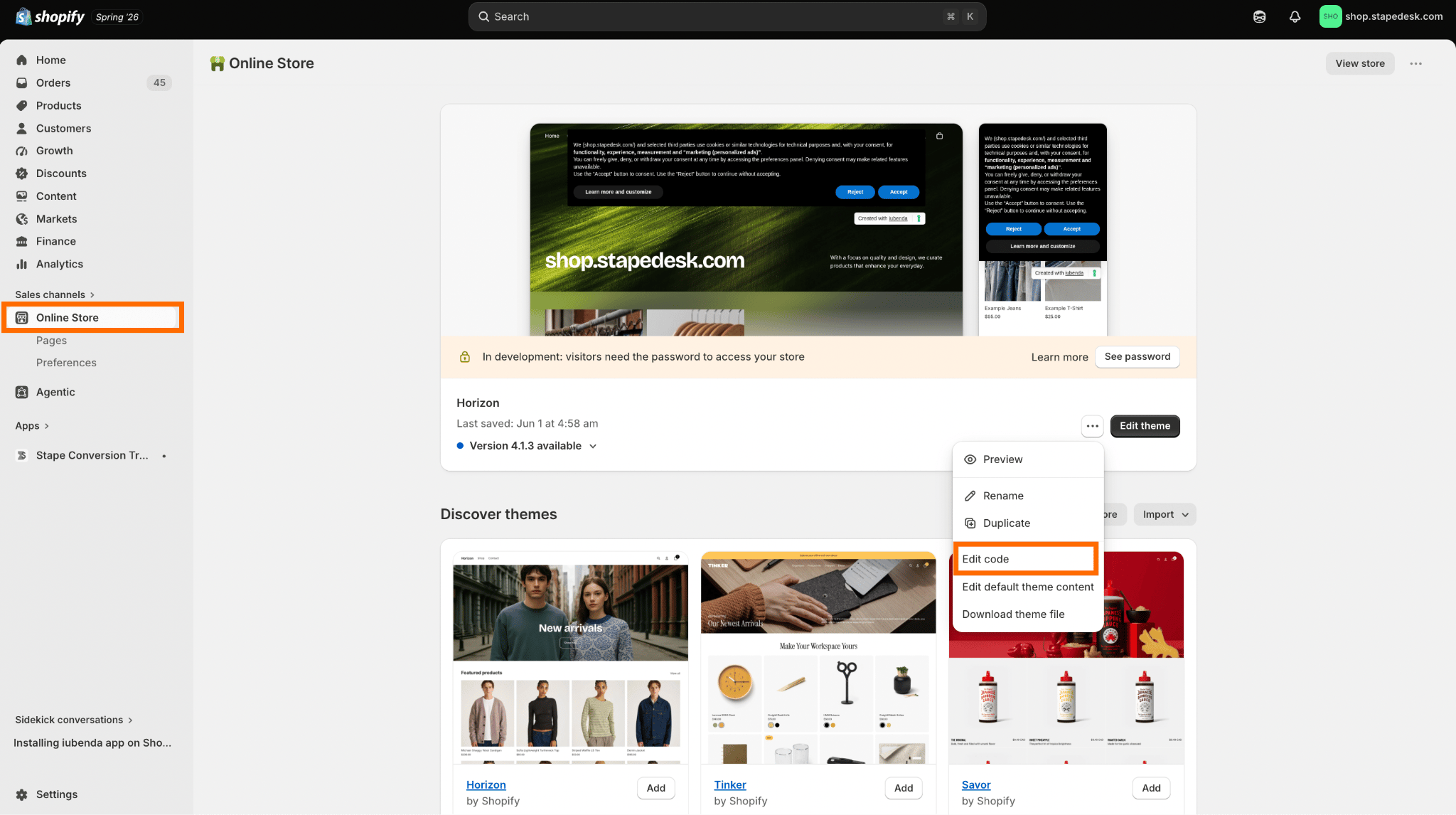
3. Ouvrez le template theme.liquid et ajoutez-y le snippet GTM (le snippet <script> juste après la balise head ouvrante et le snippet <noscript> juste après la balise body ouvrante). Enregistrez et publiez les modifications.
4. Accédez maintenant à votre interface d'administration Shopify et allez dans Settings → Customer Events. Cliquez sur Add Custom Pixel.
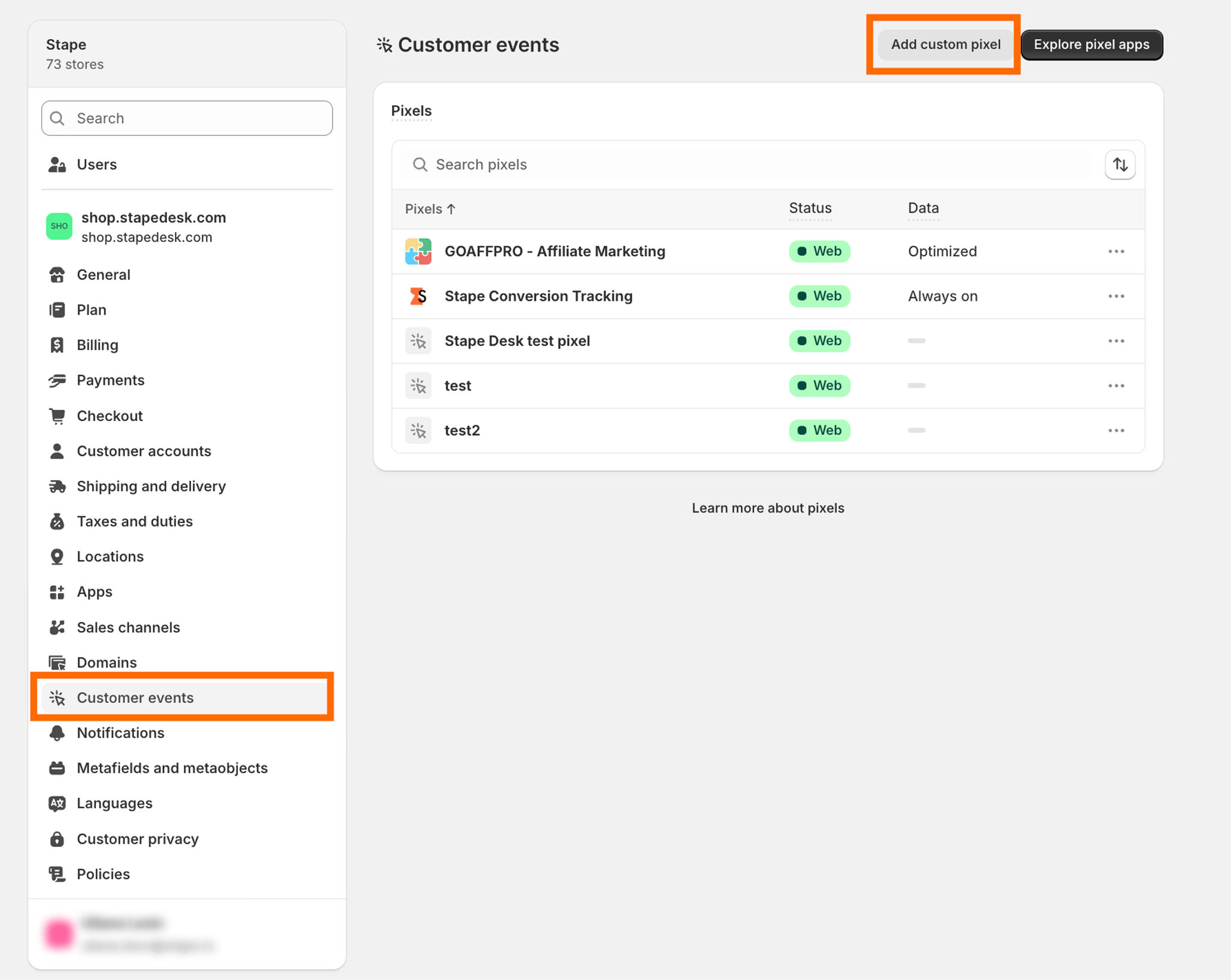
5. Abonnez-vous aux événements Shopify nécessaires à l'aide de analytics.subscribe().
6. Envoyez chaque événement vers la data layer du conteneur web GTM dans la sandbox du pixel (ce qui transmettra les données à votre conteneur GTM côté serveur si vous utilisez un suivi côté serveur). Publiez le Custom Pixel.
Après chaque publication, il est fortement recommandé de lancer le Preview Mode et de vérifier que les événements de checkout correspondants sont bien reçus.
La différence conceptuelle avec l'ancienne méthode est que Checkout Extensibility fonctionne avec Customer Events et Custom Web Pixels. En l'associant à un GTM standard sur le storefront, vous restez compatible avec l'architecture moderne de Shopify tout en pouvant mesurer l'ensemble du parcours client.
Application GTM
Si vous préférez ne pas modifier les fichiers du thème de votre boutique Shopify ni travailler avec du code personnalisé, vous pouvez utiliser des applications GTM dédiées pour Shopify. Ces applications simplifient le processus d'implémentation en ajoutant automatiquement GTM au storefront. Dans de nombreux cas, elles génèrent également une data layer et associent automatiquement le conteneur aux Customer Events. Les applications GTM sont donc une solution idéale pour ceux qui souhaitent obtenir rapidement un résultat avec beaucoup moins de travail technique. Le processus d'installation est généralement très simple et ne comporte que quelques étapes.
- Recherchez l'application GTM souhaitée dans le Shopify Store et installez-la.
- Ouvrez l'application et saisissez l'ID de votre conteneur GTM.
- Configurez les paramètres de suivi dans l'application (vous devez souvent simplement choisir entre les options Oui et Non).
- Enregistrez la configuration et publiez les modifications.
- Vérifiez que tout fonctionne correctement via GTM Preview Mode.
Utiliser une application dédiée est généralement la manière la plus rapide et la plus simple de tout configurer, mais cette méthode offre beaucoup moins de flexibilité et de possibilités de personnalisation que les autres. Selon l'application, vous pouvez avoir un contrôle limité sur la data layer, ne pas avoir accès aux événements personnalisés ou ne pas pouvoir configurer la connexion entre GTM et Shopify de manière avancée. Considérez-les comme iOS, tandis que les autres options sont Android.
Ainsi, lorsque vous choisissez une application, examinez ses fonctionnalités, sa compatibilité avec Checkout Extensibility et ses autres particularités. Assurez-vous notamment de ne pas vous retrouver après l'installation avec une application qui ne prend pas en charge les fonctions dont vous avez besoin.
| Consultez notre guide sur les mythes et idées reçues concernant le suivi Shopify. Il explique ce que signifient les restrictions de Shopify sur le checkout, comment Custom Web Pixels et GTM fonctionnent ensemble et dans quels cas les applications natives peuvent limiter votre flexibilité en matière de suivi. |
Passer au GTM côté serveur avec Stape Conversion Tracking app
Pour les marchands qui souhaitent aller plus loin et améliorer la qualité des données, l'attribution et la fiabilité du suivi à long terme, passer au GTM côté serveur est l'étape la plus logique. Si vous ne souhaitez pas tout configurer manuellement, vous pouvez utiliser la Stape Conversion Tracking app, qui automatise la plupart des étapes nécessaires et rend la transition vers le suivi côté serveur aussi simple que possible.
Consultez la comparaison du suivi côté serveur et de l'alternative côté client pour comprendre pourquoi cette dernière ne suffit plus.
Contrairement aux autres applications GTM disponibles sur Shopify, celle de Stape ne se contente pas d'ajouter un conteneur à votre storefront. Elle établit une connexion entre votre site et le conteneur serveur, qui doit bien sûr être hébergé au préalable. Toutes les interactions des clients sont d'abord collectées dans le navigateur, puis envoyées au conteneur serveur, où elles peuvent être enrichies et vérifiées afin de détecter les données personnelles avant d'être transmises à GA4, Google Ads, Meta ou toute autre plateforme. Si vous décidez d'utiliser la Conversion Tracking app, consultez notre guide détaillé sur la configuration du suivi côté serveur pour Shopify.
Remarque importante: ajouter Google Tag Manager à Shopify établit uniquement une connexion ; GTM n'est pas responsable à lui seul du suivi ou de l'envoi des événements. Pour mettre en place un suivi correct, vous devez configurer les balises et les déclencheurs dans GTM. Vous pouvez ensuite utiliser Setup Wizard pour ajouter les balises et déclencheurs nécessaires au conteneur, ou les configurer manuellement.
Alternative: utiliser l'application Google & YouTube de Shopify
Si votre objectif principal est de connecter votre boutique Shopify aux services Google, tels que GA4, Google Ads ou Google Merchant Center, GTM n'est peut-être pas nécessaire. L'application Google & YouTube de Shopify couvre ces besoins et fournit une intégration Shopify Google Ads officiellement prise en charge, qui réduit le travail manuel et configure automatiquement les services Google nécessaires. Le processus de configuration est très simple.
1. Recherchez et installez l'application Google & YouTube depuis le Shopify App Store.
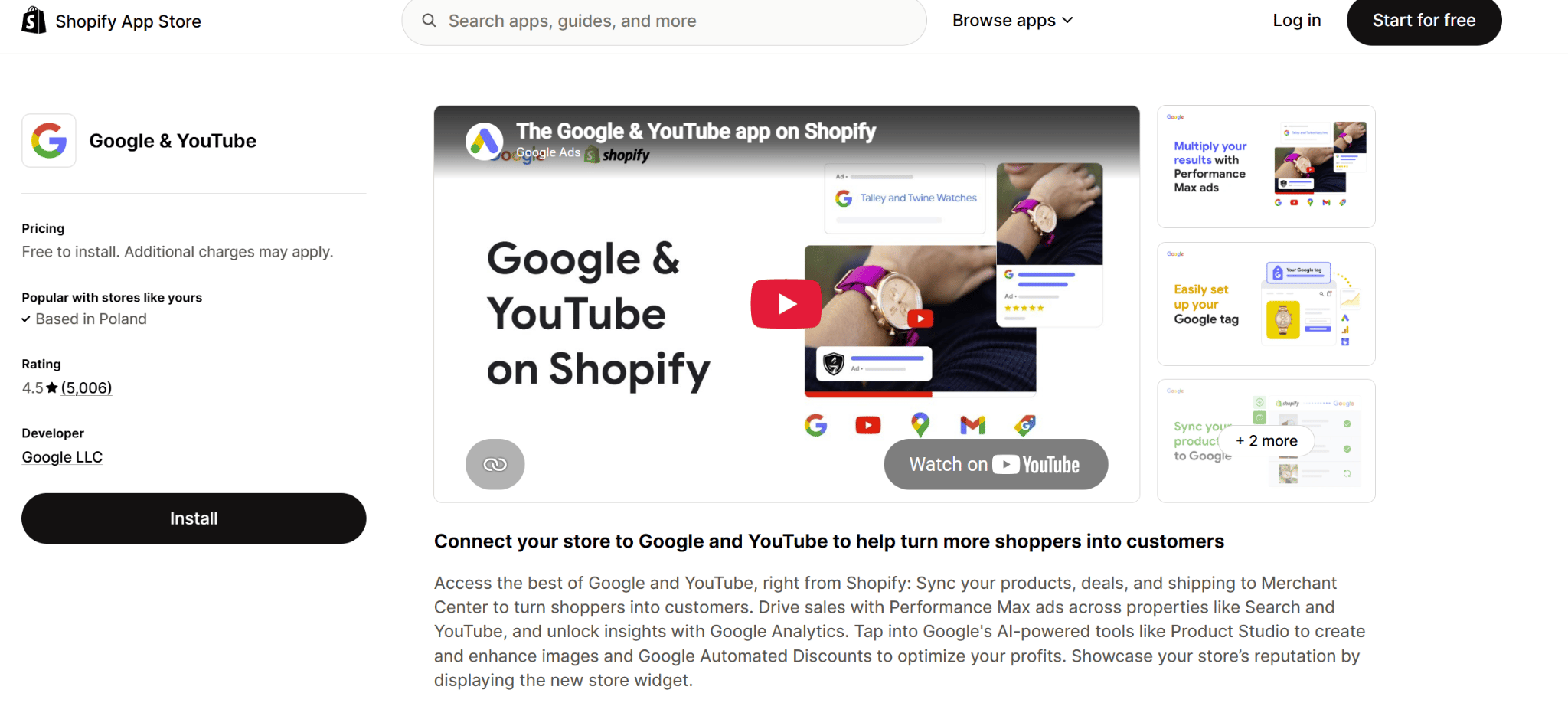
2. Connectez votre compte Google à votre boutique Shopify.
3. Associez ou créez votre propriété Google Analytics 4, votre compte Google Ads et votre compte Google Merchant Center.
4. Configurez vos préférences de synchronisation et de publicité.
5. Publiez l'intégration et vérifiez que les données sont bien reçues dans GA4 et Google Ads.
Cette intégration officielle automatise le déploiement des balises Google tout en offrant une prise en charge native du suivi e-commerce standard. Pour les marchands qui cherchent comment configurer Google Analytics 4 sans connaissances en programmation, il s'agit d'une solution très pratique. Comme Shopify et Google maintiennent activement cette connexion, elle garantit une compatibilité à long terme avec les évolutions de l'architecture, telles que la transition vers Checkout Extensibility et le framework unifié Customer Events.
Il faut toutefois noter que cette application fonctionne uniquement avec l'écosystème Google. Contrairement à GTM, elle ne fournit pas de plateforme centralisée pour gérer toutes les balises ni pour créer des déclencheurs et variables personnalisés. Vous pouvez l'utiliser en combinaison avec GTM, mais vous devez alors vous assurer que les événements Google ne sont pas envoyés en double.
Comprendre la data layer Shopify pour GTM
Savoir comment Google Tag Manager sur Shopify est utilisé n'est que la moitié du travail. Pour comprendre le fonctionnement de Google Tag Manager dans Shopify, GTM doit accéder à des informations structurées sur les actions des visiteurs. Ces informations sont fournies par la data layer: un objet JavaScript structuré qui stocke les détails des pages, les interactions des clients et les données e-commerce dans un format que GTM peut traiter et envoyer aux plateformes Analytics et publicitaires.
Une data layer Shopify GTM bien implémentée est beaucoup plus fiable que l'extraction directe d'informations depuis les éléments de la page. Au lieu de dépendre de la mise en page ou de la structure HTML de votre boutique, GTM lit des données cohérentes et structurées qui peuvent être utilisées pour déclencher des balises et envoyer des données à des plateformes telles que Google Analytics 4, Google Ads et d'autres outils marketing. Sur Shopify, il existe deux approches principales pour alimenter la data layer:
- Implémentation dans le thème du storefront. Les templates Liquid de Shopify peuvent ajouter à la data layer des informations sur les pages, les produits, les collections, les paniers et d'autres interactions sur le storefront. Cela permet à GTM de suivre l'activité des clients tout au long du parcours d'achat à l'aide de données structurées et fiables.
- Customer Events et Custom Web Pixels. Dans le cadre de Checkout Extensibility, Customer Events fournissent des informations standardisées sur les actions importantes, notamment les événements de checkout et d'achat. Ces événements peuvent être ajoutés à votre data layer, ce qui étend le suivi e-commerce au-delà du storefront et jusque dans le parcours de checkout.
Vous pouvez configurer la data layer manuellement ou même faire appel à quelqu'un pour le faire. Cependant, le moyen le plus simple consiste à utiliser une application dédiée. La Stape Conversion Tracking App est un excellent choix: elle crée la data layer et la remplit automatiquement avec les événements essentiels.
L'un des principaux avantages d'une data layer standardisée est sa cohérence. En utilisant les mêmes noms d'événements et la même structure de paramètres sur votre boutique Shopify, vous pouvez réutiliser les variables, déclencheurs et balises GTM sur plusieurs plateformes, ce qui réduit les efforts d'implémentation et améliore la cohérence des données.
Tester et vérifier votre installation GTM
Après avoir terminé votre intégration GTM Shopify, il est important de vérifier que votre implémentation fonctionne correctement avant de publier votre conteneur ou de vous fier aux données collectées. Quelques minutes de test peuvent vous aider à identifier les événements manquants, les balises en double ou les problèmes de configuration susceptibles d'affecter vos Analytics. Utilisez la checklist suivante pour valider votre configuration:
1. Installez Chrome Extension. Il s'agit d'un outil essentiel à installer en premier pour rendre les étapes suivantes plus efficaces et plus informatives.
2. Lancez GTM Preview Mode. Dans Google Tag Manager, cliquez sur Preview et connectez-vous à votre boutique Shopify. Parcourez plusieurs pages, notamment la page d'accueil, les pages produits, les collections et le panier, afin de confirmer que le conteneur GTM se charge correctement.
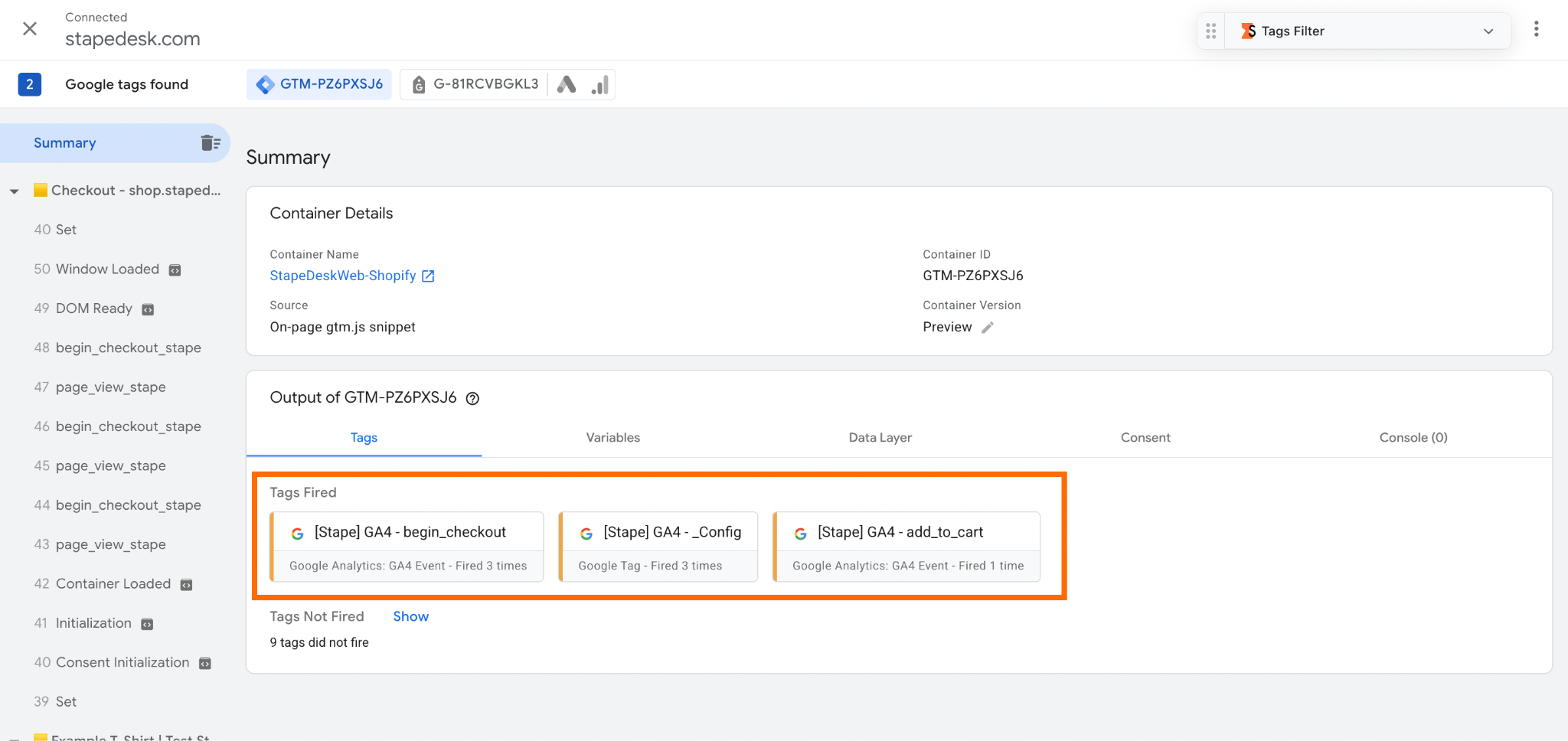
3. Vérifiez les événements de la data layer. Vérifiez que les principaux événements e-commerce, tels que les consultations de produits, les ajouts au panier, les débuts de checkout et les achats, sont disponibles et se déclenchent aux moments appropriés du parcours client.
4. Vérifiez GA4 DebugView. Ouvrez Google Analytics 4 et accédez à Admin → DebugView pour confirmer que les événements envoyés par les balises de GTM arrivent correctement et contiennent les paramètres e-commerce attendus.
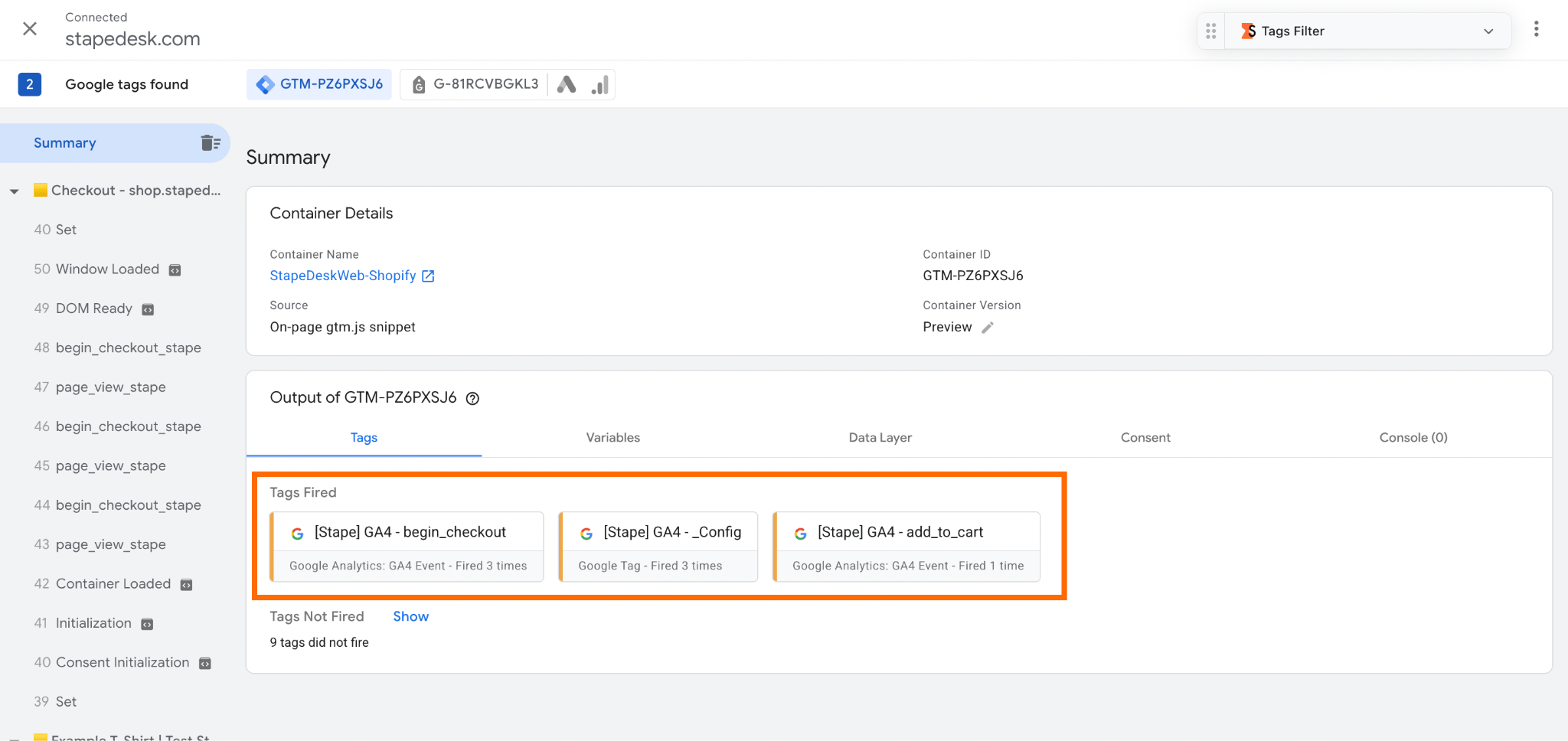
5. Effectuez un achat de test. Passez une commande test à l'aide de la passerelle de paiement de test de Shopify ou d'une autre méthode de test. Vérifiez que les événements de checkout et d'achat sont correctement collectés et que les valeurs de transaction, la devise et les articles achetés sont correctement transmis.
6. Surveillez les événements en double. Si vous utilisez plusieurs solutions de suivi, comme l'application Google & YouTube de Shopify et une configuration de suivi GTM, vérifiez que les événements tels que page_view et purchase ne sont enregistrés qu'une seule fois. Les événements en double sont l'une des causes les plus fréquentes de rapports inexacts.
7. Vérifiez votre conteneur avant de le publier. Corrigez les erreurs ou avertissements identifiés pendant les tests, puis publiez votre conteneur GTM et surveillez vos Analytics au cours des jours suivants pour vous assurer que les données continuent de circuler comme prévu.
Les tests réguliers ne doivent pas s'arrêter après la configuration initiale. Chaque fois que vous mettez à jour votre thème Shopify, ajoutez de nouvelles applications, modifiez votre data layer ou changez votre configuration GTM, répétez ces étapes de vérification pour garantir la précision et la fiabilité de votre suivi.
Nous souhaitons également vous avertir que le storefront ne transmet pas toujours les données de consentement au checkout lorsqu'une bannière de cookies est utilisée. Il est donc recommandé de prendre quelques minutes supplémentaires pour le vérifier et corriger le problème de transfert du consentement vers le checkout dès les premières étapes.
Erreurs fréquentes et dépannage
Même un conteneur Google Tag Manager correctement installé peut produire des données inexactes s'il est mal configuré. Si vos événements ne se comportent pas comme prévu, vérifiez les problèmes courants suivants avant d'effectuer d'autres modifications.
Événements en double
Les événements page_view, add_to_cart ou purchase en double font partie des problèmes de suivi les plus fréquents sur Shopify. Ils apparaissent généralement lorsque plusieurs solutions envoient les mêmes données, par exemple une implémentation GTM manuelle utilisée parallèlement à l'application Google & YouTube de Shopify, une application GTM ou un autre plugin de suivi. Examinez votre implémentation et assurez-vous que chaque événement n'est envoyé que depuis une seule source.
Événements e-commerce manquants
Si les consultations de produits, les événements de checkout ou les achats n'apparaissent pas dans votre plateforme Analytics, vérifiez que votre data layer contient les informations e-commerce nécessaires et que vos déclencheurs GTM sont correctement configurés. Si vous suivez l'activité du checkout, assurez-vous que vos Customer Events et Custom Web Pixels sont configurés et publiés.
Valeurs incorrectes dans la data layer
Des identifiants produits manquants, des prix incorrects ou des détails de transaction incomplets peuvent entraîner des rapports inexacts. Vérifiez que votre data layer fournit systématiquement les informations nécessaires pour chaque événement e-commerce et respecte la structure e-commerce recommandée par Google.
Les balises ne se déclenchent pas
Si les balises ne se déclenchent pas comme prévu, utilisez GTM Preview Mode pour identifier la cause. Vérifiez vos déclencheurs, variables et conditions des balises et assurez-vous que les exigences de consentement sont respectées avant d'autoriser leur exécution.
Conteneur non détecté
Si GTM Preview Mode ne parvient pas à se connecter à votre boutique, vérifiez que les snippets du conteneur ont été correctement installés et que vous utilisez le bon ID de conteneur GTM. Des modifications du thème, un thème non publié ou des conflits entre applications peuvent également empêcher le chargement du conteneur.
Le suivi du checkout ne fonctionne pas
Les boutiques Shopify modernes utilisent Checkout Extensibility pour le suivi du checkout. Si les événements de checkout ou d'achat sont absents, vérifiez que votre Custom Pixel GTM Shopify est abonné aux Customer Events appropriés et que les événements sont transmis à votre data layer.
Les données n'apparaissent pas dans Google Analytics 4
N'oubliez pas que certains rapports de Google Analytics 4 ne sont pas mis à jour en temps réel. Utilisez DebugView pour vérifier que les événements arrivent immédiatement après leur déclenchement. Si les événements apparaissent dans DebugView mais pas dans les rapports standards, laissez davantage de temps au traitement avant de conclure que l'implémentation est incorrecte.
La plupart des problèmes liés à GTM sur les boutiques Shopify peuvent être identifiés à l'aide de GTM Preview Mode, GA4 DebugView et d'un achat de test. Prenez le temps de valider votre implémentation après chaque changement important afin de préserver la précision de vos Analytics à mesure que votre boutique évolue.
FAQ
Vous souhaitez commencer avec le suivi côté serveur?
Essayez gratuitement
Commentaires