5. Nov. 2025
GTM auf Shopify einrichten (alle Optionen erklärt)
Verfasst von
Tymofii Sankov
Veröffentlicht 6. Okt. 2026 Kommentare
Wichtigste Erkenntnisse:
- Google Tag Manager ist weiterhin eine der flexibelsten Möglichkeiten für Tracking auf Shopify, da Sie damit Analytics- und Marketing-Tags bereitstellen und aktualisieren können, ohne den Code Ihres Shops wiederholt bearbeiten zu müssen.
- Es gibt keine einzelne „beste“ Methode für die GTM-Implementierung. Die manuelle Installation mit Checkout Extensibility bietet die größte Kontrolle, GTM-Apps vereinfachen die Bereitstellung, serverseitiges GTM liefert die höchste Datenqualität und die Shopify-App Google & YouTube ist eine gute Alternative für reines Google-Tracking.
- Checkout Extensibility hat ältere Methoden zur Anpassung des Checkouts ersetzt. Moderne Shopify-Shops sollten für Checkout- und Purchase-Tracking Customer Events und Custom Web Pixels anstelle von checkout.liquid und zusätzlichen Skripten verwenden.
- Eine gut strukturierte Data Layer ist die Grundlage für zuverlässiges E-Commerce-Monitoring. Einheitliche Event-Namen und Parameter erleichtern das Senden präziser Daten an Google Analytics 4, Google Ads, Meta und andere Marketingplattformen.
- Validieren Sie Ihre Implementierung immer, bevor Sie sich auf die gesammelten Daten verlassen. Verwenden Sie den GTM Preview Mode, GA4 DebugView und Testkäufe, um doppelte Events, fehlende Parameter oder Konfigurationsprobleme zu erkennen, bevor sie Ihr Reporting beeinflussen.
Wenn Sie GTM zu Shopify hinzufügen, erhalten Sie eine zentrale Steuerung für Ihre Tracking-Tags. Ganz gleich, ob Sie Google Analytics, Google Ads, Meta Pixel oder andere Tools verwalten möchten: GTM bietet Ihnen eine zentrale Oberfläche, über die Sie Tags bereitstellen, aktualisieren und überwachen können, ohne jedes Mal den Shop-Code bearbeiten zu müssen. Für viele Händler ist ein korrektes Shopify GA4/GTM-Setup die Grundlage für präzise Datenanalysen im E-Commerce und die Optimierung von Kampagnen. Im Jahr 2026 ist es angesichts der Migrationsfristen für Shopify Checkout Extensibility, strengerer Browser-Datenschutzbeschränkungen und der Abschaffung älterer Tracking-Methoden wichtiger denn je zu wissen, wie Sie GTM auf Shopify einrichten. Dafür gibt es mehrere Möglichkeiten, die in diesem Leitfaden ausführlich erklärt werden.
Vorteile von Google Tag Manager auf Shopify
Google Tag Manager ist im Shopify-Ökosystem weit verbreitet. Google Tag Manager für Shopify ist besonders wertvoll für Shops, die zuverlässige Messung, konsistente Datenerfassung und mehr Kontrolle darüber benötigen, wie Marketingtechnologien bereitgestellt werden. Die Verwendung von GTM für Shopify bietet mehrere wichtige Vorteile.
- Schnellere Bereitstellung von Tags. Mit GTM können Tracking-Tags schneller implementiert werden. Das Hinzufügen oder Aktualisieren von Marketing-Tags – für Google Ads, Meta, TikTok oder andere Plattformen – erfolgt direkt über die GTM-Oberfläche, statt bei jeder Änderung Theme-Dateien bearbeiten zu müssen.
- Zentrale Kontrolle. GTM vereinfacht die Verwaltung von Tags über Shopify-Shops hinweg, da alle Tracking-Skripte an einem Ort verwaltet werden. Das reduziert Fehler, verhindert Versionsabweichungen und vermeidet redundanten Code auf verschiedenen Seiten. Außerdem können Sie die Logik einheitlich halten, obwohl Shopify Ihr Tracking über den Storefront-Bereich und die Checkout-Sandbox mit dem Shopify-Custom-Pixel-GTM-Setup aufteilen muss.
- Standardisierte Datenerfassung. GTM kann Daten aus einer einheitlichen Data Layer abrufen, die beispielsweise durch Stape’s App für Shopify bereitgestellt wird. So lassen sich genaue und strukturierte Informationen einfacher an Analytics-Plattformen senden und kanalübergreifendes Reporting konsistenter gestalten.
- Einfachere Kampagnen-Rollouts. Neue Pixel oder Conversion-Tracking-Setups können nach der korrekten Konfiguration einheitlich auf Storefront-, Collection-, Produkt-, Checkout- und Bestellstatusseiten bereitgestellt werden.
- Bessere Performance. Durch die Bündelung von Tracking-Skripten in einem GTM-Container werden doppelte Skript-Ladevorgänge reduziert. GTM lädt Tags asynchron und kann dadurch die Seitenperformance und Core Web Vitals auf Produkt- und Collection-Seiten verbessern.
- Datenschutz und Einwilligung. Google Tag Manager kann mit Consent-Bannern zusammenarbeiten und bei korrekter Konfiguration die Shopify Customer Privacy API berücksichtigen. Im Jahr 2026 ist dies für GDPR, CCPA und ähnliche Vorschriften relevant – Tags werden nur ausgelöst, wenn die Einwilligungseinstellungen des Nutzers dies erlauben.
Angesichts all dieser Vorteile ist GTM für Händler, die Wert auf zuverlässige Messung, Kampagnenoptimierung und datenschutzbewusste Datenerfassung legen, zumindest ein sehr empfehlenswertes Tool und in vielen Fällen nahezu unverzichtbar.
4 Shopify-GTM-Methoden im Vergleich
Im Jahr 2026 gibt es vier zuverlässige und effektive Möglichkeiten, GTM auf Shopify einzurichten. Jede Methode hat je nach technischen Kenntnissen, Shopify-Tarif und Tracking-Anforderungen unterschiedliche Vorteile. Nachfolgend finden Sie einen Vergleich und anschließend eine detaillierte Beschreibung jedes Ansatzes.
| Methode | Abdeckung | Datenqualität | Typischer Anwendungsfall |
| Manuelles GTM + Checkout Extensibility | Vollständige Storefront + Checkout-Events (mit Customer Events) | Hoch | Händler, die vollständige Kontrolle über Tags, benutzerdefinierte Events und Integrationen mit mehreren Marketingplattformen benötigen. |
| GTM-App | Storefront, mit Checkout-Unterstützung je nach App | Mittel–hoch | Kleine bis mittelgroße Shops, die eine schnelle, No-Code-GTM-Implementierung ohne Bearbeitung von Theme-Dateien suchen. |
| Serverseitiges GTM (z. B. Stape Conversion Tracking App) | Gesamte Customer Journey mit clientseitiger und serverseitiger Ereignisverarbeitung | Sehr hoch | Wachsende oder größere Shops mit Fokus auf erweiterten Analytics, Attribution, Werbeperformance und First-Party-Datenstrategien. |
| Google & YouTube App (Alternative) | GA4, Google Ads, Merchant Center und Standard-E-Commerce-Events | Hoch | Händler, die ausschließlich das Google-Ökosystem nutzen und eine einfache, offiziell unterstützte Tracking-Lösung ohne GTM möchten. |
Manuelle GTM-Installation und Checkout Extensibility
Viele Shopify-GTM-Tutorials empfahlen früher, Google Tag Manager sowohl in theme.liquid (Storefront) als auch in checkout.liquid (Checkout) zu installieren, um die gesamte Customer Journey zu erfassen. Wie bereits erwähnt, wurde diese Methode inzwischen durch Checkout Extensibility ersetzt. checkout.liquid gilt als veraltet und wird durch ein sichereres und standardisierteres Framework ersetzt. Daher erfahren Sie hier, was Sie heute tun müssen, um den Google Tag Manager in Checkout- und Thank-you-Seiten einzubinden und alles korrekt zu konfigurieren.
1. Erstellen Sie einen Google Tag Manager-Container und kopieren Sie das GTM-Snippet, das Sie erhalten (Sie benötigen es in Schritt 3).
2. Öffnen Sie den Shopify-Shop → Themes. Wählen Sie dort das benötigte Theme, klicken Sie auf „...“ und öffnen Sie Edit Code.
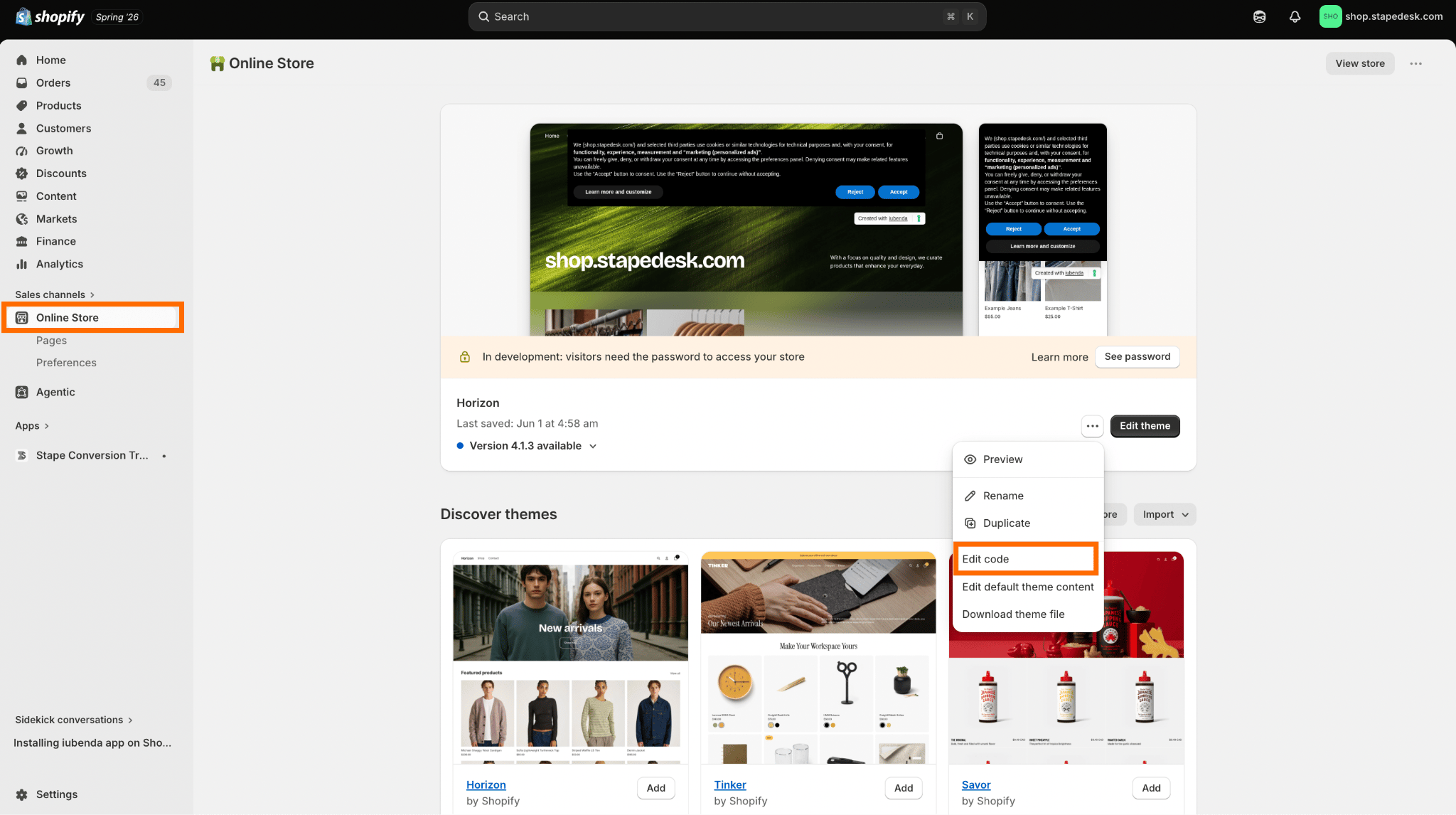
3. Öffnen Sie das theme.liquid-Template und fügen Sie das GTM-Snippet ein (das <script>-Snippet direkt nach dem öffnenden Head-Tag und das <noscript>-Snippet direkt nach dem öffnenden Body-Tag). Speichern und veröffentlichen Sie die Änderungen.
4. Öffnen Sie nun Ihren Shopify-Adminbereich und gehen Sie zu Settings → Customer Events. Klicken Sie dort auf Add Custom Pixel.
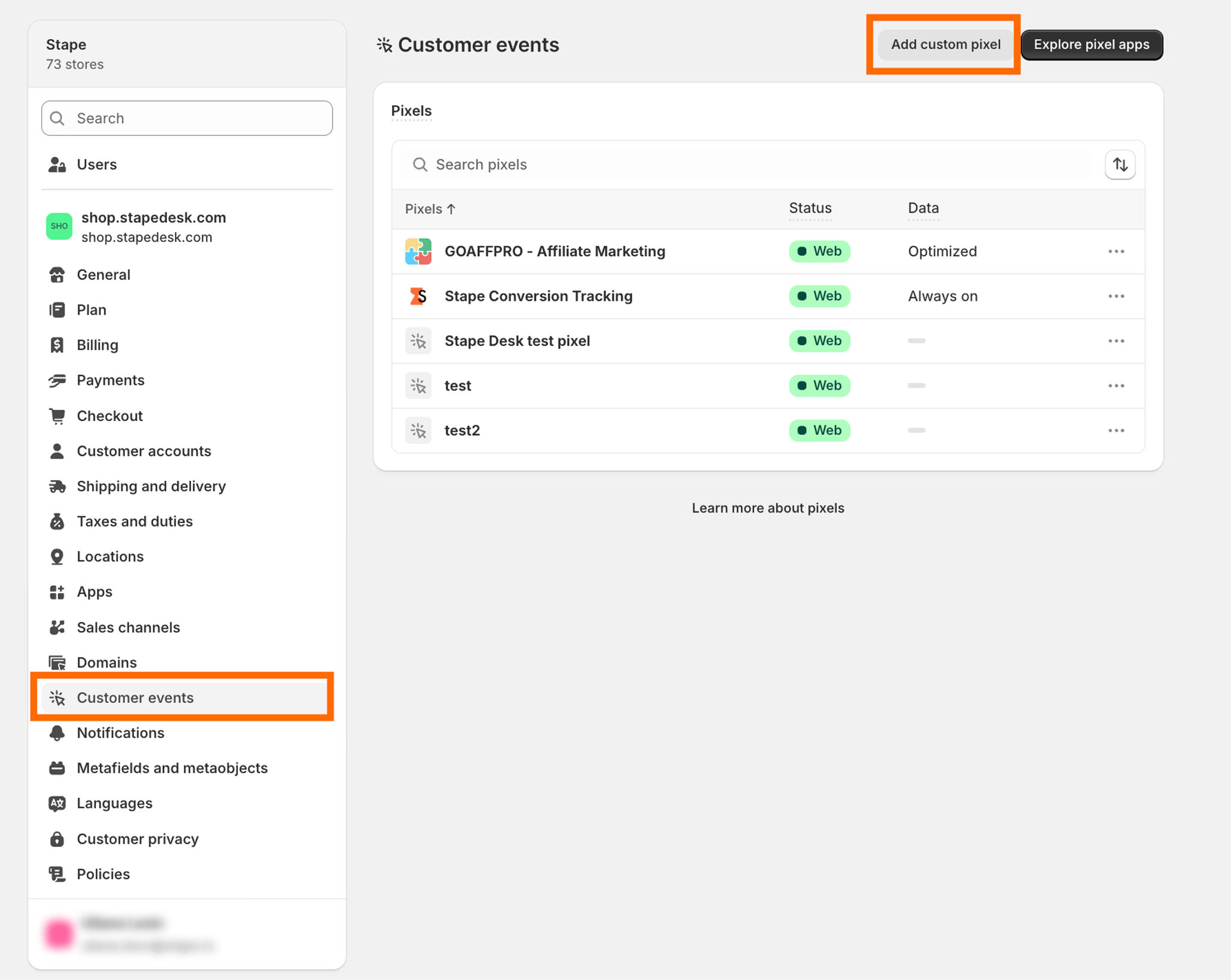
5. Abonnieren Sie die benötigten Shopify-Events mit analytics.subscribe().
6. Pushen Sie jedes Event in die Web-Container-Data-Layer von GTM innerhalb der Pixel-Sandbox (dadurch werden die Daten an Ihren Server-GTM-Container weitergeleitet, wenn Sie serverseitiges Tracking verwenden). Veröffentlichen Sie das Custom Pixel.
Wenn Sie einen Google-Tag zu einem Shopify-Shop hinzufügen, sollten Sie nach jeder Veröffentlichung den Preview Mode starten und überprüfen, ob die zugeordneten Checkout-Events korrekt empfangen werden.
Der konzeptionelle Unterschied zur früheren Methode besteht darin, dass Checkout Extensibility mit Customer Events und Custom Web Pixels arbeitet. Durch die Kombination mit einem standardmäßigen Storefront-GTM bleiben Sie mit der modernen Shopify-Architektur kompatibel und können weiterhin die gesamte Customer Journey messen.
GTM-App
Wenn Sie Google Tag Manager zu Shopify hinzufügen möchten, ohne die Theme-Dateien Ihres Shops zu bearbeiten oder mit benutzerdefiniertem Code zu arbeiten, können Sie spezielle Shopify-GTM-Apps verwenden. Solche Anwendungen vereinfachen die GTM-Implementierung, indem sie GTM automatisch zur Storefront hinzufügen. In vielen Fällen erzeugen sie sogar eine Data Layer und verknüpfen den Container automatisch mit Customer Events. GTM-Apps sind daher eine ideale Lösung für alle, die schneller zu einem Ergebnis kommen und deutlich weniger technische Arbeit haben möchten. Die Installation ist normalerweise sehr einfach und besteht nur aus wenigen Schritten.
- 1.Suchen Sie die benötigte GTM-App im Shopify Store und installieren Sie sie.
- 2.Öffnen Sie die App und geben Sie Ihre GTM-Container-ID ein.
- 3.Konfigurieren Sie die Tracking-Einstellungen in der App (häufig müssen Sie nur zwischen Ja und Nein wählen).
- 4.Speichern Sie die Konfiguration und veröffentlichen Sie die Änderungen.
- 5.Überprüfen Sie über den GTM Preview Mode, ob alles ordnungsgemäß funktioniert.
Die Verwendung einer speziellen App ist normalerweise die schnellste und einfachste Möglichkeit, alles einzurichten. Sie bietet jedoch deutlich weniger Flexibilität und Anpassungsmöglichkeiten als andere Methoden. Je nach App haben Sie möglicherweise nur begrenzte Kontrolle über die Data Layer, keinen Zugriff auf benutzerdefinierte Events oder können die Verbindung zwischen GTM und Shopify nicht auf einem erweiterten Niveau konfigurieren. Betrachten Sie sie als iOS, während andere Optionen Android sind.
Wenn Sie eine App auswählen, prüfen Sie daher deren Funktionen, die Kompatibilität mit Checkout Extensibility und weitere Besonderheiten. Stellen Sie insbesondere sicher, dass Sie nach der Installation nicht feststellen, dass die App wichtige Funktionen für Ihre Anforderungen nicht unterstützt.
| Lesen Sie unseren Leitfaden zu Shopify-Tracking-Mythen und Missverständnissen. Er erklärt, was die Checkout-Einschränkungen von Shopify bedeuten, wie Custom Web Pixels und GTM zusammenarbeiten und wo native Apps Ihre Tracking-Flexibilität einschränken können. |
Upgrade auf serverseitiges GTM mit Stape’s Conversion Tracking App
Für Händler, die Datenqualität, Attribution und langfristige Tracking-Zuverlässigkeit weiter verbessern möchten, ist der Wechsel zu serverseitigem GTM der logischste nächste Schritt. Wenn Sie nicht alles manuell konfigurieren möchten, können Sie die Stape Conversion Tracking App verwenden. Sie automatisiert die meisten erforderlichen Schritte und macht den Wechsel zum serverseitigen Tracking so einfach wie möglich.
Lesen Sie den Vergleich von serverseitigem Tagging mit der clientseitigen Alternative, um zu sehen, warum die letztere Methode nicht mehr ausreicht.
Anders als andere GTM-Apps für Shopify fügt die App von Stape nicht einfach einen Container zu Ihrer Storefront hinzu. Sie stellt eine Verbindung zwischen Ihrer Website und dem Server-Container her, der natürlich vorher gehostet werden muss. Alle Kundeninteraktionen werden zunächst im Browser erfasst und anschließend an den Server-Container gesendet. Dort können sie angereichert und auf personenbezogene Daten geprüft werden, bevor sie an GA4, Google Ads, Meta oder eine andere Plattform weitergeleitet werden. Wenn Sie die Conversion Tracking App verwenden möchten, lesen Sie unseren detaillierten Leitfaden zur Konfiguration von serverseitigem Tracking für Shopify.
Wichtiger Hinweis: Das Hinzufügen von GTM zu Shopify stellt lediglich eine Verbindung her. GTM selbst ist nicht dafür verantwortlich, Events zu erfassen oder zu senden. Für ein korrektes Tracking müssen Sie Tags und Trigger in GTM konfigurieren. Anschließend können Sie Setup Wizard verwenden, um die benötigten Tags und Trigger zum Container hinzuzufügen, oder sie manuell konfigurieren.
Alternative: Shopify’s Google & YouTube App verwenden
Wenn Ihr Hauptziel darin besteht, Ihren Shopify-Shop mit Google-Diensten wie GA4, Google Ads oder Google Merchant Center zu verbinden, benötigen Sie möglicherweise überhaupt kein GTM. Die Shopify Google & YouTube App deckt diesen Anwendungsfall ab und bietet eine offiziell unterstützte Shopify-Google-Ads-Integration, die den manuellen Aufwand reduziert und die erforderlichen Google-Dienste automatisch konfiguriert. Der gesamte Einrichtungsprozess ist sehr unkompliziert.
1. Suchen und installieren Sie die Google & YouTube App aus dem Shopify App Store.
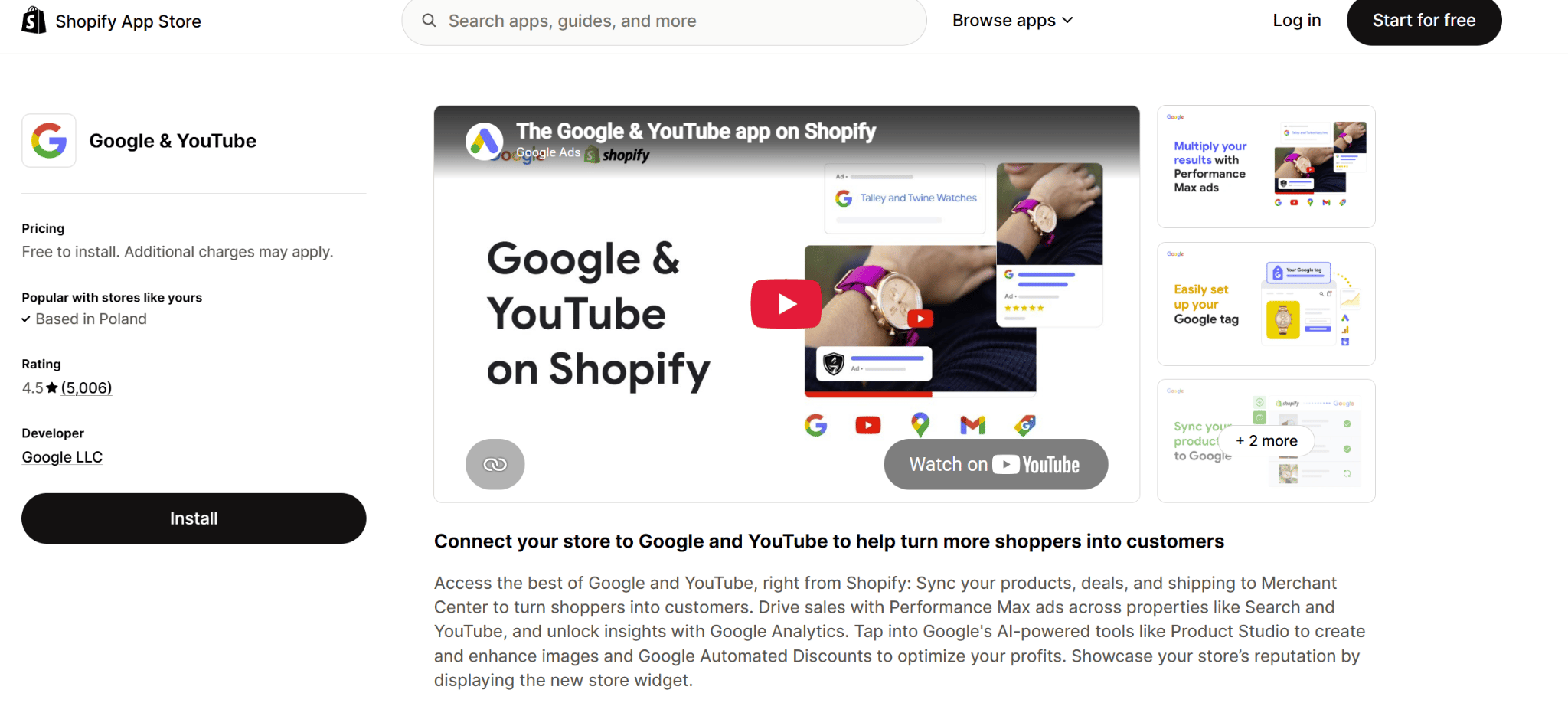
2. Verbinden Sie Ihr Google-Konto mit Ihrem Shopify-Shop.
3. Verknüpfen oder erstellen Sie Ihre Google Analytics 4-Property, Ihr Google Ads-Konto und Ihr Google Merchant Center-Konto.
4. Konfigurieren Sie Ihre Synchronisierungs- und Werbeeinstellungen.
5. Veröffentlichen Sie die Integration und überprüfen Sie, ob Daten in GA4 und Google Ads empfangen werden.
Diese offizielle Integration automatisiert die Bereitstellung von Google-Tags und bietet gleichzeitig native Unterstützung für Standard-E-Commerce-Tracking. Für Händler, die herausfinden möchten, wie sie Google Analytics 4 einrichten, ohne Programmierkenntnisse zu benötigen, ist dies eine sehr praktische Lösung. Da Shopify und Google diese Verbindung aktiv pflegen, ist die langfristige Kompatibilität mit laufenden Architekturänderungen wie dem Wechsel zu Checkout Extensibility und dem einheitlichen Customer Events Framework gewährleistet.
Ein wichtiger Punkt ist jedoch, dass diese App ausschließlich mit dem Google-Ökosystem funktioniert. Im Gegensatz zu GTM bietet sie keine zentrale Plattform zur Verwaltung aller Tags oder zum Erstellen benutzerdefinierter Trigger und Variablen. Sie können sie mit GTM kombinieren, müssen dann aber sicherstellen, dass Google-Events nicht doppelt erfasst werden.
Shopify Data Layer für GTM erklärt
Herauszufinden, wie Sie den Google Tag Manager auf Shopify hinzufügen, ist nur die halbe Arbeit. Damit E-Commerce-Aktivitäten präzise erfasst werden können, muss GTM auf strukturierte Informationen über die Aktionen der Besucher zugreifen. Diese Informationen werden über die Data Layer bereitgestellt – ein strukturiertes JavaScript-Objekt, das Seitendetails, Kundeninteraktionen und E-Commerce-Daten in einem Format speichert, das GTM verarbeiten und an Analytics- und Werbeplattformen senden kann.
Bei der Einrichtung von Google Tag Manager in Shopify ist eine gut implementierte Shopify-GTM-Data-Layer wesentlich zuverlässiger als das direkte Auslesen von Informationen aus Seitenelementen. Statt sich auf das Layout oder die HTML-Struktur Ihres Shops zu verlassen, liest GTM konsistente, strukturierte Daten, die zum Auslösen von Tags und zum Senden von Daten an Plattformen wie Google Analytics 4, Google Ads und andere Marketingtools verwendet werden können. Auf Shopify gibt es zwei wesentliche Möglichkeiten, die Data Layer zu befüllen:
- Storefront-Theme-Implementierung. Shopify-Liquid-Templates können Informationen über Seiten, Produkte, Collections, Warenkörbe und andere Interaktionen in die Data Layer übertragen. So kann GTM Kundenaktivitäten während des gesamten Einkaufsvorgangs anhand strukturierter, zuverlässiger Daten erfassen.
- Customer Events und Custom Web Pixels. Als Teil des Checkout-Extensibility-Frameworks liefern Customer Events standardisierte Informationen über wichtige Aktionen, einschließlich Checkout- und Purchase-Events. Diese Events können zur Data Layer hinzugefügt werden, wodurch das E-Commerce-Tracking über die Storefront hinaus bis in den Checkout-Prozess erweitert wird.
Sie können die Data Layer manuell einrichten oder sogar jemanden damit beauftragen. Am einfachsten ist jedoch die Verwendung einer speziellen App. Die Stape Conversion Tracking App ist dafür eine gute Wahl: Sie erstellt die Data Layer und füllt sie automatisch mit wichtigen Events.
Einer der größten Vorteile einer standardisierten Data Layer ist ihre Konsistenz. Wenn Sie in Ihrem Shopify-Shop dieselben Event-Namen und Parameterstrukturen verwenden, können GTM-Variablen, Trigger und Tags über mehrere Plattformen hinweg wiederverwendet werden. Dadurch sinkt der Implementierungsaufwand und die Konsistenz der Daten verbessert sich.
GTM-Installation testen und überprüfen
Nach Abschluss Ihrer Shopify-GTM-Integration ist es wichtig, zu überprüfen, ob Ihre Implementierung korrekt funktioniert, bevor Sie den Container veröffentlichen oder sich auf die gesammelten Daten verlassen. Ein paar Minuten für Tests helfen Ihnen dabei, fehlende Events, doppelte Tags oder Konfigurationsprobleme zu erkennen, die Ihre Analytics beeinträchtigen könnten. Verwenden Sie die folgende Checkliste, um Ihr Setup zu validieren:
1. Installieren Sie die Chrome Extension. Dies ist ein wichtiges Tool, das Sie zunächst benötigen, damit die nächsten Schritte effektiver und aussagekräftiger werden.
2. Starten Sie den GTM Preview Mode. Klicken Sie in Google Tag Manager auf Preview und verbinden Sie ihn mit Ihrem Shopify-Shop. Besuchen Sie mehrere Seiten, darunter Startseite, Produktseiten, Collections und Warenkorb, um zu bestätigen, dass der GTM-Container erfolgreich geladen wird.
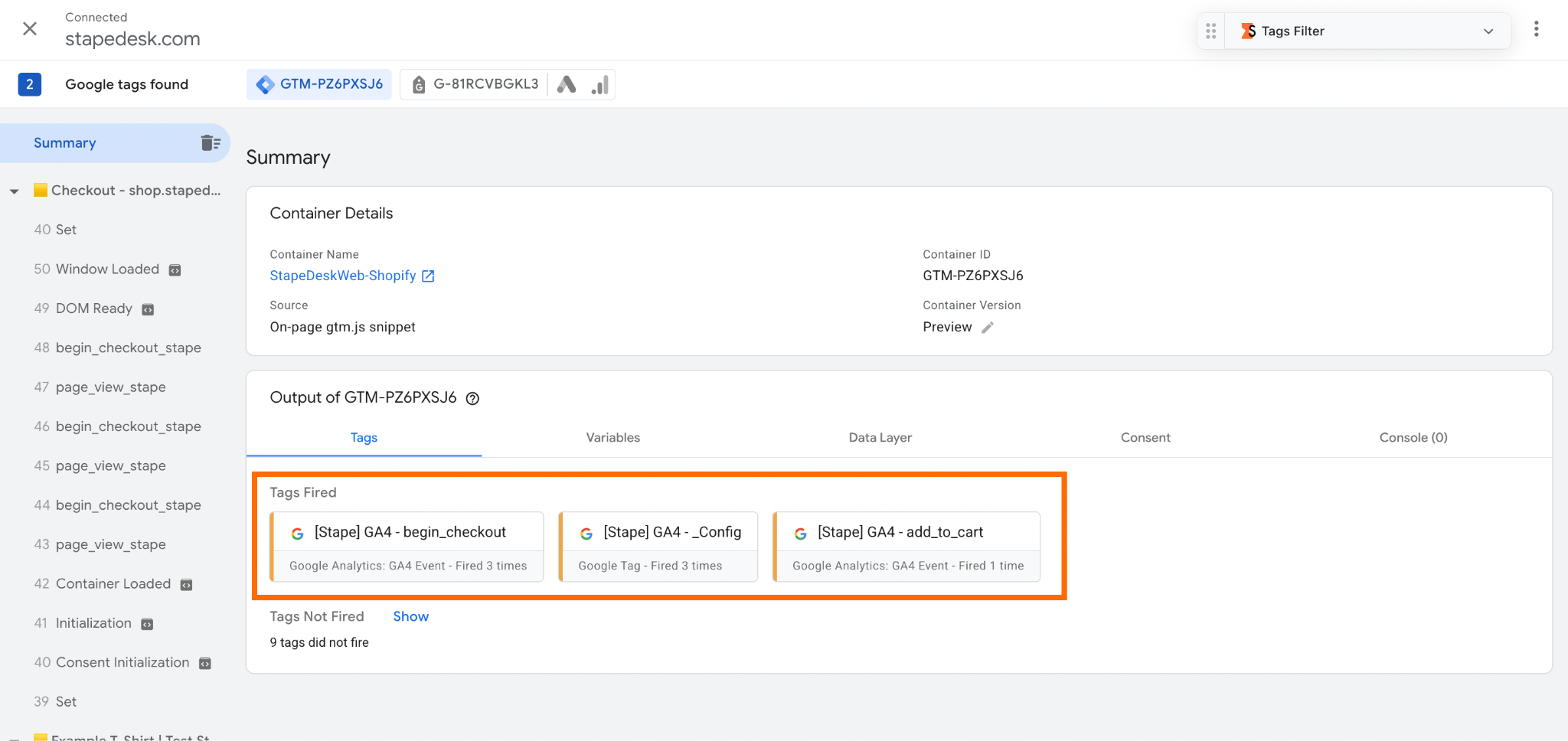
3. Überprüfen Sie Data-Layer-Events. Stellen Sie sicher, dass wichtige E-Commerce-Events – etwa Produktansichten, Add-to-Cart-Aktionen, Checkout-Starts und Käufe – verfügbar sind und an den richtigen Stellen der Customer Journey ausgelöst werden.
4. Prüfen Sie GA4 DebugView. Öffnen Sie Google Analytics 4 und gehen Sie zu Admin → DebugView, um zu bestätigen, dass von GTM-Tags gesendete Events korrekt ankommen und die erwarteten E-Commerce-Parameter enthalten.
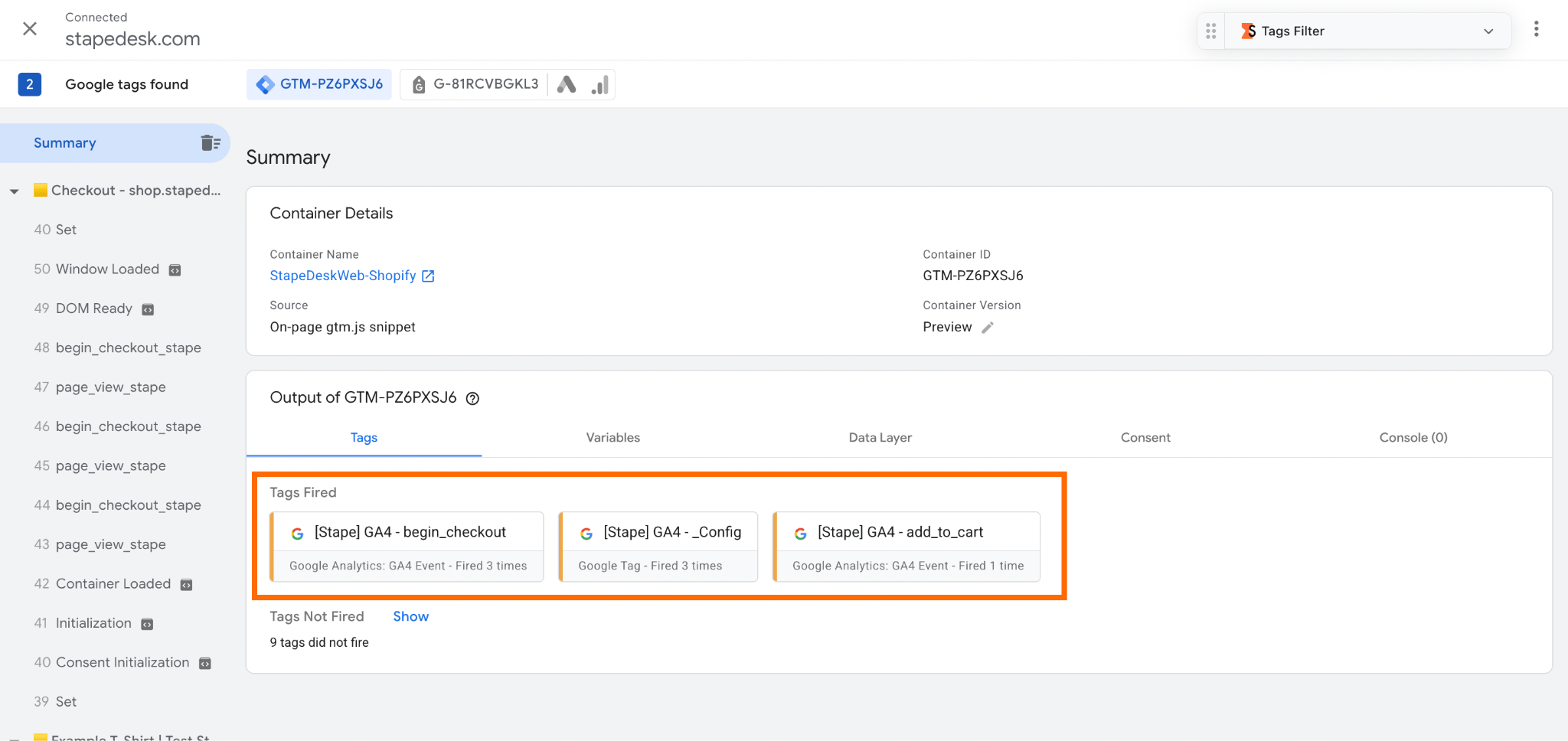
5. Führen Sie einen Testkauf durch. Geben Sie eine Testbestellung über das Test-Zahlungsgateway von Shopify oder eine andere Testmethode auf. Überprüfen Sie, ob Checkout- und Purchase-Events korrekt erfasst werden und ob Transaktionswerte, Währung und gekaufte Artikel korrekt gemeldet werden.
6. Achten Sie auf doppelte Events. Wenn Sie mehrere Tracking-Lösungen verwenden – etwa die Shopify Google & YouTube App und ein GTM-Setup –, stellen Sie sicher, dass Events wie page_view und purchase nur einmal erfasst werden. Doppelte Events sind eine der häufigsten Ursachen für ungenaues Reporting.
7. Überprüfen Sie Ihren Container vor der Veröffentlichung. Beheben Sie während des Tests erkannte Fehler oder Warnungen, veröffentlichen Sie anschließend Ihren GTM-Container und überwachen Sie Ihre Analytics in den folgenden Tagen, um sicherzustellen, dass die Daten weiterhin wie erwartet fließen.
Regelmäßige Tests sollten nicht nach der ersten Einrichtung enden. Wiederholen Sie diese Prüfungen immer dann, wenn Sie Ihr Shopify-Theme aktualisieren, neue Apps hinzufügen, Ihre Data Layer ändern oder Ihre GTM-Konfiguration anpassen, damit Ihr Tracking weiterhin korrekt und zuverlässig funktioniert.
Wir möchten außerdem darauf hinweisen, dass die Storefront bei Verwendung eines Cookie-Banners nicht immer Einwilligungsdaten an den Checkout überträgt. Es ist daher sinnvoll, ein paar zusätzliche Minuten zu investieren, um dies zu prüfen und das Problem bei der Übertragung der Einwilligung zum Shopify-Checkout bereits in den ersten Phasen zu beheben.
Häufige Fehler und Fehlerbehebung
Selbst ein korrekt installierter Google-Tag-Manager-Container kann ungenaue Daten liefern, wenn er falsch konfiguriert ist. Wenn Ihre Events nicht wie erwartet erscheinen, prüfen Sie die folgenden häufigen Probleme, bevor Sie weitere Änderungen vornehmen.
Doppelte Events
Doppelte page_view-, add_to_cart- oder purchase-Events gehören zu den häufigsten Tracking-Problemen auf Shopify. Sie treten typischerweise auf, wenn mehrere Lösungen dieselben Daten senden – beispielsweise eine manuelle GTM-Implementierung zusammen mit der Shopify Google & YouTube App, einer GTM-App oder einem anderen Tracking-Plugin. Überprüfen Sie Ihre Implementierung und stellen Sie sicher, dass jedes Event nur aus einer Quelle gesendet wird.
Fehlende E-Commerce-Events
Wenn Produktansichten, Checkout-Events oder Käufe nicht in Ihrer Analytics-Plattform erscheinen, überprüfen Sie, ob Ihre Data Layer die erforderlichen E-Commerce-Informationen enthält und Ihre GTM-Trigger korrekt konfiguriert sind. Wenn Sie Checkout-Aktivitäten erfassen, stellen Sie sicher, dass Ihre Customer Events und Custom Web Pixels konfiguriert und veröffentlicht sind.
Falsche Werte in der Data Layer
Fehlende Produkt-IDs, falsche Preise oder unvollständige Transaktionsdetails können zu ungenauen Reports führen. Prüfen Sie, ob Ihre Data Layer für jedes E-Commerce-Event konsistent die erforderlichen Informationen bereitstellt und der von Google empfohlenen E-Commerce-Struktur folgt.
Tags werden nicht ausgelöst
Wenn Tags nicht wie erwartet ausgelöst werden, verwenden Sie den GTM Preview Mode, um die Ursache zu ermitteln. Überprüfen Sie Ihre Trigger, Variablen und Tag-Bedingungen und stellen Sie sicher, dass alle Anforderungen an die Einwilligung berücksichtigt werden, bevor die Tags ausgeführt werden dürfen.
Container nicht erkannt
Wenn der GTM Preview Mode keine Verbindung zu Ihrem Shop herstellen kann, überprüfen Sie, ob die Container-Snippets korrekt installiert wurden und Sie die richtige GTM-Container-ID verwenden. Theme-Änderungen, nicht veröffentlichte Themes oder App-Konflikte können ebenfalls verhindern, dass der Container geladen wird.
Checkout-Tracking funktioniert nicht
Moderne Shopify-Shops verwenden Checkout Extensibility für die Messung im Checkout. Wenn Checkout- oder Purchase-Events fehlen, überprüfen Sie, ob Ihr Shopify-GTM-Custom-Pixel die entsprechenden Customer Events abonniert hat und ob die Events an Ihre Data Layer weitergegeben werden.
Daten erscheinen nicht in Google Analytics 4
Denken Sie daran, dass einige Berichte in Google Analytics 4 nicht in Echtzeit aktualisiert werden. Verwenden Sie DebugView, um zu überprüfen, ob Events direkt nach ihrer Auslösung ankommen. Wenn Events in DebugView erscheinen, aber nicht in den Standardberichten, warten Sie zusätzliche Zeit für die Verarbeitung, bevor Sie davon ausgehen, dass die Implementierung fehlerhaft ist.
Die meisten Probleme mit GTM auf Shopify lassen sich mithilfe des GTM Preview Mode, GA4 DebugView und eines Testkaufs identifizieren. Wenn Sie Ihre Implementierung nach jeder größeren Änderung validieren, tragen Sie dazu bei, dass Ihre Analytics auch bei der Weiterentwicklung Ihres Shops korrekt bleiben.
FAQ
Möchten Sie mit serverseitigem Tracking starten?
Kostenlos testen
Kommentare