5 nov 2025
Cómo Configurar GTM en Shopify (todas las opciones explicadas)
Escrito por
Tymofii Sankov
Publicado 7 oct 2026 comentarios
Conclusiones clave:
- Google Tag Manager sigue siendo una de las formas más flexibles de gestionar el seguimiento en Shopify, ya que permite implementar y actualizar etiquetas de Analytics y marketing sin tener que editar repetidamente el código de la tienda.
- No existe un único método «mejor» para implementar GTM. La instalación manual con Checkout Extensibility ofrece el mayor control, las aplicaciones de GTM simplifican la implementación, el GTM del lado del servidor proporciona la mayor calidad de datos y la aplicación Google & YouTube de Shopify es una alternativa sólida para el seguimiento exclusivo de Google.
- Checkout Extensibility ha sustituido los métodos antiguos de personalización del checkout. Las tiendas Shopify modernas deben utilizar Customer Events y Custom Web Pixels en lugar de checkout.liquid y scripts adicionales para el seguimiento del checkout y las compras.
- Una data layer bien estructurada es la base de una medición ecommerce fiable. Los nombres de eventos y parámetros coherentes facilitan el envío de datos precisos a Google Analytics 4, Google Ads, Meta y otras plataformas de marketing.
- Valida siempre tu implementación antes de confiar en los datos recopilados. Utiliza GTM Preview Mode, GA4 DebugView y compras de prueba para identificar eventos duplicados, parámetros faltantes o problemas de configuración antes de que afecten a tus informes.
Google Tag Manager es el centro de control de todas las etiquetas de seguimiento de una tienda Shopify. Tanto si necesitas gestionar Google Analytics, Google Ads, Meta Pixel u otras herramientas, GTM te ofrece una única interfaz para implementarlas, actualizarlas y supervisarlas sin tener que modificar el código de la tienda cada vez. Para muchos comerciantes, una correcta configuración de Shopify GA4/GTM es la base de un análisis de datos en ecommerce preciso y de la optimización de campañas. En 2026, con los plazos de migración de Shopify a Checkout Extensibility, unas restricciones de privacidad más estrictas en los navegadores y la obsolescencia de los métodos de seguimiento antiguos, saber cómo añadir GTM a Shopify es más importante que nunca. En general, puede configurarse de varias formas, y esta guía cubre las más eficaces.
Ventajas de usar Google Tag Manager en Shopify
Google Tag Manager está ampliamente adoptado en el ecosistema de Shopify. Google Tag Manager para Shopify resulta especialmente útil para las tiendas que necesitan una medición fiable, una recopilación de datos coherente y un mayor control sobre cómo se implementan las tecnologías de marketing. El uso de GTM para Shopify ofrece varias ventajas importantes para una tienda Shopify.
- Implementación más rápida de etiquetas. GTM permite implementar etiquetas de seguimiento con mayor rapidez. Añadir o actualizar etiquetas de marketing, ya sean para Google Ads, Meta, TikTok u otras plataformas, se hace desde la interfaz de GTM en lugar de requerir modificaciones de los archivos del tema para cada cambio.
- Control centralizado. GTM simplifica la gestión de etiquetas en las tiendas Shopify al proporcionar un único lugar para administrar todos los scripts de seguimiento. Reduce los errores al centralizar la gestión de etiquetas, eliminar las diferencias entre versiones y evitar código redundante en las páginas. Además, ayuda a mantener una lógica general unificada, aunque Shopify obliga a dividir el seguimiento entre el storefront y la sandbox del checkout mediante la configuración de GTM para Shopify Custom Pixel.
- Recopilación de datos estandarizada. GTM puede extraer datos de una data layer unificada, creada por soluciones como la aplicación de Stape para Shopify, que proporciona una fuente de datos coherente. Esto facilita el envío de información precisa y estructurada a las plataformas de Analytics y mantiene más consistentes los informes entre canales.
- Lanzamiento de campañas más sencillo. Los nuevos píxeles o configuraciones de seguimiento de conversiones pueden implementarse de forma uniforme en el storefront, las colecciones, las páginas de producto, el checkout y las páginas de estado del pedido una vez configurados correctamente.
- Mejor rendimiento. Consolidar los scripts de seguimiento en un único contenedor de GTM reduce las cargas de scripts duplicadas. GTM mejora el rendimiento de las páginas al cargar las etiquetas de forma asíncrona, lo que puede contribuir a mejorar los Core Web Vitals en las páginas de producto y de colección.
- Privacidad y consentimiento. Google Tag Manager funciona con banners de consentimiento y puede respetar la API de privacidad de clientes de Shopify cuando se configura correctamente. En 2026, esto es importante para el RGPD, la CCPA y normativas similares: las etiquetas solo se activan cuando las preferencias de consentimiento del usuario lo permiten.
Teniendo en cuenta todas estas ventajas, GTM es, si no un requisito estándar, sí una herramienta muy recomendable para cualquier comerciante de Shopify que dé importancia a una medición fiable, la optimización de campañas y una recopilación de datos respetuosa con la privacidad.
Comparación de 4 métodos de GTM para Shopify
En 2026, existen cuatro formas fiables y eficaces de configurar GTM en Shopify. Cada una ofrece ventajas diferentes según tus conocimientos técnicos, el plan de Shopify y tus necesidades de seguimiento. A continuación encontrarás una comparación, seguida de un análisis detallado de cada método.
| Método | Cobertura | Calidad de los datos | Caso de uso habitual |
| GTM manual + Checkout Extensibility | Storefront completo + eventos del checkout (con Customer Events) | Alta | Comerciantes que quieren un control total sobre las etiquetas, los eventos personalizados y las integraciones con varias plataformas de marketing. |
| Aplicación de GTM | Storefront, con compatibilidad con checkout según la aplicación | Media-alta | Tiendas pequeñas y medianas que buscan una implementación de GTM rápida y sin código, sin editar los archivos del tema. |
| GTM del lado del servidor (p. ej., Stape Conversion Tracking app) | Recorrido completo del cliente con procesamiento de eventos del lado del cliente y del lado del servidor | Muy alta | Tiendas en crecimiento o empresas grandes centradas en Analytics avanzado, atribución, rendimiento publicitario y estrategias de datos first-party. |
| Aplicación Google & YouTube (alternativa) | GA4, Google Ads, Merchant Center y eventos ecommerce estándar | Alta | Comerciantes que utilizan únicamente el ecosistema de Google y quieren una solución de seguimiento sencilla y oficialmente compatible sin GTM. |
Instalación manual de GTM y Checkout Extensibility
Muchos tutoriales de GTM para Shopify recomendaban anteriormente instalar Google Tag Manager tanto en los archivos de plantilla theme.liquid (storefront) como checkout.liquid (checkout) para realizar el seguimiento de todo el recorrido del cliente. Sin embargo, como ya hemos mencionado, Shopify ha iniciado la migración: checkout.liquid ha pasado a considerarse una opción heredada y ha sido sustituido por un framework más seguro y estandarizado llamado Checkout Extensibility. Por ello, estas son las instrucciones sobre lo que debes hacer ahora para añadir GTM a las páginas de checkout y de agradecimiento y configurarlo todo correctamente. Estas instrucciones también explican cómo añadir la etiqueta de Google a una tienda Shopify manteniendo una configuración moderna de GTM:
1. Crea un contenedor de Google Tag Manager y copia el fragmento de GTM que recibas (lo necesitarás en el paso 3).
2. Ve a la tienda de Shopify → Themes. Selecciona el Theme que necesites, haz clic en «...» y abre la pestaña Edit Code.
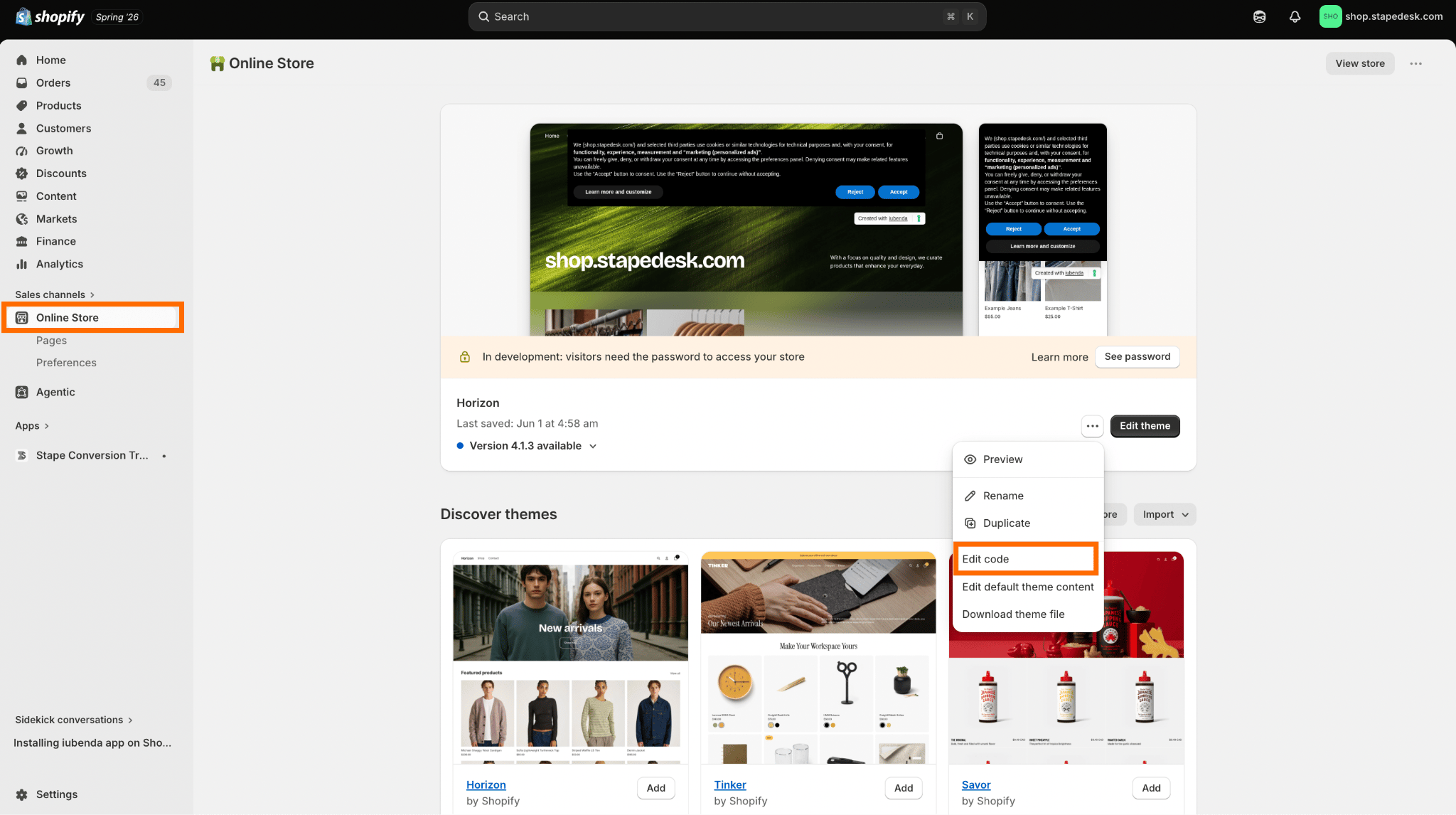
3. Abre la plantilla theme.liquid y añade el fragmento de GTM (el fragmento <script> justo después de la etiqueta head de apertura y el fragmento <noscript> justo después de la etiqueta body de apertura). Guarda y publica los cambios.
4. Ahora ve al administrador de Shopify y dirígete a Settings → Customer Events. Allí, haz clic en Add Custom Pixel.
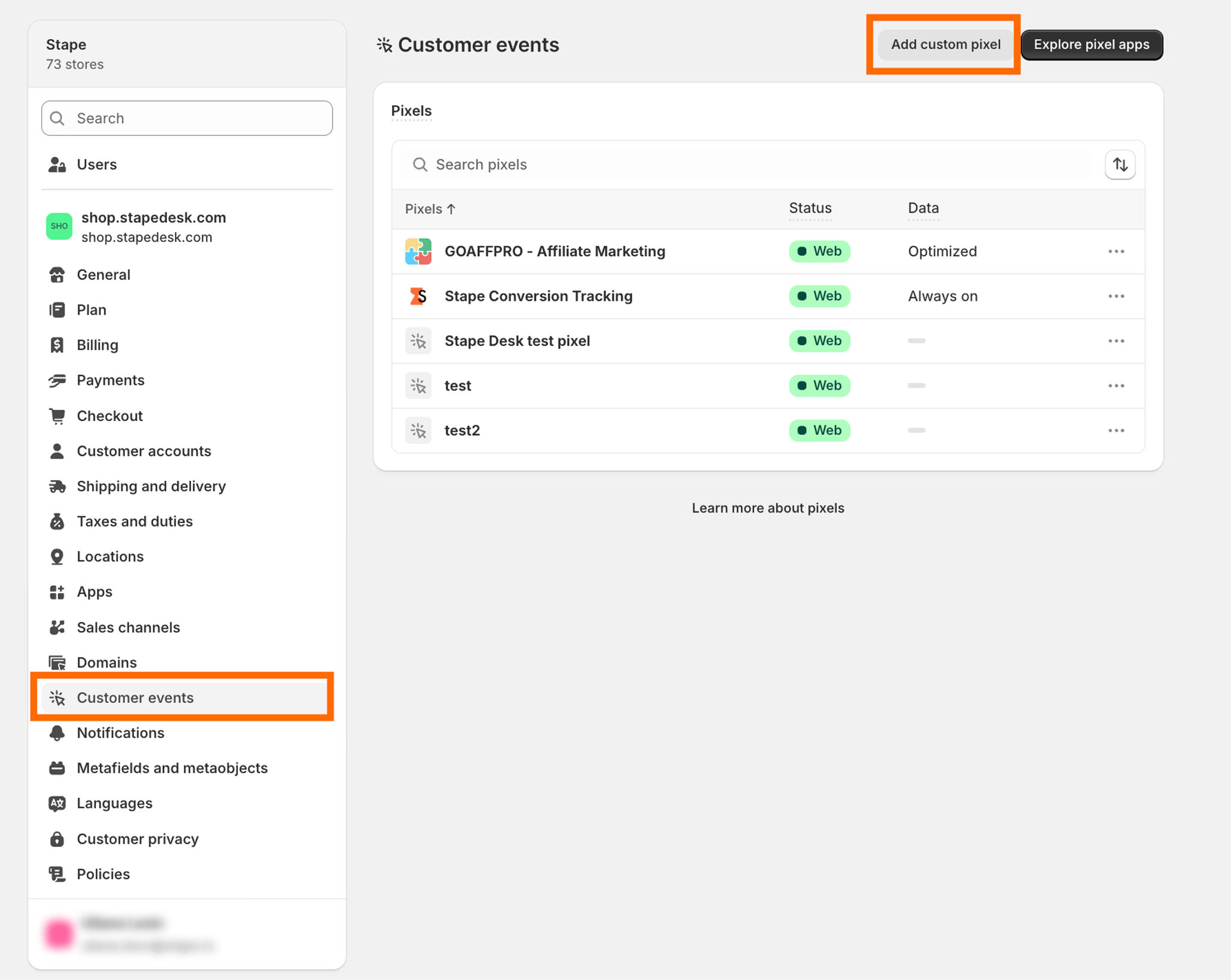
5. Suscríbete a los eventos de Shopify que necesites mediante analytics.subscribe().
6. Envía cada evento a la data layer del contenedor web de GTM dentro de la sandbox del píxel (esto reenviará los datos a tu contenedor GTM del servidor si utilizas seguimiento del lado del servidor). Publica el Custom Pixel.
Después de cada publicación, es muy recomendable iniciar el modo de vista previa y comprobar que los eventos de checkout asignados se reciben correctamente.
La diferencia conceptual con el enfoque anterior es que Checkout Extensibility funciona con Customer Events y Custom Web Pixels. Al combinarlo con un GTM estándar en el storefront, sigues siendo compatible con la arquitectura moderna de Shopify y puedes medir todo el recorrido del cliente.
Aplicación de GTM
Si prefieres no editar los archivos del tema de tu tienda Shopify ni trabajar con código personalizado, puedes utilizar aplicaciones de GTM específicas para Shopify. Estas aplicaciones simplifican la implementación de GTM al añadirlo automáticamente al storefront. En muchos casos, incluso generan una data layer y vinculan automáticamente el contenedor con Customer Events. En otras palabras, las aplicaciones de GTM son una solución ideal para quienes quieren obtener resultados más rápido y con mucho menos trabajo técnico. El proceso de instalación suele ser muy sencillo y consta de pocos pasos.
- Busca la aplicación de GTM que necesites en la Shopify Store e instálala.
- Abre la aplicación e introduce el ID de tu contenedor de GTM.
- Configura los ajustes de seguimiento dentro de la aplicación (a menudo solo tienes que elegir entre las opciones Sí y No).
- Guarda la configuración y publica los cambios.
- Comprueba que todo funciona correctamente mediante GTM Preview Mode.
Utilizar una aplicación específica suele ser la forma más rápida y sencilla de configurarlo todo, pero ofrece mucha menos flexibilidad y posibilidades de personalización que otros métodos. Dependiendo de la aplicación, es posible que tengas un control limitado sobre la data layer, acceso restringido a eventos personalizados o que no puedas configurar la conexión entre GTM y Shopify a un nivel más avanzado. Considéralas como iOS, mientras que las demás opciones son Android.
Por eso, al elegir una aplicación, revisa sus funciones, compatibilidad con Checkout Extensibility y otras particularidades. En otras palabras, asegúrate de no encontrarte en una situación en la que hayas instalado una aplicación y no puedas hacer con ella todo lo que necesitas.
| Consulta nuestra guía sobre mitos y conceptos erróneos del seguimiento en Shopify. Explica qué significan las restricciones de Shopify en el checkout, cómo funcionan juntos Custom Web Pixels y GTM, y en qué casos las aplicaciones nativas pueden limitar tu flexibilidad de seguimiento. |
Pasar a GTM del lado del servidor con Stape Conversion Tracking app
Para los comerciantes que quieren ir más allá y mejorar la calidad de los datos, la atribución y la fiabilidad del seguimiento a largo plazo, pasar a GTM del lado del servidor es el siguiente paso lógico. Si no quieres configurarlo todo manualmente, puedes utilizar la Stape Conversion Tracking app, que automatiza la mayoría de los pasos necesarios y hace que la transición al seguimiento del lado del servidor sea lo más sencilla posible.
Consulta la comparación entre el seguimiento del lado del servidor y la alternativa del lado del cliente para ver por qué esta última ya no es suficiente.
A diferencia de las demás aplicaciones de GTM disponibles para Shopify, la de Stape no se limita a añadir un contenedor a tu storefront. Establece un puente entre tu sitio web y el contenedor del servidor, que debe estar alojado previamente. Todas las interacciones de los clientes se recopilan primero en el navegador y después se envían al contenedor del servidor, donde pueden enriquecerse y revisarse para detectar datos personales antes de enviarse a GA4, Google Ads, Meta o cualquier otra plataforma. Si decides utilizar la Conversion Tracking app, consulta nuestra guía detallada sobre cómo configurar el seguimiento del lado del servidor para Shopify.
Nota importante: añadir Google Tag Manager a Shopify solo establece una conexión; por sí mismo, GTM no se encarga de realizar el seguimiento ni de enviar los eventos. Para implementar un seguimiento adecuado, debes configurar las etiquetas y los activadores en GTM. Después, puedes utilizar Setup Wizard para añadir las etiquetas y los activadores necesarios al contenedor, o hacerlo manualmente si lo prefieres y puedes.
Alternativa: utilizar la aplicación Google & YouTube de Shopify
Si tu objetivo principal es conectar tu tienda Shopify con servicios de Google, como GA4, Google Ads o Google Merchant Center, es posible que no necesites GTM. La aplicación Google & YouTube de Shopify cubre estas necesidades y ofrece una integración de Shopify con Google Ads oficialmente compatible que minimiza el trabajo manual y configura automáticamente los servicios de Google necesarios. El proceso de configuración es muy sencillo.
1. Busca e instala la aplicación Google & YouTube desde la Shopify App Store.
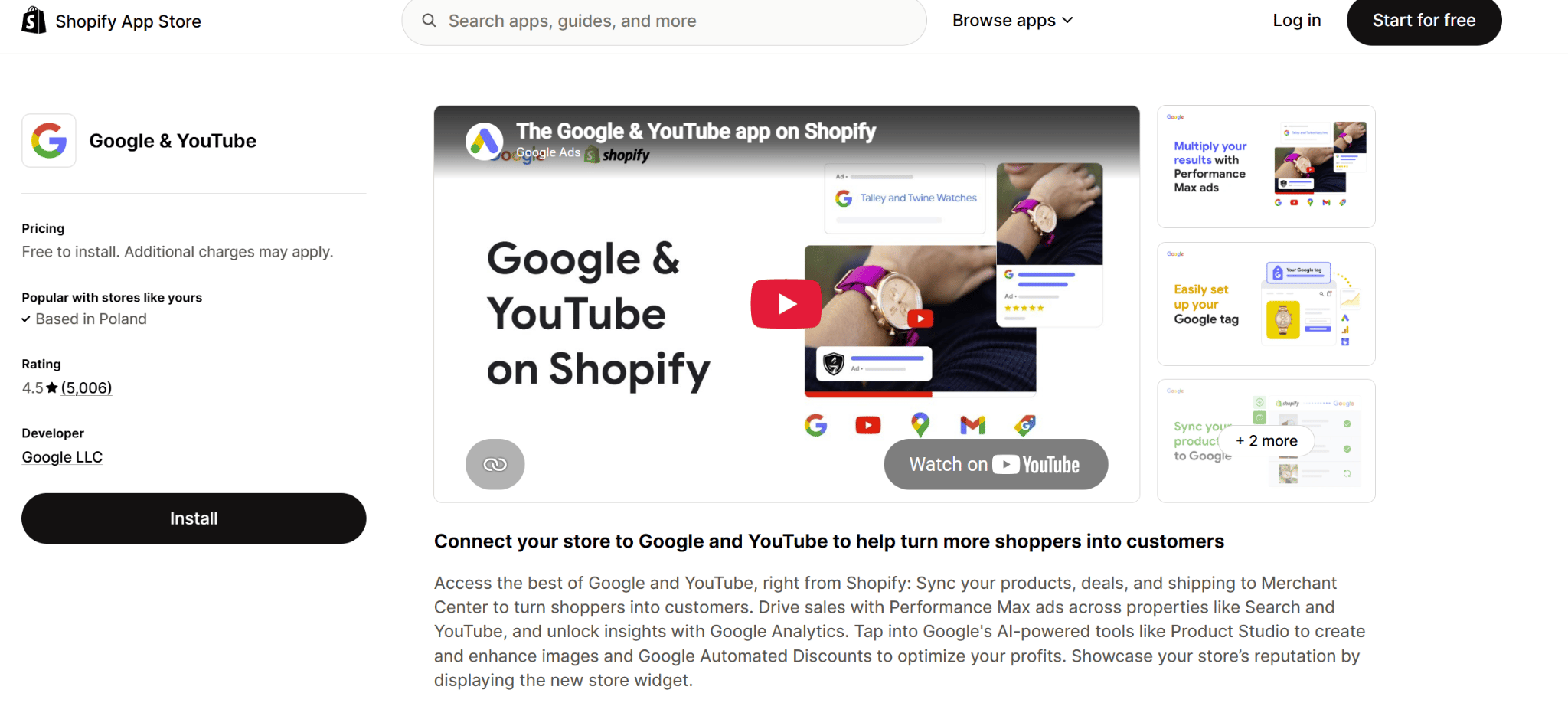
2. Conecta tu cuenta de Google con tu tienda Shopify.
3. Vincula o crea tu propiedad de Google Analytics 4, tu cuenta de Google Ads y tu cuenta de Google Merchant Center.
4. Configura tus preferencias de sincronización y publicidad.
5. Publica la integración y comprueba que los datos se reciben en GA4 y Google Ads.
Esta integración oficial automatiza la implementación de las etiquetas de Google y ofrece compatibilidad nativa con el seguimiento ecommerce estándar. Para los comerciantes que buscan cómo configurar Google Analytics 4 sin conocimientos de programación, es una solución muy práctica. Como Shopify y Google mantienen activamente esta conexión, garantiza la compatibilidad a largo plazo con los cambios de arquitectura, como la transición a Checkout Extensibility y el framework unificado de Customer Events.
Sin embargo, hay que tener en cuenta que esta aplicación solo funciona con el ecosistema de Google. A diferencia de GTM, no ofrece una plataforma centralizada para gestionar todas las etiquetas ni para crear activadores y variables personalizados. Puedes utilizarla junto con GTM, pero en ese caso debes asegurarte de que los eventos de Google no se dupliquen.
Explicación de la data layer de Shopify para GTM
Saber cómo utilizar Google Tag Manager en Shopify es solo la mitad del trabajo. Para realizar un seguimiento preciso de la actividad ecommerce, GTM necesita acceder a información estructurada sobre las acciones de los visitantes. Esta información se proporciona mediante la data layer: un objeto JavaScript estructurado que almacena los detalles de las páginas, las interacciones de los clientes y los datos ecommerce en un formato que GTM puede procesar y enviar a plataformas de Analytics y publicidad.
Una data layer de Shopify para GTM bien implementada es mucho más fiable que extraer información directamente de los elementos de la página. En lugar de depender del diseño o de la estructura HTML de tu tienda, GTM lee datos coherentes y estructurados que pueden utilizarse para activar etiquetas y enviar datos a plataformas como Google Analytics 4, Google Ads y otras herramientas de marketing. En Shopify, existen dos enfoques principales para completar la data layer:
- Implementación en el tema del storefront. Las plantillas Liquid de Shopify pueden añadir a la data layer información sobre páginas, productos, colecciones, carritos y otras interacciones del storefront. Esto permite a GTM realizar un seguimiento de la actividad de los clientes durante toda la experiencia de compra utilizando datos estructurados y fiables.
- Customer Events y Custom Web Pixels. Como parte del framework Checkout Extensibility de Shopify, Customer Events proporciona información estandarizada sobre acciones importantes, incluidos los eventos de checkout y compra. Estos eventos pueden añadirse a tu data layer, ampliando el seguimiento ecommerce más allá del storefront y hasta el flujo de checkout.
Puedes configurar la data layer manualmente o incluso contratar a alguien para que lo haga por ti. Sin embargo, la forma más sencilla es utilizar una aplicación específica para ello. Stape Conversion Tracking App es una excelente opción: crea la data layer y la rellena automáticamente con los eventos esenciales.
Una de las mayores ventajas de una data layer estandarizada es la coherencia. Utilizar los mismos nombres de eventos y la misma estructura de parámetros en tu tienda Shopify permite reutilizar variables, activadores y etiquetas de GTM en varias plataformas, lo que reduce el esfuerzo de implementación y mejora la consistencia de los datos.
Probar y verificar la instalación de GTM
Después de completar la integración de GTM en Shopify, es importante verificar que tu implementación funciona correctamente antes de publicar el contenedor o confiar en los datos recopilados. Dedicar unos minutos a las pruebas puede ayudarte a identificar eventos faltantes, etiquetas duplicadas o problemas de configuración que puedan afectar a tus Analytics. Utiliza la siguiente lista de comprobación para validar tu configuración:
1. Instala Chrome Extension. Es una herramienta clave que debes tener instalada desde el principio para que las siguientes etapas sean más eficaces y útiles.
2. Inicia GTM Preview Mode. En Google Tag Manager, haz clic en Preview y conéctalo con tu tienda Shopify. Visita varias páginas, incluida la página de inicio, las páginas de producto, las colecciones y el carrito, para confirmar que el contenedor de GTM se carga correctamente.
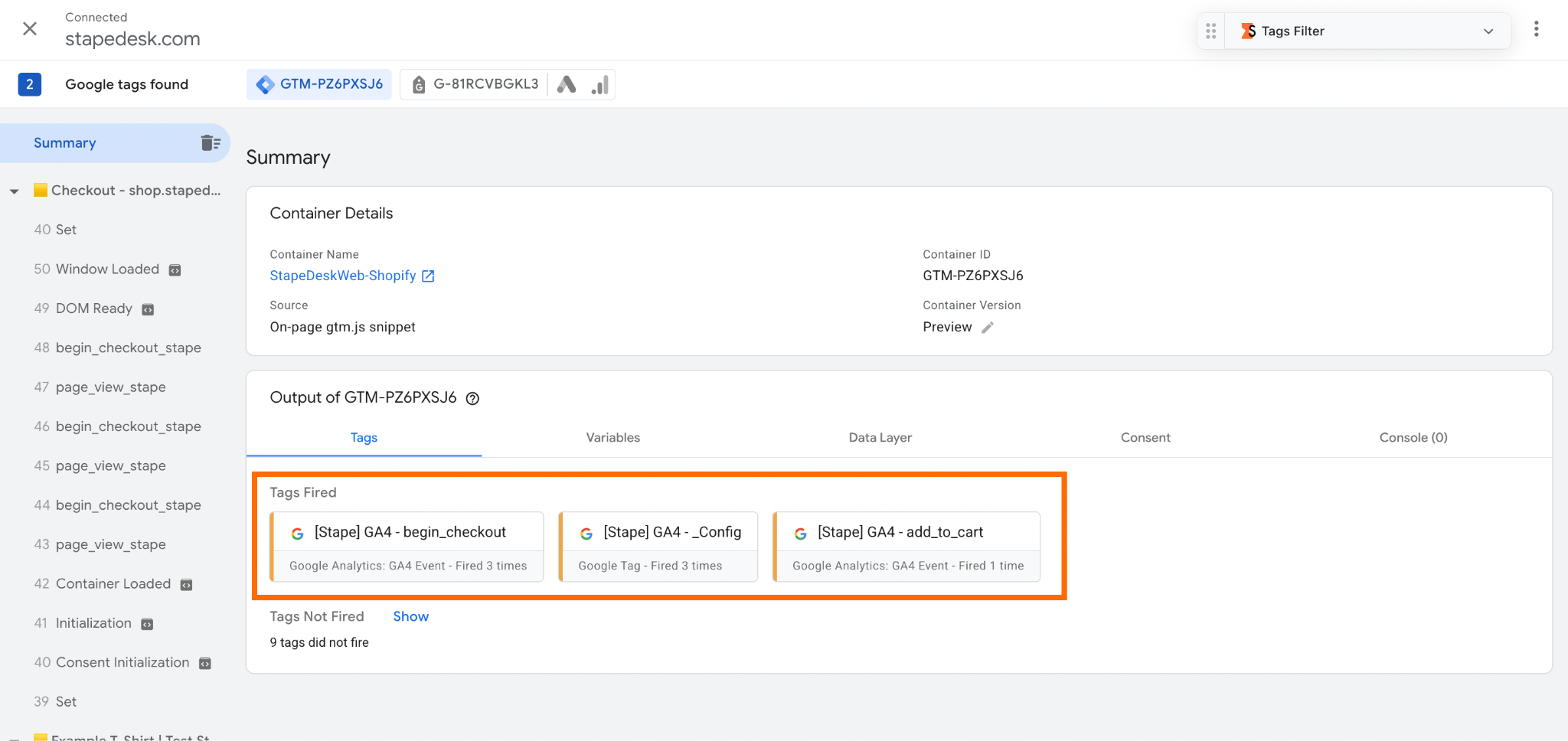
3. Verifica los eventos de la data layer. Comprueba que los eventos ecommerce principales, como las vistas de producto, las acciones de añadir al carrito, los inicios de checkout y las compras, están disponibles y se activan en los puntos adecuados del recorrido del cliente.
4. Comprueba GA4 DebugView. Abre Google Analytics 4 y ve a Admin → DebugView para confirmar que los eventos enviados desde las etiquetas de GTM llegan correctamente y contienen los parámetros ecommerce esperados.
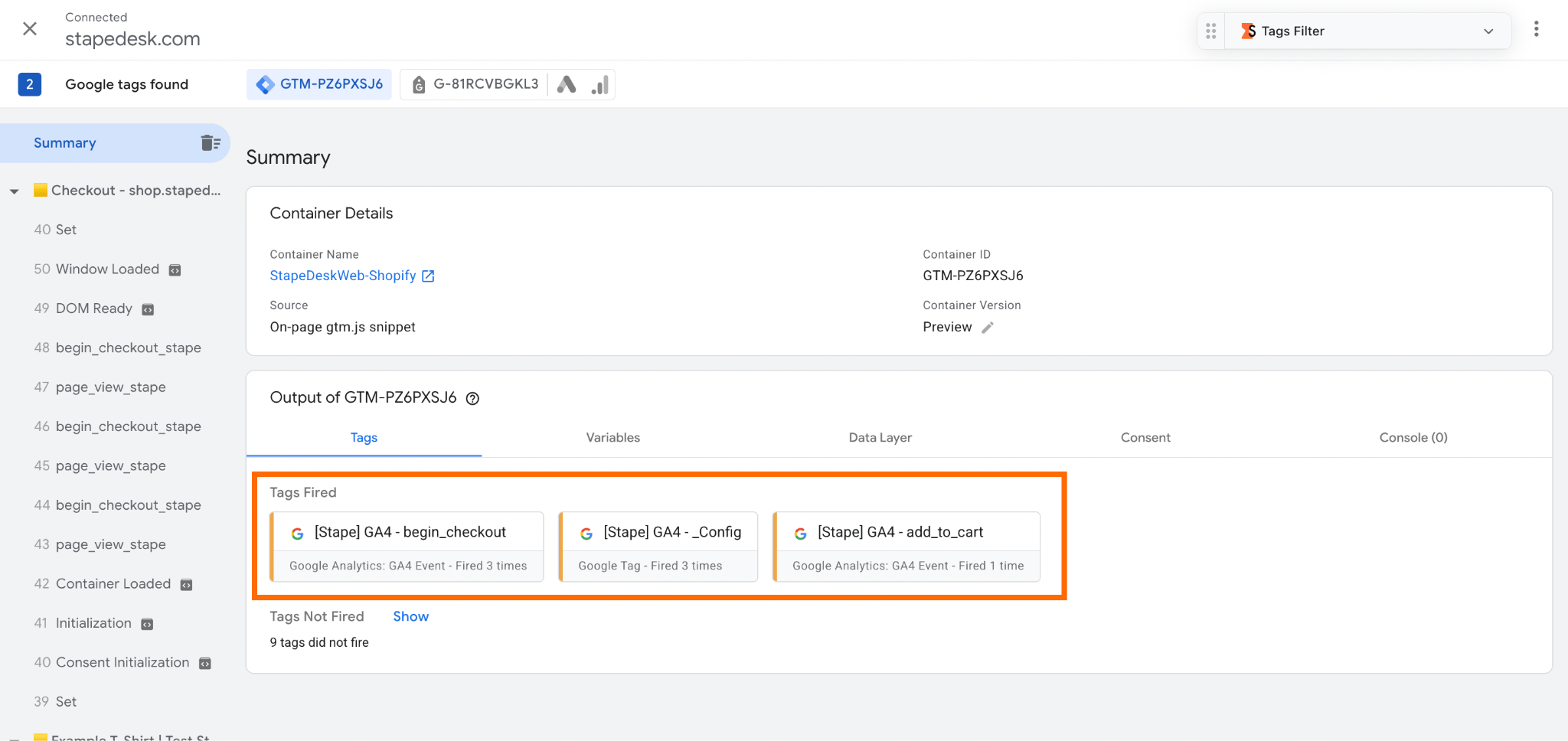
5. Realiza una compra de prueba. Haz un pedido de prueba utilizando la pasarela de pago de prueba de Shopify u otro método de prueba. Comprueba que los eventos de checkout y compra se registran correctamente y que los valores de transacción, la moneda y los productos comprados se notifican de forma precisa.
6. Vigila los eventos duplicados. Si utilizas varias soluciones de seguimiento, como la aplicación Google & YouTube de Shopify y una configuración de seguimiento con GTM, confirma que eventos como page_view y purchase se registran una sola vez. Los eventos duplicados son una de las causas más comunes de informes inexactos.
7. Revisa el contenedor antes de publicarlo. Corrige cualquier error o advertencia detectados durante las pruebas, publica después tu contenedor de GTM y supervisa tus Analytics durante los días siguientes para asegurarte de que los datos siguen fluyendo como esperas.
Las pruebas periódicas no deberían terminar después de la configuración inicial. Cada vez que actualices tu tema de Shopify, añadas nuevas aplicaciones, modifiques tu data layer o cambies la configuración de GTM, repite estos pasos de verificación para garantizar que tu seguimiento siga siendo preciso y fiable.
También queremos advertirte de que el storefront no siempre envía los datos de consentimiento al checkout cuando se utiliza un banner de cookies. Por ello, es recomendable dedicar un par de minutos adicionales a comprobarlo y solucionar el problema de transferencia del consentimiento al checkout desde las primeras etapas.
Errores comunes y solución de problemas
Incluso un contenedor de Google Tag Manager correctamente instalado puede producir datos inexactos si está mal configurado. Si tus eventos no aparecen como esperas, revisa los siguientes problemas habituales antes de realizar más cambios.
Eventos duplicados
Los eventos page_view, add_to_cart o purchase duplicados son algunos de los problemas de seguimiento más frecuentes en Shopify. Suelen producirse cuando varias soluciones envían los mismos datos, por ejemplo, una implementación manual de GTM junto con la aplicación Google & YouTube de Shopify, una aplicación de GTM u otro plugin de seguimiento. Revisa tu implementación y asegúrate de que cada evento se envía desde una única fuente.
Eventos ecommerce faltantes
Si las vistas de producto, los eventos de checkout o las compras no aparecen en tu plataforma de Analytics, comprueba que tu data layer contiene la información ecommerce necesaria y que tus activadores de GTM están configurados correctamente. Si realizas un seguimiento de la actividad del checkout, confirma que tus Customer Events y Custom Web Pixels están configurados y publicados.
Valores incorrectos en la data layer
La ausencia de identificadores de producto, los precios incorrectos o los detalles de transacción incompletos pueden provocar informes inexactos. Comprueba que tu data layer proporciona de forma coherente la información necesaria para cada evento ecommerce y sigue la estructura ecommerce recomendada por Google.
Las etiquetas no se activan
Si las etiquetas no se activan cuando deberían, utiliza GTM Preview Mode para identificar la causa. Revisa tus activadores, variables y condiciones de las etiquetas, y asegúrate de que se cumplen los requisitos de consentimiento antes de permitir que se ejecuten.
Contenedor no detectado
Si GTM Preview Mode no puede conectarse con tu tienda, comprueba que los fragmentos del contenedor se hayan instalado correctamente y que estás utilizando el ID correcto del contenedor de GTM. Los cambios del tema, los temas no publicados o los conflictos entre aplicaciones también pueden impedir que el contenedor se cargue.
El seguimiento del checkout no funciona
Las tiendas Shopify modernas utilizan Checkout Extensibility para medir el checkout. Si faltan eventos de checkout o compra, confirma que tu Custom Pixel de GTM para Shopify está suscrito a los Customer Events correspondientes y que los eventos se están enviando a tu data layer.
Los datos no aparecen en Google Analytics 4
Recuerda que algunos informes de Google Analytics 4 no se actualizan en tiempo real. Utiliza DebugView para verificar que los eventos llegan inmediatamente después de activarse. Si los eventos aparecen en DebugView pero no en los informes estándar, espera un tiempo adicional para el procesamiento antes de asumir que la implementación es incorrecta.
La mayoría de los problemas de las tiendas Shopify relacionados con GTM pueden identificarse mediante GTM Preview Mode, GA4 DebugView y una compra de prueba. Dedicar tiempo a validar la implementación después de cada cambio importante ayudará a garantizar que tus Analytics sigan siendo precisos a medida que evoluciona tu tienda.
FAQ
¿Quieres empezar con el seguimiento del lado del servidor?
Pruébalo gratis
Comentarios