12 jun 2026
Cómo configurar el seguimiento de Google Analytics 4 en Shopify
Escrito por
Maryna Semidubarska
Publicado 13 oct 2026 comentarios
Conclusiones principales
- El canal de ventas Google & YouTube de Shopify es la forma más sencilla de conectar una tienda con Google Analytics 4 (GA4) y recopilar eventos de eCommerce.
- Una configuración completa debe realizar el seguimiento de todo el recorrido de compra, desde las visitas a productos y las acciones en el carrito hasta el checkout, las compras y los reembolsos.
- Asegúrese de que cada acción, como una compra, se envíe a GA4 una sola vez. Si varias apps, píxeles o configuraciones de Google Tag Manager envían el mismo evento, GA4 puede contabilizar un pedido dos o más veces.
- El seguimiento del lado del servidor le permite comprobar y ajustar los datos antes de que lleguen a GA4. Puede filtrar información, añadir detalles y controlar exactamente qué recibe GA4.
- Shopify sigue siendo la fuente principal de los pedidos y pagos confirmados, mientras que GA4 le ayuda a analizar el comportamiento de los clientes, las fuentes de tráfico y el rendimiento de las campañas.
Los informes de Shopify se centran en la actividad dentro de su tienda. En GA4, puede seguir todo el recorrido hasta una venta, incluido de dónde procedían los compradores, qué productos vieron, dónde abandonaron el embudo y qué campañas atrajeron a los clientes.
Puede completar una configuración básica del seguimiento en pocos minutos mediante el canal de ventas Google & YouTube de Shopify. Sin embargo, una analítica de datos en eCommerce fiable requiere datos completos de los productos, valores de compra precisos, configuraciones de consentimiento y protección frente a eventos duplicados. Si necesita más control, Google Tag Manager del lado del servidor (sGTM) le permite comprobar y ajustar los datos antes de enviarlos a GA4. Con el seguimiento del lado del servidor, una configuración de Shopify GA4 permite controlar mejor los datos enviados a Google Analytics.
¿Qué es el seguimiento de Shopify en GA4?
El seguimiento de Shopify en GA4 consiste en enviar las acciones de los clientes de su tienda Shopify a una propiedad de GA4 como eventos. Este enfoque es la base de Google Analytics para Shopify.
GA4 se basa en eventos. En lugar de registrar solo las cargas de página, registra acciones como:
- Ver un producto.
- Añadir un artículo al carrito.
- Iniciar el checkout.
- Añadir información de envío o pago.
- Completar una compra.
- Recibir un reembolso.
Cada evento de eCommerce también puede incluir detalles del producto. Estos detalles incluyen el identificador del producto (ID), el nombre del producto, la variante, la cantidad, el precio, el descuento, la moneda y el ID de transacción. GA4 utiliza esta información para crear informes de eCommerce y análisis del embudo.
Los eventos pueden llegar a GA4 mediante el canal de ventas Google & YouTube de Shopify, GTM o una configuración de Google Analytics 4 del lado del servidor para Shopify. La forma en que decida configurar GA4 para Shopify determina cuánto control tendrá sobre los datos recopilados.
Shopify y GA4 responden a preguntas diferentes. Shopify es la fuente principal de información sobre pedidos, pagos, reembolsos y operaciones de la tienda. GA4 le ayuda a analizar fuentes de tráfico, recorridos de los clientes, rendimiento de las campañas, audiencias y comportamiento antes del pedido. En otras palabras, GA4 y Shopify se complementan en lugar de sustituirse.
Ventajas del seguimiento de Google Analytics en Shopify
- Comprenda el embudo de eCommerce y el rendimiento de los productos. Compare las visitas a productos, el carrito, el checkout, las compras y los ingresos por artículo para descubrir dónde abandonan los compradores y qué productos se venden.
- Compare los canales de marketing. Revise los usuarios, los ingresos, la tasa de compra y el valor medio del pedido procedentes de Google Ads, búsquedas, correo electrónico, redes sociales, referencias y visitas directas.
- Cree audiencias útiles. Cree grupos de usuarios que hayan visto un producto, añadido un artículo al carrito, iniciado el checkout o realizado una compra. Después de vincular GA4 con Google Ads, puede utilizar grupos aptos para remarketing cuando el consentimiento lo permita.
- Mejore la medición de las campañas. En GA4, marque
purchasecomo evento clave y conéctelo a Google Ads para ver qué anuncios generaron ventas y permitir que Google Ads utilice estos datos para los informes y la optimización.
Cómo configurar GA4 en Shopify
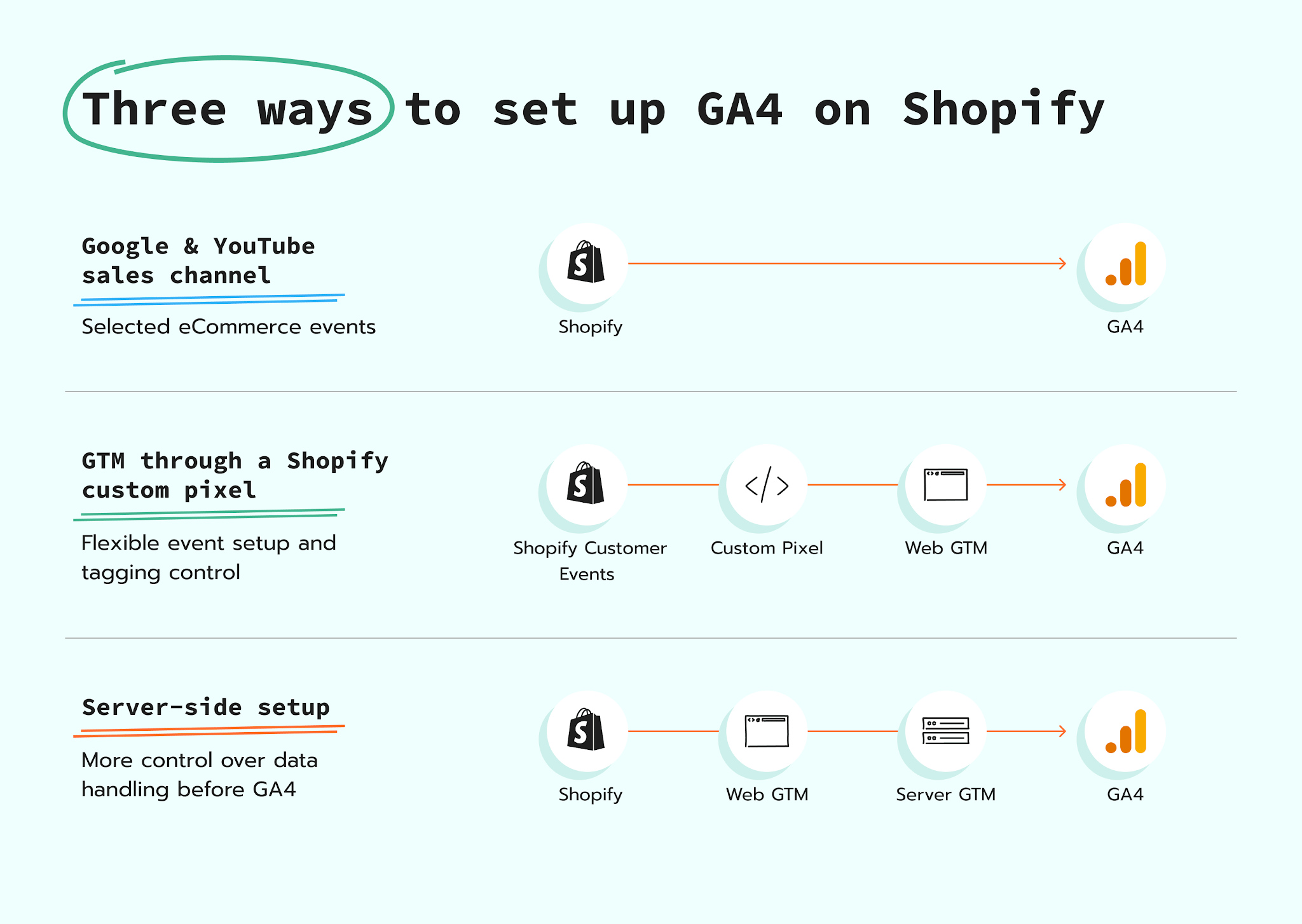
Hay tres formas habituales de configurar el seguimiento. La opción adecuada depende del nivel de control que necesite su tienda. Para una integración de GA4 con Shopify sencilla, el canal Google & YouTube suele ser suficiente.
Opción 1: utilizar el canal de ventas Google & YouTube de Shopify
Esta opción conecta su tienda Shopify con GA4 mediante el canal de ventas Google & YouTube de Shopify. Shopify envía automáticamente determinados eventos de eCommerce a GA4, lo que proporciona una base para los informes de la tienda y de marketing. Es una forma práctica de configurar Google Analytics en Shopify sin realizar una implementación manual completa.
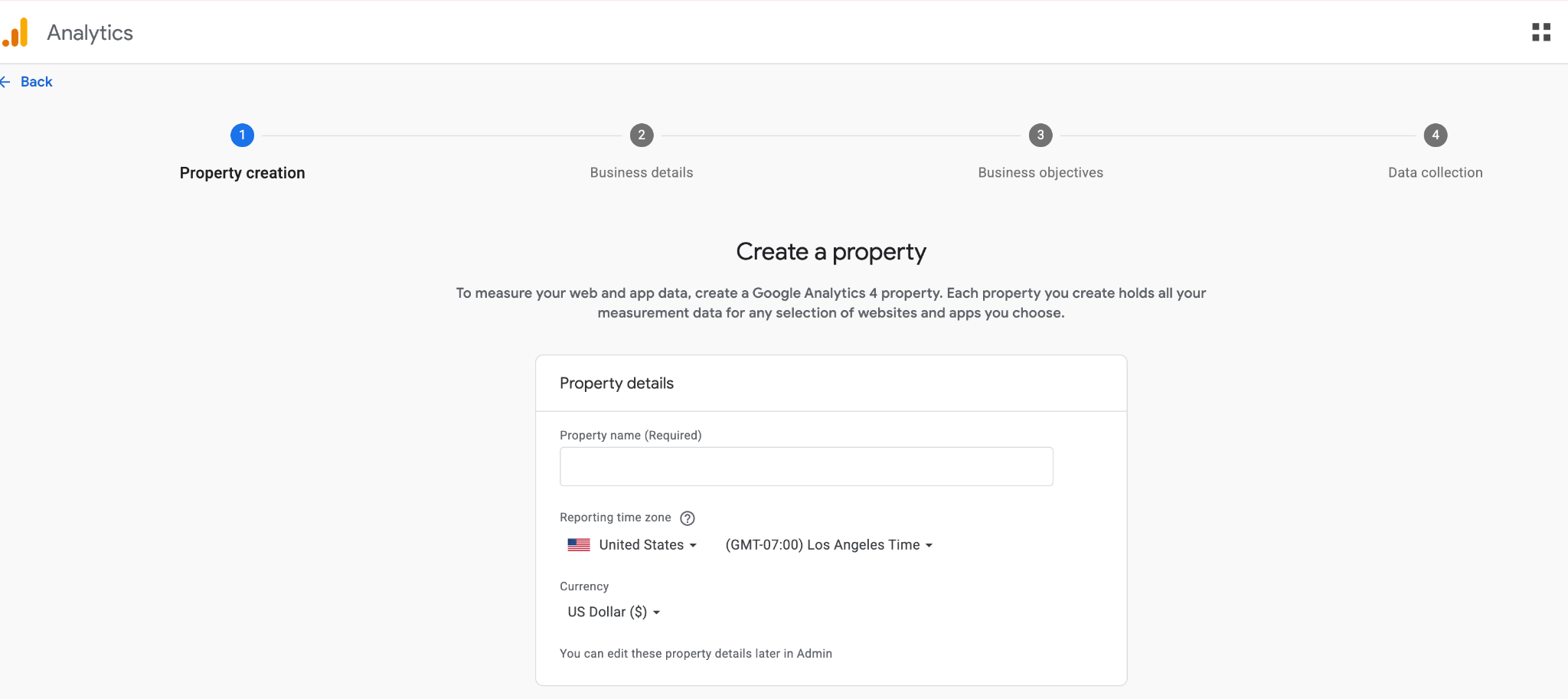
1. Cree una cuenta de Google Analytics y, a continuación, cree una propiedad de GA4 y un flujo de datos web.
2. Instale el canal de ventas Google & YouTube desde Shopify App Store si su tienda todavía no lo tiene.
3. En Shopify Аdmin, abra Sales channels → Google & YouTube (o instálelo desde la misma ventana) y conecte la cuenta de Google que tenga acceso de administrador a su propiedad de GA4.
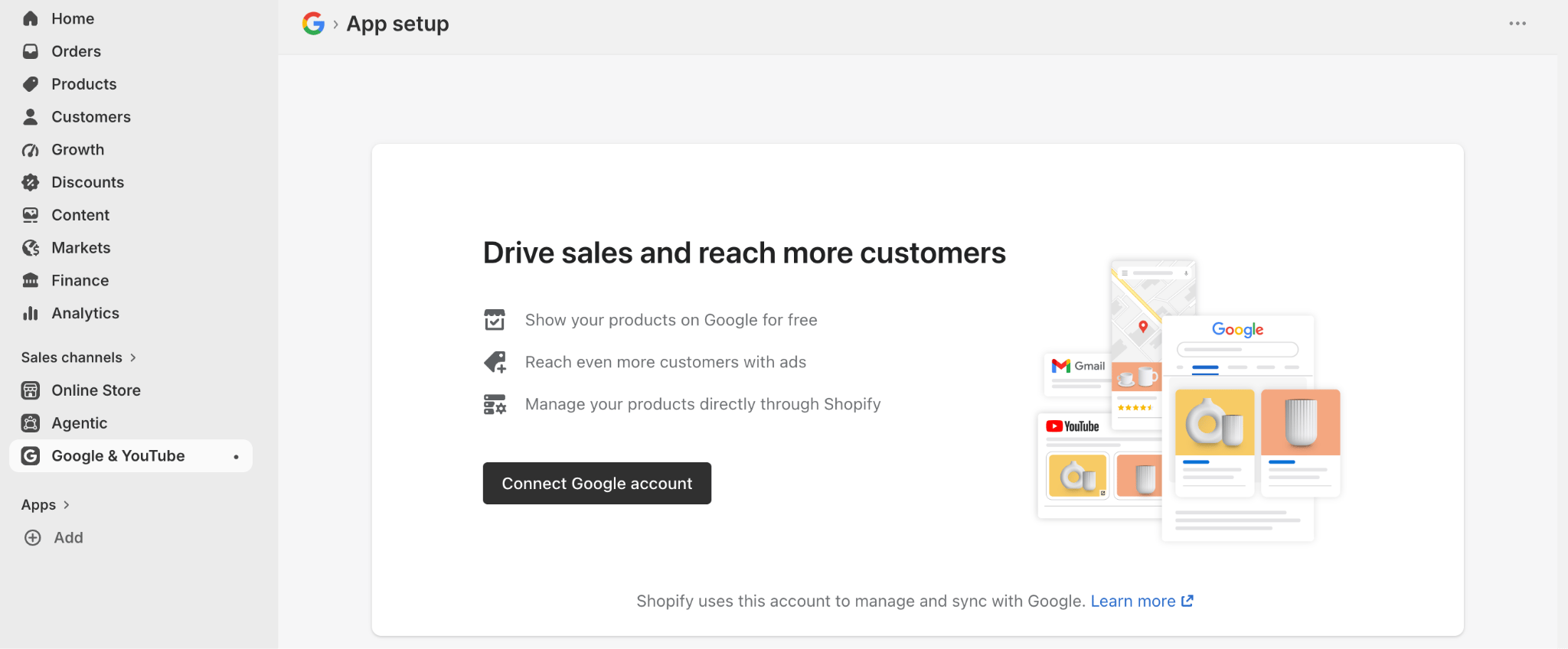
4. En el banner Looking only to set up Google Analytics 4?, haga clic en Get started, seleccione su propiedad de GA4 y haga clic en Connect.
5. Quite la protección de la tienda mediante contraseña antes de realizar las pruebas, ya que GA4 no puede recopilar eventos de la tienda mientras la tienda esté protegida.
Cuando la conexión esté activa, Shopify realizará automáticamente el seguimiento de determinados eventos de eCommerce. Google incluye add_to_cart, begin_checkout y purchase entre estos eventos. Puede añadir otros eventos recomendados de GA4 mediante otra configuración de seguimiento cuando su tienda los necesite. Así puede gestionar mejor los eventos de GA4 en Shopify.
Pruebe todo el recorrido de compra, ya que las apps, las configuraciones de consentimiento, los cambios de tema y las actualizaciones del checkout pueden afectar a los datos que recibe GA4.
Opción 2: añadir Google Tag Manager mediante un píxel personalizado de Shopify
GTM le ofrece más control sobre los eventos, los parámetros y las etiquetas de marketing. Si está buscando cómo instalar Google Tag Manager en Shopify, el método actual más fiable es añadir GTM a Shopify mediante un píxel personalizado, que se ejecuta dentro del sandbox de Shopify. GTM puede cargar y gestionar GA4 y otras etiquetas de seguimiento desde ese entorno.
2. En Shopify Admin, abra Settings → Customer events y cree un píxel personalizado.
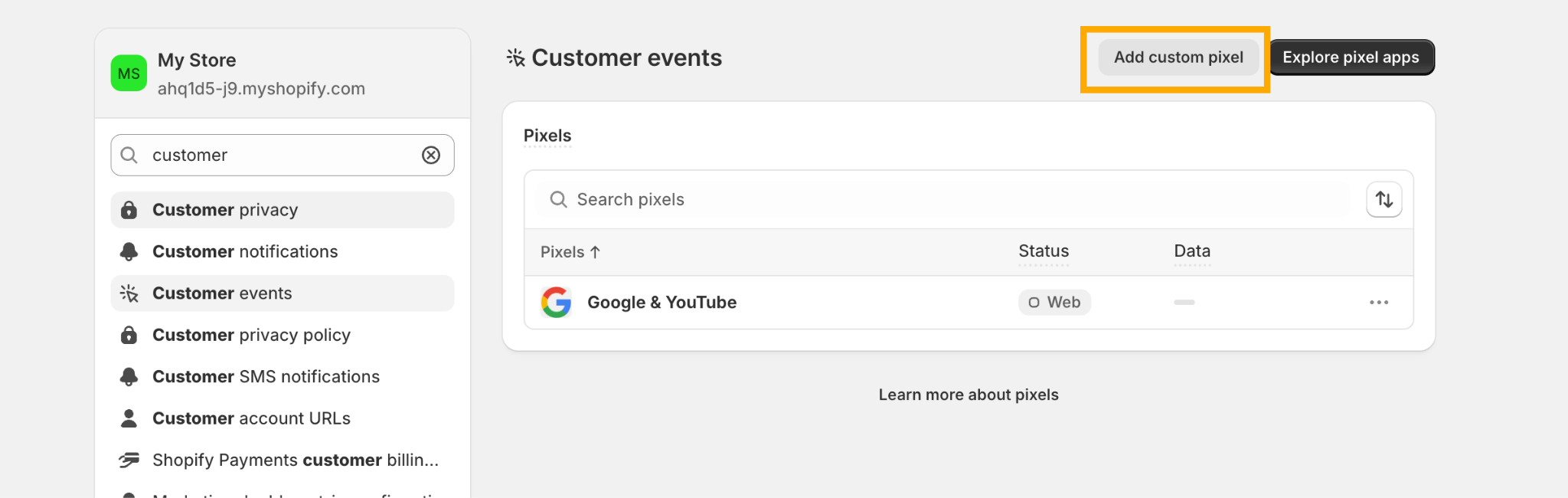
3. Añada el código de GTM sin las etiquetas externas <script>.
4. Suscríbase a los eventos de clientes de Shopify y envíelos a dataLayer.
5. Cree las etiquetas de eventos de GA4 y añada activadores y variables.
El sandbox limita el funcionamiento de algunas funciones de GA4. La medición mejorada y la medición entre dominios podrían no funcionar correctamente. Tag Assistant podría no detectar las etiquetas cargadas mediante el píxel personalizado, mientras que Tag Diagnostics podría informarlas de forma incorrecta.
Utilice este método cuando la conexión de Shopify con GA4 mediante el canal de ventas Google & YouTube no ofrezca el nivel de detalle que necesita. No instale la misma propiedad de GA4 mediante la app Google & YouTube, el código del tema y GTM, a menos que su configuración impida que los mismos eventos se envíen más de una vez. Otra opción es el seguimiento del lado del servidor, que explicamos en la siguiente sección. Este método es especialmente útil para configurar eventos de GA4 para tiendas Shopify cuando se necesita un mayor control sobre los datos.
Opción 3: utilizar un contenedor de servidor (seguimiento de GA4 del lado del servidor para Shopify)
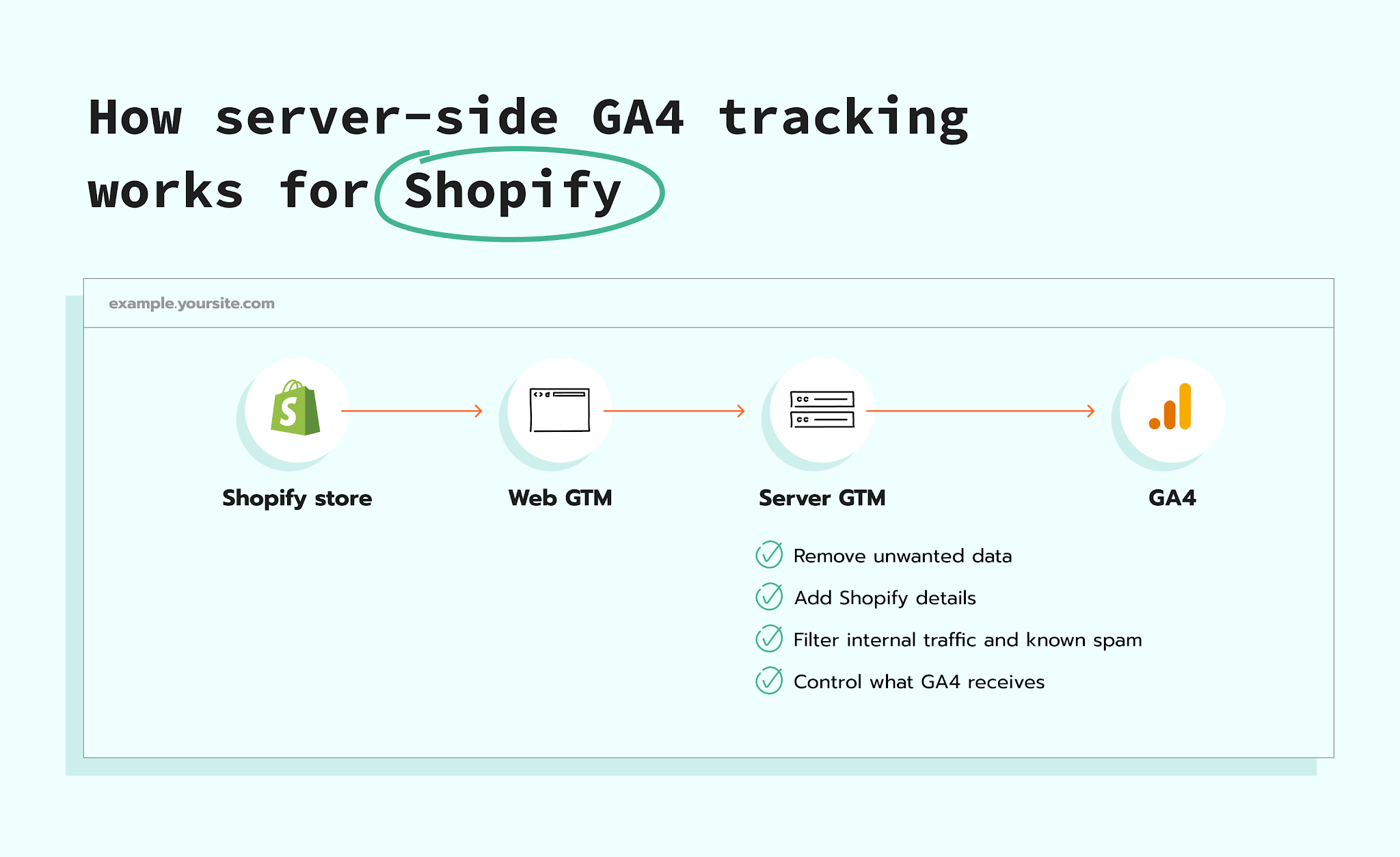
Con esta opción, los datos de Shopify pasan por dos contenedores de GTM. El contenedor web de GTM recopila las acciones de la tienda y las envía al contenedor de GTM del servidor. A continuación, el contenedor de servidor gestiona los datos según las reglas que usted establezca. Según la configuración, puede eliminar o modificar información, añadir detalles útiles, decidir a dónde debe dirigirse cada evento y enviar los datos finales a GA4. Así, Google Analytics 4 para Shopify puede recibir datos procesados y validados antes de su envío.
Puede configurar esta solución con la Conversion Tracking app for Shopify y Setup Wizard. Los pasos principales son:
1. Cree un contenedor de servidor de GTM y alójelo en Stape.
2. Añada un dominio de etiquetado first-party.
3. Instale la Conversion Tracking app for Shopify de Stape y añada su contenedor web de GTM.
4. En la pestaña Data Layer de la app, active Add ecommerce Data Layer events, guarde los cambios y añada el píxel personalizado para que las acciones de Shopify puedan utilizarse en GTM.
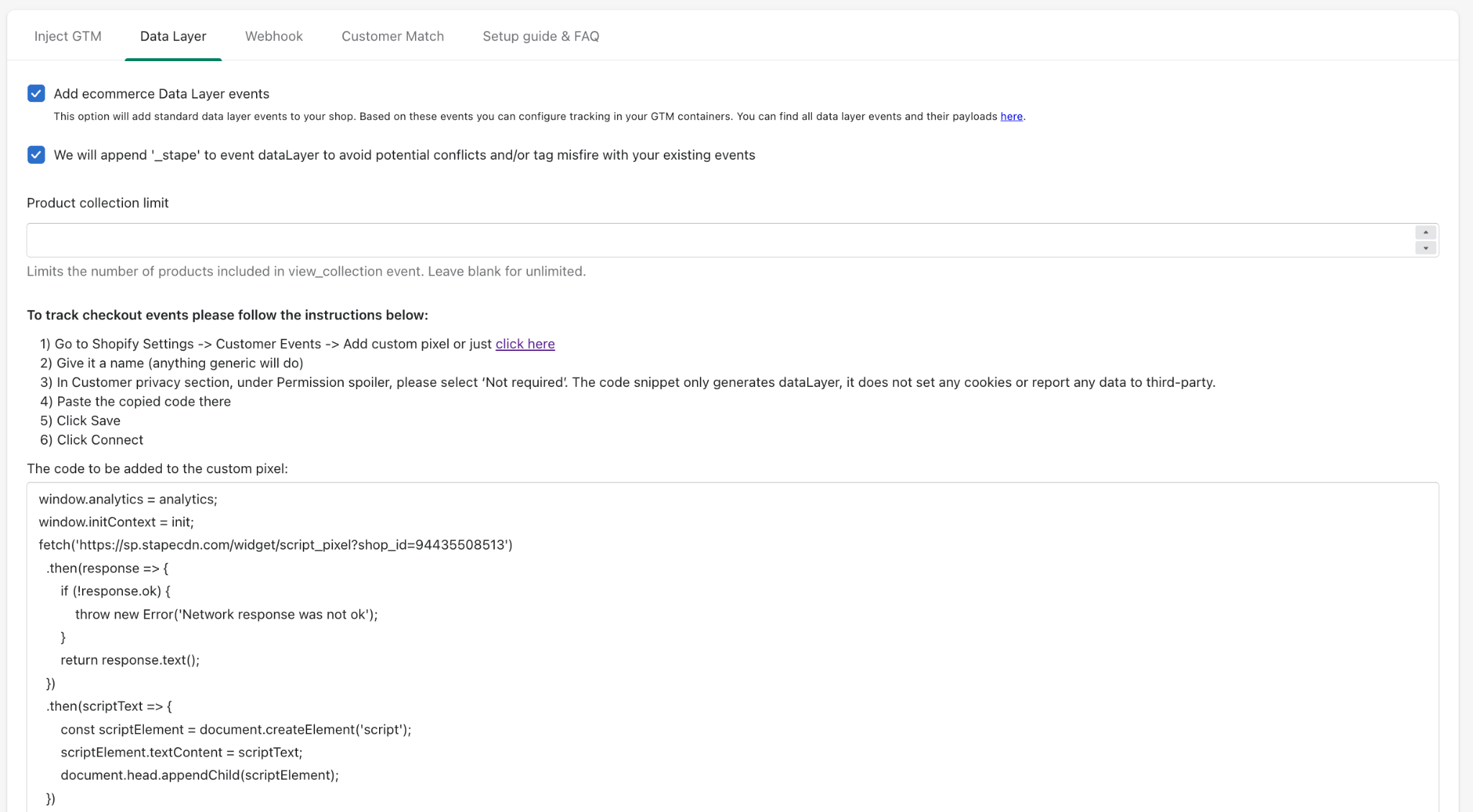
5. Configure webhooks cuando necesite eventos del backend de Shopify, como compras o reembolsos.
6. Envíe datos del contenedor web al contenedor de servidor mediante una Google tag con un GA4 Client o la Data Tag de Stape con un Data Client y, a continuación, añada una etiqueta de GA4 al contenedor de servidor.
7. Aplique la elección de consentimiento del comprador tanto a la configuración web como a la del servidor.
8. Pruebe cada evento en el contenedor web, el contenedor de servidor y GA4 antes de publicar.
La configuración exacta depende de los eventos, los detalles de los productos y las plataformas que necesite su tienda.
Para completar la configuración, siga la guía de Stape sobre seguimiento del lado del servidor para Shopify.
Buenas prácticas para el seguimiento de eCommerce en GA4 en Shopify
Envíe cada evento una sola vez. Decida si cada evento de GA4 procede de la app Google & YouTube, de un GTM mediante un píxel personalizado de Shopify o de un flujo del lado del servidor. Dos fuentes de compra pueden generar datos de ingresos duplicados.
Mantenga estable la identidad del producto. Decida si item_id debe identificar el producto principal o la versión exacta que ha elegido el comprador, como una camisa azul de talla M, por ejemplo. Utilice la misma opción en todos los eventos, desde la visualización del producto hasta completar la compra. No envíe el ID del producto principal en un paso y el ID de la camisa azul de talla M en otro, porque GA4 puede tratarlos como dos artículos diferentes.
Envíe valores financieros limpios. Los campos value, price, tax, shipping y discount deben utilizar números sin símbolos de moneda. Envíe la moneda por separado mediante un código internacional de tres letras.
Utilice el número de pedido de Shopify como transaction_id. Cada pedido debe enviar su propio número de pedido a GA4. Si el mismo evento de compra se envía dos veces, GA4 puede reconocer el número correspondiente y evitar contabilizar el pedido dos veces.
Realice el seguimiento de los reembolsos desde una fuente fiable. Un cliente no siempre vuelve al sitio después de un reembolso. Para obtener informes completos de reembolsos, utilice datos del backend de Shopify, una app o un webhook.
Respete el consentimiento. Conecte su banner de consentimiento con la API Customer Privacy de Shopify y utilice Google Consent Mode V2 para indicar a GA4 y Google Ads si el comprador ha aceptado o rechazado las cookies de analítica y publicidad. Vuelva a comprobar la configuración después de mover o sustituir cualquier píxel.
Pruebe más de una compra correcta. Compruebe códigos de descuento, productos gratuitos, varias monedas, Shopify Markets, Shop Pay, métodos de pago alternativos, suscripciones, upsells, reembolsos parciales y visitas recurrentes.
Consejos de optimización para el seguimiento de GA4 en Shopify
Empiece por la calidad de los datos antes de crear informes complejos.
Cree una comprobación semanal que compare:
- El número de pedidos de Shopify con el número de IDs de transacción de compra únicos en GA4.
- Los ingresos de Shopify con los ingresos de compras de GA4.
- El número de inicios de checkout con el número de compras.
- El número de eventos del navegador con el número de eventos del servidor cuando se utilizan ambas vías.
Marque solo las acciones importantes como eventos clave de GA4. purchase es el principal evento de eCommerce para la mayoría de las tiendas. La creación de una cuenta o el registro de una suscripción también pueden ser adecuados cuando tengan un valor claro.
Utilice las Exploraciones de GA4 para crear un embudo desde view_item hasta add_to_cart, begin_checkout y purchase. Desglose los datos por dispositivo, país, fuente de tráfico, landing page, categoría de producto y usuarios nuevos frente a recurrentes.
Añada detalles personalizados a los informes solo cuando sean útiles. Si envía un detalle adicional que GA4 no muestra automáticamente, cree una dimensión personalizada para utilizarlo en los informes. Evite añadir campos que nunca analizará, ya que cada uno requiere configuración y mantenimiento.
Pruebe después de cada actualización importante del tema, cambio en el checkout, actualización de la plataforma de consentimiento, instalación de una app y publicación de GTM. El seguimiento de Shopify forma parte del sistema de la tienda, por lo que los cambios en la tienda pueden afectarlo.
FAQs
¿Quiere empezar por el lado del servidor?
Pruébelo gratis
Comentarios