12 juin 2026
Comment configurer le suivi Google Analytics 4 sur Shopify
Rédigé par
Maryna Semidubarska
Publié 12 oct. 2026 commentaires
Points clés
- Le canal de vente Google & YouTube de Shopify est le moyen le plus simple de connecter une boutique à Google Analytics 4 (GA4) et de collecter les événements eCommerce.
- Une configuration complète doit suivre tout le parcours d'achat, des consultations de produits et actions sur le panier au checkout, aux achats et aux remboursements
- Assurez-vous que chaque action, comme un achat, n'est envoyée à GA4 qu'une seule fois. Si plusieurs applications, pixels ou configurations Google Tag Manager envoient le même événement, GA4 peut compter une commande deux fois ou plus.
- Le suivi côté serveur vous permet de vérifier et d'ajuster les données avant qu'elles n'atteignent GA4. Vous pouvez filtrer certaines informations, ajouter des détails et contrôler précisément ce que GA4 reçoit.
- Shopify reste la principale source pour les commandes et paiements confirmés, tandis que GA4 vous aide à analyser le comportement des clients, les sources de trafic et les performances des campagnes.
Les rapports Shopify se concentrent sur l'activité au sein de votre boutique. Google Analytics pour Shopify vous permet en revanche de suivre tout le parcours jusqu'à la vente: origine des visiteurs, produits consultés, étapes où ils quittent l'entonnoir et campagnes qui ont généré des clients.
Vous pouvez effectuer une configuration de base de Shopify GA4 en quelques minutes via le canal de vente Google & YouTube. Cependant, une analyse fiable des données eCommerce nécessite des données produit complètes, des valeurs d'achat exactes, des paramètres de consentement appropriés et une protection contre les événements en double. Si vous avez besoin de davantage de contrôle, Google Tag Manager côté serveur (sGTM) vous permet de vérifier et d'ajuster les données avant de les envoyer à GA4.
Qu'est-ce que le suivi Shopify dans GA4?
GA4 pour Shopify consiste à envoyer les actions des clients de votre boutique Shopify à une propriété GA4 sous forme d'événements.
GA4 fonctionne avec des événements. Au lieu d'enregistrer uniquement les pages vues, il enregistre des actions telles que:
- Consulter un produit.
- Ajouter un article au panier.
- Commencer le checkout.
- Ajouter des informations de livraison ou de paiement.
- Finaliser un achat.
- Recevoir un remboursement.
Chaque événement eCommerce peut également contenir des informations sur le produit. Il peut s'agir de l'identifiant du produit (ID), du nom du produit, de la variante, de la quantité, du prix, de la remise, de la devise et de l'ID de transaction. GA4 utilise ces informations pour créer des rapports eCommerce et analyser les entonnoirs.
Les événements peuvent parvenir à GA4 via le canal de vente Google & YouTube de Shopify, GTM ou une solution serveur Google Analytics 4 pour Shopify. La méthode choisie et votre intégration GA4 Shopify déterminent le niveau de contrôle dont vous disposez sur les données collectées.
Shopify et GA4 répondent à des questions différentes. Shopify est la principale source d'informations sur les commandes, les paiements, les remboursements et les opérations de la boutique. GA4 et Shopify se complètent: GA4 vous aide à analyser les sources de trafic, les parcours clients, les performances des campagnes, les audiences et le comportement avant l'achat.
Avantages du suivi Google Analytics pour Shopify
- Comprendre l'entonnoir eCommerce et les performances des produits. Comparez les consultations de produits, les ajouts au panier, les checkouts, les achats et le chiffre d'affaires par article pour identifier les étapes où les visiteurs quittent l'entonnoir et les produits qui se vendent le mieux.
- Comparer les canaux marketing. Analysez les utilisateurs, le chiffre d'affaires, le taux d'achat et la valeur moyenne des commandes provenant de Google Ads, de la recherche, des e-mails, des réseaux sociaux, des sites référents et des visites directes.
- Créer des audiences utiles. Créez des groupes d'utilisateurs qui ont consulté un produit, l'ont ajouté au panier, ont commencé le checkout ou ont effectué un achat. Après avoir associé GA4 à Google Ads, vous pouvez utiliser les groupes éligibles pour le remarketing lorsque le consentement l'autorise.
- Améliorer la mesure des campagnes. Dans GA4, marquez
purchasecomme événement clé et associez GA4 à Google Ads afin de voir quelles annonces ont généré des ventes et de permettre à Google Ads d'utiliser ces données pour ses rapports et son optimisation.
Comment configurer GA4 sur Shopify
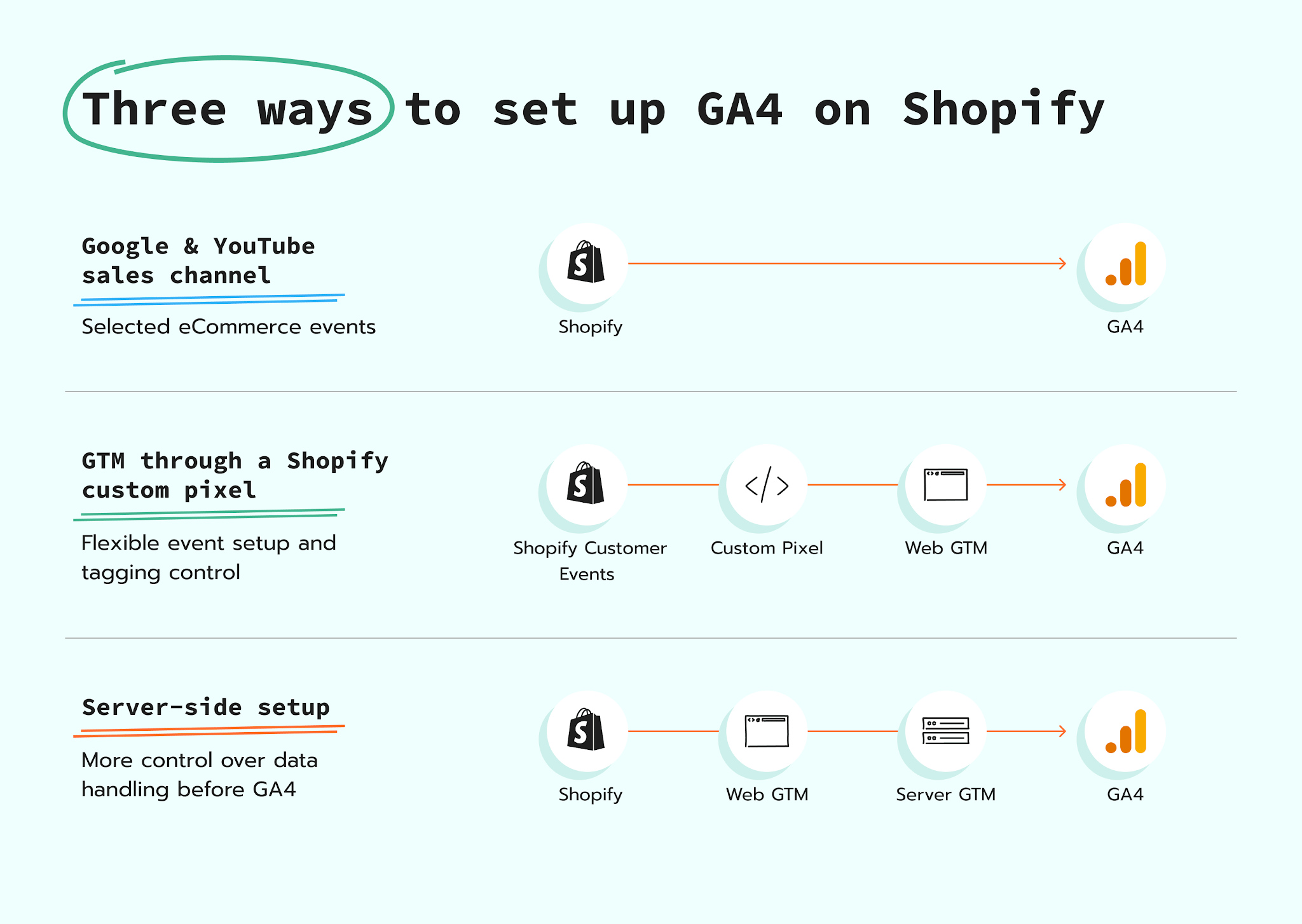
Il existe trois méthodes courantes de configuration. La bonne option dépend du niveau de contrôle dont votre boutique a besoin. Pour un suivi fiable, les événements GA4 pour les boutiques Shopify doivent couvrir l'ensemble du parcours client et être collectés de manière cohérente.
Option 1: utiliser le canal de vente Google & YouTube de Shopify
Cette option connecte votre boutique Shopify à GA4 via le canal de vente Google & YouTube de Shopify. Elle permet d'utiliser Google Analytics sur Shopify sans configurer manuellement chaque événement. Shopify envoie ensuite automatiquement certains événements eCommerce à GA4, ce qui constitue une base pour les rapports de boutique et de marketing.
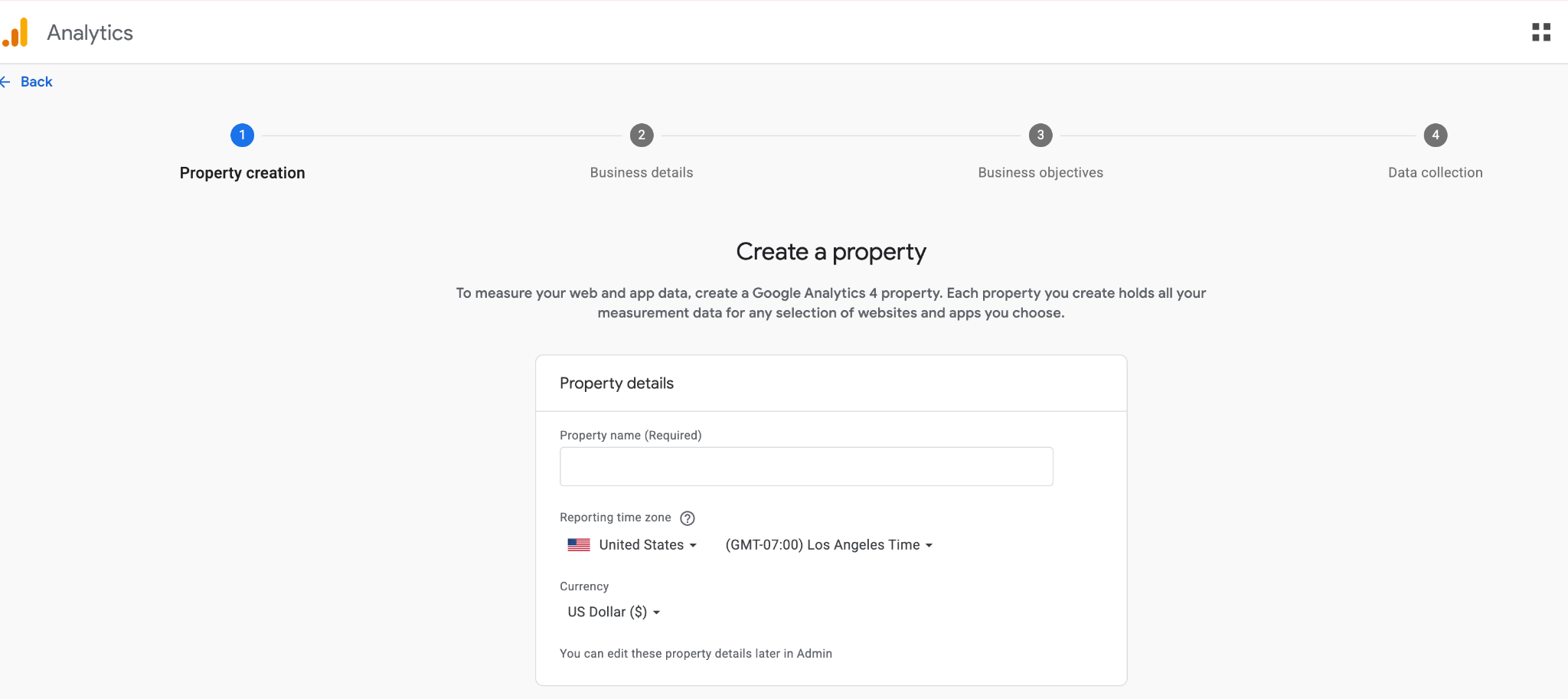
1. Créez un compte Google Analytics, puis créez une propriété GA4 et un flux de données Web.
2. Installez le canal de vente Google & YouTube depuis le Shopify App Store s'il n'est pas encore disponible dans votre boutique.
3. Dans l'administration Shopify, ouvrez Sales channels → Google & YouTube (ou installez-le depuis la même fenêtre) et connectez le compte Google disposant d'un accès administrateur à votre propriété GA4.
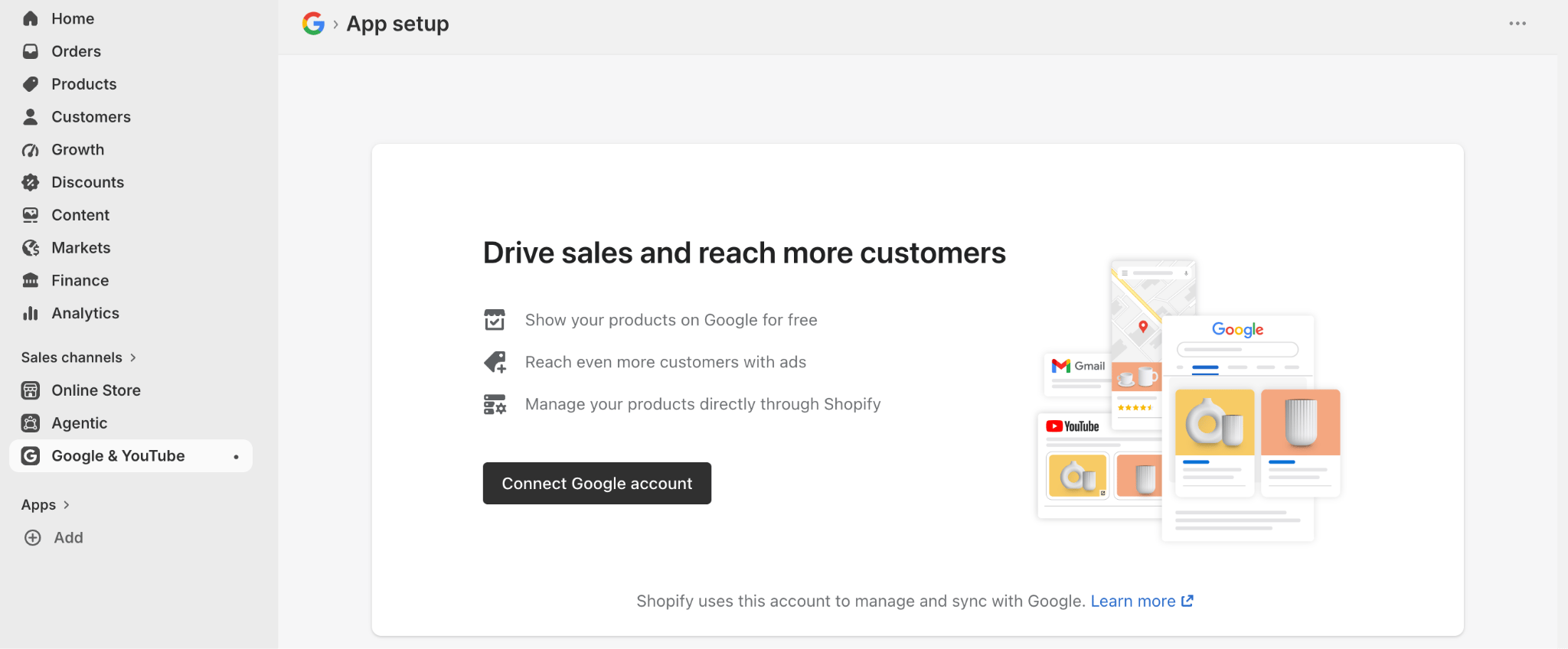
4. Dans la bannière Looking only to set up Google Analytics 4?, cliquez sur Get started, sélectionnez votre propriété GA4 et cliquez sur Connect.
5. Supprimez la protection par mot de passe de la boutique avant les tests, car GA4 ne peut pas collecter les événements de la boutique tant que celle-ci est protégée.
Une fois la connexion active, Shopify suit automatiquement certains événements eCommerce. Google cite notamment add_to_cart, begin_checkout et purchase. Vous pouvez ajouter d'autres événements GA4 recommandés via une autre configuration de suivi si votre boutique en a besoin. Cela permet notamment d'étendre les événements GA4 dans Shopify.
Testez l'ensemble du parcours d'achat, car les applications, les paramètres de consentement, les modifications du thème et les mises à jour du checkout peuvent affecter les données reçues par GA4.
Option 2: ajouter Google Tag Manager via un pixel personnalisé Shopify
GTM vous donne davantage de contrôle sur les événements, les paramètres et les balises marketing. Si vous souhaitez ajouter GTM à Shopify, la méthode actuellement la plus fiable consiste à utiliser un pixel personnalisé exécuté dans la sandbox Shopify. GTM peut ensuite charger et gérer GA4 ainsi que d'autres balises de suivi depuis cet environnement.
2. Dans l'administration Shopify, ouvrez Settings → Customer events et créez un pixel personnalisé.
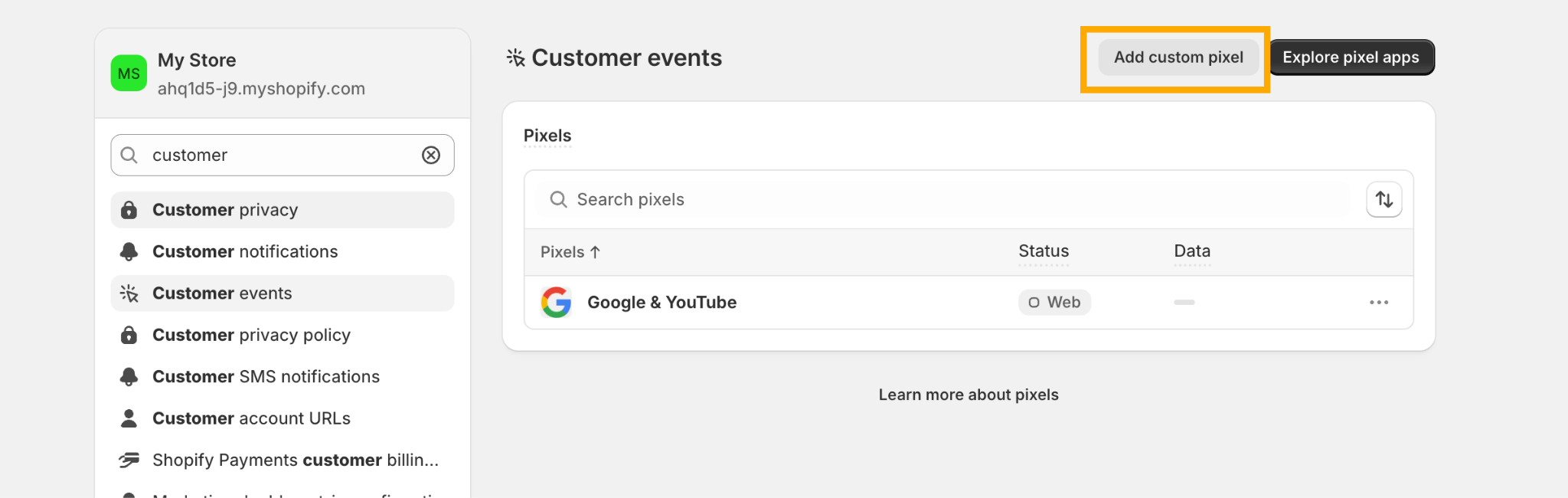
3. Ajoutez le code GTM sans les balises externes <script>.
4. Abonnez-vous aux événements client Shopify et envoyez-les dans dataLayer.
5. Créez les balises d'événement GA4 et ajoutez les déclencheurs et variables.
La sandbox limite le fonctionnement de certaines fonctionnalités GA4. Enhanced Measurement et Cross-Domain Measurement peuvent ne pas fonctionner correctement. Tag Assistant peut ne pas détecter les balises chargées via le pixel personnalisé, tandis que Tag Diagnostics peut les signaler de manière incorrecte.
Utilisez cette méthode lorsque la connexion GA4 via le canal de vente Google & YouTube de Shopify ne fournit pas suffisamment de détails. N'installez pas la même propriété GA4 simultanément via l'application Google & YouTube, le code du thème et GTM, sauf si votre configuration empêche l'envoi multiple des mêmes événements. Une autre option est le suivi côté serveur, que nous abordons dans la section suivante.
Option 3: utiliser un conteneur serveur (suivi GA4 côté serveur pour Shopify)
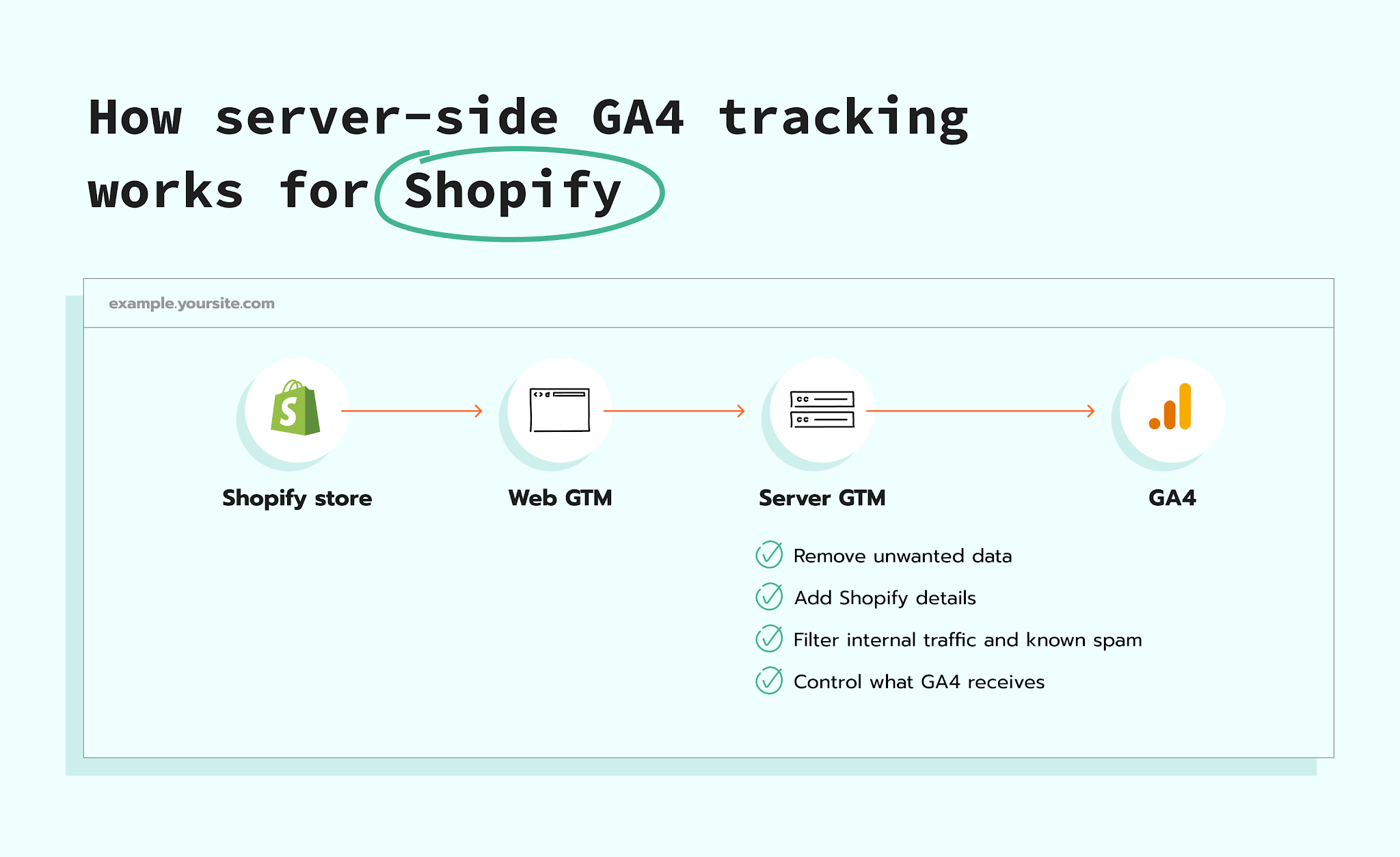
Avec cette option, les données Shopify passent par deux conteneurs GTM. Le conteneur Web GTM collecte les actions de la boutique et les envoie au conteneur GTM serveur. Celui-ci traite ensuite les données selon les règles que vous avez définies. Selon la configuration, il peut supprimer ou modifier des informations, ajouter des détails utiles, décider où chaque événement doit être envoyé et transmettre les données finales à GA4.
Vous pouvez configurer cette solution avec la Conversion Tracking app pour Shopify et le Setup Wizard. Les principales étapes sont les suivantes:
1. Créez un conteneur GTM serveur et hébergez-le sur Stape.
2. Ajoutez un domaine de tagging first-party.
3. Installez la Conversion Tracking app de Stape pour Shopify et ajoutez votre conteneur Web GTM.
4. Dans l'onglet Data Layer de l'application, activez Add ecommerce Data Layer events, enregistrez les modifications et ajoutez le pixel personnalisé afin que les actions Shopify puissent être utilisées dans GTM.
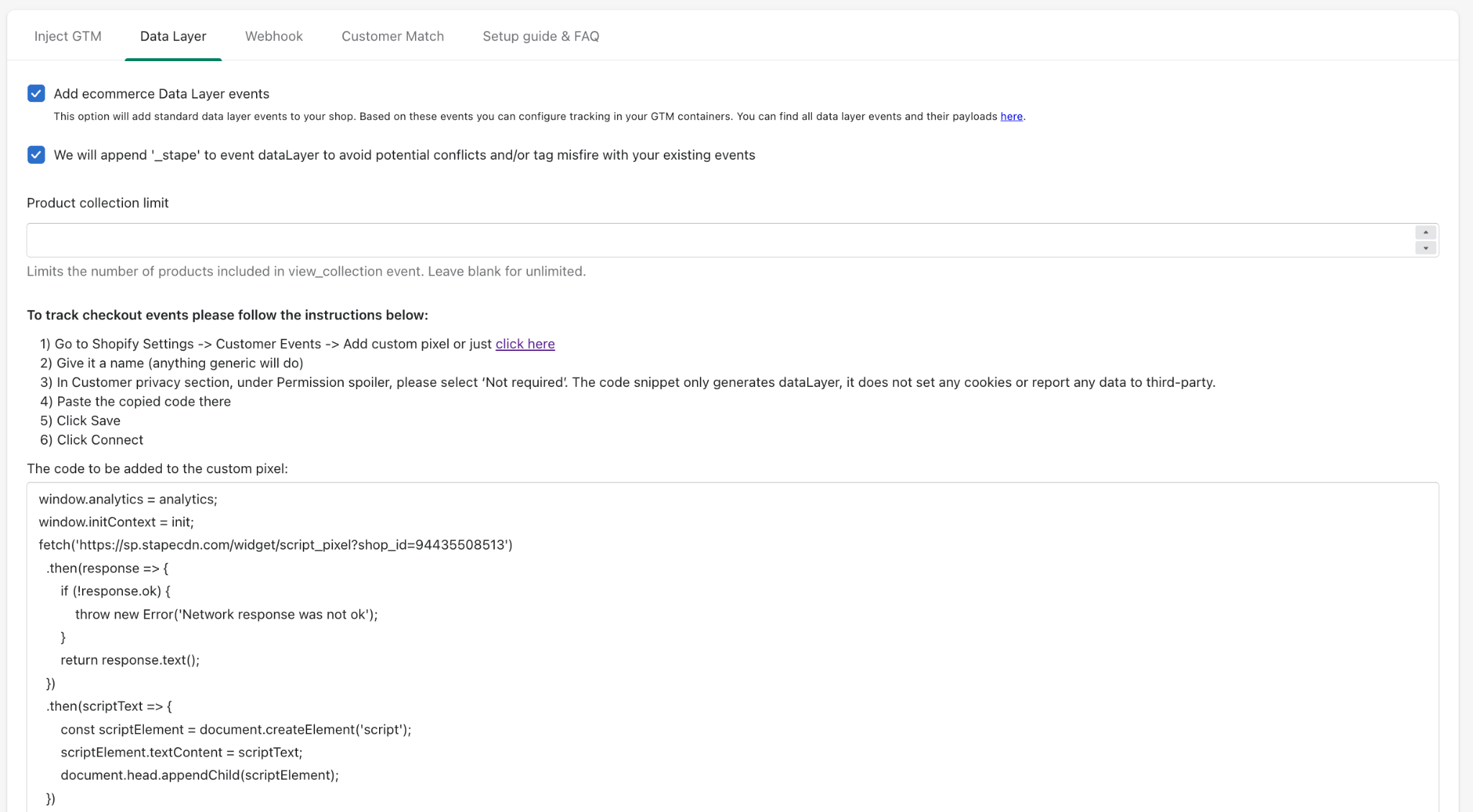
5. Configurez les webhooks lorsque vous avez besoin d'événements provenant du back-end Shopify, comme les achats ou les remboursements.
6. Envoyez les données du conteneur Web au conteneur serveur à l'aide soit d'une balise Google avec un GA4 Client, soit de la Data Tag de Stape avec un Data Client, puis ajoutez une balise GA4 au conteneur serveur.
7. Appliquez le choix de consentement du visiteur aux configurations Web et serveur.
8. Testez chaque événement dans le conteneur Web, le conteneur serveur et GA4 avant la publication.
Les paramètres exacts dépendent des événements, des informations produit et des plateformes dont votre boutique a besoin.
Pour une configuration complète, consultez le guide de Stape sur le suivi côté serveur pour Shopify.
Bonnes pratiques pour le suivi eCommerce GA4 sur Shopify
Envoyez chaque événement une seule fois. Déterminez si chaque événement GA4 provient de l'application Google & YouTube, de GTM via un pixel personnalisé Shopify ou d'un flux côté serveur. Deux sources d'achat peuvent créer des données de chiffre d'affaires en double.
Conservez une identité produit stable. Déterminez si item_id doit identifier le produit principal ou la variante exacte choisie par le client, par exemple une chemise bleue en taille M. Utilisez le même choix pour chaque événement, de la consultation du produit à la finalisation de l'achat. N'envoyez pas l'ID du produit principal à une étape et celui de la chemise bleue en taille M à une autre, car GA4 peut les considérer comme deux articles différents.
Envoyez des valeurs financières propres. Les champs value, price, tax, shipping et discount doivent contenir des nombres sans symboles monétaires. Envoyez la devise séparément avec un code international à trois lettres.
Utilisez le numéro de commande Shopify comme transaction_id. Chaque commande doit envoyer son propre numéro de commande à GA4. Si le même événement d'achat est envoyé deux fois, GA4 peut reconnaître le numéro correspondant et éviter de compter la commande deux fois.
Suivez les remboursements depuis une source fiable. Un client ne revient pas toujours sur le site après un remboursement. Pour obtenir des rapports complets sur les remboursements, utilisez les données du back-end Shopify, une application ou un webhook.
Respectez le consentement. Connectez votre bannière de consentement à l'API Customer Privacy de Shopify, puis utilisez Google Consent Mode V2 pour indiquer à GA4 et Google Ads si le client a accepté ou refusé les cookies d'analytics et de publicité. Vérifiez à nouveau la configuration après avoir déplacé ou remplacé des pixels.
Testez plusieurs achats réussis. Vérifiez les codes de réduction, les produits gratuits, les devises multiples, Shopify Markets, Shop Pay, les méthodes de paiement alternatives, les abonnements, les ventes additionnelles, les remboursements partiels et les visites répétées.
Conseils d'optimisation pour le suivi GA4 sur Shopify
Commencez par la qualité des données avant de créer des rapports complexes.
Créez un contrôle hebdomadaire qui compare:
- Le nombre de commandes Shopify avec le nombre d'ID de transaction
purchaseGA4 uniques. - Le chiffre d'affaires Shopify avec le chiffre d'affaires des achats GA4.
- Le nombre de débuts de checkout avec le nombre d'achats.
- Le nombre d'événements du navigateur avec le nombre d'événements serveur lorsque les deux chemins sont utilisés.
Marquez comme événements clés GA4 uniquement les actions importantes. purchase est le principal événement clé eCommerce pour la plupart des boutiques. La création d'un compte ou l'inscription à un abonnement peuvent également être pertinentes lorsqu'elles ont une valeur claire.
Utilisez les explorations GA4 pour créer un entonnoir de view_item à add_to_cart, begin_checkout et purchase. Analysez-le par appareil, pays, source de trafic, page de destination, catégorie de produit et nouveaux utilisateurs par rapport aux utilisateurs récurrents.
Ajoutez des détails personnalisés aux rapports uniquement lorsqu'ils sont utiles. Si vous envoyez à GA4 un détail supplémentaire qu'il n'affiche pas automatiquement, créez une dimension personnalisée pour l'utiliser dans les rapports. Évitez d'ajouter des champs que vous n'analyserez jamais, car chacun nécessite une configuration et une maintenance.
Testez après chaque mise à jour importante du thème, modification du checkout, mise à jour de la plateforme de consentement, installation d'une application et publication GTM. Le suivi Shopify fait partie du système de la boutique: les modifications de celle-ci peuvent donc l'affecter.
FAQs
Souhaitez-vous commencer avec le suivi côté serveur?
Essayez gratuitement
Commentaires