12 jun. 2026
Google Analytics 4-tracking instellen op Shopify
Geschreven door
Maryna Semidubarska
Gepubliceerd 12 okt. 2026 reacties
Belangrijkste punten
- Het verkoopkanaal Google & YouTube van Shopify is de eenvoudigste manier om een winkel met Google Analytics 4 (GA4) te verbinden en eCommerce-events te verzamelen.
- Een complete configuratie moet het volledige aankooptraject meten, van productweergaven en winkelwagenacties tot checkout, aankopen en terugbetalingen.
- Zorg ervoor dat elke actie, zoals een aankoop, slechts één keer naar GA4 wordt verzonden. Als meerdere apps, pixels of Google Tag Manager-configuraties hetzelfde event versturen, kan GA4 één bestelling twee of meer keer tellen.
- Met server-side tracking kunt u gegevens controleren en aanpassen voordat ze GA4 bereiken. U kunt informatie filteren, details toevoegen en precies bepalen wat GA4 ontvangt.
- Shopify blijft de belangrijkste bron voor bevestigde bestellingen en betalingen, terwijl GA4 u helpt klantgedrag, verkeersbronnen en campagneprestaties te analyseren.
Shopify-rapporten richten zich op de activiteit in uw winkel. Met Google Analytics voor Shopify kunt u daarentegen het volledige traject tot aan een verkoop volgen: waar bezoekers vandaan kwamen, welke producten ze bekeken, waar ze de funnel verlieten en welke campagnes klanten opleverden.
Een basisconfiguratie van Shopify GA4 kan in enkele minuten worden voltooid via het verkoopkanaal Google & YouTube van Shopify. Betrouwbare data-analyse voor eCommerce vereist echter volledige productgegevens, correcte aankoopwaarden, passende toestemmingsinstellingen en bescherming tegen dubbele events. Als u meer controle nodig hebt, kunt u met Google Tag Manager op de server (sGTM) gegevens controleren en aanpassen voordat ze naar GA4 worden verzonden.
Wat is Shopify-tracking in GA4?
GA4 voor Shopify betekent dat u klantacties vanuit uw Shopify-winkel als events naar een GA4-property verzendt.
GA4 werkt op basis van events. In plaats van alleen paginaweergaven te registreren, registreert het acties zoals:
- Een product bekijken.
- Een artikel aan de winkelwagen toevoegen.
- De checkout starten.
- Verzend- of betaalgegevens toevoegen.
- Een aankoop voltooien.
- Een terugbetaling ontvangen.
Elk eCommerce-event kan ook productinformatie bevatten. Dit kan de product-ID, productnaam, variant, hoeveelheid, prijs, korting, valuta en transactie-ID omvatten. GA4 gebruikt deze informatie om eCommercerapporten en funnelanalyses te maken.
Events kunnen GA4 bereiken via het verkoopkanaal Google & YouTube van Shopify, GTM of een server-side oplossing voor Google Analytics 4 voor Shopify. De gekozen methode en uw GA4-Shopify-integratie bepalen hoeveel controle u hebt over de verzamelde gegevens.
Shopify en GA4 beantwoorden verschillende vragen. Shopify is de belangrijkste bron voor informatie over bestellingen, betalingen, terugbetalingen en winkelactiviteiten. GA4 en Shopify vullen elkaar aan: GA4 helpt u verkeersbronnen, klantreizen, campagneprestaties, doelgroepen en gedrag vóór de aankoop te analyseren.
Voordelen van Google Analytics-tracking voor Shopify
- Inzicht in de eCommercefunnel en productprestaties. Vergelijk productweergaven, winkelwagenacties, checkouts, aankopen en omzet per artikel om te zien waar bezoekers de funnel verlaten en welke producten het best verkopen.
- Marketingkanalen vergelijken. Analyseer gebruikers, omzet, aankooppercentage en gemiddelde orderwaarde uit Google Ads, zoekopdrachten, e-mail, sociale media, verwijzende sites en directe bezoeken.
- Nuttige doelgroepen opbouwen. Maak groepen van gebruikers die een product hebben bekeken, aan de winkelwagen hebben toegevoegd, de checkout zijn gestart of een aankoop hebben gedaan. Nadat u GA4 aan Google Ads heeft gekoppeld, kunt u in aanmerking komende groepen gebruiken voor remarketing wanneer toestemming dit toestaat.
- Campagnemetingen verbeteren. Markeer
purchasein GA4 als key event en koppel GA4 aan Google Ads om te zien welke advertenties verkopen hebben opgeleverd en Google Ads deze gegevens te laten gebruiken voor rapportage en optimalisatie.
GA4 op Shopify instellen
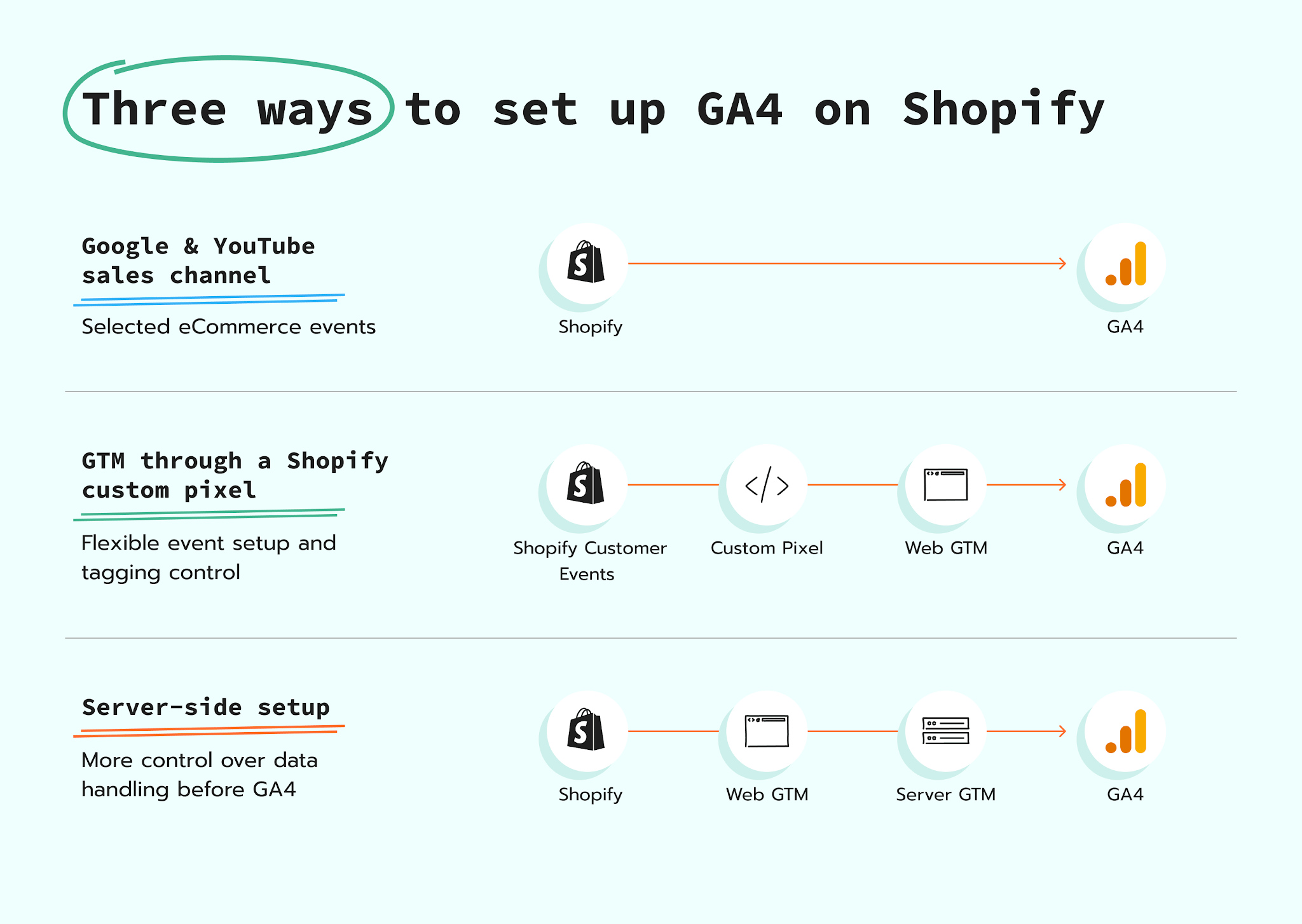
Er zijn drie gebruikelijke configuratiemethoden. De juiste optie hangt af van hoeveel controle uw winkel nodig heeft. Voor GA4-events voor Shopify-winkels is het vooral belangrijk om het volledige klanttraject te dekken en events consistent te verzamelen.
Optie 1: het verkoopkanaal Google & YouTube van Shopify gebruiken
Met deze optie koppelt u uw Shopify-winkel via het verkoopkanaal Google & YouTube van Shopify aan GA4. Zo kunt u Google Analytics op Shopify gebruiken zonder elk event handmatig te configureren. Shopify stuurt vervolgens automatisch bepaalde eCommerce-events naar GA4, wat een basis vormt voor winkel- en marketingrapporten.
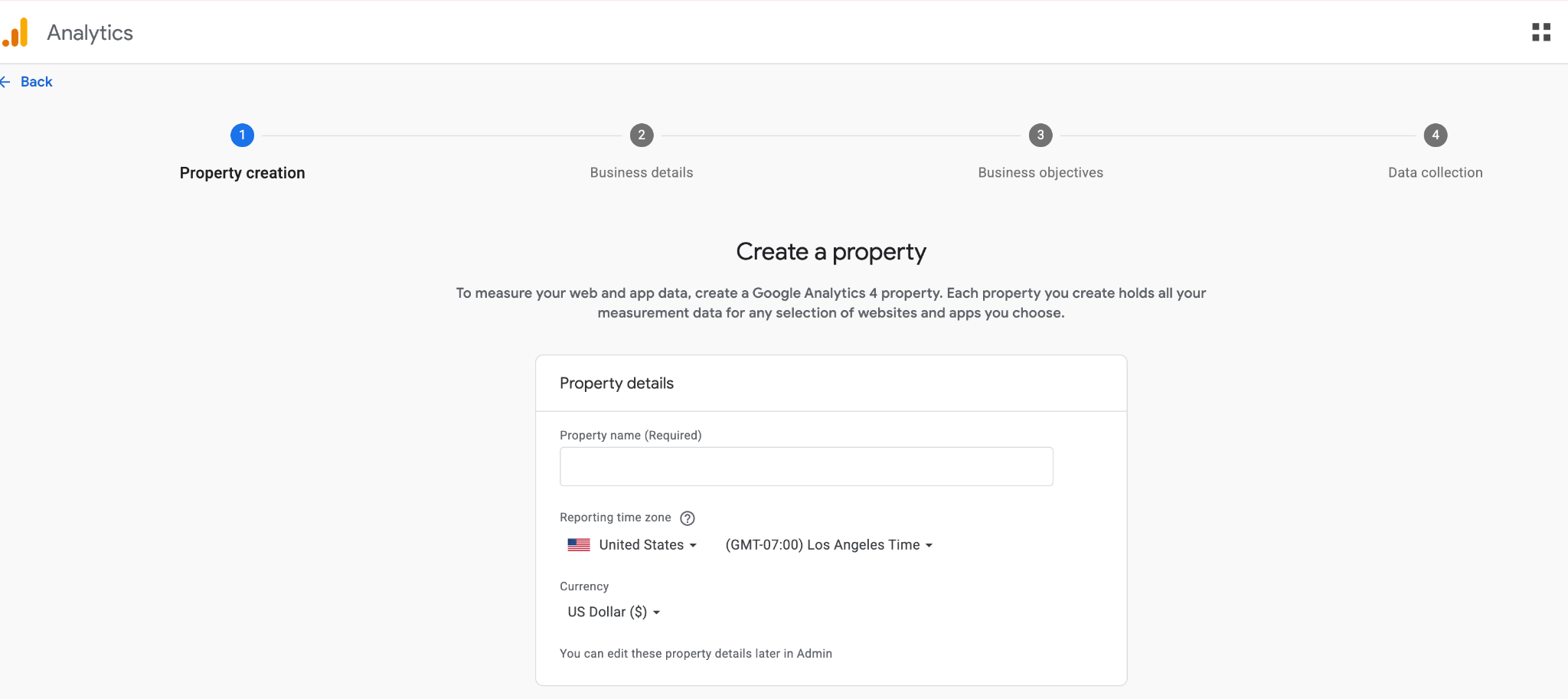
1. Maak een Google Analytics-account en maak vervolgens een GA4-property en een webgegevensstream.
2. Installeer het verkoopkanaal Google & YouTube vanuit de Shopify App Store als dit nog niet in uw winkel beschikbaar is.
3. Open in het Shopify-beheer Sales channels → Google & YouTube (of installeer het vanuit hetzelfde venster) en koppel het Google-account dat beheerderstoegang heeft tot uw GA4-property.
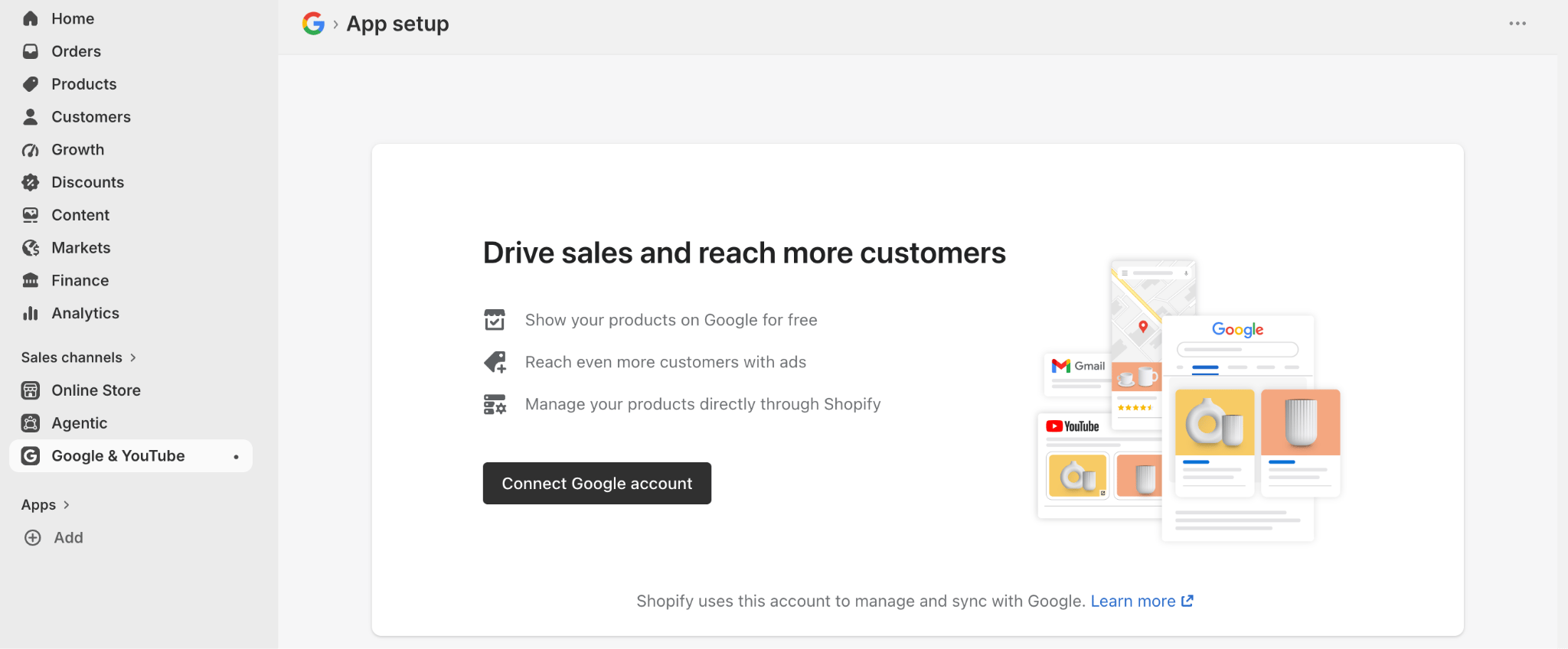
4. Klik in de banner Looking only to set up Google Analytics 4? op Get started, selecteer uw GA4-property en klik op Connect.
5. Verwijder de wachtwoordbeveiliging van de winkel voordat u test, omdat GA4 geen winkelevents kan verzamelen zolang de winkel is beveiligd.
Zodra de koppeling actief is, volgt Shopify bepaalde eCommerce-events automatisch. Google noemt onder andere add_to_cart, begin_checkout en purchase. U kunt andere aanbevolen GA4-events via een andere trackingconfiguratie toevoegen als uw winkel die nodig heeft. Zo kunt u onder meer de GA4-events in Shopify uitbreiden.
Test het volledige aankooptraject, omdat apps, toestemmingsinstellingen, themawijzigingen en updates van de checkout invloed kunnen hebben op de gegevens die GA4 ontvangt.
Optie 2: Google Tag Manager toevoegen via een aangepaste Shopify-pixel
GTM geeft u meer controle over events, parameters en marketingtags. Als u GTM aan Shopify wilt toevoegen, is een aangepaste pixel momenteel de betrouwbaarste methode. Deze wordt uitgevoerd binnen de Shopify-sandbox. GTM kan vervolgens GA4 en andere trackingtags vanuit deze omgeving laden en beheren.
2. Open in het Shopify-beheer Settings → Customer events en maak een aangepaste pixel.
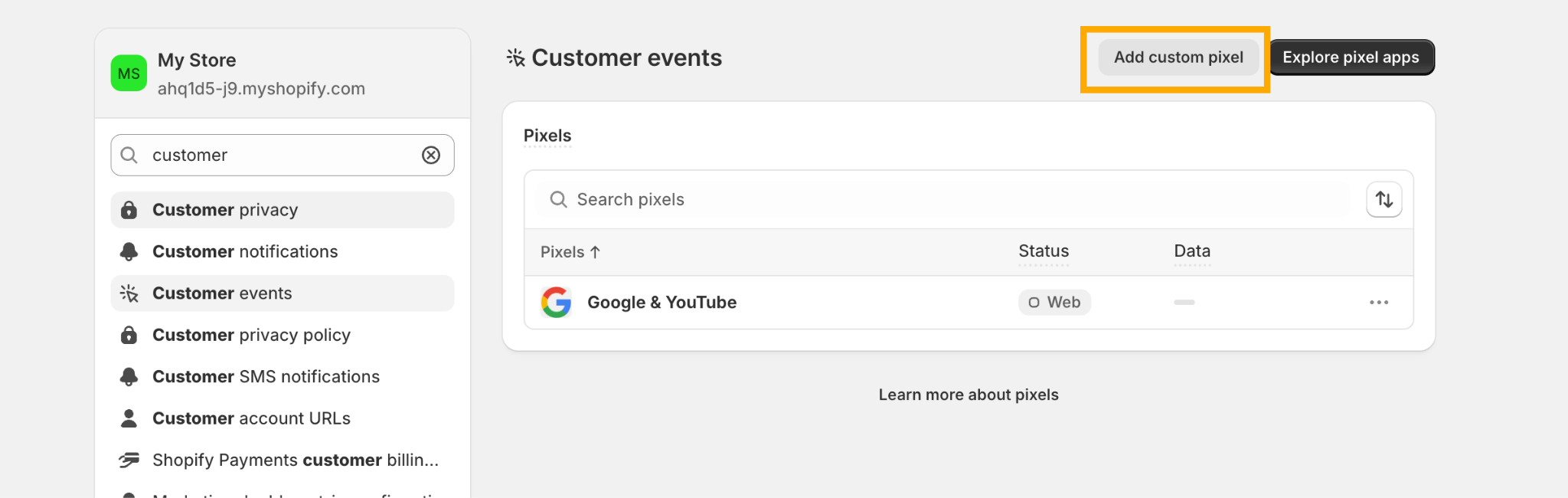
3. Voeg de GTM-code toe zonder de buitenste <script>-tags.
4. Abonneer u op Shopify Customer Events en stuur ze naar dataLayer.
5. Maak de GA4-eventtags en voeg triggers en variabelen toe.
De sandbox beperkt de werking van sommige GA4-functies. Enhanced Measurement en Cross-Domain Measurement werken mogelijk niet correct. Tag Assistant detecteert tags die via de aangepaste pixel zijn geladen mogelijk niet, terwijl Tag Diagnostics ze onjuist kan rapporteren.
Gebruik deze methode wanneer de GA4-koppeling via het verkoopkanaal Google & YouTube van Shopify niet genoeg details biedt. Installeer dezelfde GA4-property niet tegelijkertijd via de Google & YouTube-app, themacode en GTM, tenzij uw configuratie voorkomt dat dezelfde events meerdere keren worden verzonden. Een andere optie is server-side tracking, die we in de volgende sectie bespreken.
Optie 3: een servercontainer gebruiken (server-side GA4-tracking voor Shopify)
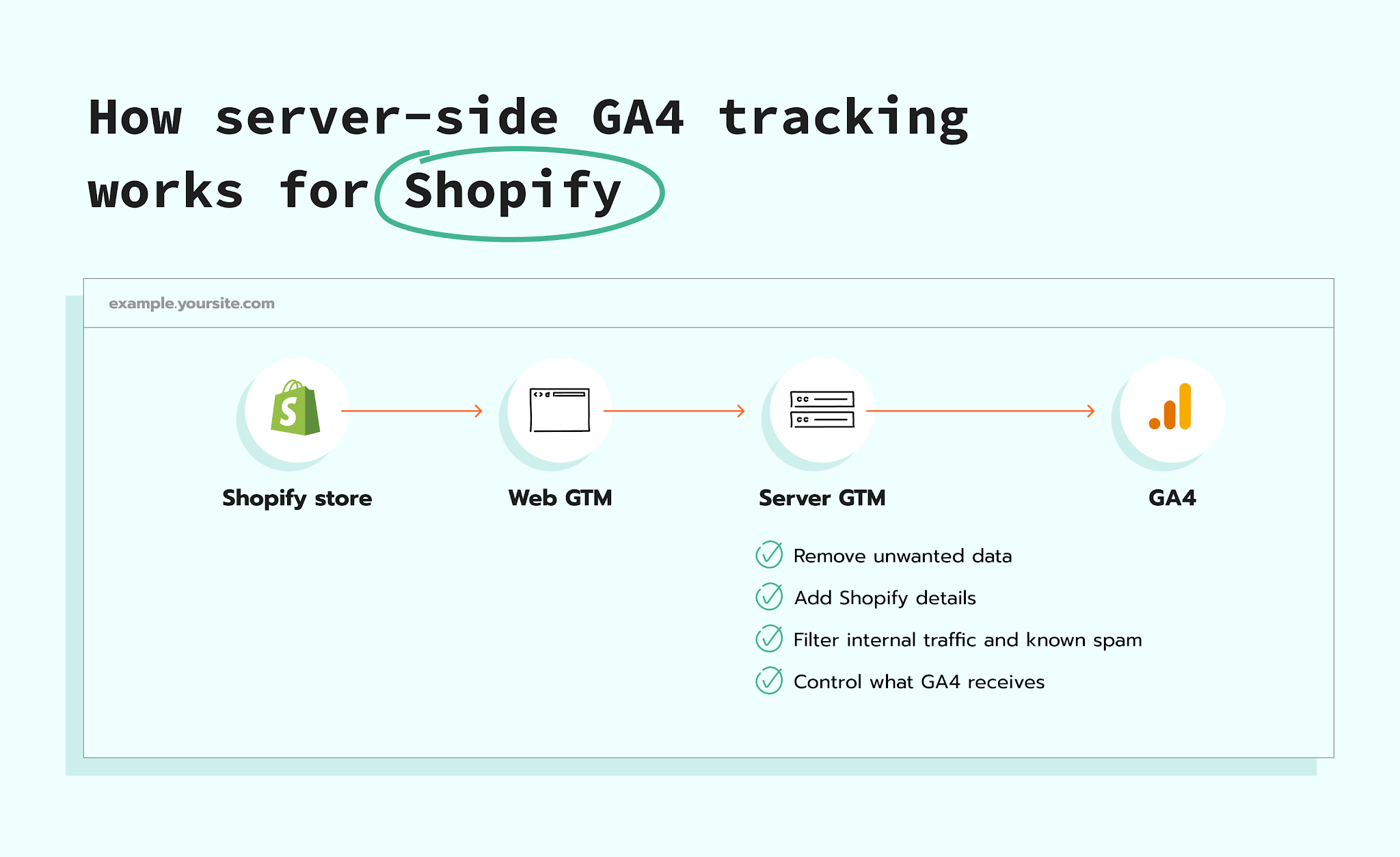
Met deze optie lopen Shopify-gegevens via twee GTM-containers. De web-GTM-container verzamelt acties uit de winkel en stuurt ze naar de server-GTM-container. Deze verwerkt de gegevens vervolgens volgens de regels die u hebt ingesteld. Afhankelijk van de configuratie kan de container informatie verwijderen of wijzigen, nuttige details toevoegen, bepalen waar elk event naartoe moet en de uiteindelijke gegevens naar GA4 sturen.
U kunt deze oplossing configureren met de Conversion Tracking-app voor Shopify en de Setup Wizard. De belangrijkste stappen zijn:
1. Maak een server-GTM-container en host deze op Stape.
2. Voeg een first-party tagging-domein toe.
3. Installeer Stape's Conversion Tracking-app voor Shopify en voeg uw web-GTM-container toe.
4. Activeer in het tabblad Data Layer van de app Add eCommerce Data Layer events, sla de wijzigingen op en voeg de aangepaste pixel toe zodat Shopify-acties in GTM kunnen worden gebruikt.
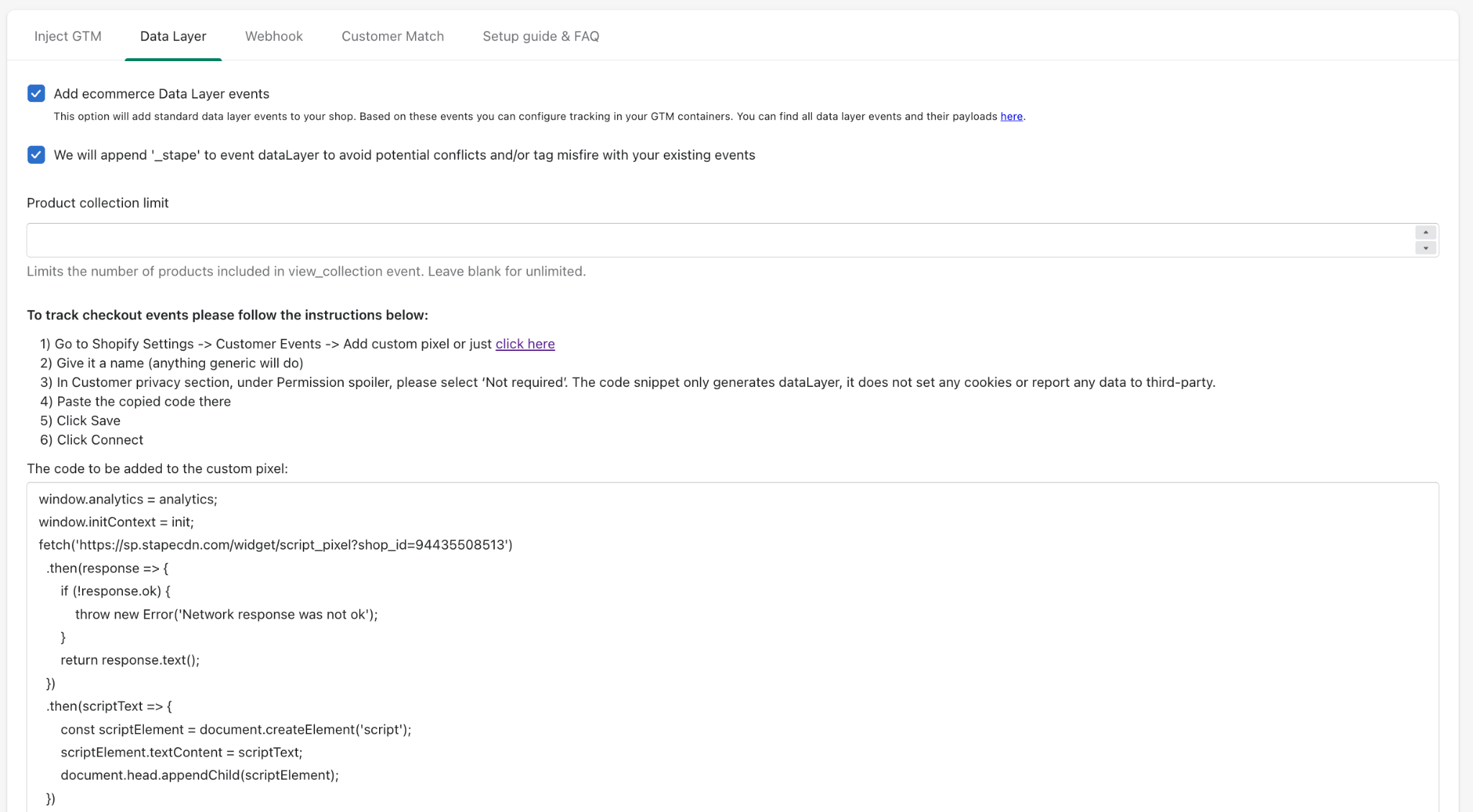
5. Configureer webhooks wanneer u events uit de Shopify-backend nodig hebt, zoals aankopen of terugbetalingen.
6. Stuur gegevens vanuit de webcontainer naar de servercontainer met een Google-tag met een GA4 Client of Stape's Data Tag met een Data Client, en voeg vervolgens een GA4-tag toe aan de servercontainer.
7. Pas de toestemmingskeuze van de bezoeker toe op zowel de web- als serverconfiguratie.
8. Test elk event in de webcontainer, servercontainer en GA4 voordat u publiceert.
De exacte instellingen hangen af van de events, productgegevens en platforms die uw winkel nodig heeft.
Volg voor de volledige configuratie de Stape-handleiding voor server-side tracking voor Shopify.
Best practices voor GA4-eCommerce-tracking op Shopify
Stuur elk event slechts één keer. Bepaal of elk GA4-event afkomstig is van de Google & YouTube-app, GTM via een aangepaste Shopify-pixel of een server-side flow. Twee bronnen voor aankopen kunnen dubbele omzetgegevens veroorzaken.
Houd productidentiteit consistent. Bepaal of item_id het hoofdproduct of de exacte variant die een klant kiest moet identificeren, bijvoorbeeld een blauw shirt in maat M. Gebruik dezelfde keuze voor elk event, van het bekijken van het product tot het voltooien van de aankoop. Stuur niet bij de ene stap het hoofdproduct-ID en bij een andere stap het ID van de blauwe variant in maat M, omdat GA4 deze als twee verschillende artikelen kan behandelen.
Gebruik correcte financiële waarden. De velden value, price, tax, shipping en discount moeten getallen zonder valutasymbolen bevatten. Stuur de valuta afzonderlijk mee met een internationaal goedgekeurde drielettercode.
Gebruik het Shopify-bestelnummer als transaction_id. Elke bestelling moet het eigen bestelnummer naar GA4 sturen. Als hetzelfde aankoop-event twee keer wordt verzonden, kan GA4 het overeenkomende nummer herkennen en voorkomen dat de bestelling dubbel wordt geteld.
Meet terugbetalingen vanuit een betrouwbare bron. Een klant keert na een terugbetaling niet altijd terug naar de site. Gebruik voor volledige rapportage over terugbetalingen Shopify-backendgegevens, een app of een webhook.
Respecteer toestemming. Koppel uw toestemmingsbanner aan Shopify's Customer Privacy API en gebruik vervolgens Google Consent Mode V2 om aan GA4 en Google Ads door te geven of de klant analytics- en advertentiecookies heeft geaccepteerd of geweigerd. Controleer de configuratie opnieuw nadat u pixels hebt verplaatst of vervangen.
Test meer dan één succesvolle aankoop. Controleer kortingscodes, gratis producten, meerdere valuta, Shopify Markets, Shop Pay, alternatieve betaalmethoden, abonnementen, upsells, gedeeltelijke terugbetalingen en terugkerende bezoeken.
Optimalisatietips voor GA4-tracking op Shopify
Begin met datakwaliteit voordat u complexe rapporten maakt.
Voer wekelijks een controle uit waarbij u het volgende vergelijkt:
- Het aantal Shopify-bestellingen met het aantal unieke GA4-transactie-ID's van aankopen.
- Shopify-omzet met aankoopomzet in GA4.
- Het aantal gestarte checkouts met het aantal aankopen.
- Het aantal browser-events met het aantal server-events wanneer beide routes worden gebruikt.
Markeer alleen belangrijke acties als key events in GA4. purchase is voor de meeste winkels het belangrijkste eCommerce-key-event. Accountcreatie of een abonnementsregistratie kan ook in aanmerking komen wanneer deze duidelijke waarde heeft.
Gebruik GA4 Explorations om een funnel op te bouwen van view_item naar add_to_cart, begin_checkout en purchase. Splits deze op naar apparaat, land, verkeersbron, landingspagina, productcategorie en nieuwe versus terugkerende gebruikers.
Voeg alleen nuttige details aan aangepaste rapporten toe. Als u extra informatie naar GA4 stuurt die het niet automatisch toont, maakt u een aangepaste dimensie om deze in rapporten te gebruiken. Voeg geen velden toe die u nooit zult analyseren, omdat elk veld configuratie en onderhoud vereist.
Test na elke grote thema-update, wijziging van de checkout, update van het toestemmingsplatform, installatie van een app en publicatie van GTM. Shopify-tracking maakt deel uit van het winkelsysteem, dus wijzigingen aan de winkel kunnen hier invloed op hebben.
FAQs
Wilt u starten met server-side tracking?
Probeer het gratis
Opmerkingen