GTM instellen op Shopify (alle opties uitgelegd)
Geschreven door
Tymofii Sankov
Belangrijkste punten:
- Google Tag Manager blijft een van de flexibelste oplossingen voor tracking op Shopify, omdat u er Analytics- en marketingtags mee kunt implementeren en bijwerken zonder regelmatig de code van uw winkel te wijzigen.
- Er is niet één ideale methode om GTM te implementeren. Een handmatige installatie met Checkout Extensibility biedt de meeste controle, GTM-apps vereenvoudigen de implementatie, GTM aan de serverzijde biedt de hoogste datakwaliteit en de Google & YouTube-app van Shopify is een goed alternatief voor tracking binnen het Google-ecosysteem.
- Checkout Extensibility heeft oudere methoden voor het aanpassen van de checkout vervangen. Moderne Shopify-winkels moeten Customer Events en Custom Web Pixels gebruiken in plaats van checkout.liquid en extra scripts voor checkout- en aankooptracking.
- Een goed gestructureerde data layer vormt de basis voor betrouwbare e-commerce tracking. Consistente eventnamen en parameters maken het eenvoudiger om nauwkeurige data naar Google Analytics 4, Google Ads, Meta en andere marketingplatforms te sturen.
- Valideer uw implementatie altijd voordat u op de verzamelde data vertrouwt. Gebruik GTM Preview Mode, GA4 DebugView en testbestellingen om dubbele events, ontbrekende parameters of configuratieproblemen te identificeren voordat deze uw rapportage beïnvloeden.
Google Tag Manager is het controlecentrum voor alle trackingtags van een Shopify-winkel. Of u nu Google Analytics, Google Ads, Meta Pixel of andere tools wilt beheren, GTM biedt één interface om tags te implementeren, bij te werken en te controleren zonder bij elke wijziging de code van uw winkel te hoeven aanpassen. Voor veel merchants vormt een goede Shopify GA4/GTM-configuratie de basis voor nauwkeurige e-commerce data-analyse en campagneoptimalisatie. In 2026 is het, gezien de deadlines voor de migratie van Shopify naar Checkout Extensibility, strengere privacybeperkingen in browsers en het geleidelijke verdwijnen van oudere trackingmethoden, belangrijker dan ooit om te weten hoe u GTM aan Shopify toevoegen kunt. Er zijn verschillende manieren om dit te doen, en in deze gids bespreken we de effectiefste opties.
Voordelen van Google Tag Manager op Shopify
Google Tag Manager wordt veel gebruikt binnen het Shopify-ecosysteem. Google Tag Manager voor Shopify is vooral nuttig voor winkels die betrouwbare tracking, consistente dataverzameling en meer controle over de implementatie van marketingtechnologieën nodig hebben. Het gebruik van GTM biedt een Shopify-winkel verschillende belangrijke voordelen. Met GTM voor Shopify kunt u het tagbeheer bijvoorbeeld centraal organiseren.
- Snellere implementatie van tags. Met GTM kunt u trackingtags sneller implementeren. Het toevoegen of bijwerken van marketingtags voor Google Ads, Meta, TikTok of andere platforms gebeurt rechtstreeks in de GTM-interface, zonder dat u bij elke wijziging themabestanden hoeft aan te passen.
- Centraal beheer. GTM vereenvoudigt het beheer van tags voor Shopify-winkels doordat alle trackingscripts op één plek worden beheerd. Dit vermindert fouten, voorkomt versieverschillen en beperkt dubbele code op verschillende pagina's. U kunt ook een consistente logica behouden, hoewel Shopify uw tracking moet verdelen over de storefront en de checkout-sandbox via de GTM-configuratie van een Shopify Custom Pixel.
- Gestandaardiseerde dataverzameling. GTM kan data uit een uniforme data layer ophalen, bijvoorbeeld via de Stape-app voor Shopify, die een consistente databron biedt. Hierdoor kunt u gemakkelijker nauwkeurige en gestructureerde informatie naar Analytics-platforms sturen en rapportages over verschillende kanalen consistenter maken.
- Eenvoudigere campagne-implementatie. Nieuwe pixels of conversietrackingconfiguraties kunnen na een correcte configuratie consistent worden uitgerold op de storefront, collectiepagina's, productpagina's, checkout en orderstatuspagina's.
- Betere prestaties. Door trackingscripts in één GTM-container te bundelen, worden dubbele scriptloads verminderd. GTM laadt tags asynchroon, wat de paginaprestaties en Core Web Vitals op product- en collectiepagina's kan verbeteren.
- Privacy en toestemming. Google Tag Manager kan samenwerken met cookiebanners en, wanneer correct geconfigureerd, rekening houden met de Shopify Customer Privacy API. In 2026 is dit belangrijk voor de AVG, CCPA en vergelijkbare regelgeving: tags worden alleen geactiveerd wanneer de toestemmingsinstellingen van de gebruiker dit toestaan.
Gezien al deze voordelen is GTM, zo niet onmisbaar, dan in ieder geval sterk aan te raden voor Shopify-merchants die waarde hechten aan betrouwbare tracking, campagneoptimalisatie en privacybewuste dataverzameling.
4 GTM-methoden voor Shopify vergeleken
In 2026 zijn er vier betrouwbare en effectieve manieren om GTM instellen op Shopify uit te voeren. Elke methode heeft andere voordelen, afhankelijk van uw technische kennis, Shopify-abonnement en trackingbehoeften. Hieronder vindt u een vergelijking, gevolgd door een uitgebreide uitleg van elke methode.
| Methode | Dekking | Datakwaliteit | Typische toepassing |
| Handmatige GTM + Checkout Extensibility | Volledige storefront + checkout-events (met Customer Events) | Hoog | Merchants die volledige controle willen over tags, aangepaste events en integraties met meerdere marketingplatforms. |
| GTM-app | Storefront, met checkout-ondersteuning afhankelijk van de app | Gemiddeld–hoog | Kleine en middelgrote winkels die een snelle, no-code GTM-implementatie willen zonder themabestanden te bewerken. |
| GTM aan de serverzijde (bijv. Stape Conversion Tracking app) | Volledige klantreis met client-side en server-side eventverwerking | Zeer hoog | Groeiende of grotere winkels die zich richten op geavanceerde Analytics, attributie, advertentieprestaties en first-party datastrategieën. |
| Google & YouTube-app (alternatief) | GA4, Google Ads, Merchant Center en standaard e-commerce-events | Hoog | Merchants die alleen het Google-ecosysteem gebruiken en een eenvoudige, officieel ondersteunde trackingoplossing zonder GTM willen. |
Handmatige GTM-installatie en Checkout Extensibility
Veel GTM-tutorials voor Shopify adviseerden vroeger om Google Tag Manager zowel in theme.liquid (storefront) als in checkout.liquid (checkout) te installeren om de volledige klantreis te meten. Zoals eerder vermeld, is Shopify echter overgestapt op een nieuwe architectuur: checkout.liquid is verouderd en wordt vervangen door een veiliger en gestandaardiseerd framework genaamd Checkout Extensibility. Hieronder leest u wat u tegenwoordig moet doen om GTM toe te voegen aan checkout- en bedankpagina's en alles correct te configureren. Deze stappen leggen onder andere uit hoe u de Google-tag aan een Shopify-winkel toevoegen kunt en tegelijkertijd een moderne GTM-configuratie behoudt:
1. Maak een Google Tag Manager-container aan en kopieer het GTM-snippet dat u ontvangt (u hebt dit nodig in stap 3).
2. Open uw Shopify-winkel → Themes. Selecteer het gewenste Theme, klik op "..." en open Edit Code.
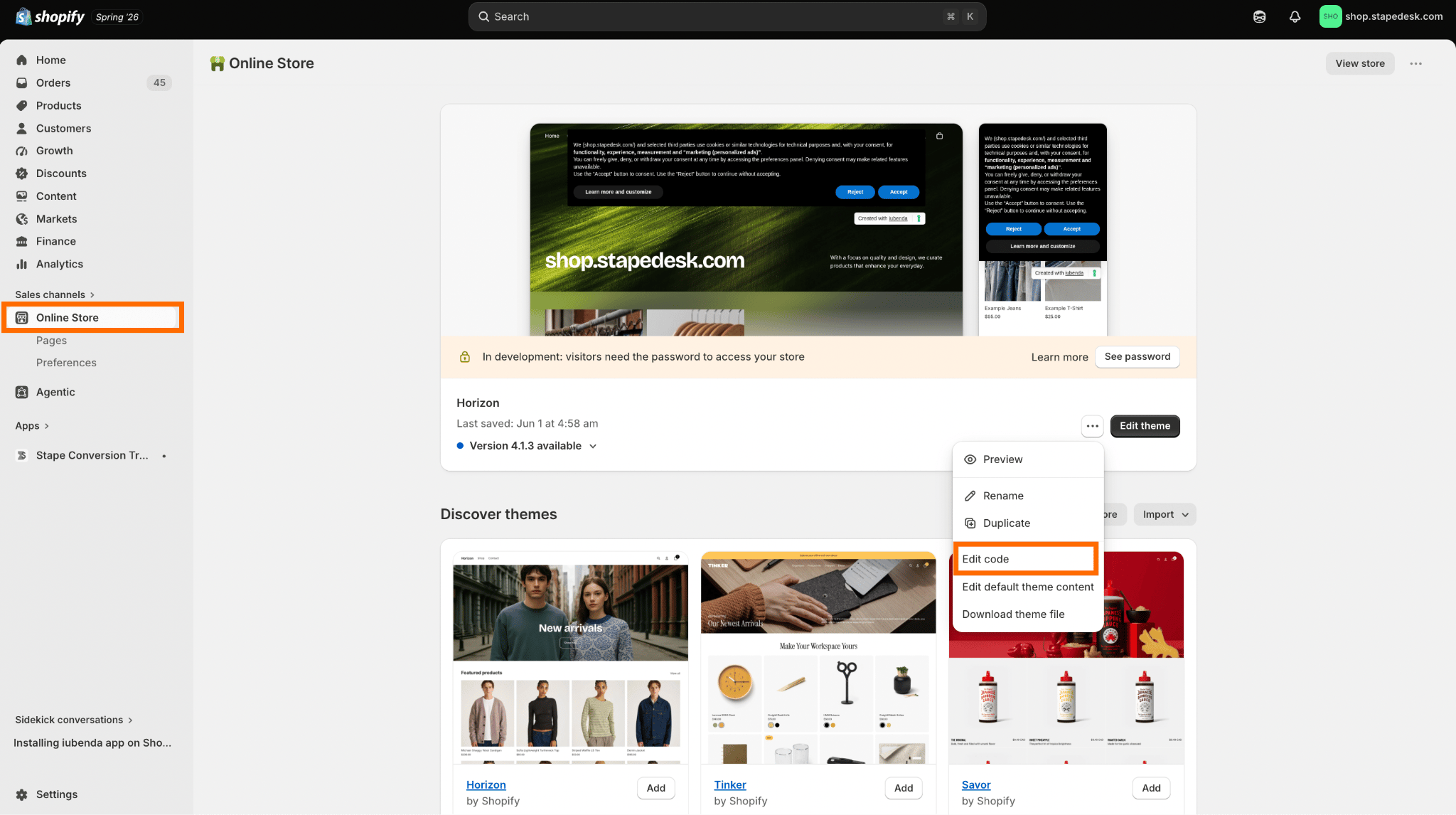
3. Open de template theme.liquid en voeg het GTM-snippet toe (het snippet met <script> direct na de openingstag head en het snippet met <noscript> direct na de openingstag body). Sla de wijzigingen op en publiceer ze.
4. Ga nu naar uw Shopify-beheercentrum en open Settings → Customer Events. Klik op Add Custom Pixel.
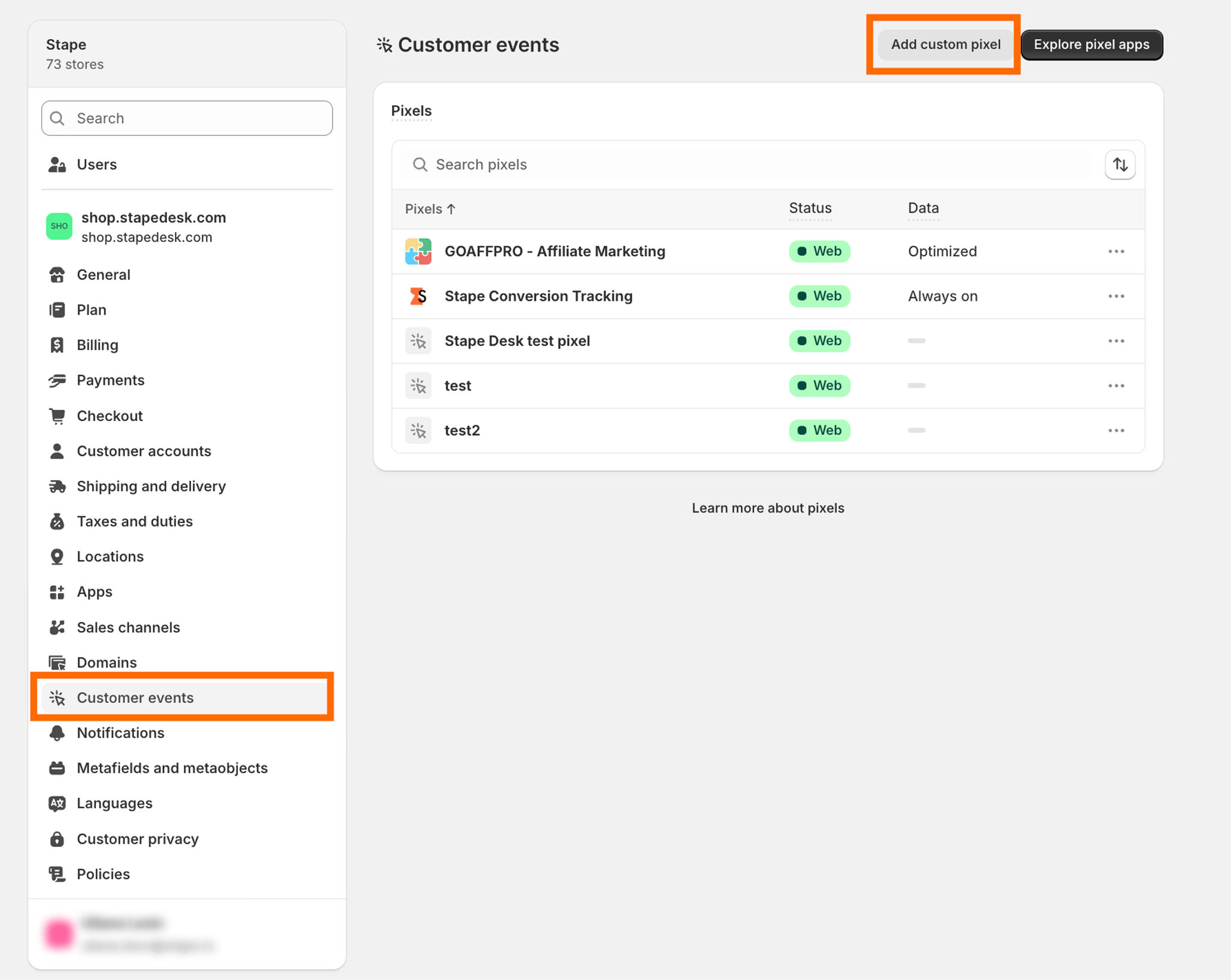
5. Abonneer u met analytics.subscribe() op de benodigde Shopify-events.
6. Stuur elk event binnen de pixel-sandbox naar de data layer van de webcontainer in GTM (hierdoor worden de data naar uw server-GTM-container gestuurd als u tracking aan de serverzijde gebruikt). Publiceer de Custom Pixel.
Na elke publicatie raden we sterk aan om Preview Mode te starten en te controleren of de bijbehorende checkout-events correct worden ontvangen.
Het belangrijkste verschil met de oude methode is dat Checkout Extensibility werkt met Customer Events en Custom Web Pixels. Door dit te combineren met standaard GTM op de storefront blijft u compatibel met de moderne Shopify-architectuur en kunt u de volledige klantreis blijven meten.
GTM-app
Als u de themabestanden van uw Shopify-winkel liever niet bewerkt en niet met aangepaste code wilt werken, kunt u speciale GTM-apps voor Shopify gebruiken. Deze apps vereenvoudigen de implementatie door GTM automatisch aan de storefront toe te voegen. In veel gevallen maken ze ook een data layer aan en koppelen ze de container automatisch aan Customer Events. GTM-apps zijn daarom ideaal als u snel resultaat wilt bereiken met veel minder technisch werk. De installatie bestaat meestal uit slechts enkele eenvoudige stappen.
- 1.Zoek de gewenste GTM-app in de Shopify Store en installeer deze.
- 2.Open de app en voer de ID van uw GTM-container in.
- 3.Configureer de trackinginstellingen in de app (vaak hoeft u alleen tussen Ja en Nee te kiezen).
- 4.Sla de configuratie op en publiceer de wijzigingen.
- 5.Controleer via GTM Preview Mode of alles correct werkt.
Het gebruik van een speciale app is meestal de snelste en eenvoudigste manier om alles te configureren. Deze methode biedt echter veel minder flexibiliteit en aanpassingsmogelijkheden dan andere opties. Afhankelijk van de app hebt u mogelijk beperkte controle over de data layer, geen toegang tot aangepaste events of kunt u de verbinding tussen GTM en Shopify niet geavanceerd configureren. Zie het als iOS, terwijl de andere opties Android zijn.
Wanneer u een app kiest, controleer dan de functies, de compatibiliteit met Checkout Extensibility en andere bijzonderheden. Zorg er vooral voor dat u na de installatie niet ontdekt dat de app belangrijke functies die u nodig hebt niet ondersteunt.
| Lees onze gids over Shopify-trackingmythen en misverstanden. Deze legt uit wat de checkoutbeperkingen van Shopify betekenen, hoe Custom Web Pixels en GTM samenwerken en waar native apps uw flexibiliteit voor tracking kunnen beperken. |
Overstappen op GTM aan de serverzijde met Stape Conversion Tracking app
Voor merchants die verder willen gaan en de datakwaliteit, attributie en betrouwbaarheid van tracking op lange termijn willen verbeteren, is overstappen op GTM aan de serverzijde de meest logische volgende stap. Als u niet alles handmatig wilt configureren, kunt u de Stape Conversion Tracking app gebruiken. Deze automatiseert de meeste benodigde stappen en maakt de overstap naar tracking aan de serverzijde zo eenvoudig mogelijk.
Bekijk de vergelijking van tracking aan de serverzijde en het alternatief aan de clientzijde om te begrijpen waarom die laatste aanpak niet langer voldoende is.
In tegenstelling tot andere GTM-apps voor Shopify voegt de app van Stape niet alleen een container toe aan uw storefront. De app maakt verbinding tussen uw website en de servercontainer, die uiteraard vooraf moet worden gehost. Alle klantinteracties worden eerst in de browser verzameld en vervolgens naar de servercontainer gestuurd. Daar kunnen ze worden verrijkt en gecontroleerd op persoonsgegevens voordat ze naar GA4, Google Ads, Meta of een ander platform worden doorgestuurd. Als u de Conversion Tracking app wilt gebruiken, bekijk dan onze uitgebreide gids voor tracking aan de serverzijde instellen voor Shopify.
Belangrijke opmerking: Google Tag Manager aan Shopify toevoegen brengt alleen een verbinding tot stand; GTM is zelf niet verantwoordelijk voor het verzamelen of verzenden van events. Voor correcte tracking moet u tags en triggers in GTM configureren. Daarna kunt u Setup Wizard gebruiken om de benodigde tags en triggers aan de container toe te voegen, of ze handmatig configureren.
Alternatief: de Google & YouTube-app van Shopify gebruiken
Als uw belangrijkste doel is om uw Shopify-winkel te verbinden met Google-services zoals GA4, Google Ads of Google Merchant Center, hebt u GTM mogelijk helemaal niet nodig. De Google & YouTube-app van Shopify dekt dit gebruiksscenario en biedt een officieel ondersteunde Shopify-Google-Ads-integratie, waardoor u minder handmatig werk hoeft te doen en de benodigde Google-services automatisch worden geconfigureerd. Het installatieproces is zeer eenvoudig.
1. Zoek de Google & YouTube-app in de Shopify App Store en installeer deze.
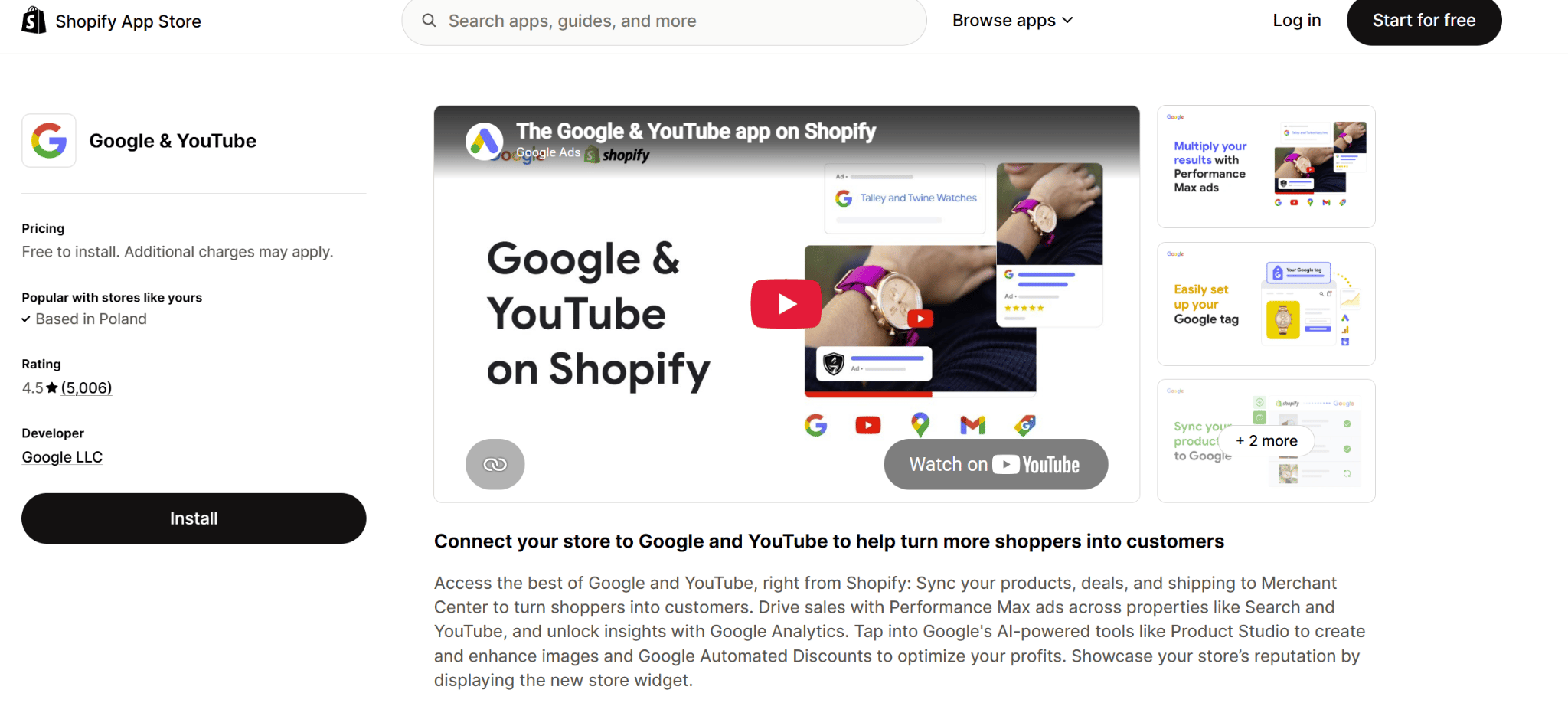
2. Koppel uw Google-account aan uw Shopify-winkel.
3. Koppel of maak uw Google Analytics 4-property, Google Ads-account en Google Merchant Center-account aan.
4. Configureer uw synchronisatie- en advertentie-instellingen.
5. Publiceer de integratie en controleer of data in GA4 en Google Ads binnenkomen.
Deze officiële integratie automatiseert de implementatie van Google-tags en biedt tegelijkertijd native ondersteuning voor standaard e-commerce tracking. Voor merchants die Google Analytics 4 instellen zonder programmeerkennis is dit een praktische oplossing. Omdat Shopify en Google deze verbinding actief onderhouden, biedt deze een goede langetermijncompatibiliteit met architectuurwijzigingen, zoals de overgang naar Checkout Extensibility en het uniforme Customer Events-framework.
Houd er echter rekening mee dat deze app uitsluitend met het Google-ecosysteem werkt. In tegenstelling tot GTM biedt de app geen centraal platform om alle tags te beheren of aangepaste triggers en variabelen te maken. U kunt de app combineren met GTM, maar zorg er dan voor dat Google-events niet dubbel worden geregistreerd.
Shopify-data layer voor GTM uitgelegd
Weten hoe u Google Tag Manager op Shopify gebruikt, is slechts de helft van het werk. Om e-commerceactiviteiten nauwkeurig te meten, moet GTM toegang hebben tot gestructureerde informatie over de acties van bezoekers. Deze informatie wordt geleverd via de data layer: een gestructureerd JavaScript-object waarin paginadetails, klantinteracties en e-commercegegevens worden opgeslagen in een formaat dat GTM kan verwerken en naar Analytics- en advertentieplatforms kan sturen.
Met Google Tag Manager in Shopify is een goed geïmplementeerde Shopify-GTM-data layer veel betrouwbaarder dan het rechtstreeks uitlezen van informatie uit pagina-elementen. In plaats van afhankelijk te zijn van de lay-out of HTML-structuur van uw winkel, leest GTM consistente en gestructureerde data die kunnen worden gebruikt om tags te activeren en gegevens naar platforms zoals Google Analytics 4, Google Ads en andere marketingtools te sturen. Op Shopify zijn er twee belangrijke manieren om de data layer te vullen:
- Implementatie in het storefront-theme. Shopify Liquid-templates kunnen informatie over pagina's, producten, collecties, winkelwagens en andere interacties aan de data layer toevoegen. Hierdoor kan GTM klantactiviteiten tijdens de volledige aankoopreis meten op basis van gestructureerde, betrouwbare gegevens.
- Customer Events en Custom Web Pixels. Binnen het Checkout Extensibility-framework leveren Customer Events gestandaardiseerde informatie over belangrijke acties, waaronder checkout- en aankoopevents. Deze events kunnen aan uw data layer worden toegevoegd, waardoor e-commerce tracking verder gaat dan de storefront en ook de checkout omvat.
U kunt de data layer handmatig configureren of iemand inschakelen om dit te doen. De eenvoudigste manier is echter om een speciale app te gebruiken. De Stape Conversion Tracking App is hiervoor een uitstekende keuze: deze maakt de data layer aan en vult deze automatisch met essentiële events.
Een van de grootste voordelen van een gestandaardiseerde data layer is consistentie. Door dezelfde eventnamen en parameterstructuur in uw Shopify-winkel te gebruiken, kunt u GTM-variabelen, triggers en tags op meerdere platforms hergebruiken. Dit vermindert de implementatie-inspanning en verbetert de consistentie van uw data.
Uw GTM-installatie testen en controleren
Nadat u uw GTM-integratie met Shopify hebt voltooid, is het belangrijk om te controleren of uw implementatie correct werkt voordat u uw container publiceert of op de verzamelde data vertrouwt. Een paar minuten testen kunnen helpen om ontbrekende events, dubbele tags of configuratieproblemen te identificeren die uw Analytics kunnen beïnvloeden. Gebruik de volgende checklist om uw configuratie te valideren:
1. Installeer Chrome Extension. Dit is een belangrijke tool die u eerst moet installeren om de volgende stappen effectiever en informatiever te maken.
2. Start GTM Preview Mode. Klik in Google Tag Manager op Preview en verbind deze met uw Shopify-winkel. Bezoek meerdere pagina's, waaronder de homepage, productpagina's, collecties en winkelwagen, om te bevestigen dat de GTM-container correct wordt geladen.
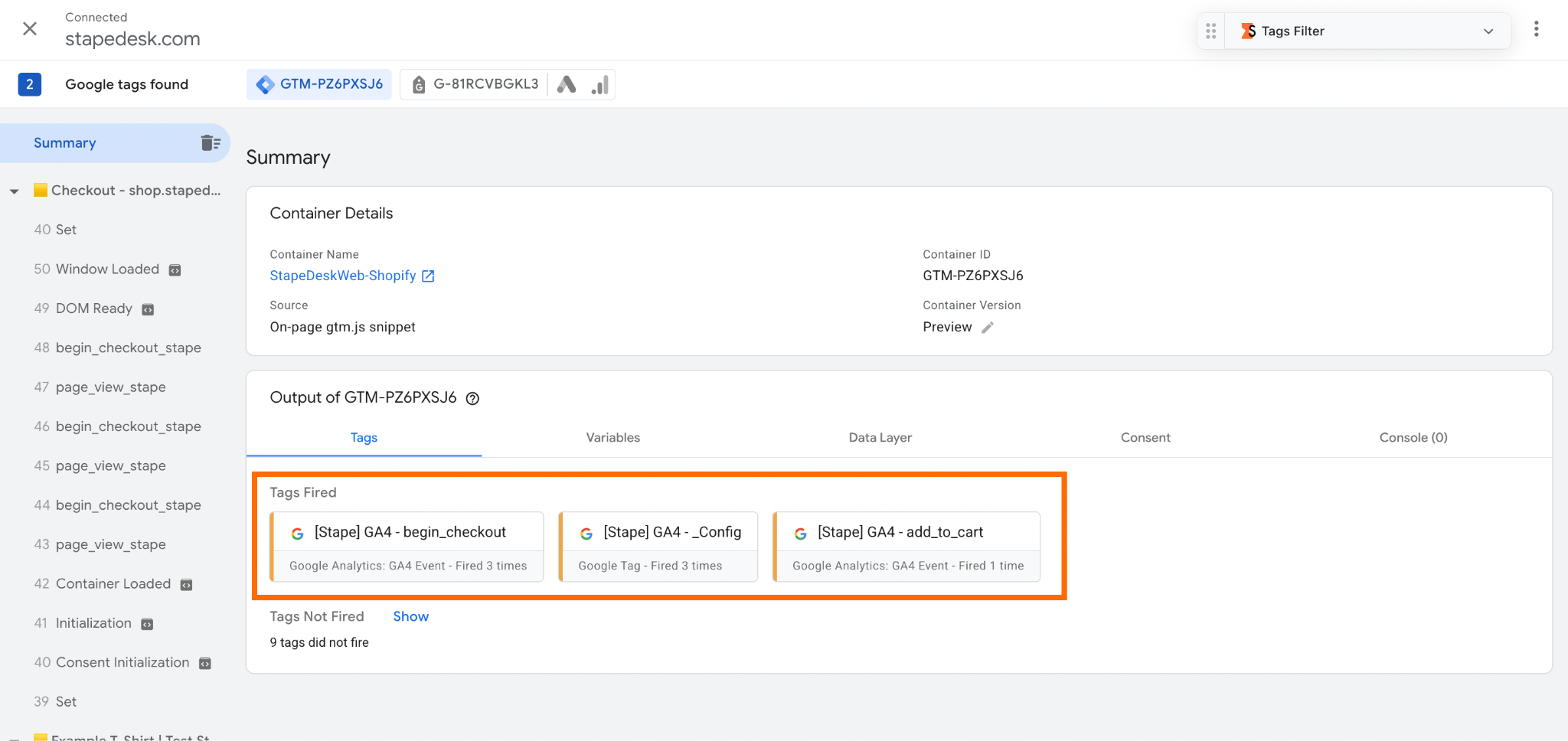
3. Controleer data-layer-events. Controleer of belangrijke e-commerce-events, zoals productweergaven, add-to-cart-acties, checkoutstarts en aankopen, beschikbaar zijn en op de juiste momenten in de klantreis worden geactiveerd.
4. Controleer GA4 DebugView. Open Google Analytics 4 en ga naar Admin → DebugView om te bevestigen dat events die door GTM-tags worden verzonden correct aankomen en de verwachte e-commerceparameters bevatten.
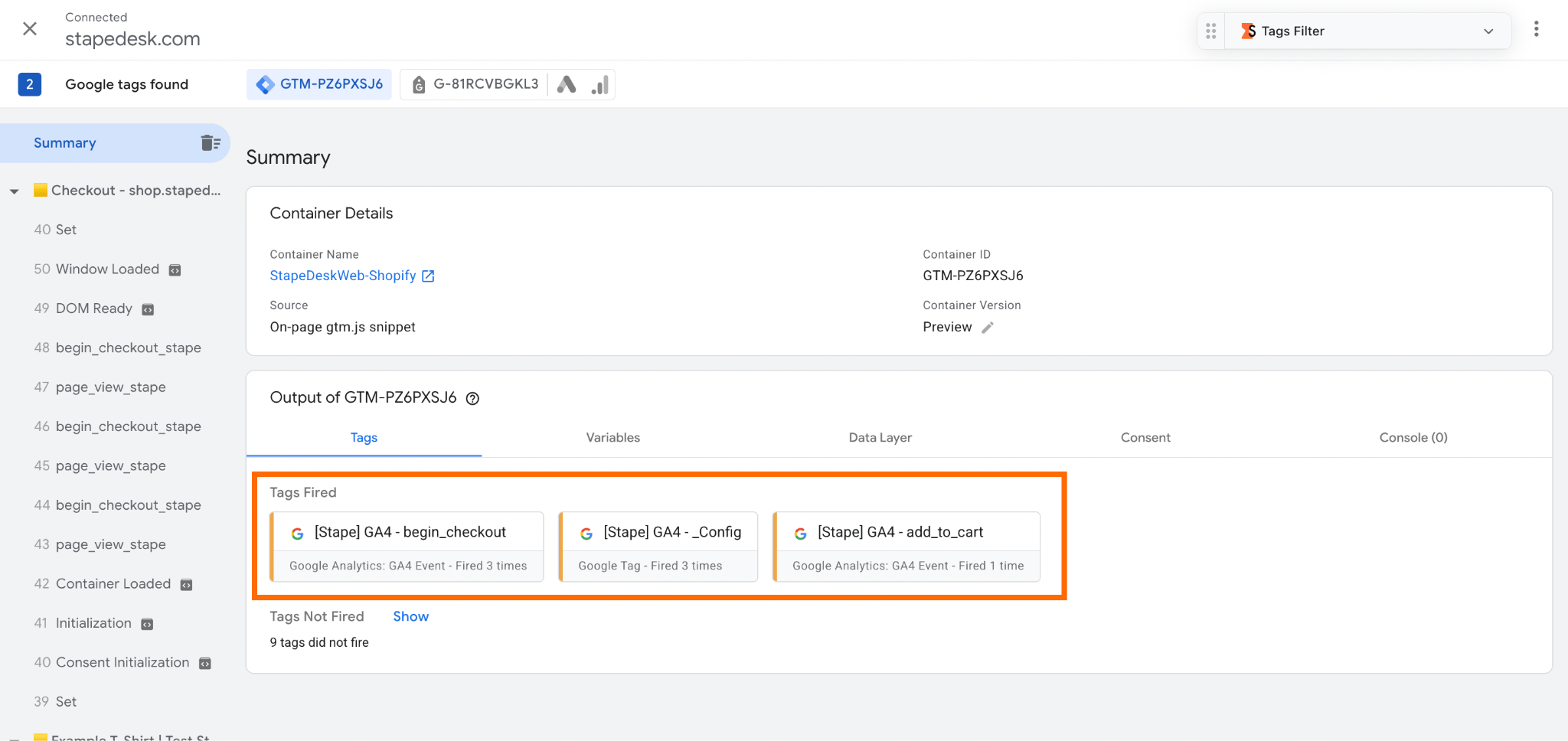
5. Voer een testbestelling uit. Plaats een testbestelling via de testbetalingsgateway van Shopify of een andere testmethode. Controleer of checkout- en aankoopevents correct worden verzameld en of transactiewaarden, valuta en gekochte artikelen correct worden verzonden.
6. Let op dubbele events. Als u meerdere trackingoplossingen gebruikt, zoals de Google & YouTube-app van Shopify en een GTM-configuratie, controleer dan of events zoals page_view en purchase slechts één keer worden geregistreerd. Dubbele events zijn een van de meest voorkomende oorzaken van onnauwkeurige rapportage.
7. Controleer uw container voordat u deze publiceert. Los fouten of waarschuwingen op die tijdens het testen zijn gevonden, publiceer vervolgens uw GTM-container en controleer uw Analytics in de dagen erna om te bevestigen dat de data blijven binnenkomen zoals verwacht.
Regelmatig testen moet niet stoppen na de eerste configuratie. Herhaal deze controles wanneer u uw Shopify-theme bijwerkt, nieuwe apps toevoegt, uw data layer wijzigt of uw GTM-configuratie aanpast, zodat uw tracking correct en betrouwbaar blijft.
We willen u er ook op wijzen dat de storefront bij gebruik van een cookiebanner niet altijd toestemmingsgegevens doorgeeft aan de checkout. Het is daarom verstandig om hier extra aandacht aan te besteden en het probleem met het doorgeven van toestemming aan de Shopify-checkout al in de eerste fases op te lossen.
Veelvoorkomende fouten en oplossingen
Zelfs een correct geïnstalleerde Google Tag Manager-container kan onnauwkeurige data opleveren als deze verkeerd is geconfigureerd. Als uw events niet werken zoals verwacht, controleer dan de volgende veelvoorkomende problemen voordat u verdere wijzigingen aanbrengt.
Dubbele events
Dubbele page_view-, add_to_cart- of purchase-events behoren tot de meest voorkomende trackingproblemen op Shopify. Ze ontstaan meestal wanneer meerdere oplossingen dezelfde data verzenden, bijvoorbeeld een handmatige GTM-implementatie naast de Google & YouTube-app van Shopify, een GTM-app of een andere trackingplugin. Controleer uw implementatie en zorg ervoor dat elk event slechts vanuit één bron wordt verzonden.
Ontbrekende e-commerce-events
Als productweergaven, checkout-events of aankopen niet in uw Analytics-platform verschijnen, controleer dan of uw data layer de vereiste e-commercegegevens bevat en of uw GTM-triggers correct zijn geconfigureerd. Als u checkoutactiviteiten meet, controleer dan of uw Customer Events en Custom Web Pixels zijn geconfigureerd en gepubliceerd.
Onjuiste waarden in de data layer
Ontbrekende product-ID's, onjuiste prijzen of onvolledige transactiedetails kunnen leiden tot onnauwkeurige rapportages. Controleer of uw data layer voor elk e-commerce-event consequent de vereiste informatie levert en de door Google aanbevolen e-commercestructuur volgt.
Tags worden niet geactiveerd
Als tags niet worden geactiveerd zoals verwacht, gebruikt u GTM Preview Mode om de oorzaak te achterhalen. Controleer uw triggers, variabelen en tagvoorwaarden en zorg ervoor dat aan alle toestemmingsvereisten is voldaan voordat tags mogen worden uitgevoerd.
Container wordt niet herkend
Als GTM Preview Mode geen verbinding met uw winkel kan maken, controleer dan of de containersnippets correct zijn geïnstalleerd en of u de juiste GTM-container-ID gebruikt. Themewijzigingen, een niet-gepubliceerd theme of conflicten tussen apps kunnen er ook voor zorgen dat de container niet wordt geladen.
Checkout-tracking werkt niet
Moderne Shopify-winkels gebruiken Checkout Extensibility voor tracking in de checkout. Als checkout- of aankoopevents ontbreken, controleer dan of uw Shopify-GTM Custom Pixel is geabonneerd op de juiste Customer Events en of de events aan uw data layer worden doorgegeven.
Data verschijnt niet in Google Analytics 4
Houd er rekening mee dat sommige rapporten in Google Analytics 4 niet in realtime worden bijgewerkt. Gebruik DebugView om te controleren of events direct na activering binnenkomen. Als events wel in DebugView verschijnen maar niet in de standaardrapporten, wacht dan langer op de verwerking voordat u concludeert dat de implementatie fout is.
De meeste problemen met GTM op Shopify kunnen worden geïdentificeerd met GTM Preview Mode, GA4 DebugView en een testbestelling. Controleer uw implementatie na elke belangrijke wijziging om de nauwkeurigheid van uw Analytics te behouden terwijl uw winkel verder ontwikkelt.
FAQ
Wilt u starten met tracking aan de serverzijde?
Gratis proberen
Opmerkingen