12 jun. 2026
Facebook Conversions API instellen voor Shopify
Geschreven door
Ivanna Holubovska
Gepubliceerd 12 nov. 2026 reacties
Tracking voor Shopify wordt elk jaar lastiger. Browserbeperkingen en adblockers veroorzaken gaten in conversiegegevens, wat leidt tot gemiste gebeurtenissen en ondergerapporteerde resultaten, zelfs wanneer campagnes er in uw analytics goed uitzien.
Meta Conversions API (CAPI) lost dit op door gebeurtenisgegevens rechtstreeks vanaf uw server te verzenden. Dit omzeilt browserbeperkingen volledig en biedt Meta de signaalkwaliteit die nodig is om uw advertenties te optimaliseren.
Er zijn twee manieren om Facebook CAPI te koppelen aan Shopify:
- Via GTM en Stape: stel een server-side GTM-container in, installeer Stape's Conversion Tracking-app en configureer de Meta CAPI-tag. U krijgt volledige controle over welke gegevens worden verzonden, wanneer en hoe, inclusief aangepaste gebeurtenissen met alle gewenste parameters. Daarnaast kunt u onze Setup Wizard gebruiken om uw trackingconfiguratie voor Shopify te automatiseren.
- Native Shopify-integratie: koppel Meta rechtstreeks via de ingebouwde instellingen van Shopify. Sneller operationeel, maar afhankelijk van vaste gegevensstromen zonder controle over gebeurtenisparameters of datastructuur.
Deze handleiding legt uit hoe u Meta CAPI met beide methoden instelt en hoe u controleert of gebeurtenissen correct worden verzonden.
Belangrijkste voordelen van het implementeren van Meta CAPI voor Shopify:
- Verbeter advertentieprestaties: bedrijven melden tot 30% verbetering van het rendement op advertentie-uitgaven (ROAS) na de integratie van Meta CAPI.
- Verbeter de matchkwaliteit van gebeurtenissen: CAPI verzendt first-party data (zoals e-mailadres of telefoonnummer) rechtstreeks vanaf uw server, waardoor Meta gebruikers beter kan identificeren en advertenties kan optimaliseren voor betere resultaten.
- Herstel verloren conversies: server-side tracking registreert gebeurtenissen die browsertracking mist door adblockers en privacybeperkingen.
| Stape + GTM (handmatig) | Setup Wizard | Native Shopify | |
|---|---|---|---|
| Installatietijd | Standaard | Snel | Snel |
| Technische vaardigheid | GTM-kennis vereist | Minimaal | Minimaal |
| Controle over gebeurtenisgegevens | Volledig | Volledig | Beperkt door Shopify |
| Aangepaste gebeurtenissen | Ja | Ja | Nee |
| Matchkwaliteit van gebeurtenissen | Hoog | Hoog | Matig (7–8 / 10) |
Facebook Conversions API instellen voor Shopify
2. Voeg Stape's Conversion Tracking-app voor Shopify toe en configureer deze
Hier vindt u een stapsgewijze handleiding over server-side tagging voor Shopify met meer informatie over de implementatie.
3. Verzend gegevens naar de server-side Google Tag Manager-container. Er zijn drie veelgebruikte manieren om dit te doen:
- Met Google Analytics 4. Raadpleeg dit artikel voor meer informatie over het verzenden van gegevens met GA4.
4. Configureer Facebook CAPI in server-side Google Tag Manager.
Facebook-tags van Stape kennen twee gedragsvormen: Inherit from the client en Override. Als u de overnameoptie selecteert, luistert de FB CAPI-tag naar de gebeurtenisgegevens en probeert alle herkenbare gegevens te parsen, te koppelen en naar Meta te verzenden. Kiest u voor override, dan moet u handmatig alle parameters opgeven. Hieronder vindt u voorbeelden voor het configureren van FB CAPI voor elk van deze taggedragingen.
Controleren of de configuratie voltooid en correct is
1. Open de debugger van de web- en server-GTM-containers en klik door uw site. In de server-GTM-container zou u gebeurtenissen moeten zien die worden geactiveerd door de Facebook Conversions API-tag.
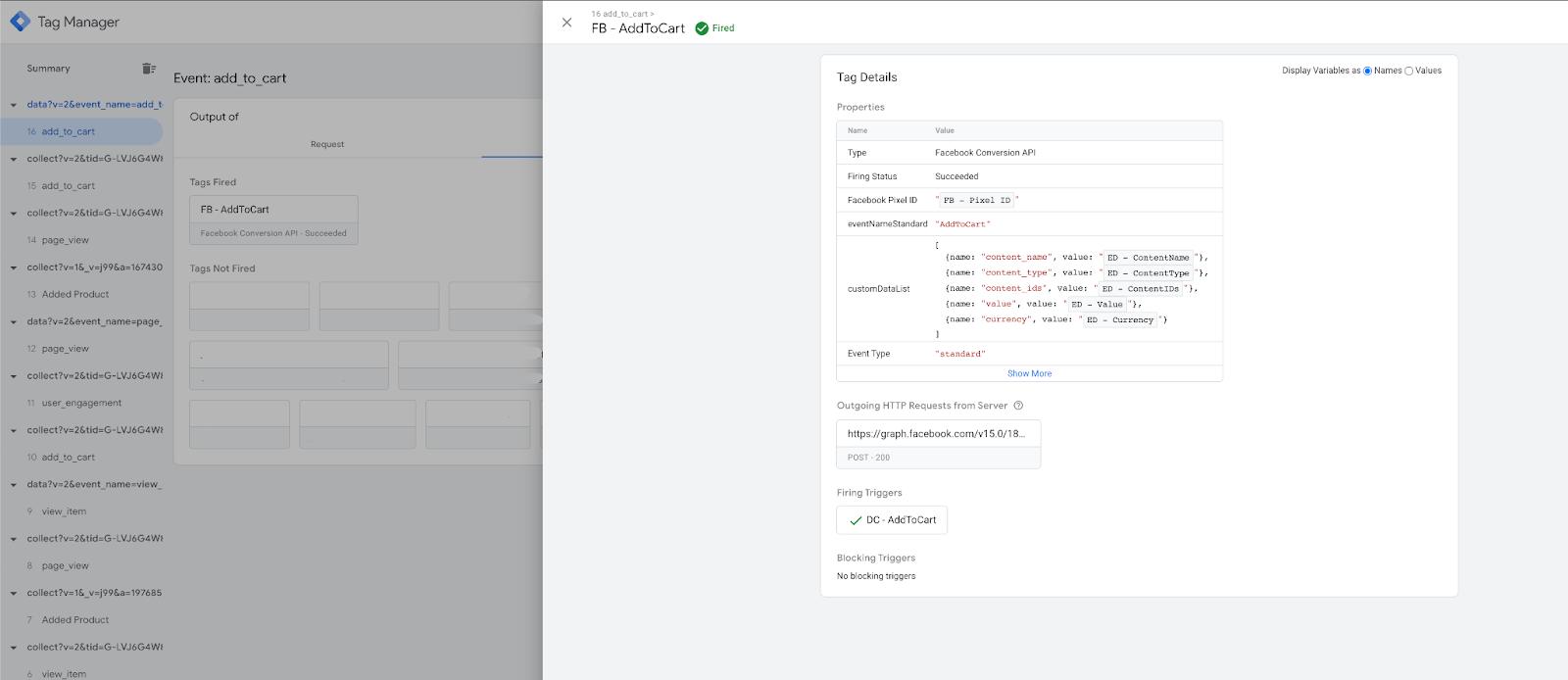
2. U kunt deze gebeurtenis ook testen in de testtool van Facebook.
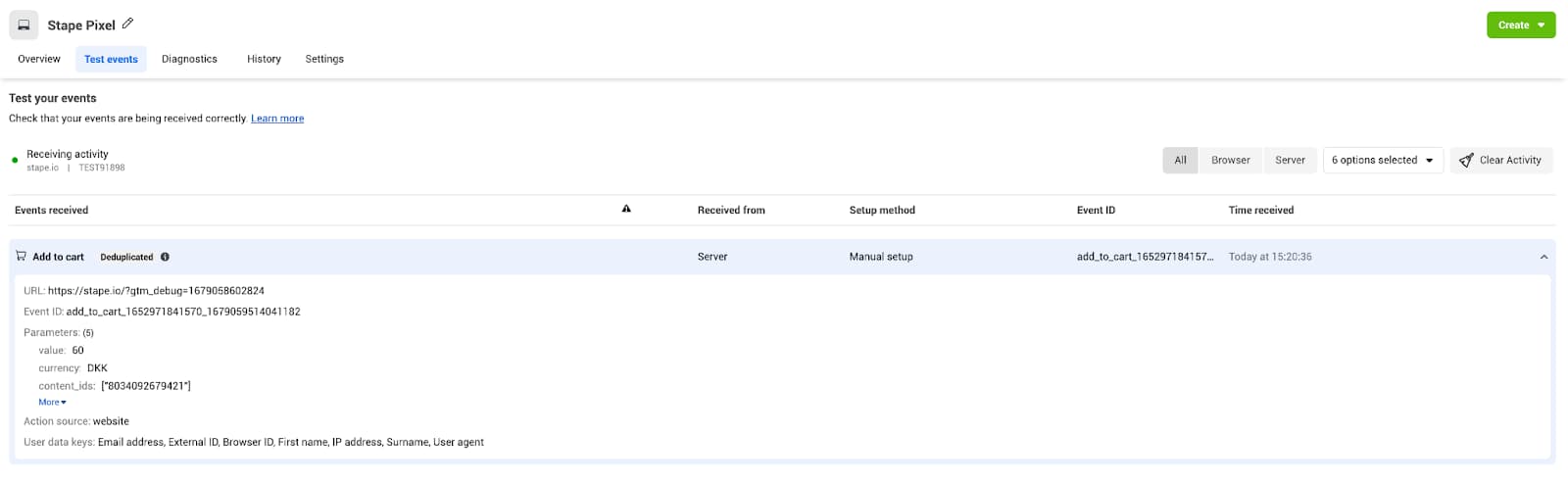
Sla de verificatie niet over zodra uw Meta CAPI-configuratie live staat. Door de gesandboxte checkout van Shopify kunnen tags in de GTM-preview lijken te werken terwijl ze in productie geruisloos falen – wat leidt tot gemiste of dubbele gebeurtenissen in Meta. Lees voor een stapsgewijs validatieproces: Shopify-tracking debuggen met web- en server-GTM: een complete handleiding.
Meta CAPI voor Shopify instellen met de Setup Wizard van Stape
De Setup Wizard vereenvoudigt de implementatie tot vier stappen, van het identificeren van uw websiteplatform tot het genereren en importeren van uw trackingconfiguratie in Google Tag Manager.
1. Scan uw website. De Setup Wizard herkent automatisch dat uw website op Shopify is gebouwd en stemt de volgende stappen af op uw winkel voor een soepele trackingconfiguratie. Klik zodra de scan is voltooid op Next.
2. Kies uw platforms. Selecteer in de lijst met gegevensbestemmingen Meta als het platform waarvoor u tracking wilt configureren en klik op Next.
3. Voeg uw platform-ID's toe. Voer de vereiste platform- en conversie-ID's uit uw accounts in. Klik zodra de waarden zijn toegevoegd op Next.
4. Genereer en importeer uw configuratie. Genereer uw trackingconfiguratie en importeer deze automatisch in uw web- en server-GTM-containers.
Hulp nodig bij het configureren van de Setup Wizard?
Volg onze Setup Wizard-configuratiehandleiding voor gedetailleerde instructies over het genereren en importeren van uw trackingconfiguratie.
Facebook Conversions API op Shopify instellen via de native integratie
1. Ga in uw Shopify-beheeromgeving naar Settings → Sales Channels en haal de app Facebook & Instagram op uit de Shopify App Store. Installeer deze.
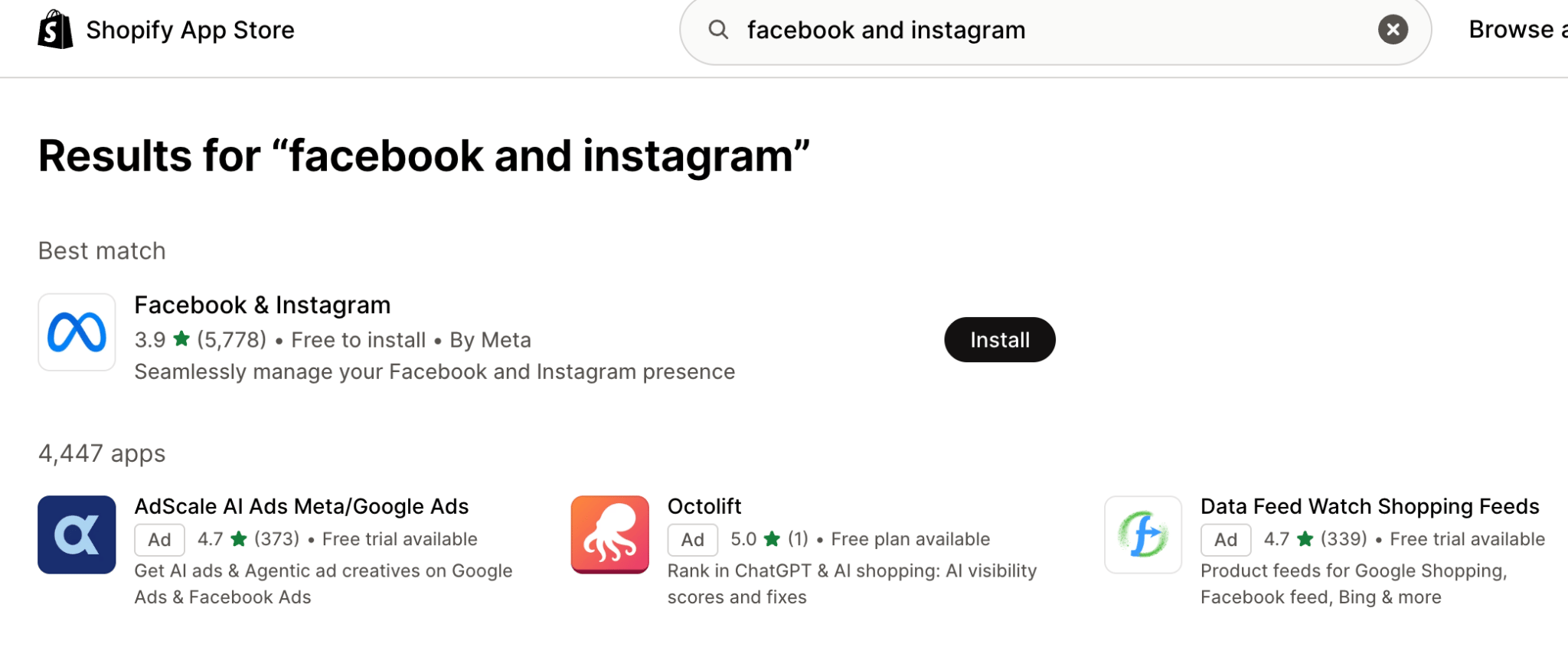
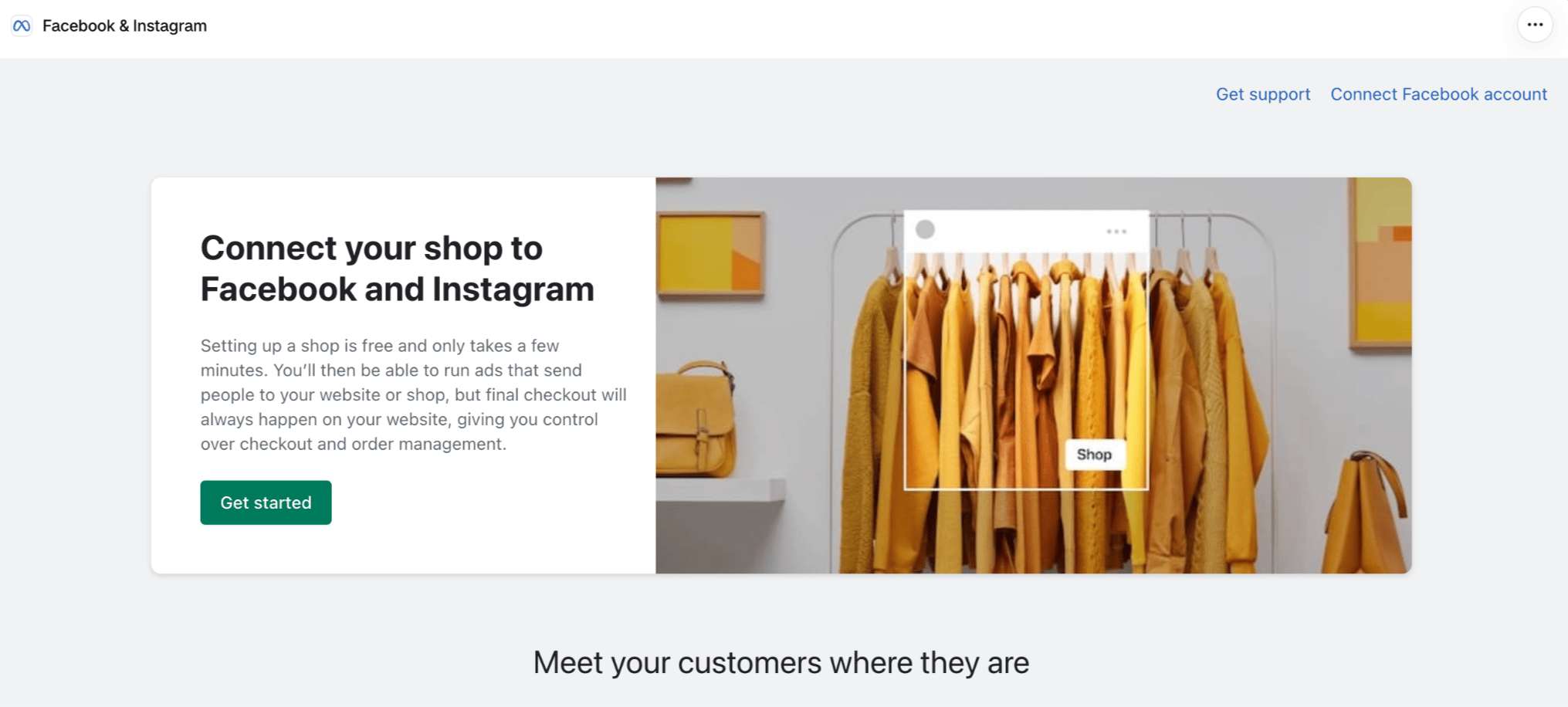
2. Open de geïnstalleerde app en klik op Get Started. Hiermee kunt u uw winkel koppelen aan uw Facebook-account.
3. Koppel de bestaande entiteiten of maak nieuwe aan.
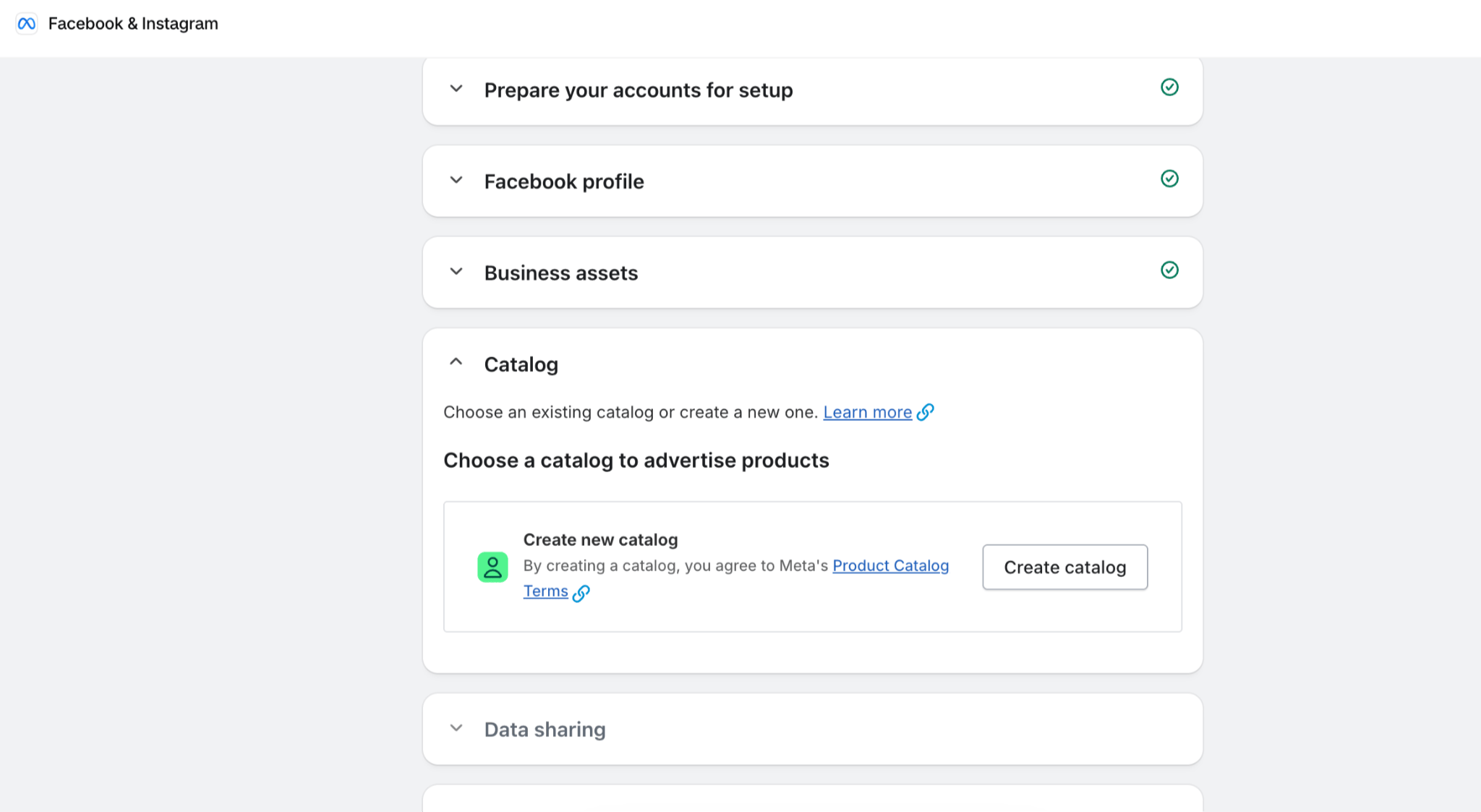
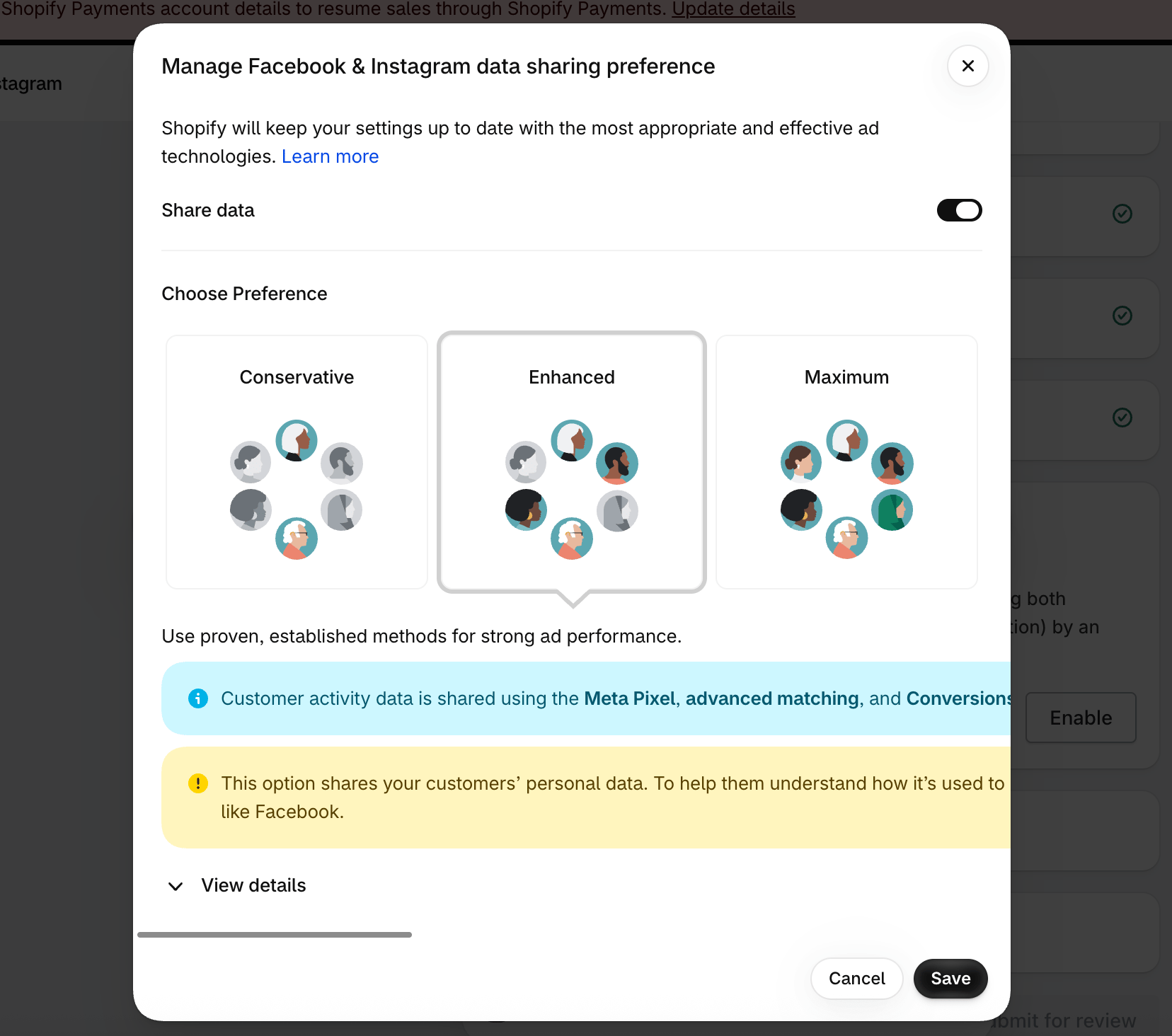
4. Stel bij het aanmaken van de nieuwe catalogus Share Preference in op Standard, Enhanced of Maximum, afhankelijk van uw behoeften en de vereisten van uw privacybeleid. Klik nadat u deze instelling heeft opgeslagen op Create New naast de gekozen dataset.
5. Voltooi de configuratie, accepteer de voorwaarden en dien alles in ter beoordeling; dit kan enkele minuten duren.
Valideer uw Shopify Meta Conversions API-configuratie
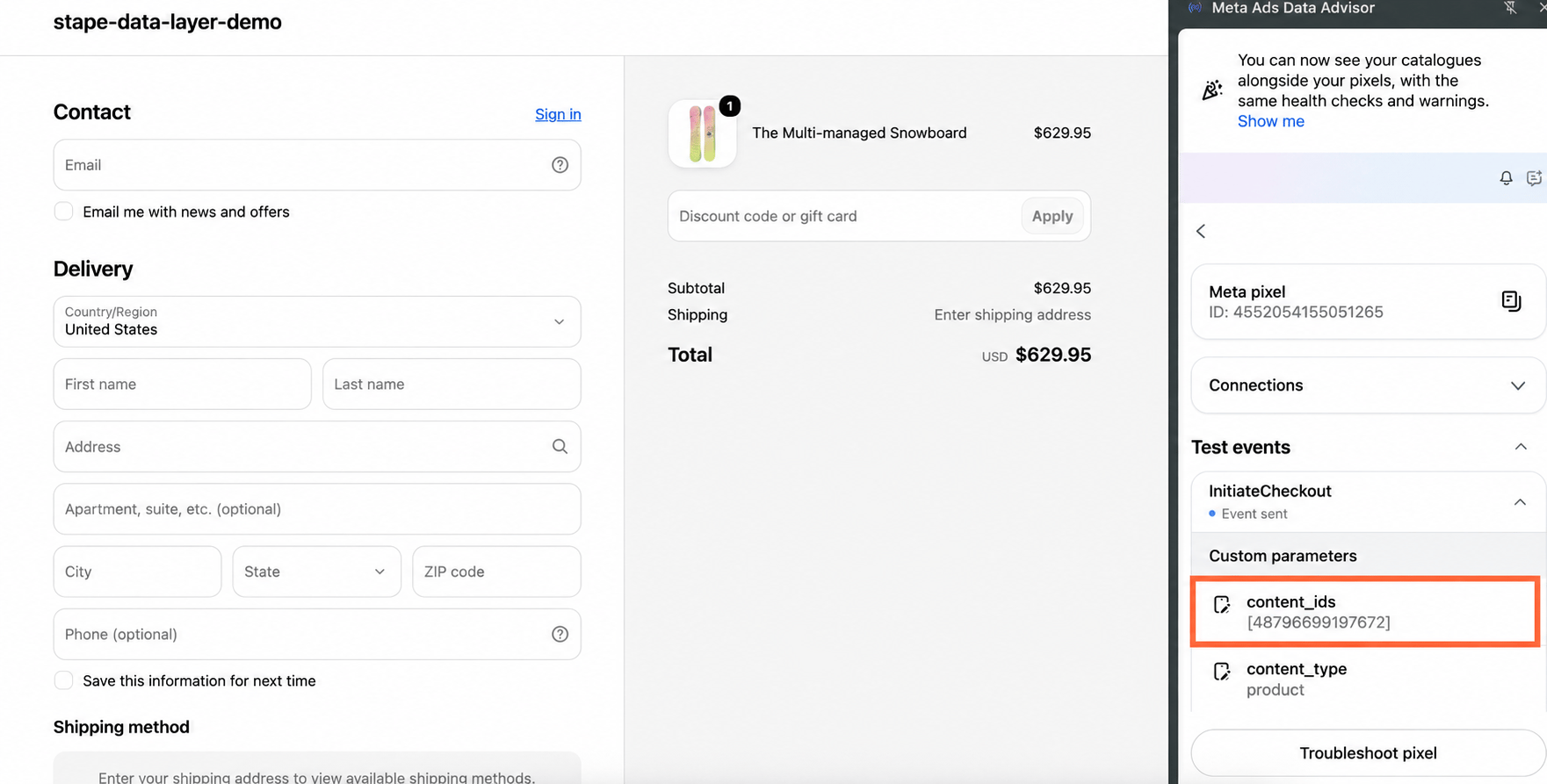
1. Controleer browser-side Meta Pixel-gebeurtenissen. Installeer Meta Ads Data Advisor, voorheen Meta Pixel Helper, en open uw Shopify-storefront in Chrome. Schakel adblockers tijdelijk uit en accepteer, indien vereist, marketingcookies voordat u gaat testen. Open de extensie, controleer of het Pixel-ID overeenkomt met de pixel die in Shopify is gekoppeld en voer de volgende acties uit:
- Open de homepage:
PageView. - Open een productpagina:
ViewContent. - Voeg een product toe aan de winkelwagen:
AddToCart. - Start het afrekenen:
InitiateCheckout. - Voltooi een aankoop via de checkout van de storefront:
Purchase.
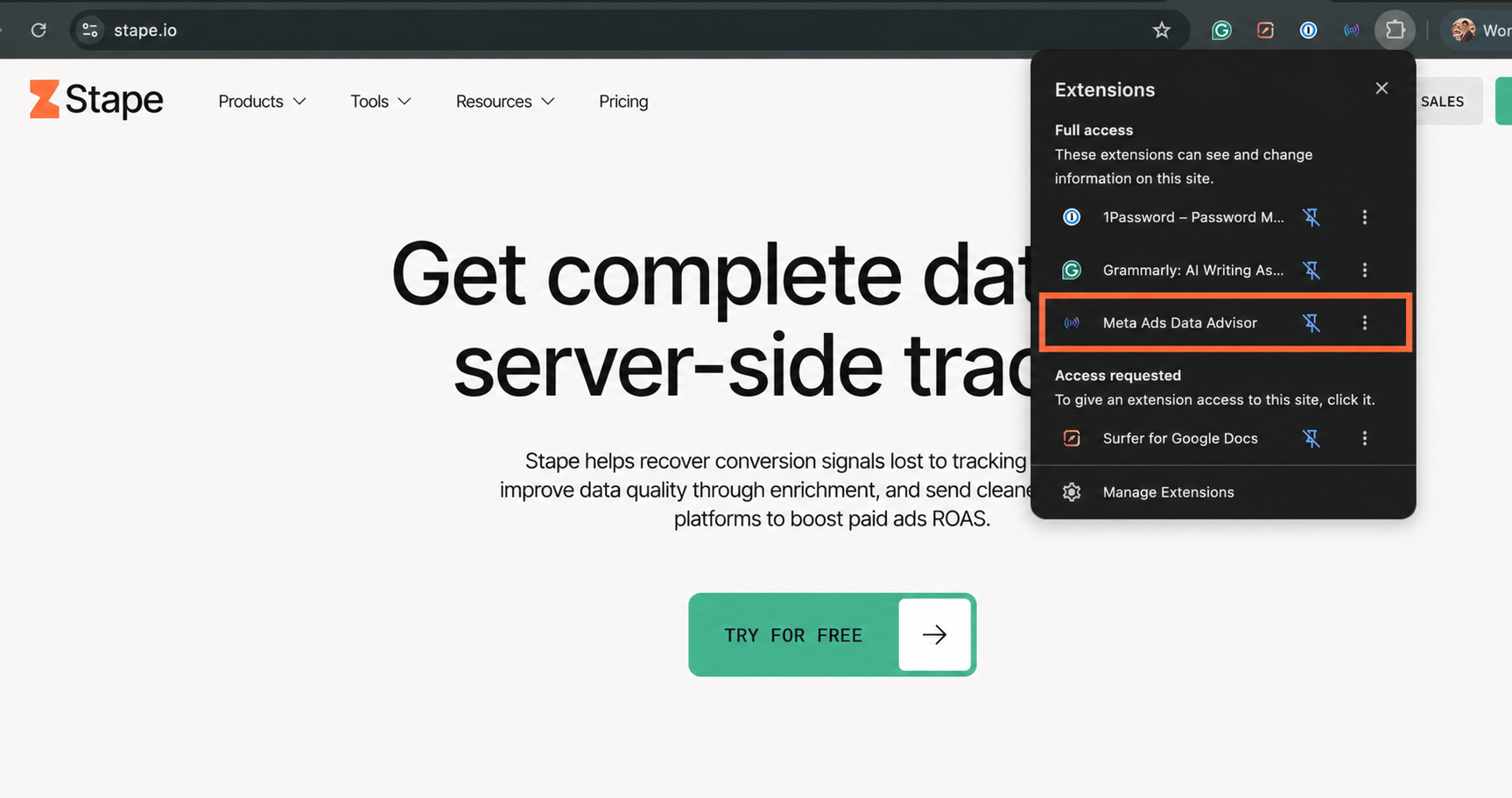
Controleer gedetecteerde gebeurtenissen op waarschuwingen, onverwachte duplicaten en nauwkeurige productidentificatoren, waarden en valuta's waar van toepassing.
2. Controleer de gebeurtenislevering in Meta Events Manager. Open Meta Events Manager, selecteer de gegevensbron van uw winkel en controleer of het Pixel-ID overeenkomt met de id die in stap 1 is gecontroleerd.
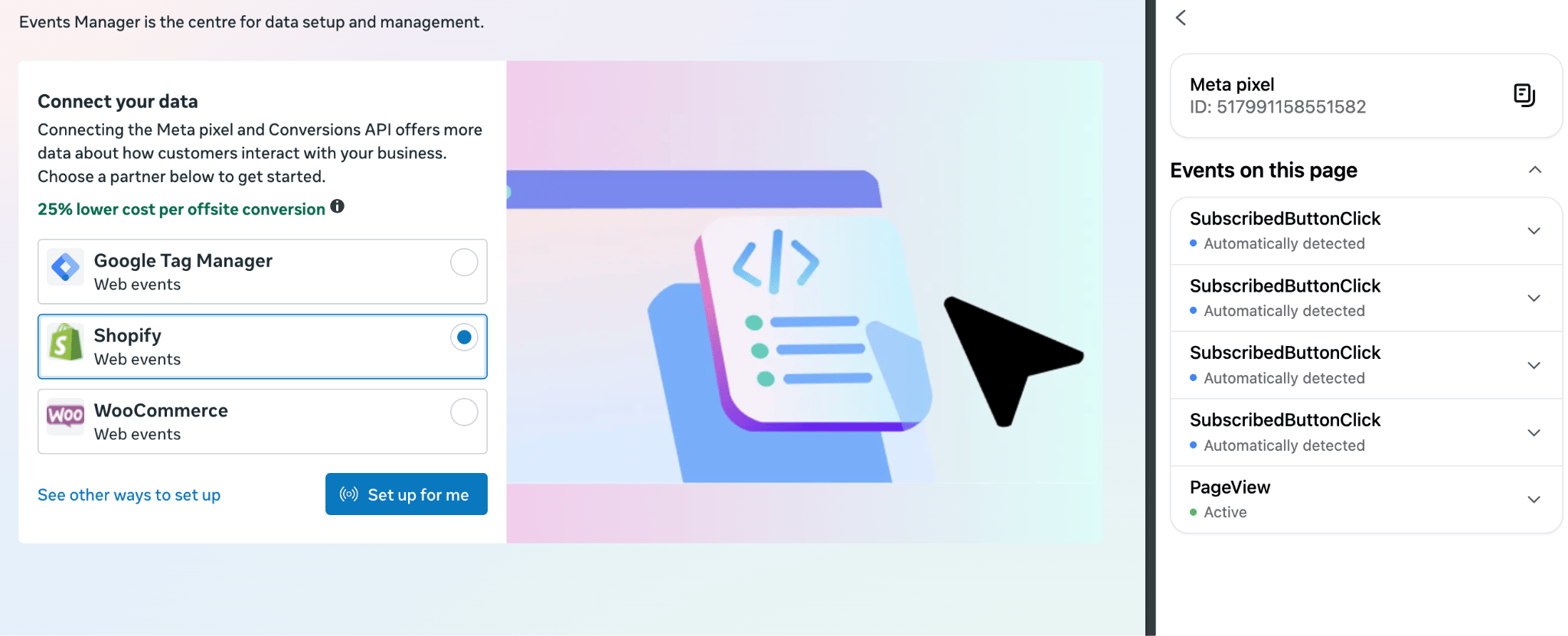
Gebruik Test Events waar dit wordt ondersteund, maar houd er rekening mee dat servergebeurtenissen daar alleen verschijnen als de integratie een testgebeurteniscode meestuurt. Bekijk ook het gebeurtenisoverzicht en Diagnostics, en geef verwerkte gegevens de tijd om te verschijnen. Begin met het controleren van de server-side levering van Purchase; ga er niet van uit dat elke browsergebeurtenis ook een servertegenhanger heeft.
3. Verifieer aankopen en ontdubbeling. Voltooi een aankoop via de checkout van uw storefront en noteer het tijdstip, de waarde en de valuta om deze gemakkelijk te identificeren in Events Manager. Controleer of de aankoopparameters juist zijn en of zowel browser- als servergebeurtenissen worden ontvangen wanneer beide worden verwacht. Overeenkomstige browser- en servergebeurtenissen moeten dezelfde gebeurtenisnaam en hetzelfde event ID delen voor ontdubbeling, terwijl afzonderlijke aankopen verschillende ID's moeten hebben. Bekijk de ontdubbelingsinformatie en Diagnostics, en onderzoek aanvullende trackinginstallaties als er dubbele gebeurtenissen verschijnen.
4. Beoordeel de klantmatching en gegevenskwaliteit. Beoordeel de Event Match Quality zodra er voldoende servergebeurtenisgegevens beschikbaar zijn en gebruik de aanbevelingen van Meta om ontbrekende of onjuist geformatteerde klantinformatie te onderzoeken. Geen enkele score bewijst op zichzelf dat de tracking correct werkt, dus controleer gebeurtenislevering, parameters en ontdubbeling afzonderlijk.
Facebook Conversions API voor Shopify: echte problemen van Stape-gebruikers opgelost
1. In deze thread kon een gebruiker die de Facebook Conversions API for Shopify instelde de aankoopgebeurtenis niet laten triggeren, zelfs niet na het toevoegen van aangepaste code aan de checkoutpagina. In de volledige thread werd het probleem herleid naar een onjuiste trigger in Google Tag Manager – de gebruiker had deze ingesteld om te vuren op "gtm.js" in plaats van "purchase." Na het wijzigen van de trigger naar de juiste gebeurtenisnaam werd de aankoopgebeurtenis correct geactiveerd en werkte de configuratie van Facebook Conversions API for Shopify zoals bedoeld.
2. Een Shopify-winkel die Facebook Conversion API for Shopify via Stape gebruikte, had te maken met mislukte aankoopgebeurtenissen in server-side GTM en testgebeurtenissen die niet zichtbaar waren in Meta. Het probleem lag niet aan Stape zelf, maar aan een onvolledige configuratie: gebeurtenissen bereikten de server wel, maar Facebook ontving geen browser-side gegevens. De oplossing was het gebruik van hybride tracking — configureer zowel de Facebook Pixel in de web-GTM-container als de Facebook CAPI-tag in de servercontainer. Facebook ontdubbelt gebeurtenissen vervolgens automatisch, server-side fouten verdwenen en gebeurtenissen werden correct weergegeven in Meta Event Manager.
Tot slot
Al met al hebben Shopify-gebruikers verschillende opties als het gaat om het integreren van de conversie-API van Facebook. We hebben elke mogelijkheid grondig besproken en onderzocht hoe u de Facebook-conversie-API voor Shopify implementeert met behulp van de Stape Conversion Tracking-app.
Neem de tijd om uw bedrijfsbehoeften en use cases te beoordelen voordat u bepaalt welke integratie voor u het meest geschikt is. Of u nu kiest voor een handmatige oplossing of vertrouwt op automatisering: het implementeren van de Meta Conversions API biedt uw bedrijf extra inzicht in klantgedrag, helpt campagnes te optimaliseren en levert relevantere ervaringen op voor uw klanten.
Om snel aan de slag te gaan en de beste resultaten te behalen, raden we aan om de Conversion Tracking-app te proberen, die een gebruiksvriendelijke implementatieoptie biedt.
Wilt u server-side aan de slag?
Gratis uitproberenGerelateerd aan dit bericht
Oplossingen
Stape Conversion Tracking-app voor Shopify
Voeg GTM eenvoudig toe aan Shopify en verbeter je tracking! De Stape Conversion Tracking app biedt Cookie Keeper, dataLayer-events, webhooks en ondersteuning voor aangepaste domeinen.
28 okt. 2026

Opmerkingen