2026/06/12
ShopifyでFacebookコンバージョンAPIを設定する方法
著者:
Ivanna Holubovska
公開 2026/11/12コメント件
Shopifyでのトラッキングは年々難しくなっています。ブラウザの規制や広告ブロッカーによってコンバージョンデータに欠落が生じ、アナリティクス上ではキャンペーンが順調に見えていても、イベントの取りこぼしや成果の過小報告につながっています。
MetaコンバージョンAPI(CAPI)は、イベントデータをサーバーから直接送信することでこの問題を解消します。ブラウザの制限を完全に回避し、広告の最適化に必要なシグナル品質をMetaに提供します。
Facebook CAPIをShopifyと連携するには、主に2つの方法があります:
- GTMとStape経由:サーバーサイドGTMコンテナをセットアップし、StapeのConversion Trackingアプリをインストールして、Meta CAPIタグを設定します。必要なパラメータを含むカスタムイベントを含め、どのデータをいつどのように送信するかを完全に制御できます。また、当社のSetup Wizardを使用してShopifyのトラッキング設定を自動化することも可能です。
- Shopifyネイティブ統合:Shopifyの標準設定を通じてMetaを直接連携します。迅速に稼働させることができますが、固定されたデータフローに依存するため、イベントパラメータやデータ構造を制御することはできません。
本ガイドでは、これら両方の方法でMeta CAPIを設定する手順と、イベントが正常に送信されているか検証する方法を解説します。
ShopifyにMeta CAPIを導入する主なメリット:
- 広告パフォーマンスの向上:Meta CAPIの導入後、広告費用対効果(ROAS)が最大30%改善したと報告されています。
- イベントマッチ品質の向上:CAPIはサーバーから直接ファーストパーティデータ(メールアドレスや電話番号など)を送信するため、Metaがユーザーをより正確に識別し、広告を最適化して成果を高めるのに役立ちます。
- 失われたコンバージョンの回収:サーバーサイドトラッキングは、広告ブロッカーやプライバシー制限によってブラウザトラッキングが見逃してしまうイベントを捕捉します。
| Stape + GTM(手動) | Setup Wizard | Shopifyネイティブ | |
|---|---|---|---|
| セットアップ時間 | 標準 | 迅速 | 迅速 |
| 技術的スキル | GTMの知識が必要 | 最小限 | 最小限 |
| イベントデータの制御 | 完全 | 完全 | Shopifyによる制限あり |
| カスタムイベント | 対応 | 対応 | 非対応 |
| イベントマッチ品質 | 高 | 高 | 中程度(7〜8 / 10) |
Shopify向けFacebookコンバージョンAPIのセットアップ
2. Shopify用のStape Conversion Trackingアプリを追加および設定してください
導入手順の詳細については、Shopifyのサーバーサイドタグ設定に関するステップバイステップガイドをご覧ください。
3. サーバーGoogle Tag Managerコンテナにデータを送信してください。代表的な方法として以下の3つがあります:
- Google Analytics 4を使用する方法。GA4を使用したデータ送信方法の詳細については、こちらの記事をご確認ください。
4. サーバーGoogle Tag Manager内でFacebook CAPIを設定してください。
StapeのFacebookタグには、Inherit from the clientとOverrideの2つの動作モードがあります。継承(inherit)オプションを選択すると、FB CAPIタグはイベントデータをリッスンし、識別可能なすべてのデータを解析・マッピングしてMetaに送信しようと試みます。上書き(override)を選択した場合は、すべてのパラメータを手動で指定する必要があります。以下に、各タグ動作におけるFB CAPIの設定例を示します。
設定が完了し正常であることを確認する
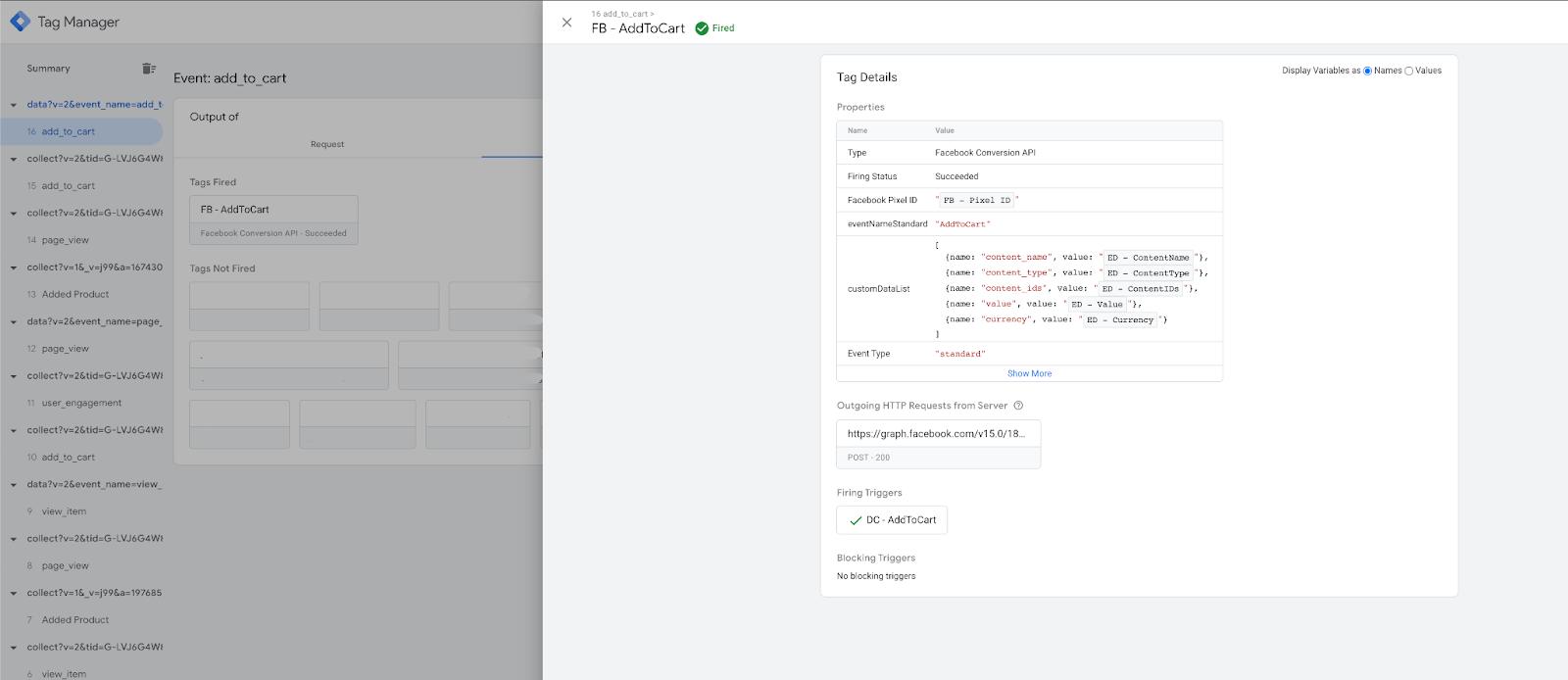
1. ウェブおよびサーバーGTMコンテナのデバッガーを開き、サイト内をクリックして操作してください。サーバーGTMコンテナで、Facebook Conversions APIタグによって 配信されたイベントが表示されます。
2. Facebookのテストツール内でもこのイベントをテストできます。
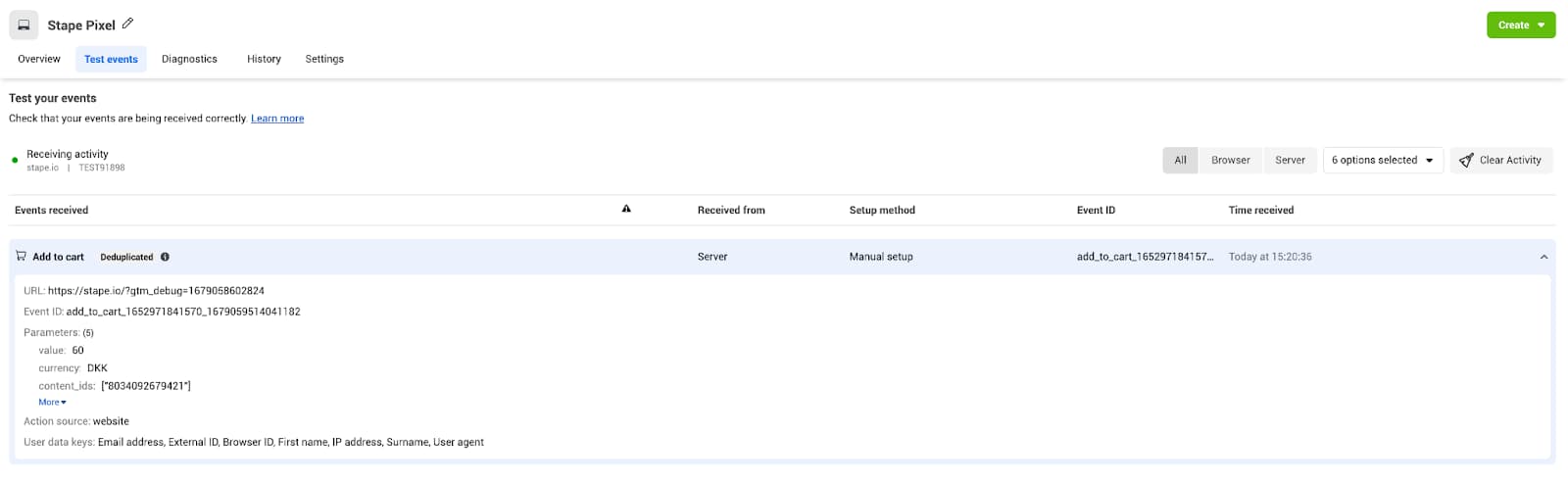
Meta CAPIの設定を本番公開した後は、必ず検証を行ってください。Shopifyのサンドボックス化されたチェックアウトでは、タグがGTMのプレビューでは動作しているように見えても、本番環境ではサイレントエラーを起こし、Meta側でイベントの欠落や重複が発生することがあります。段階的な検証手順については、ウェブおよびサーバーGTMを使用したShopifyトラッキングのデバッグ完全ガイドをご覧ください。
StapeのSetup Wizardを使用してShopify向けMeta CAPIを設定する
Setup Wizardを使用すれば、ウェブサイトプラットフォームの特定から、トラッキング設定の生成およびGoogle Tag Managerへのインポートまで、わずか4つのステップで導入を簡素化できます。
1. ウェブサイトをスキャンする。Setup WizardがウェブサイトがShopifyで構築されていることを自動的に検出し、スムーズなトラッキング設定が行えるようストアに合わせた次のステップを用意します。スキャンが完了したら、Nextをクリックしてください。
2. プラットフォームを選択する。データ送信先の一覧から、トラッキングを設定したいプラットフォームとしてMetaを選択し、Nextをクリックします。
3. プラットフォームIDを追加する。アカウントから必要なプラットフォームIDとコンバージョンIDを入力します。値を追加したら、Nextをクリックします。
4. 設定を生成してインポートする。トラッキング設定を生成し、ウェブおよびサーバーのGTMコンテナへ自動的にインポートします。
Setup Wizardの設定にお困りですか?
トラッキング設定の生成およびインポートの詳細な手順については、こちらのSetup Wizard設定ガイドをご確認ください。
ネイティブ連携を使用してShopifyでFacebook Conversions APIを設定する
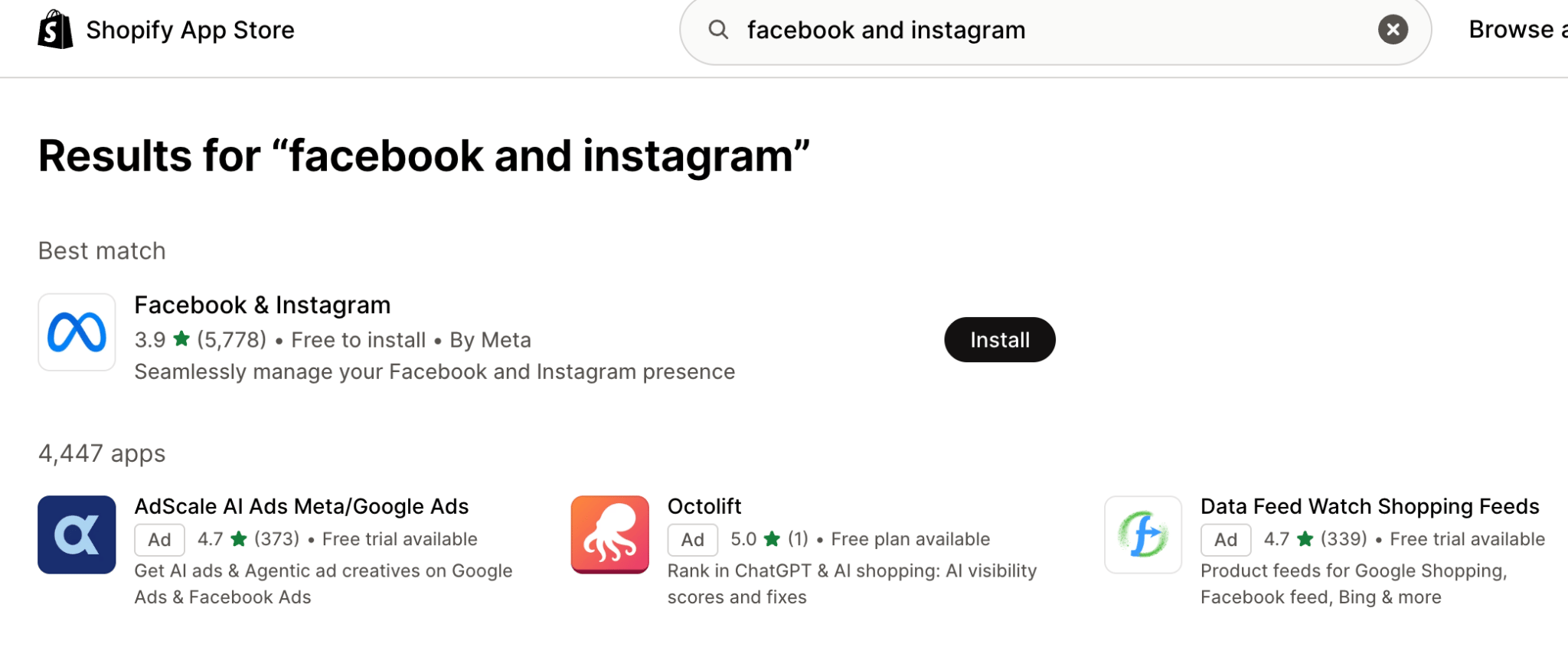
1. Shopify管理画面で、設定 → 販売チャネルへ進み、Shopify App StoreからFacebook & Instagramアプリを入手してインストールします。
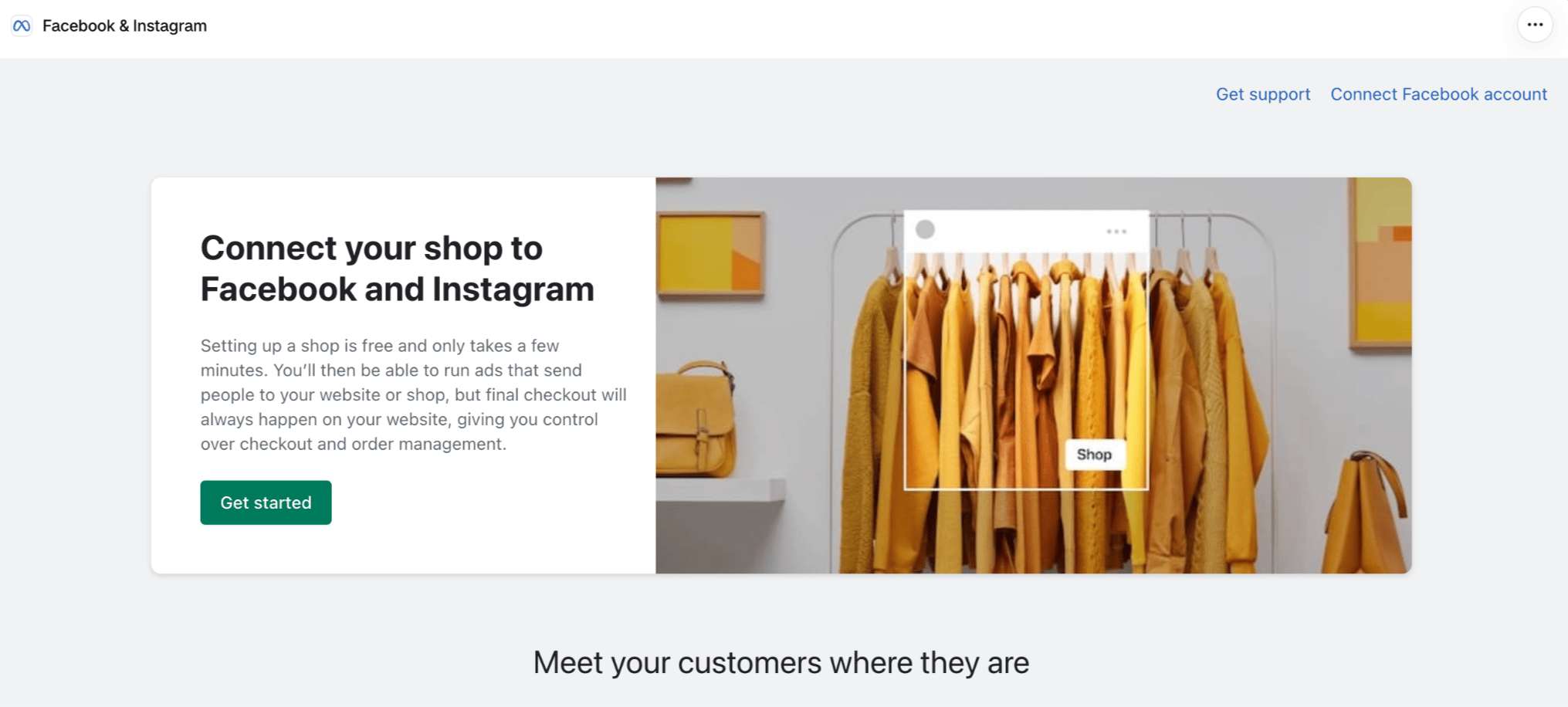
2. インストールしたアプリを開き、Get Startedをクリックします。これにより、ストアをご自身のFacebookアカウントと連携できるようになります。
3. 既存のエンティティに連携するか、新しいエンティティを作成します。
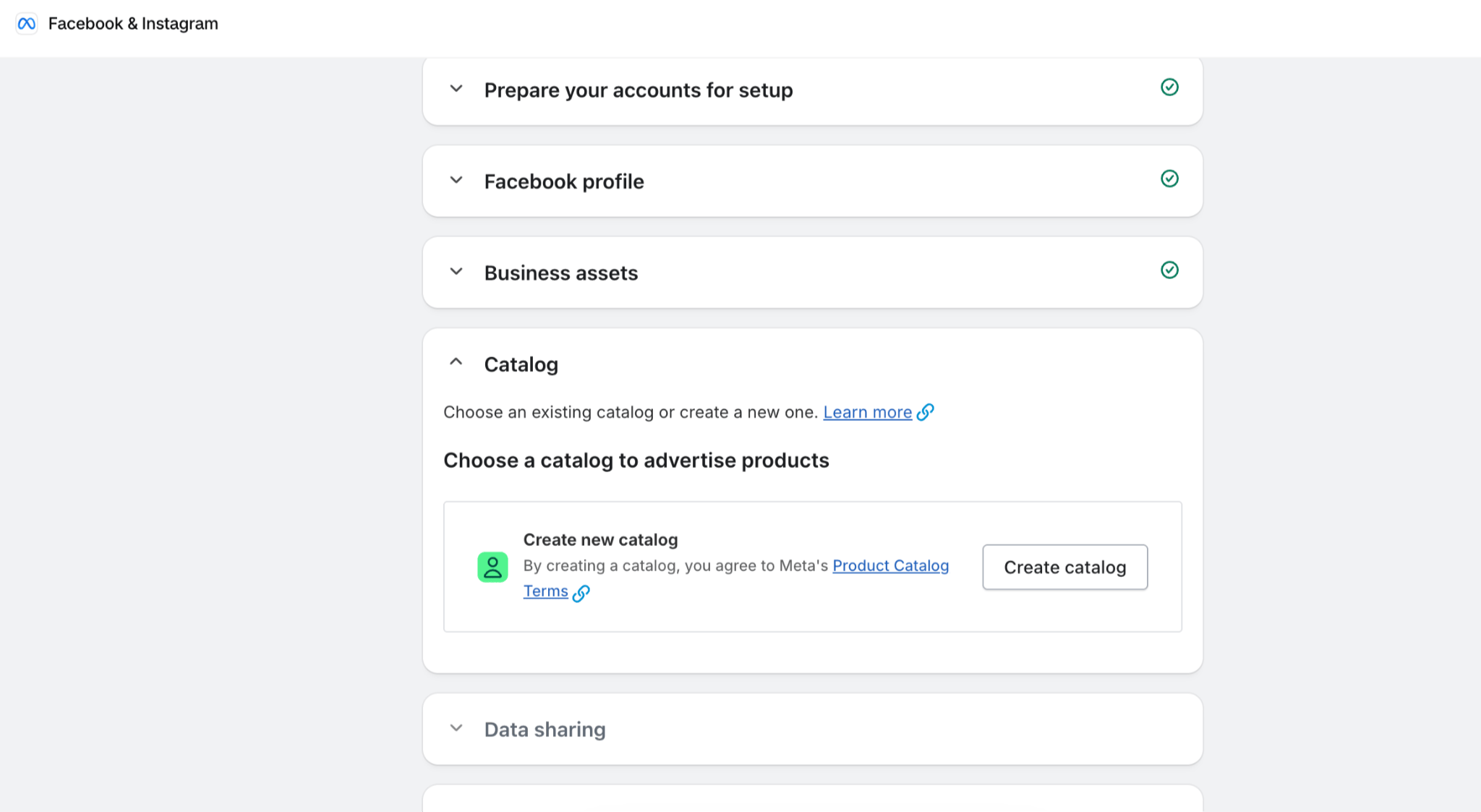
4. 新しいカタログを作成する際、ニーズやプライバシーポリシーの要件に応じて、データ共有設定をStandard、Enhanced、またはMaximumに設定します。この設定を保存した後、選択したデータセットの横にあるCreate Newをクリックします。
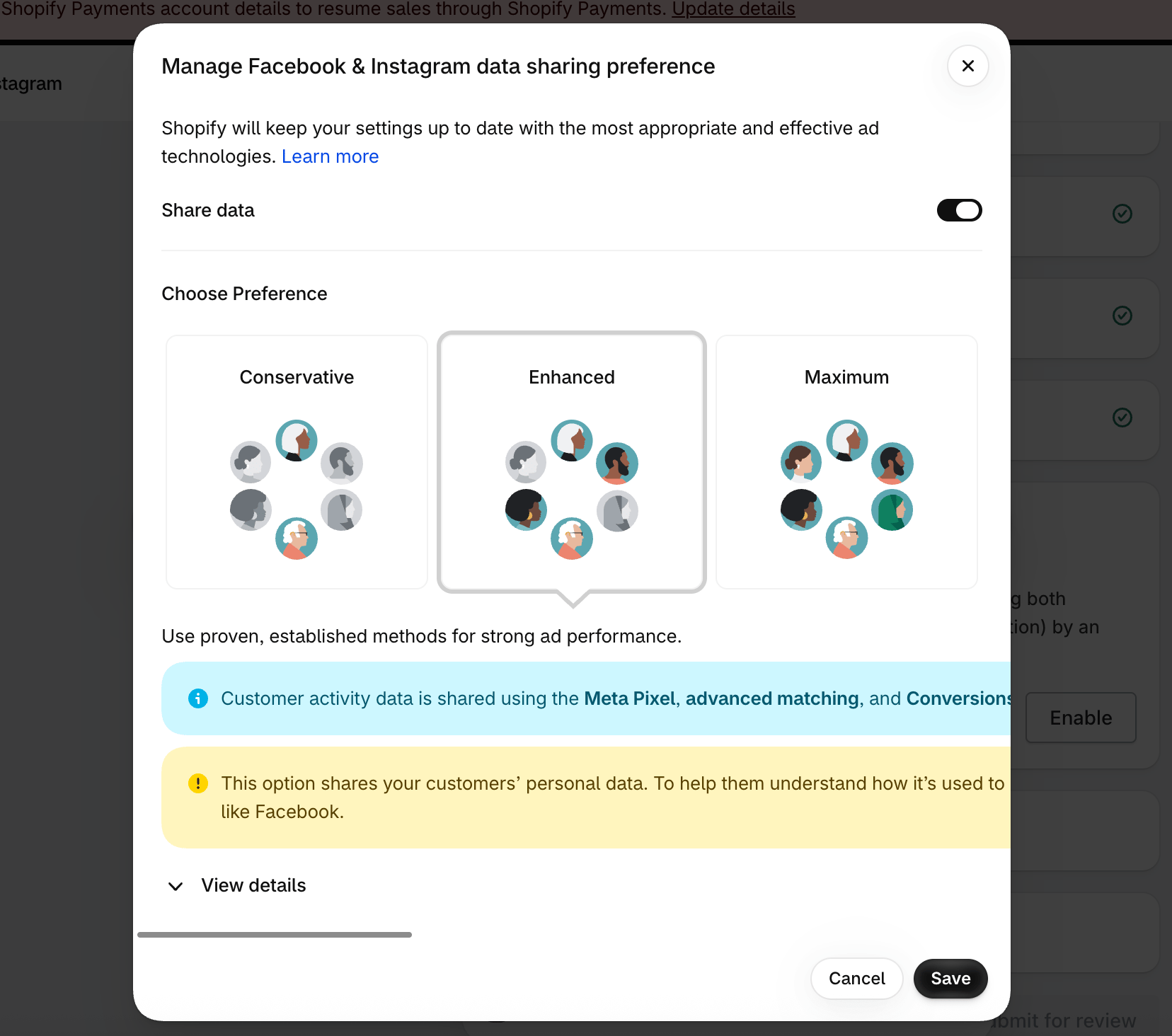
5. 設定を完了して規約に同意し、すべて審査に送信します。審査には数分かかる場合があります。
ShopifyのMeta Conversions API設定を検証する
1. ブラウザ側のMeta Pixelイベントを確認する。旧Meta Pixel HelperであるMeta Ads Data Advisorをインストールし、ChromeでShopifyストアのフロントエンドを開きます。テスト前に一時的に広告ブロッカーを無効化し、必要な場合はマーケティングCookieを受け入れてください。拡張機能を開き、Pixel IDがShopifyに連携されたピクセルと一致していることを確認した上で、以下のアクションを実行します。
- ホームページを開く:
PageView - 商品ページを開く:
ViewContent - 商品をカートに追加する:
AddToCart - チェックアウトを開始する:
InitiateCheckout - ストアフロントのチェックアウトで注文を完了する:
Purchase
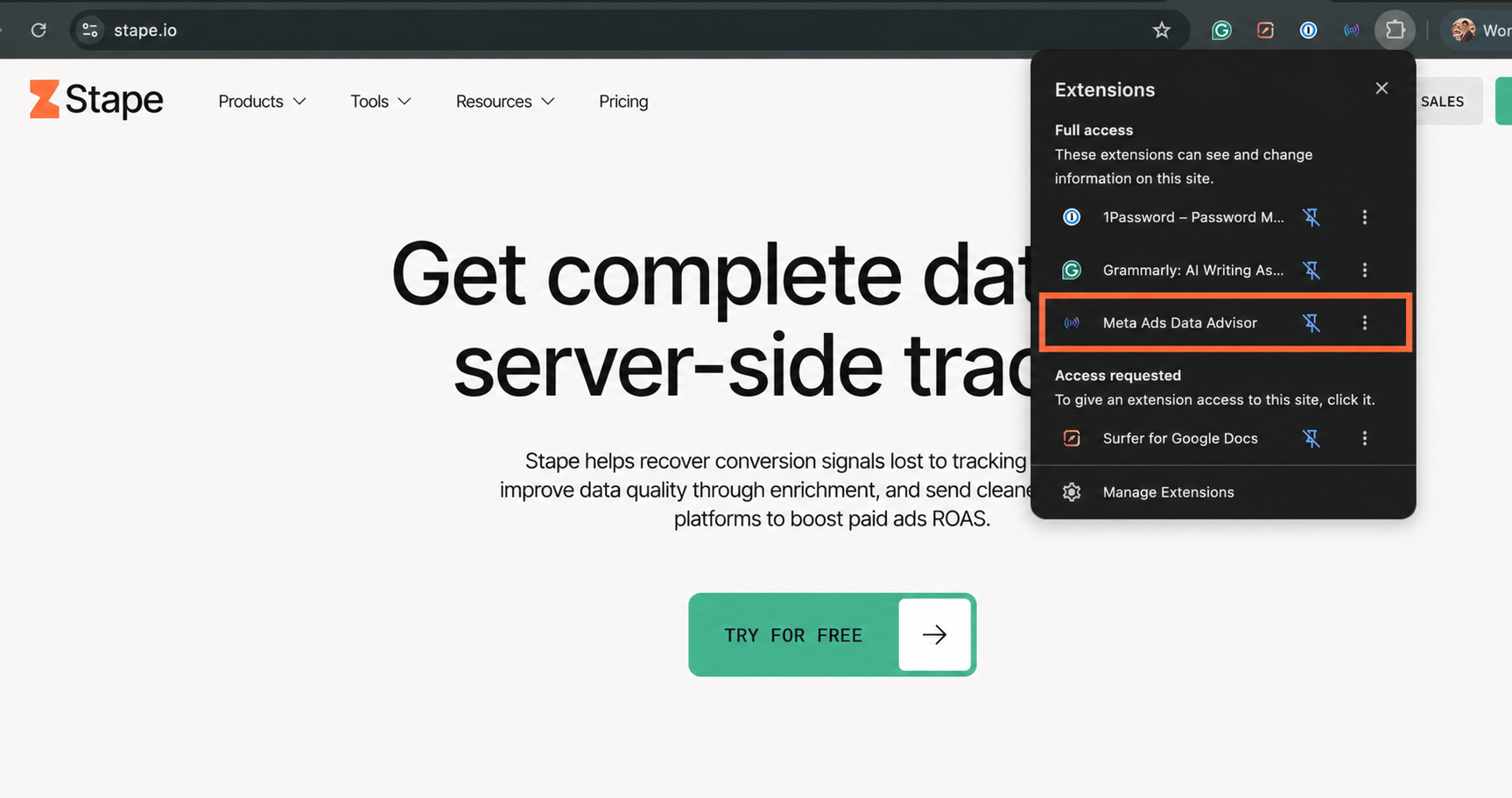
検出されたイベントを確認し、警告、予期しない重複、そして必要に応じて商品識別子、値、通貨が正確であるかを検証します。
2. Metaイベントマネージャでのイベント配信を確認する。Metaイベントマネージャを開き、ストアのデータソースを選択して、そのPixel IDがステップ1で確認したものと一致していることを確認します。
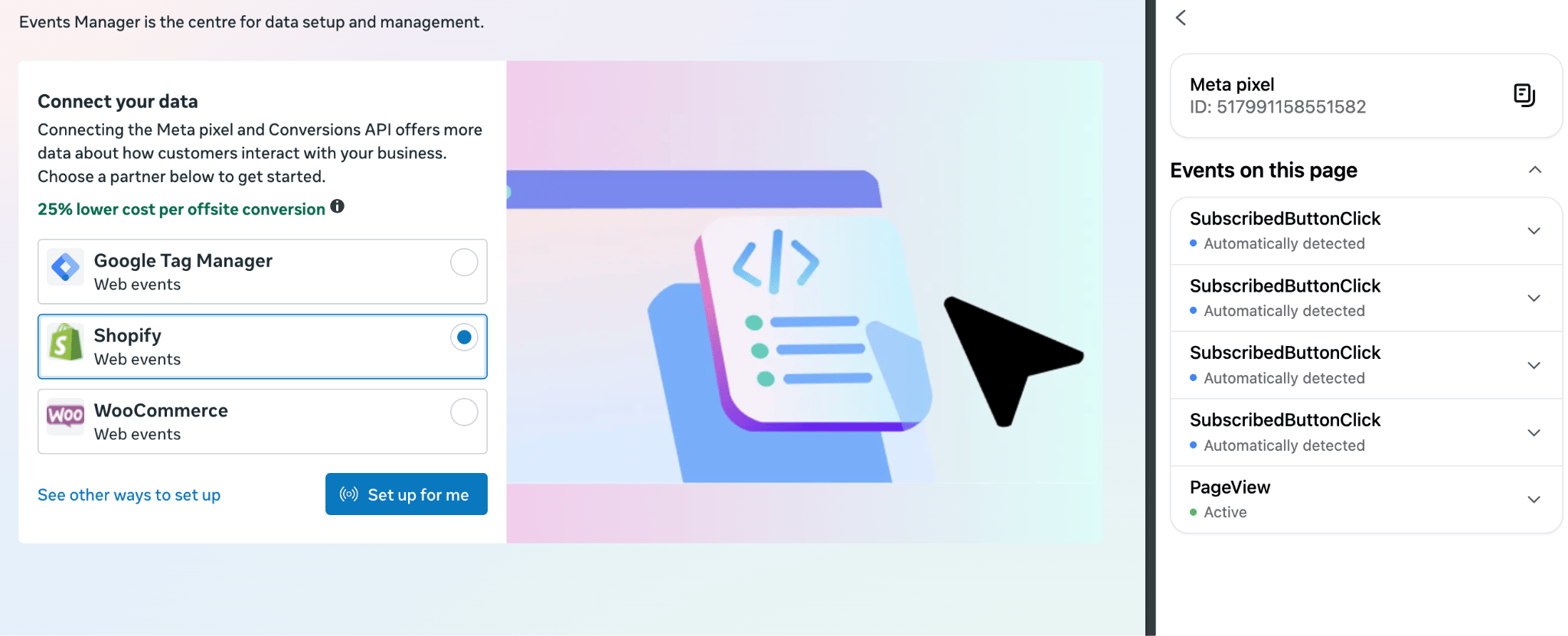
対応している場合はテストイベントを使用しますが、サーバーイベントは連携側からテストイベントコードが送信されている場合にのみ表示される点にご注意ください。処理されたデータが反映されるまで時間を置きながら、イベントの概要と診断も確認します。まずはサーバー側のPurchase配信の確認から始めてください。すべてのブラウザイベントにサーバー側の対応イベントが存在するとは限りません。
3. 購入と重複除外を検証する。ストアフロントのチェックアウトから購入を完了し、イベントマネージャで特定しやすいように時刻、金額、通貨を記録しておきます。購入パラメータが正しく、ブラウザとサーバーの両方で受信が期待される場合に双方のイベントが受信されているか確認してください。重複除外を行うため、対応するブラウザイベントとサーバーイベントは同じイベント名とイベントIDを共有している必要があり、別の購入であれば異なるIDを持つ必要があります。重複除外情報と診断を確認し、イベントの重複が見られる場合は追加のトラッキング実装がないか調査してください。
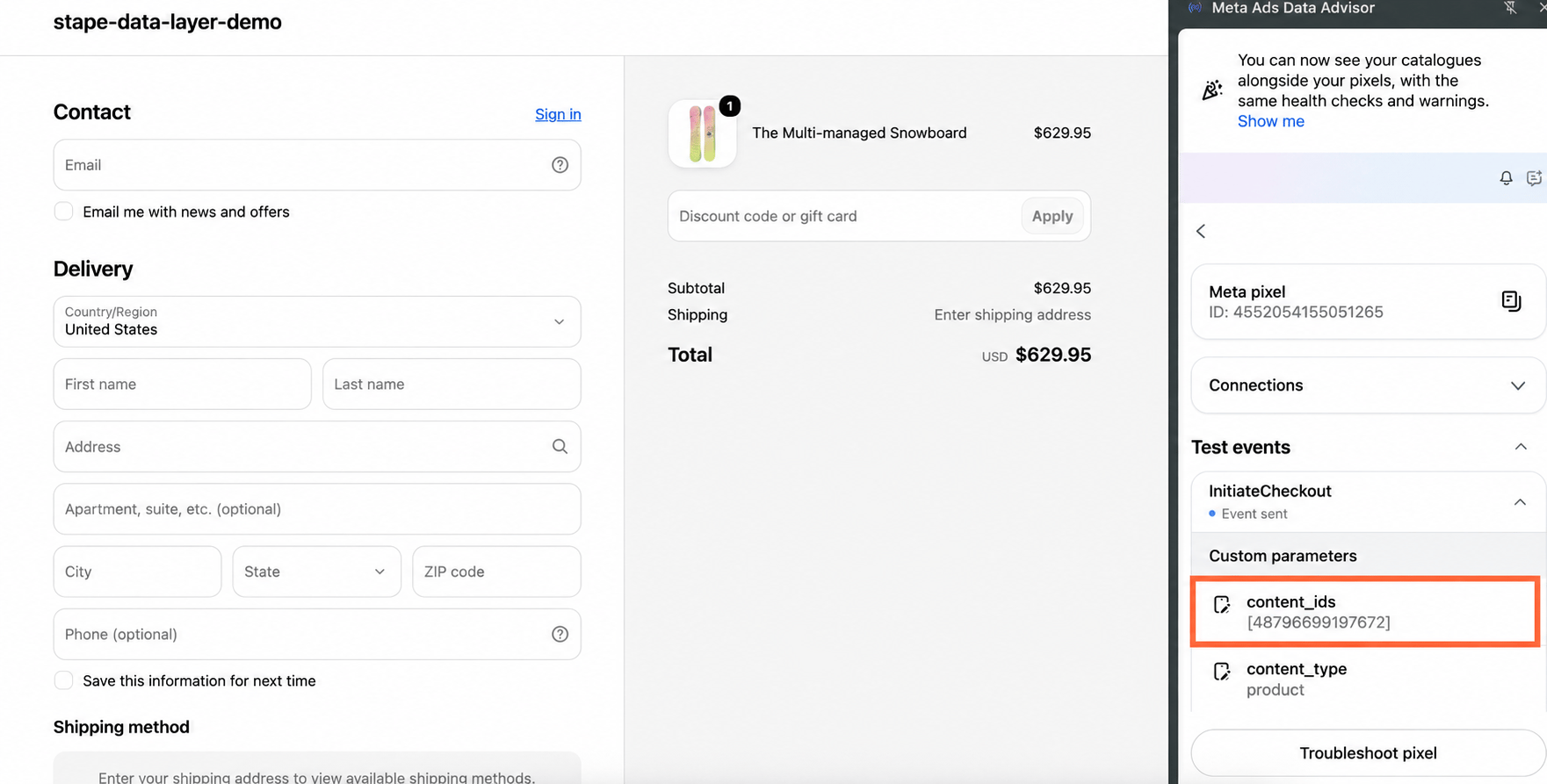
4. 顧客照合とデータ品質を確認する。十分なサーバーイベントデータが集まったらイベントマッチ品質を確認し、不足している情報やフォーマットが誤っている顧客情報がないかMetaの推奨事項を活用して調査します。単一のスコアだけでトラッキングが正常に機能していると判断することはできないため、イベントの配信状況、パラメータ、重複除外を個別に確認してください。
Shopify向けFacebook Conversions API:Stapeユーザーの実際の課題と解決策
1. こちらのスレッドでは、Shopify向けFacebook Conversions APIを設定しているユーザーが、チェックアウトページにカスタムコードを追加したにもかかわらず購入イベントをトリガーできないという問題が発生していました。スレッド全体を確認したところ、原因はGoogle Tag Manager内の誤ったトリガーにありました。ユーザーはトリガーの発生条件を「purchase」ではなく「gtm.js」に設定していたのです。トリガーを正しいイベント名に変更したことで、購入イベントは適切に発火し、Shopify向けFacebook Conversions APIの設定が意図通りに動作するようになりました。
2. Stape経由でShopify向けFacebook Conversion APIを使用しているあるShopifyストアでは、サーバー側GTMで購入イベントが失敗し、Metaにテストイベントが表示されない問題が発生していました。その原因はStape自体ではなく、設定の不備にありました。イベントはサーバーに到達していたものの、Facebookがブラウザ側のデータを受信できていなかったのです。解決策はハイブリッドトラッキングの利用でした。ウェブGTMコンテナにFacebook Pixelを設定し、サーバーコンテナにFacebook CAPIタグを設定したところ、Facebookが自動的にイベントの重複を除外するようになり、サーバー側のエラーは解消され、Metaイベントマネージャにイベントが正常に表示されるようになりました。
おわりに
全体として、ShopifyユーザーにはFacebookのConversions APIを連携するための多様な選択肢があります。ここまで各選択肢を詳しく解説し、Stape Conversion Trackingアプリを使用してShopify向けFacebook Conversions APIを導入する方法についても見てきました。
自社に最適な連携方法を決定する前に、ビジネスニーズとユースケースをじっくりご検討ください。手動でのソリューションを選択する場合でも自動化を活用する場合でも、Meta Conversions APIを導入することで、顧客の行動に関するさらなるインサイトが得られ、キャンペーンの最適化が進み、顧客により魅力的な体験を提供できるようになります。
迅速に開始し、最高の結果を得るためには、使いやすい実装オプションを提供するConversion Trackingアプリのお試しをおすすめします。
サーバーサイドを始めませんか?
無料で試す関連記事
ソリューション
Shopify 向け Stape Conversion Tracking アプリ
GTM を Shopify に簡単に追加してトラッキングを改善しましょう!Stape Conversion Tracking app は Cookie Keeper、dataLayer イベント、ウェブフック、カスタムドメインをサポートしています。
2026/10/28

コメント