Google Tag Managerサーバーコンテナの設定方法
著者:
Ira Holubovska
GTMサーバーコンテナを設定するには、以下の手順を行います。
- Google Tag Managerサーバーコンテナを作成する
- server GTMコンテナをホストするStapeアカウントを作成する
- カスタムタギングサーバーURLを設定する
- Web GTMコンテナ内にGoogle Analyticsタグを作成する
- Google Analytics: GA4 Eventタグを作成する
- server GTMコンテナ内にGA4クライアントを作成する
- 設定を確認してデバッグする
- カスタムGA4ローダーを設定する
最終的に、広告ブロッカーを回避したり、Cookieの保持期間を延ばしたりできる、完全に機能するGTMサーバーサイドコンテナが完成します。
ステップ1:Google Tag Managerサーバーコンテナを作成する
ウェブコンテナとサーバーコンテナの間には、タグ、トリガー、変数、プレビューモードなど、多くの共通要素があります。しかし、GTMサーバーサイドコンテナの設定は、標準的なGoogle Tag Managerウェブコンテナよりも複雑です。
GTMサーバーコンテナを設定する際の主な複雑さは、sGTMコンテナを実行するためのクラウド環境を構成することです。Stapeを利用すれば、sGTM用のクラウドサーバーの設定はわずか5分で完了し、開発者を雇う必要もありません。それに加えて、Stapeは広告ブロッカーの回避、Cookie保持期間の延長、オフラインデータの送信など、Google Tag Managerサーバーに加えてさらなる機能を提供しています。
以下は、Google Tag Managerサーバーコンテナの設定方法についての段階的なガイドです。
➡️ 注意
サーバーサイド Google Tag Manager コンテナを設定する前に、まず Web GTM コンテナを設定することが重要です。理由は次のとおりです。
- Web コンテナは、ウェブサイト上のイベント、パラメータ、ユーザーの操作を収集します。
- 収集したデータをサーバーサイド コンテナへ送信します。
Google の公式ドキュメントに従ってください。
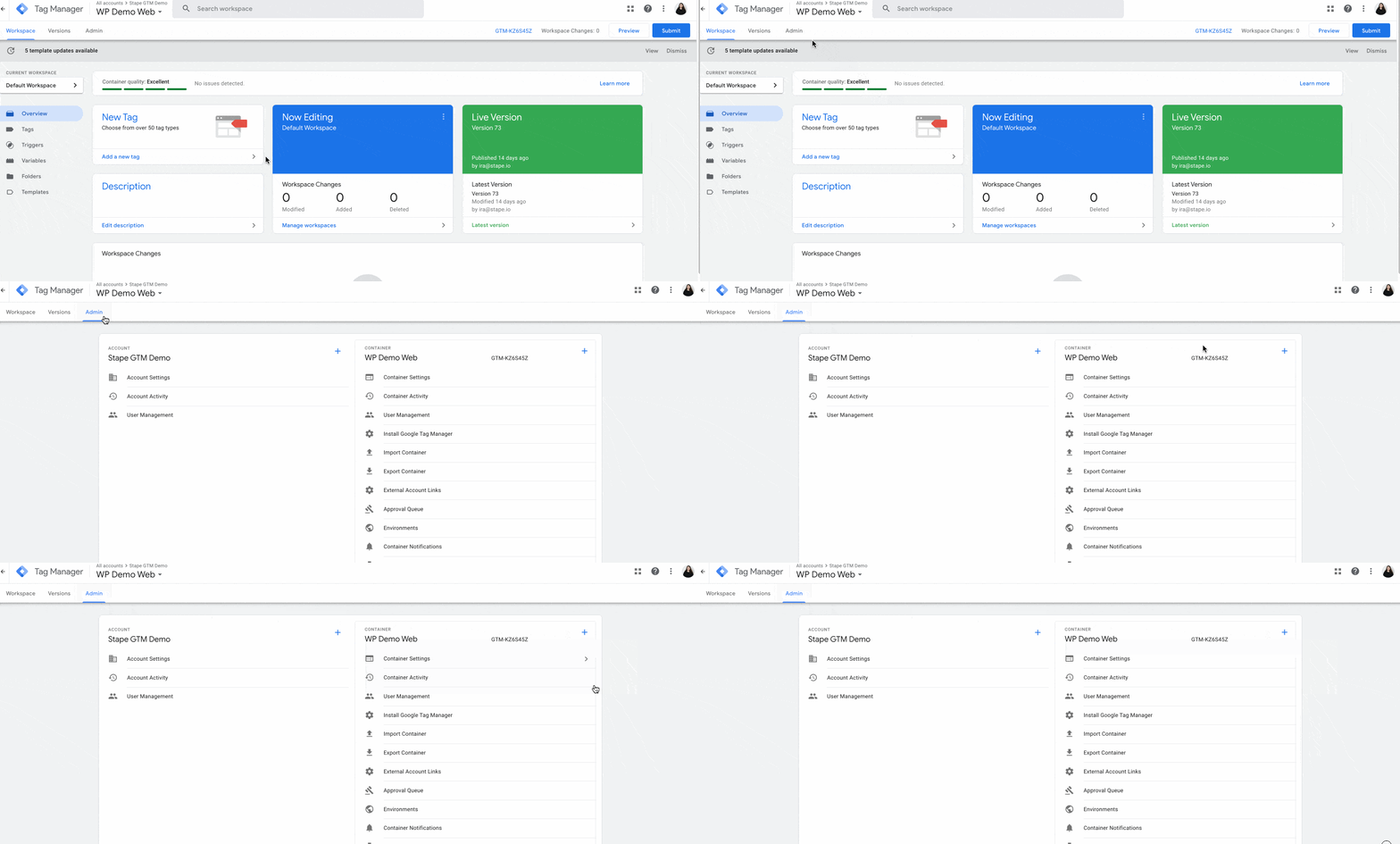
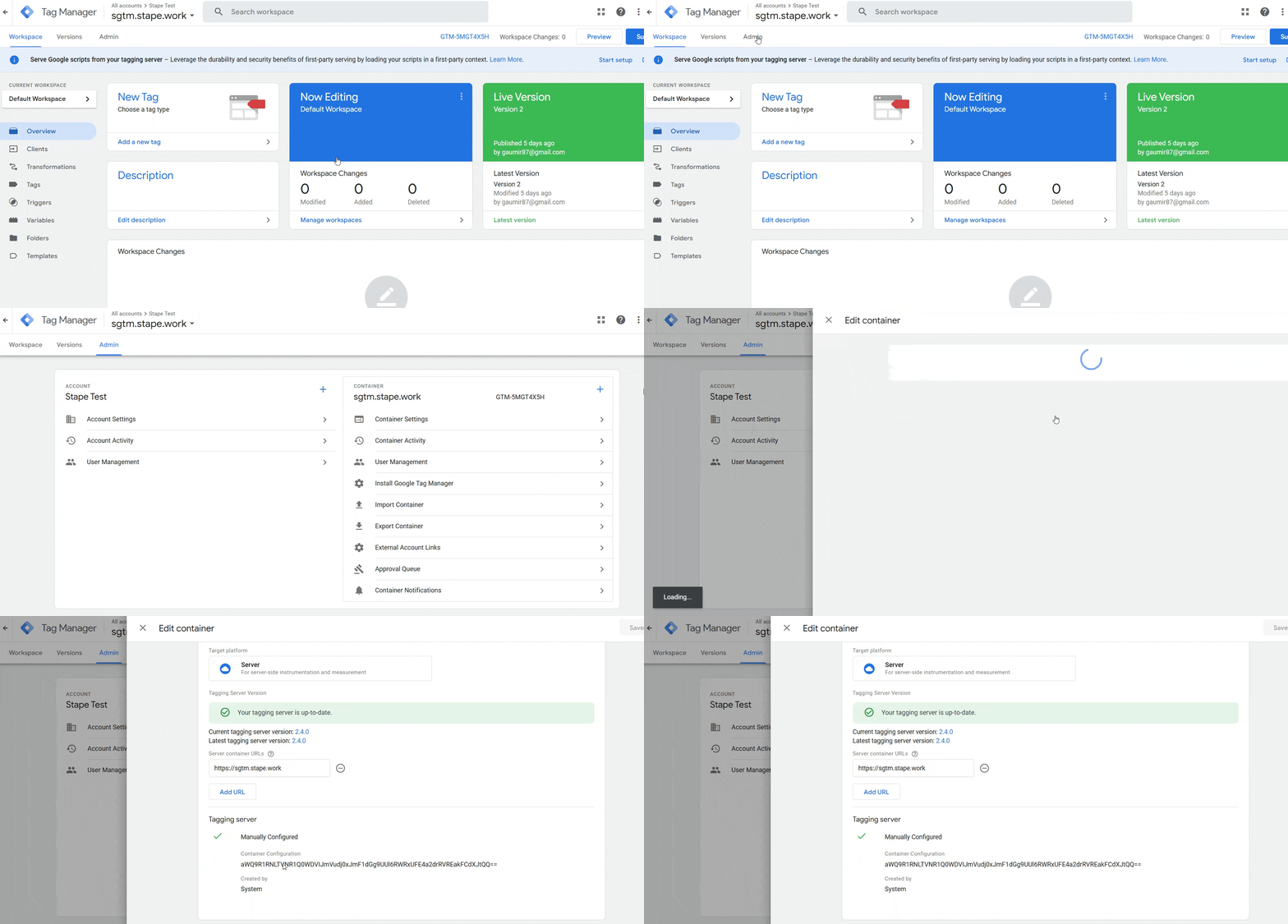
1. GTMアカウントを選択 → 管理をクリック → コンテナ名の横にある+をクリックします。
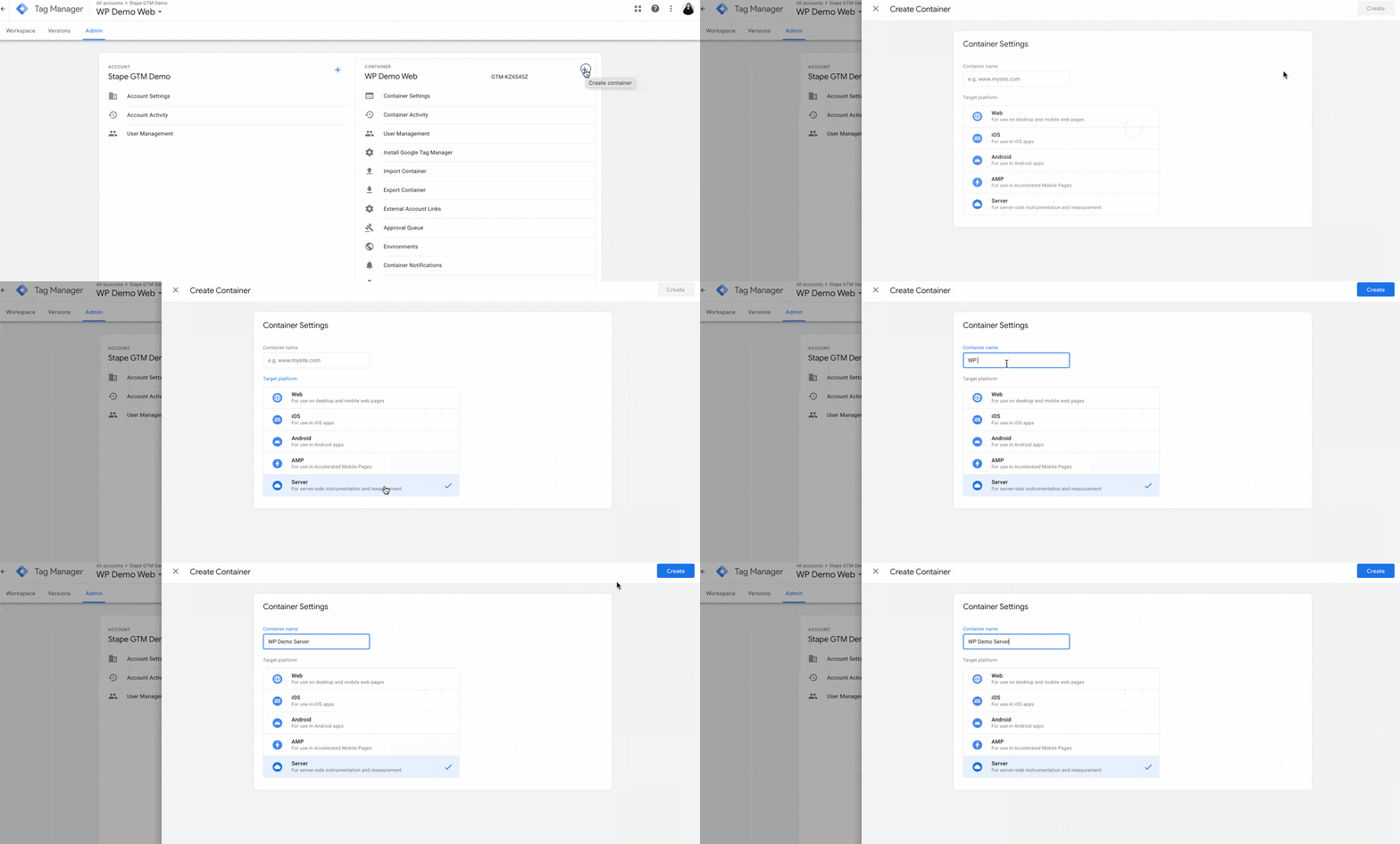
2. コンテナ名を追加 → 対象プラットフォームでサーバーを選択します。作成をクリックします。
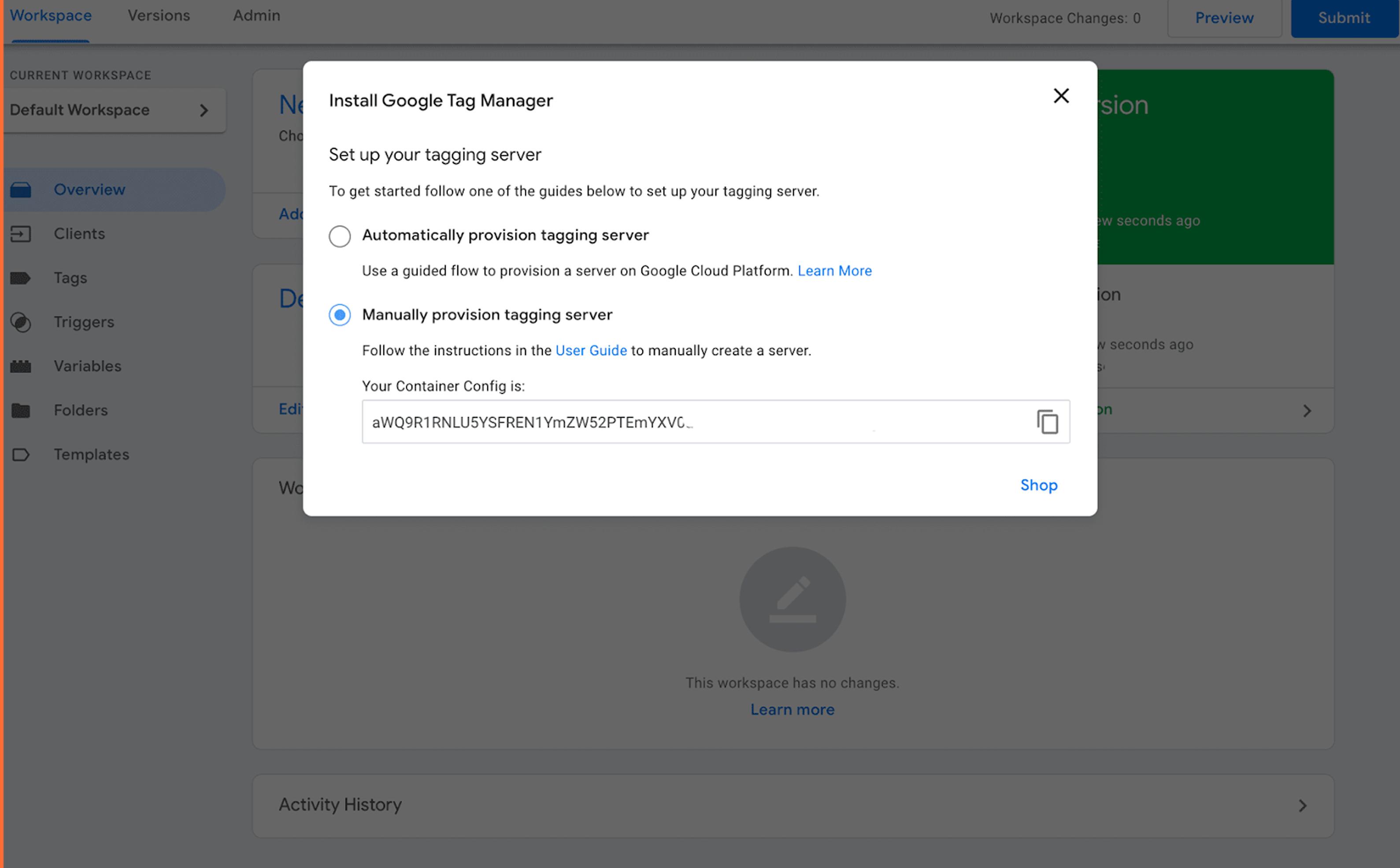
3. タグ付けサーバーを手動でプロビジョニングを選択します。コンテナの設定をコピーしてください。後の手順で必要になります。
ステップ2:server GTMコンテナをホストするStapeアカウントを作成する
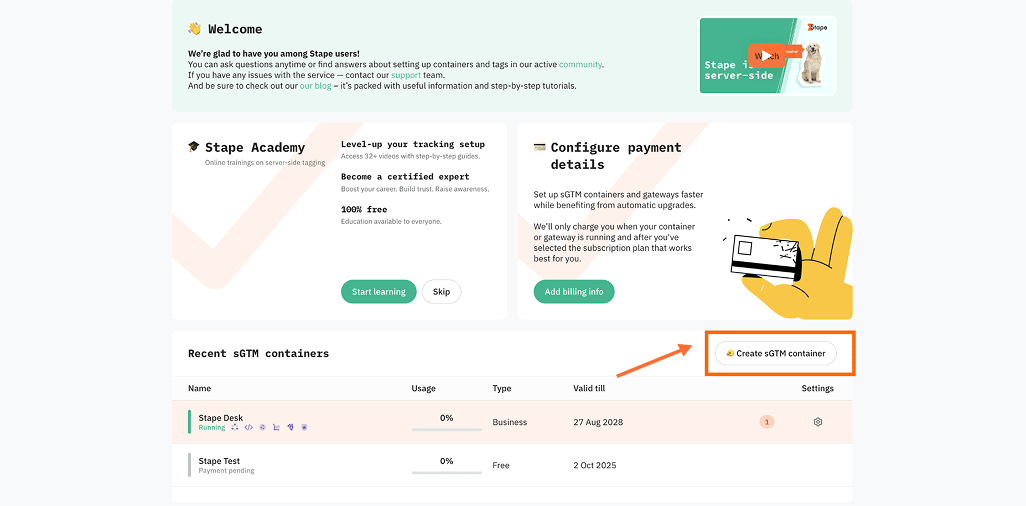
2. メインページで「sGTMコンテナを作成」をクリックします。
3. コンテナの詳細を入力します。
- コンテナ名 - コンテナに名前を付けます(便宜上、GTMでサーバーコンテナに付けたのと同じ名前を使用することをお勧めします)。
- コンテナ設定 - 「Google タグマネージャーのインストール」ポップアップからコピーしたコンテナ設定データを貼り付けます。データを紛失した場合は、Google タグマネージャー にアクセスし、管理をクリック → コンテナ設定をクリック → コンテナ設定の下にある文字列をコピーしてください。
- サーバーの場所 - 最高のパフォーマンスを得るには、クライアントの大部分が所在する場所に最も近いサーバーの場所を選択してください。利用可能なサーバーの場所の一覧はこちらをご覧ください。また、さまざまな地域からのトラフィックがある場合は、「グローバルマルチゾーン」サーバーの場所オプションを選択することもできます。これにより、ユーザーの IP アドレスに基づいて、着信リクエストが利用可能な最も近いゾーンに自動的にルーティングされます。
その後、「コンテナを作成」をクリックします。
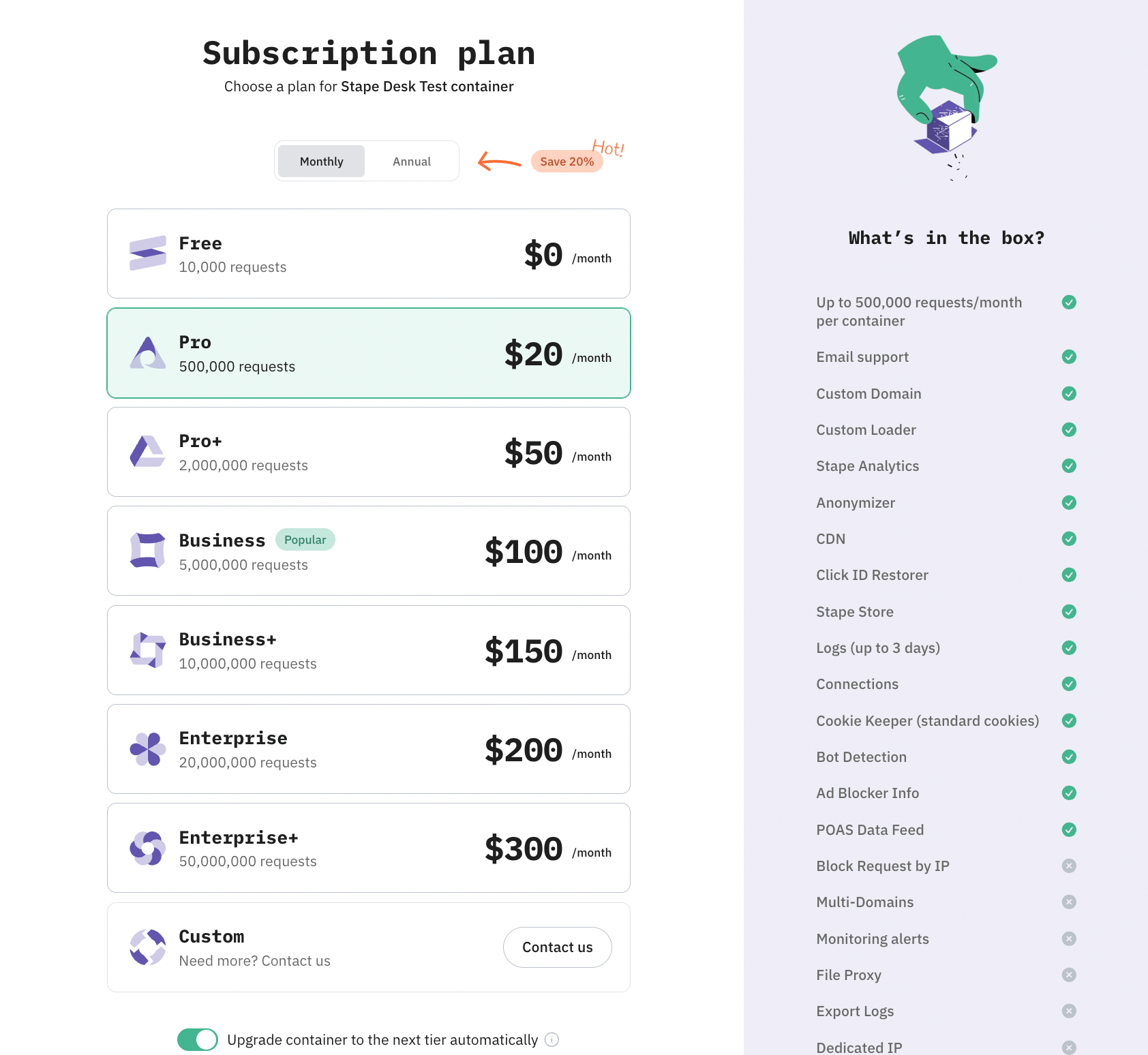
4. コンテナのプランを選択します。まずは無料プランから始めることができます。「無料プランで続ける」をクリックします。
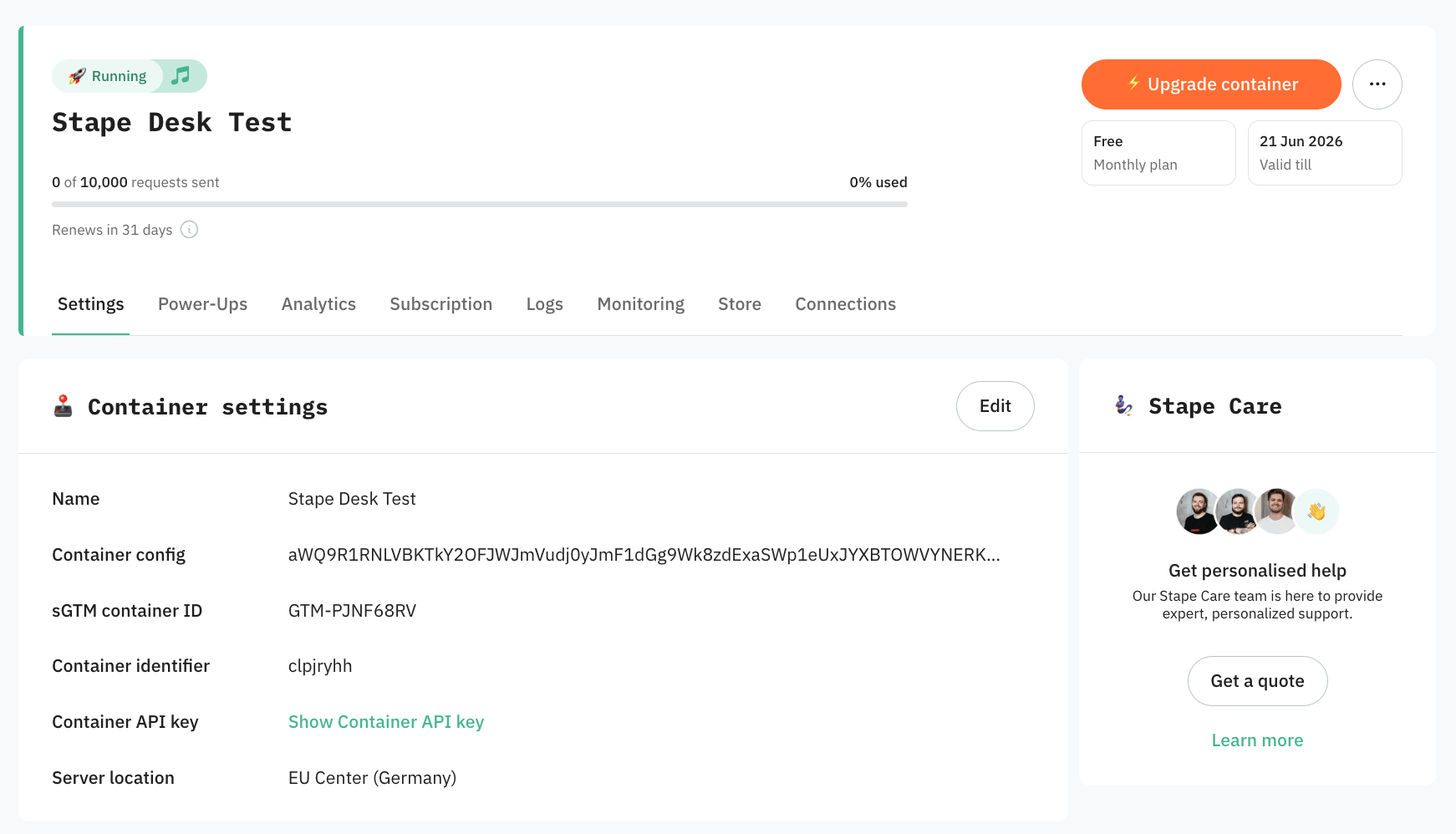
5. コンテナのステータス、コンテナ設定、プラン名が表示されます。サーバーコンテナのデプロイには約5分かかります。
ステータスを更新するには、ページを再読み込みしてください。Google タグ マネージャーのサーバーサイド設定が正しく行われていれば、ステータスが 実行中 と表示されるはずです。
ステップ3:カスタムタギングサーバーURLを設定する
ファーストパーティ Cookie を設定するには、タグ付けサーバーの URL(カスタムドメインとも呼ばれます)を使用します。この URL は、ウェブサイトと同じルートドメインを使用する必要があります。たとえば、ウェブサイトが `example.com` の場合、タグ付けサーバーの URL は `ss.example.com` となります。
カスタムドメインを設定するには、3 つの方法があります:
- 同一オリジン – タグ付けサーバーが、サイトとまったく同じドメインおよびパスを共有します。同一オリジンでのカスタムドメインの設定方法については、こちらをご覧ください。
- サブドメイン – タグgingサーバーが、ルードメインのサブドメイン上で動作します。この記事では、この設定方法について解説します。
- デフォルトドメイン – カスタムドメインを使用せず、Stapeが提供する標準のアドレスを使用します。
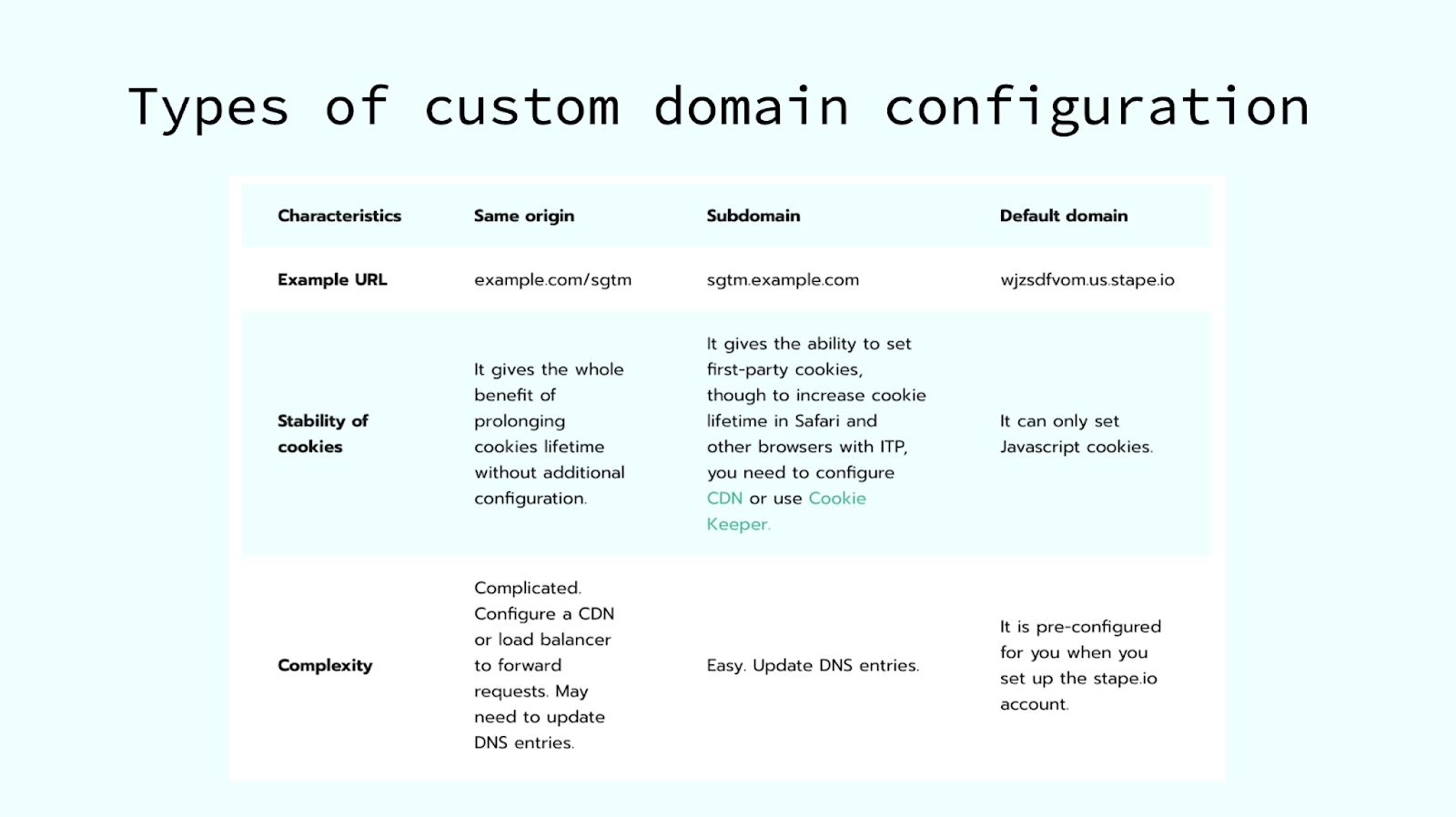
これらの方法の詳細な比較については、サーバーサイドGTMドメインガイドをご覧ください。
ステップ1. カスタムドメインを追加する
Stapeでコンテナを選択し、下にスクロールしてAdd custom domainをクリックしてください。
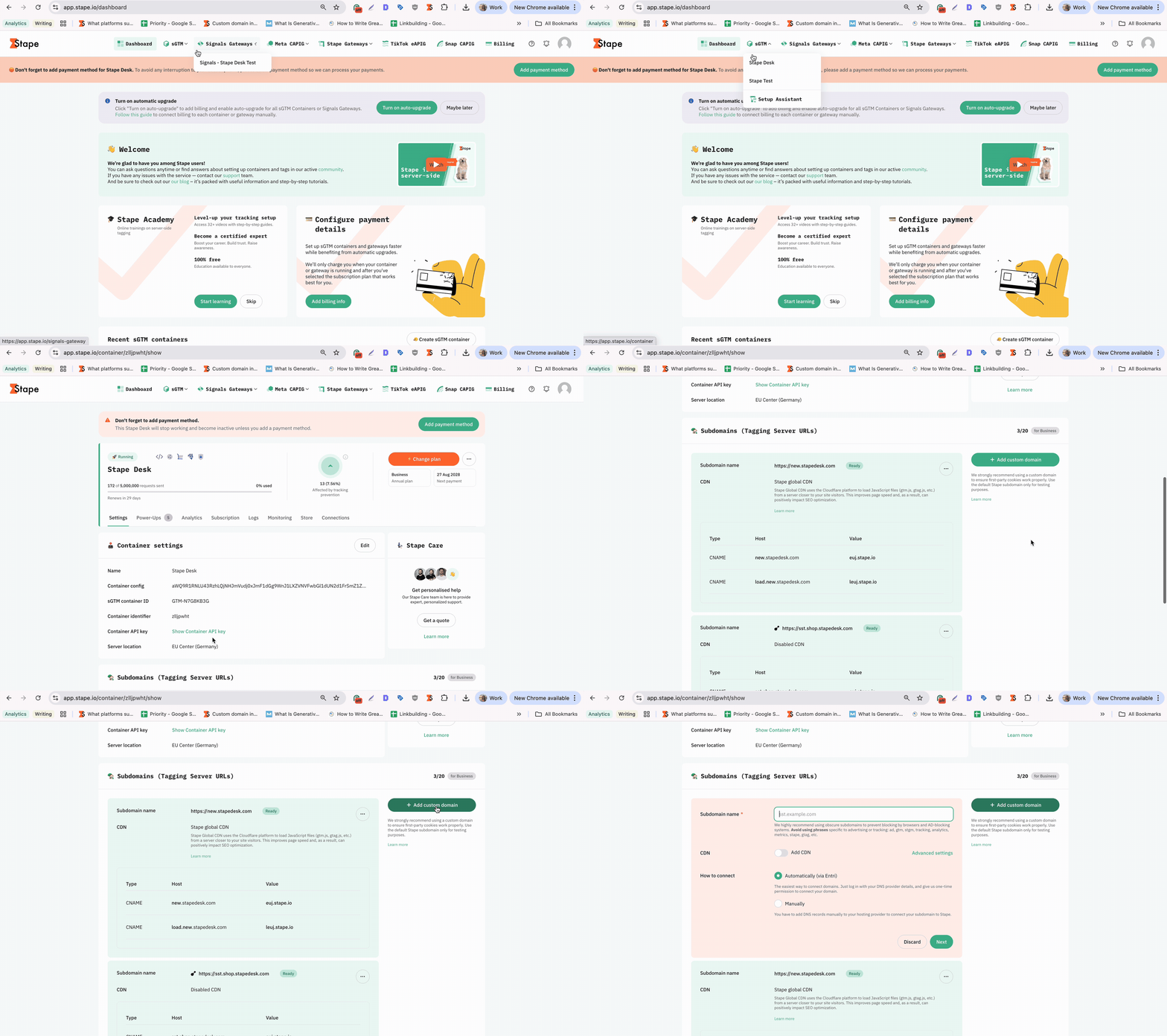
Subdomain nameを追加してください。任意の名前を使用できますが、広告やトラッキングに関連するフレーズは避けてください(ad、gtm、stgm、tracking、analytics、metrics、stape、gtagなど)。
ステップ2. CDNを追加する
Content Delivery Network(CDN)は、ウェブサイトのアセットをグローバルなサーバーネットワークに分散し、さまざまな地域のユーザーに対してレイテンシを軽減し、読み込み時間を改善します。対象ユーザーが地理的に分散している場合、またはCookieのトラッキングとデータの正確性を向上させたい場合に有効です。
デフォルトでは、CDNは無効になっています。これは、JavaScriptファイル(gtm.js、gtag.js、analytics.jsなど)がsGTMコンテナをホストするサーバーの場所から直接配信されることを意味します。実際には、Stape Global CDNとOwn CDNの両方をバイパスし、サイトとsGTMコンテナ間で直接的かつプロキシなしの接続が確立されます。
| 重要:CDNを設定する前に、お住まいの国のプライバシー規制をご確認ください。 |
CDNを有効にするには、Add CDNトグルをクリックし、以下のオプションのいずれかを選択してください。
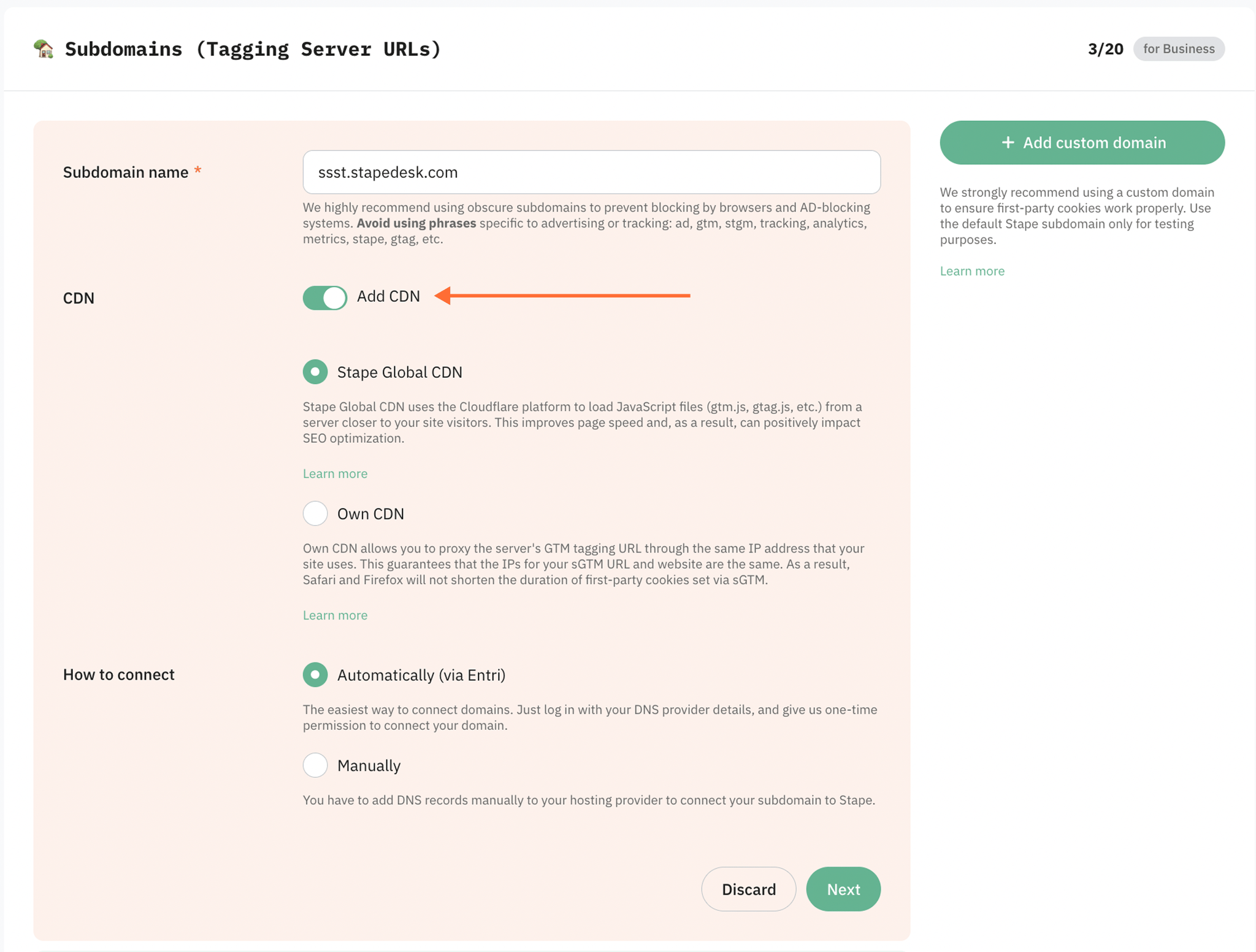
- Stape Global CDN:ウェブサイト訪問者の場所に最も近いサーバーからスクリプトを読み込みます。これにより、地理的に分散したユーザーに対するレイテンシが低減し、ページ読み込み時間が改善されます。本セットアップではStape Global CDNを使用します。この機能は無料で、すべてのStape sGTMコンテナで利用可能です。
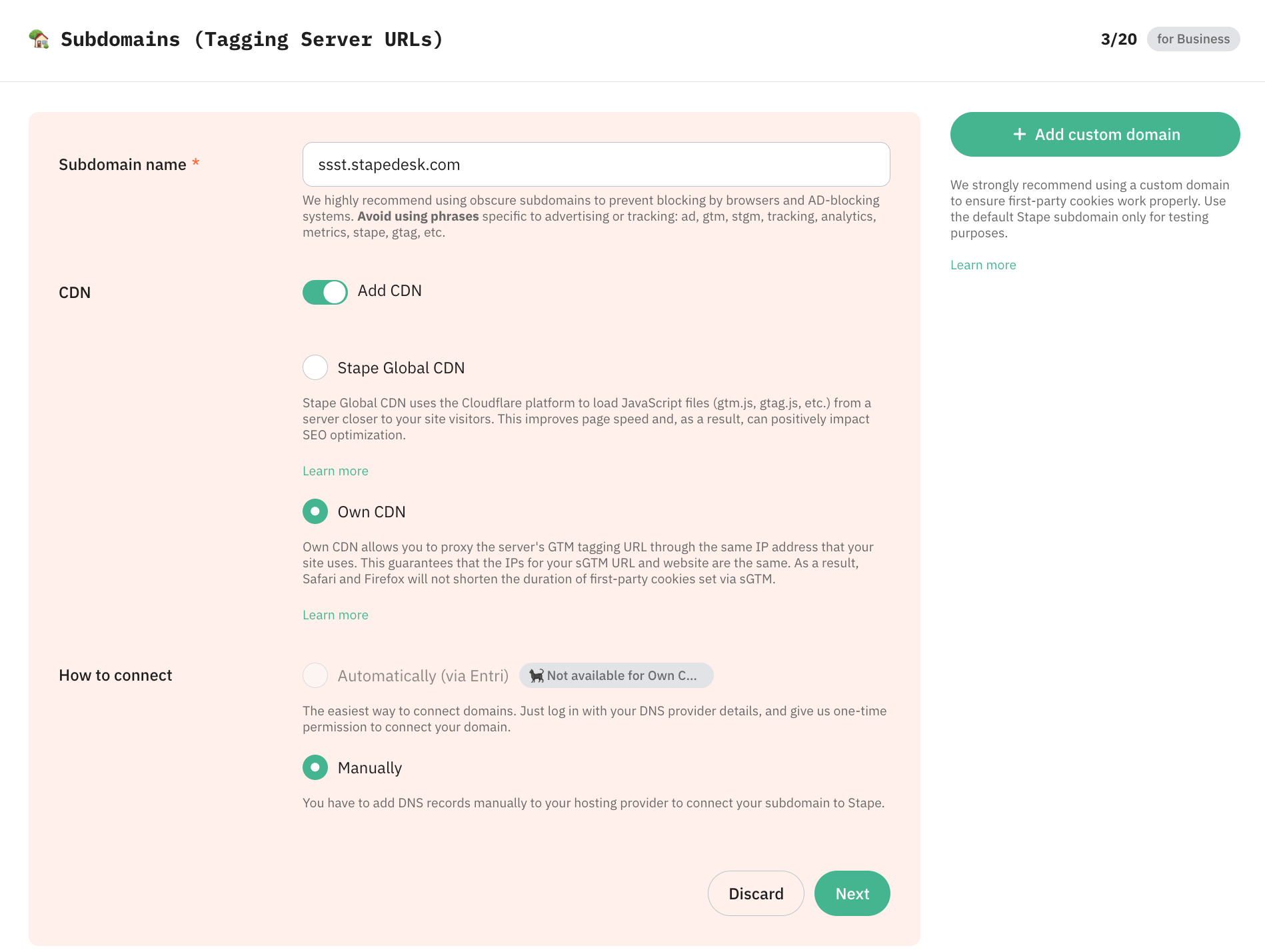
- Own CDN(Automatically (via Entri)接続オプションとは非互換):sGTMカスタムドメインのルーティングと、ウェブサイトのDNSプロバイダーを介したsGTMトラフィックのプロキシを支援します。この場合、ウェブサイトとsGTMカスタムドメインのIPアドレスが一致し、サーバーサイドCookieがファーストパーティCookieとみなされます。その結果、Cookieの有効期間を延長する機能が利用可能になります。
ステップ3. 接続方法を選択する
次に、How to connectセクションで、カスタムドメインをコンテナに接続する方法が2つあります。
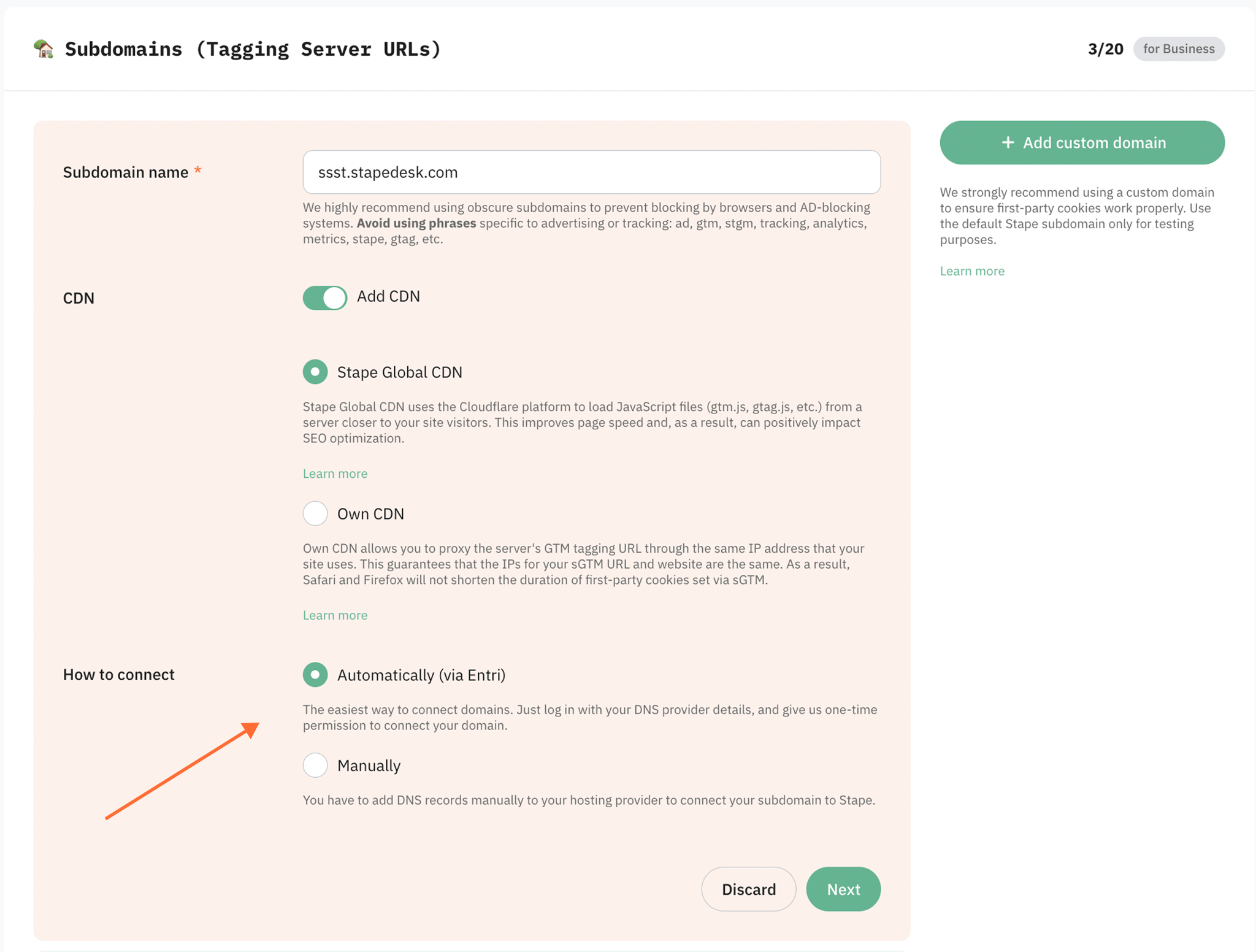
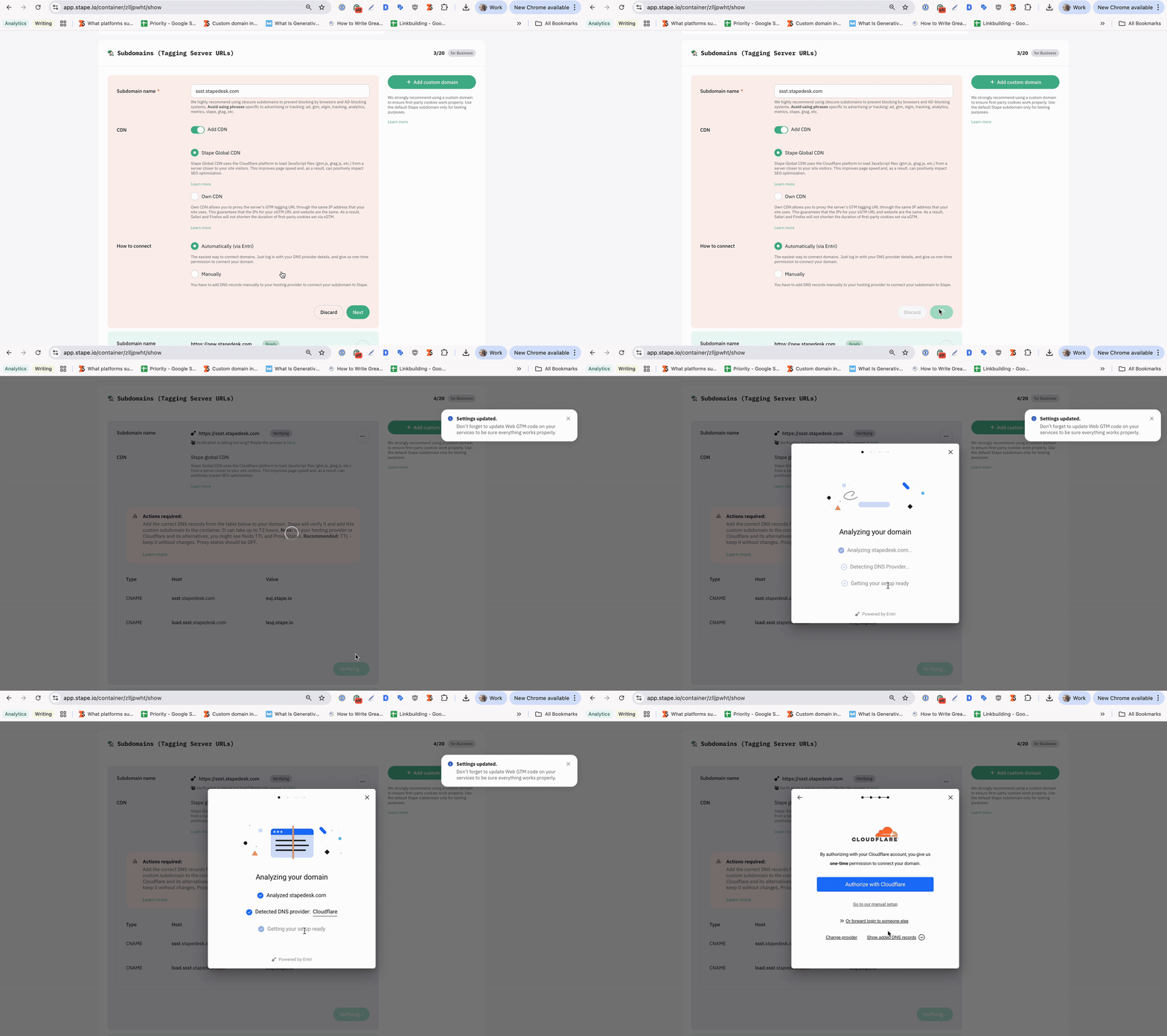
- Automatically (via Entri)
ドメインを接続する最も簡単な方法です。Entri経由でDNSプロバイダーの認証情報でログインし、ドメインを接続するための一度限りの許可を付与してください。その後、ドメインの確認のためにステップ5へ直接進むことができます。手動での設定は不要です。
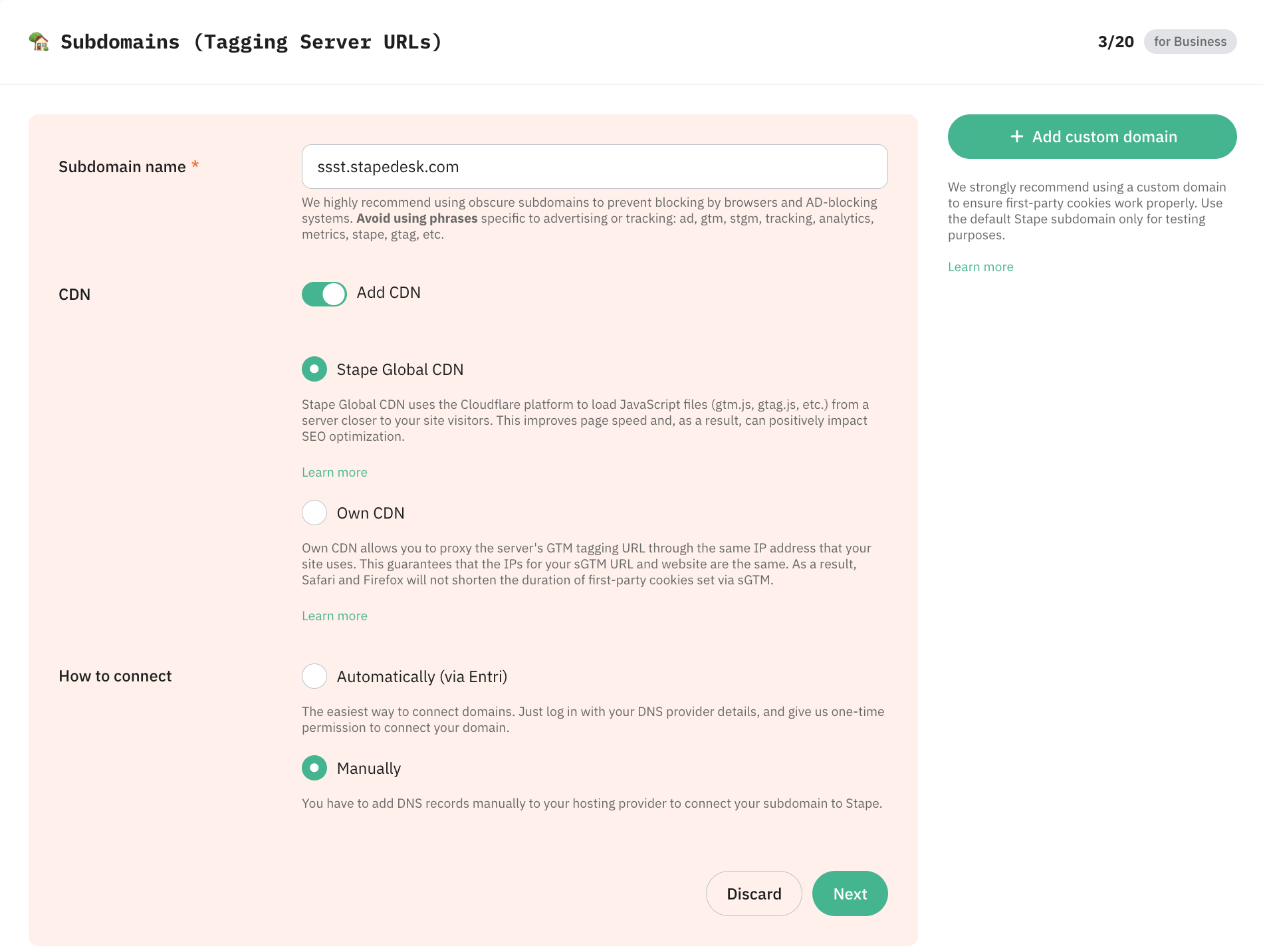
- Manually
このオプションでは、サブドメインをStapeに接続するために、ホスティングプロバイダーにDNSレコードを手動で追加する必要があります。
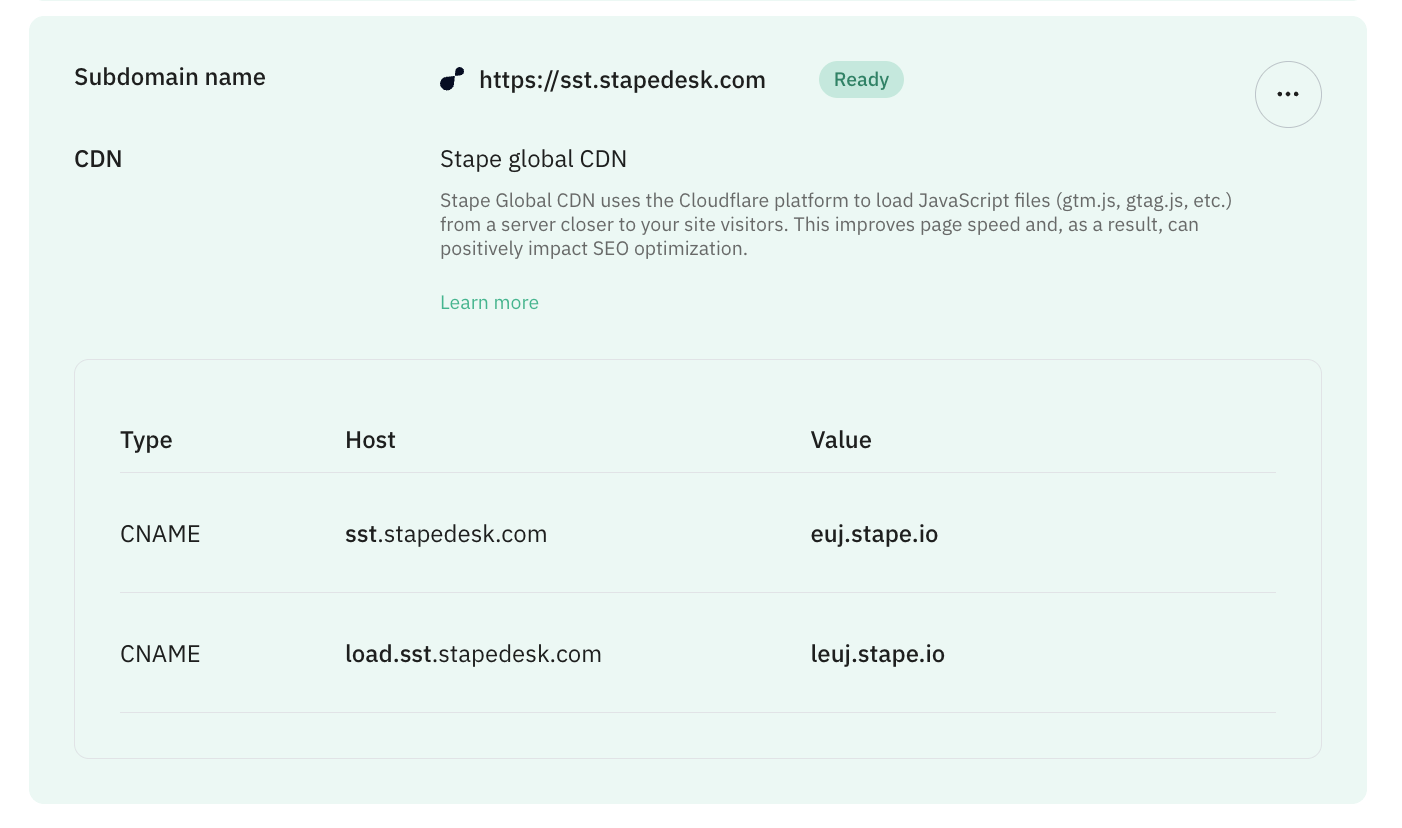
カスタムサブドメインをコンテナに追加すると、カスタムドメインを確認するために作成が必要なDNSレコードが表示されます。DNSレコードは、サーバーの場所と選択したCDNオプションによって異なります。次のステップで、DNSレコードの追加方法を説明します。
ステップ4. DNSレコードを追加する(手動接続方法の場合)
デフォルトでは、サブドメインの確認はCNAMEレコードで行われますが、必要に応じてAレコードとAAAAレコードでサブドメインを確認することもできます(通常、重複レコードの追加を避ける必要がある場合)。
以下では、Cloudflareを使ったレコード作成の手順を両方のオプションについてご説明します。他のプロバイダーをご利用いただくことも可能です。
CNAMEレコードでカスタムドメインを追加する
AレコードとAAAAレコードでカスタムサブドメインを追加する
| A/AAAAレコードは、CDNが有効な状態では互換性がないことにご注意ください。 |
ステップ5. ドメインを確認する
DNSプロバイダーにDNSレコードを入力したら、カスタムドメインを設定したStapeコンテナページに戻り、Verifyをクリックしてください。
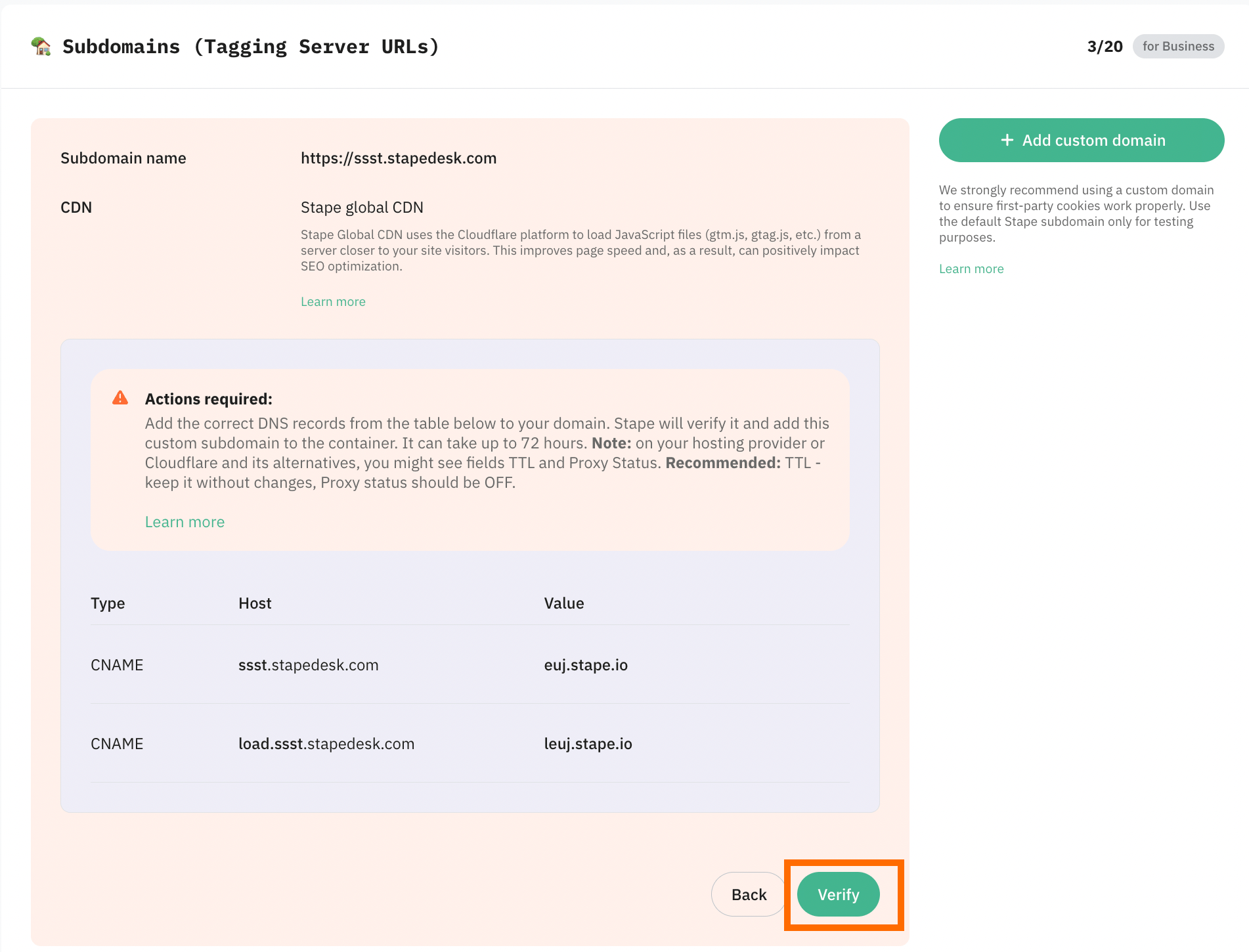
Stapeがカスタムドメインの確認を完了するまで待ちます(コンテナのステータスバーがVerifyingからReadyに変わります)。通常、カスタムドメインの確認には2〜3時間かかります。DNSプロバイダーによっては、レコードの確認に最大72時間かかる場合があります。カスタムドメインが確認されるか、エラーが検出された場合にメールでお知らせします。
ドメインの確認に問題が発生した場合は、カスタムドメインのトラブルシューティングガイドをご参照ください。
ステップ6. タギングサーバーURLを追加し、ウェブサイトのスクリプトを更新する
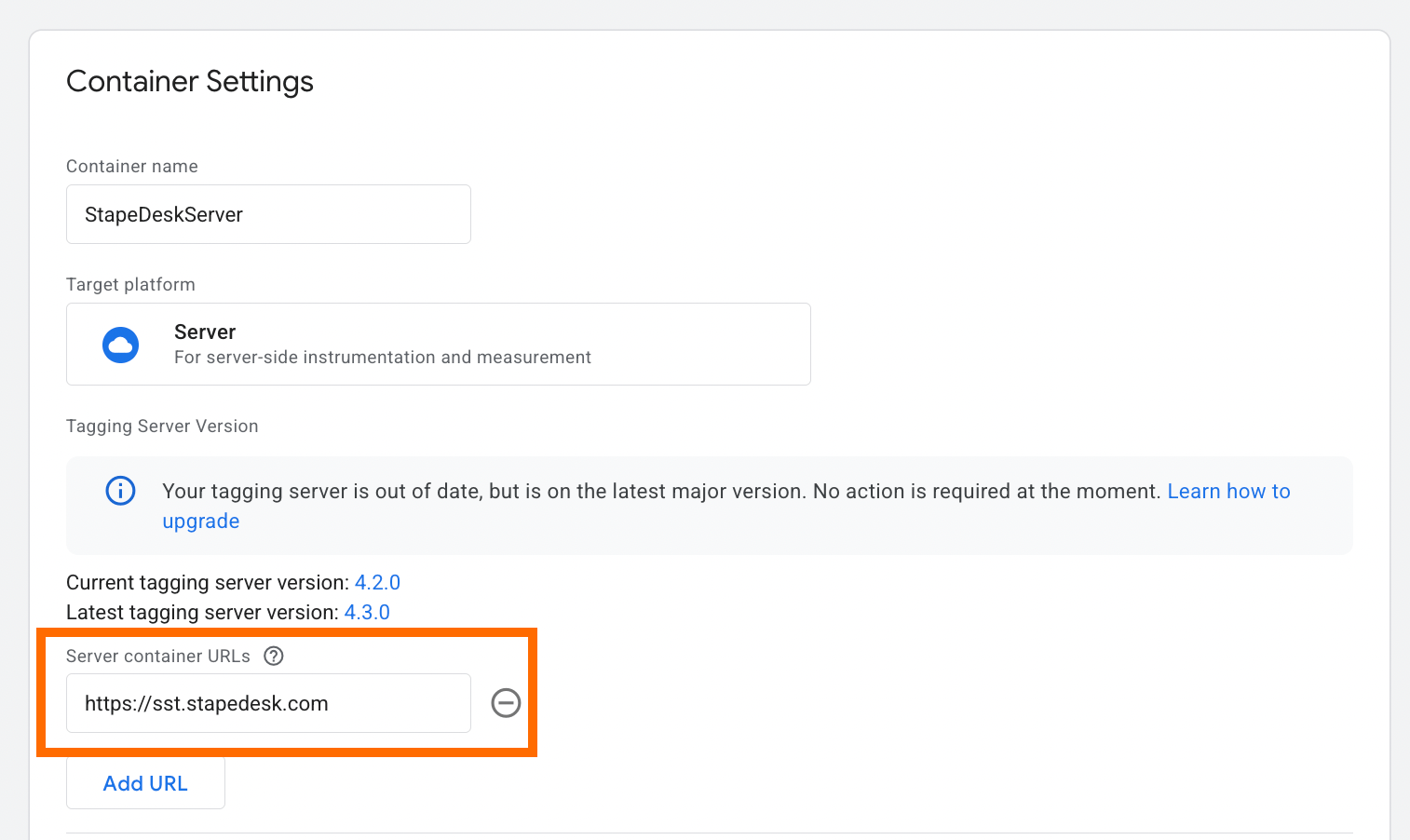
Google Tag Managerのサーバーコンテナに移動し、Admin → Container Settings → Tagging server URLをサブドメインに変更してください。
スクリプトの更新
カスタムドメインを使用している場合は、ウェブサイトのWeb GTMスクリプトを更新することを強くお勧めします。この変更により、gtm.jsがお客様のドメインから読み込まれるようになります。前のステップで設定したカスタムドメインでデフォルトドメインのgoogletagmanager.comを置き換えてください。
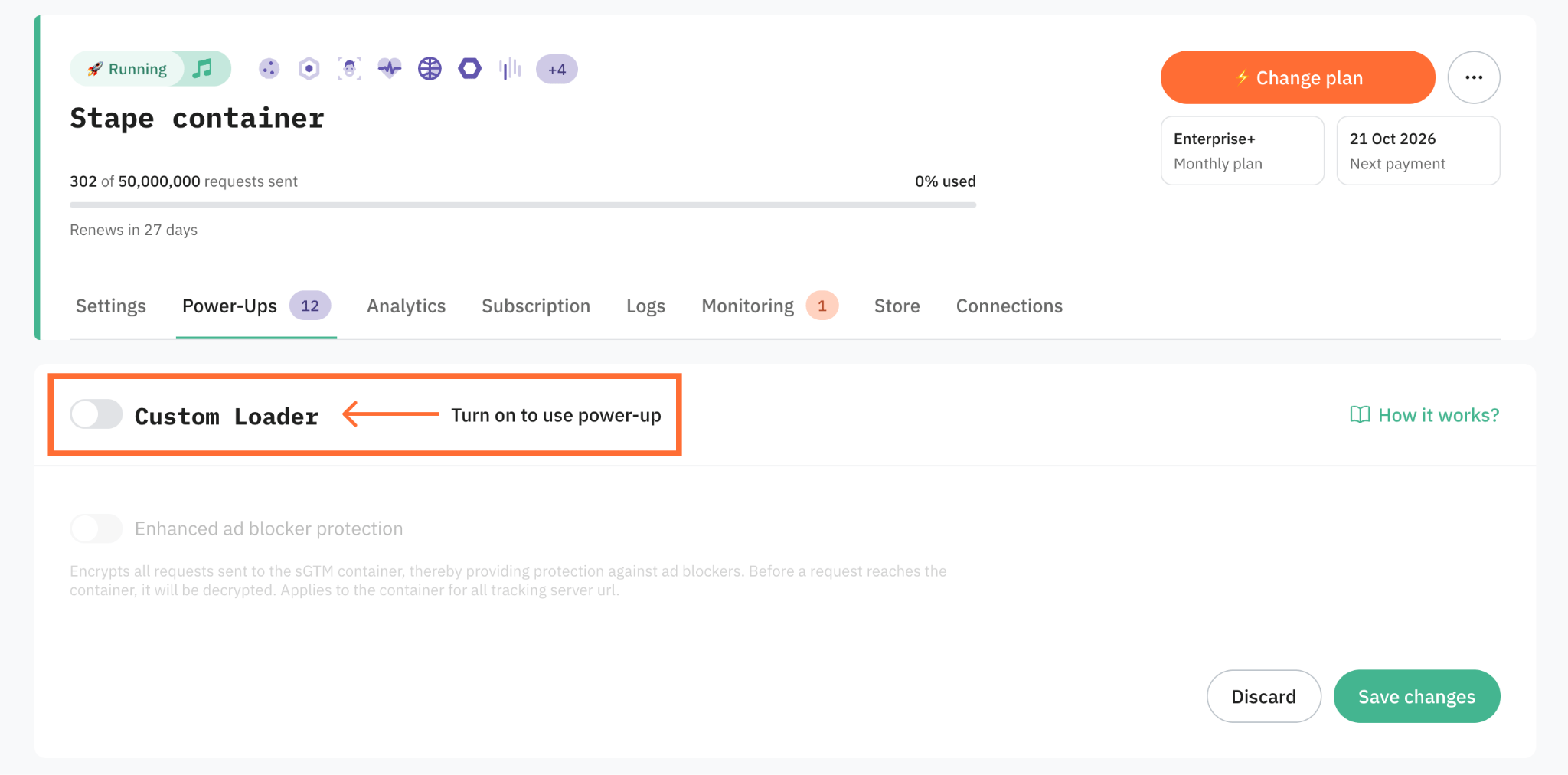
または、Custom Loader power-upを使用してこのプロセスを自動化することもできます。GTMスクリプトを手動で編集する代わりに、Custom Loaderはカスタムドメインから直接GTMおよびGA4スクリプトを読み込む、すぐに使えるコードスニペットを生成します。これにより時間を節約でき、トラッキングスクリプトを広告ブロッカーに対してより強固にし、すべてのCookieがファーストパーティCookieとして扱われることを保証します。
ステップ4:ウェブGTMコンテナ内にGoogleタグを作成する
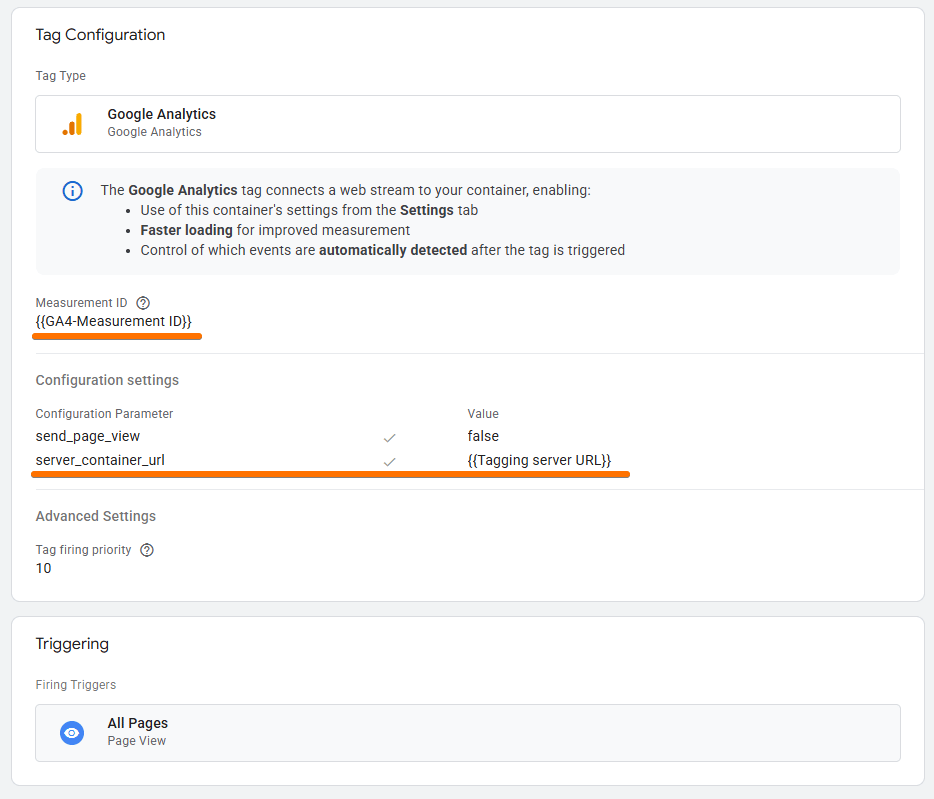
ウェブコンテナを開き、新しいタグ――Google Analyticsタグを作成します。Google Tag IDを追加します。
Configuration settingsセクションで、以下のパラメータを追加します。
- Name: server_container_url。
- Value: 作成したURLを入力します。
GA4タグにトリガーを追加します。通常、すべてのページビューで発火するように設定します。
任意:ウェブサイトで複数のGoogle Analyticsタグを使用する必要があり、各タグに手動で設定を追加したくない場合は、Google Analyticsタグの設定を事前定義するGoogle Analytics tag: Configuration settings変数を作成することもできます。
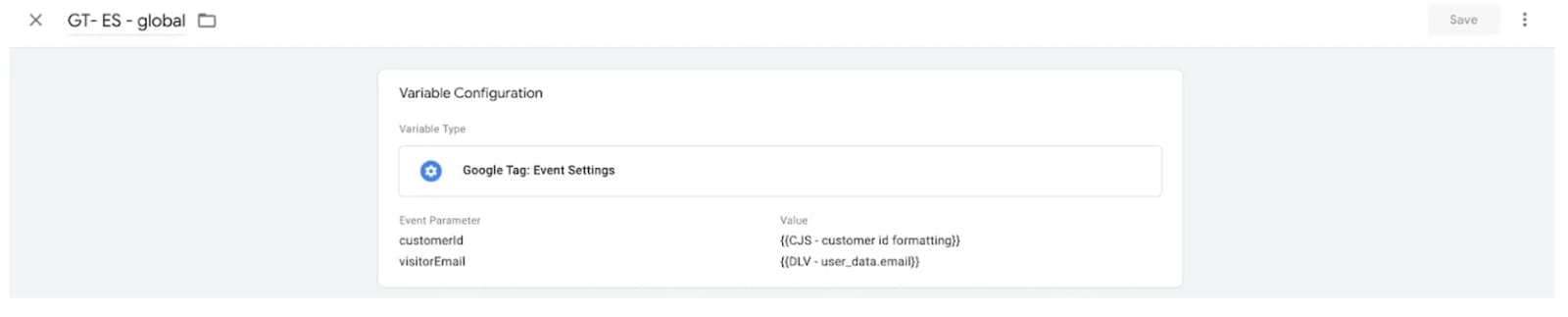
これらのパラメータは、例えば、Google Analyticsタグが発火するたびにページビューイベントを送信するかどうかを定義する設定や、UTMパラメータの設定、クライアントIDなどです。標準的なGoogle Analyticsタグ構成パラメータの一覧があります。
ステップ5:Google Analytics: GA4 Eventタグを作成する
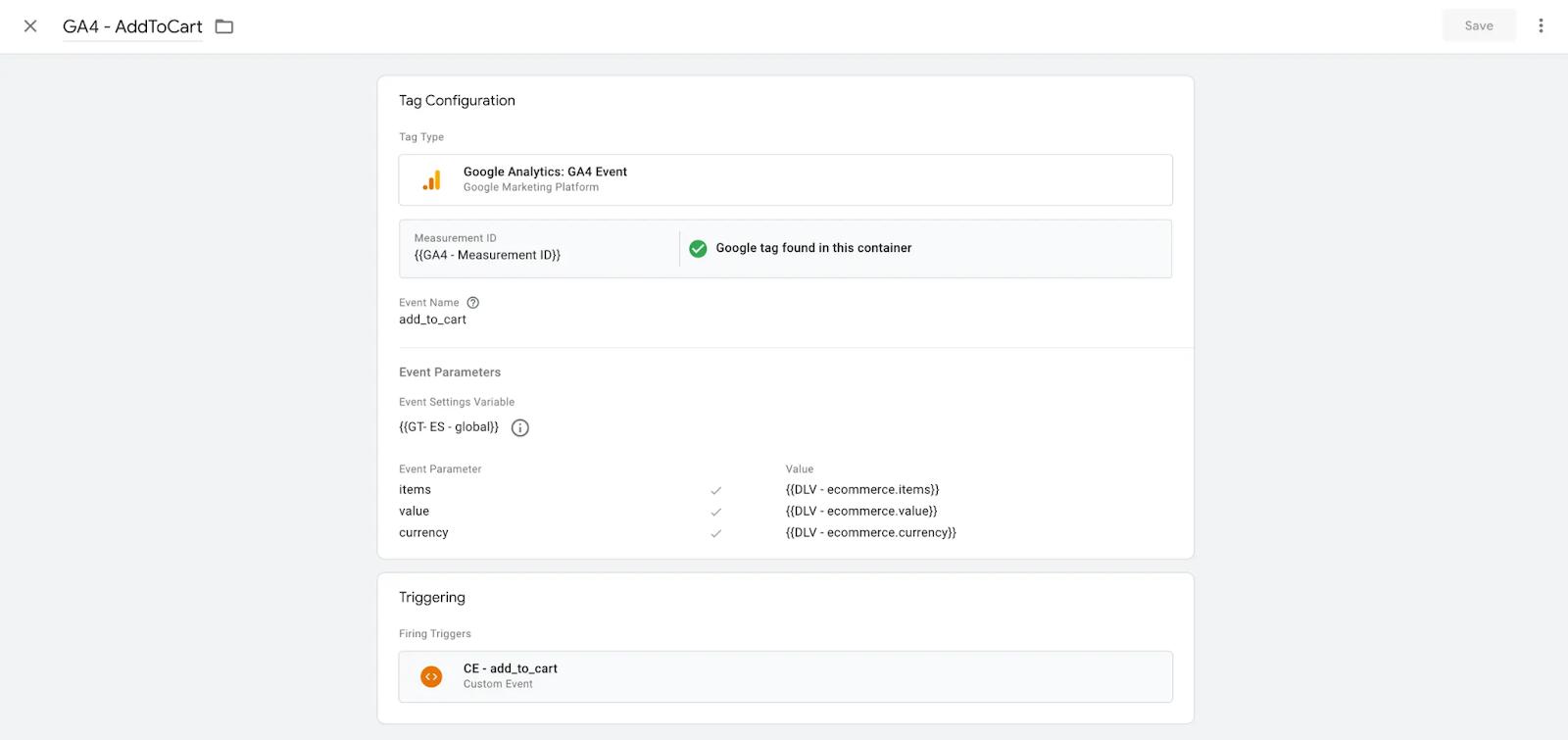
GA4イベントを設定するには、タグのセクションに移動し、タグタイプGoogle Analytics: GA4 Eventの新しいタグを作成します。GA4 IDとイベント名を追加します。標準イベント名の一覧があります。
ステップ6:Server GTMコンテナ内にGA4クライアントを作成する
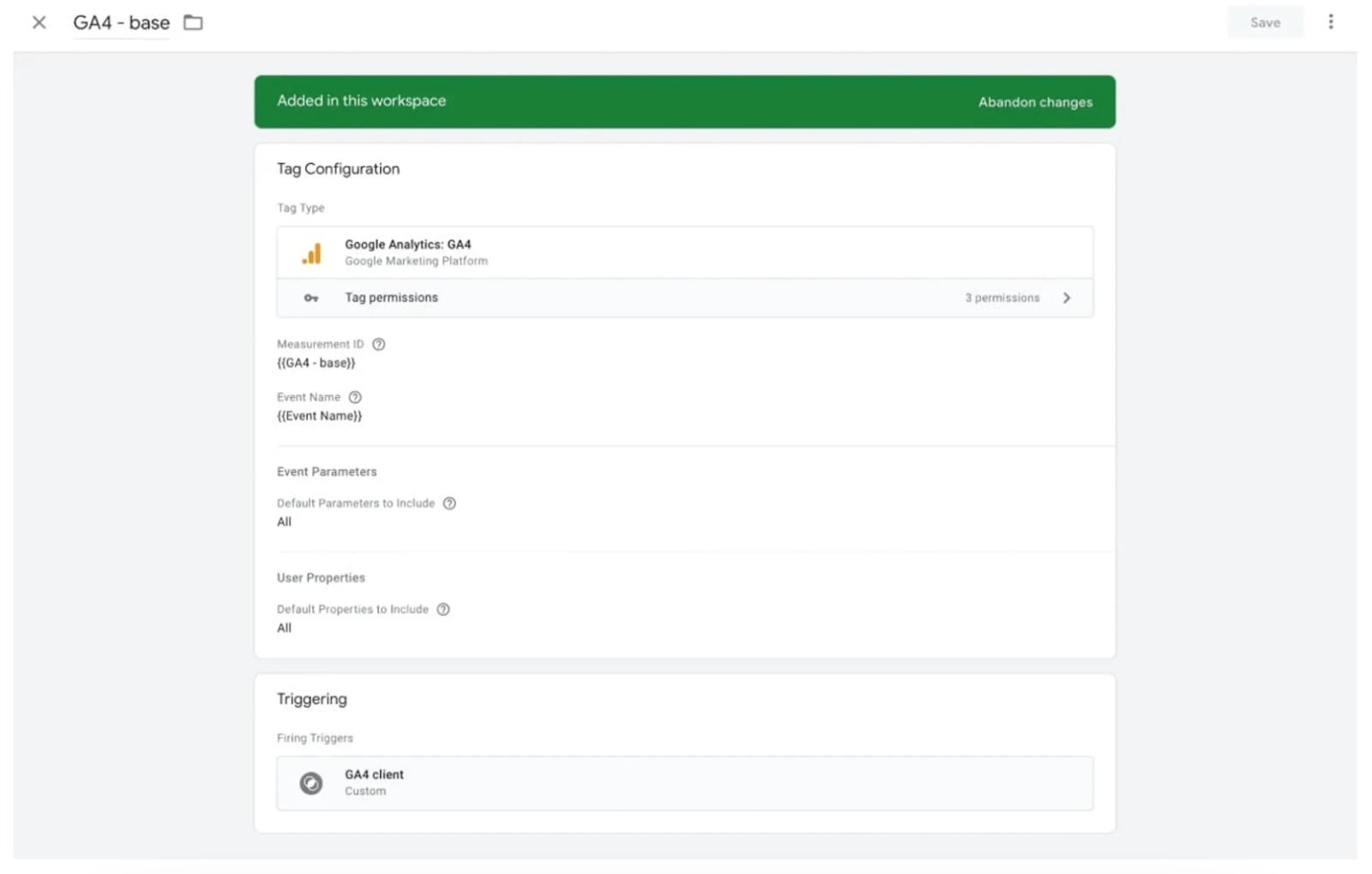
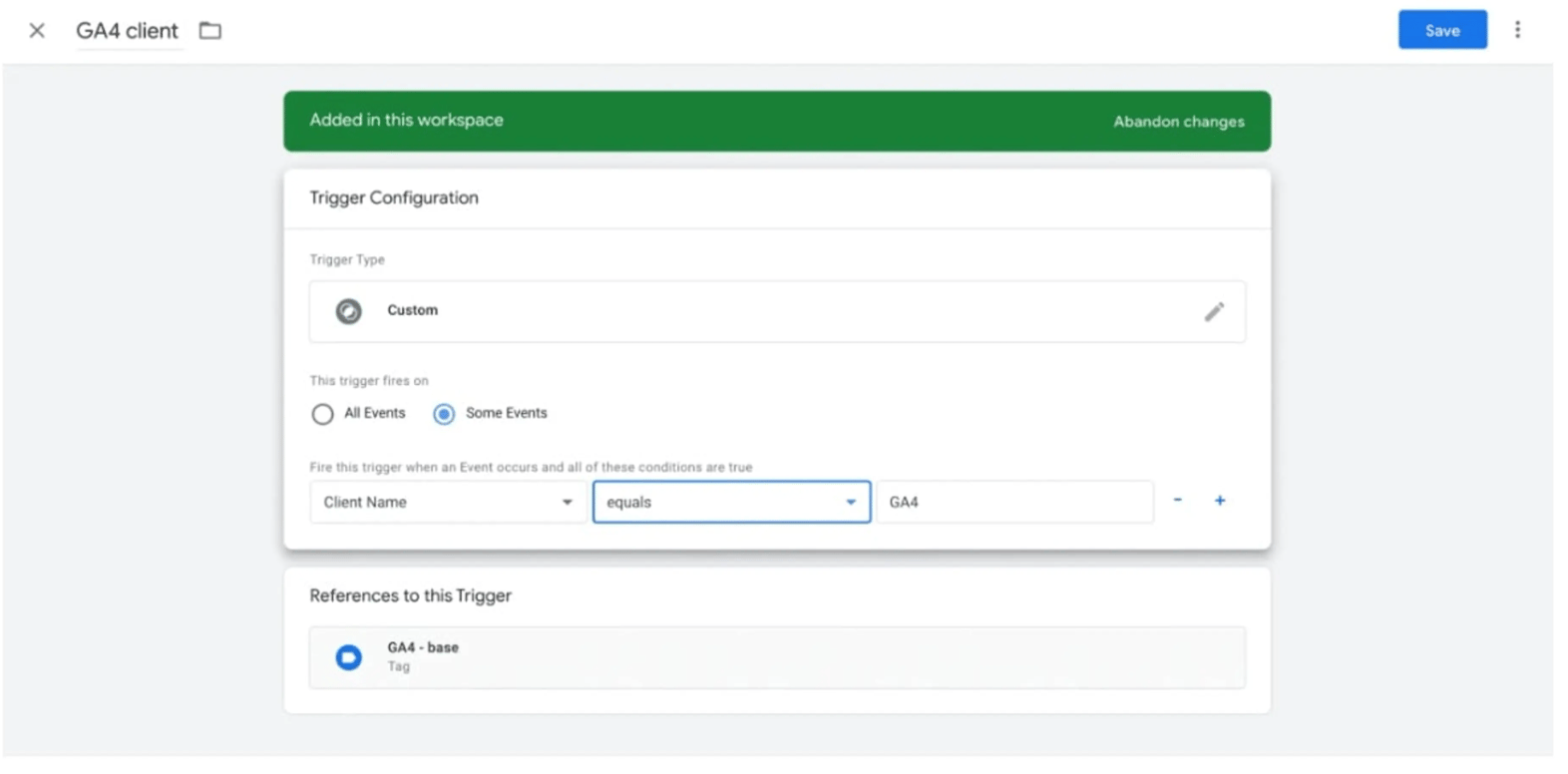
Google Tag Manager Serverコンテナを開く → Clientをクリック → GA4クライアントを作成して保存する → Tagsに移動してGA4タグを設定する。GA4は、ページビューだけでなく、その他のいくつかのイベントも自動的に送信することに注意してください。
Event Name内で、変数{{Event Name}}を選択します → トリガーClient NameがGA4と等しいを追加します。
ステップ7:設定を確認してデバッグする
サーバーサイドで作成したGTMコンテナをどのように公開すればよいでしょうか?ウェブとサーバーのコンテナのプレビューモードを開き、GA4リクエストが表示されることを確認します。その後、サーバーおよびウェブGoogle Tag Managerコンテナ内で更新を公開します。
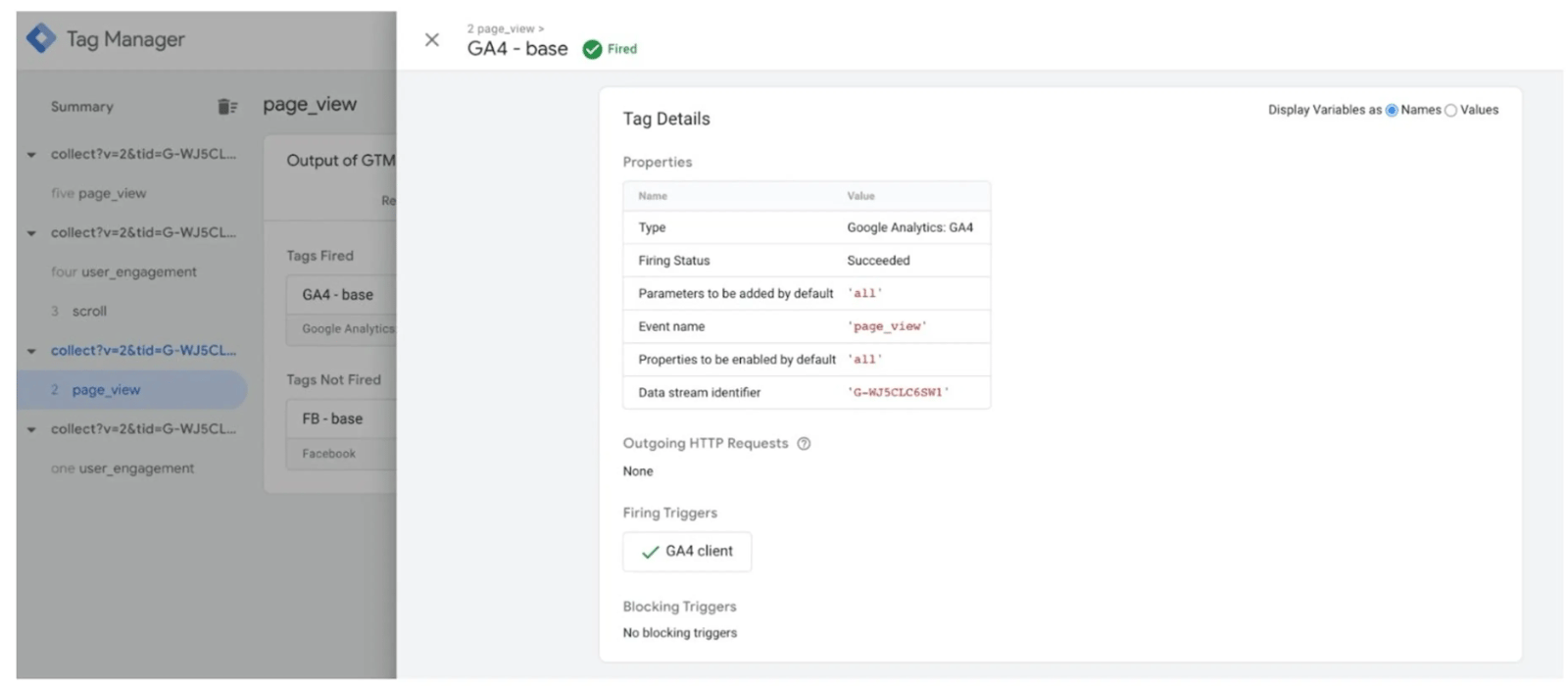
ステップ8:カスタムGA4ローダーを設定する
カスタムGA4ローダーを使用することで、Google Analytics 4のサーバーサイドトラッキングをさらに正確にすることができます。これにより、GA4は、広告ブロッカーや、訪問者の行動に関するデータの収集をトラッカーが行えないようにすることを目的としたその他のプライバシー関連技術など、あらゆるブロッキングツールを回避できるようになります。その結果、サイトを訪れるユーザーの全体像を把握でき、広告の最適化やカスタムオーディエンスのためのデータも増えます。
Custom Loaderの設定方法:
1. Stapeアカウントにログインし、ダッシュボードからsGTMコンテナを選択します。
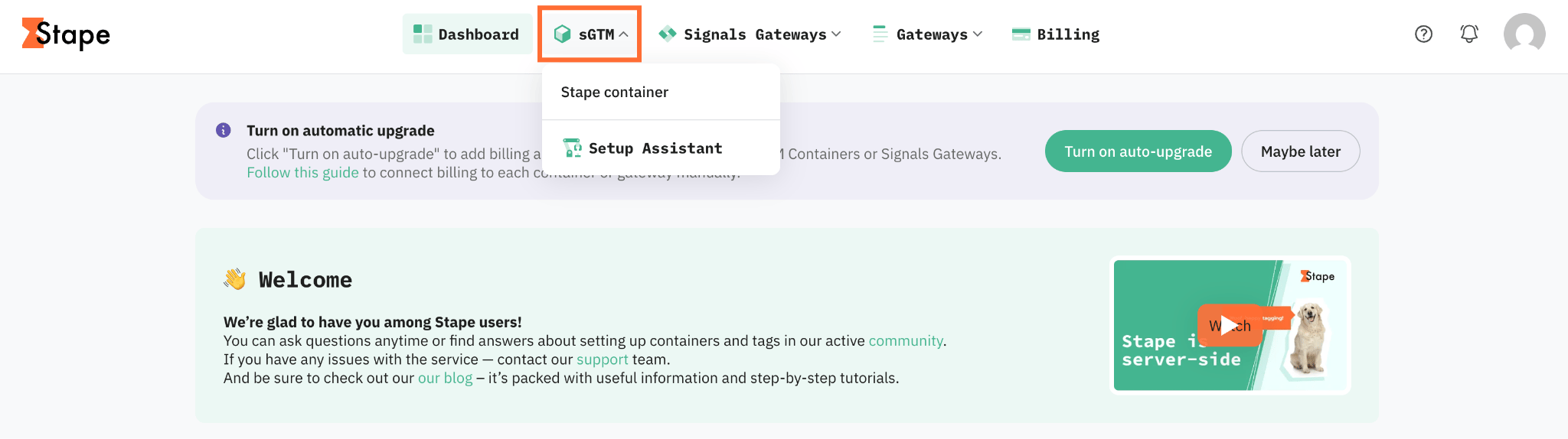
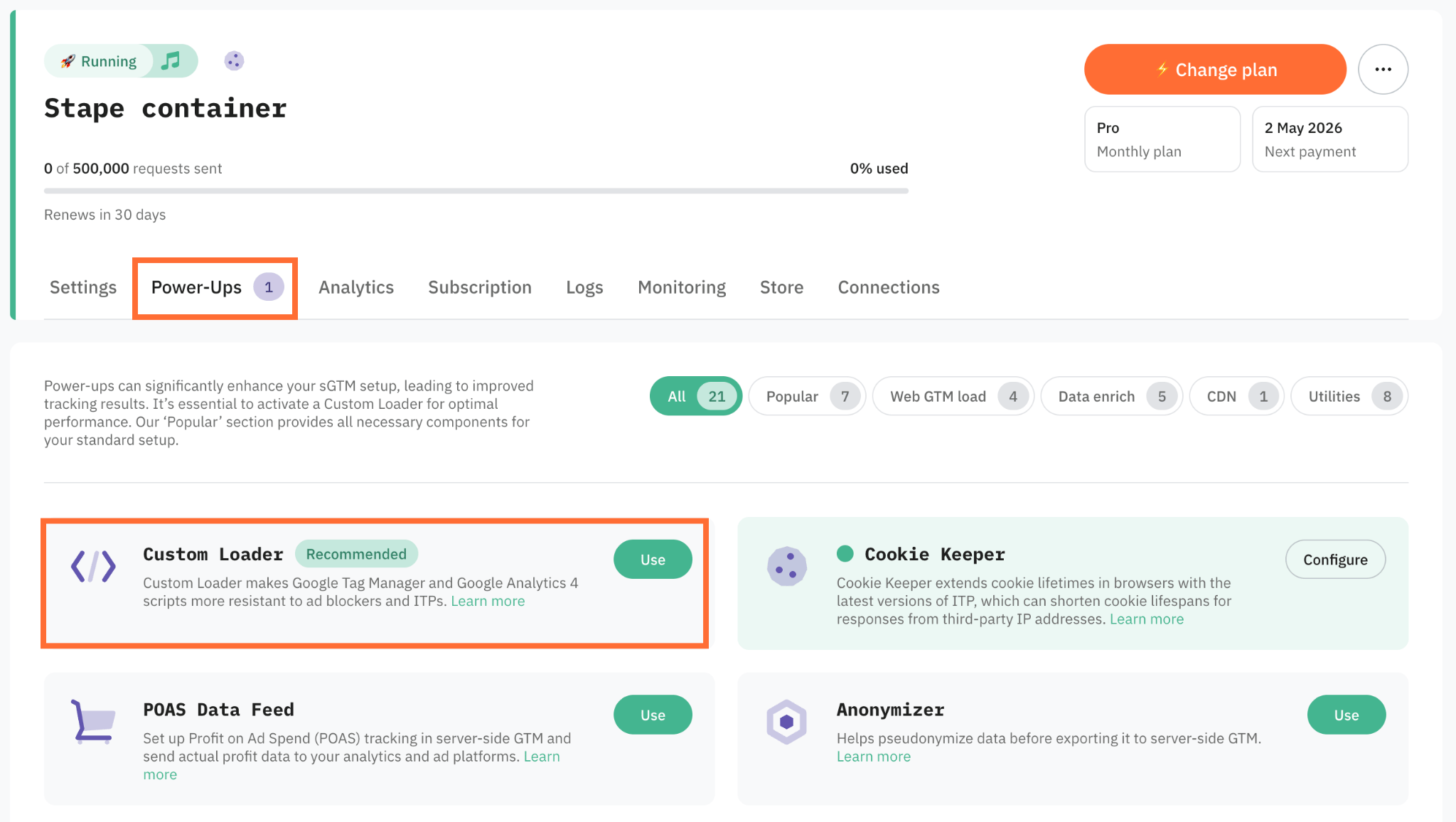
2. Power-upsに移動し、Custom Loaderパネルの横にあるUseをクリックします。
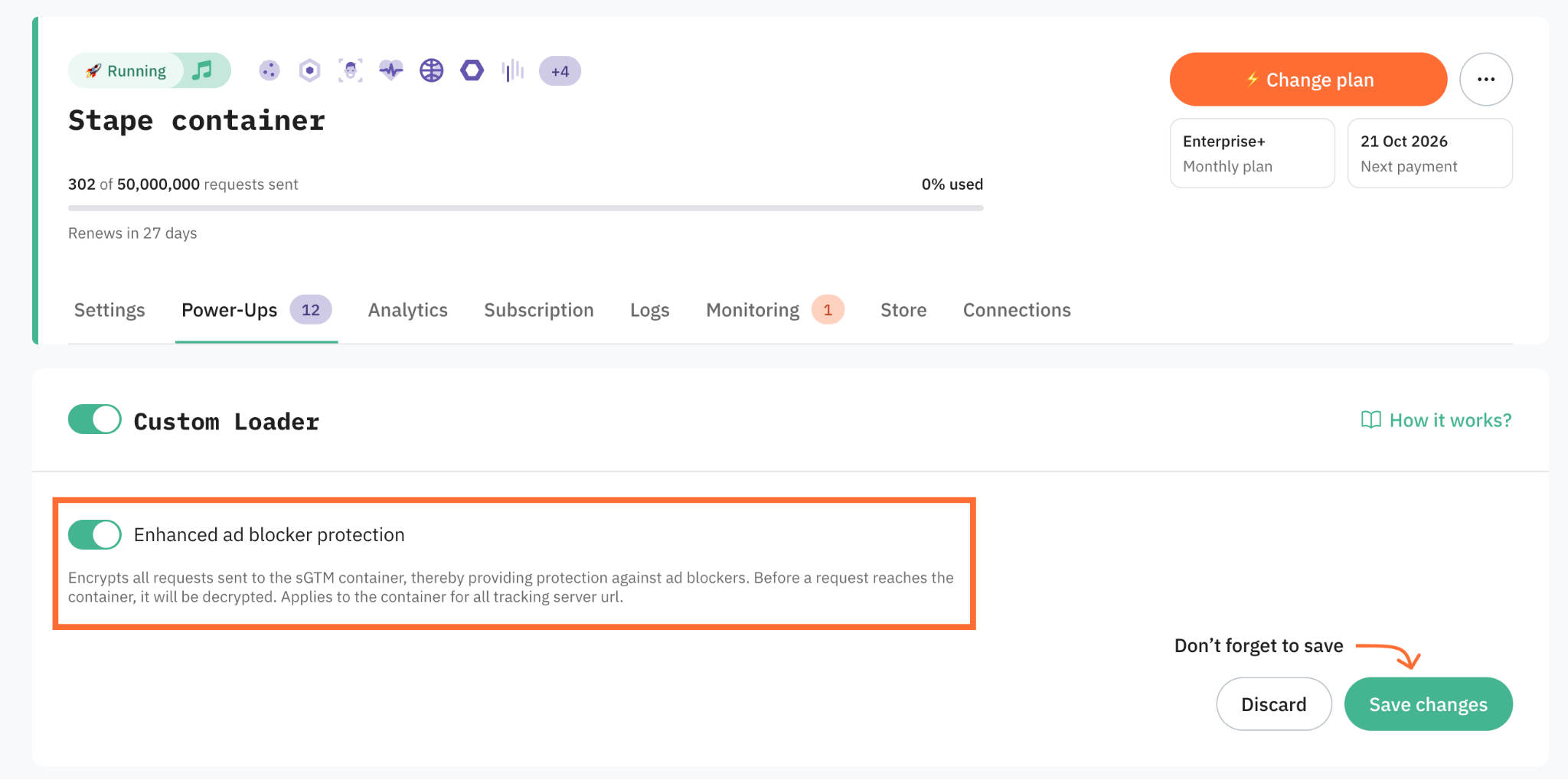
3. Custom Loaderのスイッチを切り替えて有効にします。
4. ブラウザからsGTMコンテナに送信されるトラッキングリクエストを暗号化したい場合は、Enhanced ad blocker protectionを切り替えます。認識可能なURLパターンやトラッキングシグネチャをマスキングすることで、広告ブロッカーがこれらのリクエストを特定・遮断するのを防ぎます。
5. Save changesをクリックします。
6. Code & Setup informationセクションで、Platformを選択します――ここでは以下のいずれかを行えます。
- CMSプラットフォーム(Shopify、Wordpressなど)を選択します。この場合、Stapeアプリをインストールして設定する必要があります。
- 別のプラットフォームまたはカスタムウェブサイトを使用している場合は、JSスニペットを受け取るためにOtherを選択します。
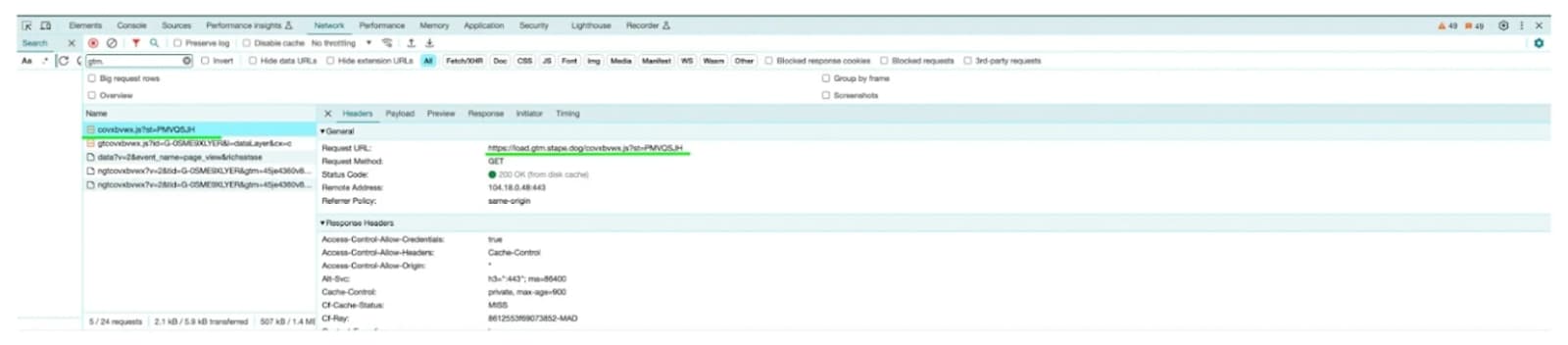
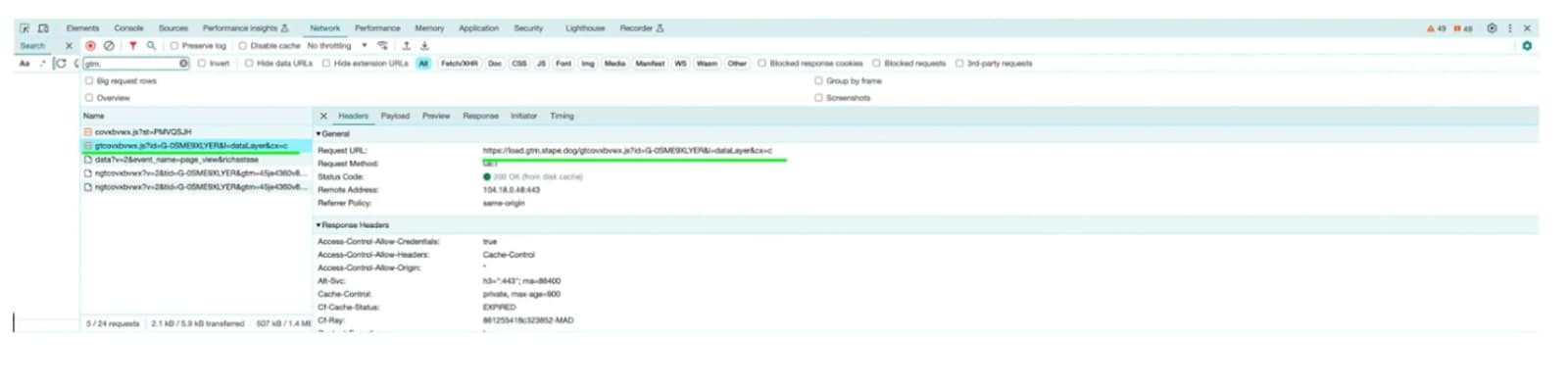
7. ウェブGTMコードを更新し、サーバーサイドGA4を設定したら、ネットワーク内で変更後のGTMおよびGA4リクエストを確認できます。
Google Tag Managerのリクエストurlは以下のようになるはずです。
Tagging server URL/stape container identifier.js?st=文字を除いたウェブGTM ID GTM。
私たちの場合、これはhttps://load.gtm.stape.dog/covxbvwx.js?st=PMVQSJHです
GA4のリクエストurlは以下のようになるはずです。
Tagging server URL/gt+stape container identifier.js?id=GA4識別子.....
私たちの場合、これはhttps://load.gtm.stape.dog/gtcovxbvwx.js?id=G-0SME9XLYERです
Google Tag Managerサーバーコンテナ:実際のStapeユーザーが解決した問題
このスレッドでは、Google Tag Managerサーバーコンテナの設定方法が分からなかったユーザーが、「正しい」設定というものがあるのかどうかを尋ねていました。問題は誤解であることが判明しました――唯一の正しい、あるいは間違った設定というものは存在せず、それは完全に、どのようなデータを送信する必要があるか、そしてどのプラットフォームと連携しているかによって決まります。コンテナIDやsGTM URLだけでは設定を診断できないため、解決策はコンテナ設定全体を見直すことであり、イベントの構成方法に確信が持てない場合は、トラッキングの専門家を関与させることが推奨されました。
よくある質問
まとめ
以上です。これで、サーバーコンテナの設定が完了し、Google Analyticsがサーバーコンテナ経由で動作するようになりました。自社のドメイン内でGAを読み込み、GAリクエストをファーストパーティにしたい場合は、カスタムサブドメインを使用するために以下の手順に従ってください。そして、私たちの専門家チームがお手伝いできます!
また、ご自身のスキルの証明が欲しい場合は、認定資格を取得することで差別化を図ることができます。これは、ブラウザサイドとサーバーサイドの両方の設定を理解しており、それらを深く学んだことをクライアントや雇用主に示すものです。
サーバーサイドを始めてみませんか?
無料で試す
コメント