Google Tag Manager sunucu konteynerini nasıl kurarsınız
Yazan
Ira Holubovska
GTM sunucu konteyneri kurmak için aşağıdaki adımları izleyin:
- Bir Google Tag Manager sunucu konteyneri oluşturun
- Sunucu GTM konteynerinizi barındırmak için bir Stape hesabı oluşturun
- Özel bir etiketleme sunucusu URL'si yapılandırın
- Web GTM konteyneri içinde bir Google Analytics etiketi oluşturun
- Google Analytics: GA4 Event etiketi oluşturun
- Sunucu GTM konteyneri içinde GA4 istemcisi oluşturun
- Kurulumunuzu kontrol edin ve hata ayıklayın
- Özel bir GA4 Loader kurun
Sonunda, reklam engelleyicileri aşabilen, çerez ömrünü artırabilen ve çok daha fazlasını yapabilen, tam işlevsel bir GTM sunucu taraflı konteynerine sahip olacaksınız.
GTM kurulumunuzu sunucu taraflı hale getirmeye hazır mısınız?
Stape'te barındırma kurun, sunucu GTM konteynerinizi bağlayın ve izleme yapılandırmanızı oluşturmaya başlayın.
Adım 1: Bir Google Tag Manager sunucu konteyneri oluşturun
Web ve sunucu konteynerleri arasında etiketler, tetikleyiciler, değişkenler, önizleme modu vb. gibi birçok ortak unsur bulunur. Ancak, GTM sunucu taraflı konteynerinin kurulumu, standart Google Tag Manager web konteynerine göre daha karmaşıktır.
GTM sunucu konteyneri kurulumunun temel zorluğu, sGTM konteynerini çalıştırmak için bulut ortamını yapılandırmaktır. Stape'in yardımıyla, sGTM için bulut sunucularını yapılandırmak yalnızca 5 dakika sürer ve geliştirici işe almaya gerek yoktur. Bunun yanı sıra, Stape, Google Tag Manager sunucusunun üzerine reklam engelleyicileri aşma, çerez ömrünü artırma, çevrimdışı veri gönderme gibi ek özellikler de sunar.
Aşağıda, Google Tag Manager sunucu konteynerinin nasıl kurulacağına dair adım adım rehber bulunmaktadır.
➡️ Not
Sunucu tarafı Google Tag Manager kapsayıcınızı kurmadan önce, web GTM kapsayıcınızı yapılandırmanız önemlidir çünkü:
- Web kapsayıcısı, web sitenizdeki etkinlikleri, parametreleri ve kullanıcı etkileşimlerini toplar.
- Bu verileri sunucu tarafı kapsayıcınıza gönderir.
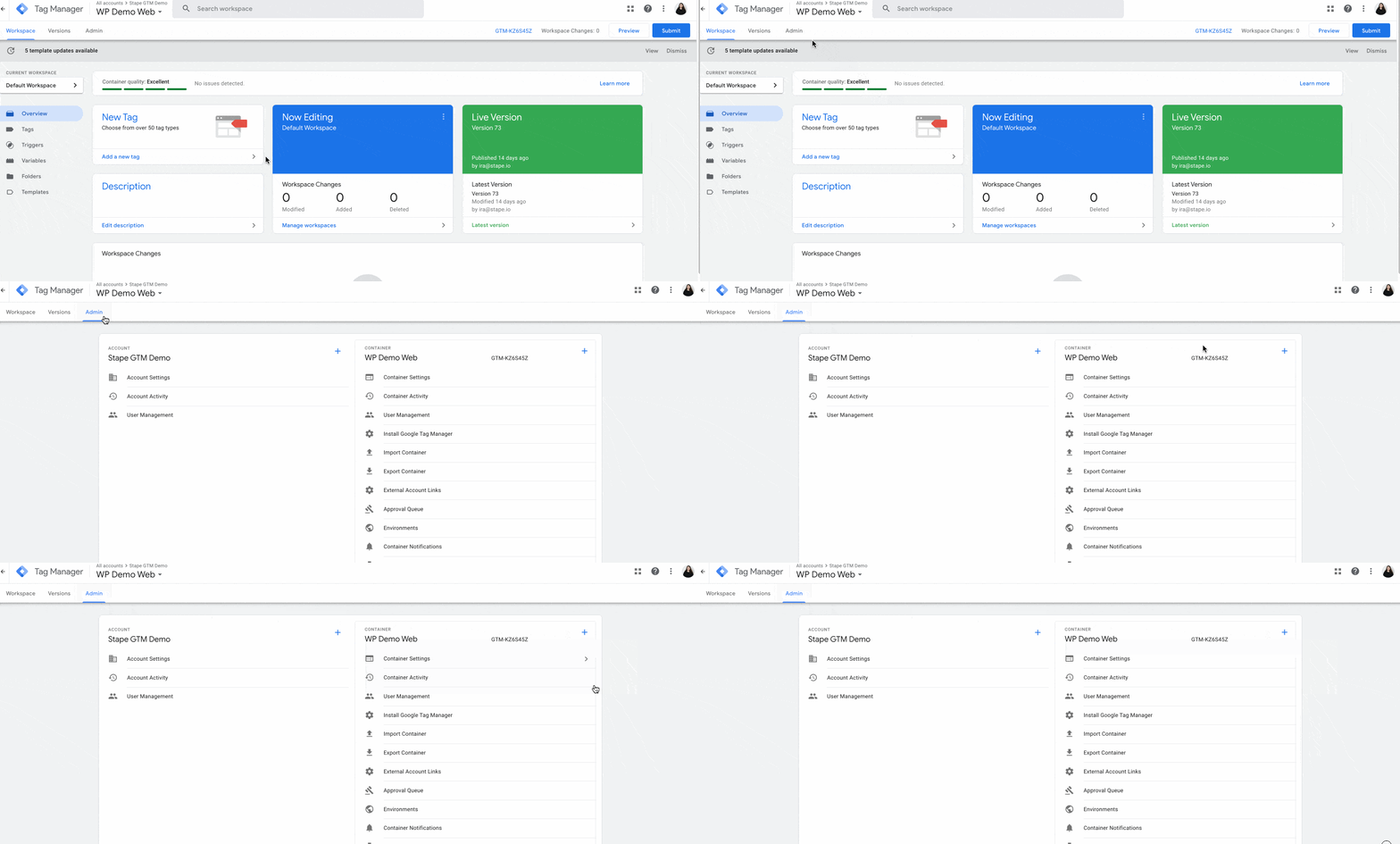
1. GTM hesabınızı seçin → Yönetici’ye tıklayın → Konteyner adının yanındaki + işaretine tıklayın.
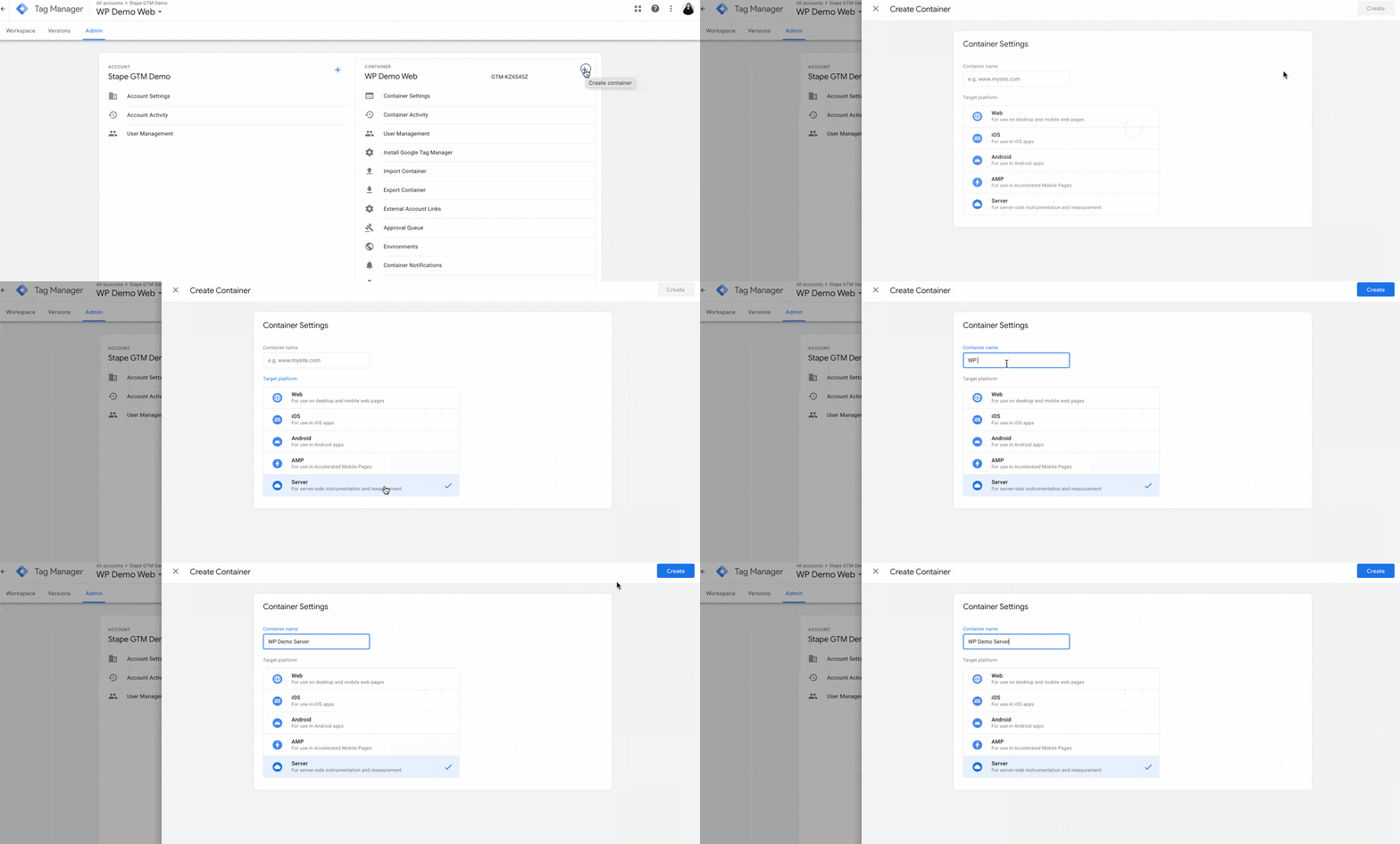
2. Konteyner Adı’nı ekleyin → Hedef platform altında Sunucu’yu seçin. Oluştur’a tıklayın.
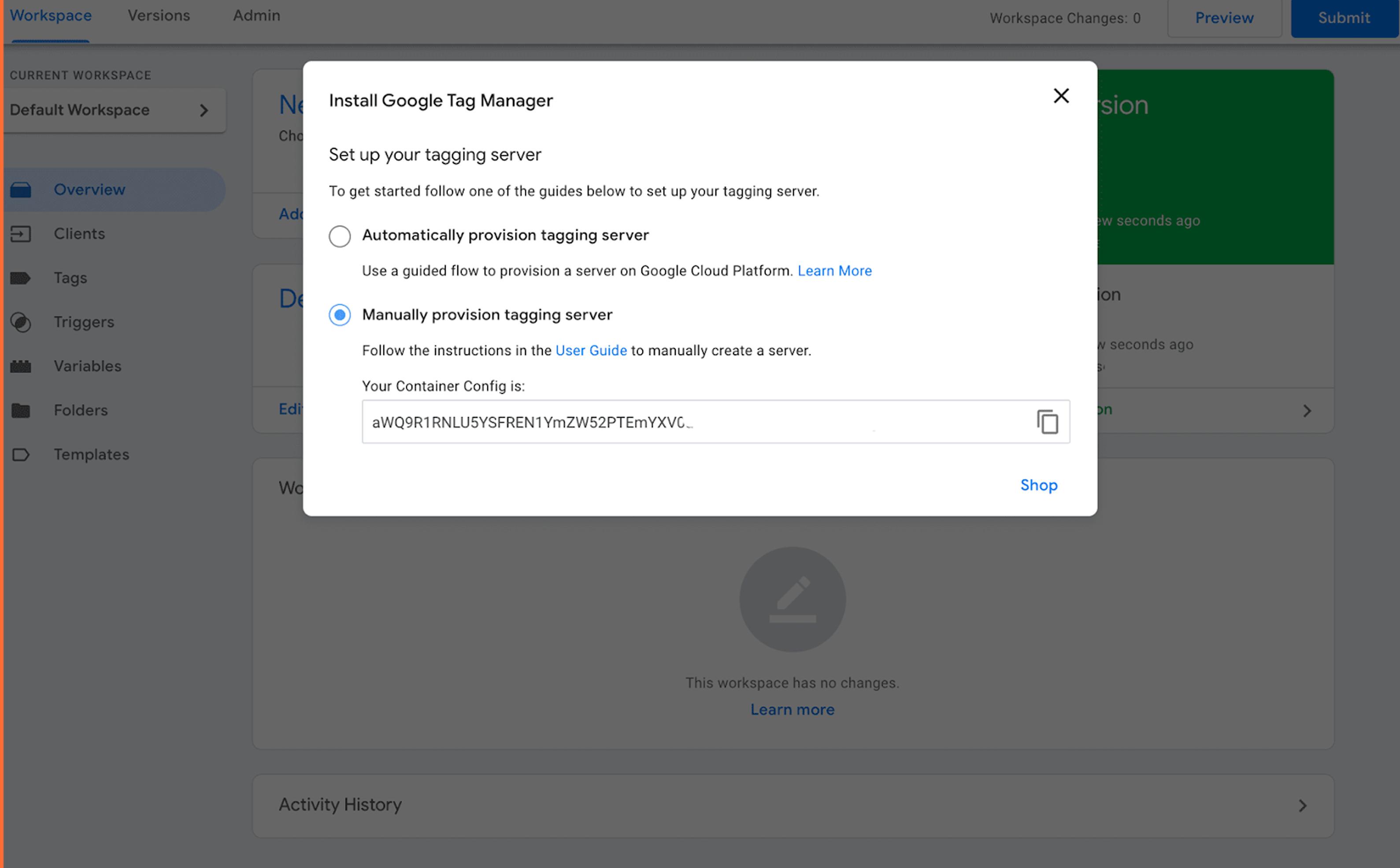
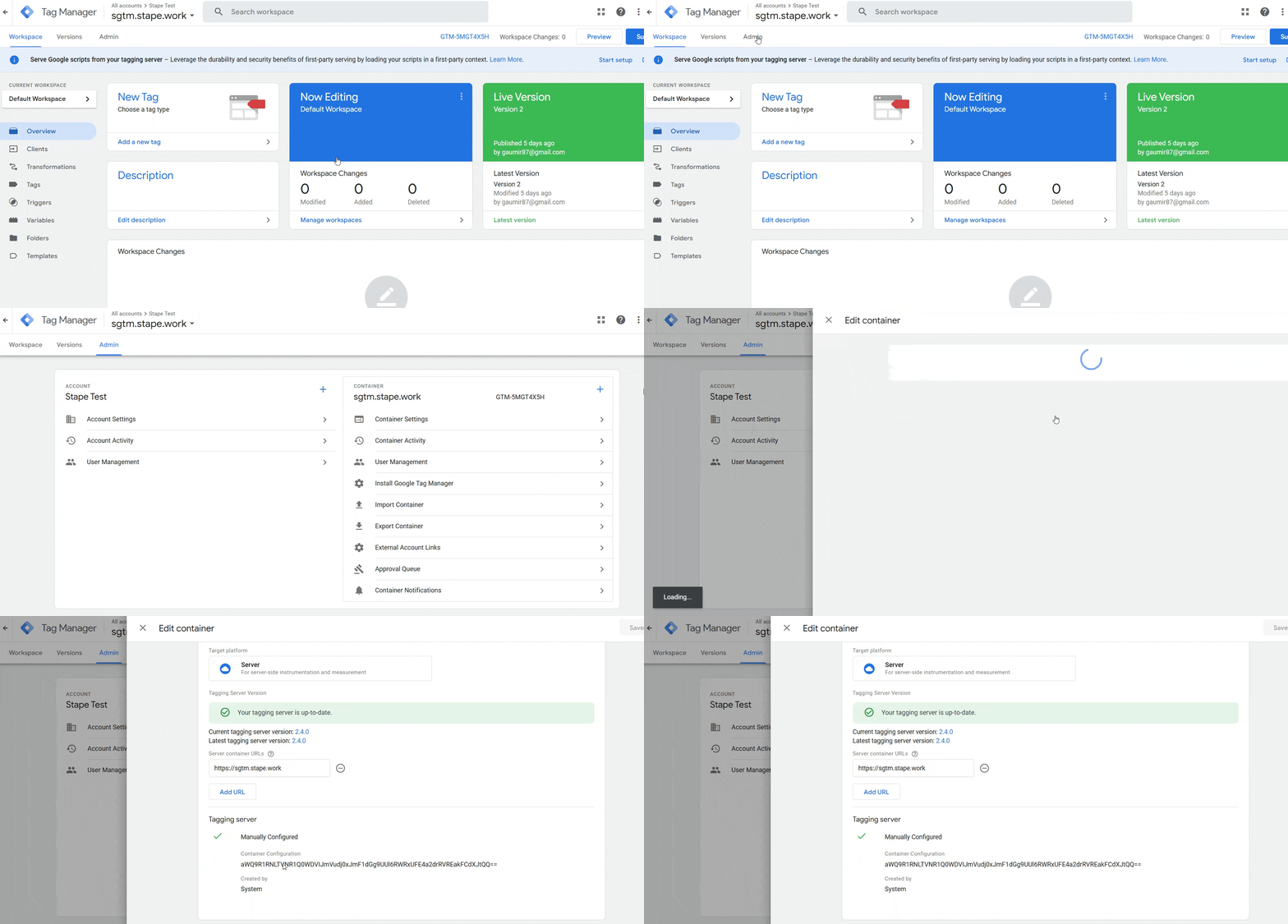
3. Etiketleme sunucusunu manuel olarak hazırla seçeneğini seçin. Konteyner yapılandırmanızı kopyalayın. Buna sonraki adımlarda ihtiyacımız olacak.
Adım 2: Sunucu GTM konteynerinizi barındırmak için bir Stape hesabı oluşturun
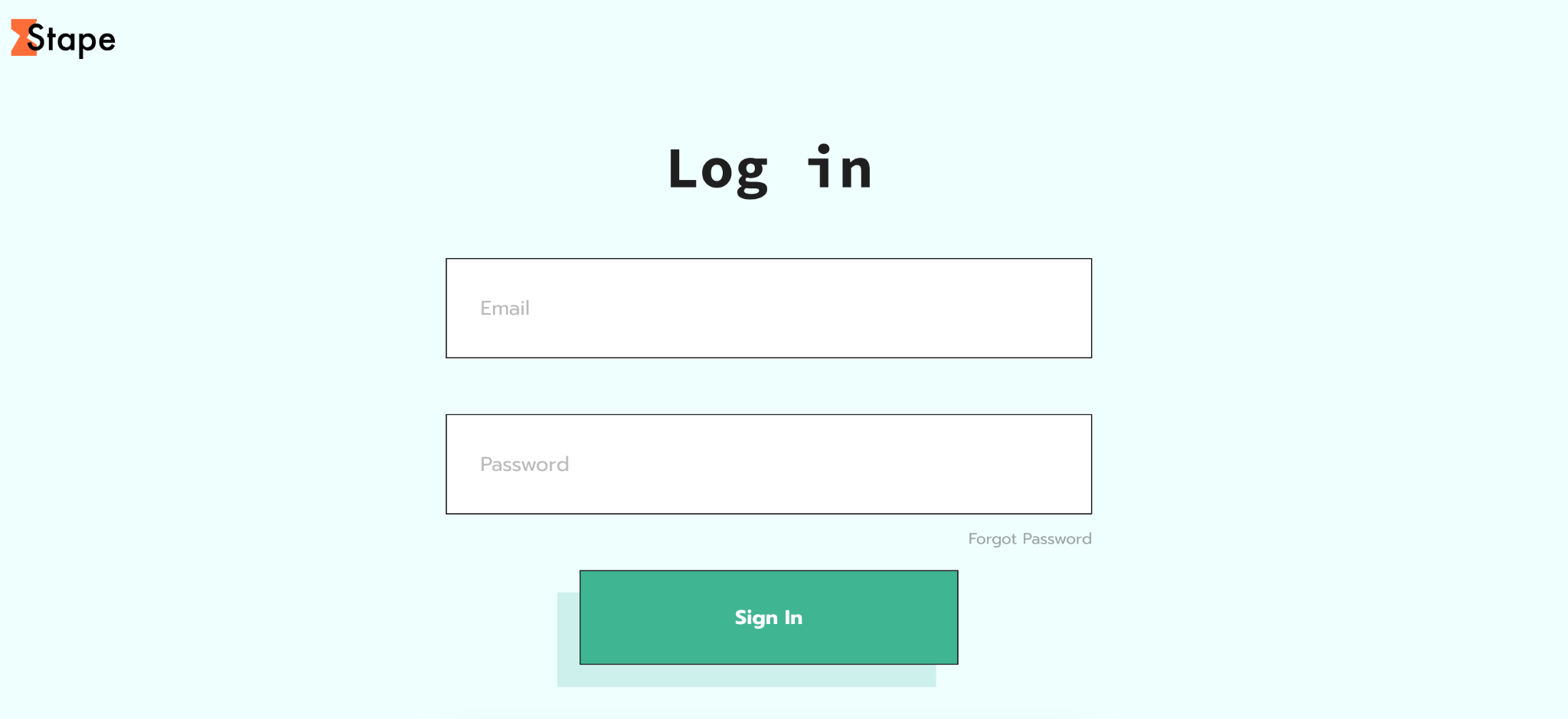
1. stape.io adresine gidin ve bir hesap oluşturun veya giriş yapın.
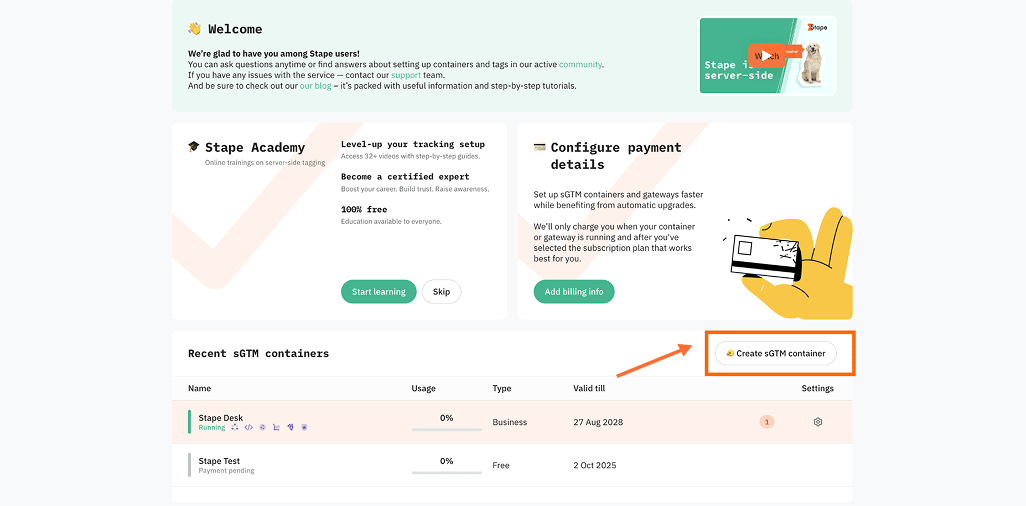
2. Ana sayfada sGTM konteyneri oluştur seçeneğine tıklayın.
3. Konteyner bilgilerinizi girin.
- Konteyner adı - konteynerinize bir ad verin (kolaylık olması açısından, GTM'de sunucu konteynerine verdiğiniz adın aynısını kullanmanızı öneririz).
- Konteyner yapılandırması - Google Tag Manager'ı Yükle açılır penceresinden kopyaladığınız Konteyner Yapılandırması verilerini buraya yapıştırın. Bu verileri kaybettiyseniz, Google Tag Manager'a gidin → Yönetici'ye tıklayın → Konteyner ayarları'na tıklayın → Konteyner Yapılandırması altındaki dizeyi kopyalayın.
- Sunucu konumu - en iyi performans için, müşterilerinizin çoğunun bulunduğu yere en yakın sunucu konumunu seçin. Kullanılabilir sunucu konumlarının listesine buradan bakabilirsiniz. Ayrıca, farklı bölgelerden gelen trafiğiniz varsa “Global çok bölgeli sunucu konumu” seçeneğini tercih edebilirsiniz. Bu seçenek, gelen istekleri kullanıcının IP adresine göre otomatik olarak en yakın kullanılabilir bölgeye yönlendirir.
Ardından “Konteyner Oluştur”'a tıklayın.
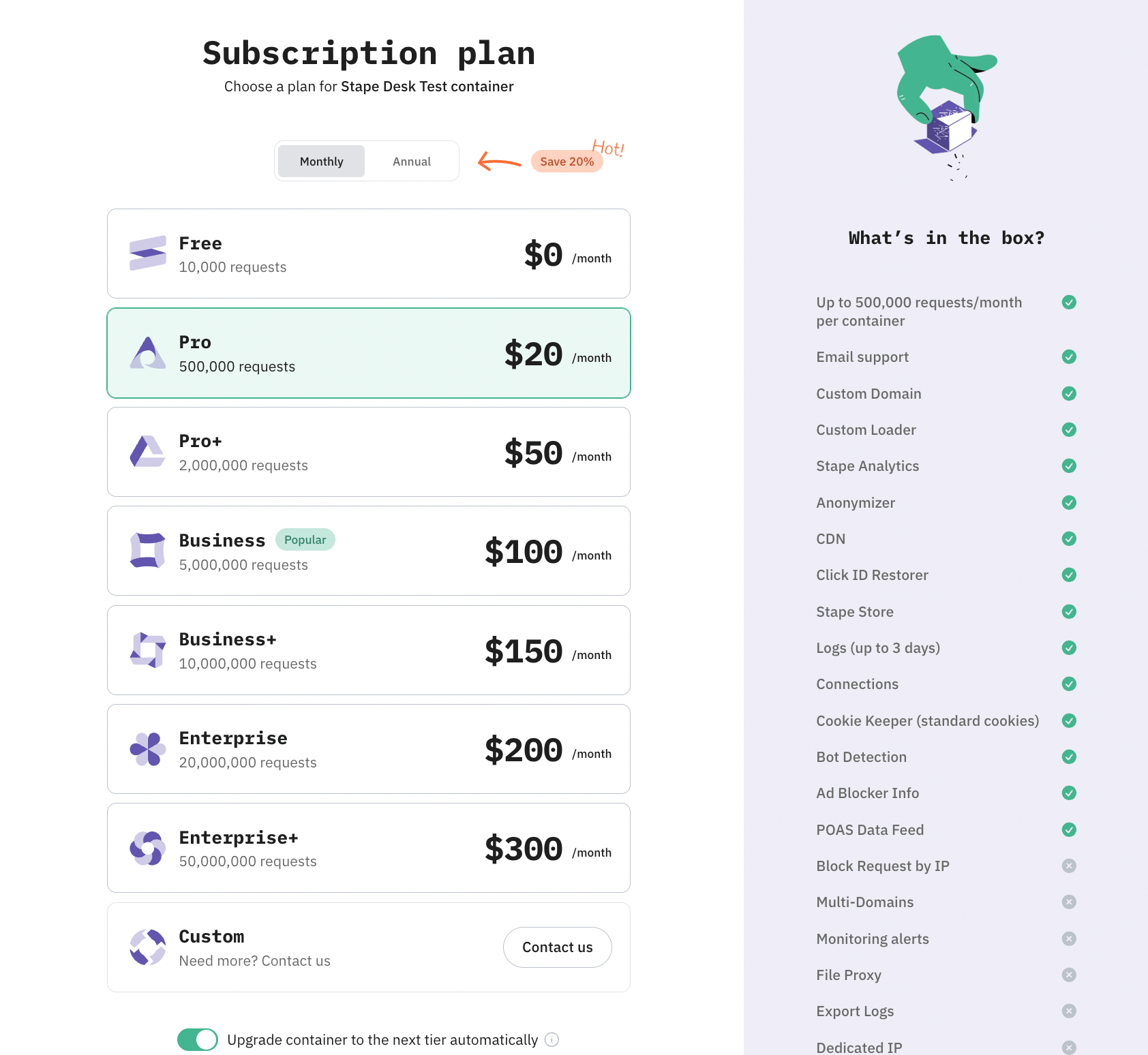
4. Konteyneriniz için bir plan seçin. Ücretsiz planla başlayabilirsiniz. Ücretsiz planla devam et seçeneğine tıklayın.
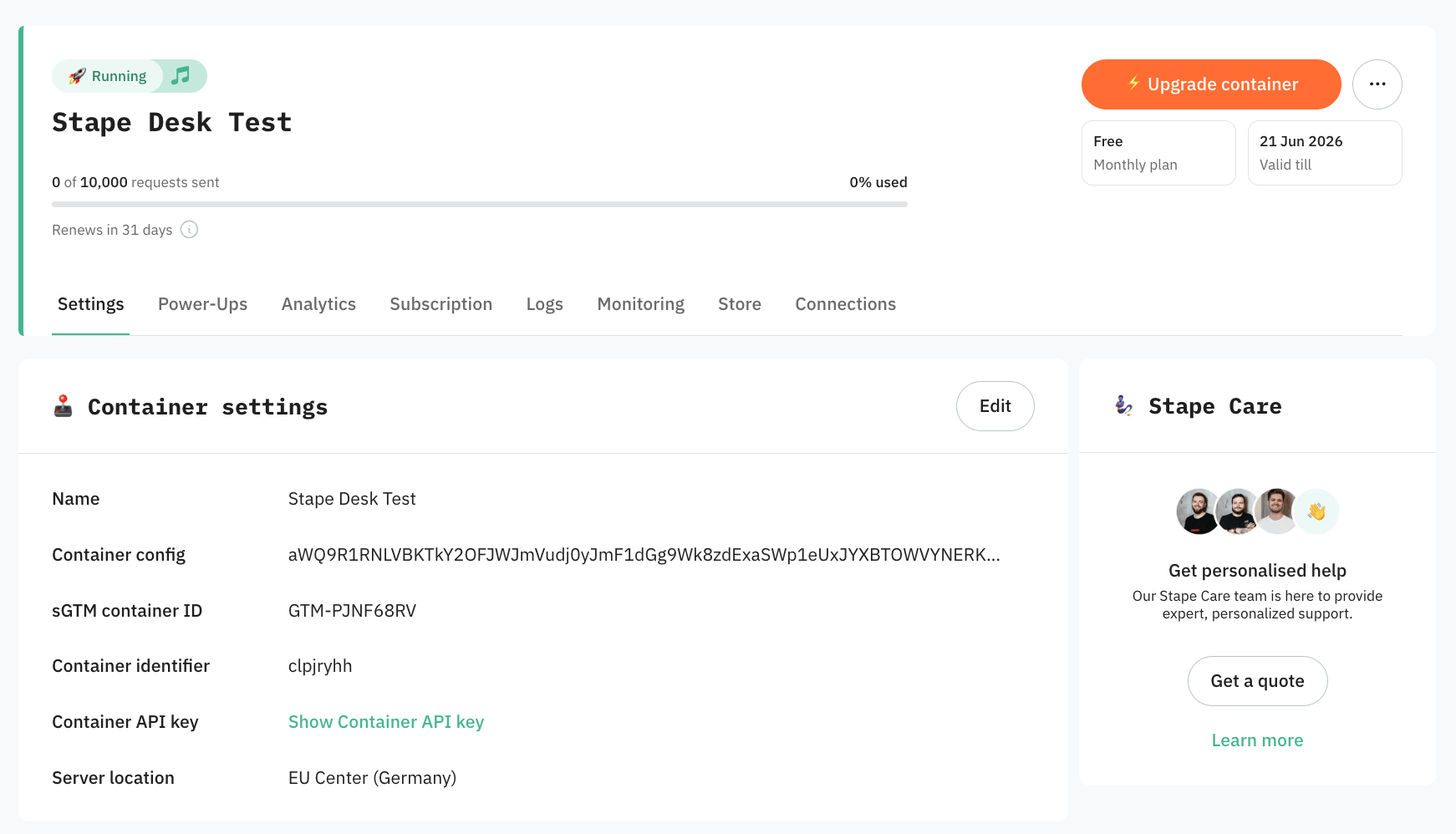
5. Konteynerinizin durumunu, konteyner yapılandırmasını ve plan adını göreceksiniz. Bir sunucu konteynerinin devreye alınması yaklaşık 5 dakika sürer.
Durumu güncellemek için lütfen sayfayı yeniden yükleyin. Google Etiket Yöneticisi'nin sunucu tarafı kurulumu doğru şekilde yapılmışsa, Çalışıyor durumunu görmelisiniz.
Adım 3: Özel bir etiketleme sunucusu URL'si yapılandırın
Birinci taraf çerezlerini ayarlamak için, özel etiketleme sunucusu URL’si olarak da bilinen özel etki alanı kullanın. Bu URL, web sitenizle aynı kök etki alanını kullanmalıdır. Örneğin, web siteniz `example.com` ise, etiketleme sunucusu URL’niz `ss.example.com` olabilir.
Özel bir etki alanı kurmanın üç yolu vardır:
- Aynı kaynak – etiketleme sunucusu, sitenizle tam olarak aynı etki alanını ve yolu paylaşır. Aynı kaynak ile özel bir etki alanı kurma hakkında daha fazla bilgi edinin.
- Alt etki alanı – etiketleme sunucusu, kök etki alanınızın bir alt etki alanında çalışır. Bu makalede, bu kurulum sürecinde size rehberlik edeceğiz.
- Varsayılan etki alanı – özel etki alanı yoktur; Stape tarafından sağlanan standart adres kullanılır.
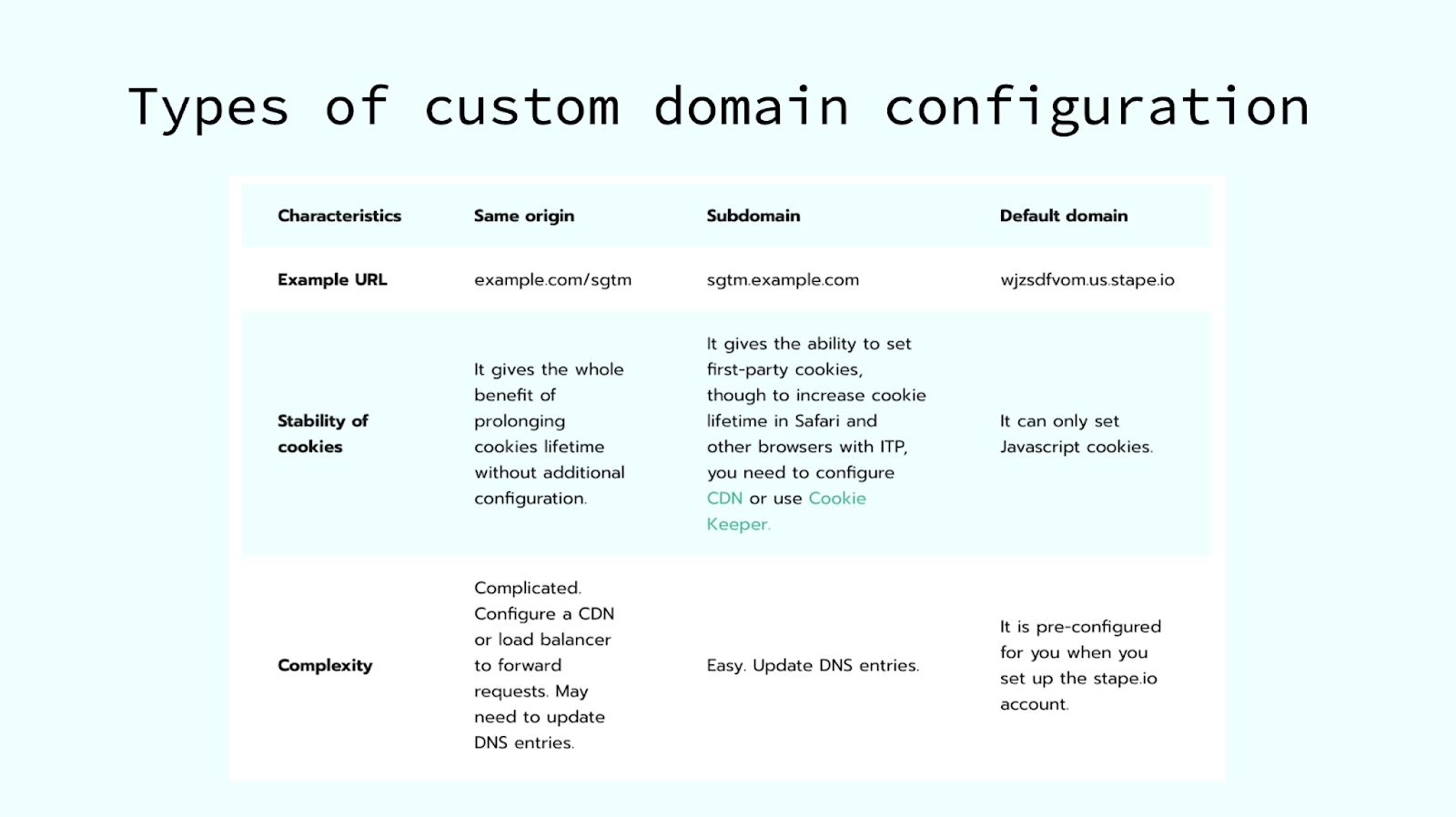
Bu yöntemlerin ayrıntılı bir karşılaştırması için sunucu tarafı GTM etki alanı kılavuzuna bakın.
Adım 1. Özel alan adınızı ekleyin
Stape'teki kapsayıcınızı seçin, aşağı kaydırın ve Add custom domain seçeneğine tıklayın.
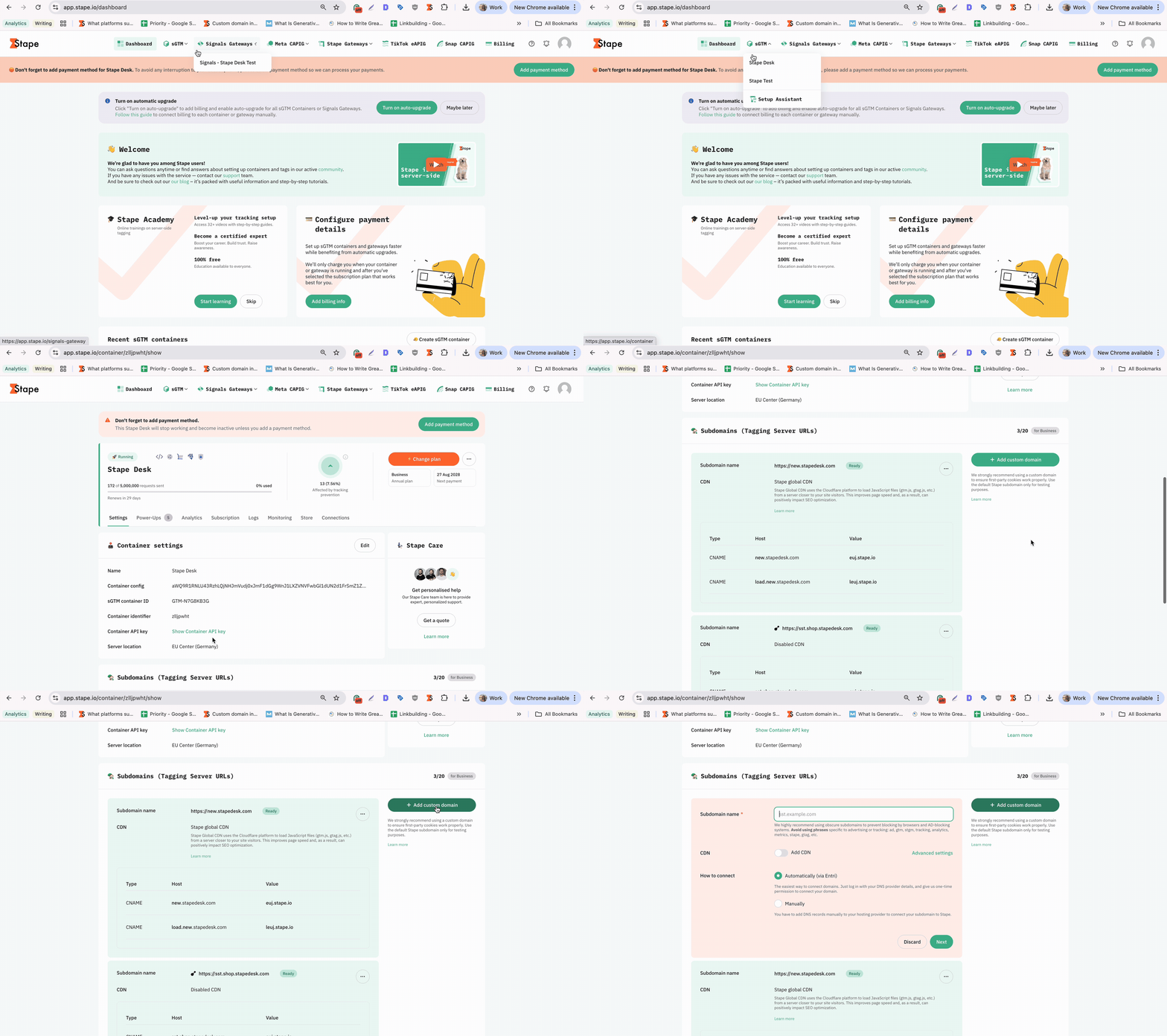
Subdomain name ekleyin: istediğiniz herhangi bir adı kullanabilirsiniz; ancak reklamcılık veya izlemeyle ilgili ifadeler kullanmaktan kaçının: ad, gtm, stgm, tracking, analytics, metrics, stape, gtag vb.
Adım 2. CDN ekleyin
Content Delivery Network (CDN), web sitenizin varlıklarını küresel bir sunucu ağına dağıtarak farklı konumlardaki kullanıcılar için gecikmeyi azaltır ve yükleme sürelerini iyileştirir. Kitleniz coğrafi olarak dağınıksa veya çerez izlemeyi ve veri doğruluğunu geliştirmek istiyorsanız bu seçenek faydalı olacaktır.
Varsayılan olarak CDN devre dışıdır; bu, JavaScript dosyalarının (gtm.js, gtag.js ve analytics.js gibi) doğrudan sGTM kapsayıcınızın barındırıldığı sunucu konumundan sunulduğu anlamına gelir. Uygulamada bu, hem Stape Global CDN'i hem de Own CDN'i devre dışı bırakır ve siteniz ile sGTM kapsayıcısı arasında doğrudan, proxy'siz bir bağlantı sağlar.
| Önemli: CDN kurmadan önce lütfen ülkenizdeki gizlilik düzenlemelerini göz önünde bulundurun. |
CDN'i etkinleştirmek için Add CDN düğmesine tıklayın ve aşağıdaki seçeneklerden birini seçin:
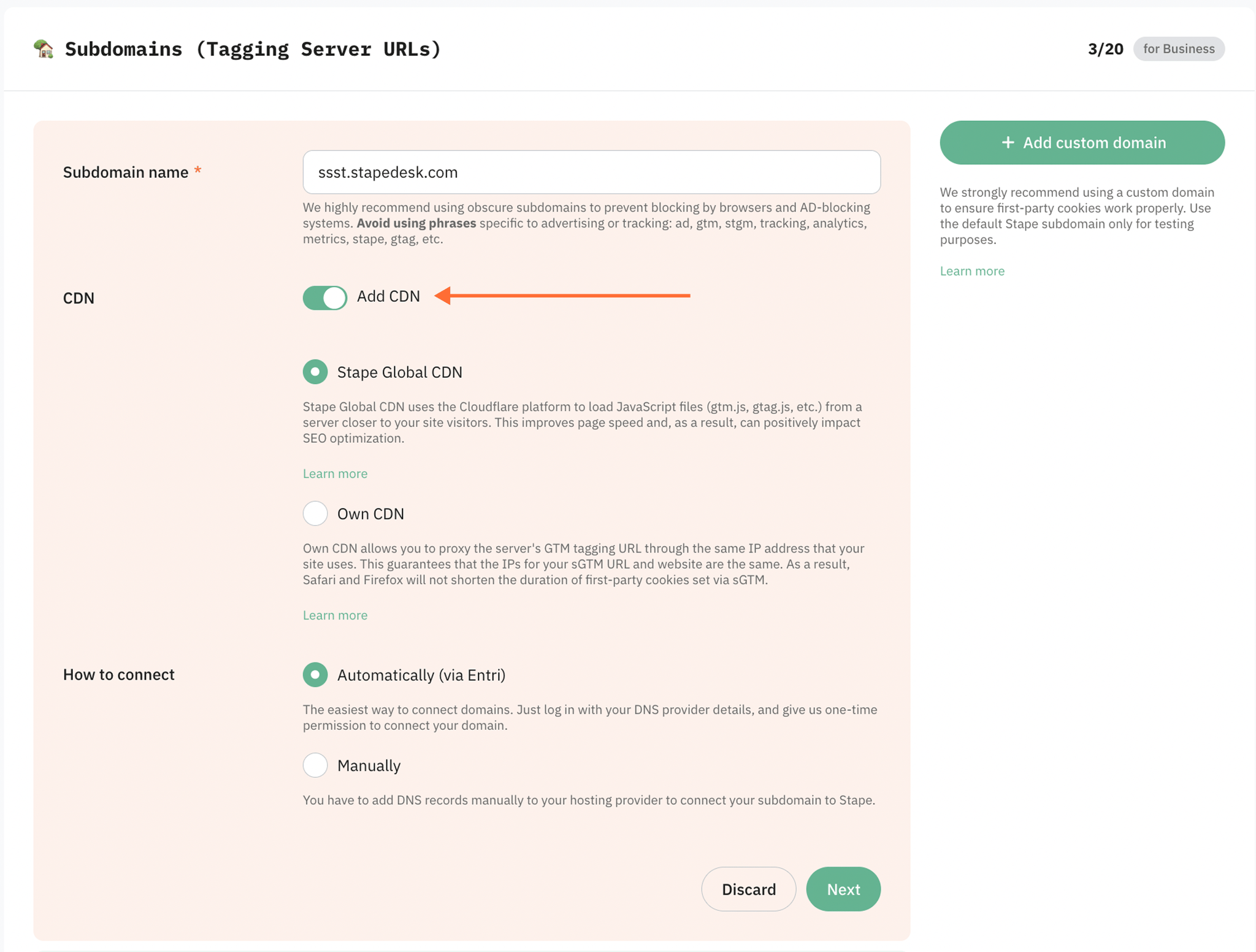
- Stape Global CDN: komut dosyalarını, web sitesi ziyaretçinizin konumuna en yakın sunucudan yükler; bu da gecikmeyi azaltır ve coğrafi olarak dağınık kitlelere yönelik sayfa yükleme sürelerini iyileştirir. Kurulumumuzda Stape Global CDN kullanacağız. Bu özellik ücretsizdir ve tüm Stape sGTM kapsayıcıları için kullanılabilir.
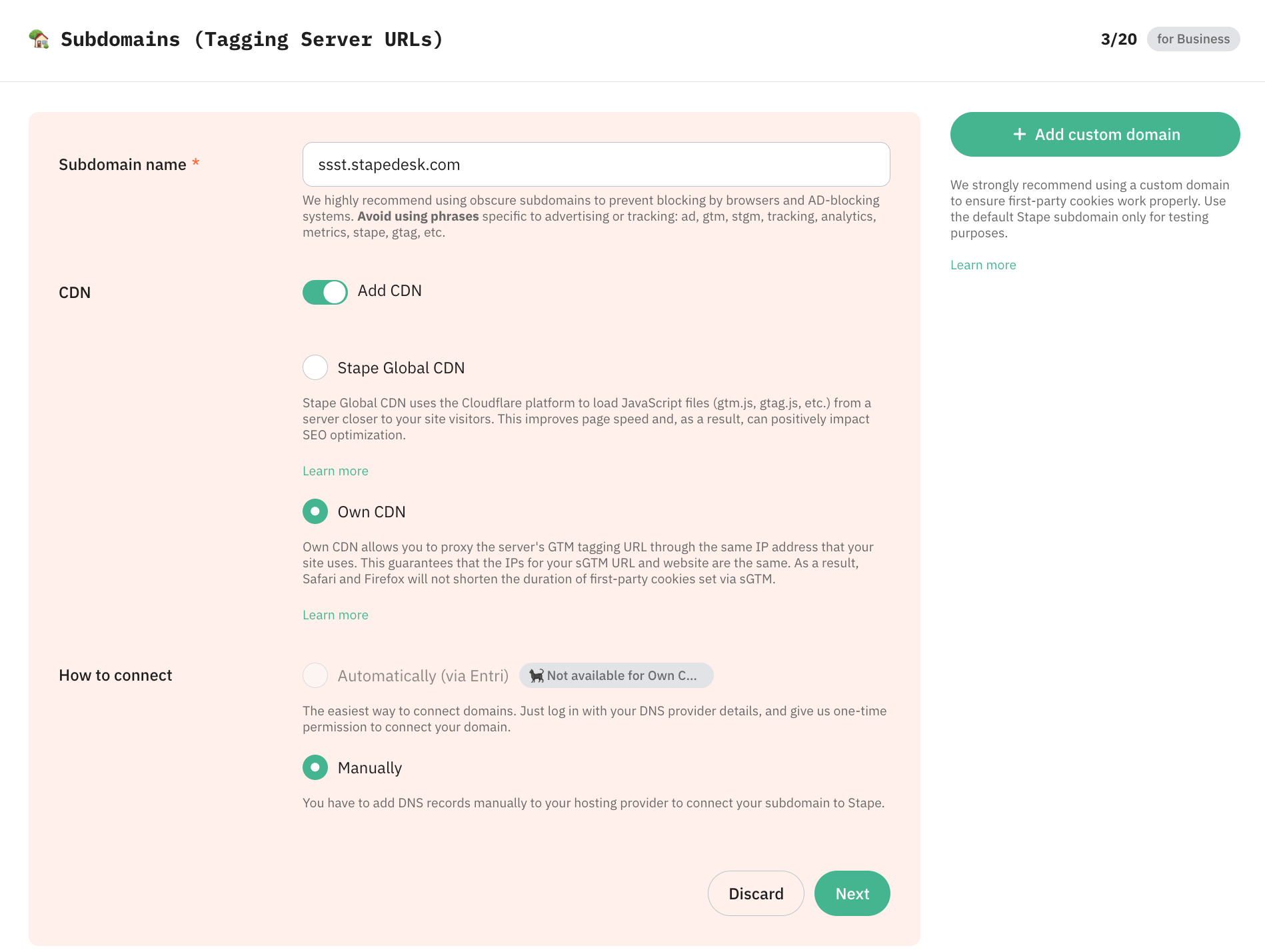
- Own CDN (Automatically (via Entri) bağlantı seçeneğiyle uyumsuzdur): sGTM özel alan adını yönlendirmeye ve sGTM trafiğini web sitenizin DNS sağlayıcısı üzerinden proxy'lemeye yardımcı olur. Bu durumda web sitenizin ve sGTM özel alan adının IP adresleri eşleşir; sunucu tarafı çerezler birinci taraf olarak kabul edilir. Sonuç olarak çerez süresini artırma imkânı sunar.
Adım 3. Bağlantı yöntemini seçin
Ardından, How to connect bölümünde özel bir alan adını kapsayıcınıza bağlamanın iki yolu bulunur:
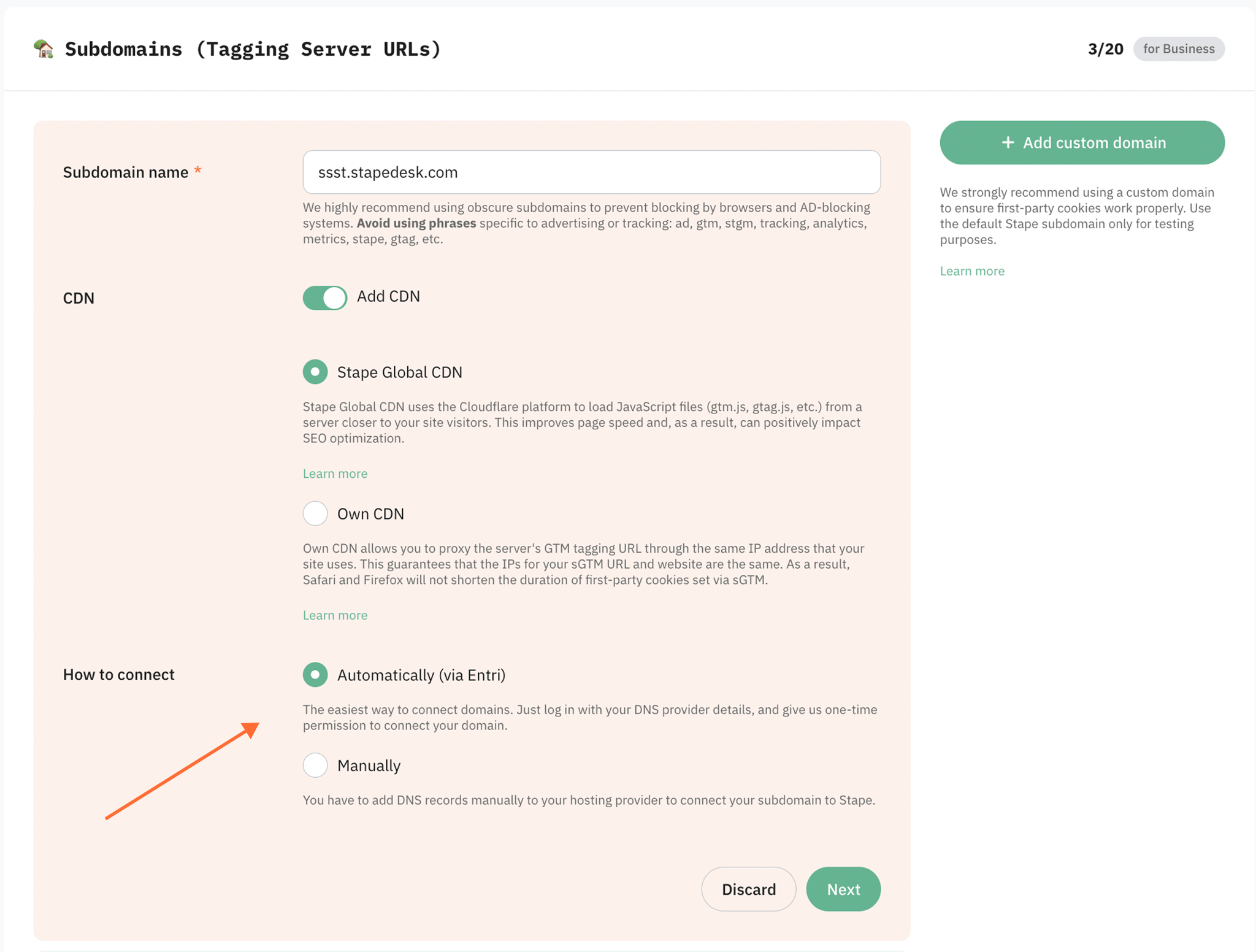
- Automatically (via Entri)
Alan adlarını bağlamanın en kolay yolu. Entri aracılığıyla DNS sağlayıcı bilgilerinizle oturum açın ve alan adınızı bağlamamız için tek seferlik izin verin. Ardından alan adınızı doğrulamak için doğrudan Adım 5'e geçebilirsiniz; manuel yapılandırma gerekmez.
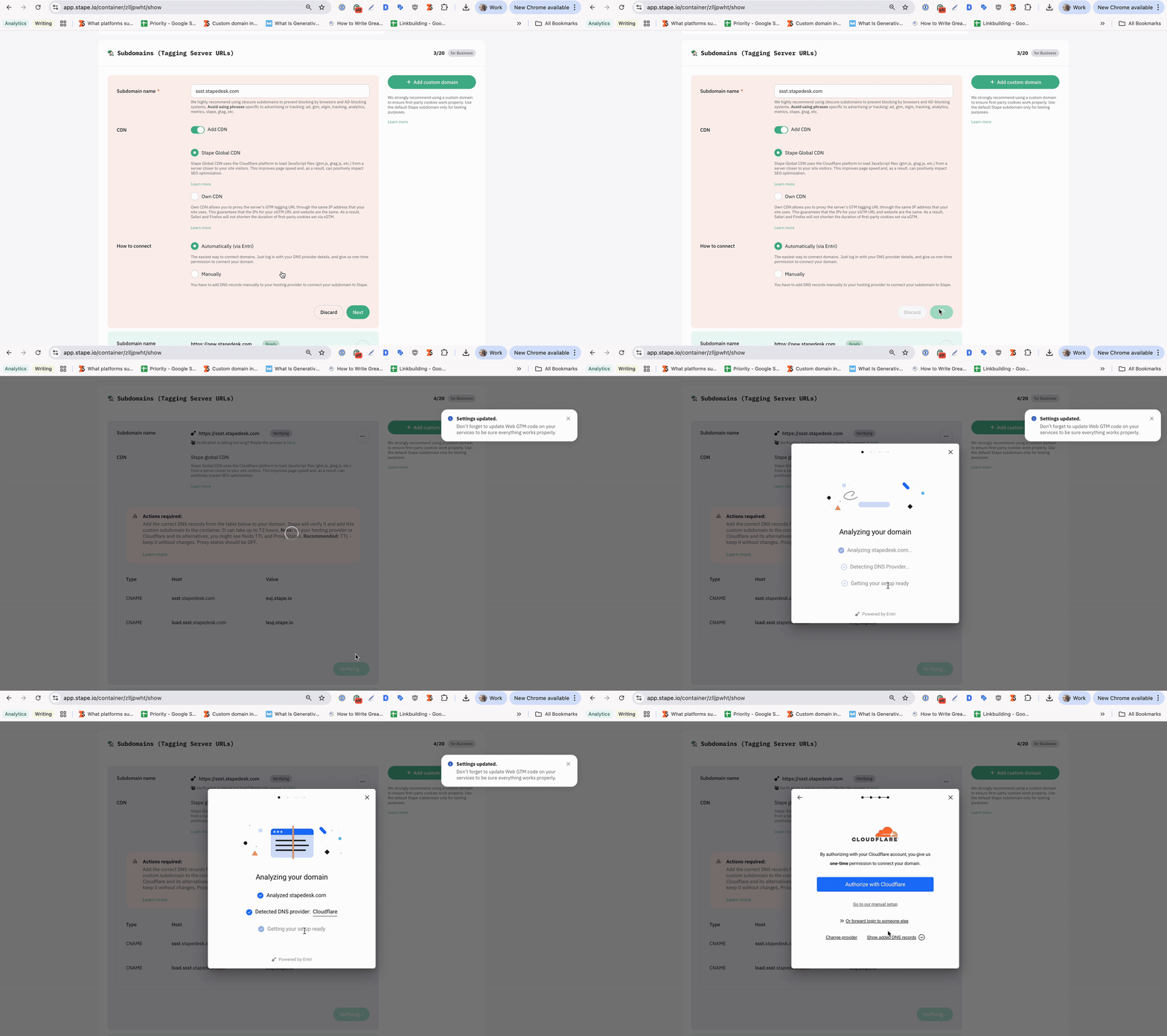
- Manually
Bu seçenekte, alt alan adınızı Stape'e bağlamak için DNS kayıtlarını barındırma sağlayıcınıza manuel olarak eklemeniz gerekir.
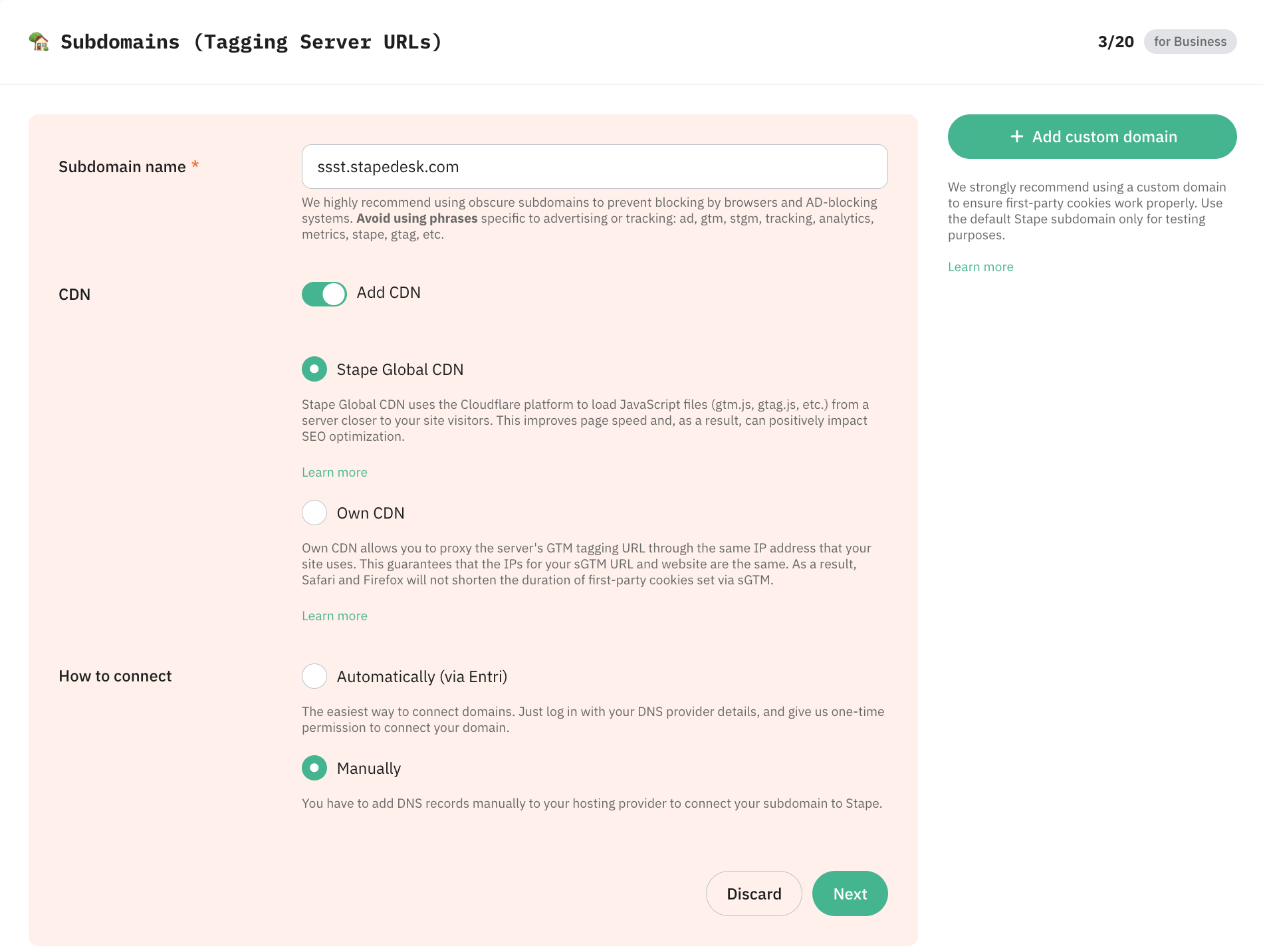
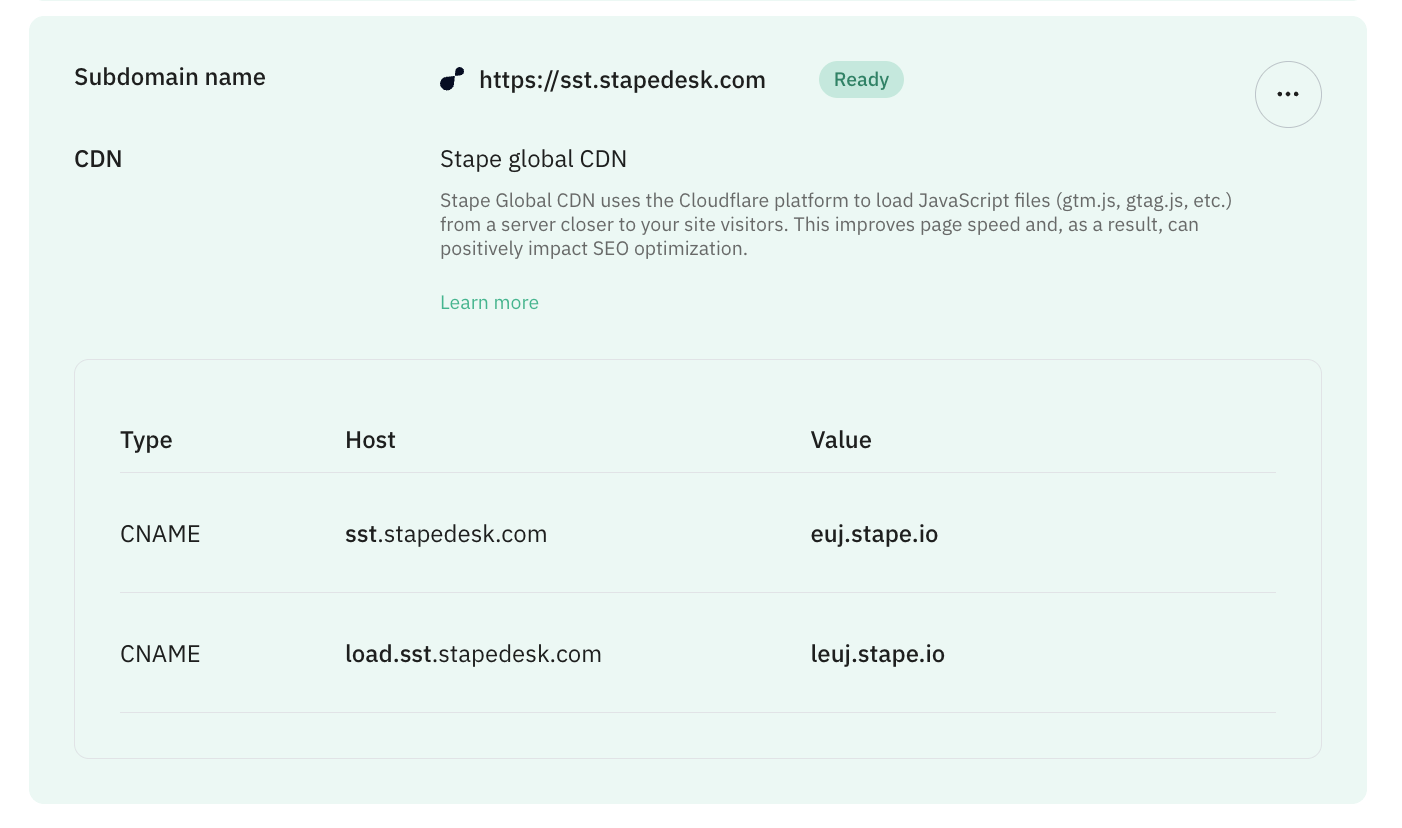
Kapsayıcınıza özel bir alt alan adı ekledikten sonra, özel alan adını doğrulamak için oluşturulması gereken DNS kayıtlarını göreceksiniz. DNS kaydı, seçtiğiniz sunucu konumuna ve CDN seçeneğine göre değişir. Bir sonraki adımda DNS kayıtlarının nasıl ekleneceği gösterilmektedir.
Adım 4. DNS kayıtlarını ekleyin (manuel bağlantı yöntemi için)
Varsayılan olarak alt alan adı doğrulaması CNAME kayıtlarıyla yapılır; ancak gerektiğinde (özellikle yinelenen kayıt eklememek gerektiğinde) A ve AAAA kayıtlarıyla da doğrulama yapabilirsiniz.
Her iki seçeneği de Cloudflare kullanarak kayıt oluşturmaya ilişkin adım adım kılavuzla aşağıda ele alacağız. Herhangi bir başka sağlayıcıyı da kullanabilirsiniz.
CNAME kaydıyla özel alan adı ekleme
A ve AAAA kayıtlarıyla özel alt alan adı ekleme
| A/AAAA kayıtlarının etkin CDN ile uyumsuz olduğunu lütfen unutmayın. |
Adım 5. Alan adınızı doğrulayın
DNS kayıtlarını DNS sağlayıcınıza girdikten sonra, özel alan adını yapılandırdığınız Stape kapsayıcısı sayfasına geri dönün ve Verify düğmesine tıklayın.
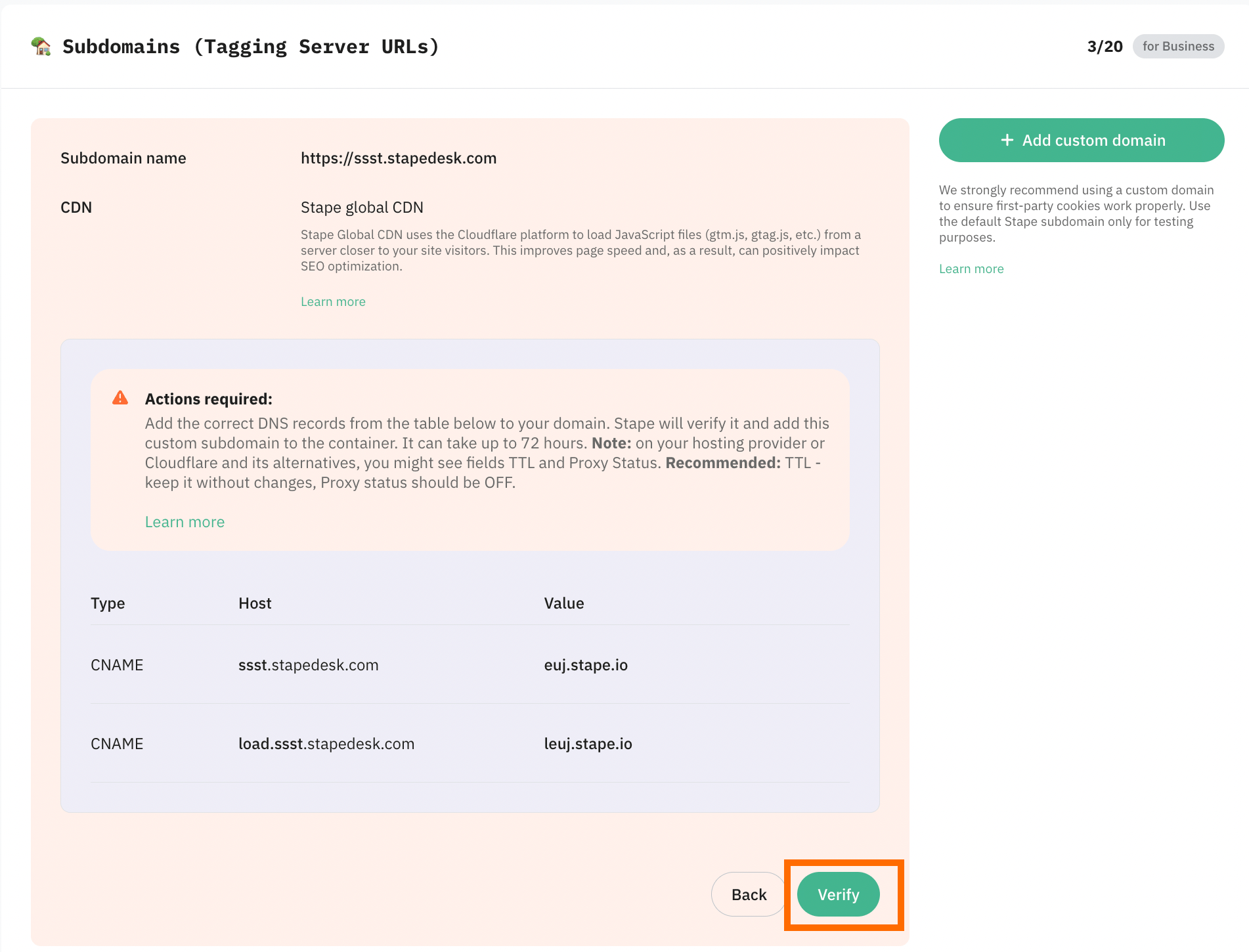
Stape'in özel alan adınızı doğrulamasını bekleyin (kapsayıcı durum çubuğu Verifying'den Ready'ye değiştiğinde işlem tamamlanmış olur). Özel alan adı doğrulaması genellikle 2-3 saat sürer. Bazı DNS sağlayıcılarında kayıtların doğrulanması 72 saate kadar sürebilir. Özel alan adı doğrulandığında veya herhangi bir hata tespit edildiğinde size e-posta göndereceğiz.
Alan adı doğrulama konusunda sorun yaşarsanız lütfen özel alan adı sorun giderme kılavuzumuzu takip edin.
Adım 6. Etiketleme sunucusu URL'sini ekleyin ve web sitesi komut dosyasını güncelleyin
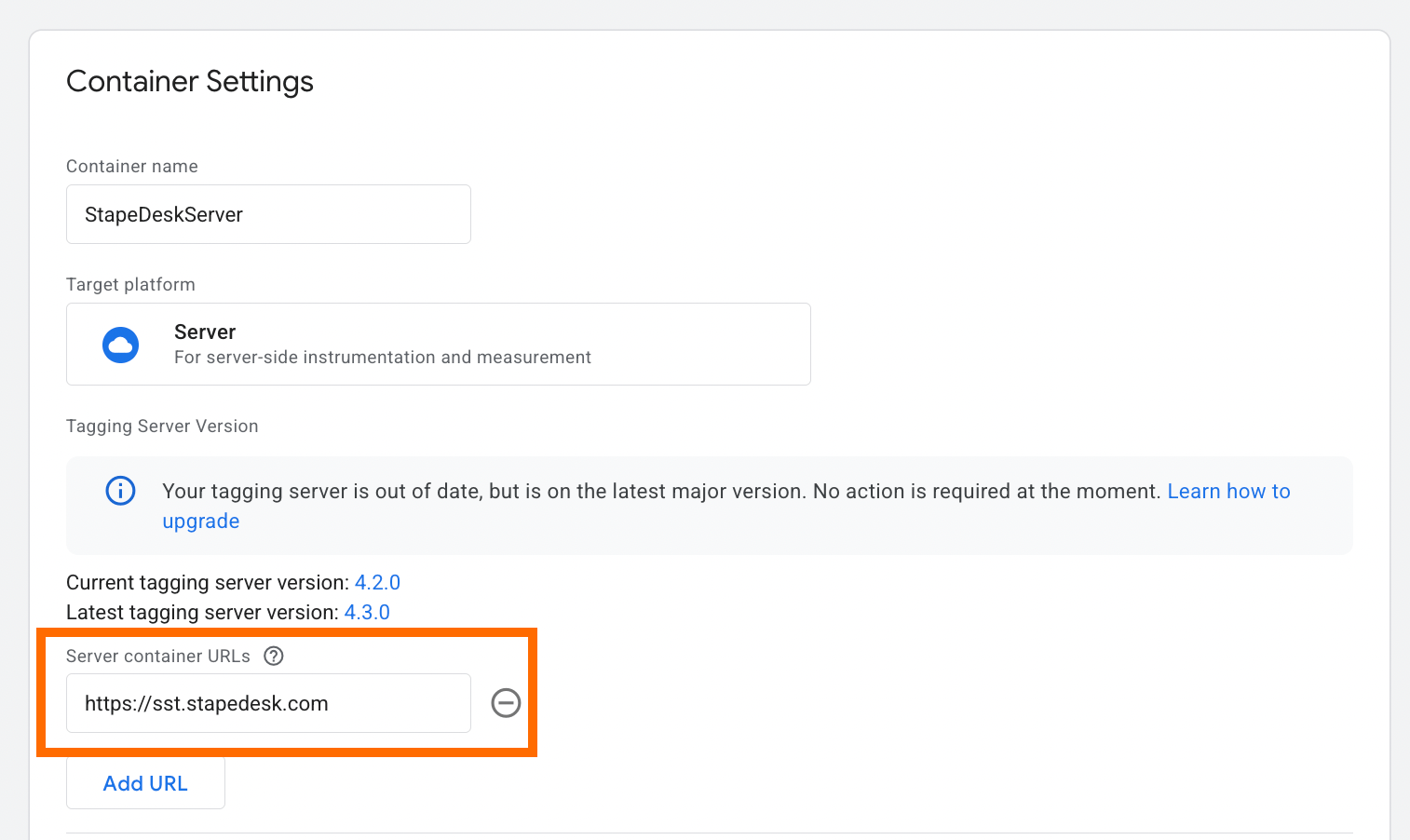
Google Tag Manager Sunucu kapsayıcınıza gidin → Admin → Container Settings → Tagging server URL'yi alt alan adınızla değiştirin.
Komut dosyasını güncelleme
Özel alan adı kullanıyorsanız, web sitenizdeki Web GTM komut dosyasını güncellemeniz kesinlikle önerilir. Bu değişiklik, gtm.js dosyasını alan adınızdan yükleyecektir. Bunu yapmak için varsayılan alan adı googletagmanager.com'u bir önceki adımda kurduğunuz özel alan adıyla değiştirin.
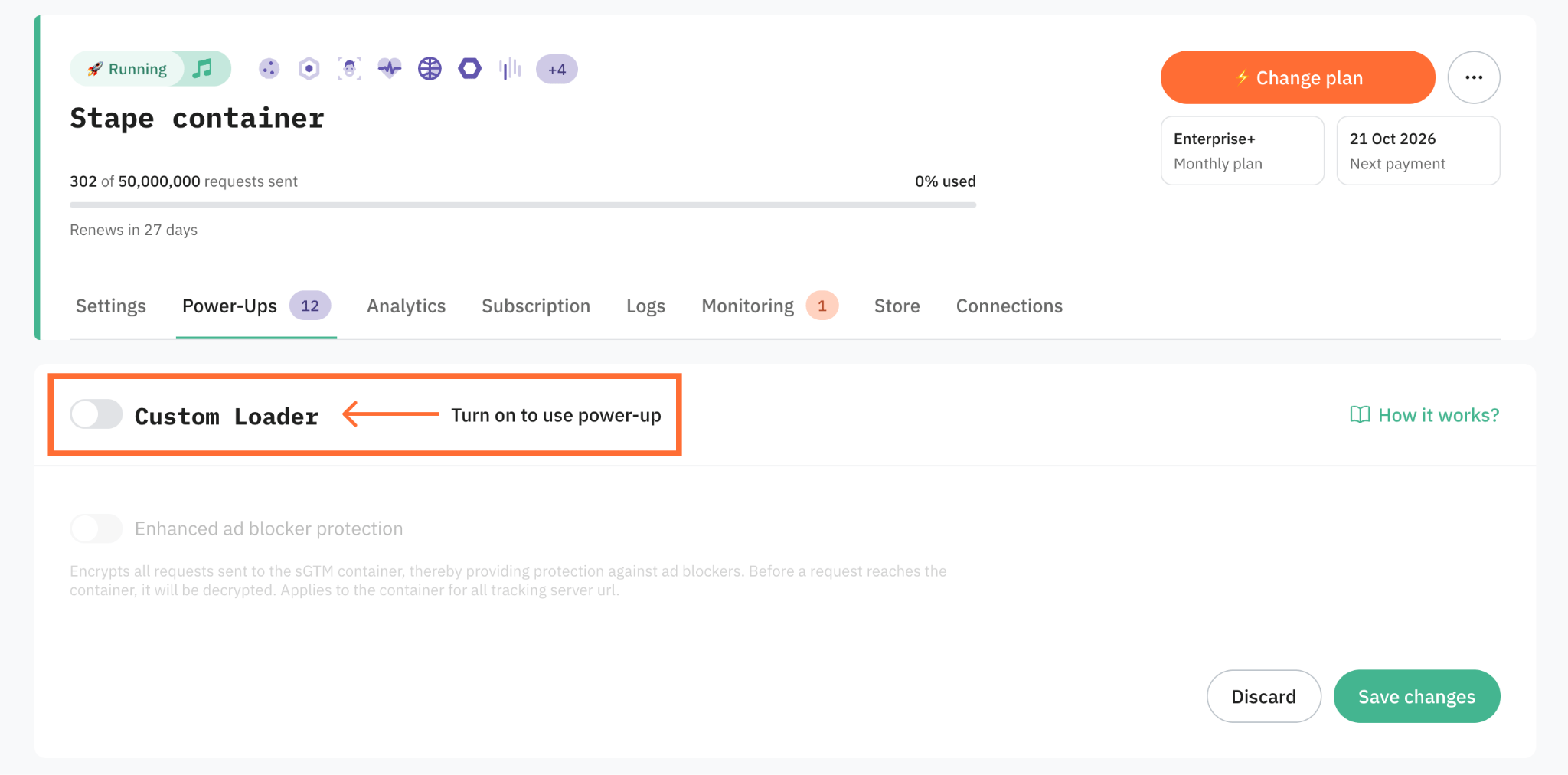
Alternatif olarak, bu süreci Custom Loader power-up ile otomatikleştirebilirsiniz. GTM komut dosyasını manuel olarak düzenlemek yerine Custom Loader, GTM ve GA4 komut dosyalarını doğrudan özel alan adınızdan yükleyen hazır bir kod parçacığı oluşturur. Bu, zamandan tasarruf etmenizi sağlar, izleme komut dosyalarınızı reklam engelleyicilere karşı daha dirençli hale getirir ve tüm çerezlerin birinci taraf olarak ele alınmasını güvence altına alır.
Adım 4: Web GTM konteyneri içinde bir Google Tag oluşturun
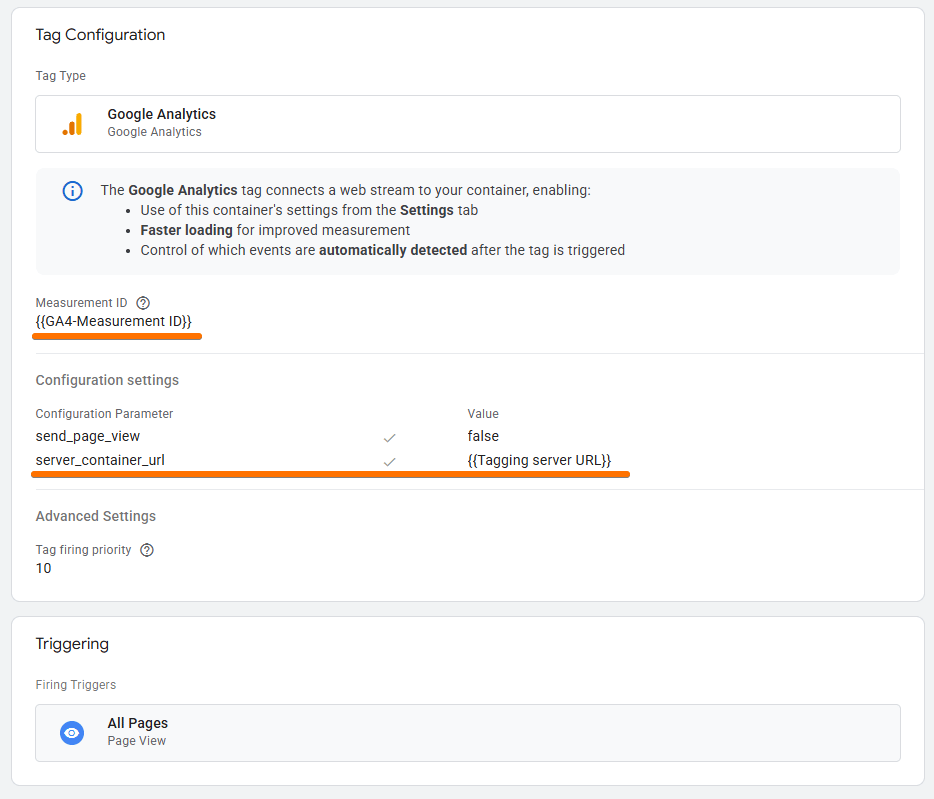
Web konteynerinizi açın, yeni bir etiket oluşturun – Google Analytics etiketi. Google Tag ID'nizi ekleyin.
Configuration settings bölümünde aşağıdaki parametreleri ekleyin:
- Name: server_container_url.
- Value: Oluşturduğunuz URL'yi girin.
GA4 etiketine bir tetikleyici ekleyin. Normalde tüm sayfa görüntülemelerinde tetiklenmelidir.
İsteğe bağlı: Web sitenizde birden fazla Google Analytics etiketi kullanmanız ve her etiket için ayarları manuel olarak eklemek istemiyorsanız, Google Analytics etiket ayarlarını önceden tanımlayacak bir Google Analytics tag: Configuration settings değişkeni de oluşturabilirsiniz.
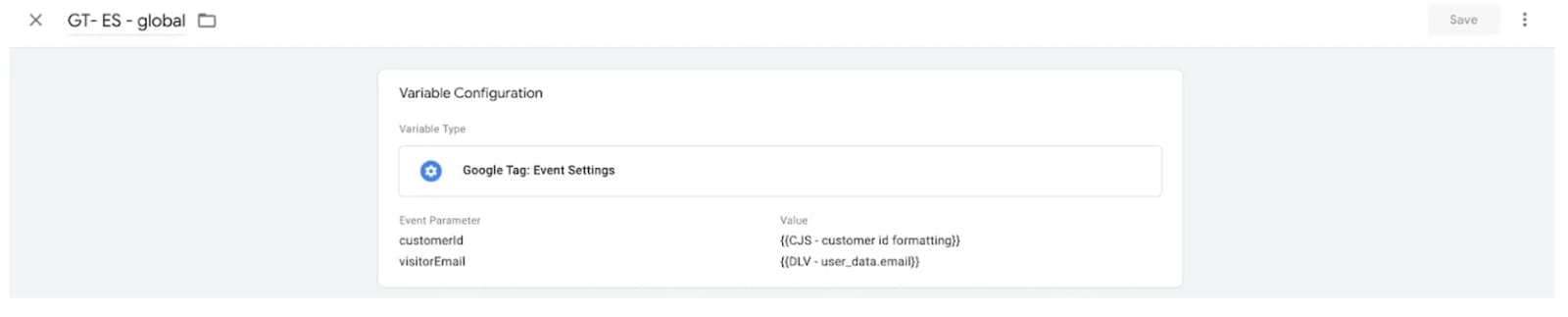
Bu parametreler, örneğin, bir Google Analytics etiketi her tetiklendiğinde bir sayfa görüntüleme olayı gönderip göndermeyeceğinizi tanımlayan bir ayar, UTM parametrelerini ayarlama, istemci kimliği vb. olabilir. Standart Google Analytics etiket yapılandırma parametrelerinin bir listesi mevcuttur.
Adım 5: Google Analytics: GA4 Event etiketi oluşturun
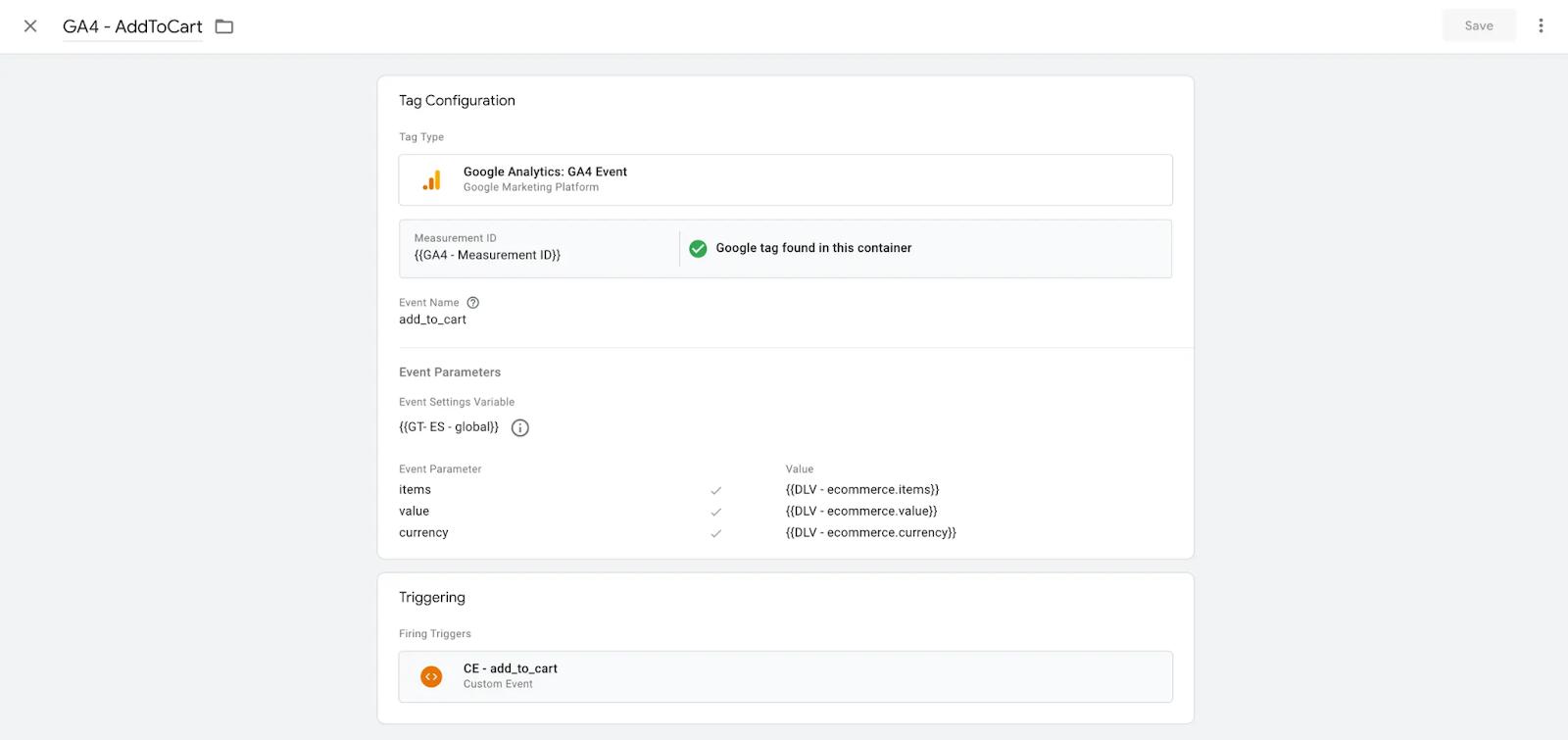
GA4 olayını kurmak için etiketler bölümüne gidin ve etiket türü Google Analytics: GA4 Event olan yeni bir etiket oluşturun. GA4 ID'nizi ve olay adını ekleyin; standart olay adlarının bir listesi mevcuttur.
Adım 6: Server GTM konteyneri içinde GA4 istemcisi oluşturun
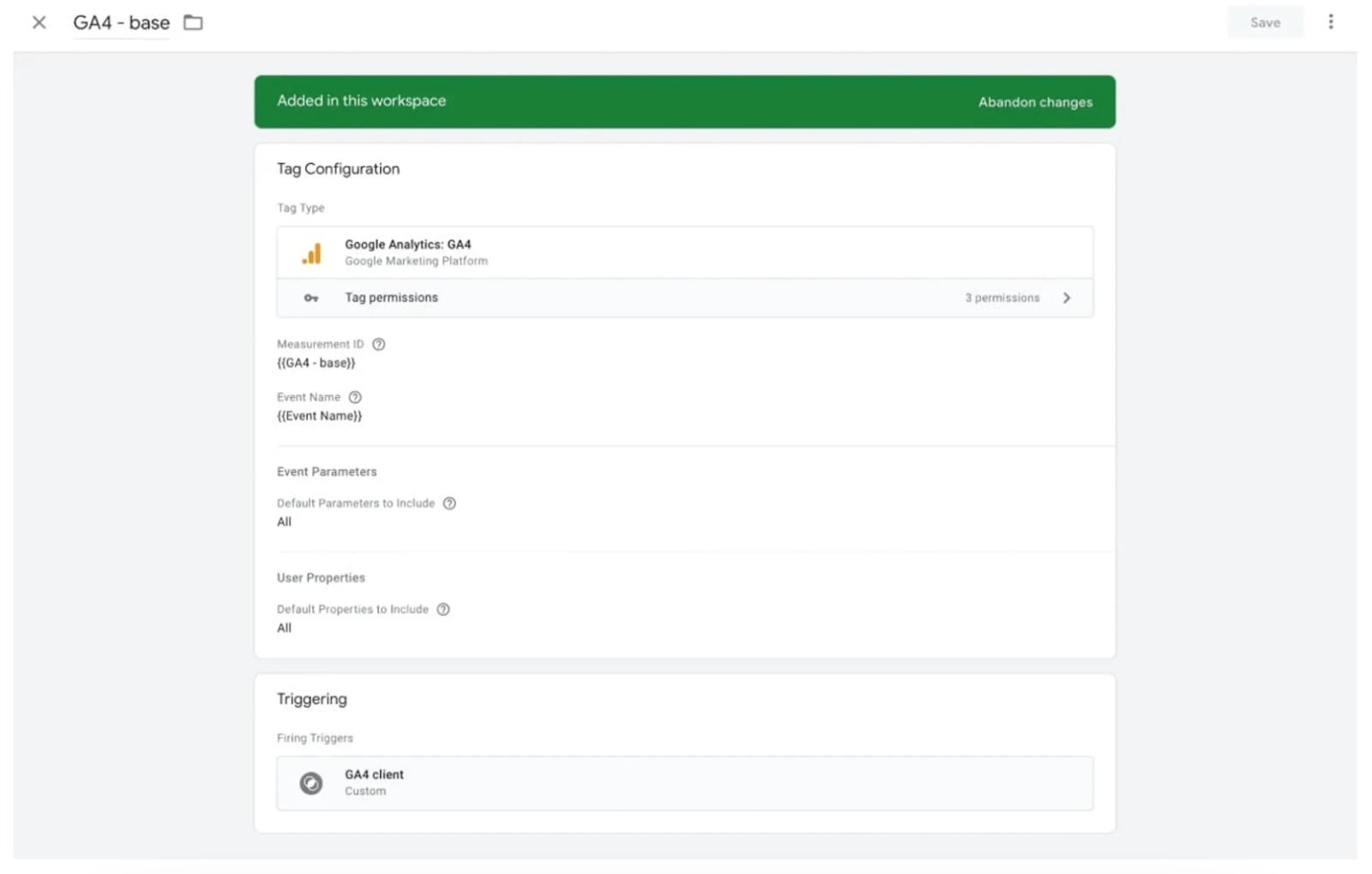
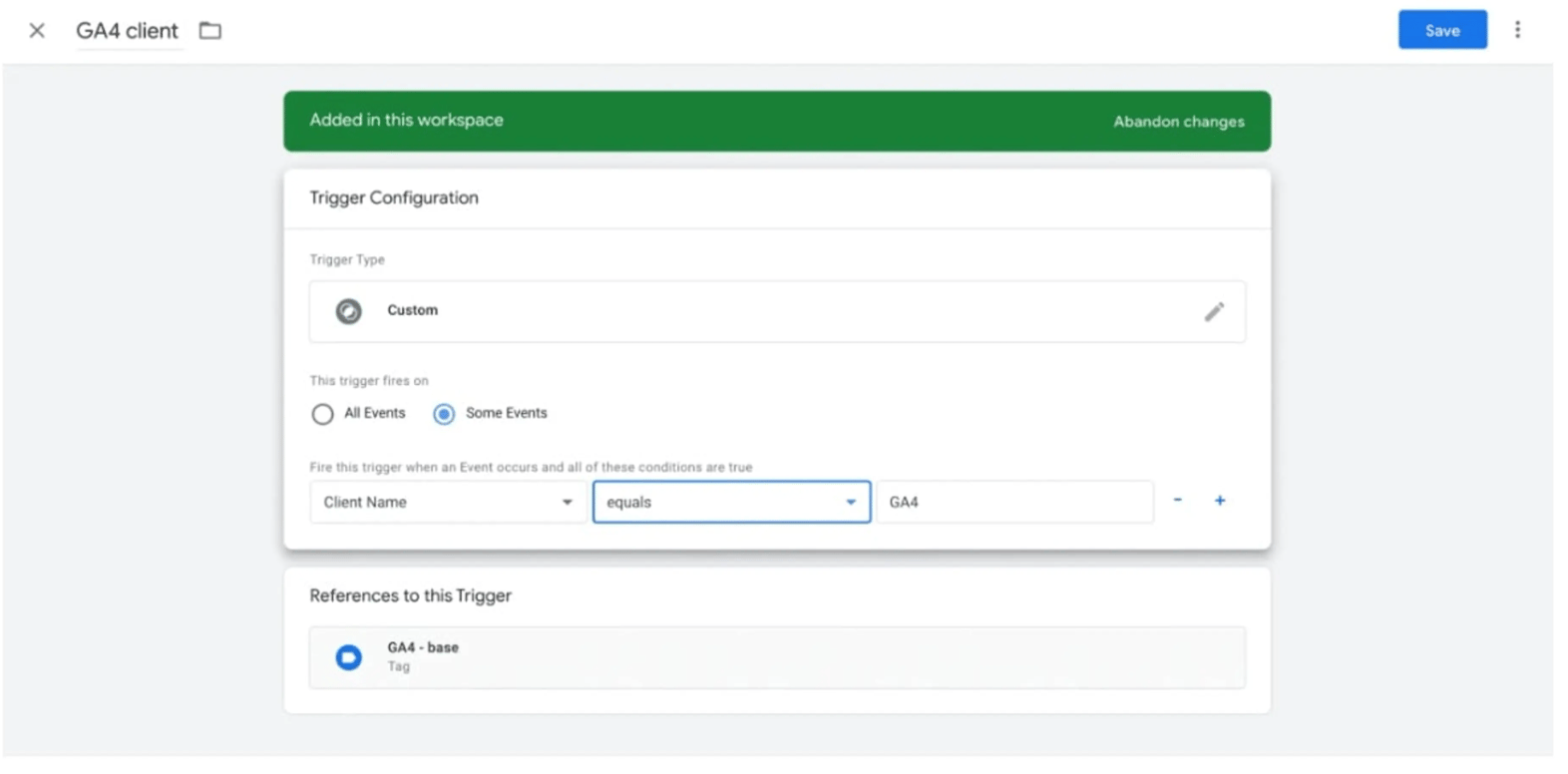
Google Tag Manager Server konteynerini açın → Client'a tıklayın → GA4 istemcisi oluşturun ve kaydedin → Tags'e gidin ve GA4 etiketini kurun. GA4'ün yalnızca sayfa görüntülemelerini değil, aynı zamanda bazı diğer olayları da otomatik olarak gönderdiğini unutmayın.
Event Name içinde, {{Event Name}} değişkenini seçin → Client Name GA4'e eşittir tetikleyicisini ekleyin.
Adım 7: Kurulumunuzu kontrol edin ve hata ayıklayın
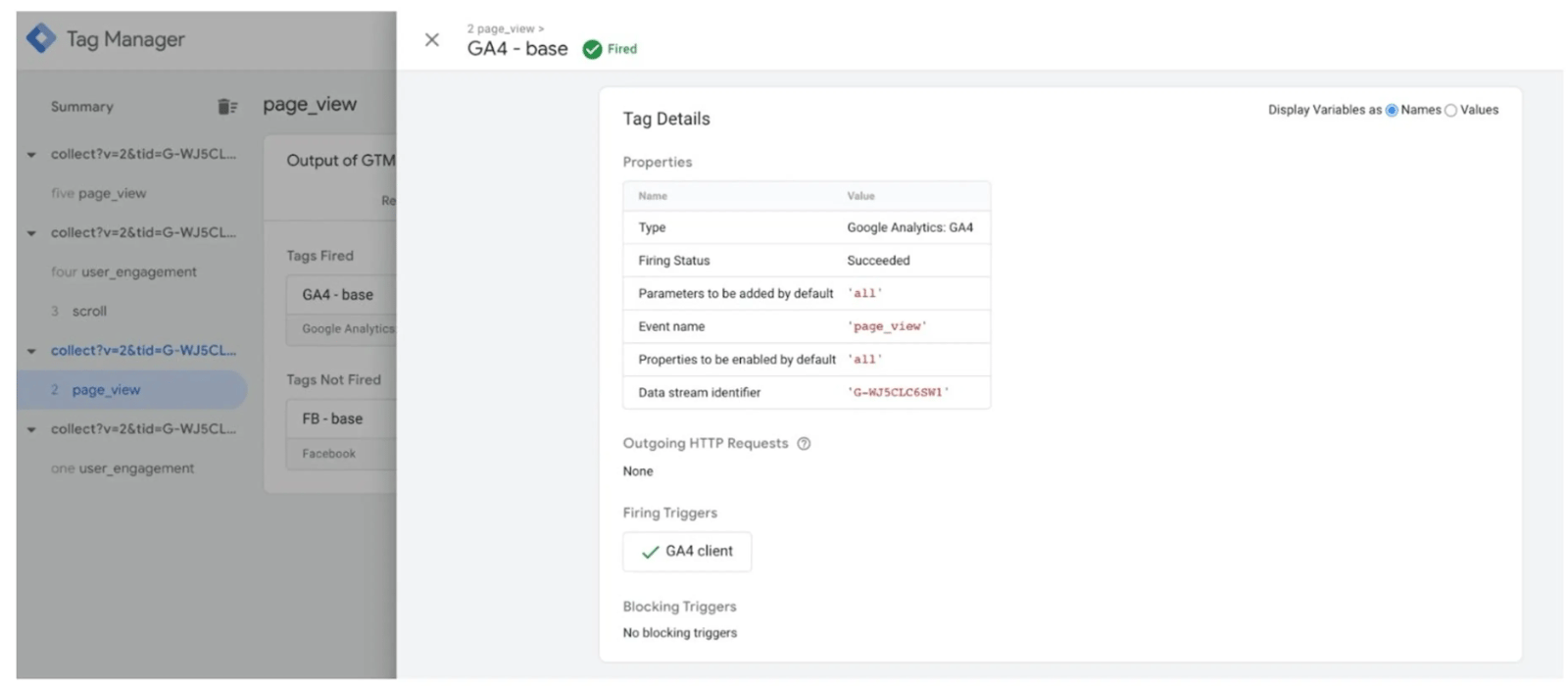
Sunucu tarafında oluşturduğunuz GTM konteynerini nasıl yayınlarsınız? Web ve Server konteyneri önizleme modlarını açın ve GA4 isteklerini gördüğünüzü kontrol edin. Ardından, güncellemeyi sunucu ve web Google Tag Manager konteynerleri içinde yayınlayın.
Adım 8: Özel bir GA4 Loader kurun
Özel bir GA4 loader kullanarak Google Analytics 4 sunucu taraflı izlemeyi daha da doğru hale getirebilirsiniz. Bu, GA4'ün reklam engelleyiciler ve izleyicilerin ziyaretçilerin etkinlikleri hakkında veri toplamasını önlemeyi amaçlayan diğer gizlilik odaklı teknolojiler gibi herhangi bir engelleme aracını aşmasını sağlar. Sonuç olarak, sitenizi ziyaret eden kullanıcıların tam resmini görecek ve reklam optimizasyonu ile özel kitleler için daha fazla veriye sahip olacaksınız.
Custom Loader nasıl kurulur:
1. Stape hesabınıza giriş yapın ve panodan sGTM konteynerinizi seçin.
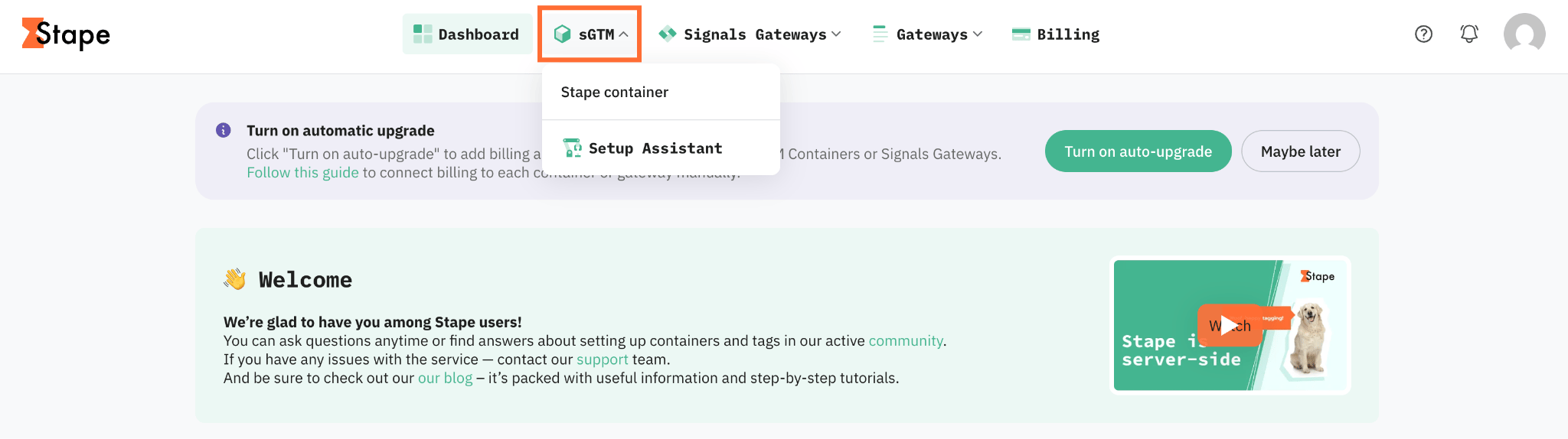
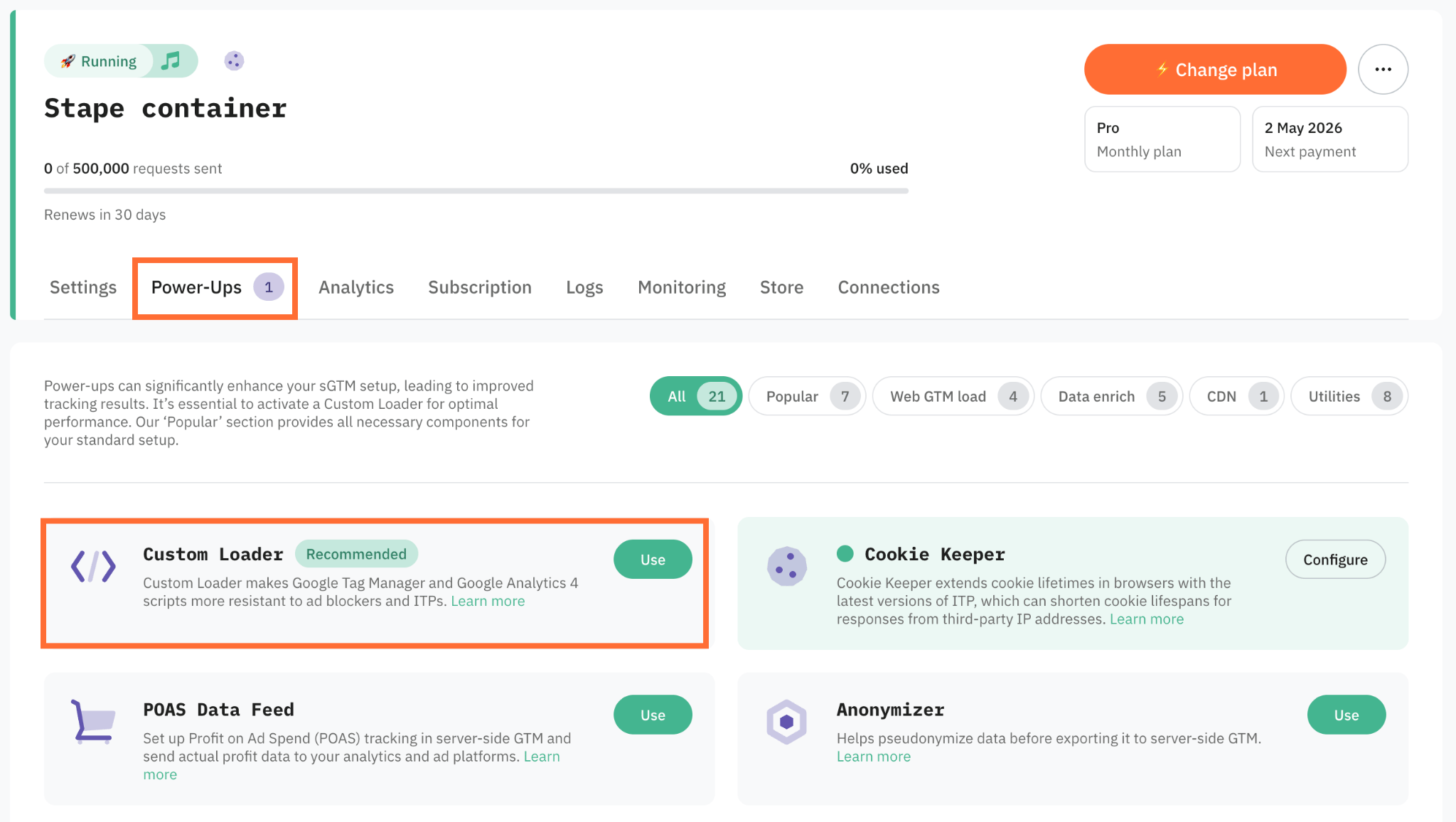
2. Power-ups'a gidin ve Custom Loader panelinin yanındaki Use'a tıklayın.
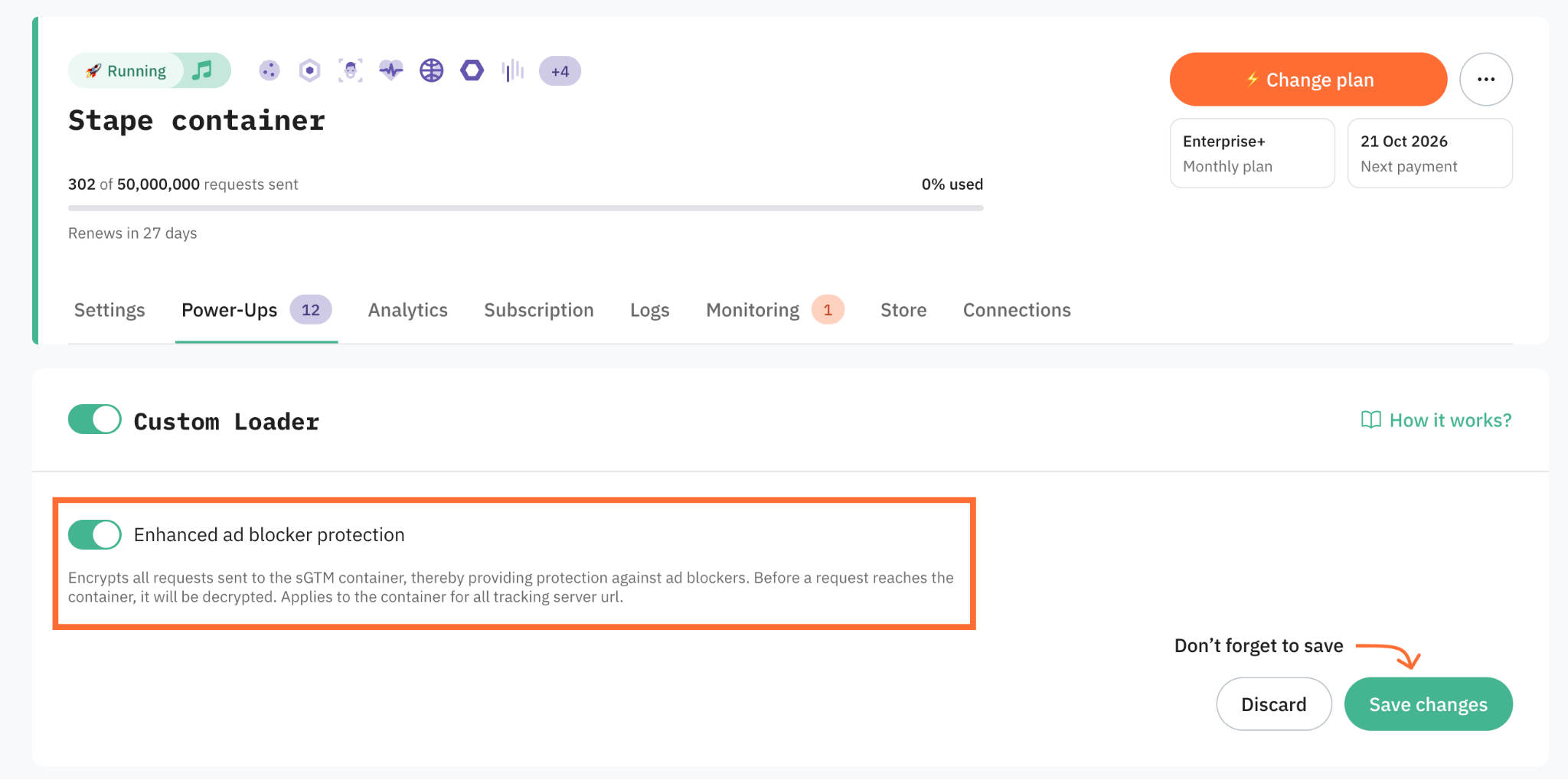
3. Custom Loader anahtarını etkinleştirmek için açın.
4. Tarayıcıdan sGTM konteynerinize gönderilen izleme isteklerini kodlamak istiyorsanız, Enhanced ad blocker protection'ı açın. Tanınabilir URL kalıplarını ve izleme imzalarını gizleyerek, reklam engelleyicilerin bu istekleri tanımlamasını ve araya girmesini önler.
5. Save changes'e tıklayın.
6. Code & Setup information bölümünde, Platform'u seçin – burada şunları yapabilirsiniz:
- CMS platformunuzu seçin (Shopify, Wordpress vb. gibi). Bu durumda, bir Stape uygulaması kurmanız ve yapılandırmanız gerekecektir.
- Başka bir platform veya özel bir web sitesi kullanıyorsanız bir JS snippet'i almak için Other'ı seçin.
7. Web GTM kodunu güncelledikten ve sunucu taraflı GA4'ü kurduktan sonra, ağda değiştirilmiş GTM ve GA4 isteklerini kontrol edebilirsiniz.
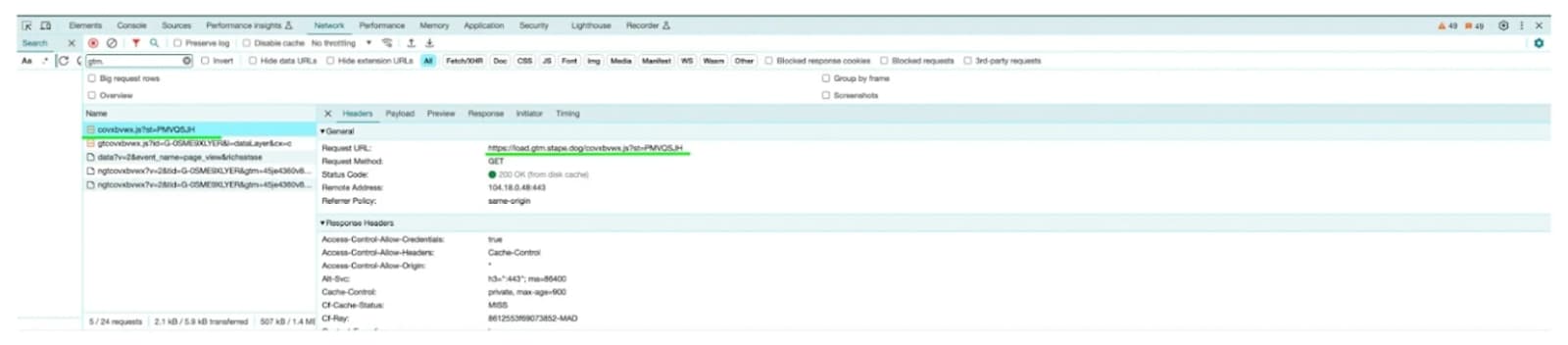
Google Tag Manager istek URL'si şu şekilde görünmelidir:
Tagging server URL/stape container identifier.js?st=harfler olmadan GTM web ID'si GTM.
Bizim durumumuzda, bu https://load.gtm.stape.dog/covxbvwx.js?st=PMVQSJH
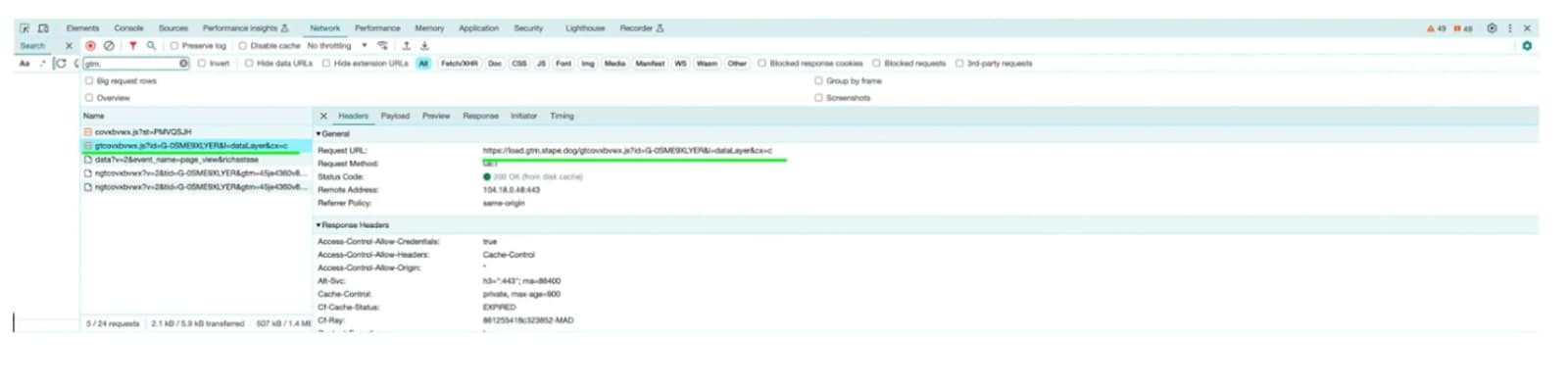
GA4 istek URL'si şu şekilde görünmelidir:
Tagging server URL/gt+stape container identifier.js?id=GA4 identifier.....
Bizim durumumuzda, bu https://load.gtm.stape.dog/gtcovxbvwx.js?id=G-0SME9XLYER
Google Tag Manager sunucu konteyneri: gerçek Stape kullanıcılarının çözülen sorunları
Bu konuda, bir kullanıcı Google Tag Manager sunucu konteynerini nasıl yapılandıracağından emin değildi ve "doğru" bir kurulum olup olmadığını sordu. Sorunun bir yanlış anlaşılma olduğu ortaya çıktı: tek bir doğru veya yanlış yapılandırma yoktur – bu tamamen hangi verileri göndermeniz gerektiğine ve hangi platformlarla entegrasyon kurduğunuza bağlıdır. Yalnızca bir konteyner kimliği veya sGTM URL'sinden bir kurulumu teşhis edemeyeceğiniz için, çözüm tüm konteyner yapılandırmasını gözden geçirmekti ve olayları nasıl yapılandıracağınızdan emin değilseniz bir izleme uzmanını işe dahil etmeniz önerildi.
FAQ
Sonuç
İşte bu kadar. Artık bir sunucu konteyneri kurdunuz ve Google Analytics sunucu konteyneriniz üzerinden çalışıyor. GA'yı kendi alan adınız içinde yüklemek ve GA isteğini birinci taraf yapmak istiyorsanız, özel bir alt alan adı kullanmak için şu adımları izleyin. Ve uzman ekibimiz size yardımcı olabilir!
Ve becerilerinizin kanıtını da istiyorsanız, sertifikasyon öne çıkmanıza yardımcı olabilir. Bu, müşterilere veya işverenlere hem tarayıcı hem de sunucu taraflı kurulumları anladığınızı ve bunları derinlemesine öğrendiğinizi gösterir.
Sunucu tarafında başlamak ister misiniz?
Ücretsiz deneyin
Yorumlar