Google Tag Manager 서버 컨테이너를 설정하는 방법
작성자
Ira Holubovska
GTM 서버 컨테이너를 설정하려면 다음 단계를 수행하십시오.
- Google Tag Manager 서버 컨테이너를 생성합니다
- 서버 GTM 컨테이너를 호스팅할 Stape 계정을 생성합니다
- 맞춤 태깅 서버 URL을 구성합니다
- 웹 GTM 컨테이너 내에 Google Analytics 태그를 생성합니다
- Google Analytics: GA4 Event 태그를 생성합니다
- 서버 GTM 컨테이너 내에 GA4 클라이언트를 생성합니다
- 설정을 확인하고 디버깅합니다
- 맞춤 GA4 로더를 설정합니다
완료되면, 광고 차단기를 우회하고 쿠키 수명을 늘리는 등 다양한 기능을 갖춘 완전히 작동하는 GTM 서버 측 컨테이너를 갖추게 됩니다.
GTM 설정을 서버 측으로 전환할 준비가 되셨나요?
Stape에서 호스팅을 설정하고, 서버 GTM 컨테이너를 연결한 다음, 트래킹 구성을 구축하기 시작하십시오.
1단계: Google Tag Manager 서버 컨테이너를 생성합니다
웹 컨테이너와 서버 컨테이너 사이에는 태그, 트리거, 변수, 미리보기 모드 등 많은 공통 요소가 있습니다. 하지만 GTM 서버 측 컨테이너의 설정은 표준 Google Tag Manager 웹 컨테이너보다 더 복잡합니다.
GTM 서버 컨테이너를 설정하는 데 있어 가장 큰 복잡성은 sGTM 컨테이너를 실행하기 위한 클라우드 환경을 구성하는 것입니다. Stape의 도움을 받으면 sGTM용 클라우드 서버 구성은 5분밖에 걸리지 않으며, 개발자를 고용할 필요도 없습니다. 이 외에도 Stape는 광고 차단기 우회, 쿠키 수명 연장, 오프라인 데이터 전송 등 Google Tag Manager 서버 위에 추가 기능을 제공합니다.
아래는 Google Tag Manager 서버 컨테이너를 설정하는 방법에 대한 단계별 가이드입니다.
➡️ 참고
서버 측 Google Tag Manager 컨테이너를 설정하기 전에 먼저 웹 GTM 컨테이너를 구성하는 것이 중요합니다. 이유는 다음과 같습니다.
- 웹 컨테이너는 웹사이트의 이벤트, 매개변수 및 사용자 상호작용을 수집합니다.
- 수집된 데이터를 서버 측 컨테이너로 전송합니다.
Google의 공식 문서를 참고하여 진행하세요.
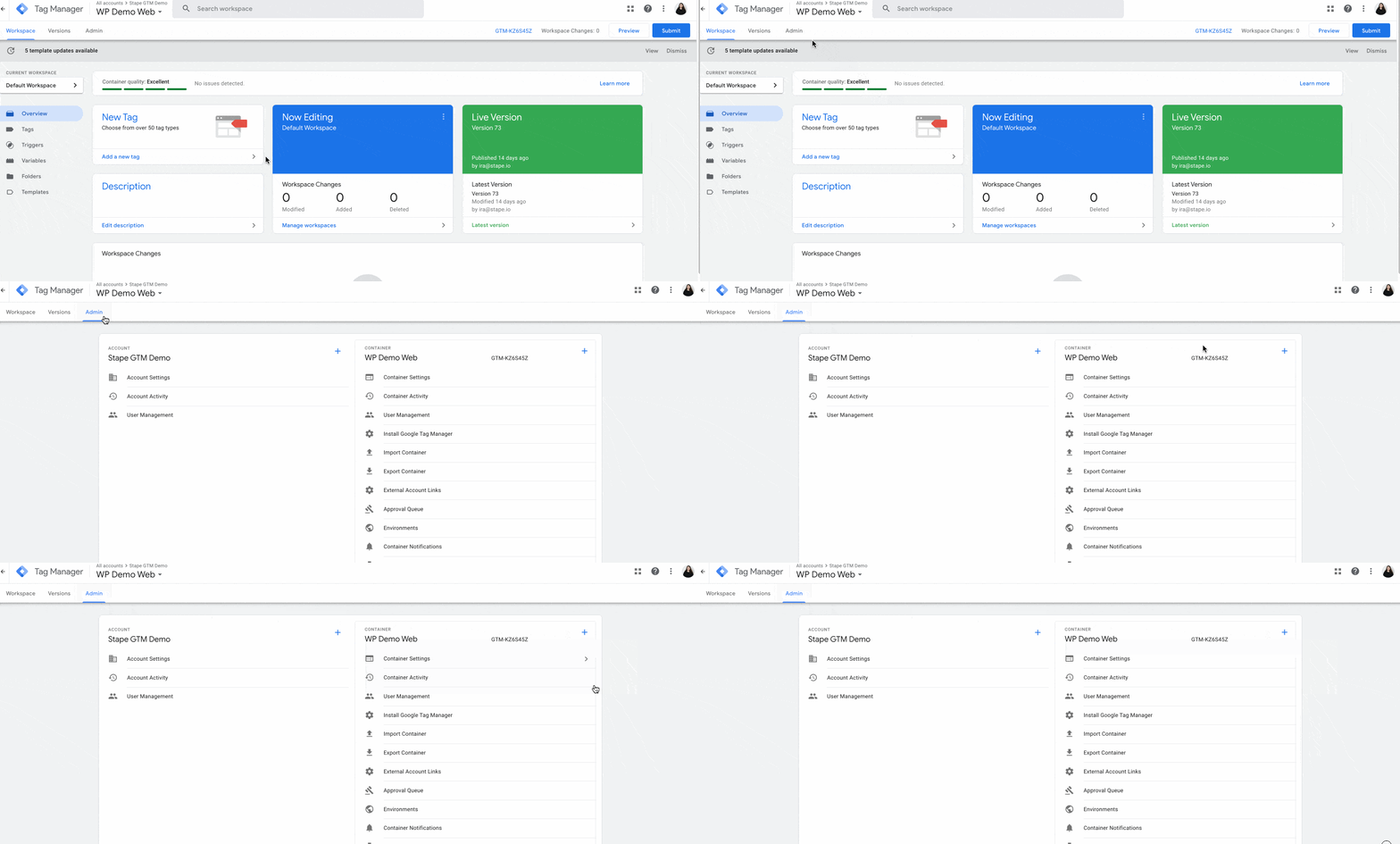
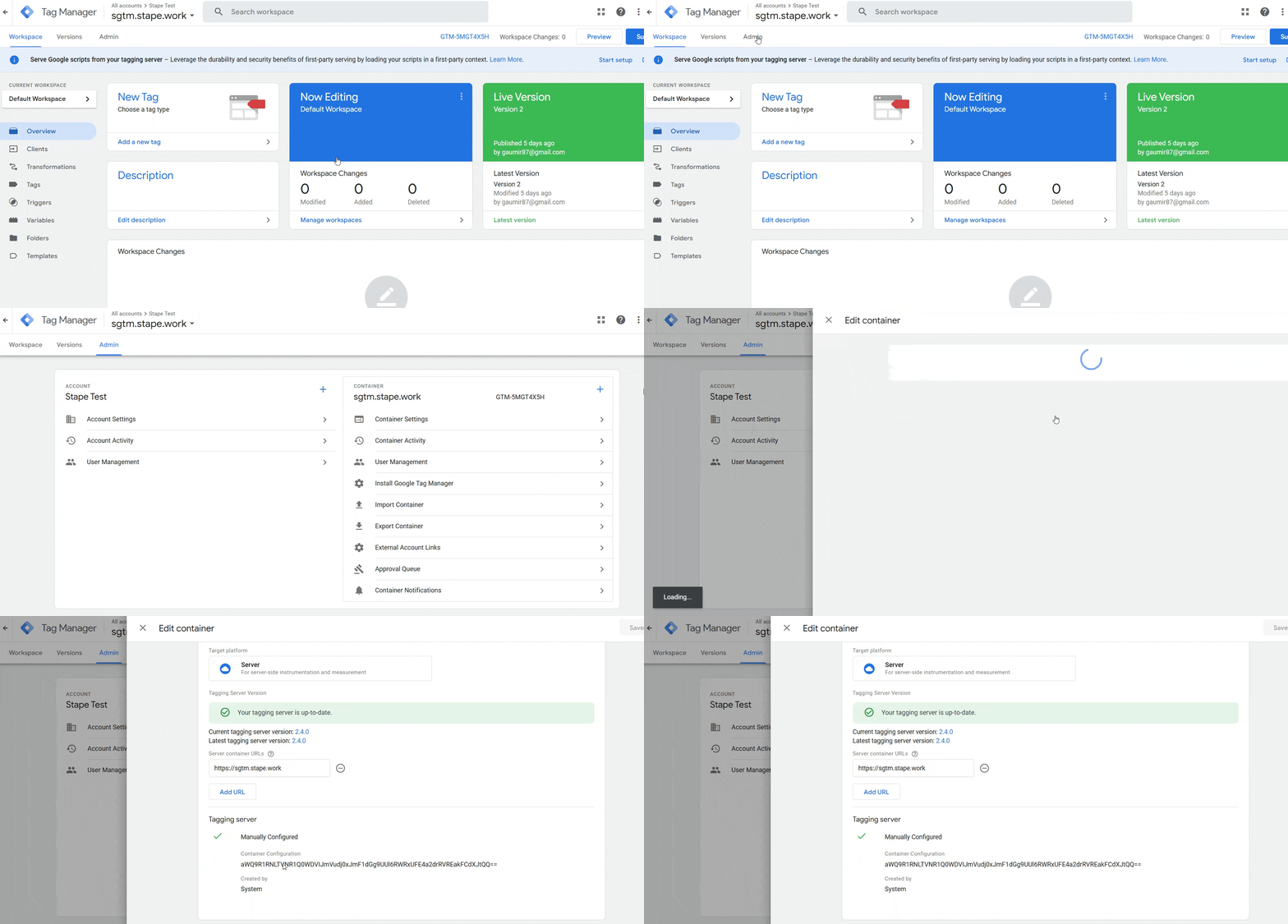
1. GTM 계정을 선택하세요 → 관리를 클릭하세요 → 컨테이너 이름 옆에 있는 +를 클릭하세요.
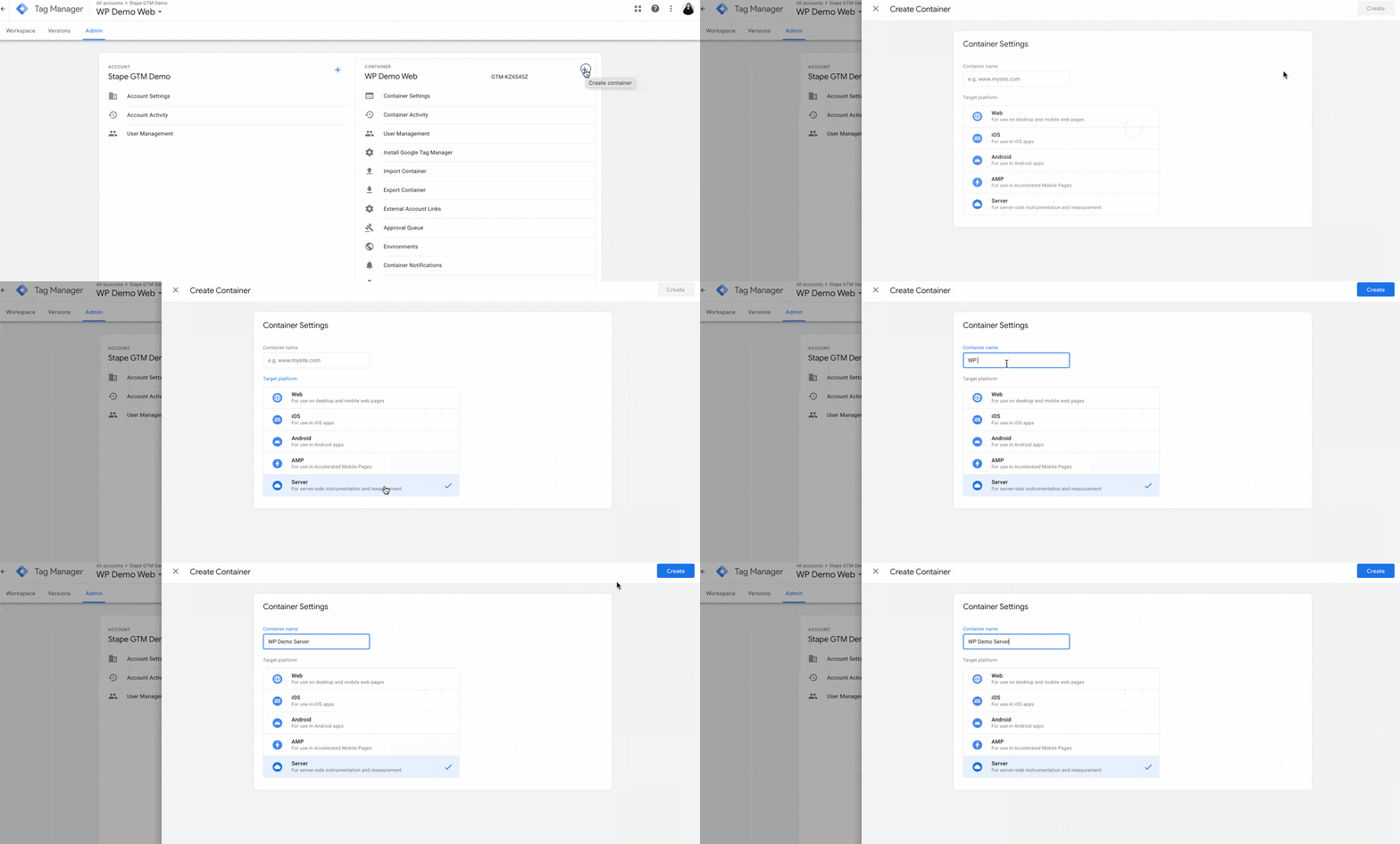
2. 컨테이너 이름을 추가하세요 → 대상 플랫폼에서 서버를 선택하세요. 만들기를 클릭하세요.
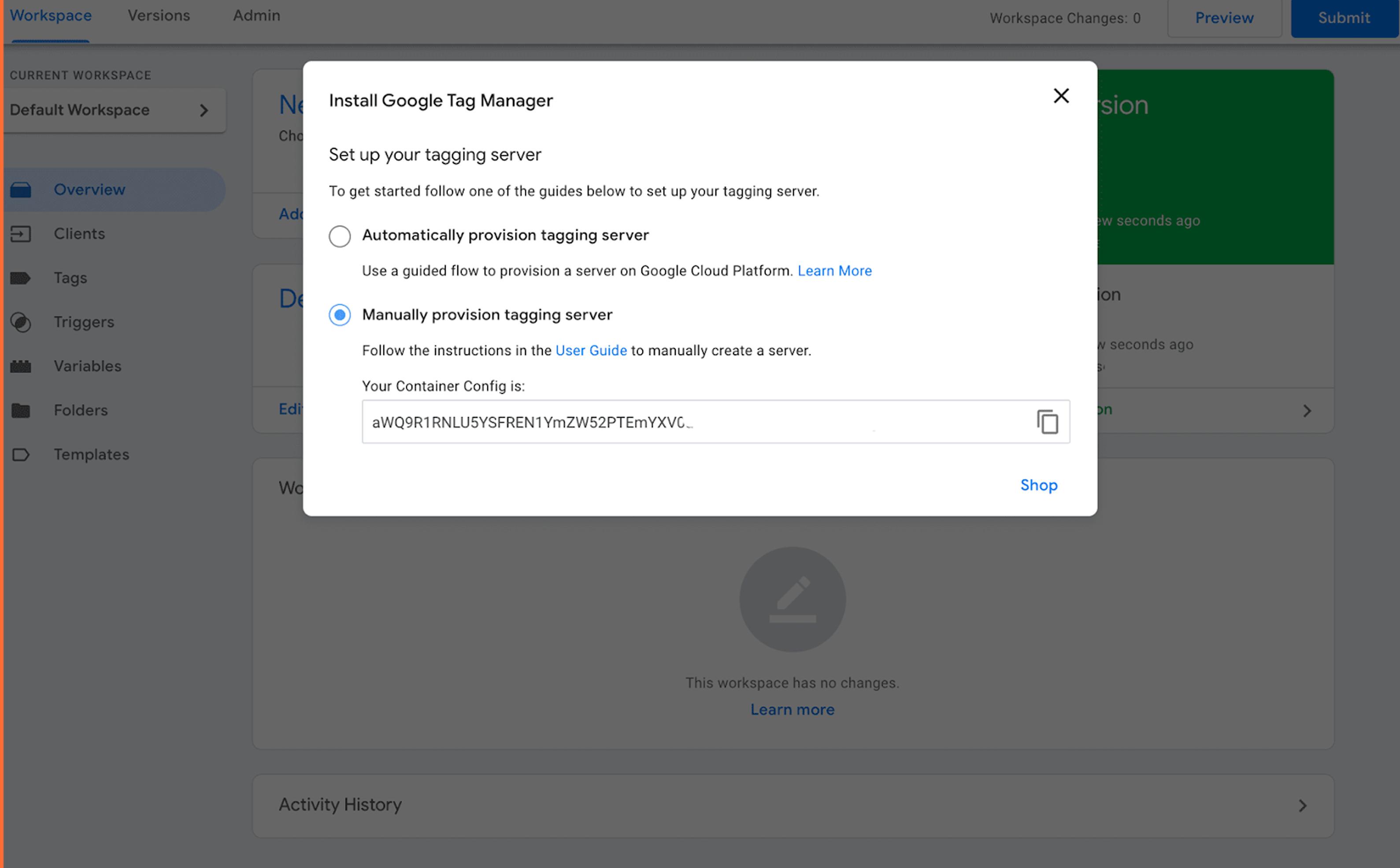
3. 태깅 서버 수동 프로비저닝을 선택하세요. 컨테이너 구성을 복사해 두세요. 다음 단계에서 이 정보가 필요합니다.
2단계: 서버 GTM 컨테이너를 호스팅할 Stape 계정을 생성합니다
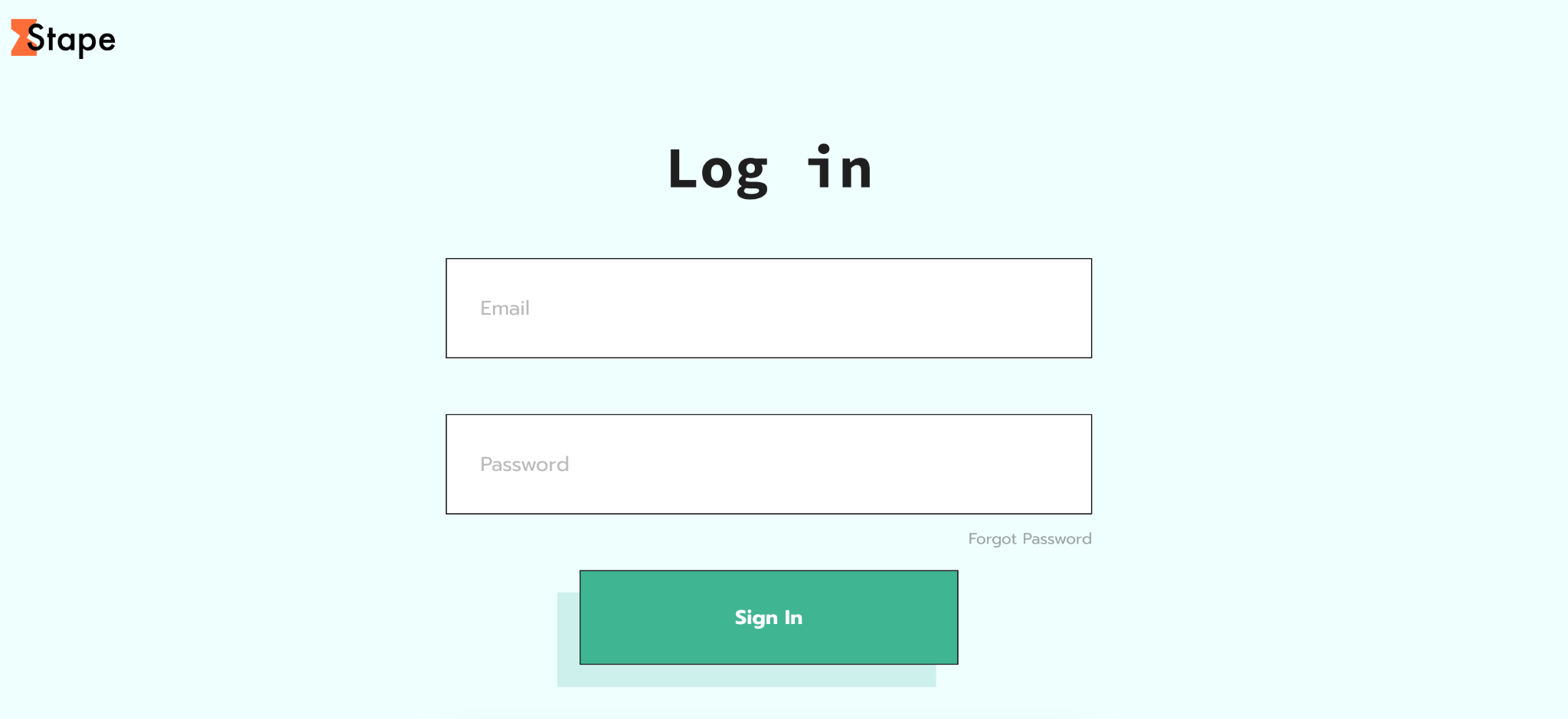
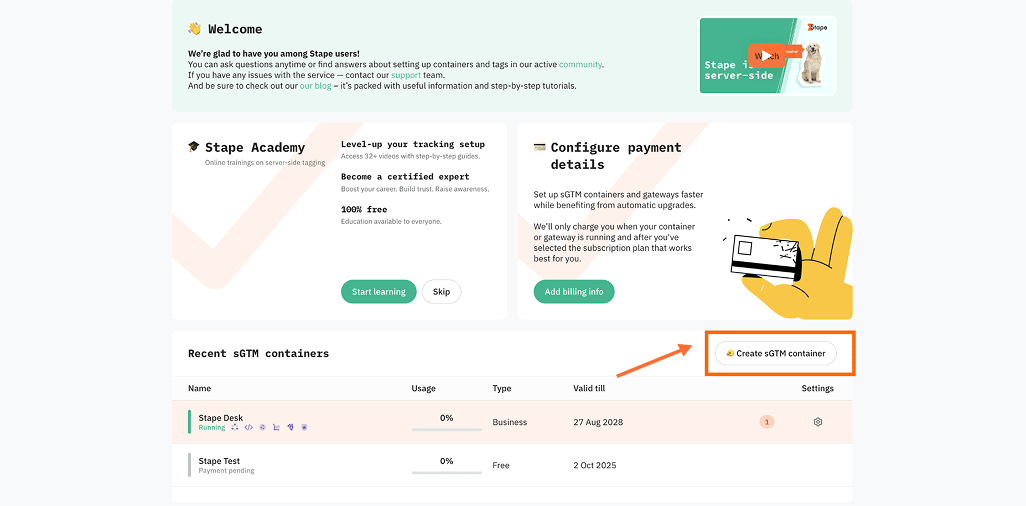
2. 메인 페이지에서 sGTM 컨테이너 생성을 클릭하세요.
3. 컨테이너 세부 정보를 입력하세요.
- 컨테이너 이름 - 컨테이너 이름을 지정하세요(편의를 위해 GTM에서 서버 컨테이너에 지정한 이름과 동일한 이름을 사용하는 것을 권장합니다).
- 컨테이너 구성 - Google 태그 매니저 설치 팝업에서 복사한 컨테이너 구성 데이터를 붙여넣으세요. 데이터를 잃어버린 경우, Google 태그 매니저로 이동하여 관리를 클릭한 다음, 컨테이너 설정을 클릭하고 컨테이너 구성 아래에 있는 문자열을 복사하세요.
- B 서버 위치B - 최상의 성능을 위해 대부분의 클라이언트가 위치한 곳과 가장 가까운 서버 위치를 선택하세요. 사용 가능한 서버 위치 목록은 여기에서 확인하세요. 또한, 여러 지역에서 트래픽이 유입되는 경우 글로벌 멀티존 서버 위치 옵션을 선택할 수 있습니다. 이 옵션은 사용자의 IP 주소를 기반으로 들어오는 요청을 가장 가까운 사용 가능한 존으로 자동으로 라우팅합니다.
그런 다음 B 컨테이너 생성B 을 클릭하세요.
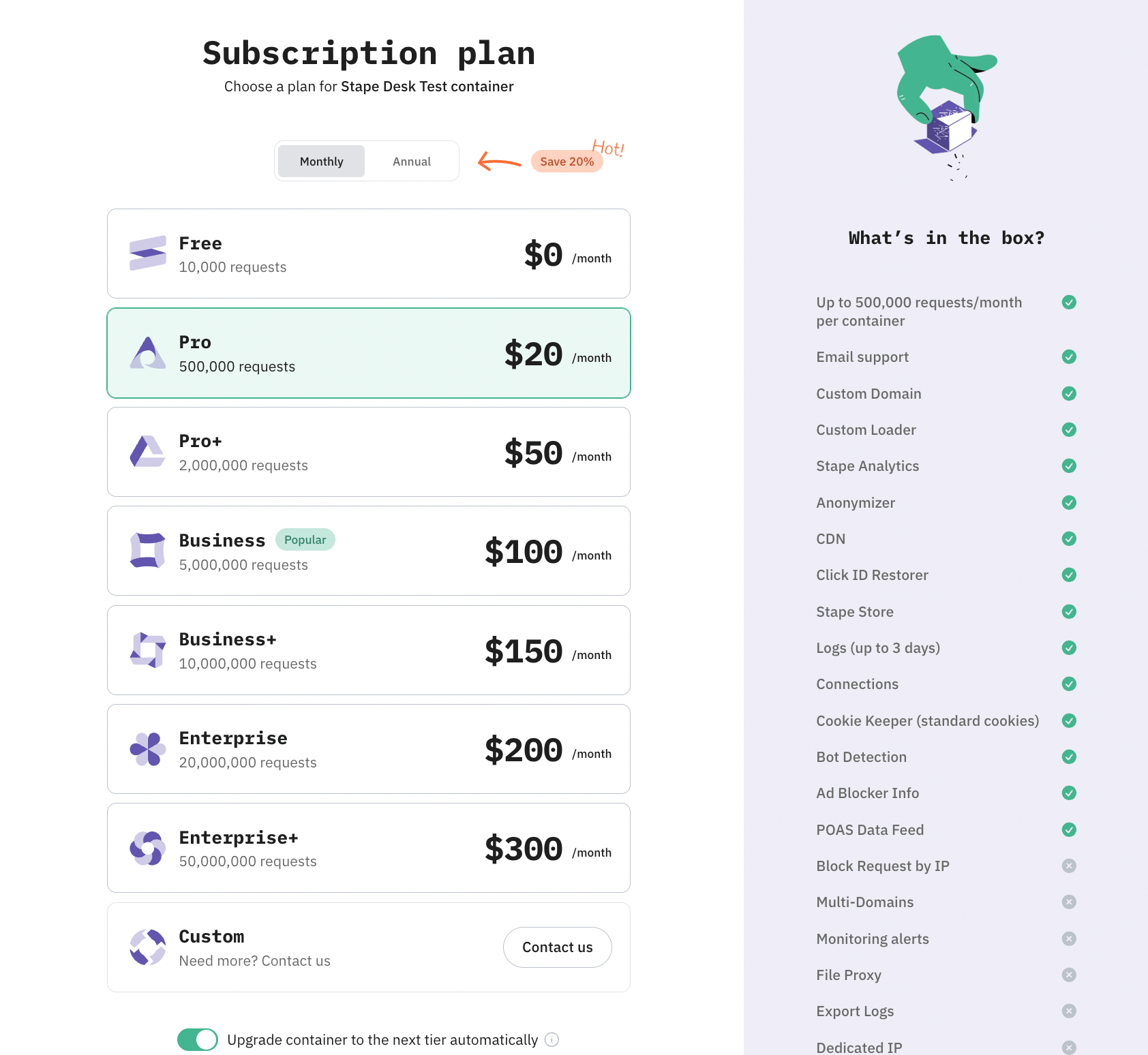
4. 컨테이너 요금제를 선택하세요. 무료 요금제로 시작할 수 있습니다. 무료 요금제로 계속을 클릭하세요.
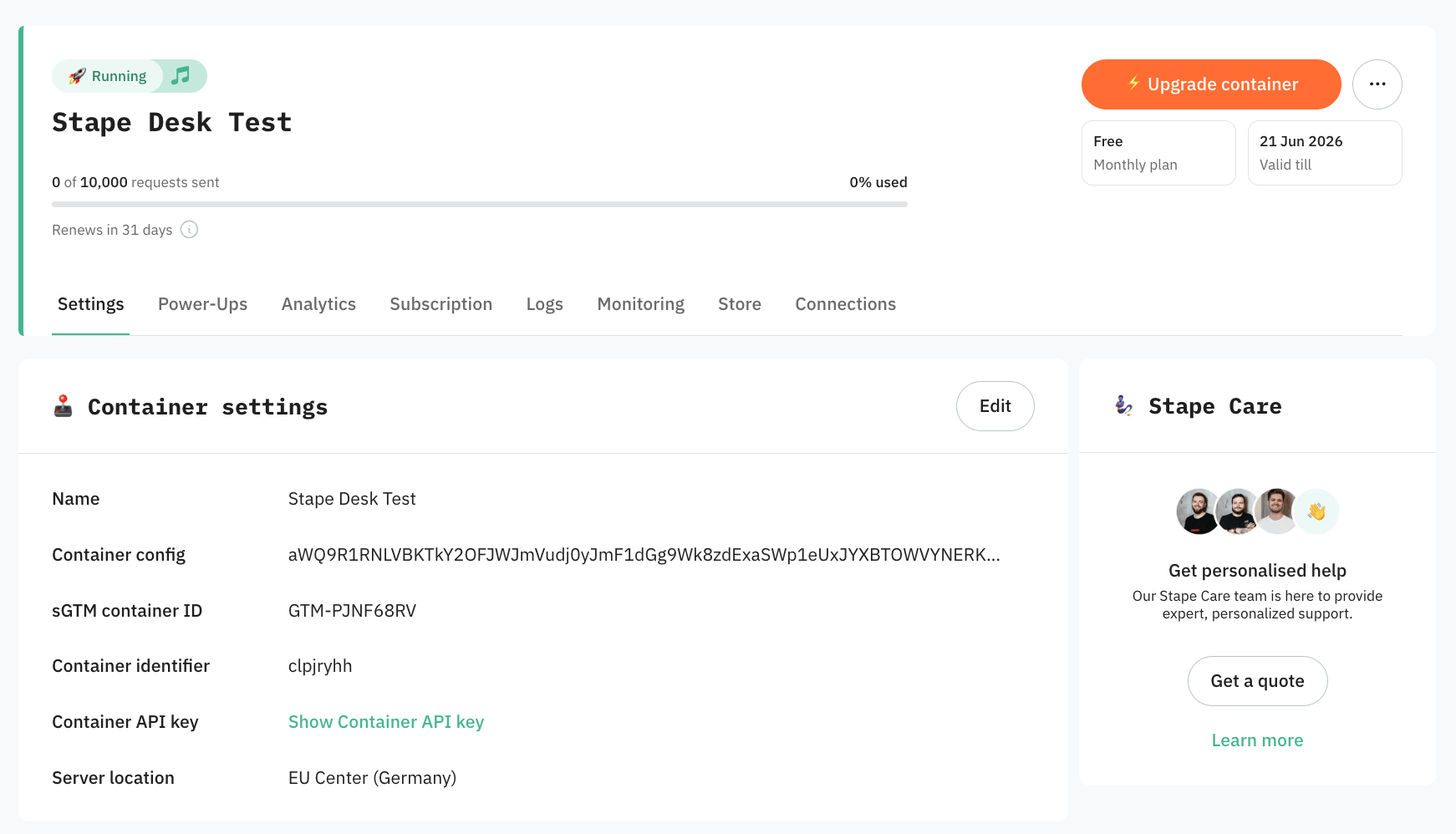
5. 컨테이너 상태, 컨테이너 구성 및 요금제 이름이 표시됩니다. 서버 컨테이너를 배포하는 데 약 5분이 소요됩니다.
상태를 업데이트하려면 페이지를 새로 고침해 주세요. Google 태그 매니저 서버 측 설정이 올바르게 완료되었다면 상태가 실행 중으로 표시됩니다.
3단계: 맞춤 태깅 서버 URL을 구성합니다
B 태깅 서버 URLB (B 사용자 지정 도메인B 이라고도 함)을 사용하여 자사 쿠키를 설정하세요. 이 URL은 웹사이트와 동일한 루트 도메인을 사용해야 합니다. 예를 들어, 웹사이트가 `example.com`인 경우 태깅 서버 URL은 `ss.example.com`이 될 수 있습니다.
사용자 지정 도메인을 설정하는 방법에는 세 가지가 있습니다:
- B 동일 출처B – 태깅 서버가 사이트와 정확히 동일한 도메인과 경로를 공유합니다. 동일 출처를 사용하여 사용자 지정 도메인을 설정하는 방법에 대해 자세히 알아보세요.
- 하위 도메인 – 태깅 서버가 루트 도메인의 하위 도메인에서 실행됩니다. 이 문서에서는 이 설정 방법을 안내해 드립니다.
- 기본 도메인 – 사용자 지정 도메인이 없으며, Stape에서 제공하는 표준 주소를 사용합니다.
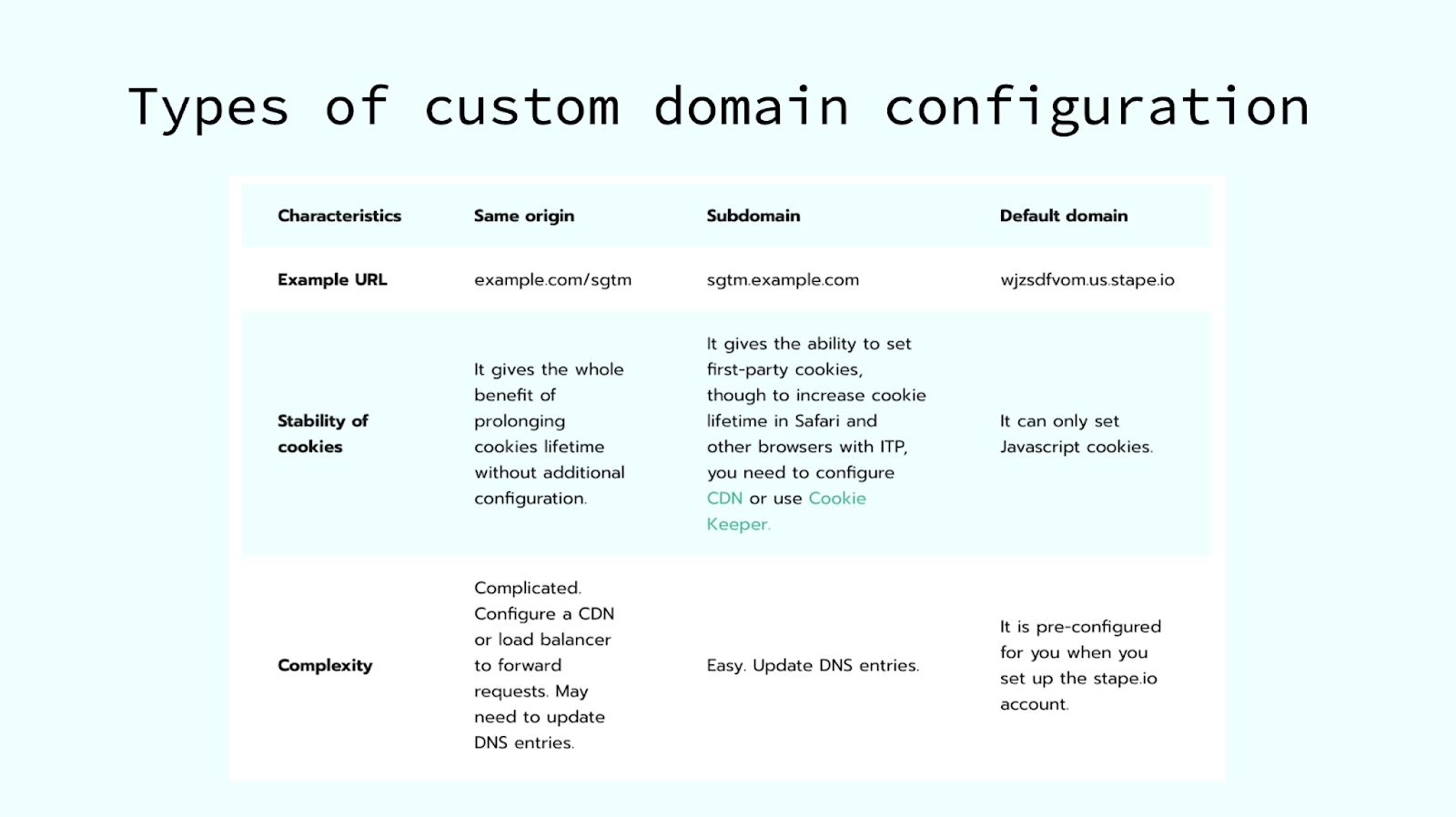
이러한 방법들에 대한 자세한 비교 내용은 서버 측 GTM 도메인 가이드를 참조하세요.
1단계. 사용자 지정 도메인 추가
Stape에서 컨테이너를 선택하고 아래로 스크롤한 후 Add custom domain을 클릭하세요.
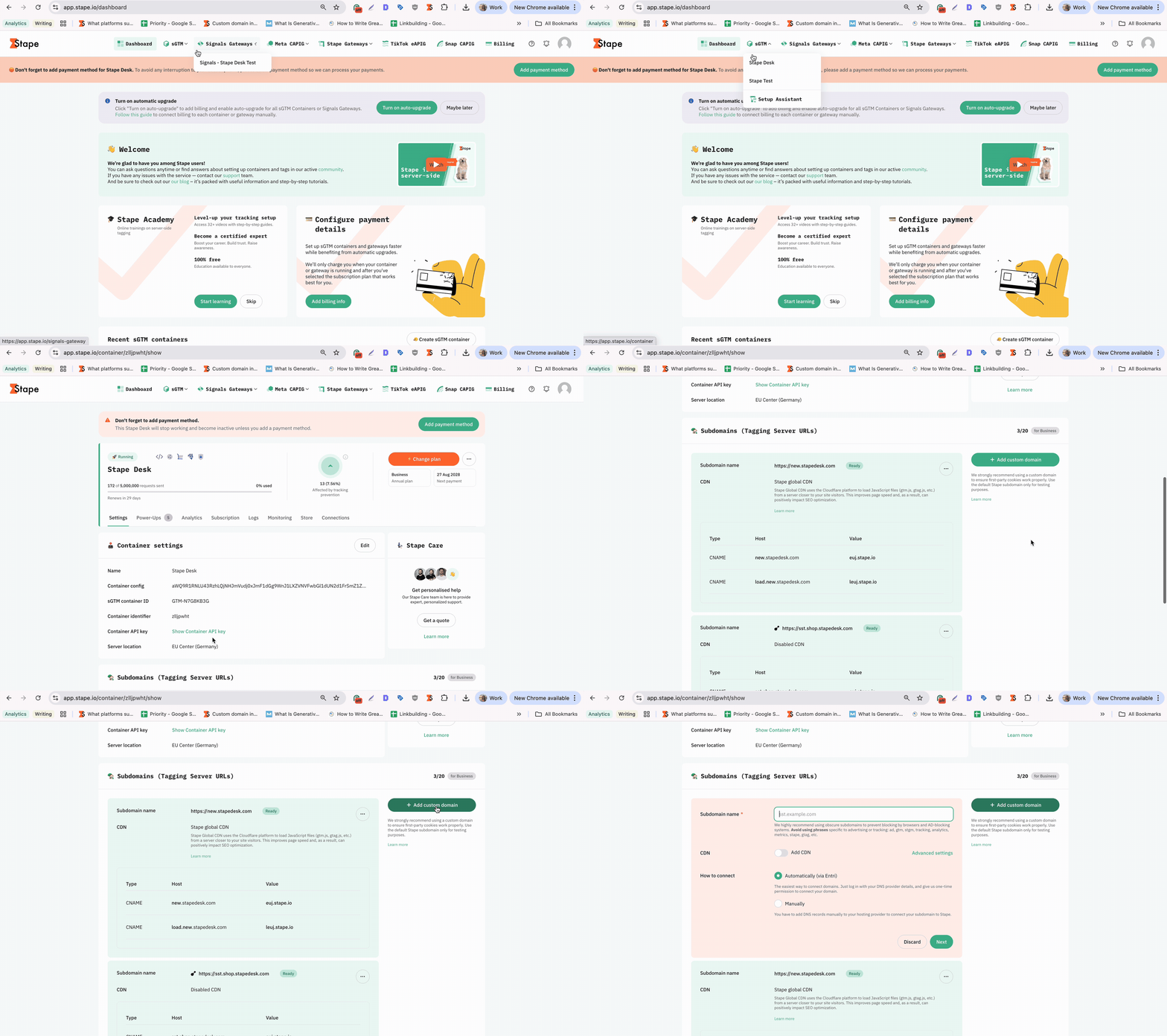
Subdomain name 추가하세요. 원하는 이름을 자유롭게 사용할 수 있지만, 광고 또는 트래킹과 관련된 용어는 반드시 피하세요: ad, gtm, stgm, tracking, analytics, metrics, stape, gtag 등.
2단계. CDN 추가
Content Delivery Network(CDN)는 웹사이트의 리소스를 글로벌 서버 네트워크에 분산하여 다양한 지역의 사용자에게 지연 시간을 줄이고 로딩 속도를 개선합니다. 이 기능은 대상 사용자가 지리적으로 분산되어 있거나, 쿠키 추적 및 데이터 정확성을 향상시키고자 할 때 유용합니다.
기본적으로 CDN은 비활성화되어 있습니다. 이는 JavaScript 파일(예: gtm.js, gtag.js, analytics.js)이 sGTM 컨테이너가 호스팅되는 서버 위치에서 직접 제공됨을 의미합니다. 실질적으로는 Stape Global CDN과 Own CDN 모두 우회하여 사이트와 sGTM 컨테이너 간에 직접적이고 프록시 없는 연결을 구성합니다.
| 중요: CDN을 설정하기 전에 해당 국가의 개인정보 보호 규정을 반드시 확인하세요. |
CDN을 활성화하려면 Add CDN 토글을 클릭하고 다음 옵션 중 하나를 선택하세요.
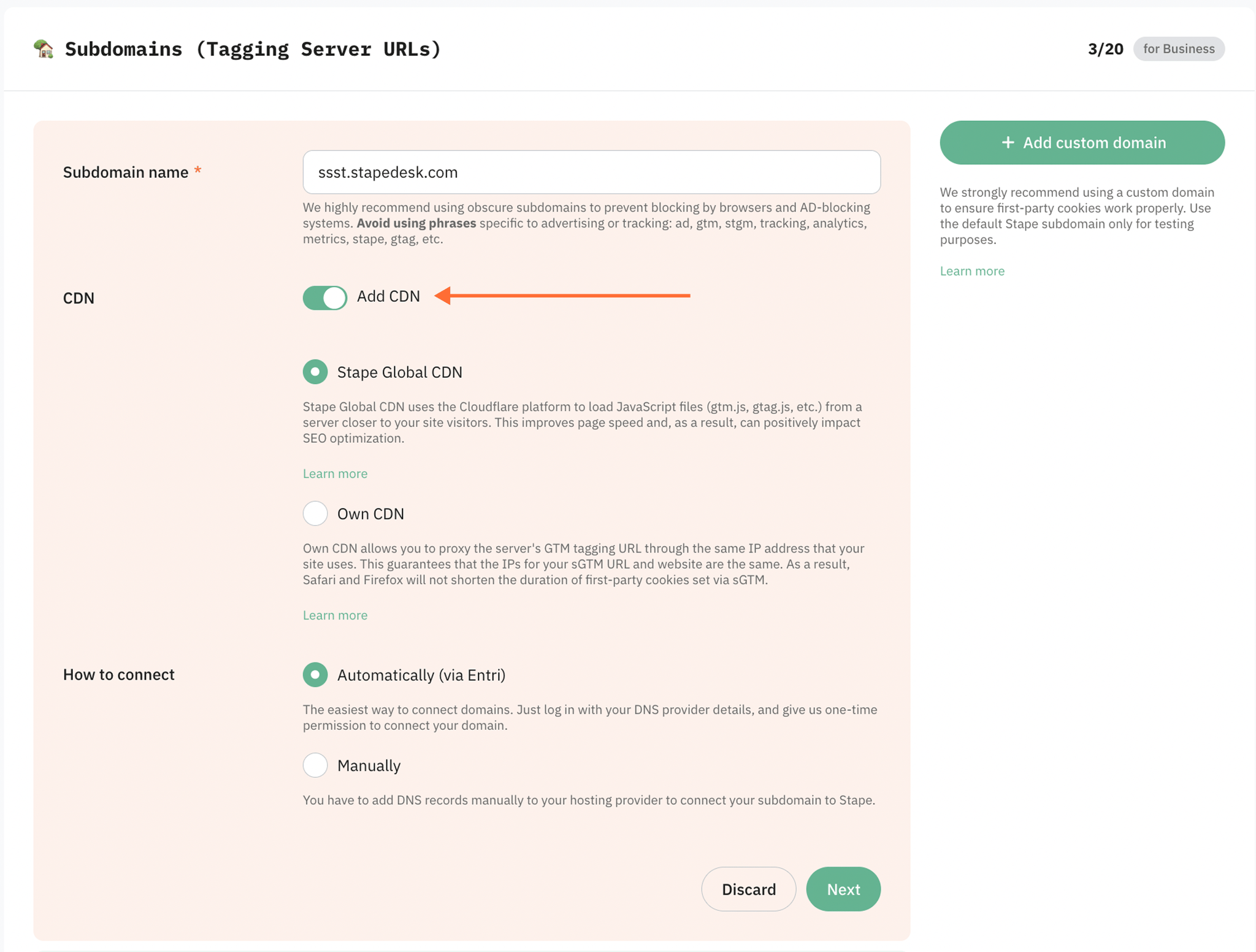
- Stape Global CDN: 웹사이트 방문자의 위치에서 가장 가까운 서버에서 스크립트를 로드하여 지연 시간을 줄이고 지리적으로 분산된 사용자의 페이지 로딩 속도를 개선합니다. 본 설정에서는 Stape Global CDN을 사용합니다. 이 기능은 무료이며 모든 Stape sGTM 컨테이너에서 사용 가능합니다.
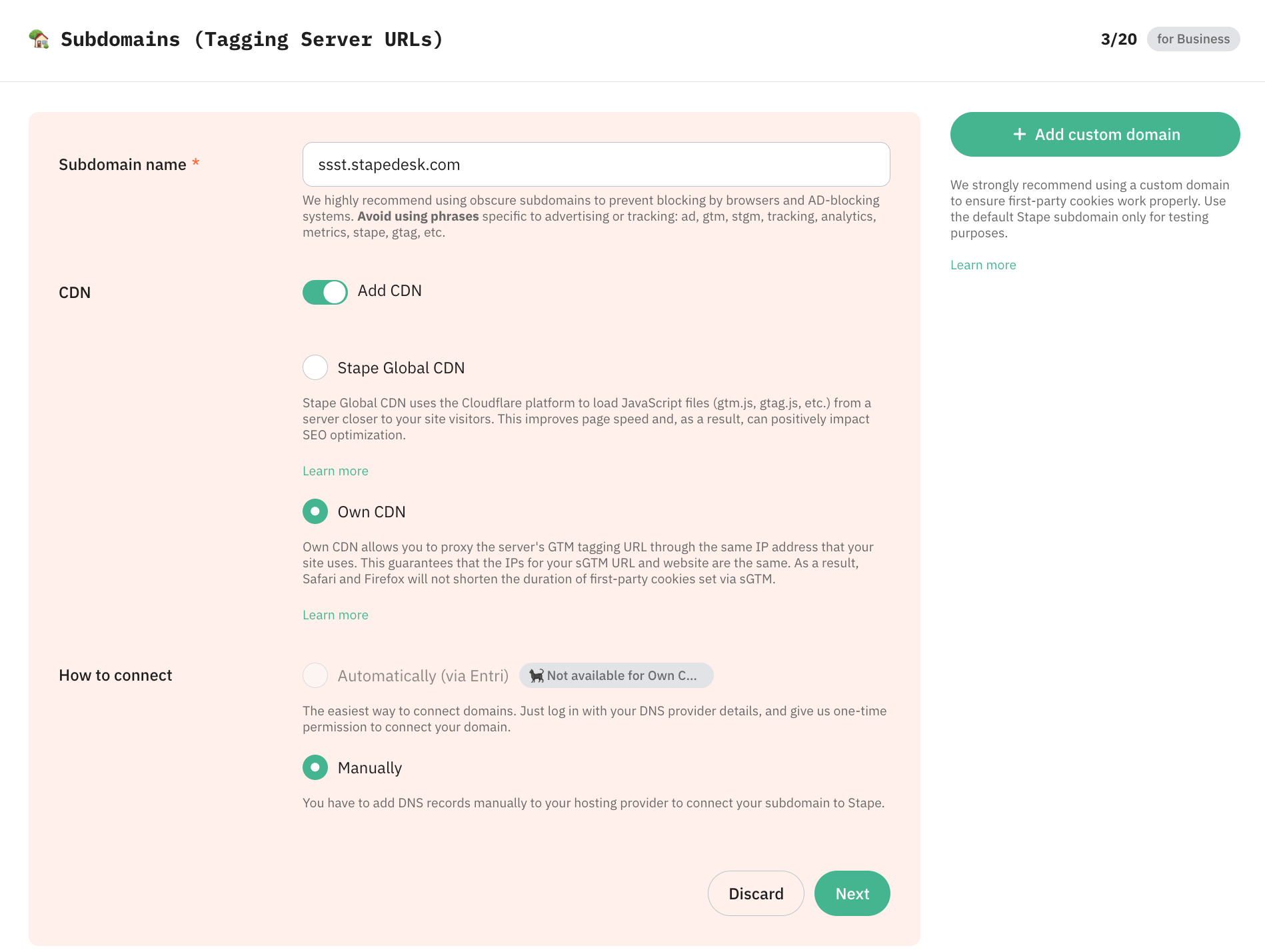
- Own CDN(Automatically (via Entri) 연결 옵션과 호환되지 않음): sGTM 사용자 지정 도메인을 라우팅하고 웹사이트의 DNS 공급자를 통해 sGTM 트래픽을 프록시하도록 지원합니다. 이 경우 웹사이트와 sGTM 사용자 지정 도메인의 IP 주소가 일치하며, 서버 측 쿠키가 퍼스트파티 쿠키로 간주됩니다. 이를 통해 쿠키 유효 기간을 연장할 수 있습니다.
3단계. 연결 방법 선택
다음으로 How to connect 섹션에서 사용자 지정 도메인을 컨테이너에 연결하는 두 가지 방법을 선택할 수 있습니다.
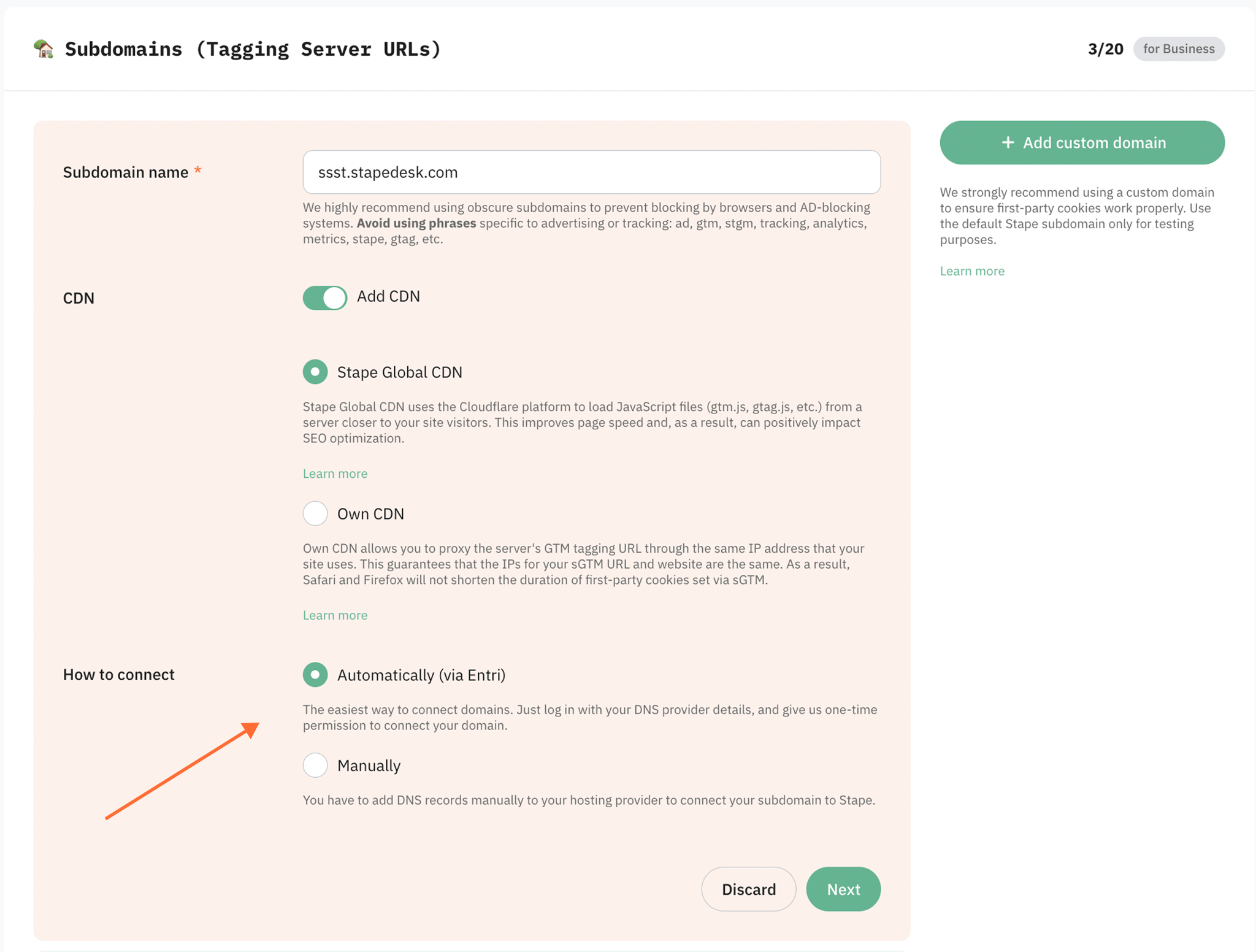
- Automatically (via Entri)
도메인을 연결하는 가장 간편한 방법입니다. Entri를 통해 DNS 공급자 자격 증명으로 로그인하고 도메인 연결에 대한 일회성 권한을 부여하세요. 이후에는 도메인 인증을 위해 5단계로 바로 진행하시면 됩니다. 수동 구성은 필요하지 않습니다.
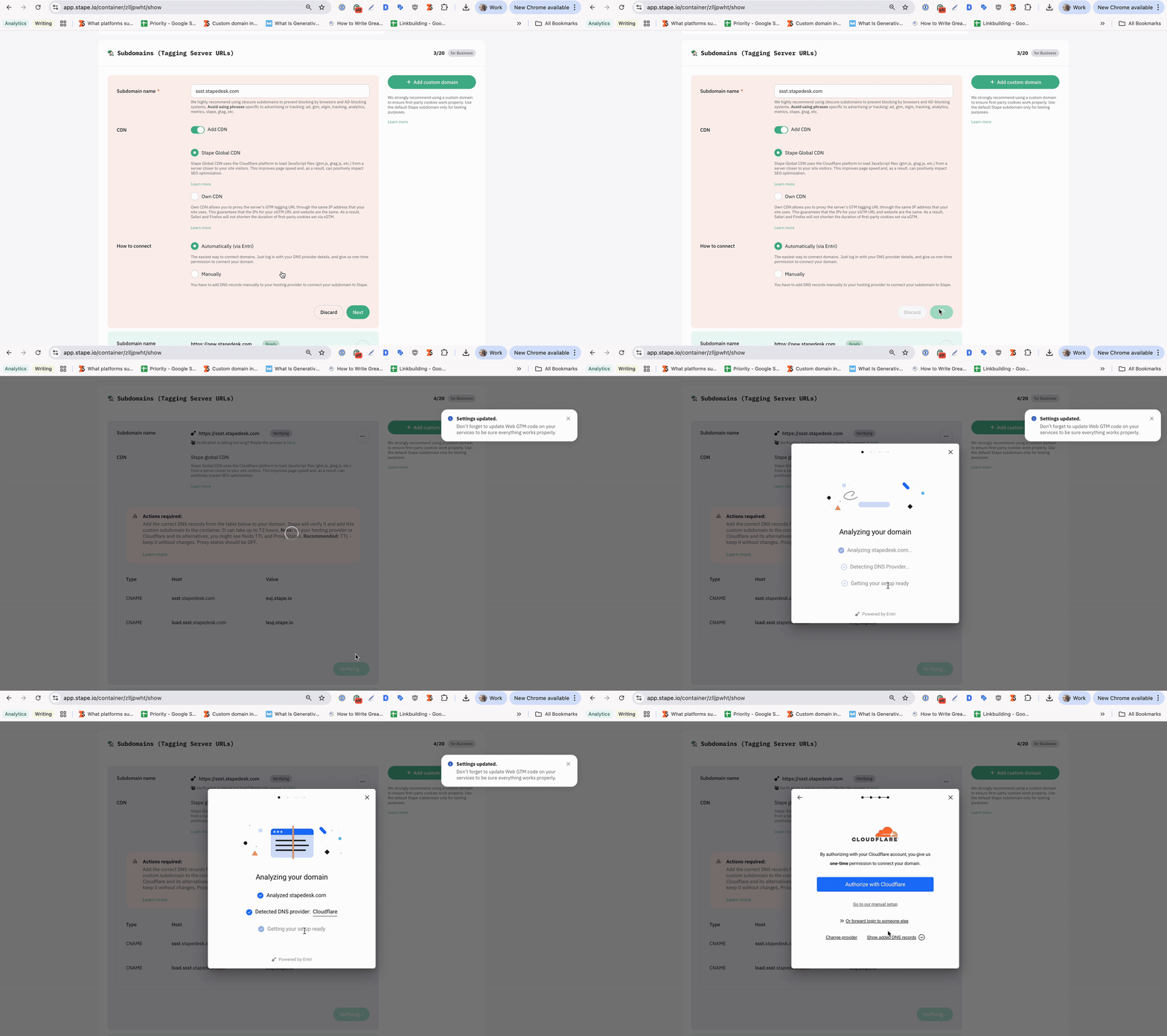
- Manually
이 옵션을 선택하면 호스팅 공급자에 DNS 레코드를 수동으로 추가하여 서브도메인을 Stape에 연결해야 합니다.
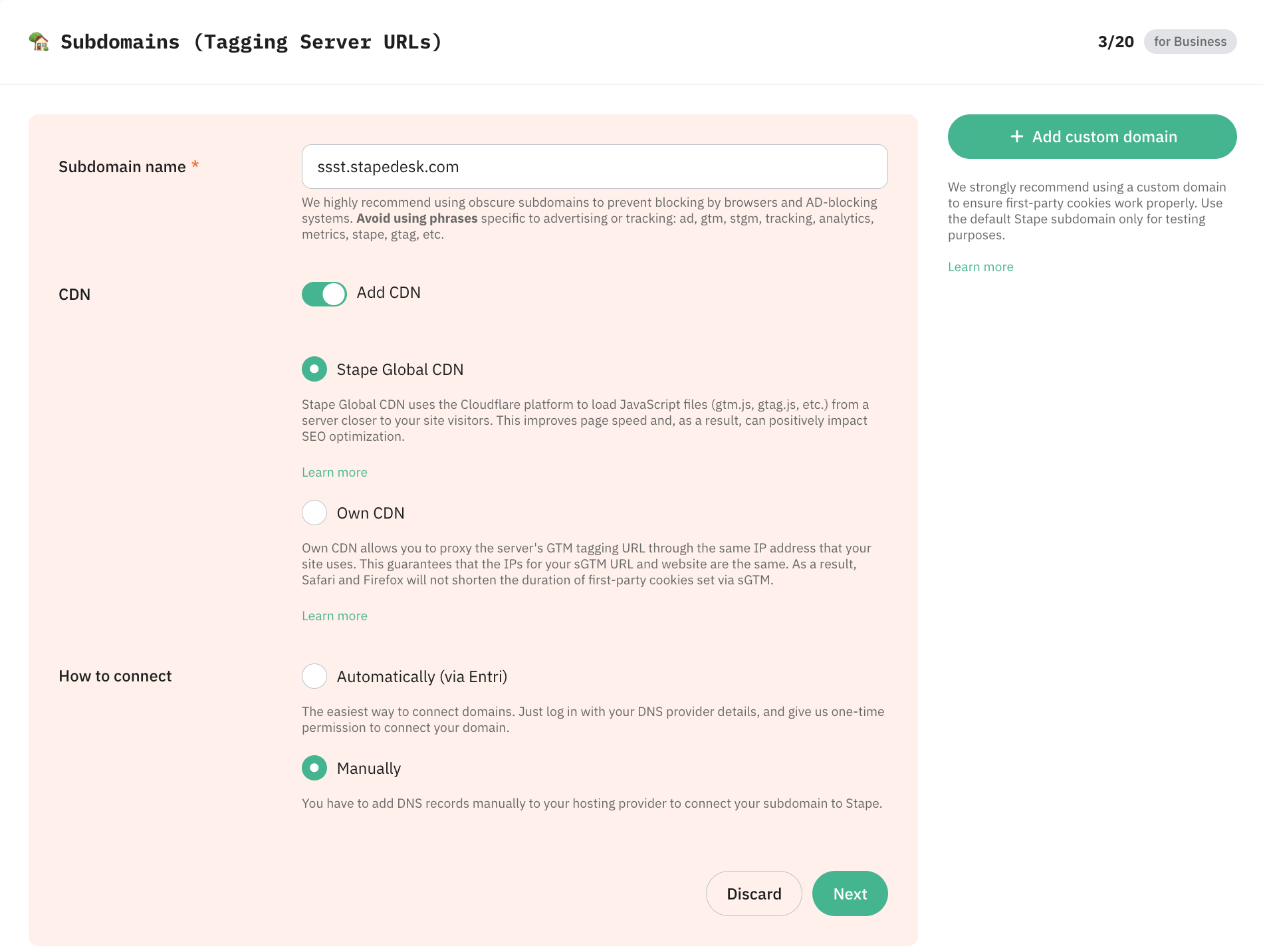
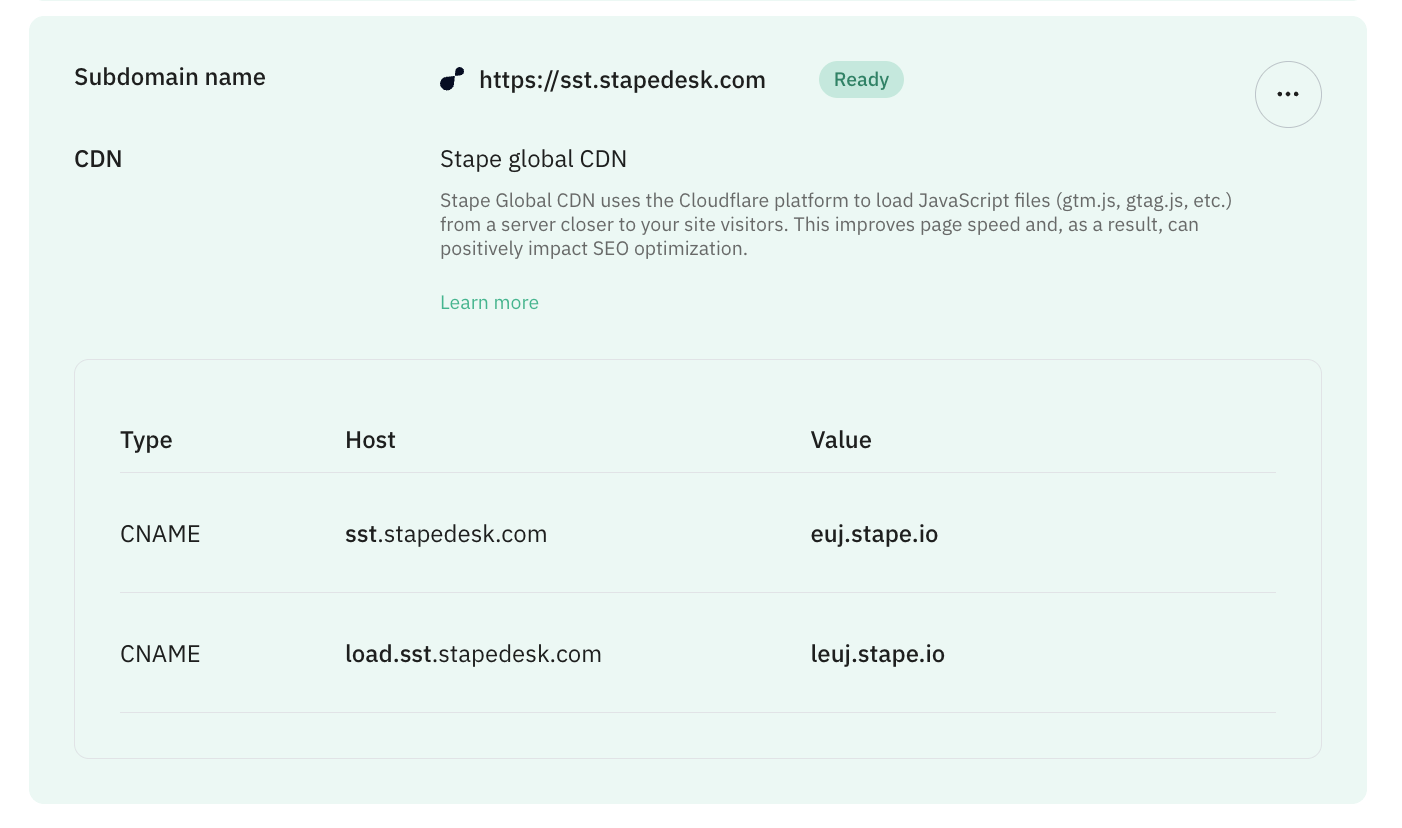
컨테이너에 사용자 지정 서브도메인을 추가하면 사용자 지정 도메인을 인증하기 위해 생성해야 하는 DNS 레코드가 표시됩니다. DNS 레코드는 선택한 서버 위치와 CDN 옵션에 따라 달라집니다. 다음 단계에서 DNS 레코드를 추가하는 방법을 설명합니다.
4단계. DNS 레코드 추가 (수동 연결 방법의 경우)
기본적으로 서브도메인 인증은 CNAME 레코드를 사용하여 수행되지만, 필요한 경우(일반적으로 중복 레코드 추가를 피해야 할 때) A 레코드 및 AAAA 레코드로도 인증할 수 있습니다.
아래에서 Cloudflare를 사용하여 레코드를 생성하는 단계별 가이드와 함께 두 가지 옵션을 모두 설명합니다. 다른 공급자를 사용하셔도 됩니다.
CNAME 레코드로 사용자 지정 도메인 추가
A 레코드 및 AAAA 레코드로 사용자 지정 서브도메인 추가
| A/AAAA 레코드는 CDN이 활성화된 상태와 호환되지 않습니다. |
5단계. 도메인 인증
DNS 공급자에 DNS 레코드를 입력한 후, 사용자 지정 도메인을 구성했던 Stape 컨테이너 페이지로 돌아가서 Verify를 클릭하세요.
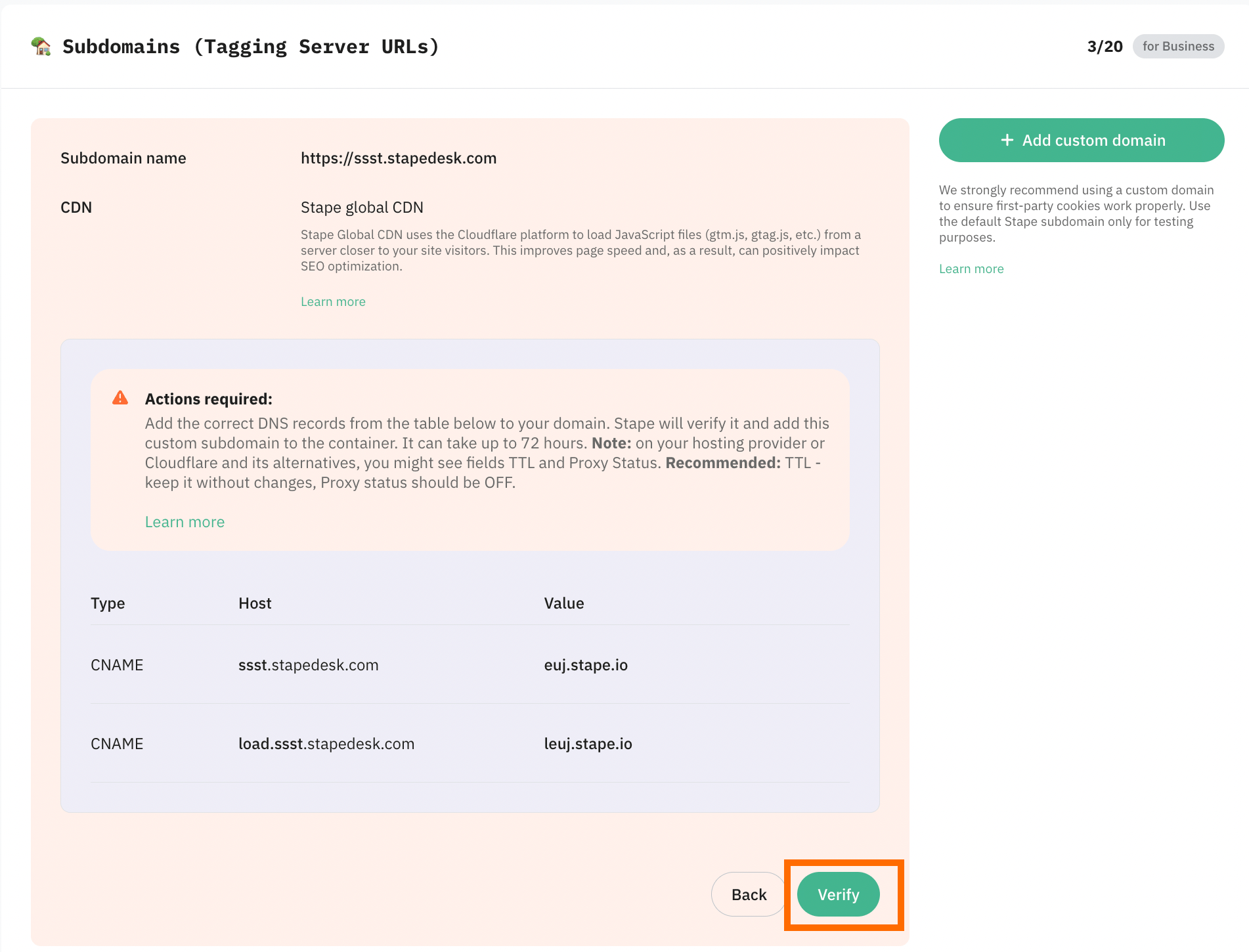
Stape가 사용자 지정 도메인 인증을 완료할 때까지 기다리세요(컨테이너 상태 표시줄이 Verifying에서 Ready로 변경될 때 완료됩니다). 일반적으로 사용자 지정 도메인 인증에는 2~3시간이 소요됩니다. 일부 DNS 공급자의 경우 레코드 인증에 최대 72시간이 걸릴 수 있습니다. 사용자 지정 도메인이 인증되거나 오류가 감지되면 이메일로 알려드립니다.
도메인 인증에 문제가 발생하면 사용자 지정 도메인 문제 해결 가이드를 참고하세요.
6단계. 태깅 서버 URL 추가 및 웹사이트 스크립트 업데이트
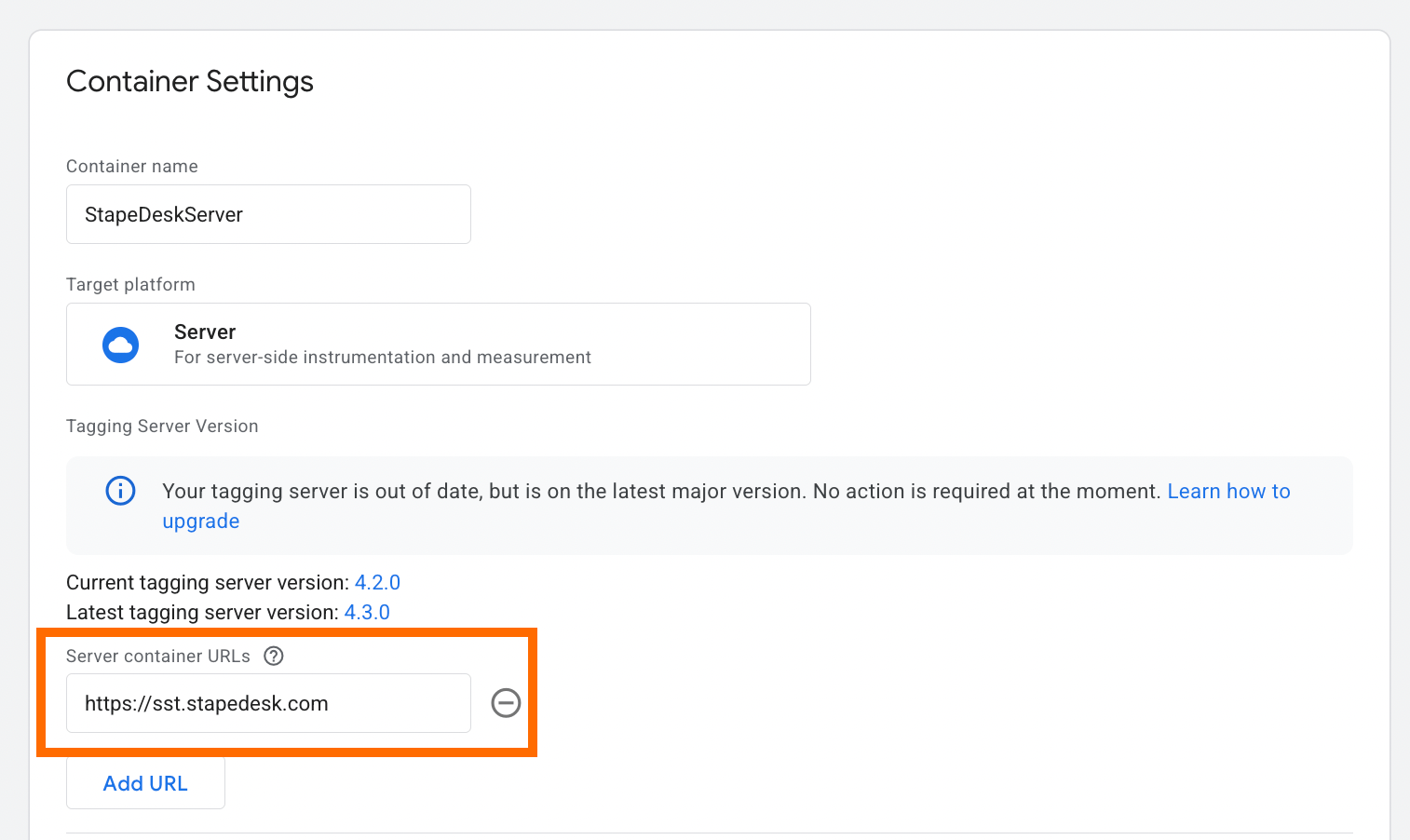
Google Tag Manager 서버 컨테이너로 이동하여 Admin → Container Settings에서 Tagging server URL을 서브도메인으로 변경하세요.
스크립트 업데이트
사용자 지정 도메인을 사용하는 경우 웹사이트의 Web GTM 스크립트를 업데이트하는 것을 강력히 권장합니다. 이 변경을 통해 gtm.js가 귀하의 도메인에서 로드됩니다. 이를 위해 기본 도메인인 googletagmanager.com을 이전 단계에서 설정한 사용자 지정 도메인으로 교체하세요.
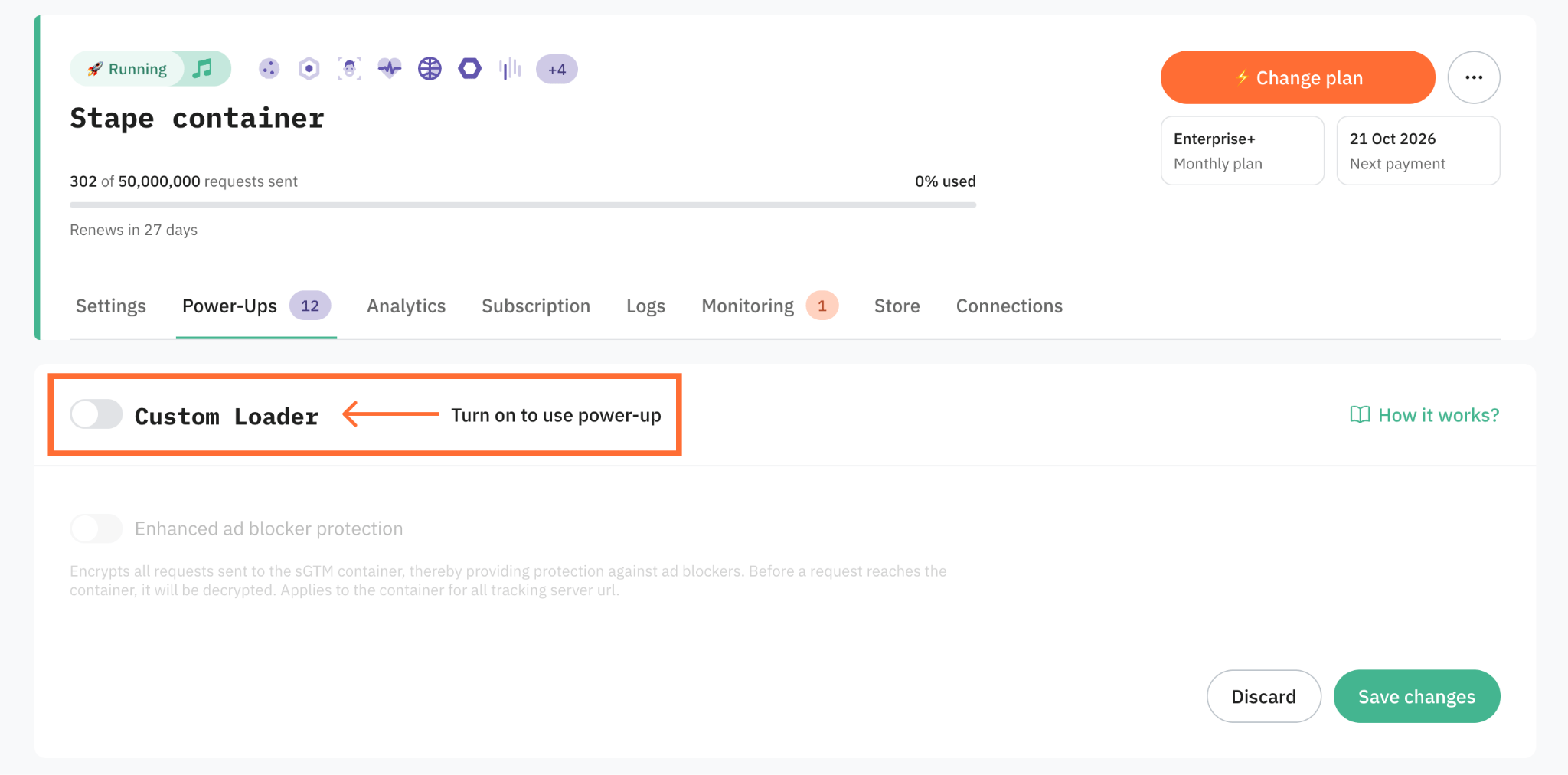
또는 Custom Loader power-up을 사용하여 이 프로세스를 자동화할 수 있습니다. GTM 스크립트를 수동으로 편집하는 대신, Custom Loader는 사용자 지정 도메인에서 직접 GTM 및 GA4 스크립트를 로드하는 즉시 사용 가능한 코드 스니펫을 생성합니다. 이를 통해 시간을 절약하고, 추적 스크립트의 광고 차단기 저항성을 높이며, 모든 쿠키가 퍼스트파티 쿠키로 처리되도록 보장합니다.
4단계: 웹 GTM 컨테이너 내에 Google 태그를 생성합니다
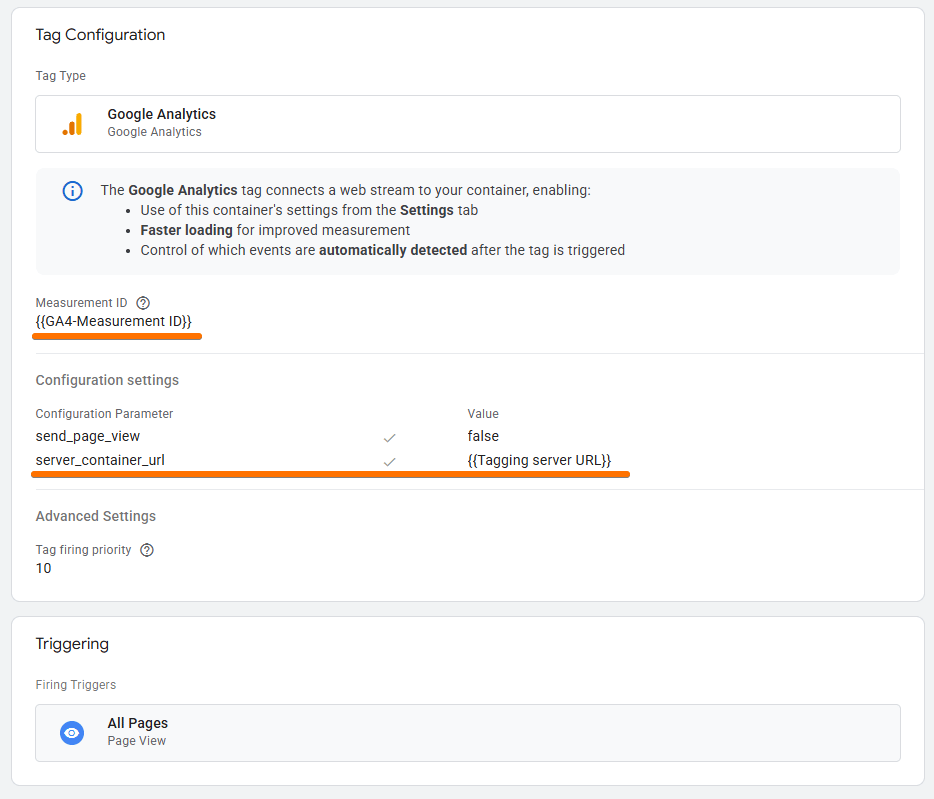
웹 컨테이너를 열고 새 태그 – Google Analytics 태그를 생성합니다. Google Tag ID를 추가합니다.
Configuration settings 섹션에서 다음 매개변수를 추가합니다.
- Name: server_container_url.
- Value: 생성한 URL을 입력합니다.
GA4 태그에 트리거를 추가합니다. 일반적으로 모든 페이지뷰에서 실행되어야 합니다.
선택 사항: 웹사이트에서 여러 개의 Google Analytics 태그를 사용해야 하고 각 태그마다 수동으로 설정을 추가하고 싶지 않은 경우, Google Analytics 태그 설정을 미리 정의하는 Google Analytics tag: Configuration settings 변수를 생성할 수도 있습니다.
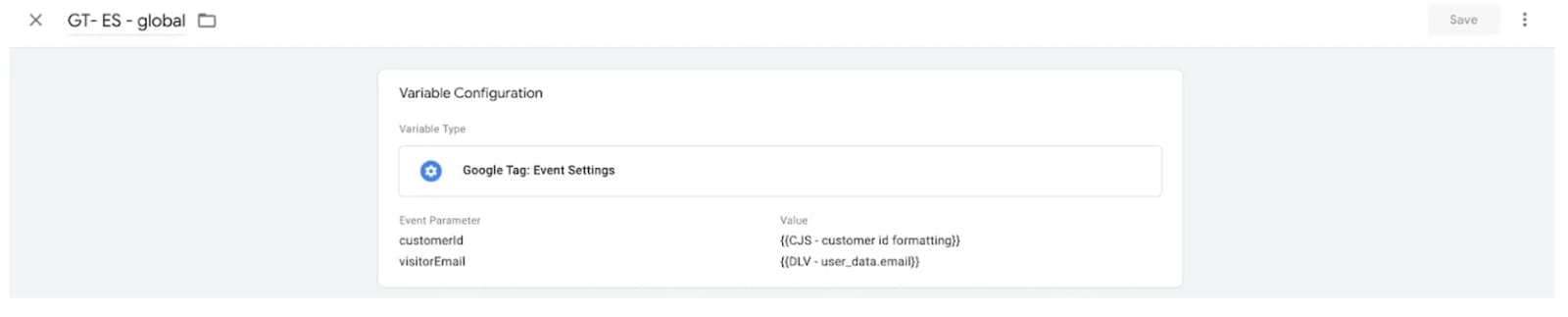
이러한 매개변수는 예를 들어 Google Analytics 태그가 실행될 때마다 페이지뷰 이벤트를 전송할지 여부를 정의하는 설정, UTM 매개변수 설정, 클라이언트 ID 등이 될 수 있습니다. 표준 Google Analytics 태그 구성 매개변수 목록이 있습니다.
5단계: Google Analytics: GA4 Event 태그를 생성합니다
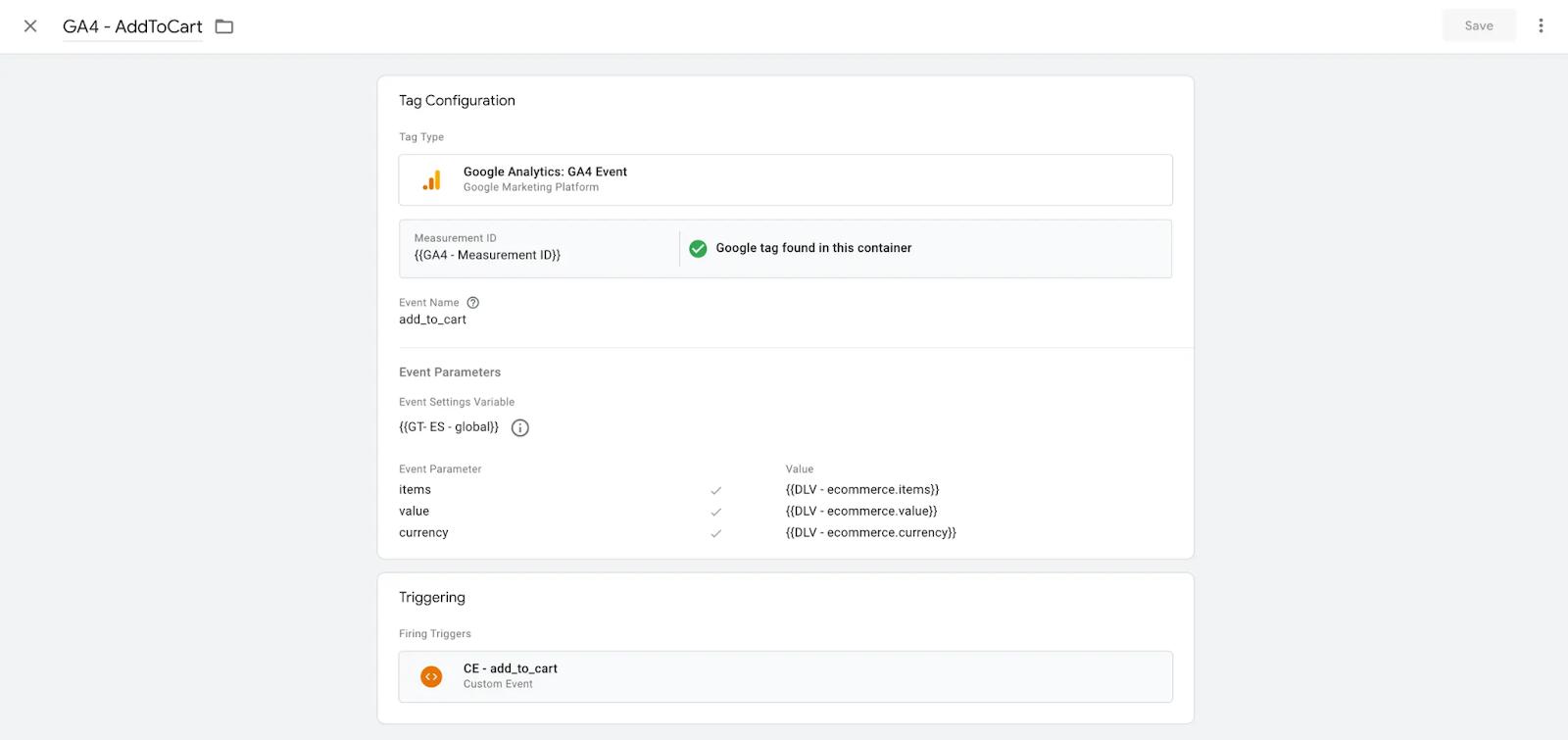
GA4 이벤트를 설정하려면 태그 섹션으로 이동하여 태그 유형이 Google Analytics: GA4 Event인 새 태그를 생성합니다. GA4 ID와 이벤트 이름을 추가합니다. 표준 이벤트 이름 목록이 있습니다.
6단계: Server GTM 컨테이너 내에 GA4 클라이언트를 생성합니다
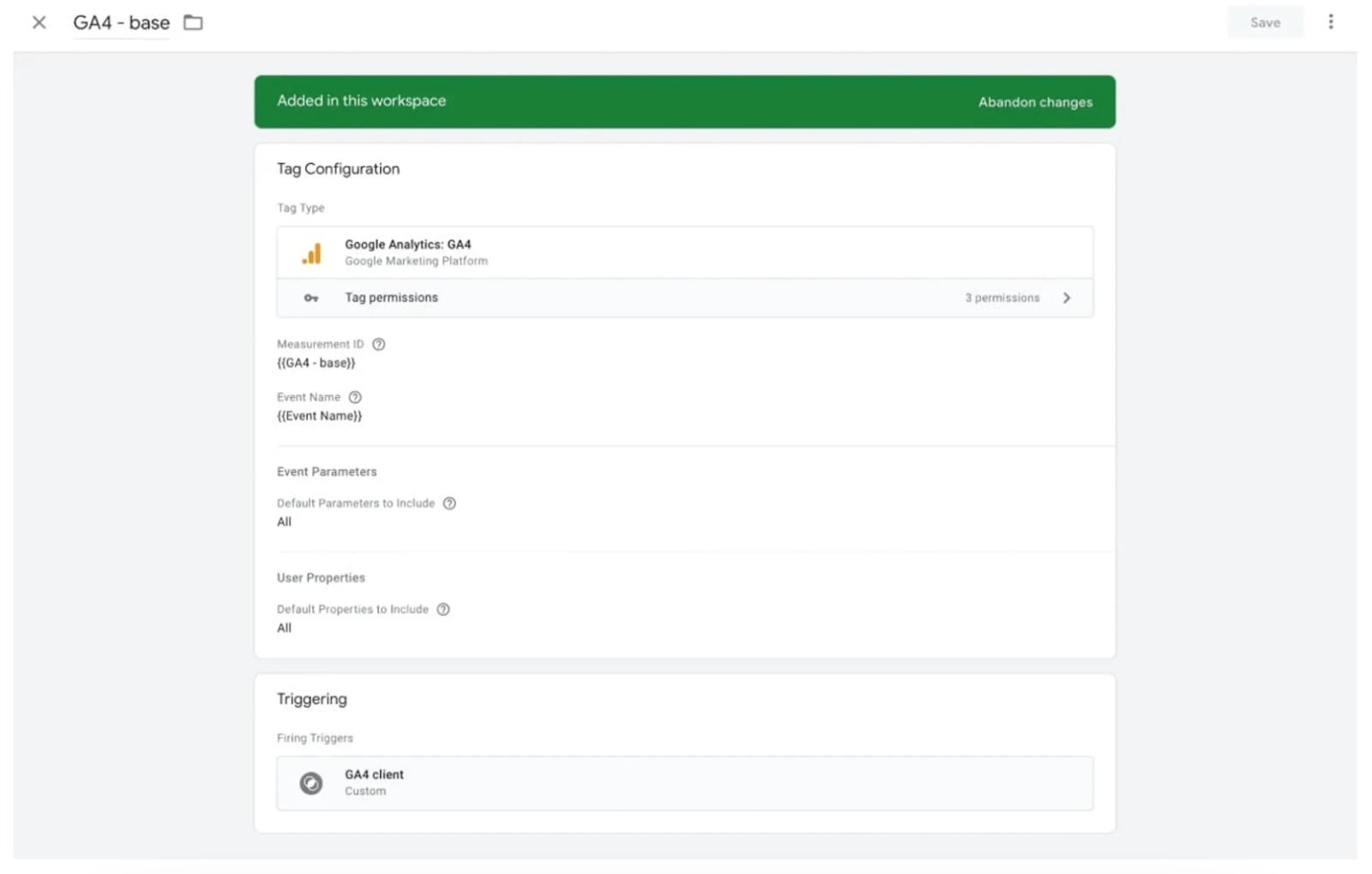
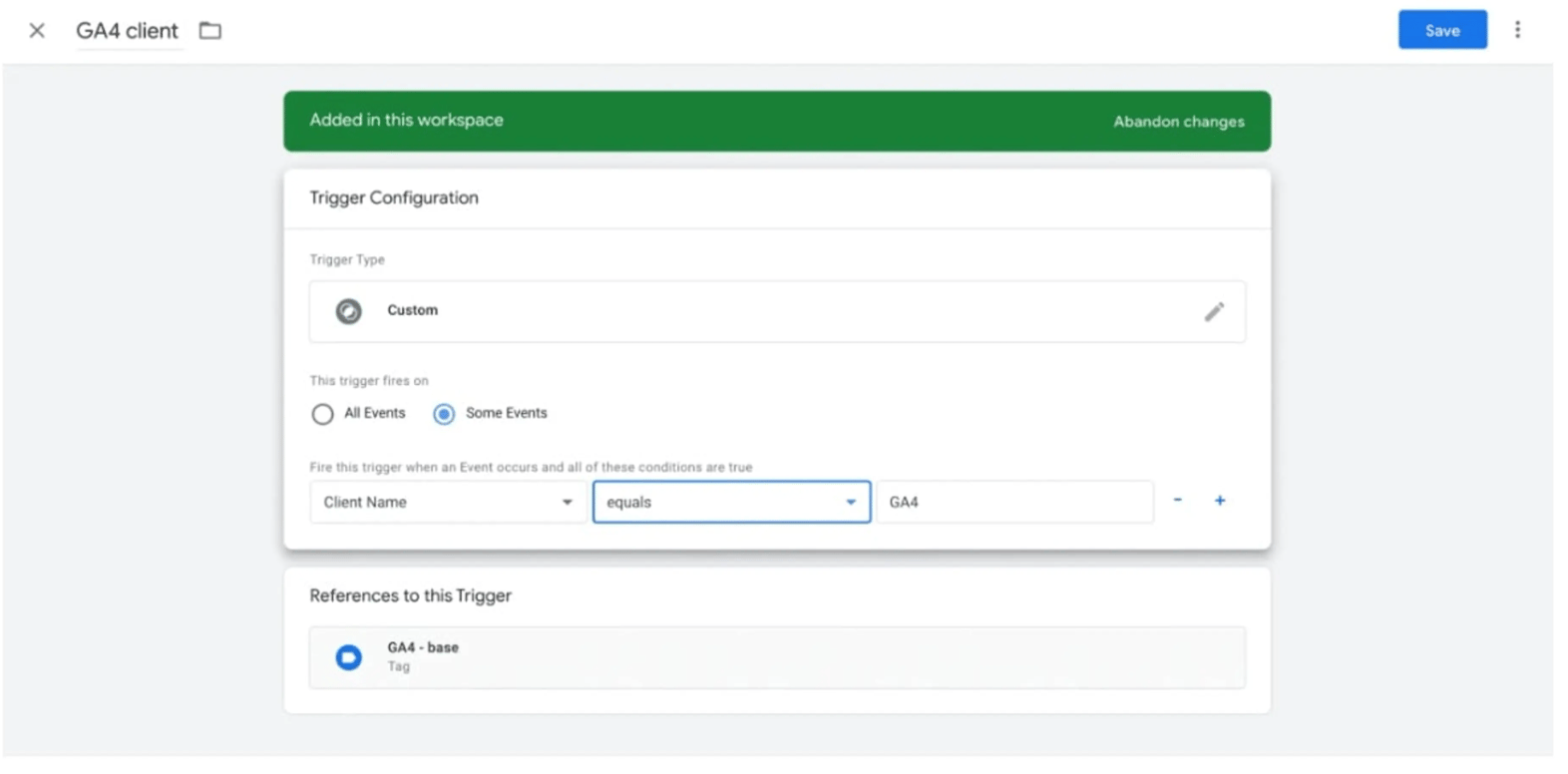
Google Tag Manager Server 컨테이너를 엽니다 → Client를 클릭 → GA4 클라이언트를 생성하고 저장합니다 → Tags로 이동하여 GA4 태그를 설정합니다. GA4는 페이지뷰뿐만 아니라 다른 일부 이벤트도 자동으로 전송한다는 점을 기억하십시오.
Event Name에서 변수 {{Event Name}}을 선택합니다 → 트리거 Client Name이 GA4와 같음을 추가합니다.
7단계: 설정을 확인하고 디버깅합니다
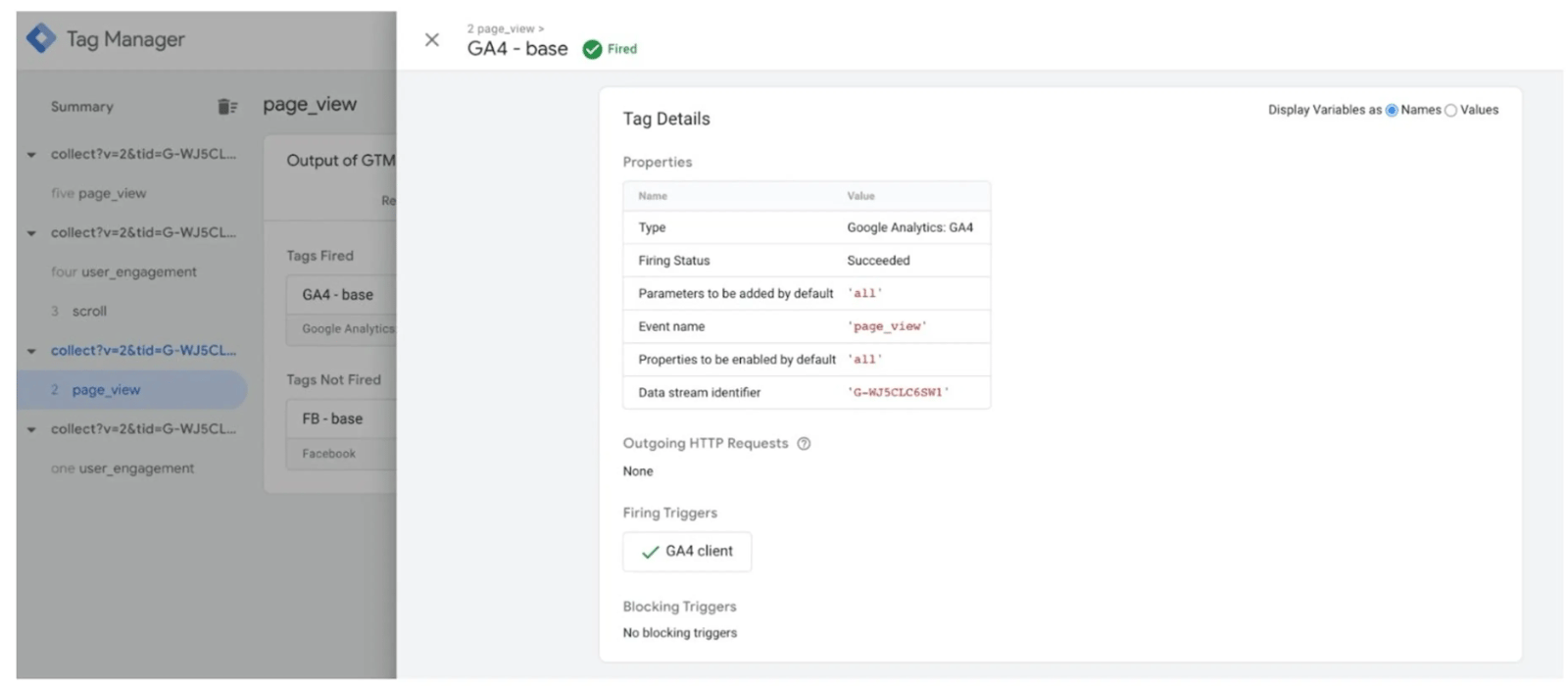
서버 측에서 생성한 GTM 컨테이너는 어떻게 게시하나요? 웹 및 서버 컨테이너 미리보기 모드를 열어 GA4 요청이 보이는지 확인합니다. 그런 다음, 서버 및 웹 Google Tag Manager 컨테이너 내에서 업데이트를 게시합니다.
8단계: 맞춤 GA4 로더를 설정합니다
맞춤 GA4 로더를 사용하면 Google Analytics 4 서버 측 트래킹을 더욱 정확하게 만들 수 있습니다. 이를 통해 GA4는 광고 차단기나, 트래커가 방문자 활동에 관한 데이터를 수집하지 못하도록 막는 것을 목적으로 하는 기타 개인정보 보호 관련 기술과 같은 차단 도구를 우회할 수 있게 됩니다. 그 결과, 사이트를 방문하는 사용자에 대한 전체적인 그림을 확인할 수 있고, 광고 최적화 및 맞춤 잠재고객을 위한 더 많은 데이터를 확보할 수 있습니다.
Custom Loader 설정 방법:
1. Stape 계정에 로그인하고 대시보드에서 sGTM 컨테이너를 선택합니다.
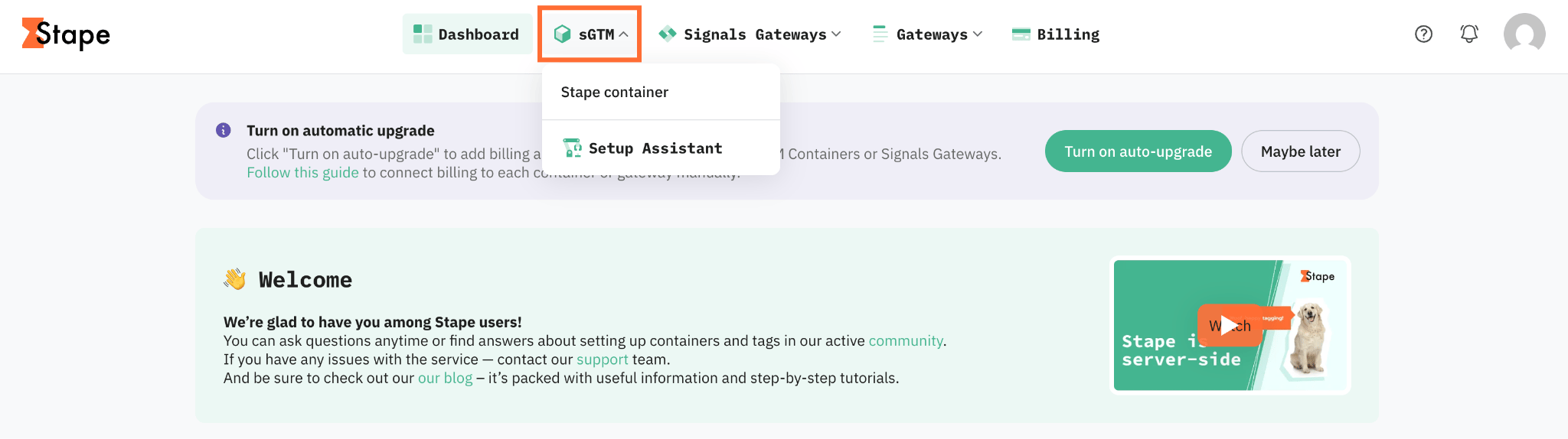
2. Power-ups로 이동하여 Custom Loader 패널 옆의 Use를 클릭합니다.
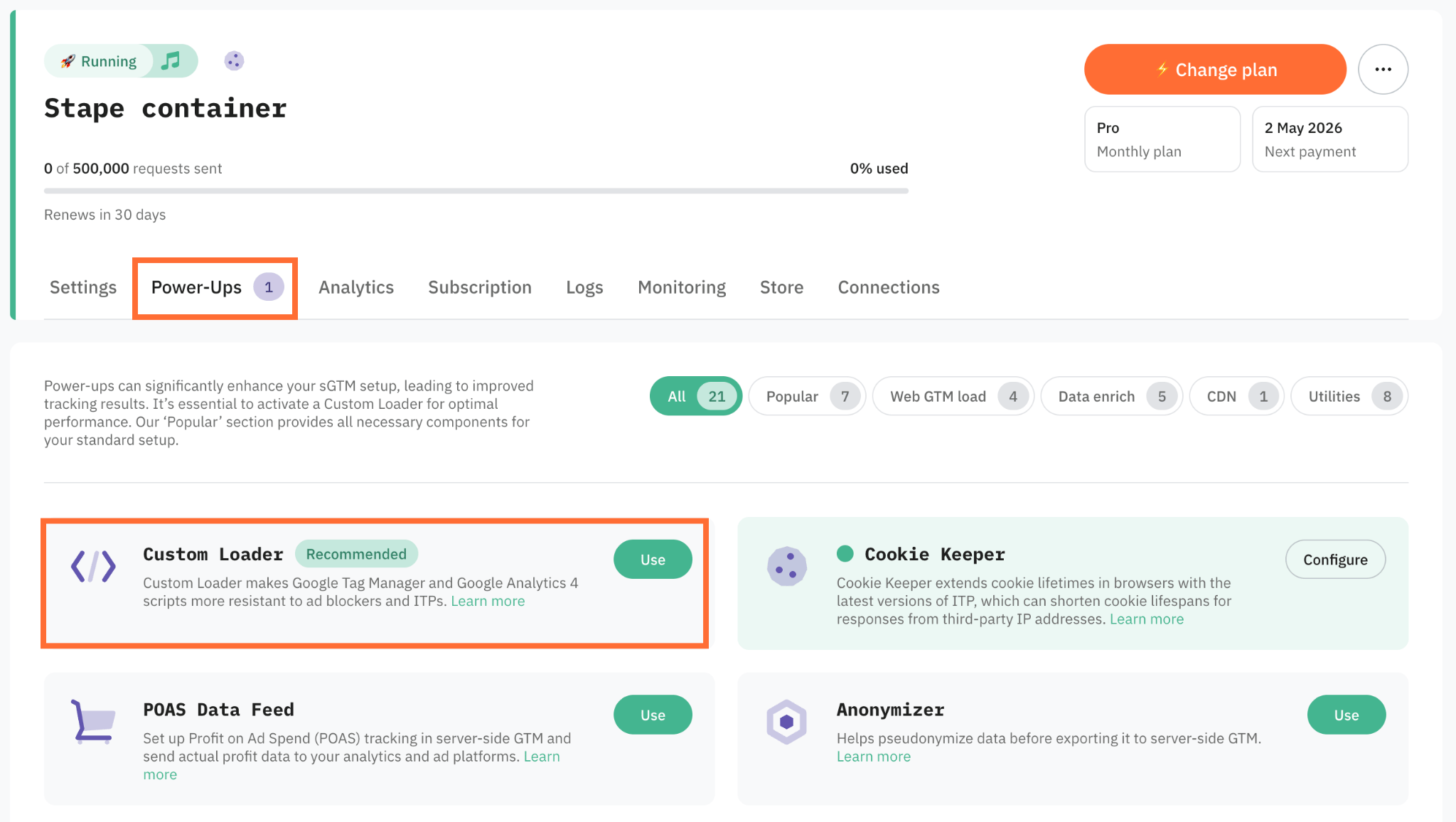
3. Custom Loader 스위치를 켜서 활성화합니다.
4. 브라우저에서 sGTM 컨테이너로 전송되는 트래킹 요청을 인코딩하려면 Enhanced ad blocker protection을 켭니다. 식별 가능한 URL 패턴과 트래킹 시그니처를 마스킹하여 광고 차단기가 이러한 요청을 식별하고 가로채는 것을 방지합니다.
5. Save changes를 클릭합니다.
6. Code & Setup information 섹션에서 Platform을 선택합니다 – 여기서 다음 중 하나를 수행할 수 있습니다.
- CMS 플랫폼(Shopify, Wordpress 등)을 선택합니다. 이 경우 Stape 앱을 설치하고 구성해야 합니다.
- 다른 플랫폼이나 맞춤 웹사이트를 사용하는 경우 JS 스니펫을 받으려면 Other를 선택합니다.
7. 웹 GTM 코드를 업데이트하고 서버 측 GA4를 설정한 후에는 네트워크에서 수정된 GTM 및 GA4 요청을 확인할 수 있습니다.
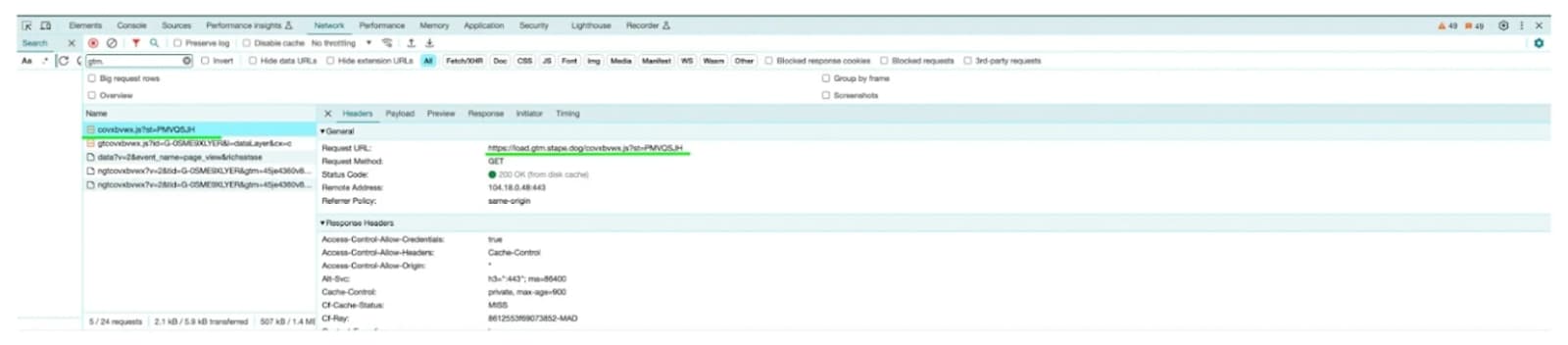
Google Tag Manager 요청 URL은 다음과 같이 보여야 합니다.
Tagging server URL/stape container identifier.js?st=문자를 제외한 웹 GTM ID GTM.
저희의 경우, 이는 https://load.gtm.stape.dog/covxbvwx.js?st=PMVQSJH입니다
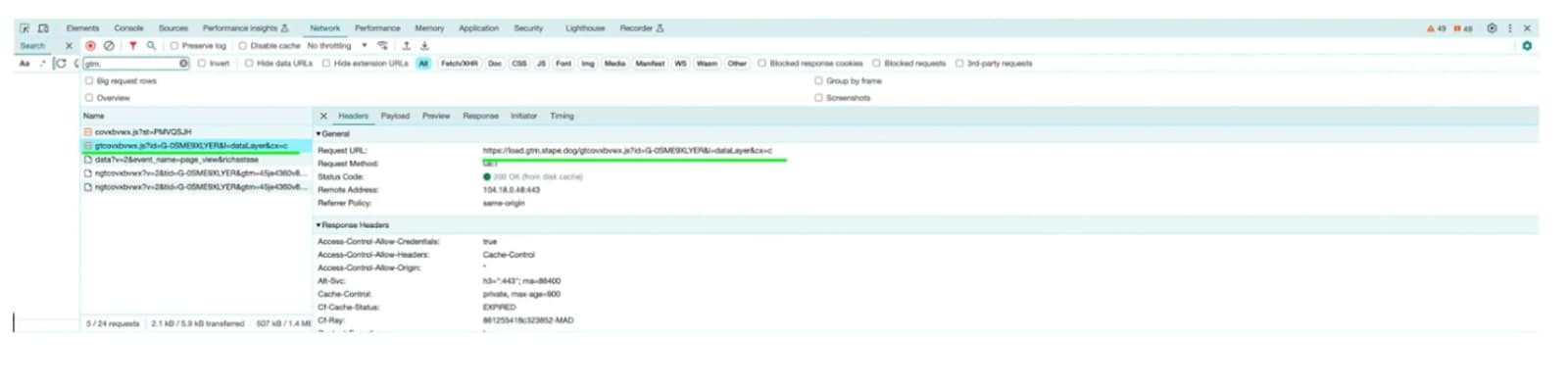
GA4 요청 URL은 다음과 같이 보여야 합니다.
Tagging server URL/gt+stape container identifier.js?id=GA4 식별자.....
저희의 경우, 이는 https://load.gtm.stape.dog/gtcovxbvwx.js?id=G-0SME9XLYER입니다
Google Tag Manager 서버 컨테이너: 실제 Stape 사용자 문제 해결 사례
이 스레드에서, 한 사용자는 Google Tag Manager 서버 컨테이너를 어떻게 구성해야 할지 확신이 서지 않아 "올바른" 설정이 있는지 문의했습니다. 문제는 오해에서 비롯된 것으로 밝혀졌습니다 – 단 하나의 옳거나 그른 구성이란 존재하지 않으며, 이는 전적으로 어떤 데이터를 전송해야 하는지, 그리고 어떤 플랫폼과 연동하는지에 따라 달라집니다. 컨테이너 ID나 sGTM URL만으로는 설정을 진단할 수 없기 때문에, 해결책은 전체 컨테이너 구성을 검토하는 것이었으며, 이벤트를 어떻게 구성해야 할지 확신이 서지 않는다면 트래킹 전문가를 참여시킬 것을 권장했습니다.
자주 묻는 질문
결론
이것으로 끝입니다. 이제 서버 컨테이너를 설정했으며, Google Analytics가 서버 컨테이너를 통해 작동합니다. 자체 도메인 내에서 GA를 로드하고 GA 요청을 퍼스트파티로 만들고 싶다면, 맞춤 서브도메인을 사용하기 위해 다음 단계를 따르십시오. 그리고 저희 전문가 팀이 도와드릴 수 있습니다!
또한 자신의 실력을 증명하고 싶으시다면, 자격증이 눈에 띄는 데 도움이 될 수 있습니다. 이는 고객이나 고용주에게 귀하가 브라우저 측과 서버 측 설정을 모두 이해하고 있으며, 이를 깊이 있게 학습했다는 것을 보여줍니다.
서버 측에서 시작하고 싶으신가요?
무료로 체험하기
댓글