Hoe u een Google Tag Manager servercontainer instelt
Geschreven door
Ira Holubovska
Om een GTM-servercontainer in te stellen, volgt u de onderstaande stappen:
- Maak een Google Tag Manager-servercontainer aan
- Maak een Stape-account aan om uw server-GTM-container te hosten
- Configureer een aangepaste tagging-server-URL
- Maak een Google Analytics-tag aan binnen de web-GTM-container
- Maak een Google Analytics: GA4 Event-tag aan
- Maak een GA4-client aan binnen de server-GTM-container
- Controleer en debug uw configuratie
- Stel een aangepaste GA4-loader in
Aan het einde heeft u een volledig functionele GTM server-side container, die advertentieblokkers kan omzeilen, de levensduur van cookies kan verlengen, en nog veel meer.
Klaar om uw GTM-configuratie server-side te maken?
Stel hosting in op Stape, verbind uw server-GTM-container en begin met het opbouwen van uw trackingconfiguratie.
Stap 1: Maak een Google Tag Manager-servercontainer aan
Er zijn veel gemeenschappelijke elementen tussen web- en servercontainers, zoals tags, triggers, variabelen, preview-modus, enz. De configuratie van de GTM server-side container is echter complexer dan die van de standaard Google Tag Manager-webcontainer.
De belangrijkste complexiteit bij het instellen van een GTM-servercontainer is het configureren van de cloudomgeving om de sGTM-container te draaien. Met de hulp van Stape duurt het configureren van cloudservers voor sGTM slechts 5 minuten, en is het niet nodig om ontwikkelaars in te huren. Daarnaast biedt Stape extra functies bovenop de Google Tag Manager-server, zoals het omzeilen van advertentieblokkers, het verlengen van de levensduur van cookies, het versturen van offline gegevens, enz.
Hieronder vindt u de stapsgewijze gids over hoe u een Google Tag Manager-servercontainer instelt.
➡️ Opmerking
Voordat je je server-side Google Tag Manager-container instelt, is het belangrijk om eerst je web-GTM-container te configureren, omdat:
- De webcontainer gebeurtenissen, parameters en gebruikersinteracties op je website verzamelt.
- Deze gegevens naar je server-side container worden verzonden.
Volg de officiële documentatie van Google.
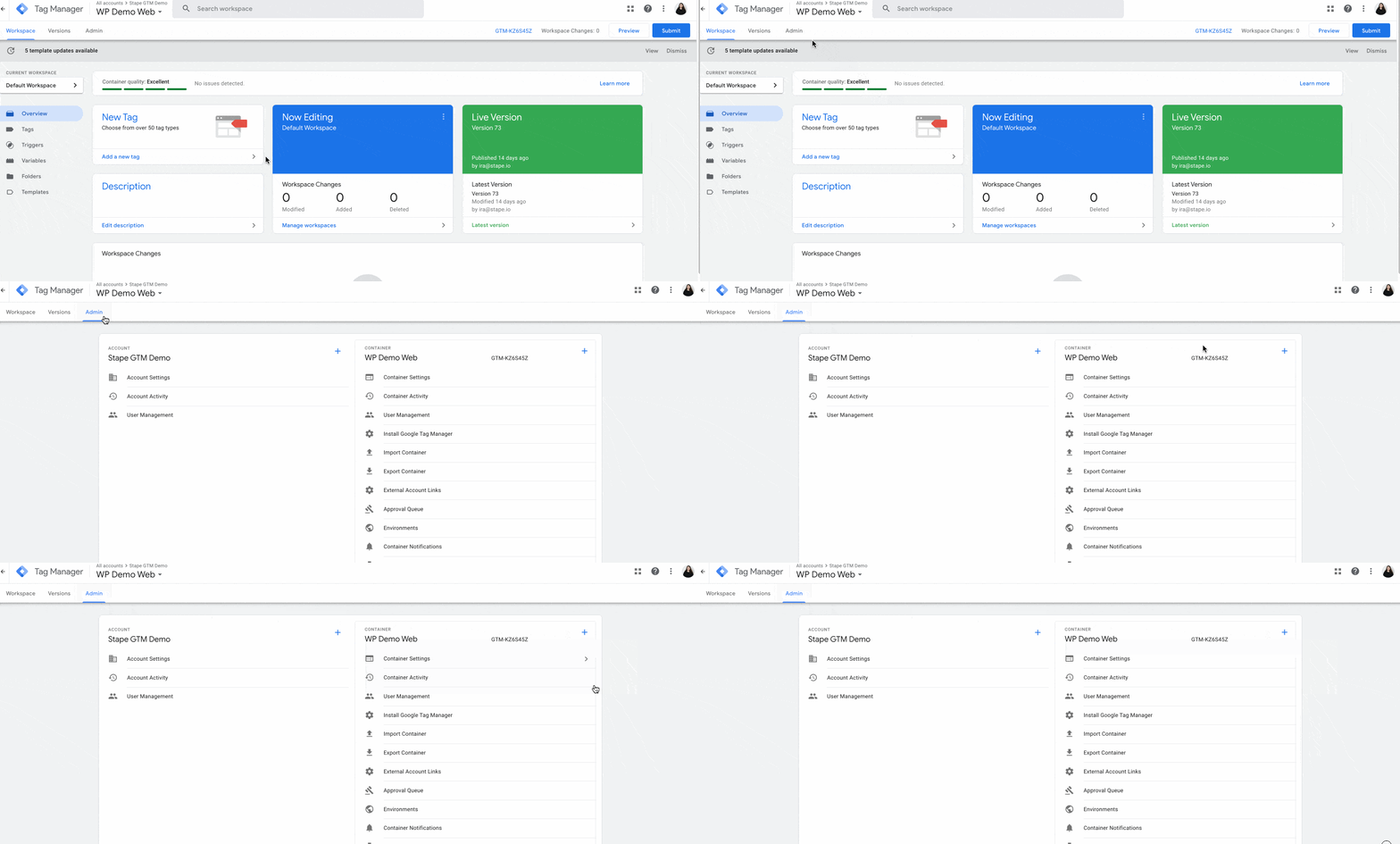
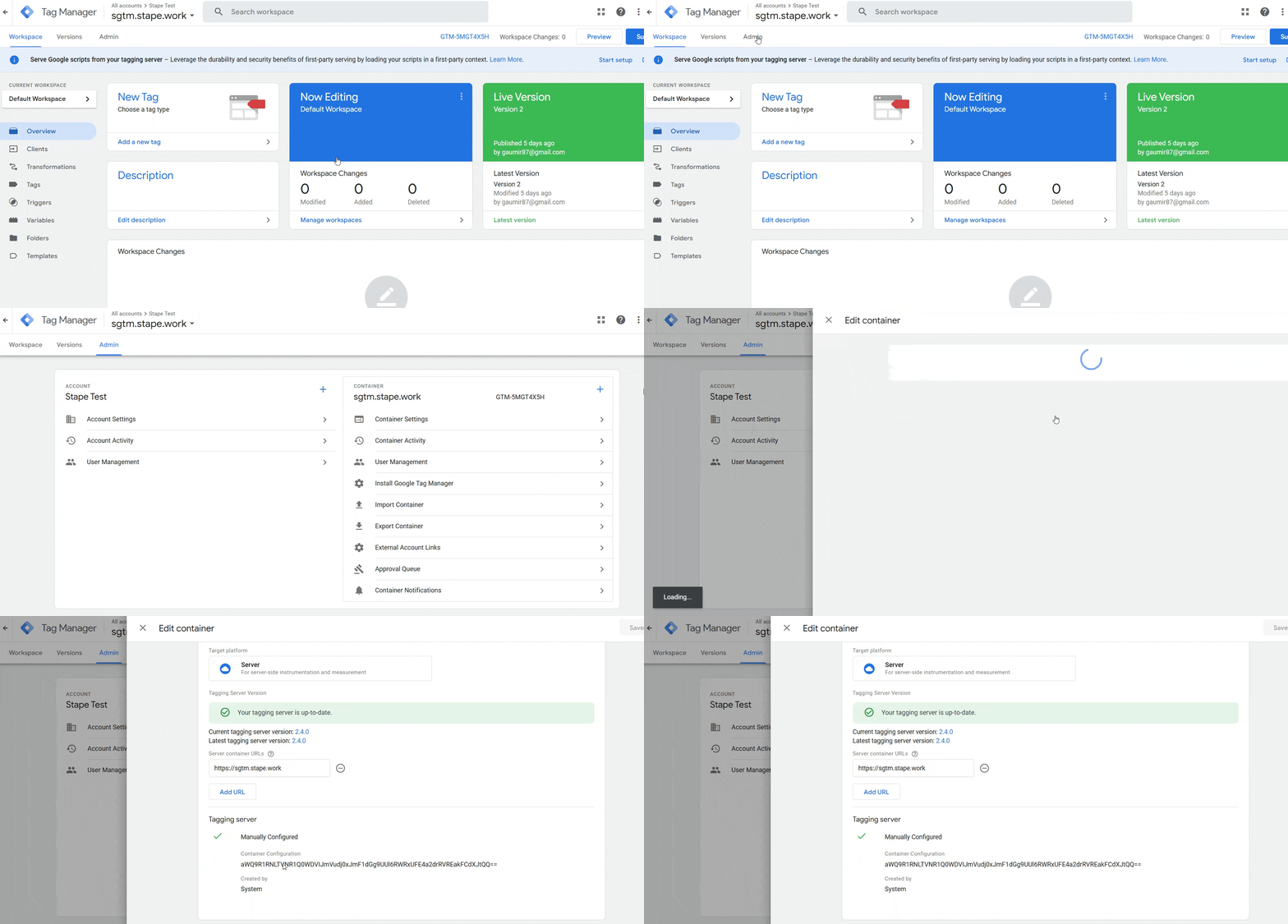
1. Selecteer uw GTM-account → klik op Admin → klik op + naast Container name.
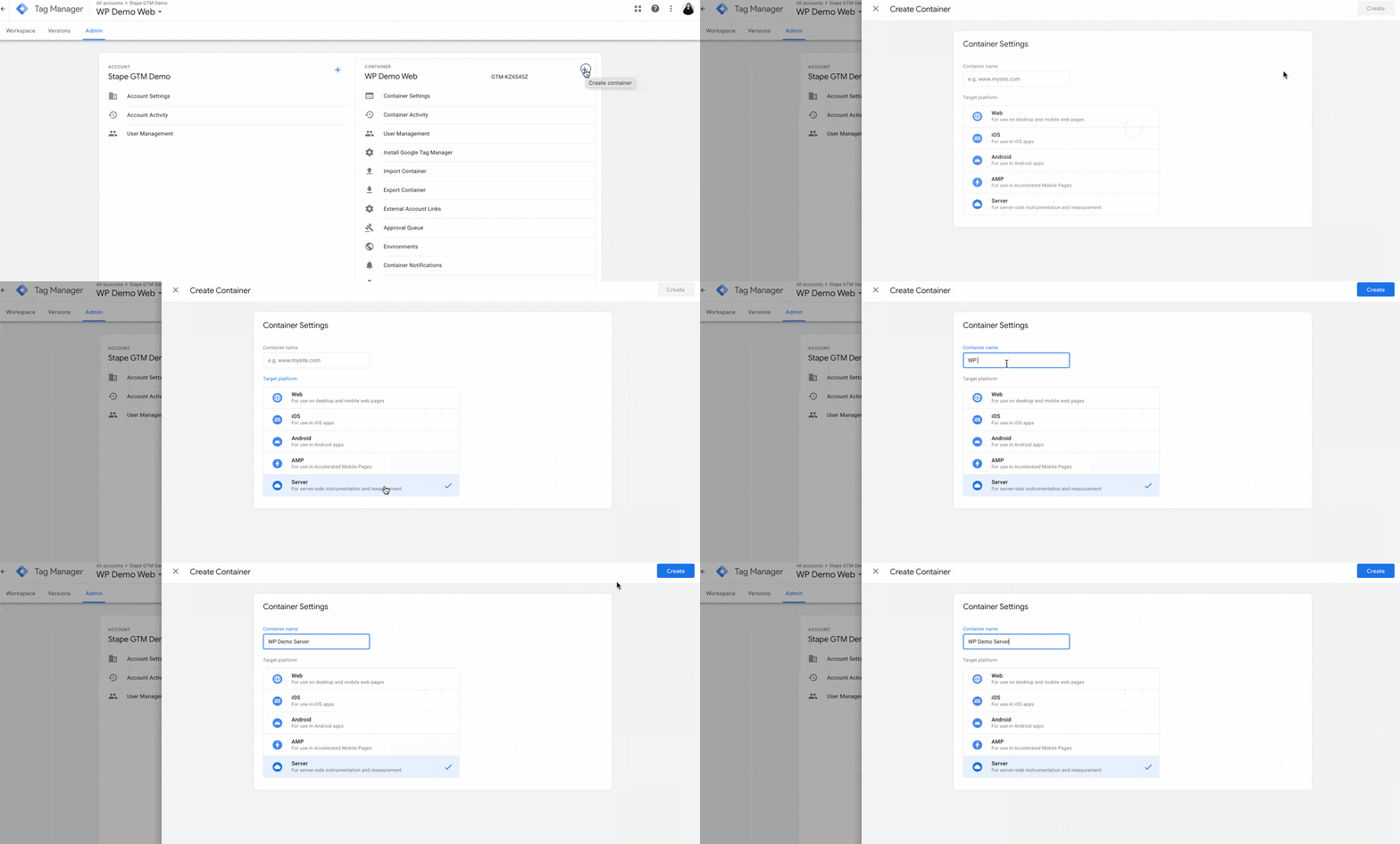
2. Voeg een Container Name toe → kies bij Target platform voor Server → klik op Create.
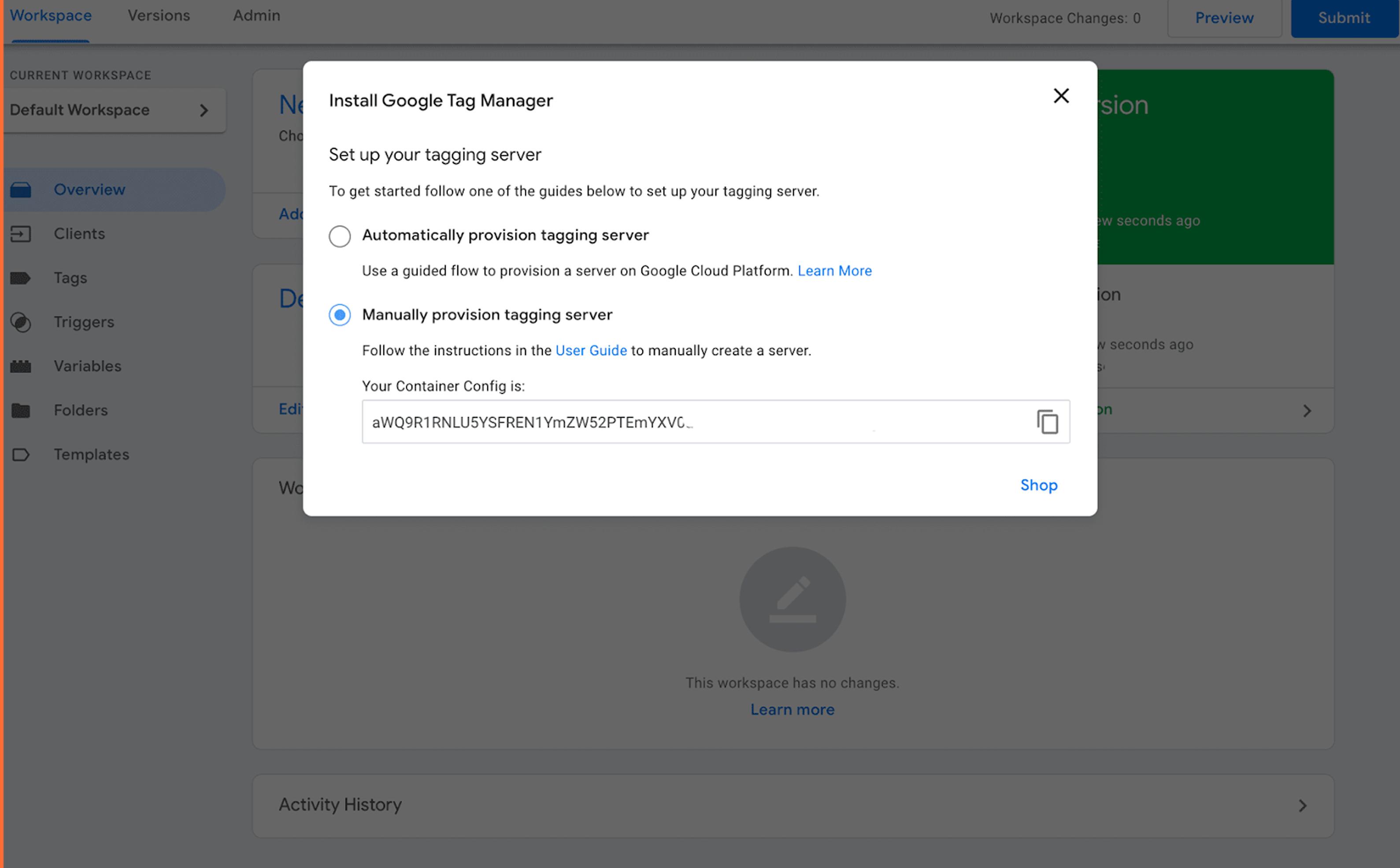
3. Kies Manually provision tagging server → kopieer uw containerconfiguratie. Deze heeft u nodig in de volgende stappen.
Stap 2: Maak een Stape-account aan om uw server-GTM-container te hosten
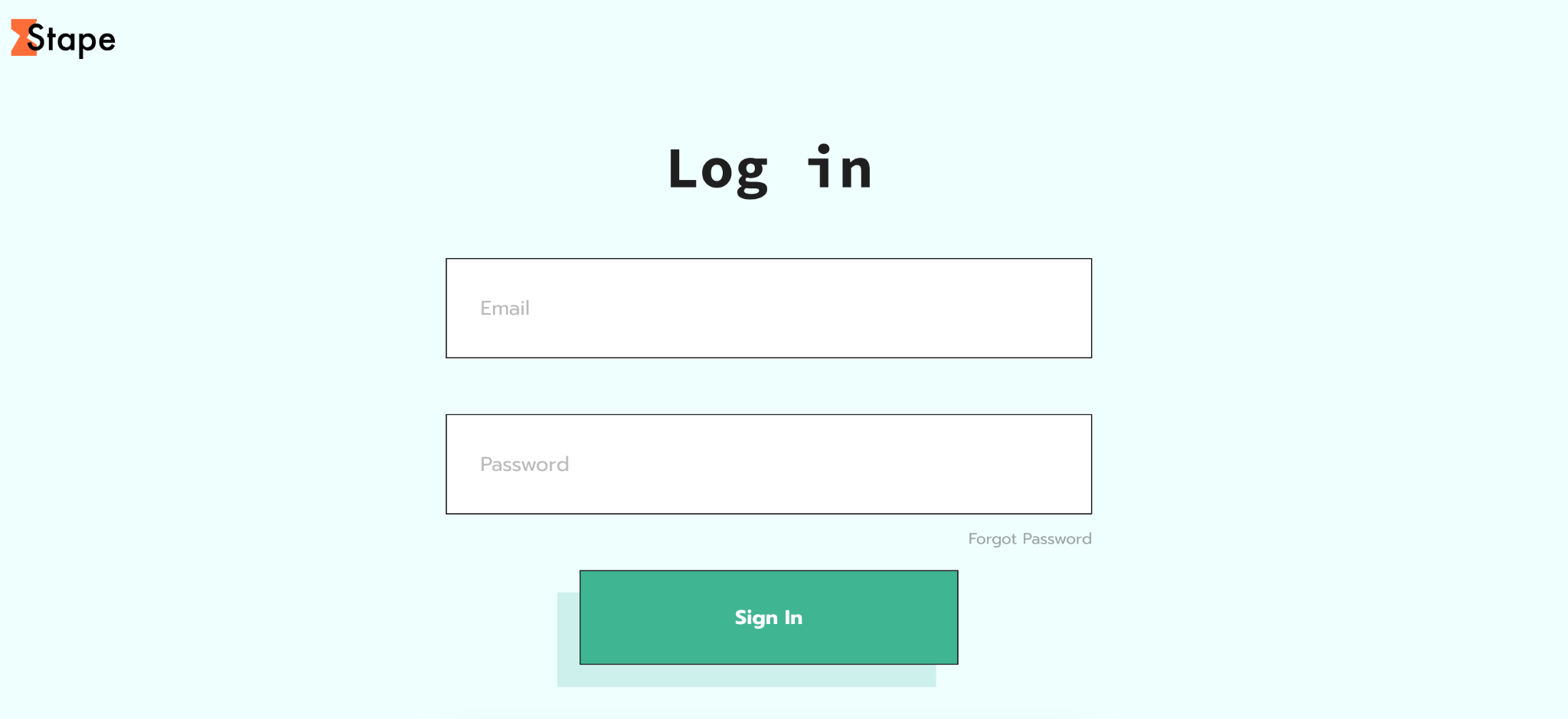
1. Ga naar stape.io en maak een account aan of log in.
2. Klik op sGTM-container aanmaken op de hoofdpagina.
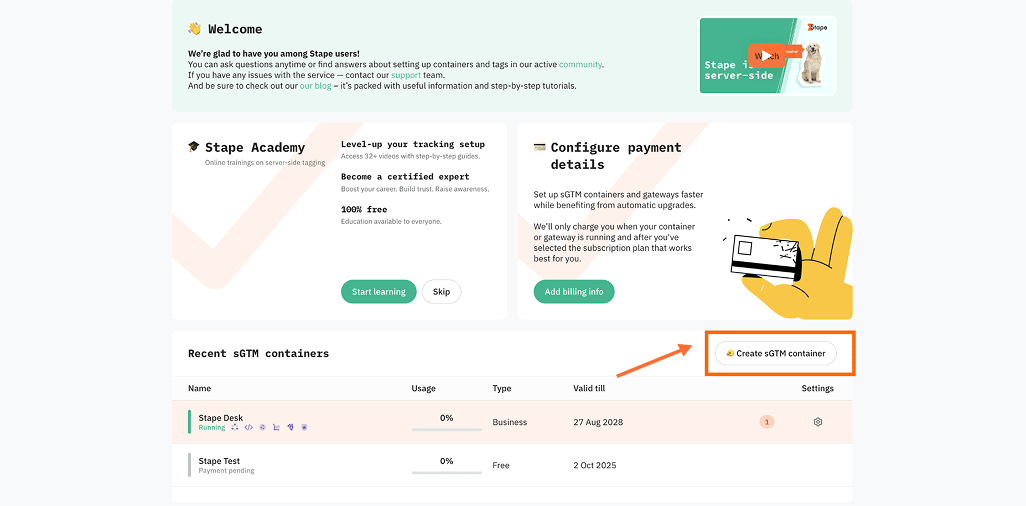
3. Voer de gegevens van je container in.
- Containernaam – geef je container een naam (voor het gemak raden we aan dezelfde naam te gebruiken als die je aan de servercontainer in GTM hebt gegeven).
- Containerconfiguratie – plak de Containerconfiguratie-gegevens die je hebt gekopieerd uit de pop-up Google Tag Manager installeren. Als je deze kwijt bent, ga dan naar Google Tag Manager → klik op Beheer → klik op Containerinstellingen → kopieer de tekenreeks onder Containerconfiguratie.
- Serverlocatie – kies voor de beste prestaties de serverlocatie die het dichtst bij de meeste van uw klanten ligt. Bekijk de lijst met beschikbare serverlocaties hier. U kunt ook kiezen voor de optie ‘Wereldwijde serverlocatie met meerdere zones’ als u verkeer uit verschillende regio’s ontvangt. Hiermee worden inkomende verzoeken automatisch doorgestuurd naar de dichtstbijzijnde beschikbare zone op basis van het IP-adres van de gebruiker.
Klik vervolgens op ‘Container aanmaken’.
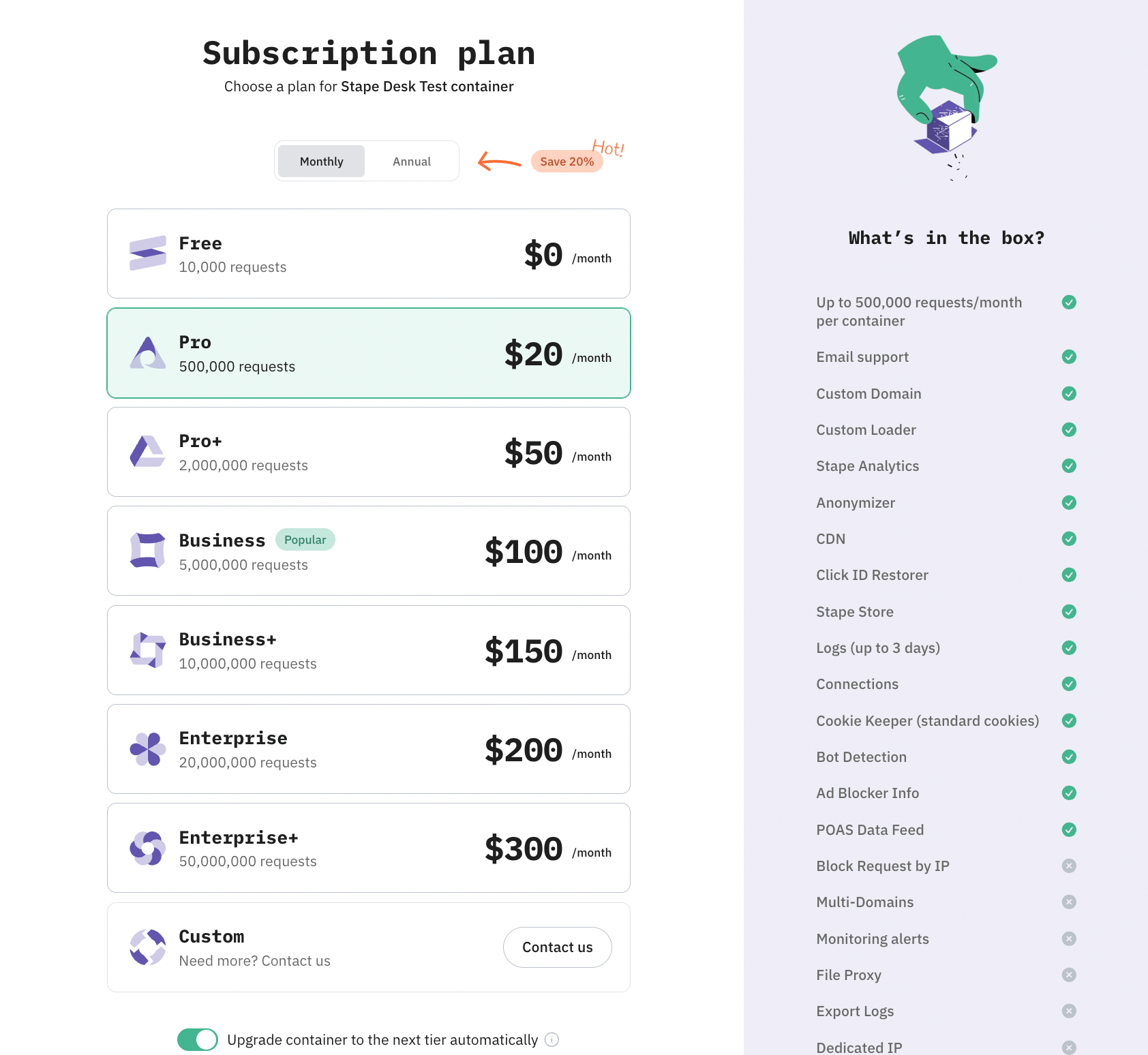
4. Kies een abonnement voor je container. Je kunt beginnen met een gratis abonnement. Klik op Doorgaan met een gratis abonnement.
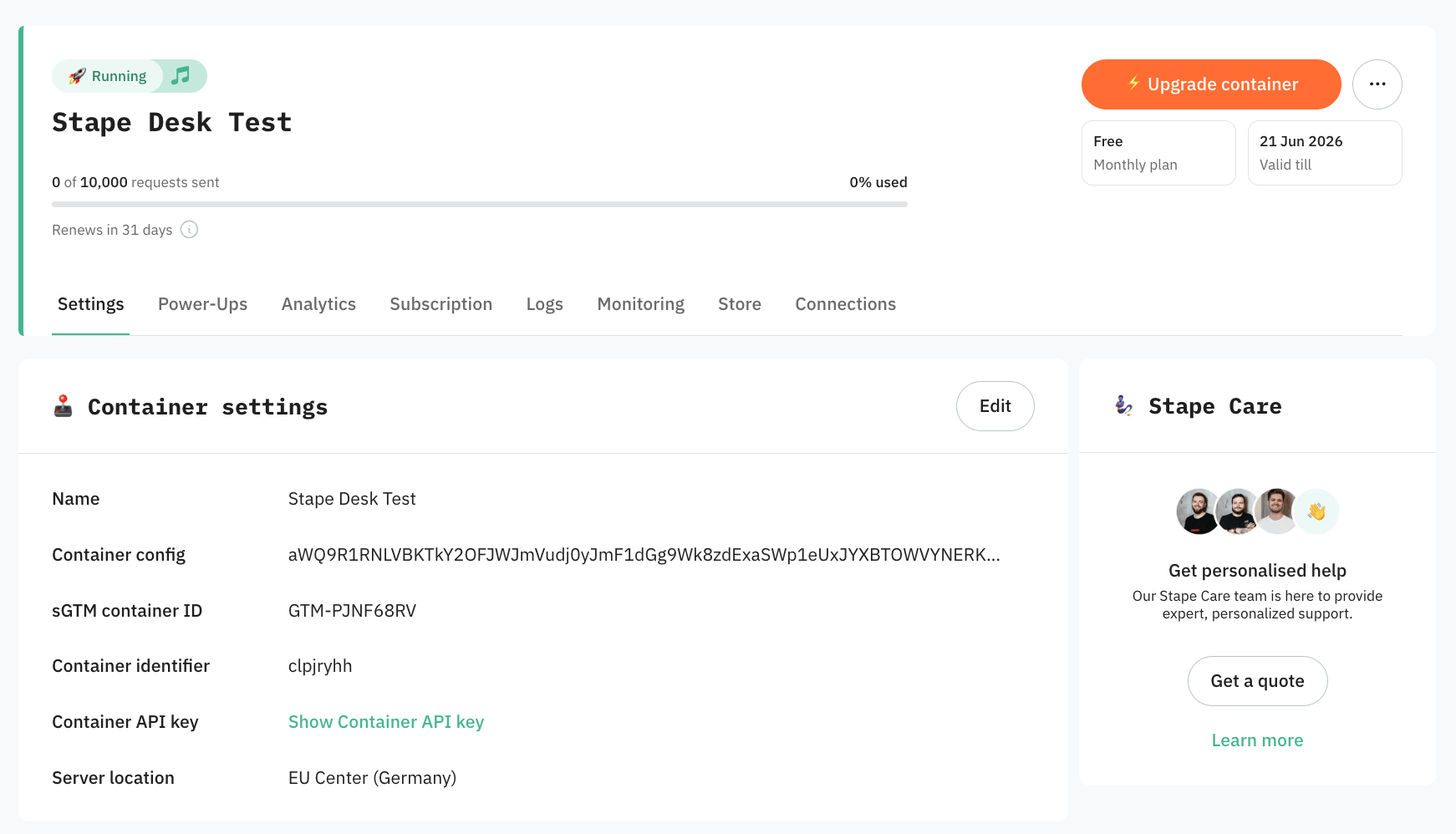
5. Je ziet de status van je container, de containerconfiguratie en de naam van het abonnement. Het duurt ongeveer 5 minuten om een servercontainer te implementeren.
Laad de pagina opnieuw om de status bij te werken. Als de server-side configuratie van Google Tag Manager correct is uitgevoerd, zou je de status Running moeten zien.
Stap 3: Configureer een aangepaste tagging-server-URL
Gebruik een aangepaste URL van de tagging-server, ook wel een aangepast domein genoemd, om first-party cookies in te stellen. Deze URL moet hetzelfde hoofddomein gebruiken als je website. Als je website bijvoorbeeld `example.com` is, kan de URL van je tagging-server `ss.example.com` zijn.
Er zijn drie manieren om een aangepast domein in te stellen:
- Dezelfde oorsprong – de tagging-server deelt exact hetzelfde domein en pad als je site. Lees meer over het instellen van een aangepast domein met dezelfde oorsprong.
- Subdomein – de tagging-server draait op een subdomein van uw hoofddomein. In dit artikel begeleiden we u bij deze installatie.
- Standaarddomein – geen aangepast domein; maakt gebruik van het standaardadres dat door Stape wordt verstrekt.
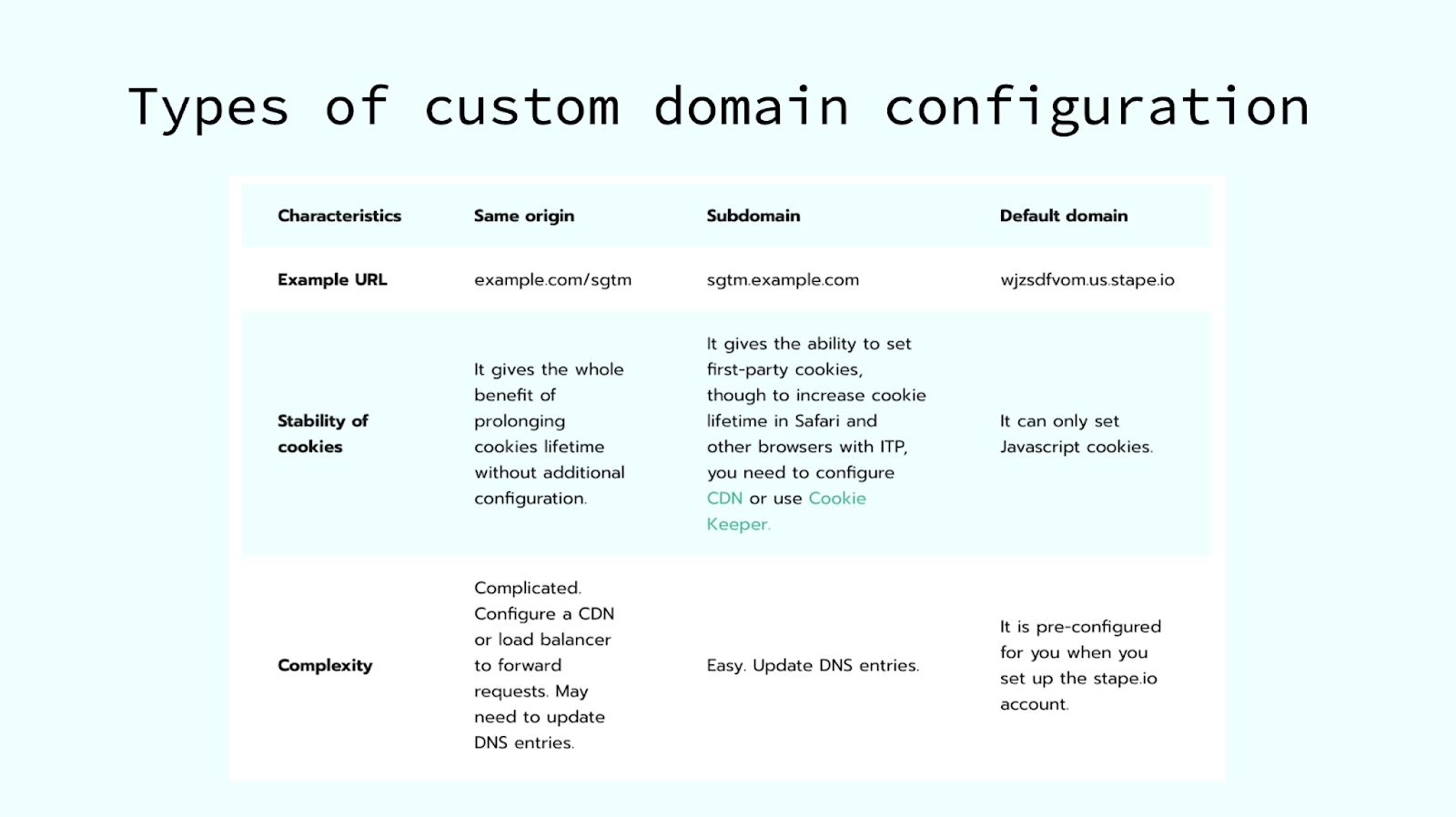
Zie de handleiding voor GTM-domeinen aan de serverzijde voor een gedetailleerde vergelijking van deze methoden.
Stap 1. Voeg uw aangepaste domein toe
Kies uw container in Stape, scroll naar beneden en klik op Add custom domain.
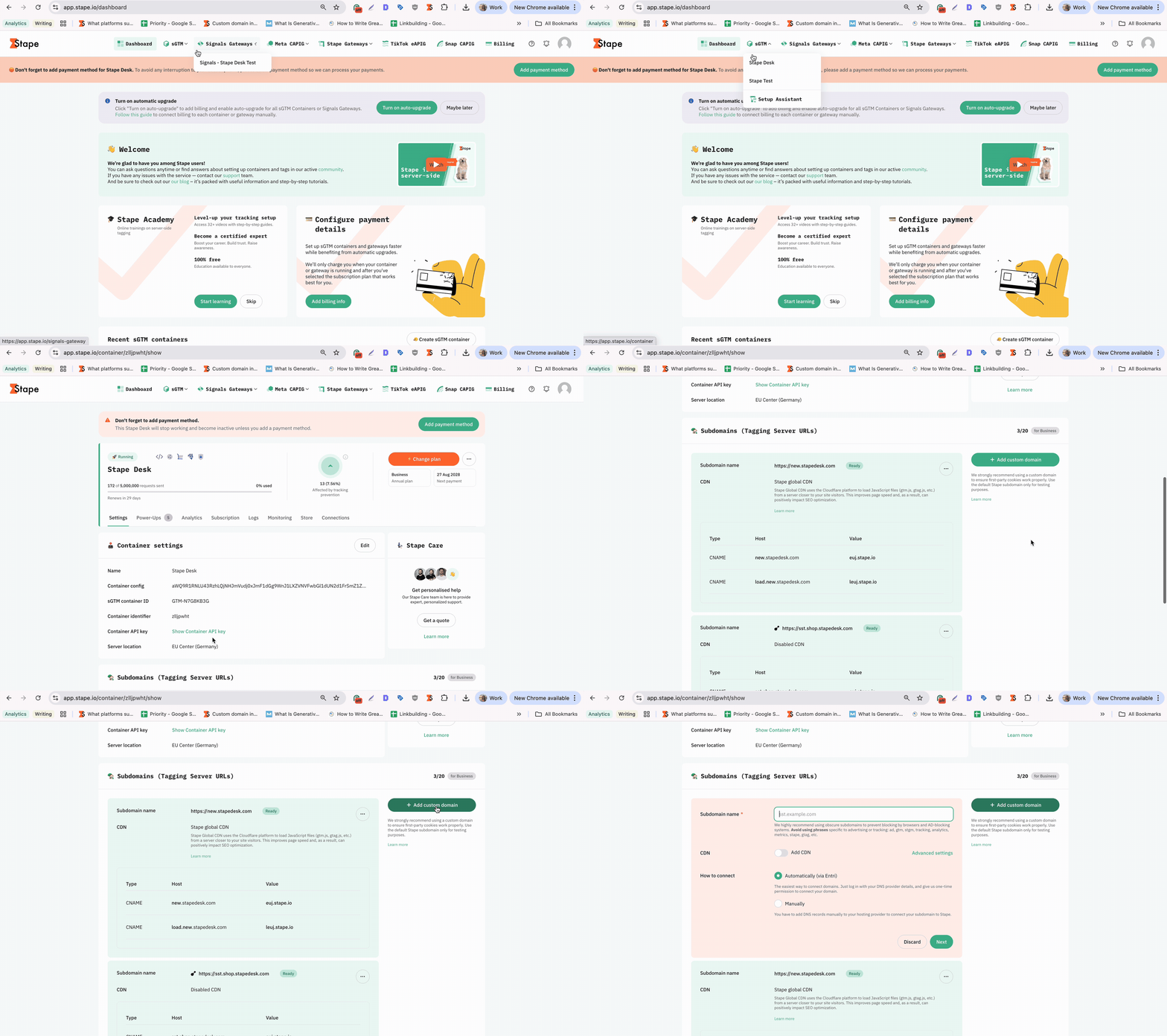
Voeg een Subdomain name toe - dit kan elke naam zijn die u wenst, maar vermijd termen die specifiek zijn voor adverteren of tracking: ad, gtm, stgm, tracking, analytics, metrics, stape, gtag, enz.
Stap 2. CDN toevoegen
Een Content Delivery Network (CDN) distribueert de assets van uw website via een wereldwijd netwerk van servers om de latentie te verminderen en de laadtijden te verbeteren voor gebruikers op verschillende locaties. Dit is nuttig als uw publiek geografisch verspreid is of als u het cookie-tracking en de nauwkeurigheid van gegevens wilt verbeteren.
Standaard is de CDN uitgeschakeld, wat betekent dat JavaScript-bestanden (zoals gtm.js, gtag.js en analytics.js) rechtstreeks worden geleverd vanuit de serverlocatie waar uw sGTM-container wordt gehost. In de praktijk worden zowel Stape Global CDN als Own CDN omzeild en is er een directe verbinding zonder proxy tussen uw site en de sGTM-container.
| Belangrijk: houd rekening met de privacyregelgeving van uw land voordat u een CDN instelt. |
Om de CDN in te schakelen, klikt u op de Add CDN-schakelaar en selecteert u een van de volgende opties:
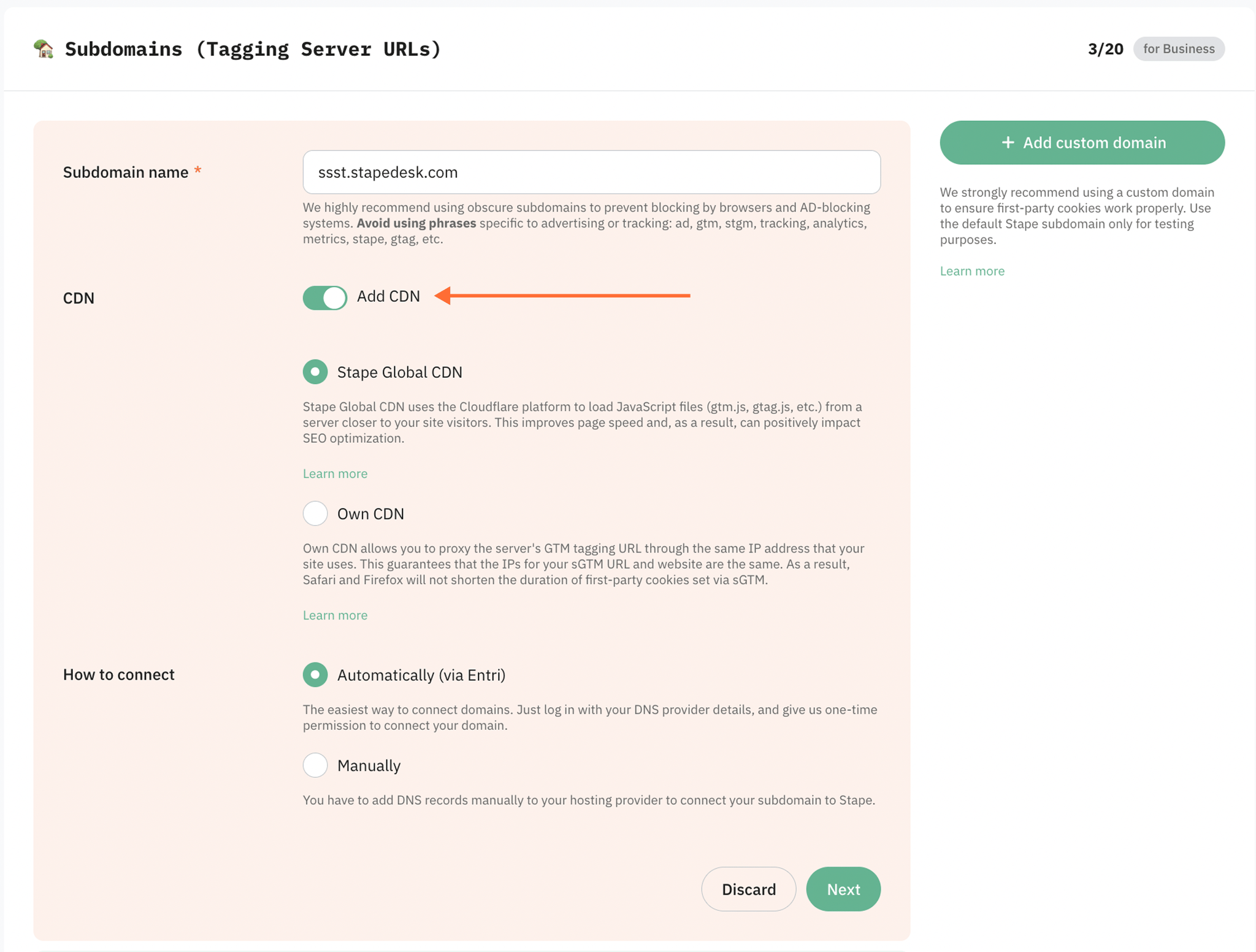
- Stape Global CDN: laadt scripts van de server die het dichtst bij de locatie van uw websitebezoeker staat, wat de latentie vermindert en de laadtijden verbetert voor geografisch verspreide doelgroepen. We gebruiken Stape Global CDN in onze configuratie. Deze functie is gratis en beschikbaar voor alle Stape sGTM-containers.
- Own CDN (niet compatibel met de verbindingsoptie Automatically (via Entri)): helpt bij het routeren van het aangepaste sGTM-domein en het proxyen van sGTM-verkeer via de DNS-provider van uw website. In dit geval komen de IP-adressen van uw website en het aangepaste sGTM-domein overeen, en worden server-side cookies beschouwd als first-party cookies. Dit biedt de mogelijkheid om de cookieduur te verlengen.
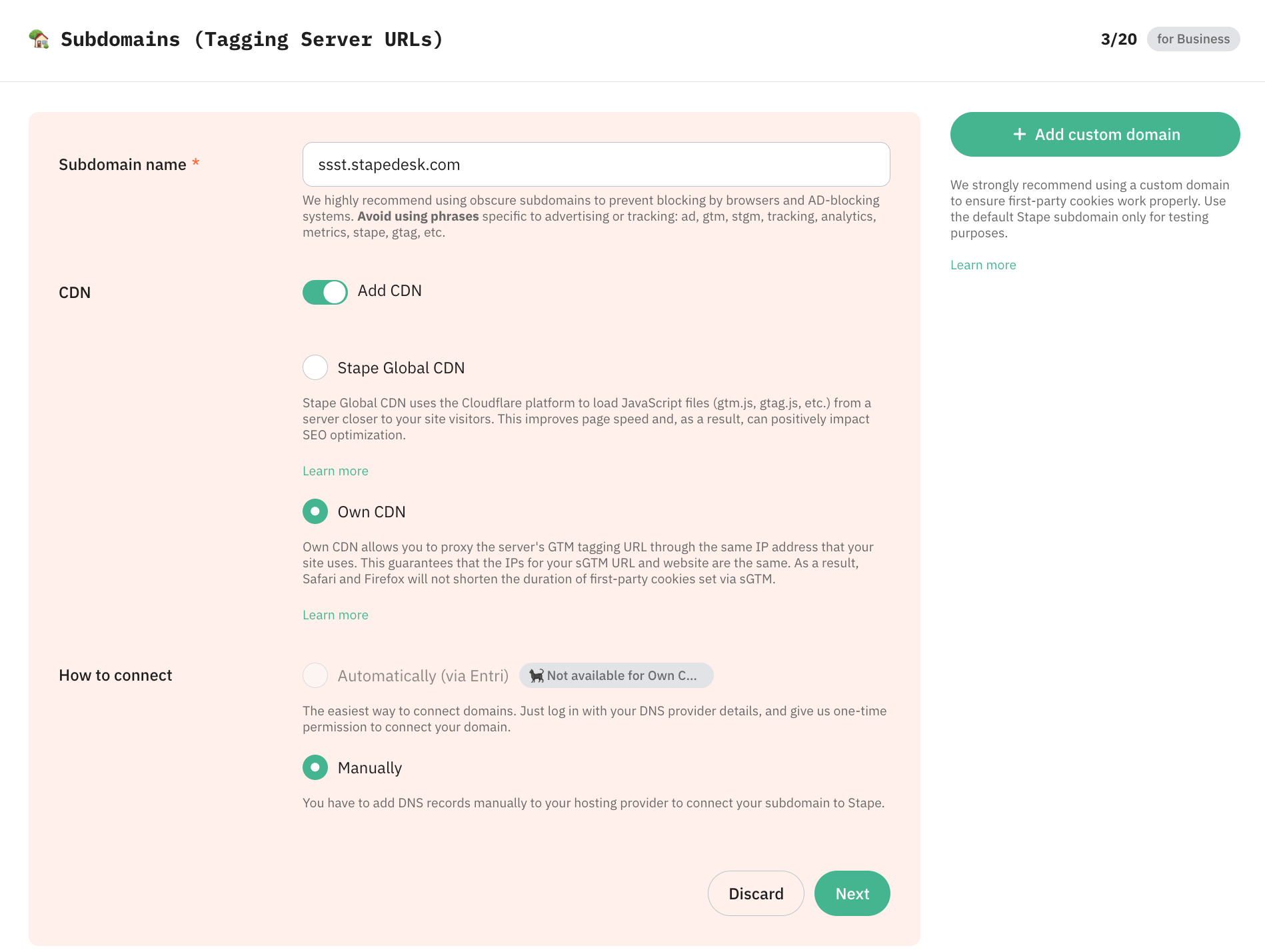
Stap 3. Selecteer de verbindingsmethode
Vervolgens zijn er in de sectie How to connect twee manieren om een aangepast domein aan uw container te koppelen:
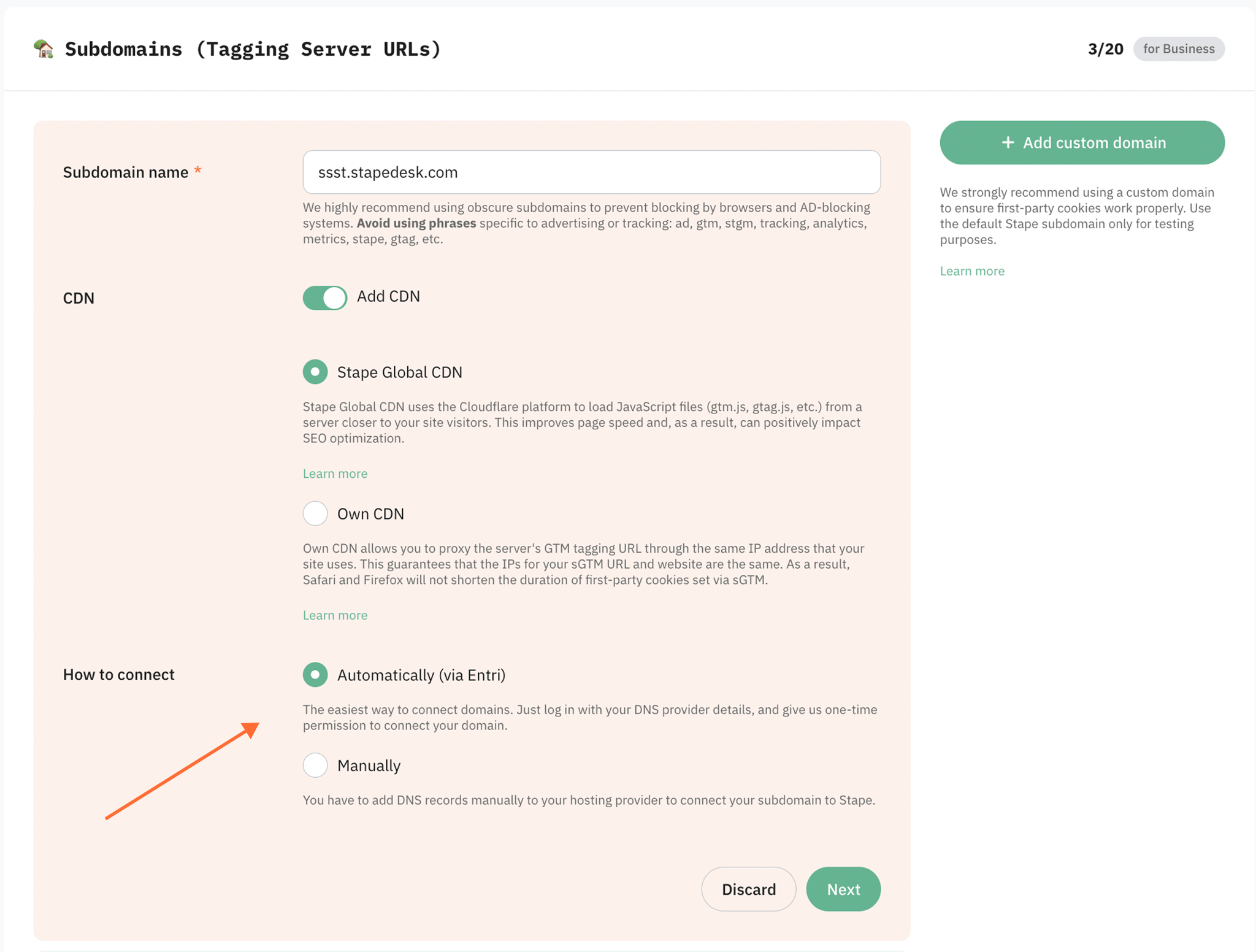
- Automatically (via Entri)
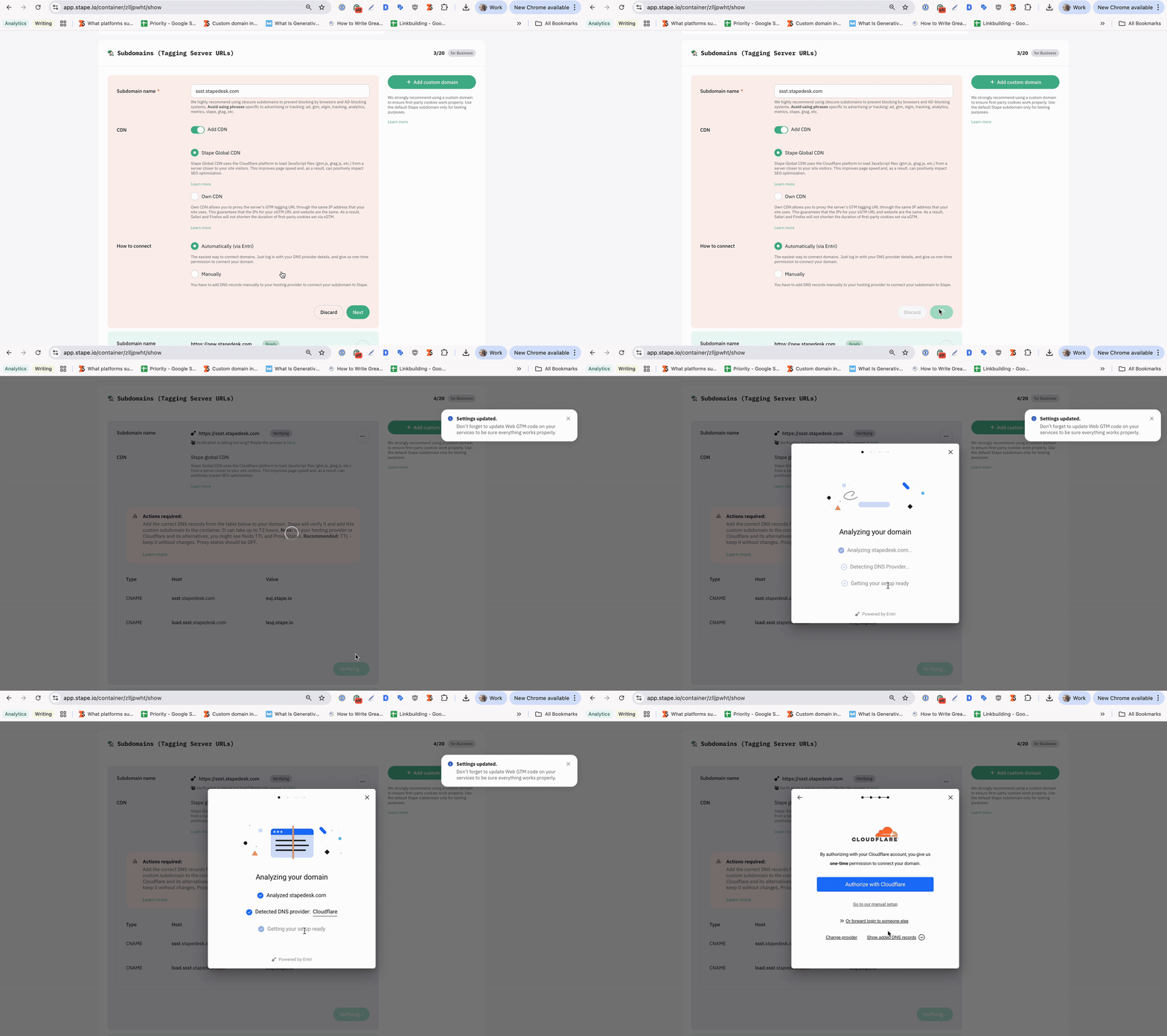
De eenvoudigste manier om domeinen te verbinden. Log in met uw DNS-providergegevens via Entri en geef ons eenmalig toestemming om uw domein te verbinden. Daarna kunt u direct doorgaan naar Stap 5 om uw domein te verifiëren; er is geen handmatige configuratie vereist.
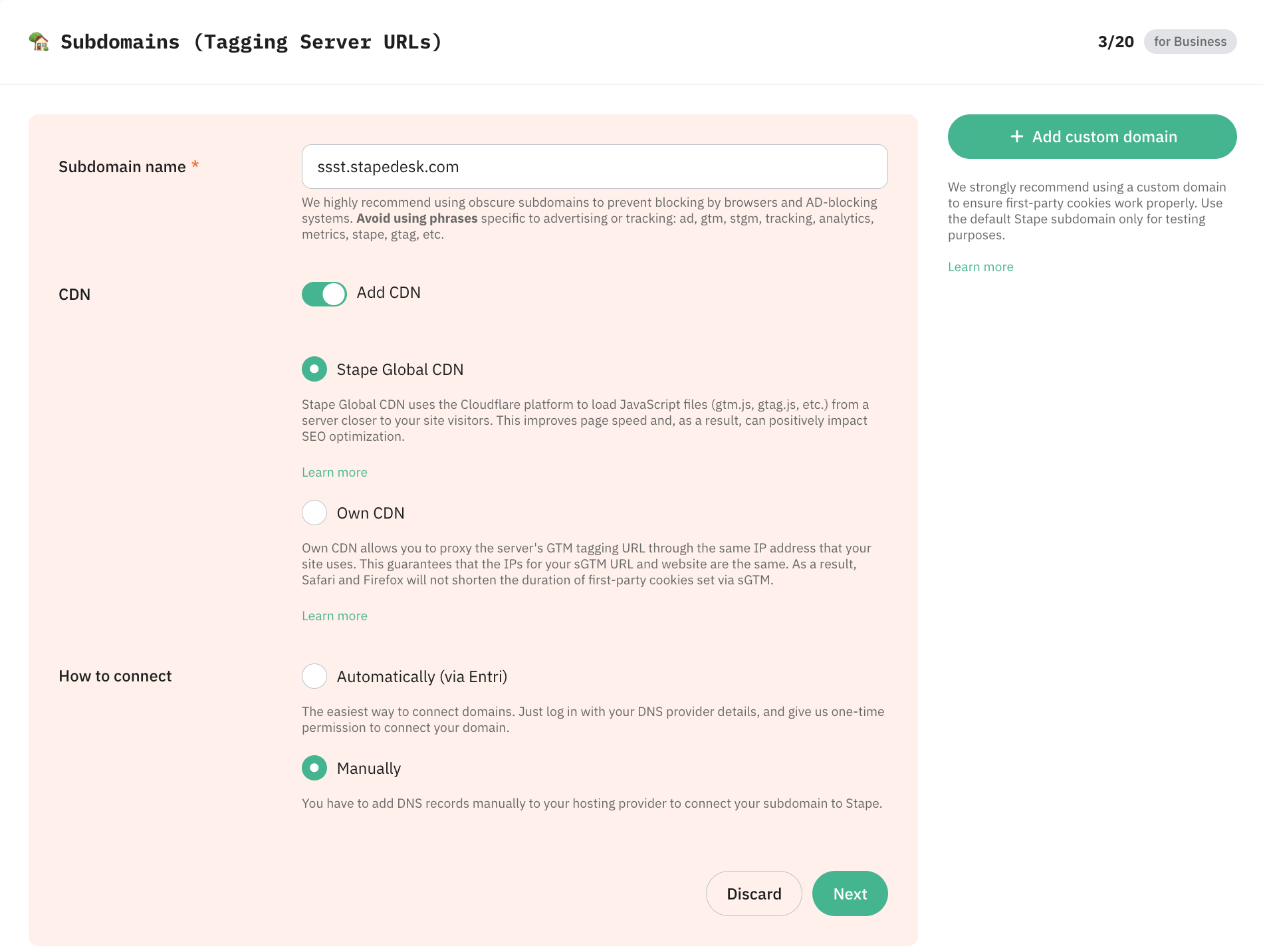
- Manually
Met deze optie moet u DNS-records handmatig toevoegen bij uw hostingprovider om uw subdomein aan Stape te koppelen.
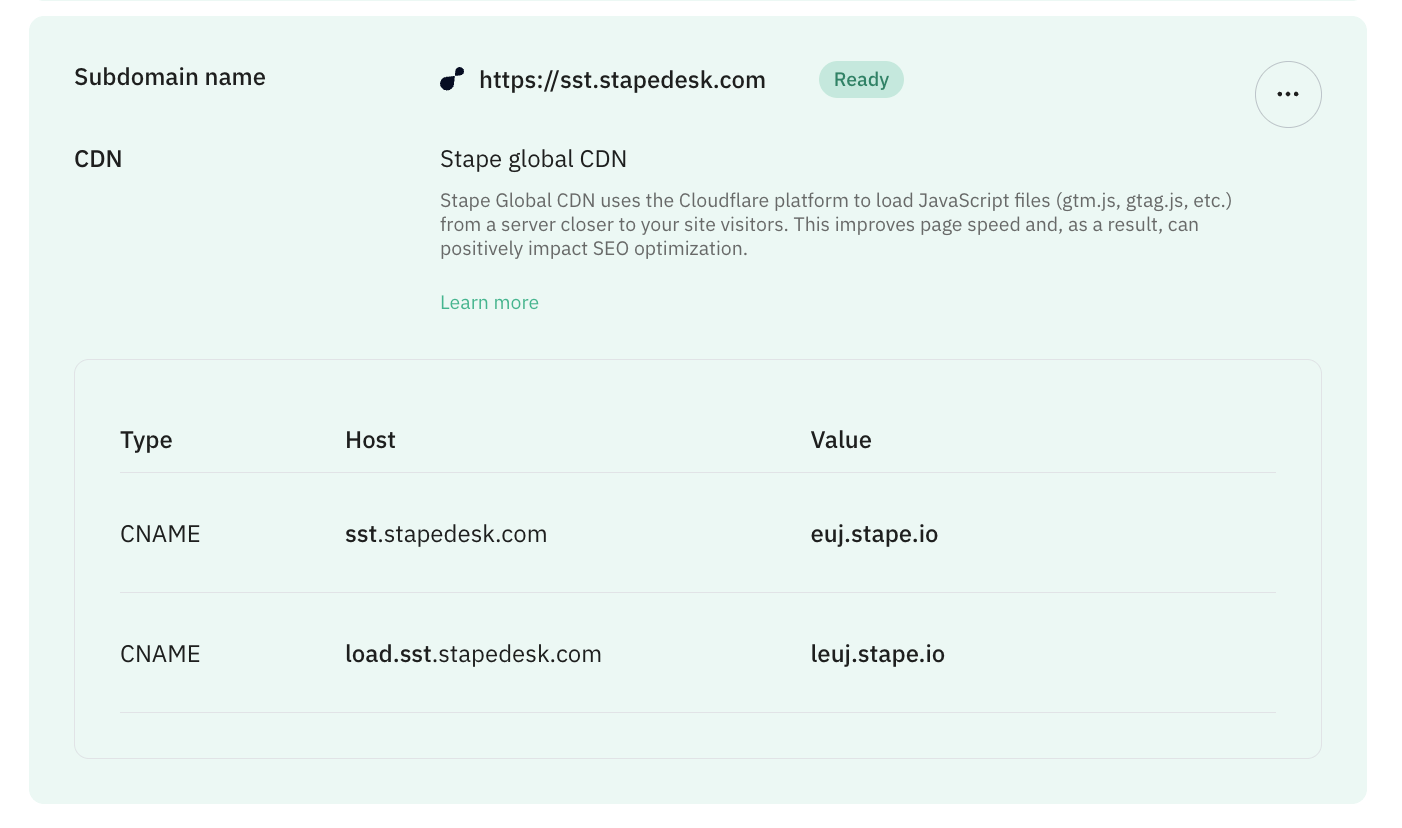
Nadat u een aangepast subdomein aan uw container hebt toegevoegd, ziet u de DNS-records die aangemaakt moeten worden om het aangepaste domein te verifiëren. Het DNS-record is afhankelijk van de serverlocatie en de CDN-optie die u kiest. In de volgende stap leggen we uit hoe u DNS-records toevoegt.
Stap 4. DNS-records toevoegen (voor de handmatige verbindingsmethode)
Standaard wordt subdomeenverificatie uitgevoerd met CNAME-records, maar u kunt uw subdomein ook verifiëren met A- en AAAA-records (doorgaans wanneer u wilt voorkomen dat er dubbele records worden aangemaakt).
We bespreken beide opties hieronder met een stapsgewijze handleiding voor het aanmaken van records via Cloudflare. U kunt ook elke andere provider gebruiken.
Een aangepast domein toevoegen met een CNAME-record
Een aangepast subdomein toevoegen met A- en AAAA-records
| Let op: A/AAAA-records zijn niet compatibel met ingeschakelde CDN. |
Stap 5. Uw domein verifiëren
Nadat u de DNS-records hebt ingevoerd bij uw DNS-provider, keert u terug naar de Stape-containerpagina waar u het aangepaste domein hebt geconfigureerd en klikt u op Verify.
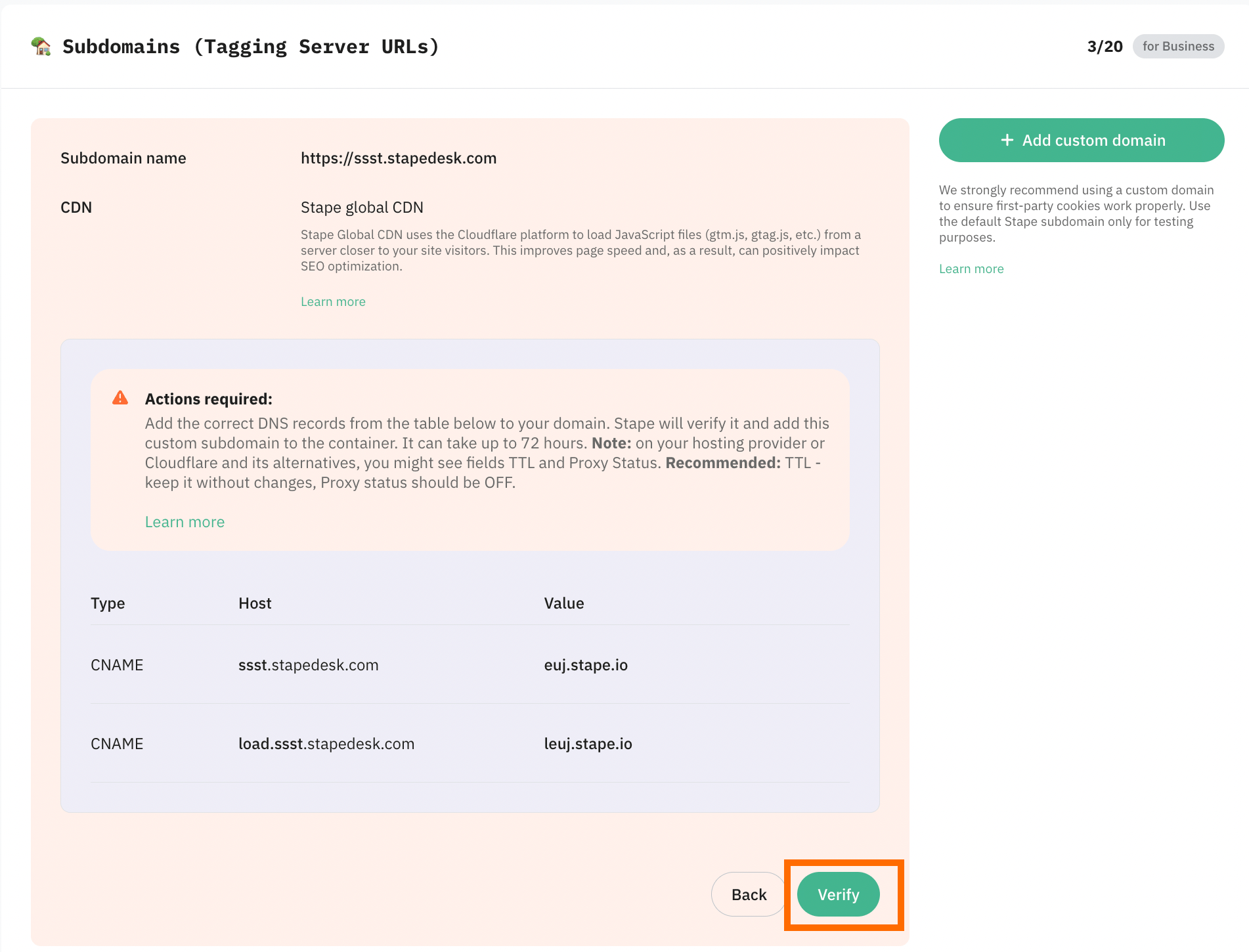
Wacht tot Stape klaar is met het verifiëren van uw aangepaste domein (wanneer de statusbalk van de container verandert van Verifying naar Ready). Gewoonlijk duurt het 2 tot 3 uur om het aangepaste domein te verifiëren. Bij sommige DNS-providers kan het verifiëren van records tot 72 uur duren. Wij sturen u een e-mail zodra het aangepaste domein is geverifieerd of wanneer er een fout wordt gedetecteerd.
Als u problemen ondervindt bij de domeinverificatie, volg dan onze handleiding voor het oplossen van problemen met aangepaste domeinen.
Stap 6. Voeg de tagging-server-URL toe en werk uw websitescript bij
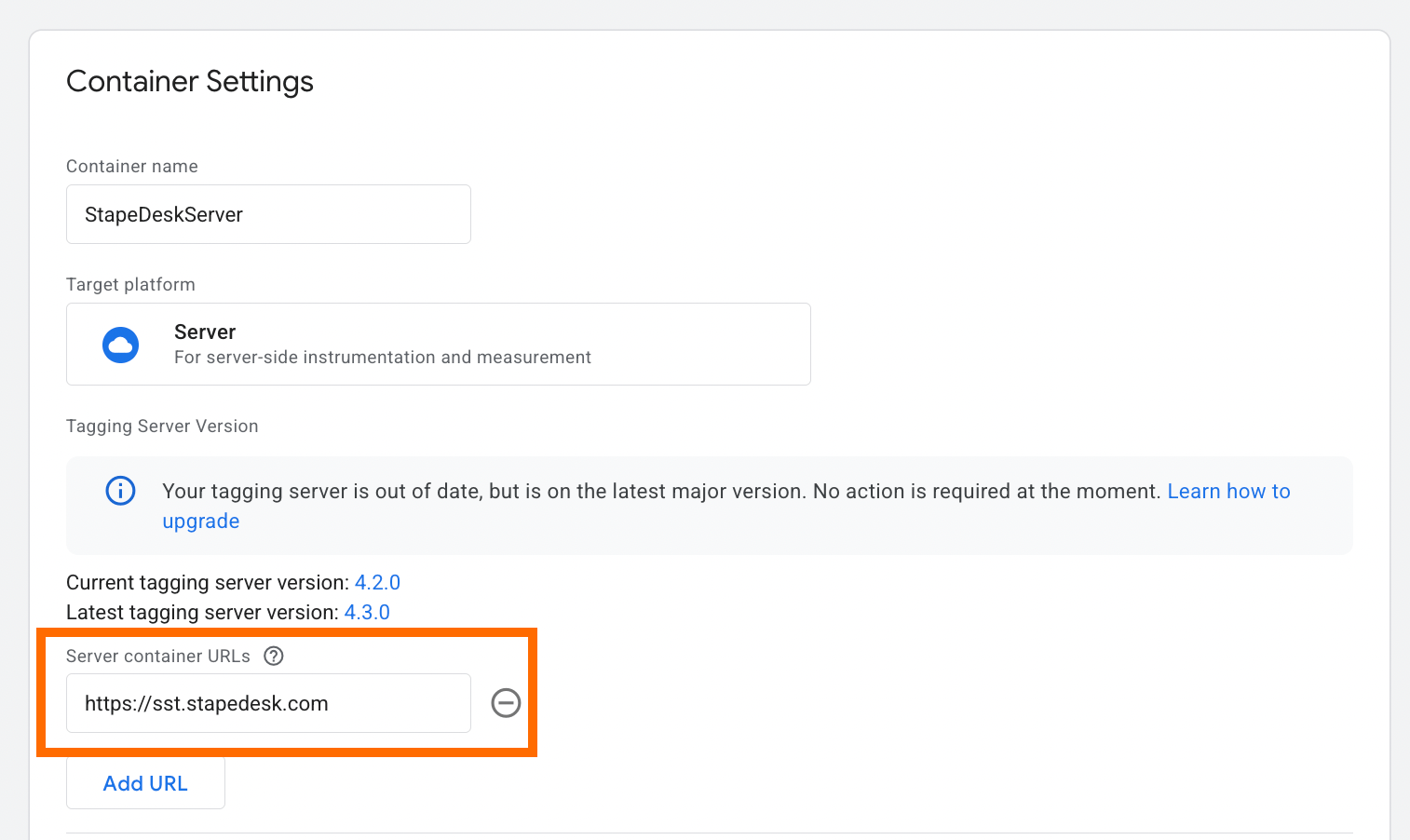
Ga naar uw Google Tag Manager-servercontainer → Admin → Container Settings → wijzig de Tagging server URL naar uw subdomein.
Het script bijwerken
Als u een aangepast domein gebruikt, wordt het sterk aanbevolen om het Web GTM-script op uw website bij te werken. Met deze aanpassing wordt gtm.js geladen vanuit uw domein. Vervang daarvoor het standaarddomein googletagmanager.com door het aangepaste domein dat u in de vorige stap hebt ingesteld.
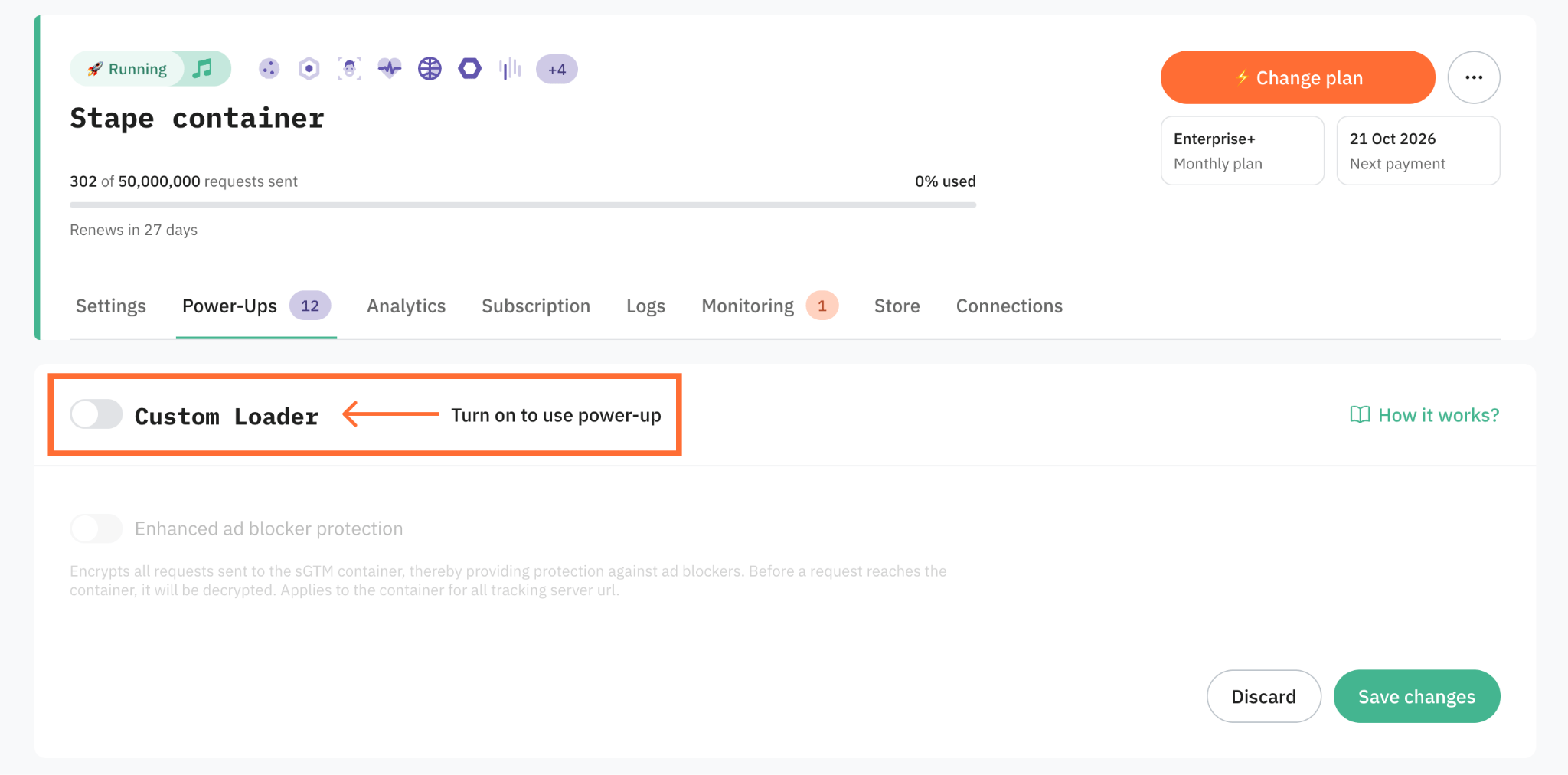
U kunt dit proces ook automatiseren met de Custom Loader power-up. In plaats van het GTM-script handmatig te bewerken, genereert Custom Loader een kant-en-klaar codefragment dat GTM- en GA4-scripts rechtstreeks laadt vanuit uw aangepaste domein. Dit bespaart tijd, maakt uw trackingscripts beter bestand tegen advertentieblokkers en zorgt ervoor dat alle cookies als first-party cookies worden behandeld.
Stap 4: Maak een Google Tag aan binnen de web-GTM-container
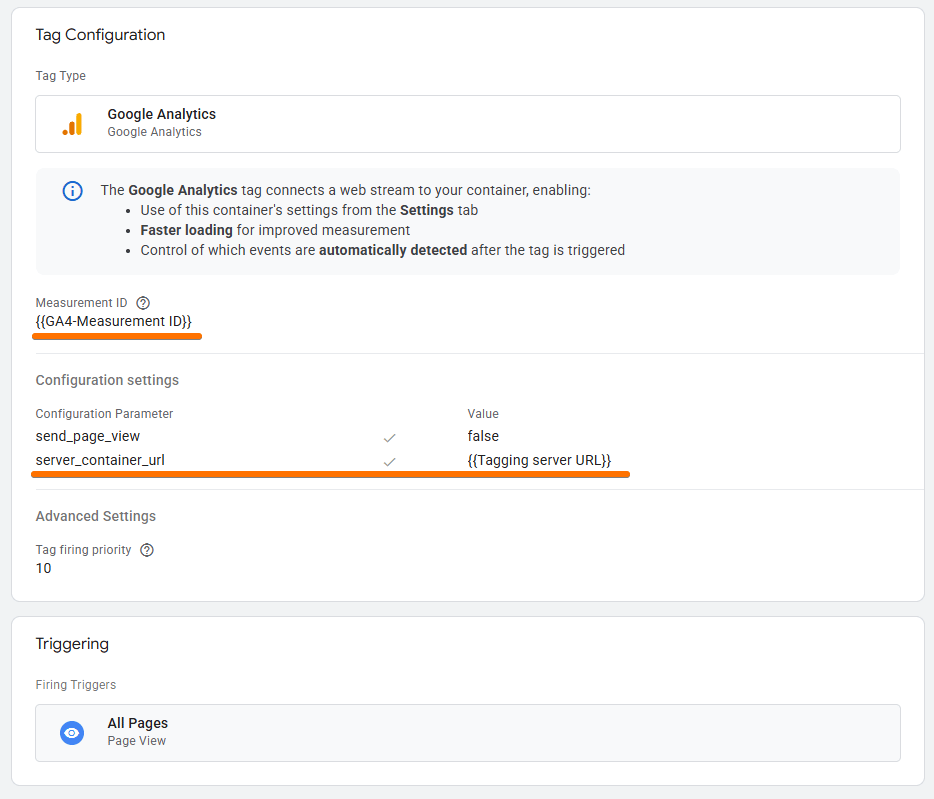
Open uw webcontainer, maak een nieuwe tag aan - Google Analytics-tag. Voeg uw Google Tag-ID toe.
Voeg in het gedeelte Configuration settings de volgende parameters toe:
- Name: server_container_url.
- Value: Voer de URL in die u heeft aangemaakt.
Voeg een trigger toe aan de GA4-tag. Normaal gesproken moet deze bij alle pageviews afgaan.
Optioneel: U kunt ook een Google Analytics tag: Configuration settings-variabele aanmaken, die vooraf de instellingen van de Google Analytics-tag definieert als u meerdere Google Analytics-tags op uw website wilt gebruiken en niet voor elke tag handmatig instellingen wilt toevoegen.
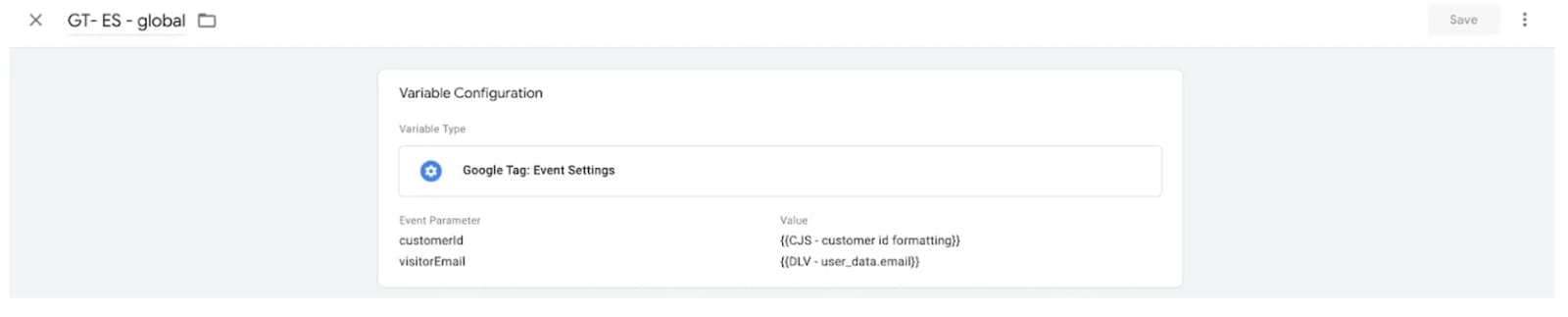
Deze parameters kunnen bijvoorbeeld een instelling zijn die bepaalt of u telkens wanneer een Google Analytics-tag afgaat een pageview-event wilt versturen, UTM-parameters instellen, client-ID, enz. Er is een lijst met standaard configuratieparameters voor Google Analytics-tags.
Stap 5: Maak een Google Analytics: GA4 Event-tag aan
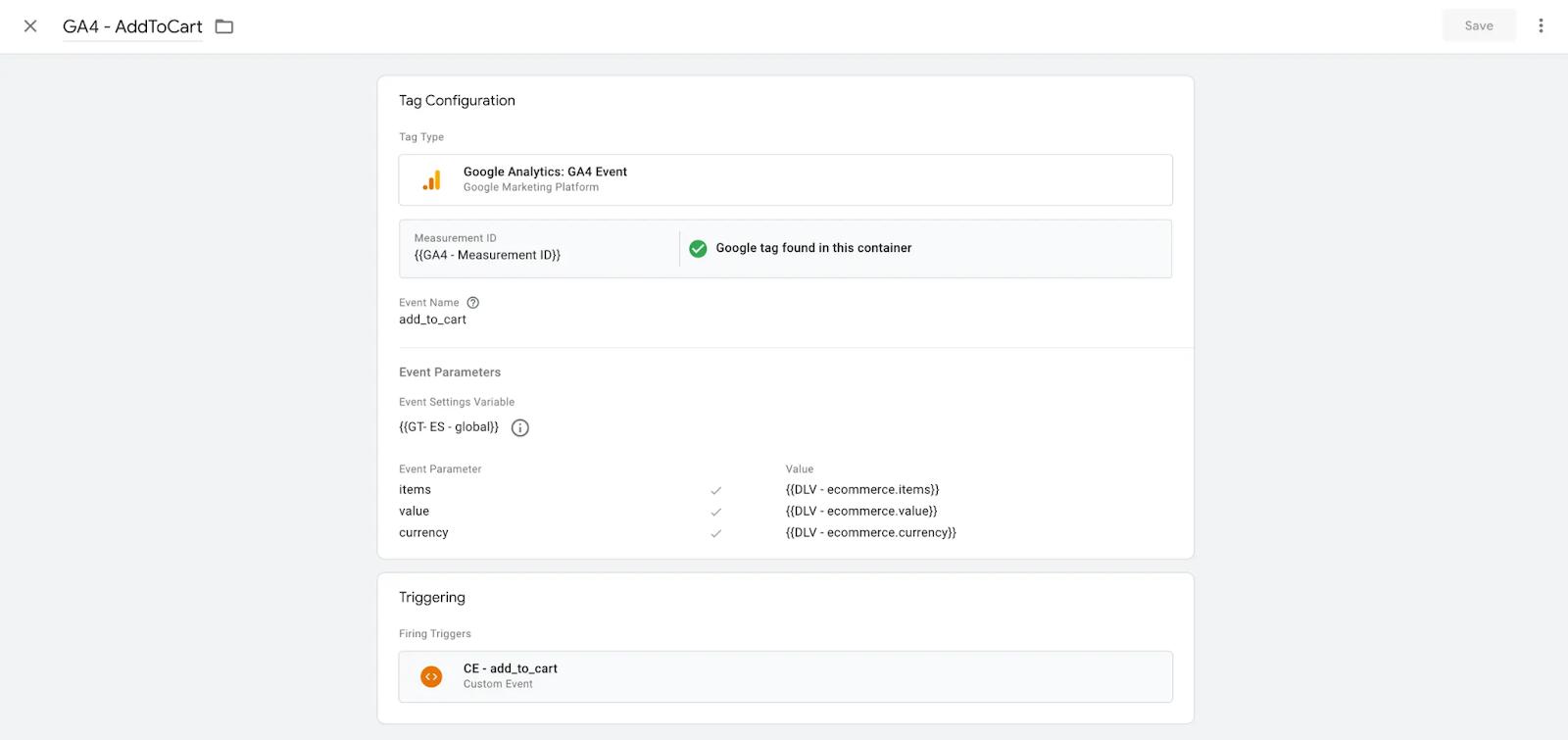
Om het GA4-event in te stellen, gaat u naar het gedeelte tags en maakt u een nieuwe tag aan met het tagtype Google Analytics: GA4 Event. Voeg uw GA4-ID en de eventnaam toe; er is een lijst met standaard eventnamen.
Stap 6: Maak een GA4-client aan binnen de Server-GTM-container
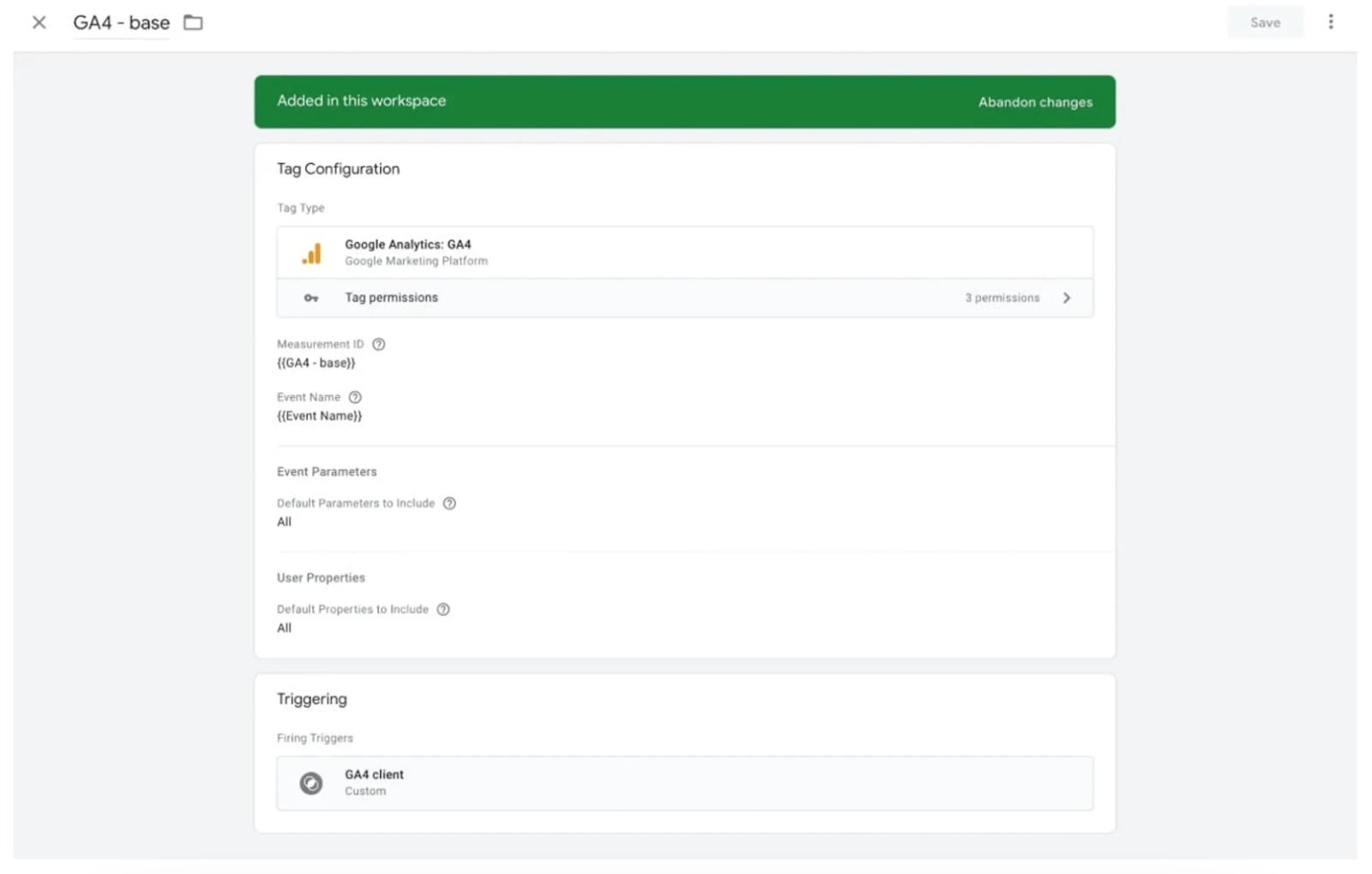
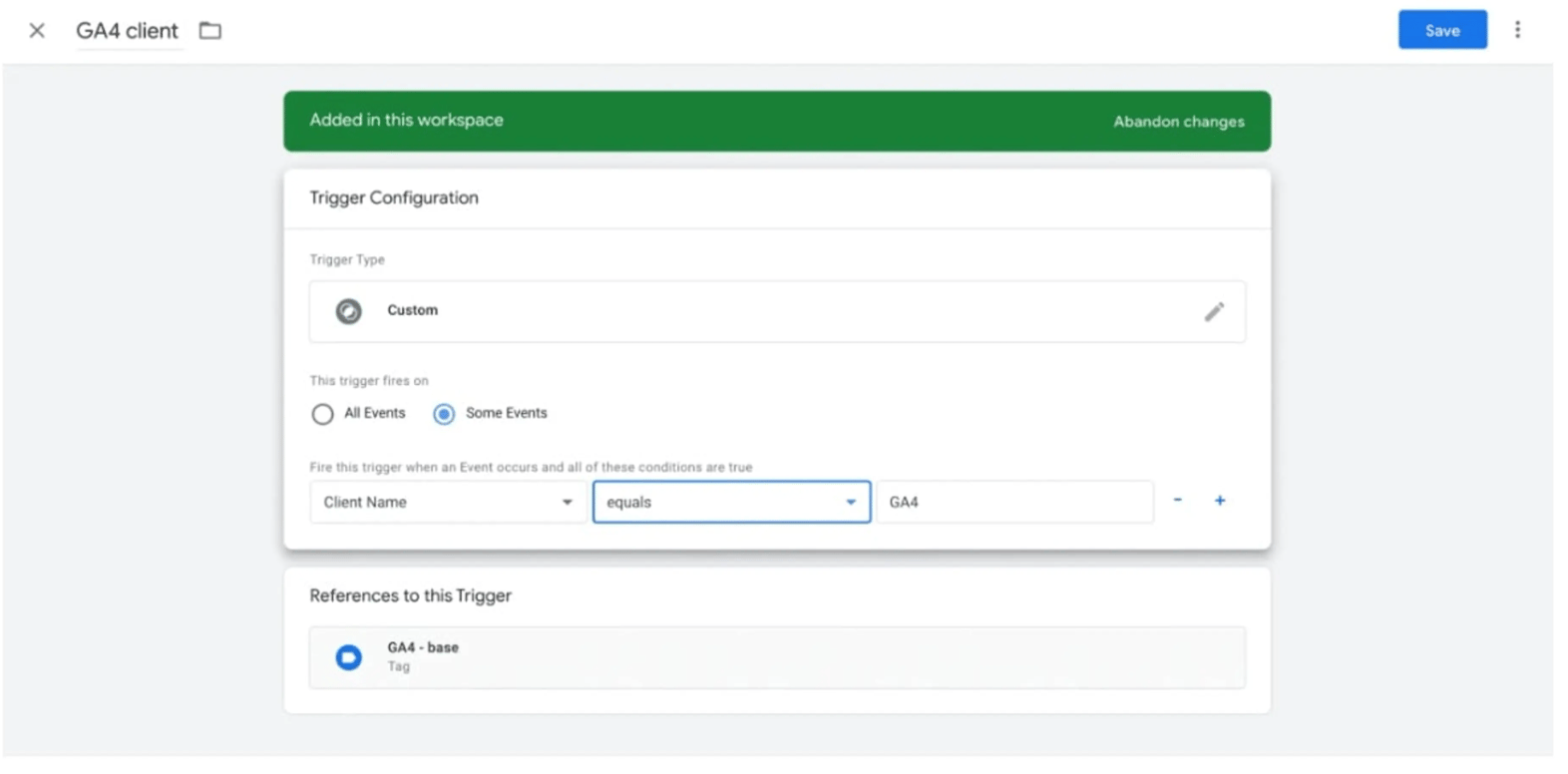
Open de Google Tag Manager Servercontainer → klik op Client → maak een GA4-client aan en sla deze op → ga naar Tags en stel de GA4-tag in. Onthoud dat GA4 automatisch niet alleen pageviews, maar ook enkele andere events verstuurt.
Kies in Event Name de variabele {{Event Name}} → voeg de trigger Client Name is gelijk aan GA4 toe.
Stap 7: Controleer en debug uw configuratie
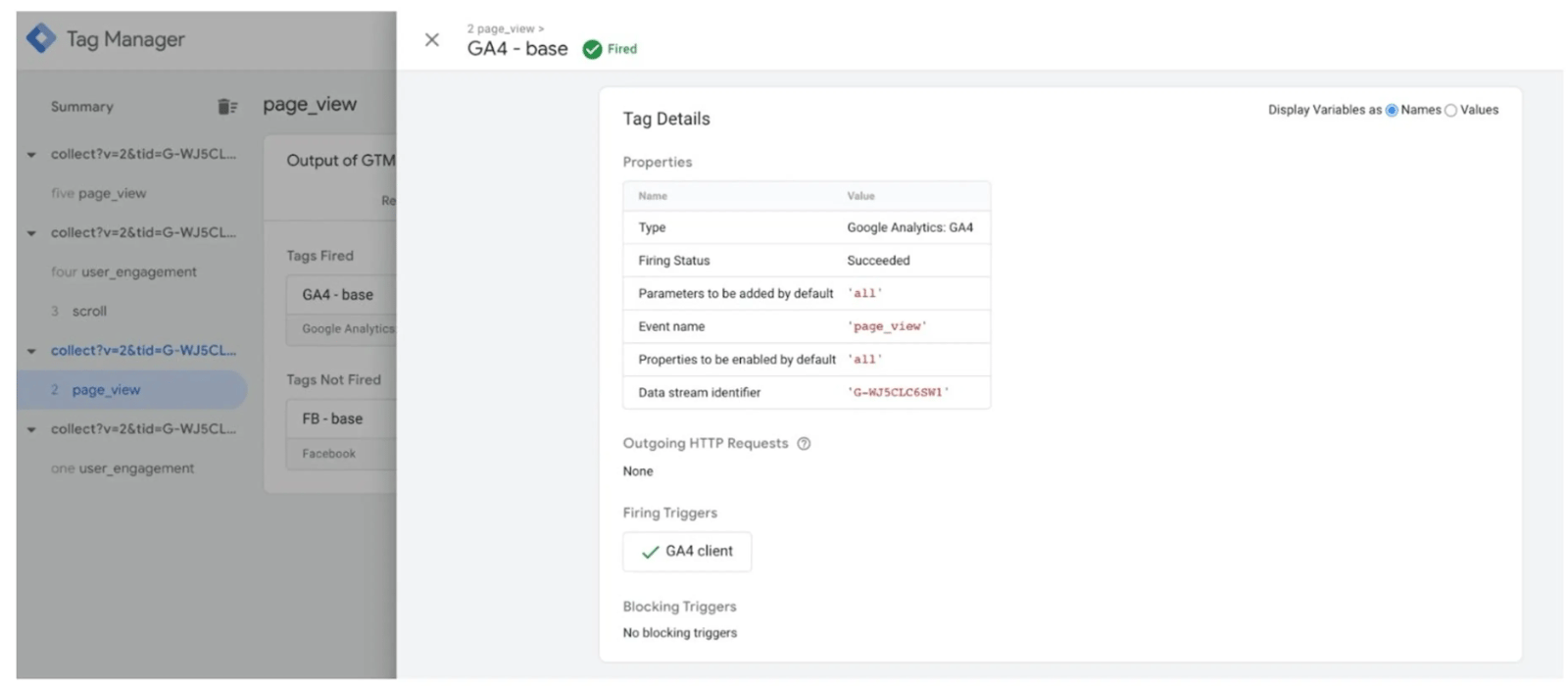
Hoe publiceert u de GTM-container die u aan de serverzijde heeft gemaakt? Open de preview-modi van de web- en servercontainer en controleer of u GA4-verzoeken ziet. Publiceer vervolgens de update binnen de server- en web-Google Tag Manager-containers.
Stap 8: Stel een aangepaste GA4-loader in
U kunt de server-side tracking van Google Analytics 4 nog nauwkeuriger maken door een aangepaste GA4-loader te gebruiken. Hierdoor kan GA4 blokkeringstools omzeilen, zoals advertentieblokkers en andere privacygerelateerde technologieën die bedoeld zijn om trackers te verhinderen gegevens over de activiteiten van bezoekers te verzamelen. Hierdoor krijgt u een volledig beeld van de gebruikers die uw site bezoeken en heeft u meer gegevens voor advertentie-optimalisatie en aangepaste doelgroepen.
Zo stelt u een Custom Loader in:
1. Log in op uw Stape-account en selecteer uw sGTM-container vanuit het dashboard.
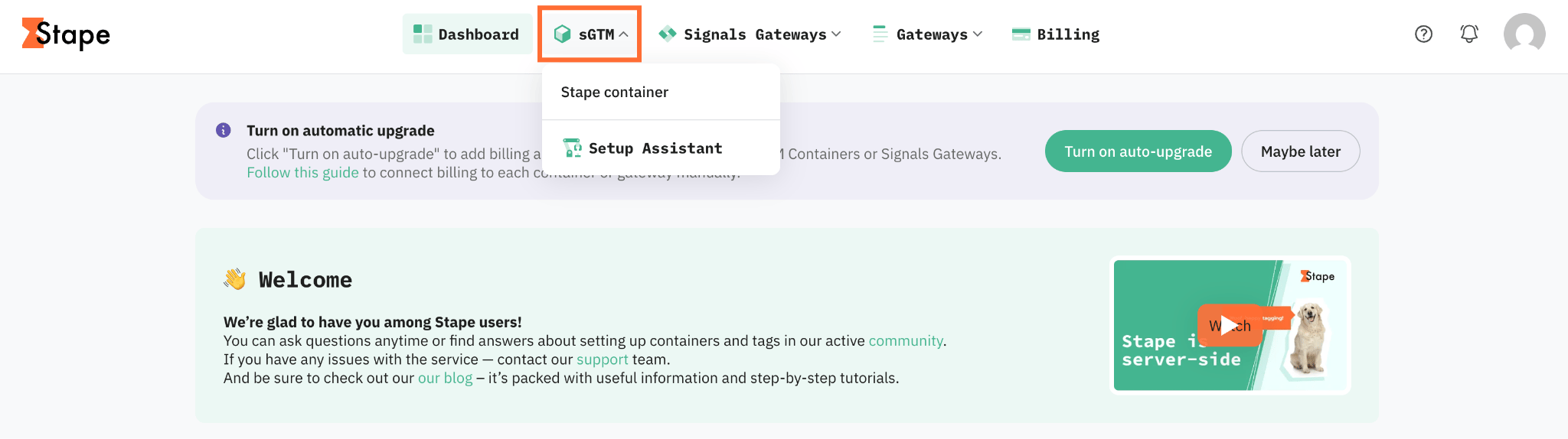
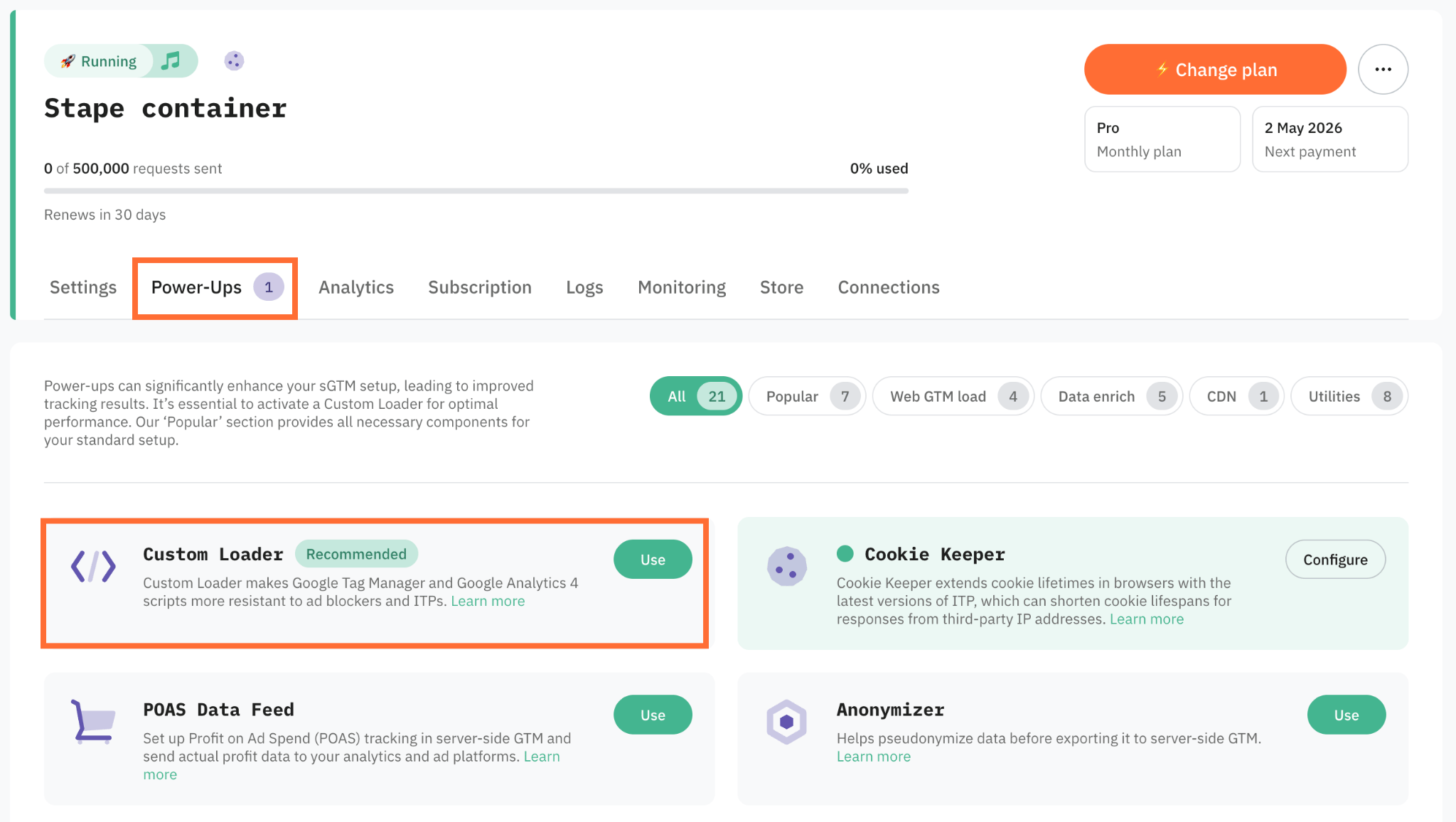
2. Ga naar Power-ups en klik op Use naast het paneel Custom Loader.
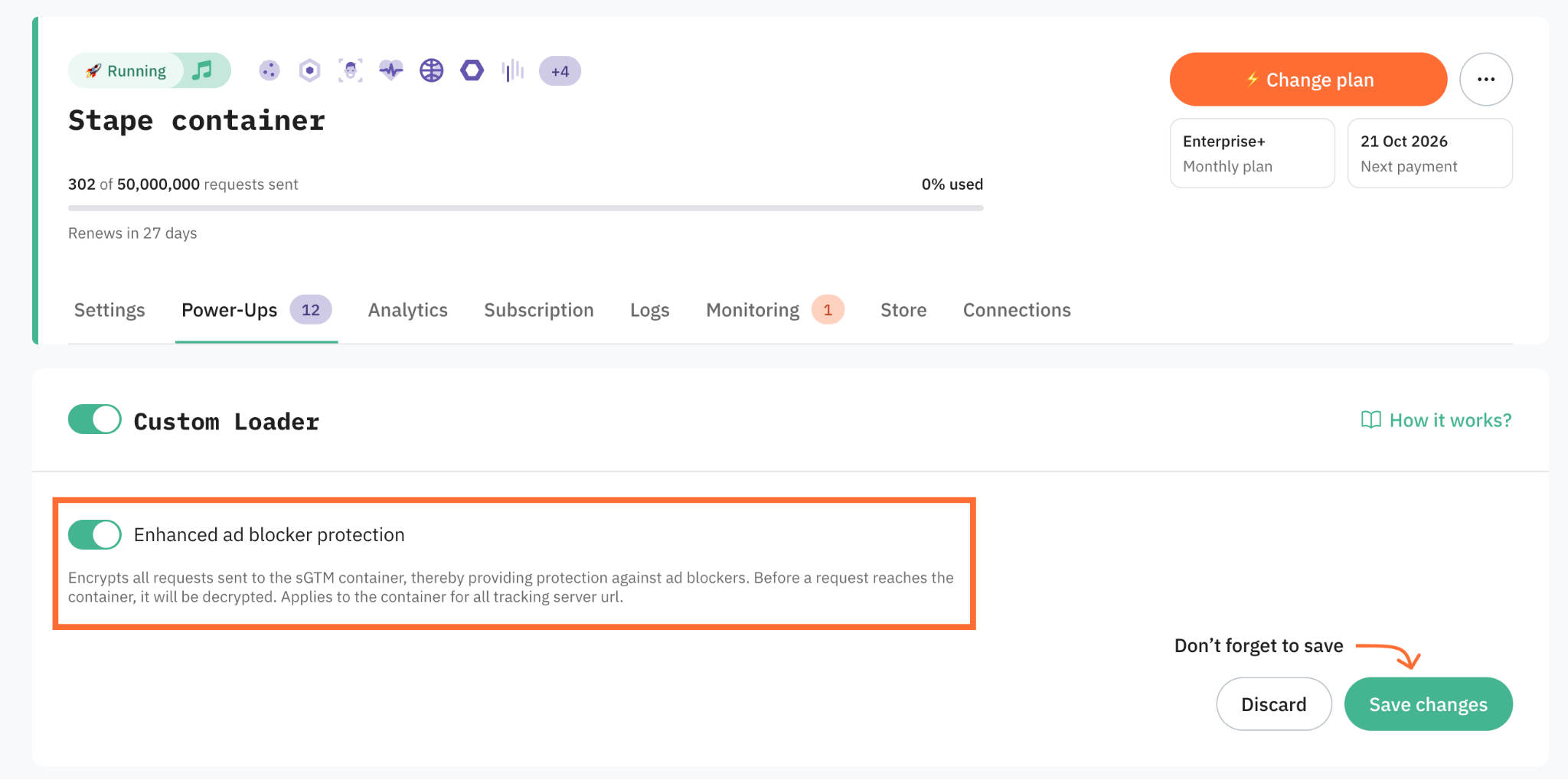
3. Schakel de Custom Loader-schakelaar in om deze te activeren.
4. Als u trackingverzoeken die vanuit de browser naar uw sGTM-container worden verzonden wilt coderen, schakelt u Enhanced ad blocker protection in. Door herkenbare URL-patronen en trackinghandtekeningen te maskeren, voorkomt dit dat advertentieblokkers deze verzoeken identificeren en onderscheppen.
5. Klik op Save changes.
6. Kies in het gedeelte Code & Setup information het Platform - hier kunt u het volgende doen:
- Selecteer uw CMS-platform (zoals Shopify, Wordpress, enz.). In dat geval moet u een Stape-app installeren en configureren.
- Selecteer Other om een JS-snippet te ontvangen als u een ander platform of een aangepaste website gebruikt.
7. Zodra u de web-GTM-code heeft bijgewerkt en server-side GA4 heeft ingesteld, kunt u de gewijzigde GTM- en GA4-verzoeken controleren in het netwerk.
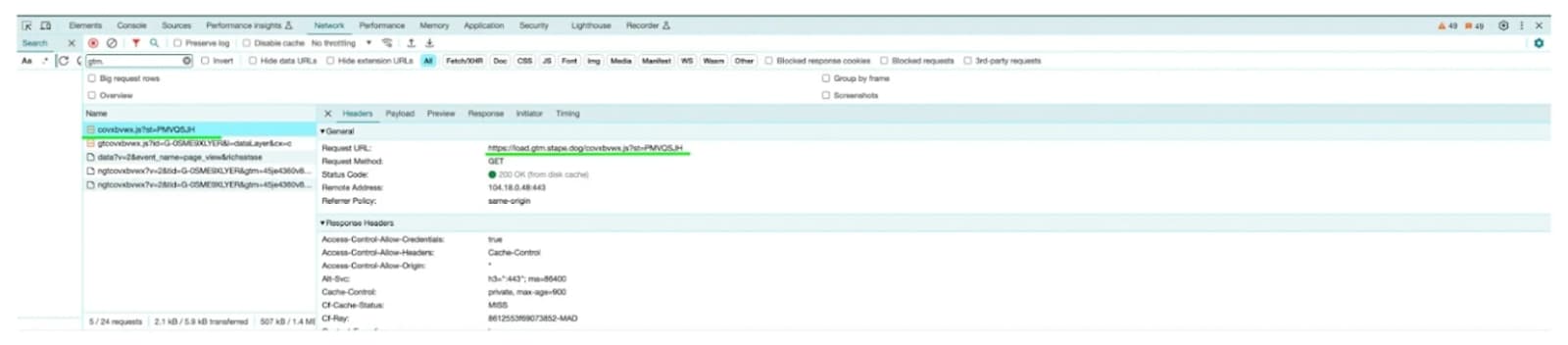
De Google Tag Manager-verzoek-URL moet er als volgt uitzien:
Tagging server URL/stape container identifier.js?st=web GTM-ID zonder letters GTM.
In ons geval is dat https://load.gtm.stape.dog/covxbvwx.js?st=PMVQSJH
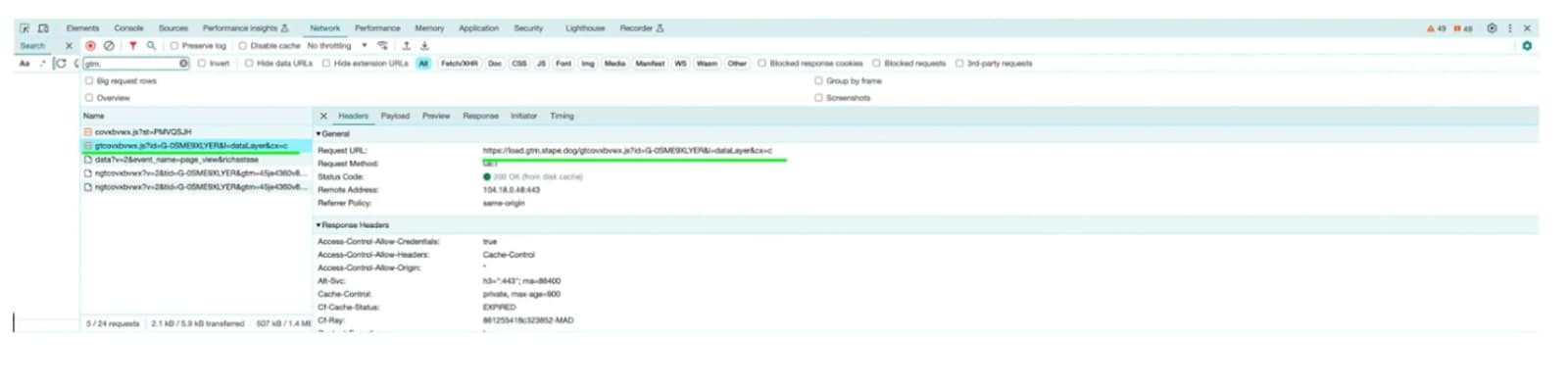
De GA4-verzoek-URL moet er als volgt uitzien:
Tagging server URL/gt+stape container identifier.js?id=GA4-identifier.....
In ons geval is dat https://load.gtm.stape.dog/gtcovxbvwx.js?id=G-0SME9XLYER
Google Tag Manager-servercontainer: echte problemen van Stape-gebruikers opgelost
In deze discussie wist een gebruiker niet zeker hoe hij zijn Google Tag Manager-servercontainer moest configureren en vroeg of er een "juiste" configuratie bestond. Het probleem bleek een misverstand te zijn: er is geen enkele juiste of onjuiste configuratie - dit hangt volledig af van welke gegevens u moet versturen en met welke platforms u integreert. Omdat u een configuratie niet kunt diagnosticeren op basis van alleen een container-ID of sGTM-URL, was de oplossing om de volledige containerconfiguratie te bekijken, en werd aanbevolen om een trackingspecialist te betrekken als u niet zeker weet hoe u events moet structureren.
FAQ
Conclusie
Dat was het. U heeft nu een servercontainer ingesteld, en Google Analytics draait via uw servercontainer. Als u GA binnen uw domein wilt laden en de GA-aanvraag first-party wilt maken, volg dan deze stappen om een aangepast subdomein te gebruiken. En ons team van experts kan u helpen!
En als u ook bewijs van uw vaardigheden wilt, kan certificering u helpen opvallen. Het laat klanten of werkgevers zien dat u zowel browser- als server-side configuraties begrijpt en dat u deze grondig heeft geleerd.
Wilt u aan de slag gaan aan de serverzijde?
Gratis proberen
Opmerkingen