블로그
서버 측 태깅 - 쇼피
2026.06.12
작성자
Ivanna Holubovska
Shopify 추적은 해가 갈수록 점점 더 어려워지고 있습니다. 브라우저 제한과 광고 차단기로 인해 전환 데이터에 누락이 발생하여, 애널리틱스상에서는 캠페인이 정상적으로 보여도 이벤트가 누락되고 실적이 과소 보고되는 문제가 생깁니다.
Meta Conversions API(CAPI)는 브라우저의 제한을 완전히 우회하여 서버에서 직접 이벤트 데이터를 전송함으로써 이 문제를 해결하며, Meta가 광고를 최적화하는 데 필요한 신호 품질을 제공합니다.
Facebook CAPI를 Shopify와 연결하는 데는 두 가지 주요 방법이 있습니다:
이 가이드에서는 두 가지 방법을 모두 사용하여 Meta CAPI를 설정하는 방법과 이벤트가 올바르게 전송되고 있는지 확인하는 방법을 설명합니다.
Shopify에 Meta CAPI를 구현할 때 얻을 수 있는 주요 이점:
| Stape + GTM(수동) | Setup Wizard | 기본 Shopify | |
|---|---|---|---|
| 설정 소요 시간 | 보통 | 빠름 | 빠름 |
| 기술적 난이도 | GTM 지식 필요 | 최소 | 최소 |
| 이벤트 데이터 제어 | 완전 제어 | 완전 제어 | Shopify에 의해 제한됨 |
| 맞춤 이벤트 | 예 | 예 | 아니요 |
| 이벤트 매칭 품질 | 높음 | 높음 | 보통(7–8 / 10) |
2. Shopify용 Stape Conversion Tracking 앱 추가 및 구성하기
구현에 대한 자세한 내용을 확인할 수 있는 Shopify 서버 측 태깅 단계별 가이드가 준비되어 있습니다.
3. 서버 Google Tag Manager 컨테이너로 데이터를 전송합니다. 가장 널리 사용되는 세 가지 방법은 다음과 같습니다:
4. 서버 Google Tag Manager 내에서 Facebook CAPI를 구성합니다.
Stape의 Facebook 태그에는 두 가지 동작 방식이 있습니다: Inherit from the client 및 Override. 상속 옵션을 선택하면 FB CAPI 태그가 이벤트 데이터를 수신하고 식별 가능한 모든 데이터를 파싱 및 매핑하여 Meta로 전송하려고 시도합니다. 재정의를 선택하면 모든 매개변수를 수동으로 지정해야 합니다. 다음은 각 태그 동작 방식에 따라 FB CAPI를 구성하는 예시입니다.
1. 웹 및 서버 GTM 컨테이너 디버거를 열고 사이트를 클릭하며 둘러보십시오. 서버 GTM 컨테이너에서 Facebook Conversions API 태그에 의해 실행된 이벤트가 표시되어야 합니다.
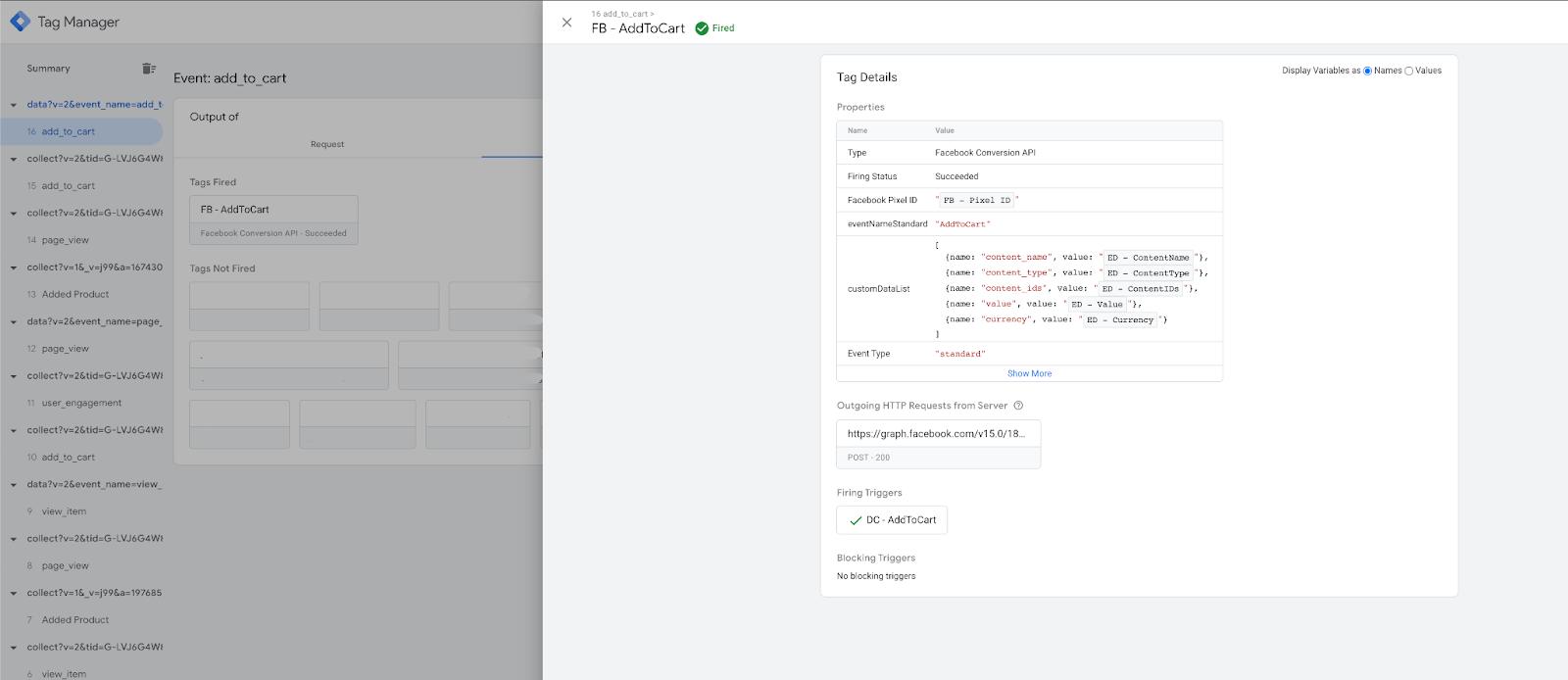
2. Facebook 테스트 도구 내에서도 이 이벤트를 테스트할 수 있습니다.
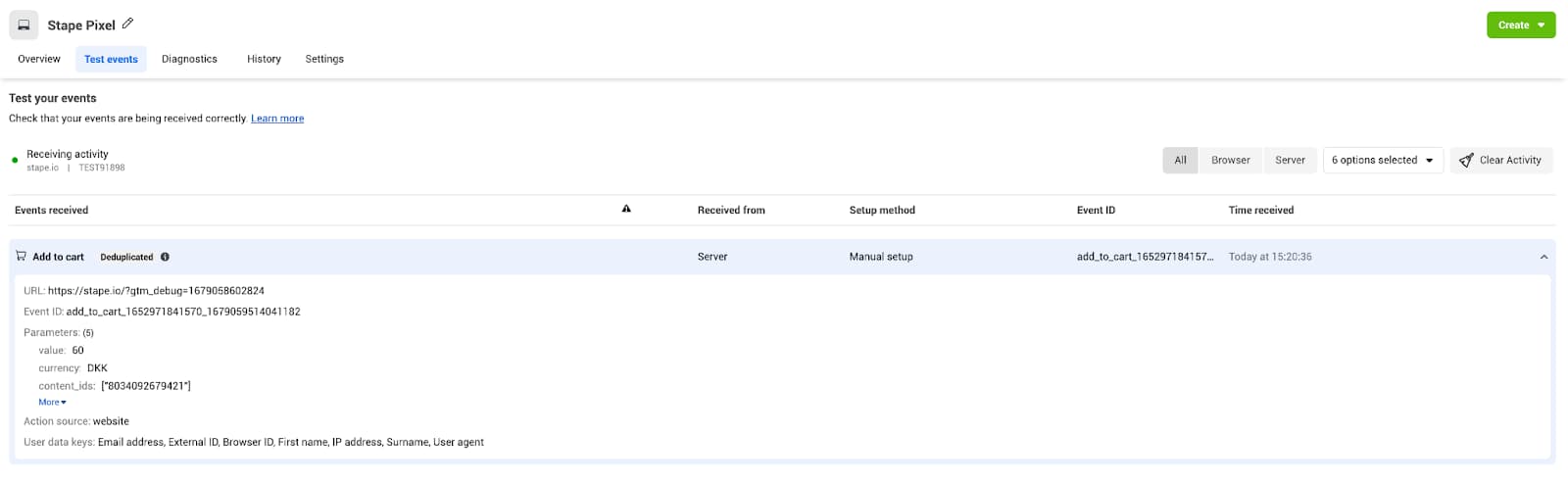
Meta CAPI 설정이 적용된 후에는 반드시 검증 과정을 거쳐야 합니다. Shopify의 샌드박스 결제 환경에서는 태그가 GTM 미리보기에서는 작동하는 것처럼 보이지만 프로덕션 환경에서는 알림 없이 실패하여 Meta에서 이벤트 누락이나 중복이 발생할 수 있습니다. 단계별 유효성 검사 절차는 다음 가이드를 참조하십시오: 웹 및 서버 GTM을 사용한 Shopify 추적 디버깅: 전체 가이드.
Setup Wizard는 웹사이트 플랫폼 식별부터 추적 설정 생성 및 Google Tag Manager로의 가져오기까지 구현 과정을 4단계로 단순화합니다.
1. 웹사이트를 스캔합니다. Setup Wizard가 웹사이트가 Shopify로 구축되었음을 자동으로 식별하고 원활한 추적 설정을 위해 스토어에 맞춰 다음 단계를 맞춤 조정합니다. 스캔이 완료되면 Next를 클릭하십시오.
2. 플랫폼을 선택합니다. 데이터 대상 목록에서 추적을 구성할 플랫폼으로 Meta를 선택하고 Next를 클릭하십시오.
3. 플랫폼 ID를 추가합니다. 계정에서 필요한 플랫폼 및 전환 ID를 입력하십시오. 값을 추가한 후 Next를 클릭하십시오.
4. 설정을 생성하고 가져옵니다. 추적 설정을 생성하고 웹 및 서버 GTM 컨테이너로 자동으로 가져오십시오.
Setup Wizard 구성에 도움이 필요하신가요?
추적 설정 생성 및 가져오기에 대한 자세한 지침은 Setup Wizard 구성 가이드를 참조하십시오.
1. Shopify 관리자에서 Settings → Sales Channels로 이동한 후 Shopify App Store에서 Facebook & Instagram 앱을 다운로드하여 설치하십시오.
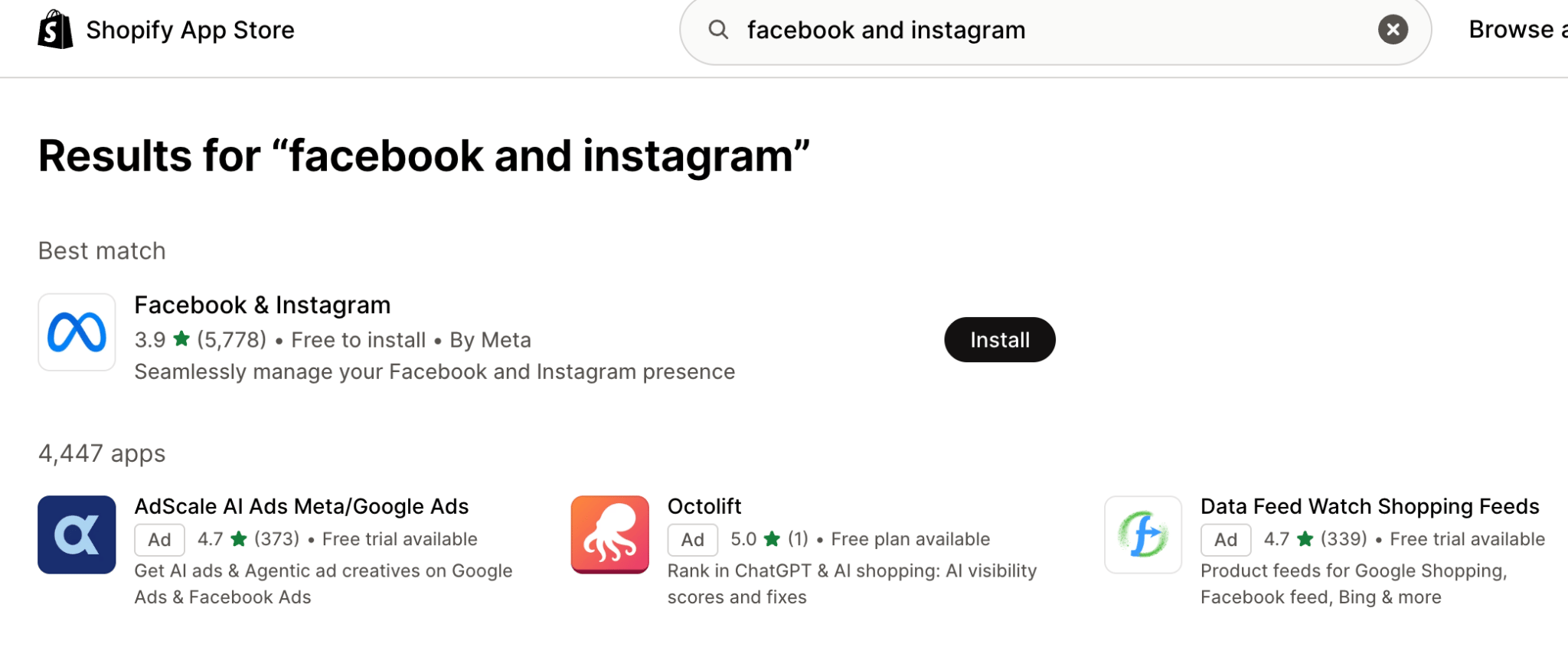
2. 설치된 앱을 열고 Get Started를 클릭하십시오. 이를 통해 스토어를 Facebook 계정과 연결할 수 있습니다.
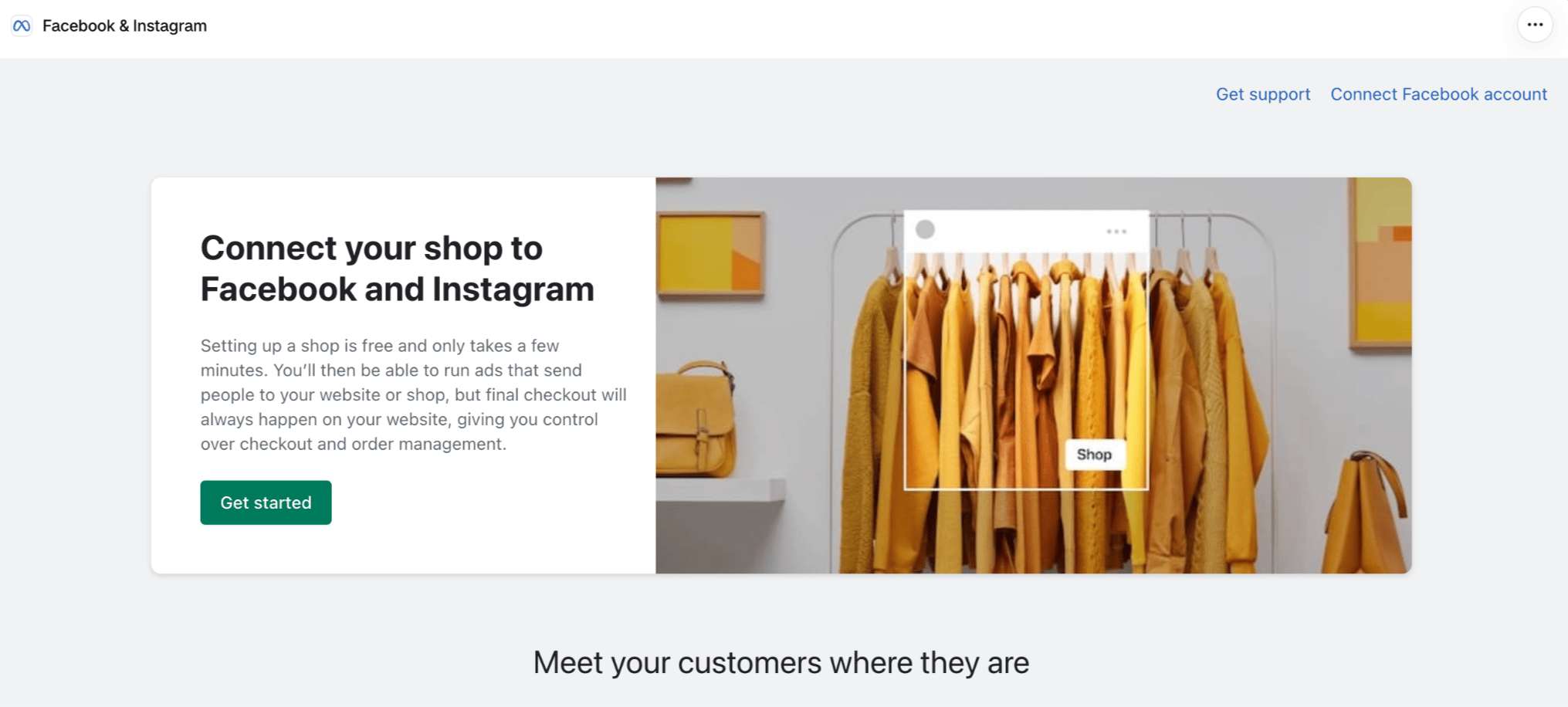
3. 기존 엔터티를 연결하거나 새 엔터티를 생성하십시오.
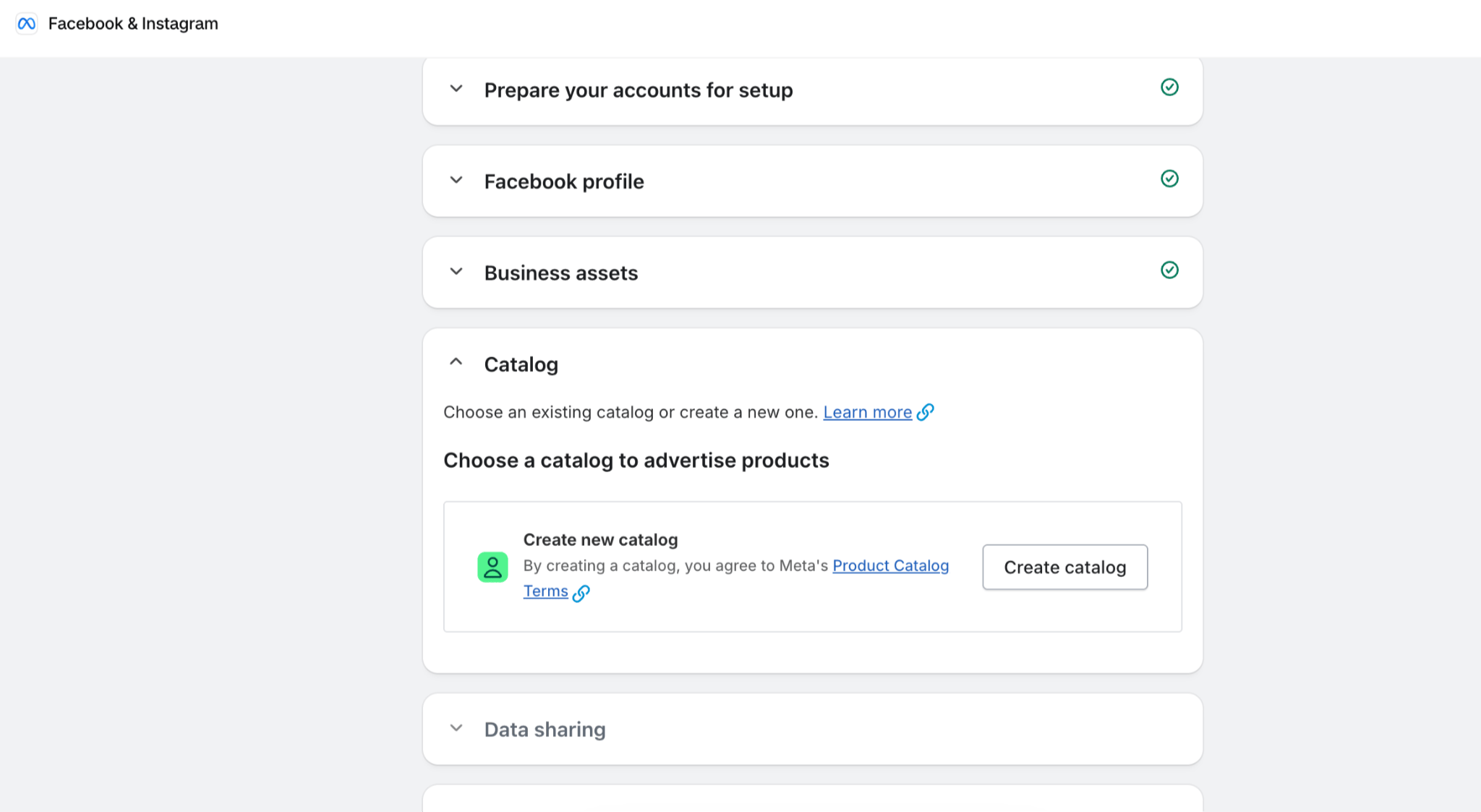
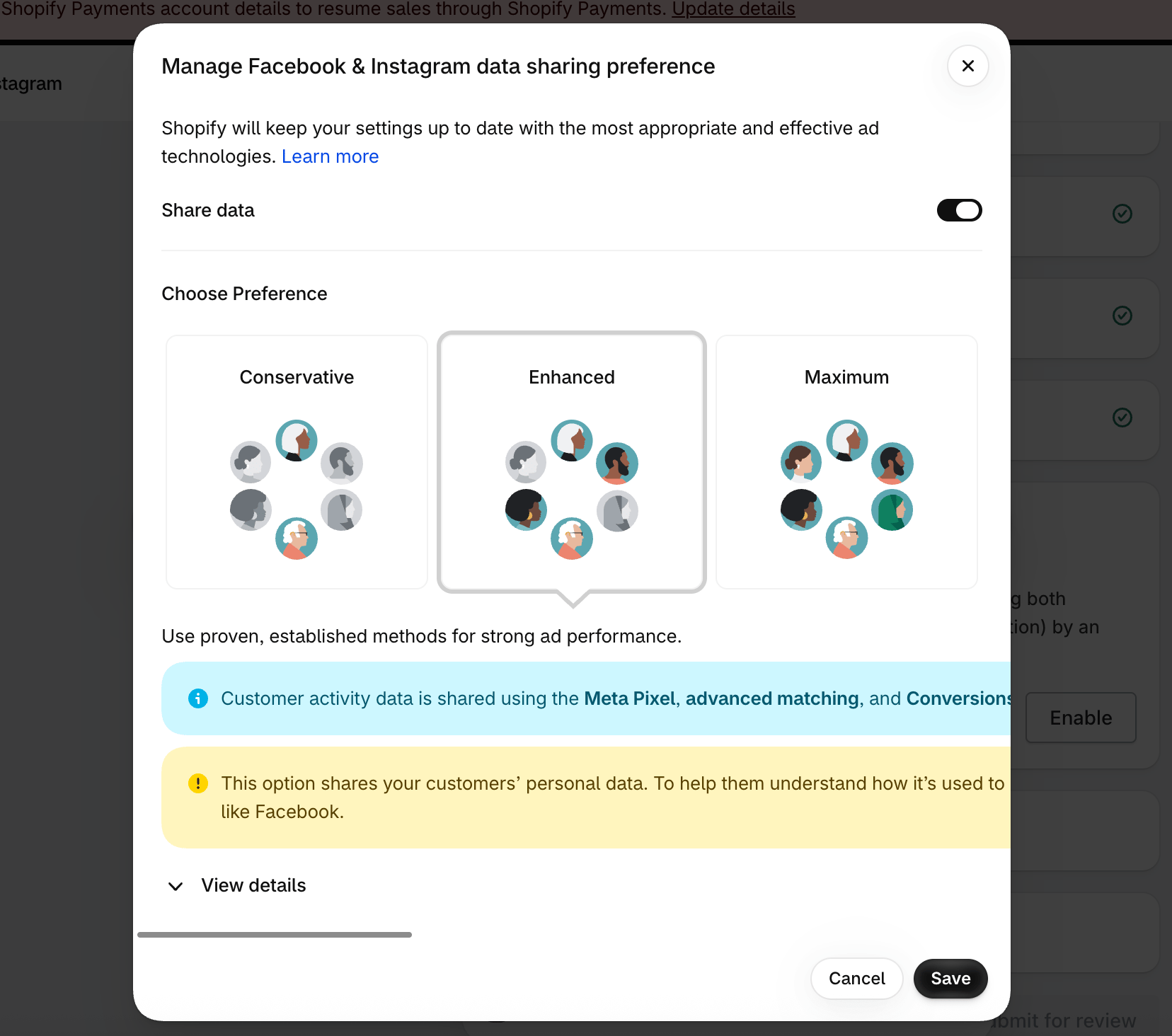
4. 새 카탈로그를 생성할 때 필요 사항 및 개인정보 처리방침 요구 사항에 따라 Share Preference를 Standard, Enhanced 또는 Maximum으로 설정하십시오. 이 설정을 저장한 후 선택한 데이터 세트 옆에 있는 Create New를 클릭하십시오.
5. 구성을 완료하고 약관에 동의한 후 검토를 위해 모두 제출하십시오. 검토에는 몇 분 정도 소요될 수 있습니다.
1. 브라우저 측 Meta Pixel 이벤트 확인. 이전 Meta Pixel Helper였던 Meta Ads Data Advisor를 설치하고 Chrome에서 Shopify 스토어프론트를 여십시오. 테스트 전에 광고 차단기를 일시적으로 비활성화하고 필요한 경우 마케팅 쿠키를 수락하십시오. 확장 프로그램을 열고 Pixel ID가 Shopify에 연결된 픽셀과 일치하는지 확인한 후 다음 작업을 수행하십시오:
PageView.ViewContent.AddToCart.InitiateCheckout.Purchase.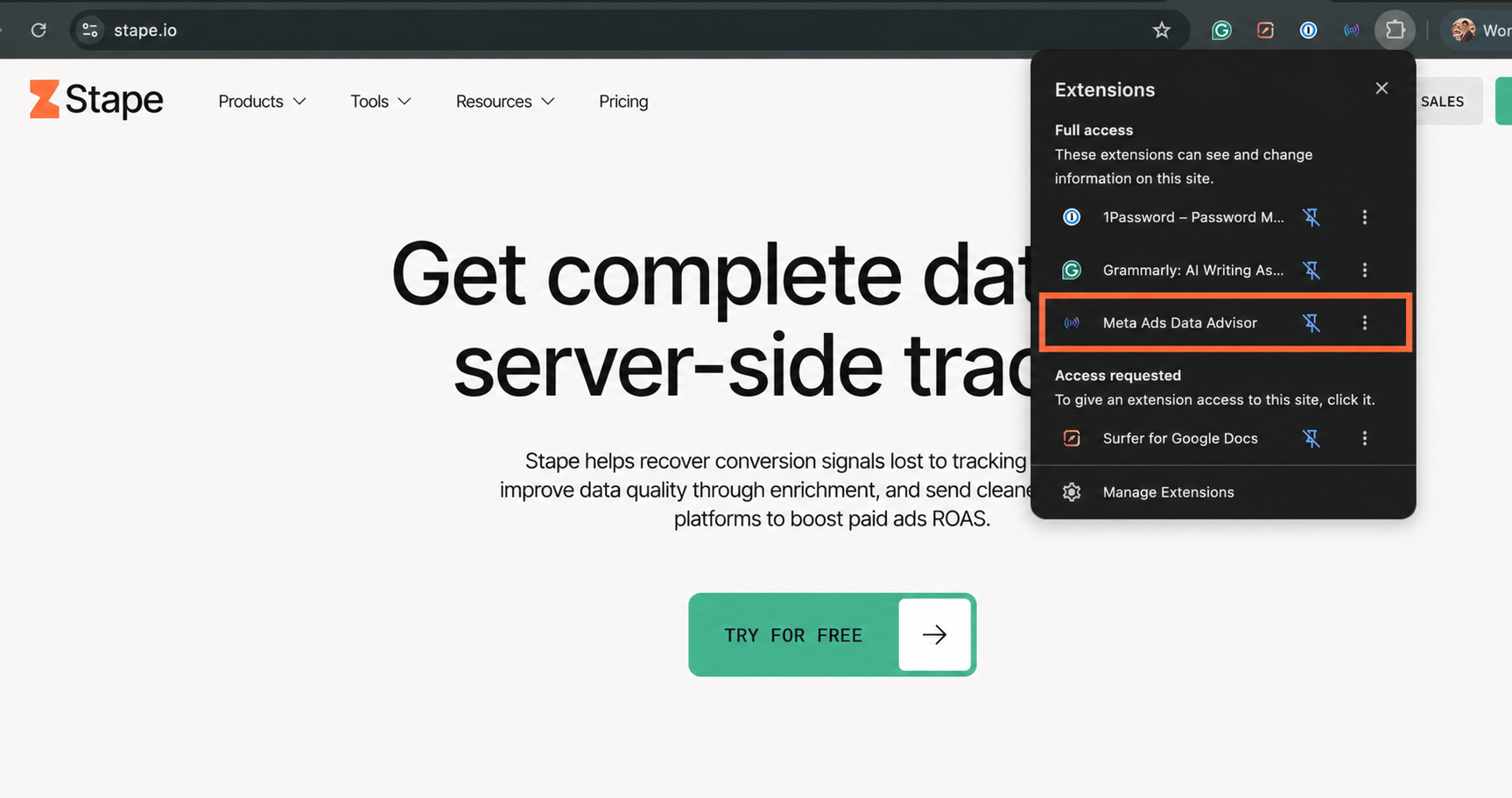
감지된 이벤트에서 경고, 예상치 못한 중복, 그리고 해당되는 경우 정확한 제품 식별자, 값 및 통화가 있는지 검토하십시오.
2. Meta Events Manager에서 이벤트 전송 확인. Meta Events Manager를 열고 스토어의 데이터 소스를 선택한 다음 해당 Pixel ID가 1단계에서 확인한 ID와 일치하는지 확인하십시오.
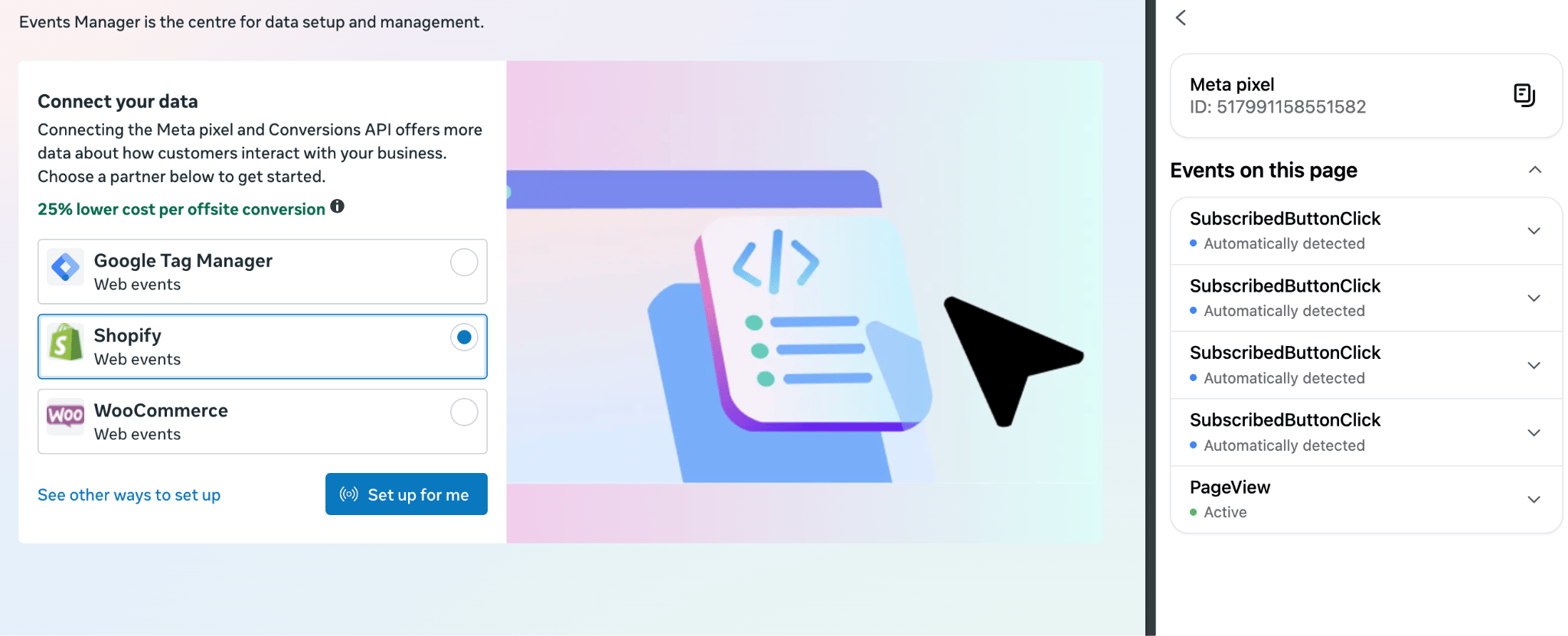
지원되는 경우 Test Events를 사용하십시오. 단, 서버 이벤트는 통합에서 테스트 이벤트 코드를 전송하는 경우에만 표시됩니다. 처리된 데이터가 표시될 때까지 시간을 두고 이벤트 개요 및 Diagnostics도 함께 검토하십시오. 먼저 서버 측 Purchase 전송부터 확인하십시오. 모든 브라우저 이벤트에 대응하는 서버 이벤트가 항상 존재한다고 가정해서는 안 됩니다.
3. 구매 및 중복 제거 검증. 스토어프론트 결제를 통해 구매를 완료하고, Events Manager에서 쉽게 식별할 수 있도록 시간, 금액, 통화를 기록하십시오. 구매 매개변수가 정확한지, 브라우저 및 서버 이벤트가 모두 예상대로 수신되는지 확인하십시오. 대응하는 브라우저 및 서버 이벤트는 중복 제거를 위해 동일한 이벤트 이름과 이벤트 ID를 공유해야 하며, 별도의 구매에는 서로 다른 ID가 있어야 합니다. 중복 제거 정보와 Diagnostics를 검토하고, 중복 이벤트가 표시되는 경우 추가적인 추적 설치 항목을 조사하십시오.
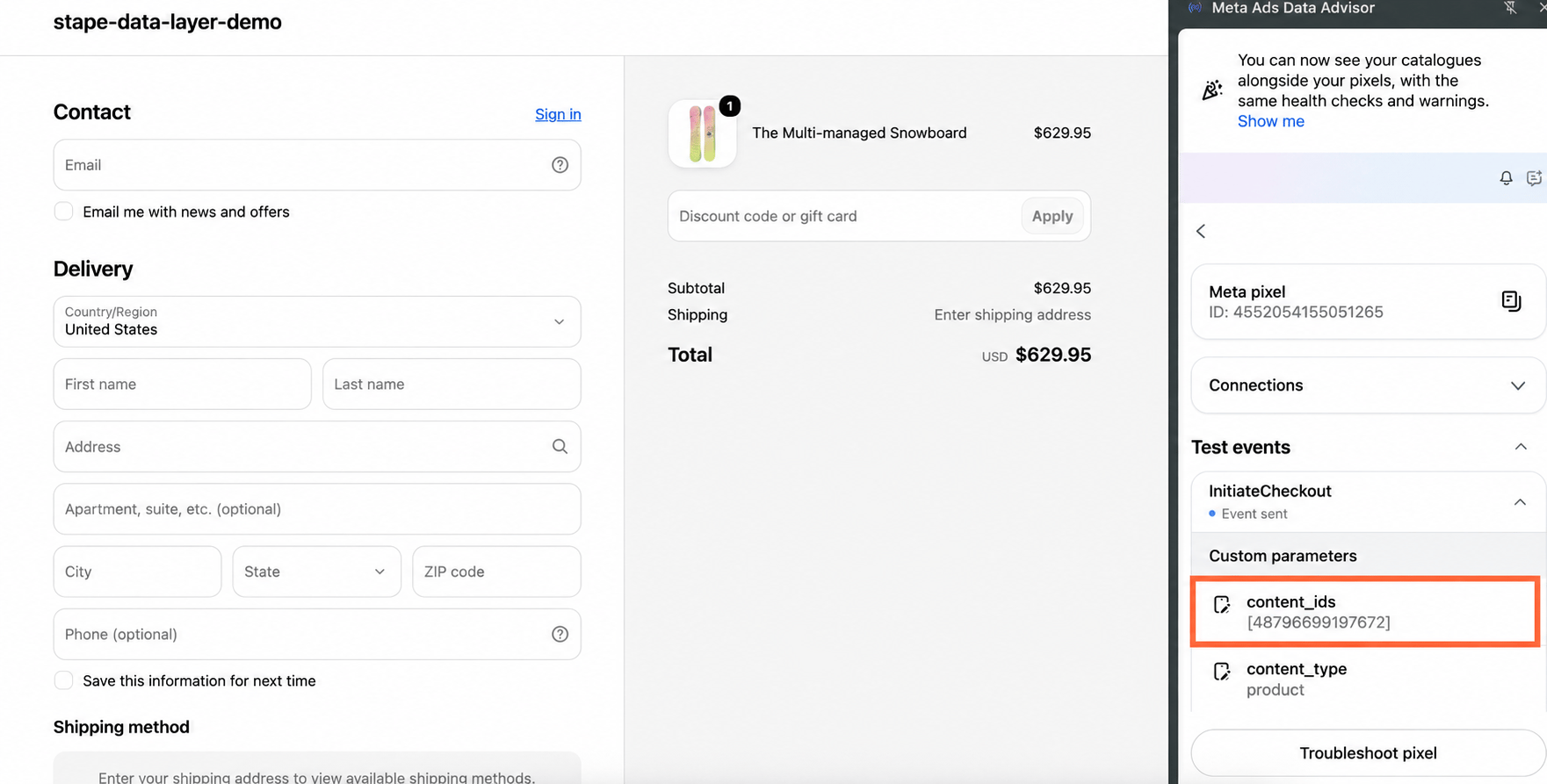
4. 고객 매칭 및 데이터 품질 검토. 서버 이벤트 데이터가 충분히 쌓이면 Event Match Quality를 검토하고, Meta의 권장 사항을 활용하여 누락되거나 잘못된 형식의 고객 정보를 조사하십시오. 단 하나의 점수만으로 추적이 올바르게 작동한다고 입증할 수는 없으므로 이벤트 전송, 매개변수 및 중복 제거를 각각 개별적으로 확인하십시오.
1. 이 스레드에서 Shopify용 Facebook Conversions API를 설정하던 한 사용자는 결제 페이지에 맞춤 코드를 추가한 후에도 구매 이벤트가 트리거되지 않는 문제를 겪었습니다. 전체 스레드를 확인한 결과, 이 문제는 Google Tag Manager의 잘못된 트리거로 인해 발생한 것으로 밝혀졌습니다. 사용자가 트리거를 "purchase" 대신 "gtm.js"에서 실행되도록 설정했던 것입니다. 트리거를 올바른 이벤트 이름으로 변경한 후 구매 이벤트가 정상적으로 실행되었으며, Shopify용 Facebook Conversions API 설정이 의도한 대로 작동했습니다.
2. Stape을 통해 Shopify용 Facebook Conversion API를 사용하는 한 Shopify 스토어에서 서버 측 GTM의 구매 이벤트 실패 및 Meta에 테스트 이벤트가 표시되지 않는 문제가 발생했습니다. 이 문제는 Stape 자체의 문제가 아니라 불완전한 설정 때문이었습니다. 이벤트가 서버에는 도달하고 있었지만, Facebook에서 브라우저 측 데이터를 수신하지 못하고 있었습니다. 해결 방법은 하이브리드 추적을 사용하는 것이었습니다. 즉, 웹 GTM 컨테이너에 Facebook Pixel을, 서버 컨테이너에 Facebook CAPI 태그를 모두 설정하는 것이었습니다. 그 결과 Facebook에서 이벤트를 자동으로 중복 제거하고, 서버 측 오류가 사라졌으며, Meta Event Manager에 이벤트가 정상적으로 표시되었습니다.
전반적으로 Shopify 사용자는 Facebook의 전환 API를 통합할 때 다양한 옵션을 선택할 수 있습니다. 각 가능성을 철저히 논의하고 Stape Conversion Tracking 앱을 사용하여 Shopify용 Facebook 전환 API를 배포하는 방법을 살펴보았습니다.
어떤 통합 방식이 가장 적합한지 결정하기 전에 비즈니스 요구 사항과 사용 사례를 충분히 검토하십시오. 수동 솔루션을 선택하든 자동화에 의존하든, Meta Conversions API를 구현하면 고객 행동에 대한 추가적인 인사이트를 확보하고, 캠페인을 최적화하며, 고객에게 더욱 매력적인 경험을 제공할 수 있습니다.
빠르게 시작하여 최상의 결과를 얻으려면 사용하기 쉬운 구현 옵션을 제공하는 Conversion Tracking 앱을 사용해 보시는 것을 권장합니다.
서버 측에서 시작하고 싶으신가요?
무료 체험하기블로그
2026.06.12
솔루션
GTM을 Shopify에 손쉽게 추가하고 트래킹을 개선하세요! Stape Conversion Tracking app은 Cookie Keeper, dataLayer 이벤트, 웹훅 및 커스텀 도메인을 지원합니다.
2026.10.28

댓글