Jun 12, 2026
Shopify için Facebook Conversions API kurulumu nasıl yapılır
Yazan
Ivanna Holubovska
Yayınlandı Nov 12, 2026 yorum
Shopify'da izleme yapmak her yıl daha da zorlaşıyor. Tarayıcı kısıtlamaları ve reklam engelleyiciler, dönüşüm verilerinde boşluklar oluşturarak analizlerinizde kampanyalarınız sorunsuz görünse bile etkinliklerin kaçırılmasına ve sonuçların eksik bildirilmesine yol açıyor.
Meta Conversions API (CAPI), etkinlik verilerini doğrudan sunucunuzdan göndererek, tarayıcı sınırlamalarını tamamen devre dışı bırakarak ve Meta'ya reklamlarınızı optimize etmek için ihtiyaç duyduğu sinyal kalitesini sağlayarak bu sorunu çözer.
Facebook CAPI'yi Shopify'a bağlamanın iki temel yolu vardır:
- GTM ve Stape ile: sunucu tarafı bir GTM kapsayıcısı kurun, Stape'in Conversion Tracking uygulamasını yükleyin ve Meta CAPI etiketini yapılandırın. İhtiyaç duyduğunuz tüm parametrelerle özel etkinlikler de dahil olmak üzere hangi verilerin ne zaman ve nasıl gönderileceği üzerinde tam kontrol elde edersiniz. Alternatif olarak, Shopify izleme kurulumunuzu otomatikleştirmek için Setup Wizard aracımızı kullanabilirsiniz.
- Yerel Shopify entegrasyonu: Meta'yı doğrudan Shopify'ın yerleşik ayarları üzerinden bağlayın. Çalışır hale getirmesi daha hızlıdır ancak etkinlik parametreleri veya veri yapısı üzerinde herhangi bir kontrol olmadan sabit veri akışlarına dayanır.
Bu rehber, her iki yöntemi kullanarak Meta CAPI'nin nasıl kurulacağını ve etkinliklerin doğru şekilde gönderildiğinin nasıl doğrulanacağını açıklamaktadır.
Shopify için Meta CAPI uygulamasının temel avantajları:
- Reklam performansını artırın: işletmeler, Meta CAPI'yi entegre ettikten sonra Reklam Harcamalarından Elde Edilen Gelir (ROAS) oranında %30'a varan artış bildirmiştir.
- Etkinlik eşleşme kalitesini artırın: CAPI, birinci taraf verileri (e-posta veya telefon gibi) doğrudan sunucunuzdan göndererek Meta'nın kullanıcıları daha iyi tanımlamasına ve size daha iyi sonuçlar sunmak için reklamları optimize etmesine yardımcı olur.
- Kayıp dönüşümleri geri kazanın: sunucu taraflı izleme, reklam engelleyiciler ve gizlilik kısıtlamaları nedeniyle tarayıcı izlemesinin kaçırdığı etkinlikleri yakalar.
| Stape + GTM (manuel) | Setup Wizard | Yerel Shopify | |
|---|---|---|---|
| Kurulum süresi | Standart | Hızlı | Hızlı |
| Teknik beceri | GTM bilgisi gereklidir | Minimum | Minimum |
| Etkinlik verisi kontrolü | Tam | Tam | Shopify tarafından sınırlandırılmış |
| Özel etkinlikler | Evet | Evet | Hayır |
| Etkinlik eşleşme kalitesi | Yüksek | Yüksek | Orta (7–8 / 10) |
Shopify için Facebook Conversions API kurulumu
2. Stape'in Shopify için Conversion Tracking uygulamasını ekleyin ve yapılandırın
Uygulama hakkında daha fazla bilgi edinebileceğiniz, Shopify için sunucu taraflı etiketleme konulu adım adım rehberi burada bulabilirsiniz.
3. Verileri sunucu Google Tag Manager kapsayıcısına gönderin. Bunu yapmanın en popüler üç yolu şunlardır:
- Google Analytics 4 ile. GA4 kullanarak verilerin nasıl gönderileceği hakkında daha fazla bilgi için bu makaleyi inceleyin.
4. Sunucu Google Tag Manager içinde Facebook CAPI'yi yapılandırın.
Stape'in Facebook etiketleri iki davranışa sahiptir: Inherit from the client ve Override. Inherit seçeneğini belirlerseniz FB CAPI etiketi etkinlik verilerini dinler, tanımlayabildiği tüm verileri ayrıştırıp eşleyerek Meta'ya göndermeye çalışır. Override seçeneğini belirlerseniz tüm parametreleri manuel olarak belirtmeniz gerekir. Aşağıda, bu etiket davranışlarının her biri için FB CAPI yapılandırma örnekleri verilmiştir.
Kurulumun eksiksiz ve doğru olduğunu doğrulama
1. Web ve sunucu GTM kapsayıcılarının hata ayıklayıcısını açın ve sitenizde gezinin. Sunucu GTM kapsayıcısında, Facebook Conversions API etiketi tarafından tetiklenen etkinlikleri görmelisiniz.
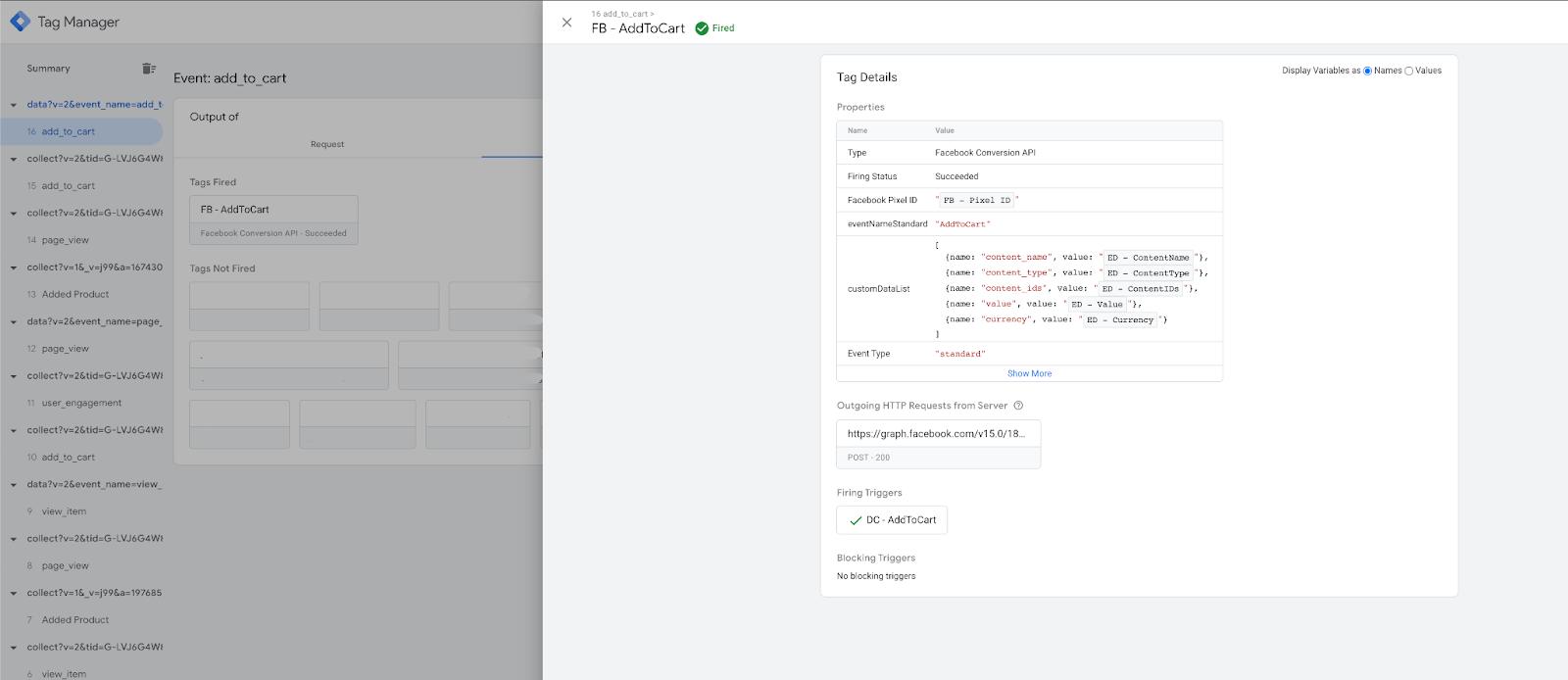
2. Bu etkinliği Facebook test aracında da test edebilirsiniz.
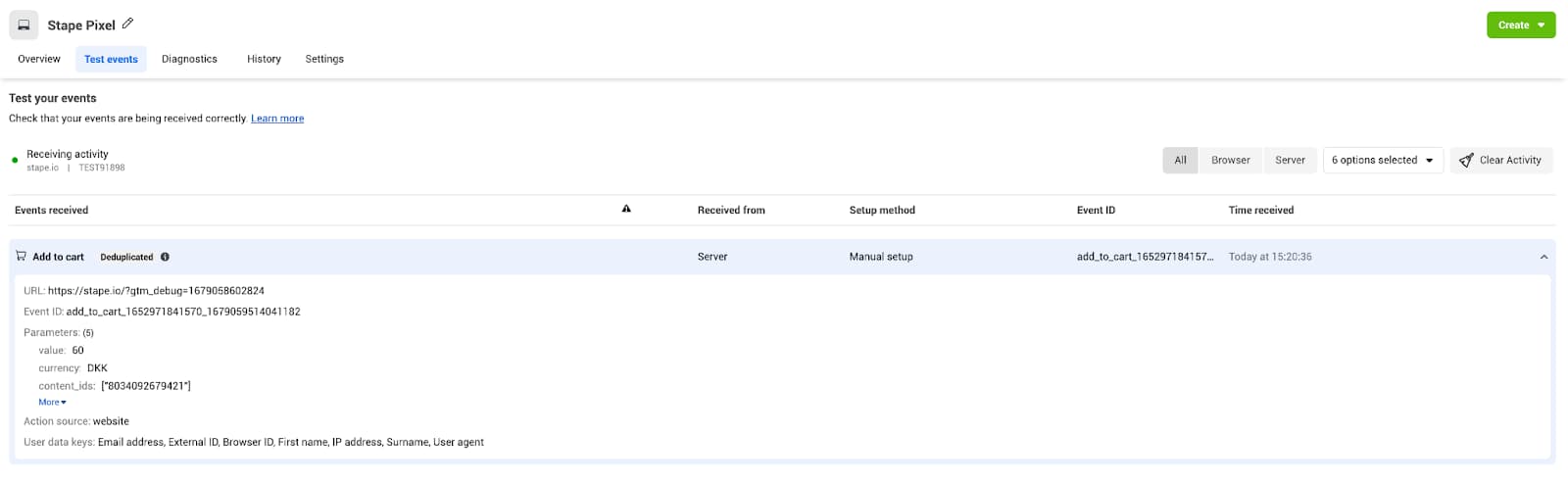
Meta CAPI kurulumunuz yayına girdikten sonra doğrulama adımını atlamayın. Shopify'ın korumalı alan ödeme sayfası, etiketlerin GTM önizlemesinde çalışıyor gibi görünürken canlı ortamda sessizce başarısız olabileceği anlamına gelir; bu da Meta'da eksik veya yinelenen etkinliklere yol açar. Adım adım doğrulama süreci için şu makaleyi okuyun: Web ve sunucu GTM ile Shopify takibinde hata ayıklama: Eksiksiz bir rehber.
Stape Setup Wizard ile Shopify için Meta CAPI kurulumu yapın
Setup Wizard, web sitesi platformunuzu belirlemekten takip kurulumunuzu oluşturmaya ve Google Tag Manager'a içe aktarmaya kadar uygulamayı dört adıma basitleştirir.
1. Web sitenizi tarayın. Setup Wizard, web sitenizin Shopify üzerinde kurulu olduğunu otomatik olarak belirler ve sorunsuz bir takip kurulumu için sonraki adımları mağazanıza göre uyarlar. Tarama tamamlandıktan sonra Next butonuna tıklayın.
2. Platformlarınızı seçin. Veri hedefleri listesinde takibini yapılandırmak istediğiniz platform olarak Meta'yı seçin ve Next butonuna tıklayın.
3. Platform kimliklerinizi ekleyin. Hesaplarınızdaki gerekli platform ve dönüşüm kimliklerini girin. Değerler eklendikten sonra Next butonuna tıklayın.
4. Kurulumunuzu oluşturun ve içe aktarın. Takip kurulumunuzu oluşturun ve web ile sunucu GTM kapsayıcılarınıza otomatik olarak içe aktarın.
Setup Wizard'ı yapılandırma konusunda yardıma mı ihtiyacınız var?
Takip kurulumunuzu oluşturma ve içe aktarma hakkında ayrıntılı talimatlar için Setup Wizard yapılandırma rehberimizi takip edin.
Yerel entegrasyonu kullanarak Shopify'da Facebook Conversions API kurulumu yapın
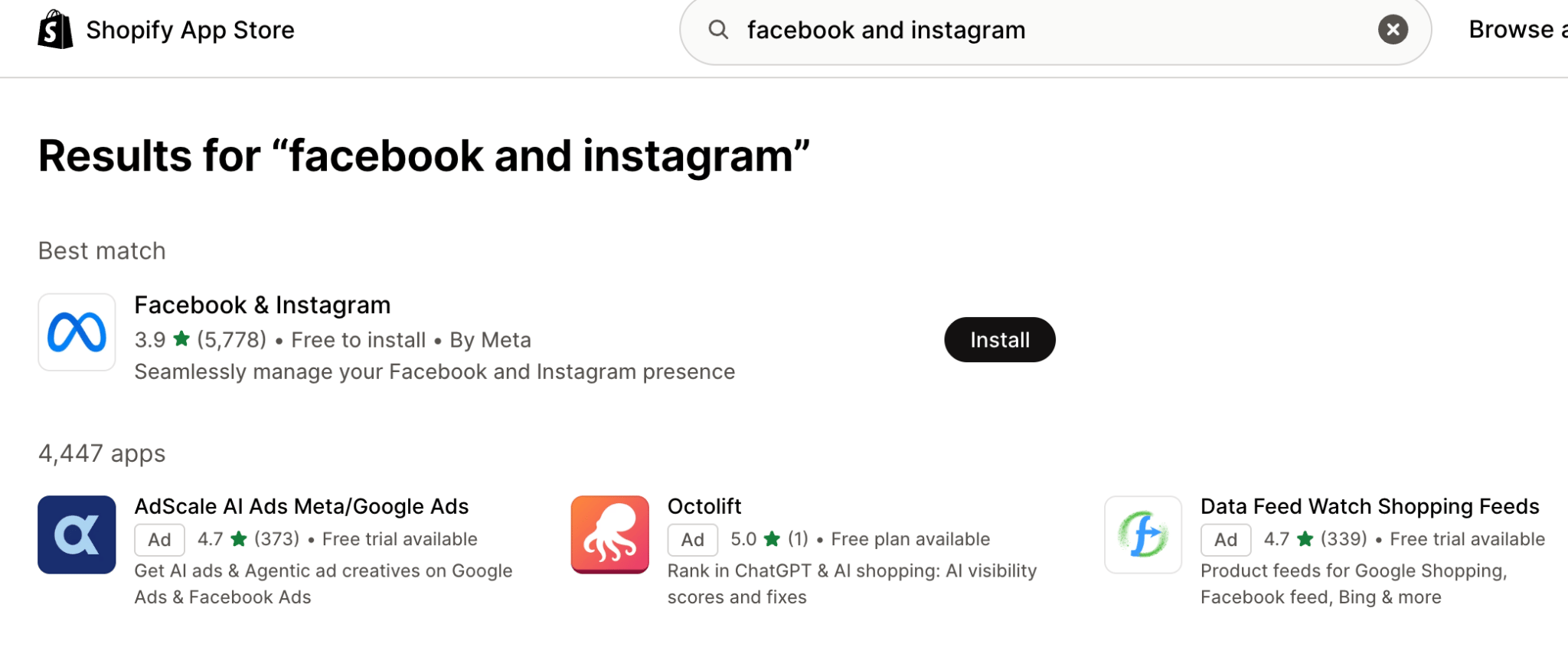
1. Shopify yöneticinizde Settings → Sales Channels bölümüne gidin ve Shopify App Store'dan Facebook & Instagram uygulamasını edinin. Uygulamayı yükleyin.
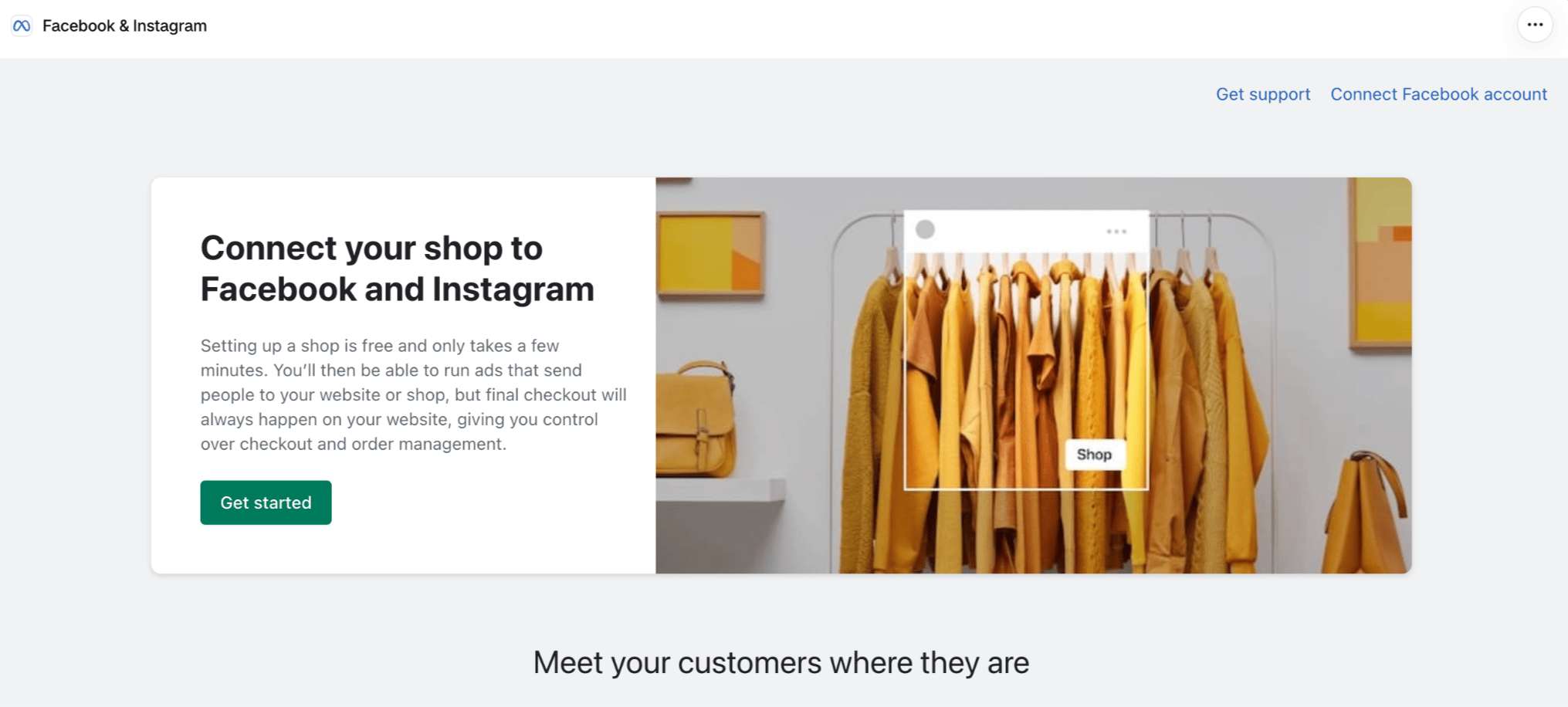
2. Yüklenen uygulamayı açın ve Get Started butonuna tıklayın. Bu, mağazanızı Facebook hesabınıza bağlamanıza olanak tanır.
3. Mevcut varlıkları bağlayın veya yenilerini oluşturun.
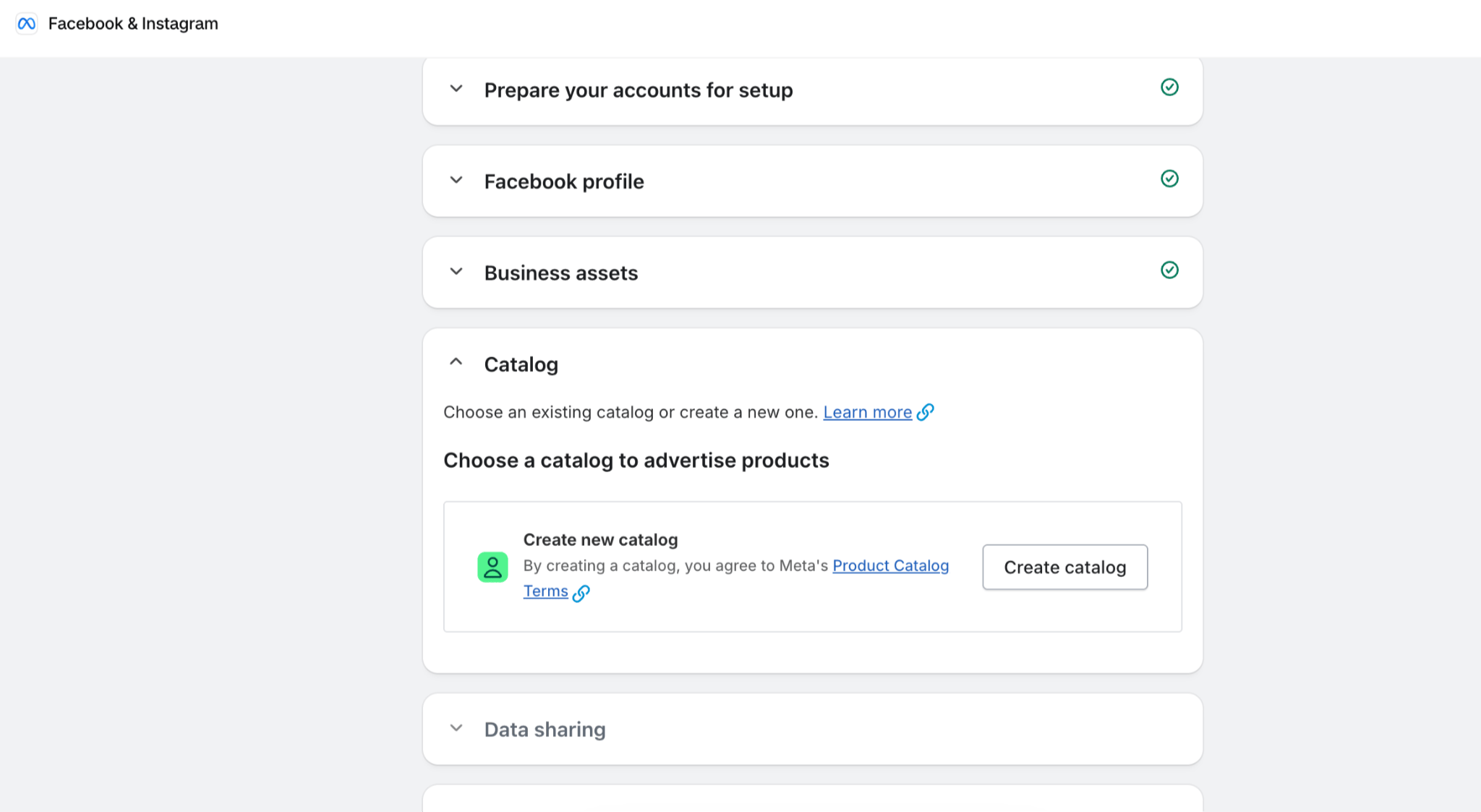
4. Yeni kataloğu oluştururken, ihtiyaçlarınıza ve gizlilik politikası gereksinimlerinize bağlı olarak Share Preference ayarını Standard, Enhanced veya Maximum olarak belirleyin. Bu ayarı kaydettikten sonra seçilen veri kümesinin yanındaki Create New butonuna tıklayın.
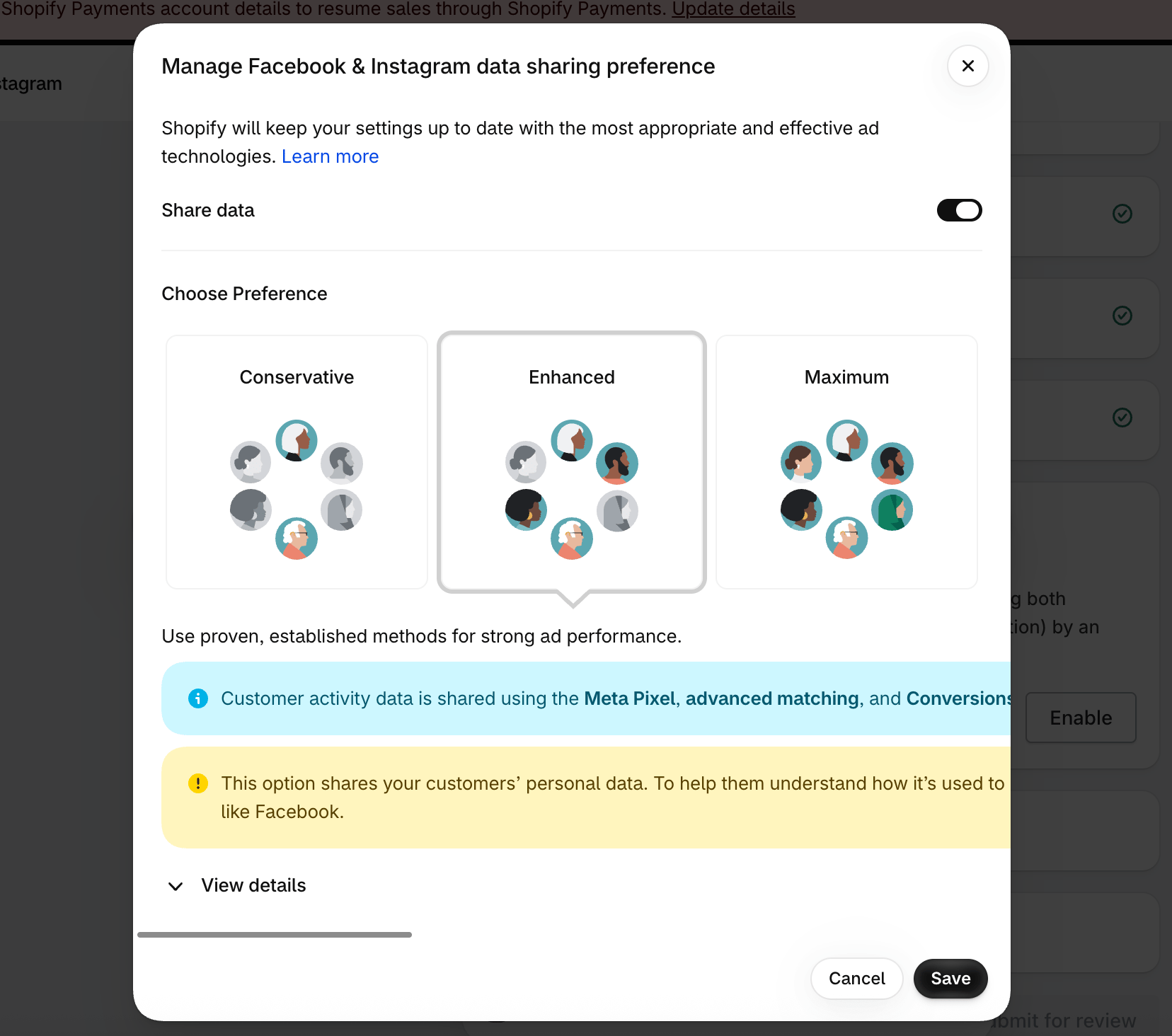
5. Yapılandırmayı tamamlayın, şartları kabul edin ve birkaç dakika sürebilecek inceleme için her şeyi gönderin.
Shopify Meta Conversions API kurulumunuzu doğrulayın
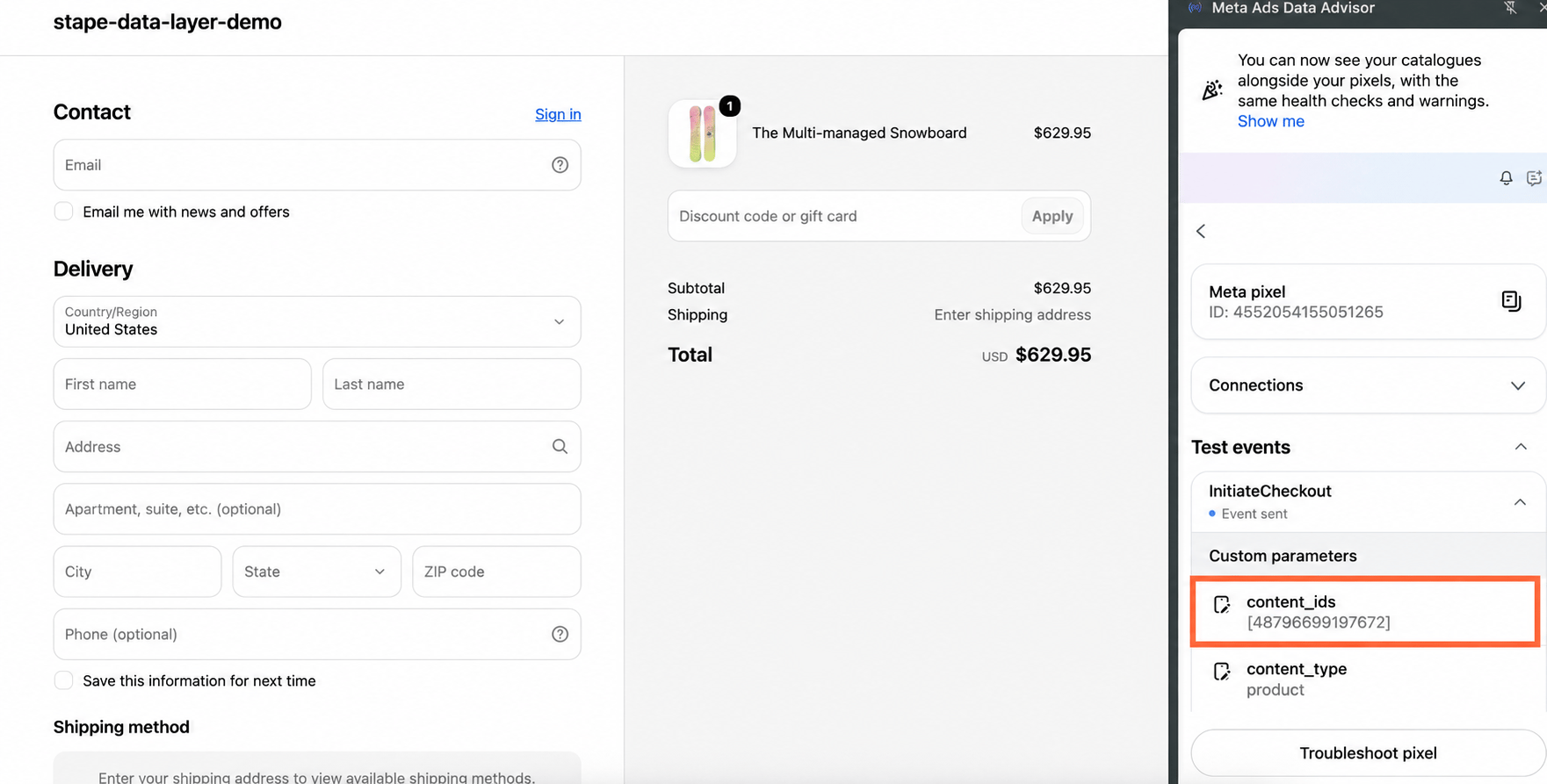
1. Tarayıcı tarafı Meta Pixel etkinliklerini kontrol edin. Eski adıyla Meta Pixel Helper olan Meta Ads Data Advisor eklentisini yükleyin ve Shopify vitrininizi Chrome'da açın. Test etmeden önce reklam engelleyicileri geçici olarak devre dışı bırakın ve gerekirse pazarlama çerezlerini kabul edin. Eklentiyi açın, Pixel ID değerinin Shopify'a bağlı piksellerle eşleştiğini doğrulayın ve şu işlemleri gerçekleştirin:
- Ana sayfayı açın:
PageView. - Bir ürün sayfasını açın:
ViewContent. - Sepete bir ürün ekleyin:
AddToCart. - Ödeme adımını başlatın:
InitiateCheckout. - Vitrin ödeme sayfası üzerinden bir satın alma işlemini tamamlayın:
Purchase.
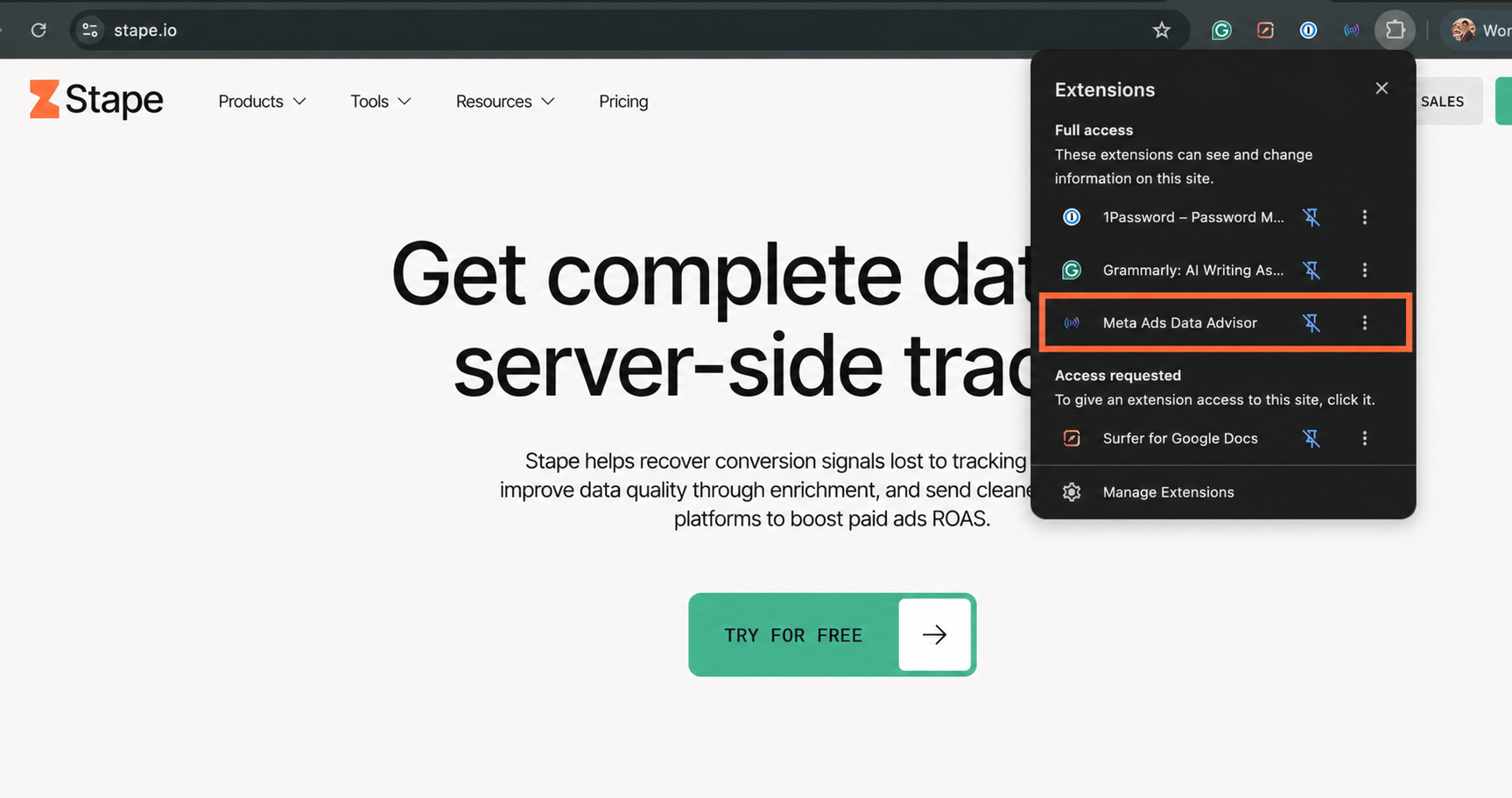
Algılanan etkinlikleri uyarılar, beklenmeyen yinelemeler ve geçerli olduğu durumlarda doğru ürün tanımlayıcıları, değerler ve para birimleri açısından inceleyin.
2. Meta Events Manager'da etkinlik iletimini kontrol edin. Meta Events Manager'ı açın, mağazanızın veri kaynağını seçin ve Pixel ID değerinin 1. Adımda kontrol edilenle eşleştiğini doğrulayın.
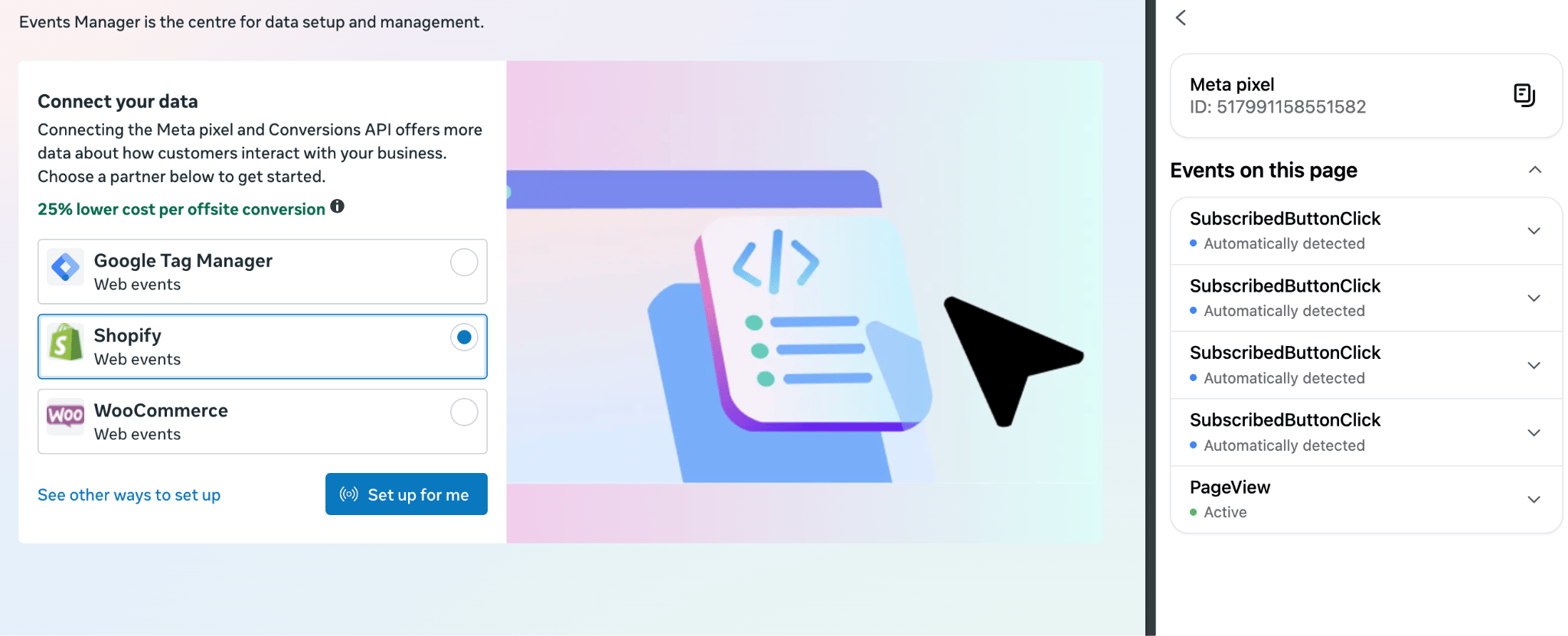
Desteklenen durumlarda Test Events özelliğini kullanın; ancak sunucu etkinliklerinin yalnızca entegrasyonun bir test etkinlik kodu göndermesi durumunda orada görüneceğini unutmayın. İşlenen verilerin görünmesi için biraz zaman tanıyarak etkinlik genel bakışını ve Diagnostics bölümünü de inceleyin. İşe sunucu tarafı Purchase iletimini kontrol ederek başlayın; her tarayıcı etkinliğinin bir sunucu karşılığı olduğunu varsaymayın.
3. Satın alma işlemlerini ve tekilleştirmeyi doğrulayın. Vitrin ödeme sayfanız üzerinden bir satın alma işlemi tamamlayın ve Events Manager'da tanımlamaya yardımcı olması için zamanını, değerini ve para birimini kaydedin. Satın alma parametrelerinin doğru olduğunu ve her ikisinin de beklendiği durumlarda hem tarayıcı hem de sunucu etkinliklerinin alındığını doğrulayın. Tekilleştirme için eşleşen tarayıcı ve sunucu etkinlikleri aynı etkinlik adını ve event ID değerini paylaşmalı; ayrı satın alma işlemleri ise farklı kimliklere sahip olmalıdır. Tekilleştirme bilgilerini ve Diagnostics bölümünü inceleyin; yinelenen etkinlikler görünüyorsa ek takip kurulumlarını araştırın.
4. Müşteri eşleştirmesini ve veri kalitesini inceleyin. Yeterli sunucu etkinliği verisi sağlandığında Event Match Quality puanını inceleyin ve eksik veya hatalı biçimlendirilmiş müşteri bilgilerini araştırmak için Meta'nın önerilerini kullanın. Tek bir puan takibin doğru çalıştığını kanıtlamaz; bu nedenle etkinlik iletimini, parametreleri ve tekilleştirmeyi ayrı ayrı kontrol edin.
Shopify için Facebook Conversions API: Gerçek Stape kullanıcılarının çözülen sorunları
1. Bu başlıkta, Shopify için Facebook Conversions API kurulumu yapan bir kullanıcı, ödeme sayfasına özel kod eklemesine rağmen satın alma etkinliğini tetikleyemedi. Başlığın tamamında sorun Google Tag Manager'daki hatalı bir tetikleyiciye bağlandı; kullanıcı tetikleyiciyi "purchase" yerine "gtm.js" üzerinde tetiklenecek şekilde ayarlamıştı. Tetikleyici doğru etkinlik adına geçirildikten sonra purchase etkinliği düzgün şekilde tetiklendi ve Shopify için Facebook Conversions API kurulumu hedeflendiği gibi çalıştı.
2. Stape aracılığıyla Shopify için Facebook Conversion API kullanan bir Shopify mağazası, sunucu tarafı GTM'de başarısız satın alma etkinlikleriyle karşılaştı ve Meta'da hiçbir test etkinliği görünmedi. Sorun Stape'in kendisinden değil, eksik bir kurulumdan kaynaklanıyordu: Etkinlikler sunucuya ulaşıyordu ancak Facebook tarayıcı tarafı verilerini almıyordu. Çözüm, hibrit takip kullanmaktı: Hem web GTM kapsayıcısında Facebook Pixel'i hem de sunucu kapsayıcısında Facebook CAPI etiketini kurmak. Böylece Facebook etkinlikleri otomatik olarak tekilleştirdi, sunucu tarafı hataları kayboldu ve etkinlikler Meta Events Manager'da doğru şekilde göründü.
Son düşünceler
Genel olarak, Facebook dönüşüm API'sini entegre etme konusunda Shopify kullanıcılarının çeşitli seçenekleri vardır. Her olasılığı ayrıntılı olarak ele aldık ve Stape Conversion Tracking uygulamasını kullanarak Shopify için Facebook dönüşüm API'sinin nasıl dağıtılacağını inceledik.
Hangi entegrasyonun sizin için en iyisi olduğunu belirlemeden önce işletmenizin ihtiyaçlarını ve kullanım senaryolarını incelemeye zaman ayırın. Ardından, ister manuel bir çözüm seçin ister otomasyona güvenin, Meta Conversions API uygulamasını hayata geçirmek şirketinize müşteri davranışları hakkında ek içgörüler kazandıracak, kampanyaları optimize etmeye yardımcı olacak ve müşterileriniz için daha etkileşimli deneyimler sunacaktır.
Hızlıca başlamak ve en iyi sonuçları elde etmek için, kullanımı kolay bir uygulama seçeneği sunan Conversion Tracking uygulamasını denemenizi öneririz.
Sunucu tarafında başlamak ister misiniz?
Ücretsiz deneyinİlgili gönderiler
Çözümler
Shopify için Stape Conversion Tracking uygulaması
Pazarlama, mağaza tasarımı, sipariş karşılama ve daha fazlası için Shopify onaylı Stape Conversion Tracking uygulaması ile işinizi büyütün.
Oct 28, 2026

Yorumlar