2026-06-12
如何为 Shopify 设置 Facebook Conversions API
作者
Ivanna Holubovska
已发布 2026-11-12条评论
Shopify 跟踪正变得逐年困难。浏览器限制和广告拦截程序会导致转化数据出现断层,进而引发事件丢失和漏报结果,即使广告系列在分析工具中表现良好也是如此。
Meta Conversions API (CAPI) 通过直接从您的服务器发送事件数据来解决这一问题,彻底绕过浏览器限制,为 Meta 提供优化广告所需的信号质量。
将 Facebook CAPI 与 Shopify 连接主要有两种方式:
- 通过 GTM 和 Stape:设置服务端 GTM 容器,安装 Stape 的 Conversion Tracking 应用,并配置 Meta CAPI 标签。您可以完全掌控发送哪些数据、何时发送以及如何发送,包括带有您所需任意参数的自定义事件。或者,您也可以使用我们的 Setup Wizard 来自动完成 Shopify 跟踪设置。
- Shopify 原生集成:直接通过 Shopify 的内置设置连接 Meta。上线速度更快,但它依赖于固定的数据流,无法控制事件参数或数据结构。
本指南将介绍如何使用这两种方法设置 Meta CAPI,以及如何验证事件是否正在正确发送。
为 Shopify 实施 Meta CAPI 的核心优势:
- 提升广告效果:有企业报告称,在集成 Meta CAPI 后,广告支出回报率(ROAS)提升了高达 30%。
- 提高事件匹配质量:CAPI 直接从您的服务器发送第一方数据(如电子邮箱或电话),帮助 Meta 更好地识别用户并优化广告,从而为您带来更出色的效果。
- 挽回丢失的转化:服务端跟踪可捕获因广告拦截程序和隐私限制而被浏览器跟踪遗漏的事件。
| Stape + GTM(手动) | Setup Wizard | Shopify 原生 | |
|---|---|---|---|
| 设置时间 | 标准 | 快速 | 快速 |
| 技术要求 | 需要具备 GTM 知识 | 极低 | 极低 |
| 事件数据控制权 | 完全掌控 | 完全掌控 | 受 Shopify 限制 |
| 自定义事件 | 支持 | 支持 | 不支持 |
| 事件匹配质量 | 高 | 高 | 中等(7–8 / 10) |
为 Shopify 设置 Facebook Conversions API
2. 添加并配置 Stape 的 Shopify 版 Conversion Tracking 应用
这是一份关于 Shopify 服务端标签管理的分步指南,您可以在其中找到有关实施的更多信息。
3. 将数据发送到服务端 Google Tag Manager 容器。最常用的方式有三种:
- 使用 Google Analytics 4。如需详细了解如何使用 GA4 发送数据,请查看这篇文章。
4. 在服务端 Google Tag Manager 中配置 Facebook CAPI。
Stape 的 Facebook 标签具有两种行为模式:Inherit from the client 与 Override。如果您选择 inherit 选项,FB CAPI 标签将监听事件数据,尝试解析并映射其能够识别的所有数据并发送给 Meta。如果您选择 override,则必须手动指定所有参数。以下是针对每种标签行为配置 FB CAPI 的示例。
验证配置是否完整且正确
1. 打开网页端和服务器端 GTM 容器的调试工具,并在网站上进行点击操作。在服务器端 GTM 容器中,您应该会看到由 Facebook Conversions API 标签触发的事件。
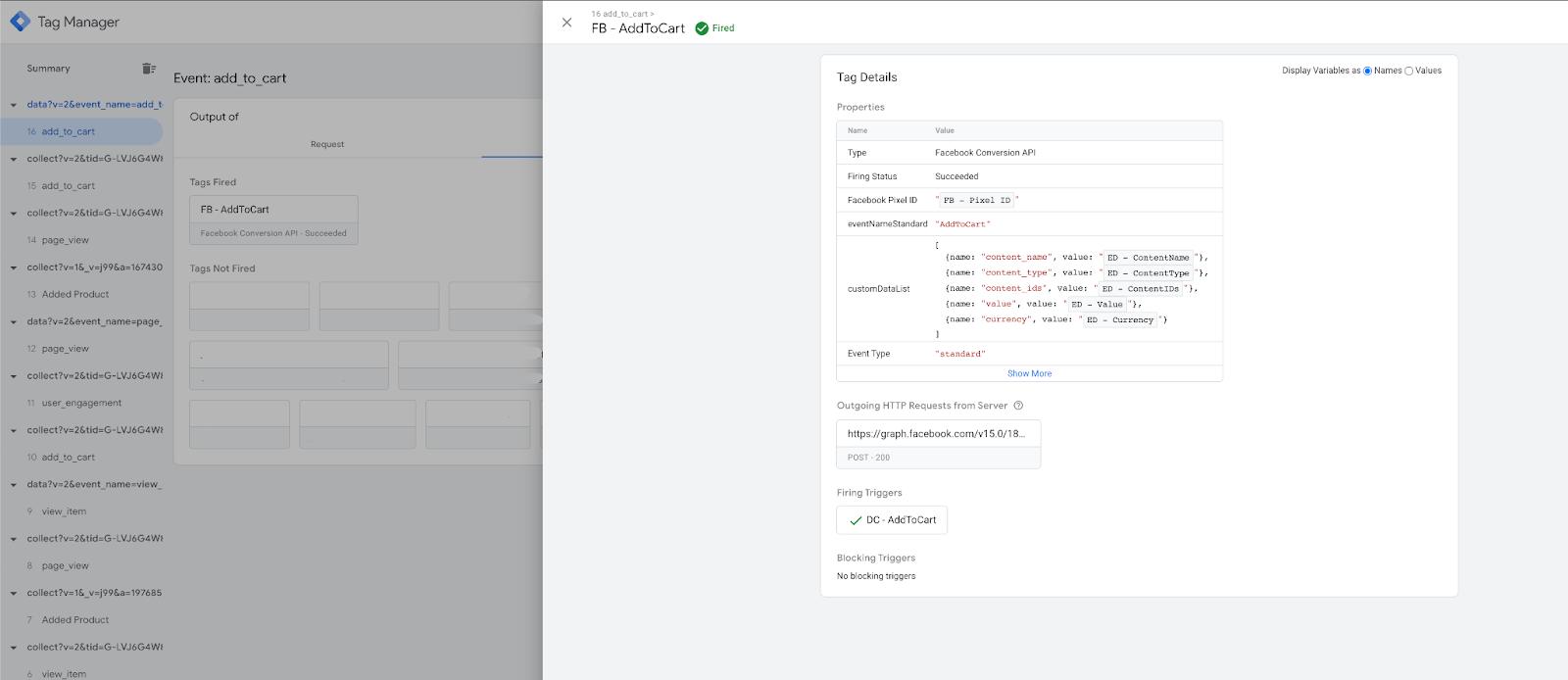
2. 您也可以在 Facebook 测试工具中测试此事件。
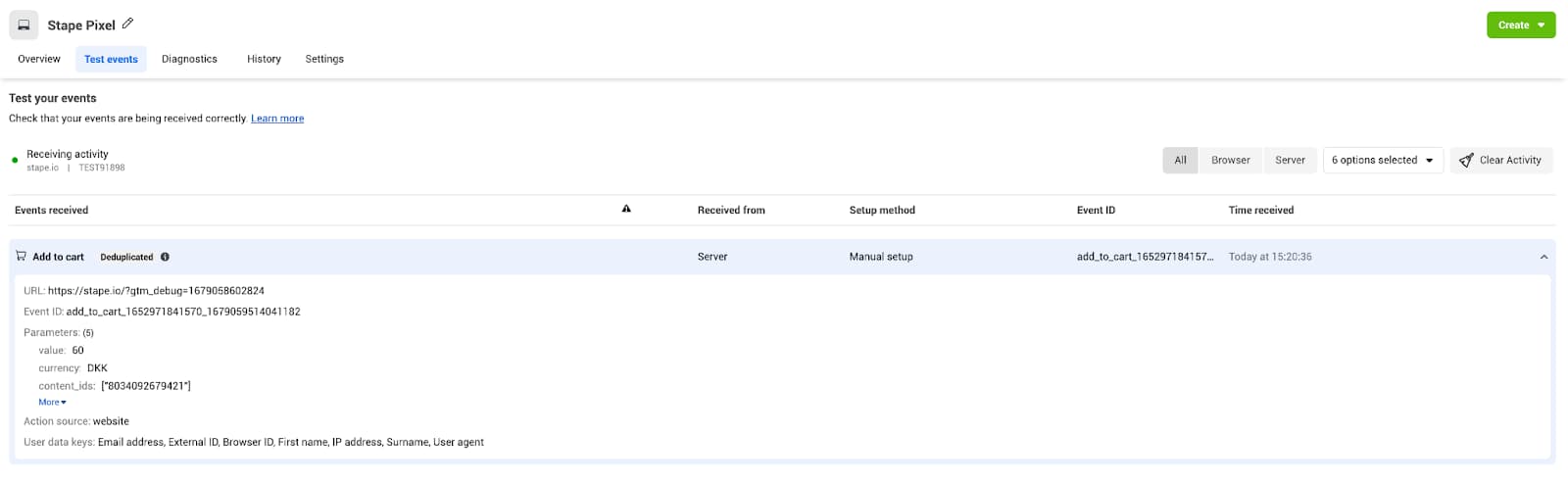
Meta CAPI 配置上线后,请务必进行验证。Shopify 的沙盒结账流程意味着代码可能在 GTM 预览中显示正常,但在生产环境中却无提示静默失效——导致 Meta 中遗漏或重复记录事件。如需了解分步验证流程,请阅读:使用网络端和服务器端 GTM 调试 Shopify 跟踪:完整指南。
使用 Stape 的 Setup Wizard 为 Shopify 设置 Meta CAPI
Setup Wizard 将实施流程简化为四个步骤,从识别您的网站平台到生成跟踪设置并将其导入 Google Tag Manager。
1. 扫描您的网站。Setup Wizard 会自动识别出您的网站基于 Shopify 构建,并针对您的商店量身定制后续步骤,以确保顺畅完成跟踪设置。扫描完成后,点击 Next。
2. 选择您的平台。在数据目标列表中,选择 Meta 作为要为其配置跟踪的平台,然后点击 Next。
3. 添加您的平台 ID。输入您账户中所需的平台 ID 和转化 ID。添加完成后,点击 Next。
4. 生成并导入您的设置。生成跟踪设置并将其自动导入到您的网络端和服务器端 GTM 容器中。
需要配置 Setup Wizard 的帮助?
请参考我们的 Setup Wizard 配置指南,获取有关生成和导入跟踪设置的详细说明。
使用原生集成在 Shopify 上设置 Facebook Conversions API
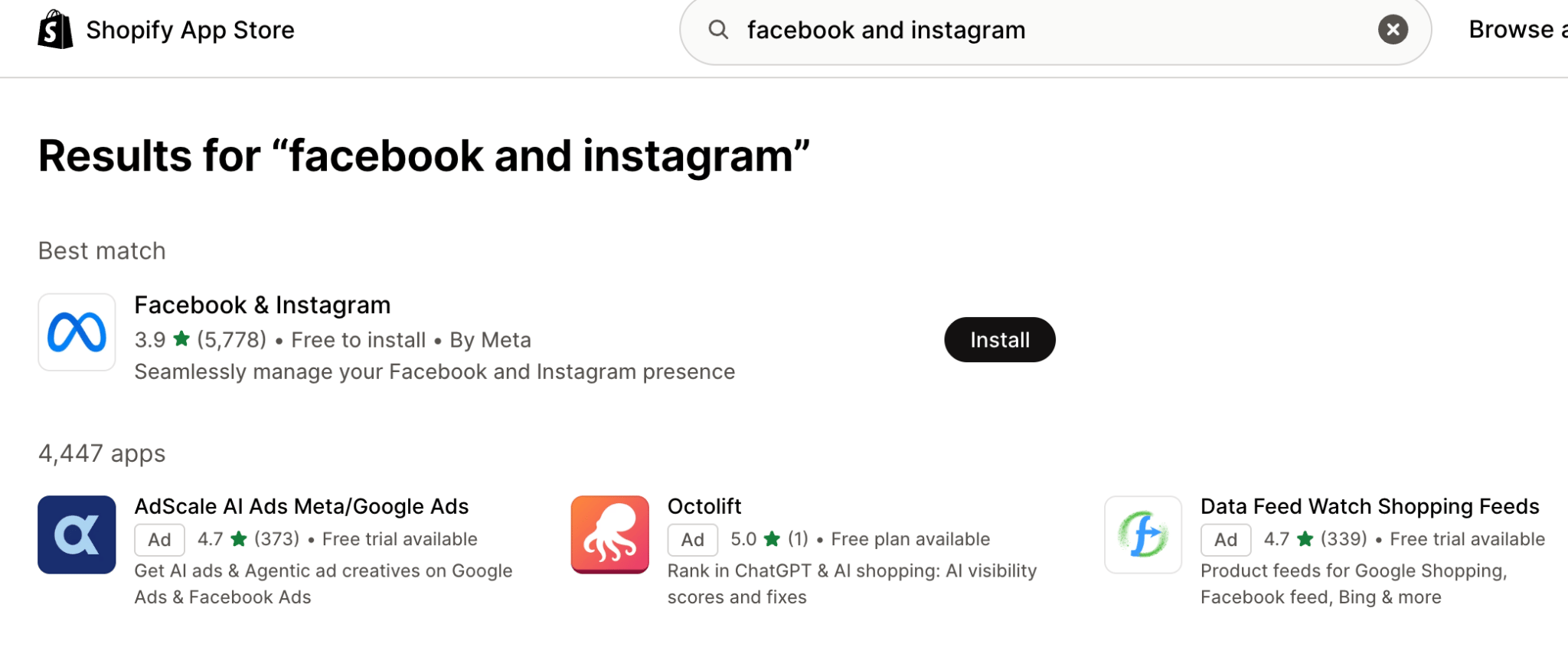
1. 在 Shopify 后台中,前往 Settings → Sales Channels,并从 Shopify App Store 获取 Facebook & Instagram 应用。完成安装。
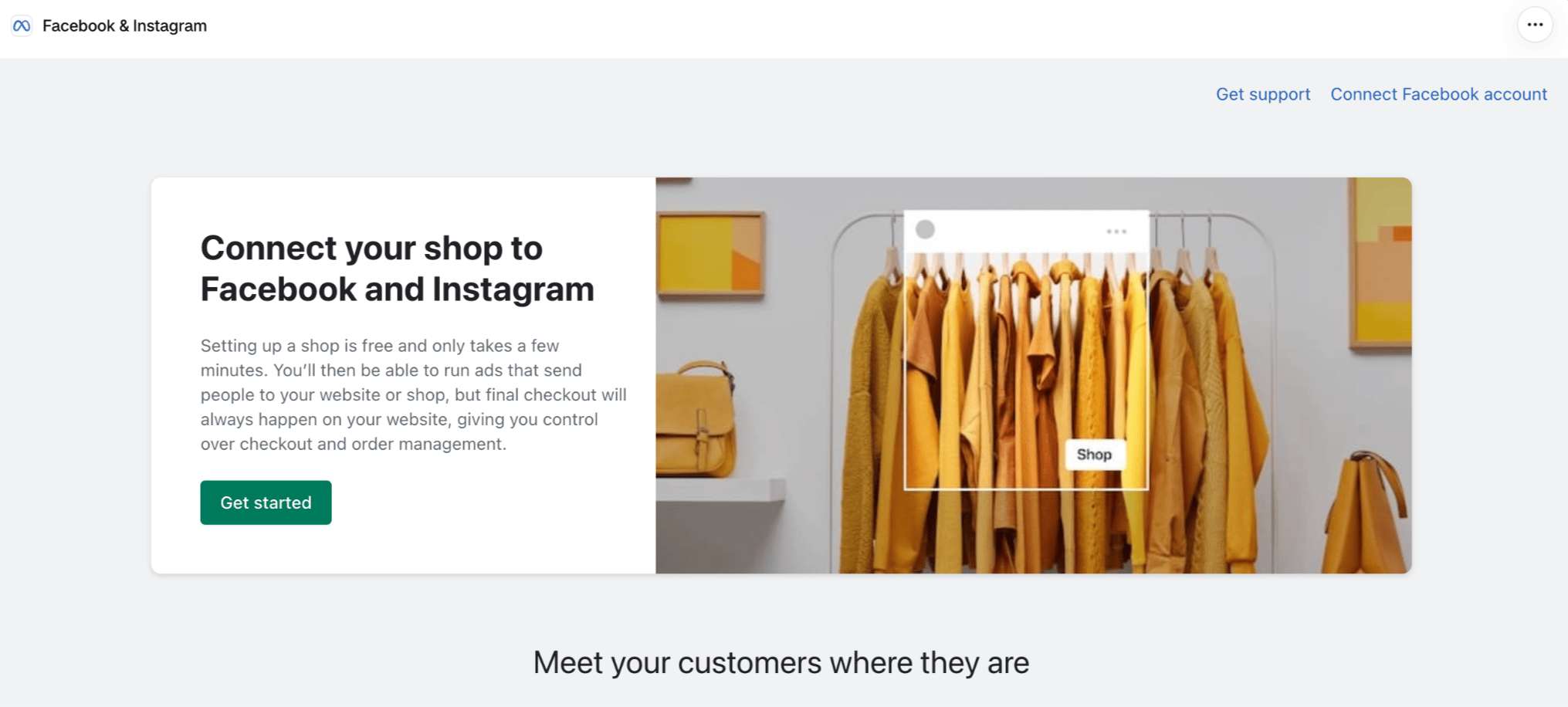
2. 打开已安装的应用并点击 Get Started。这可让您将商店与 Facebook 账户关联。
3. 连接现有实体或创建新实体。
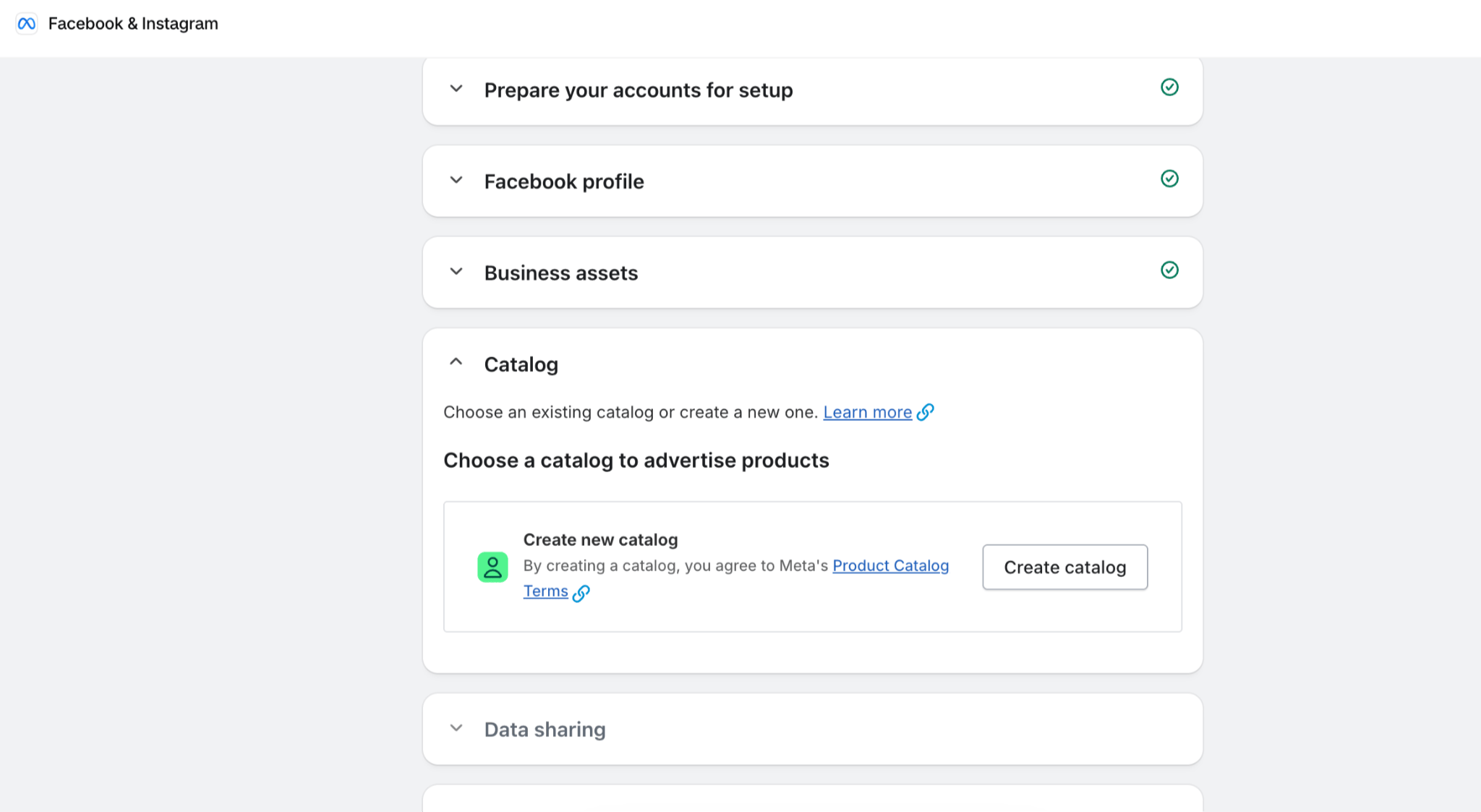
4. 创建新目录时,根据您的需求和隐私政策要求将 Share Preference 设置为 Standard、Enhanced 或 Maximum。保存此设置后,点击所选数据集旁的 Create New。
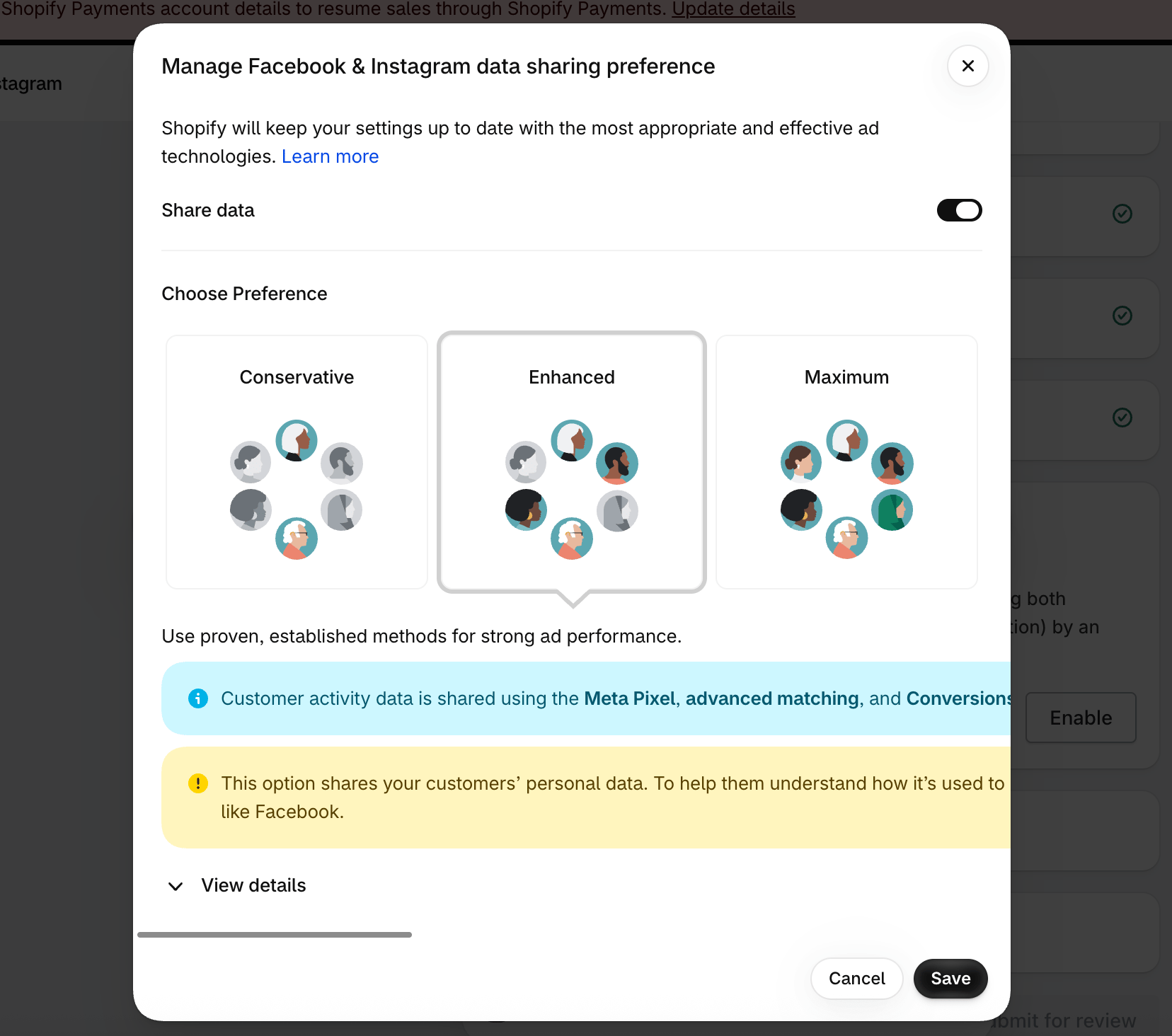
5. 完成配置,接受条款并提交审核,这可能需要几分钟时间。
验证您的 Shopify Meta Conversions API 设置
1. 检查浏览器端 Meta Pixel 事件。安装 Meta Ads Data Advisor(前身为 Meta Pixel Helper),并在 Chrome 中打开您的 Shopify 店面。在测试前,请暂时停用广告拦截器,并根据需要接受营销 Cookie。打开扩展程序,确认 Pixel ID 与 Shopify 中连接的像素相符,然后执行以下操作:
- 打开主页:
PageView。 - 打开商品页面:
ViewContent。 - 将商品加入购物车:
AddToCart。 - 开始结账:
InitiateCheckout。 - 通过店面结账完成购买:
Purchase。
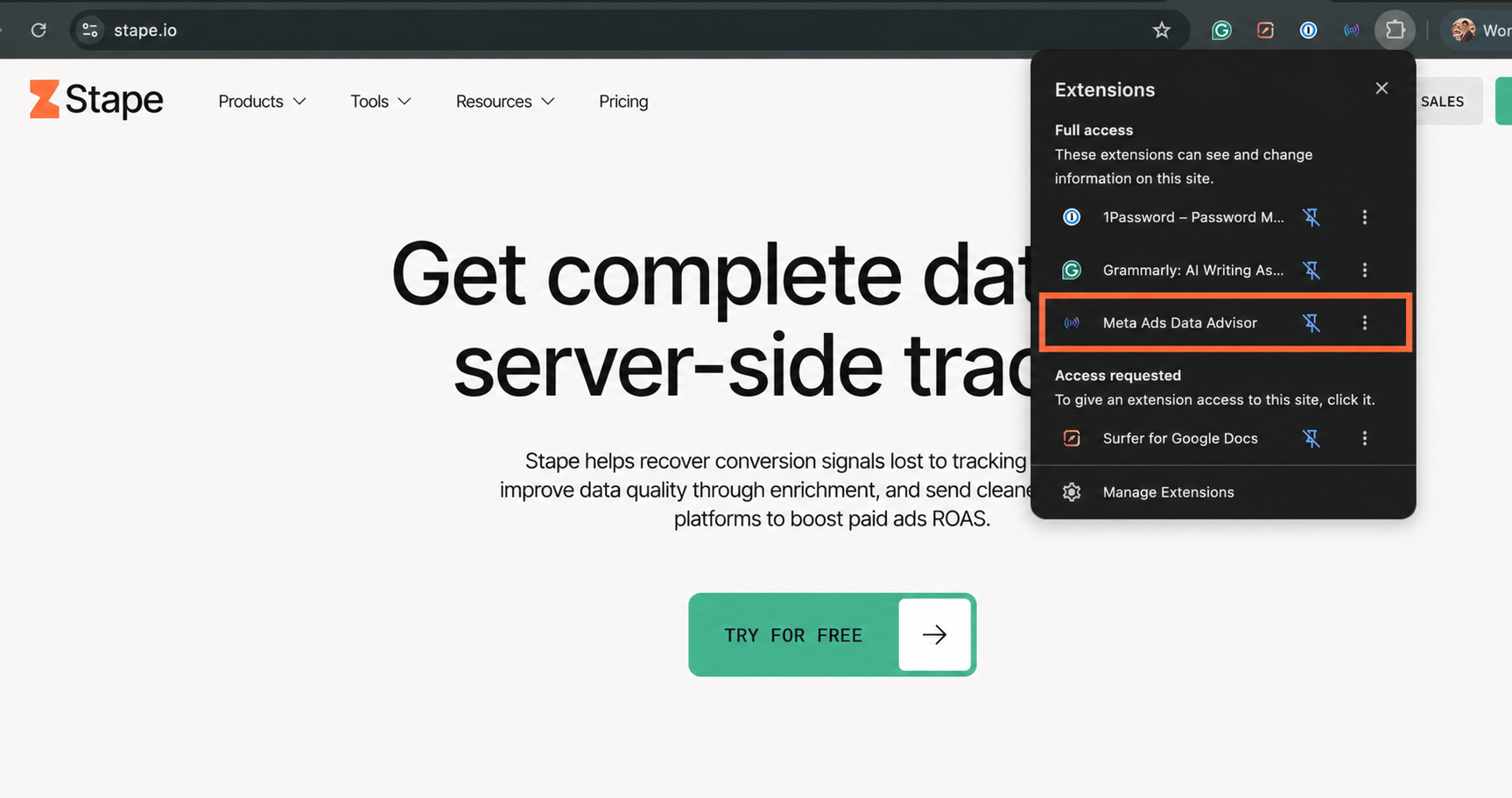
检查检测到的事件是否存在警告、意外重复项,并在适用情况下核对商品标识符、金额和币种是否准确。
2. 在 Meta Events Manager 中检查事件传输情况。打开 Meta Events Manager,选择您商店的数据源,并确认其 Pixel ID 与第 1 步中核对的 ID 一致。
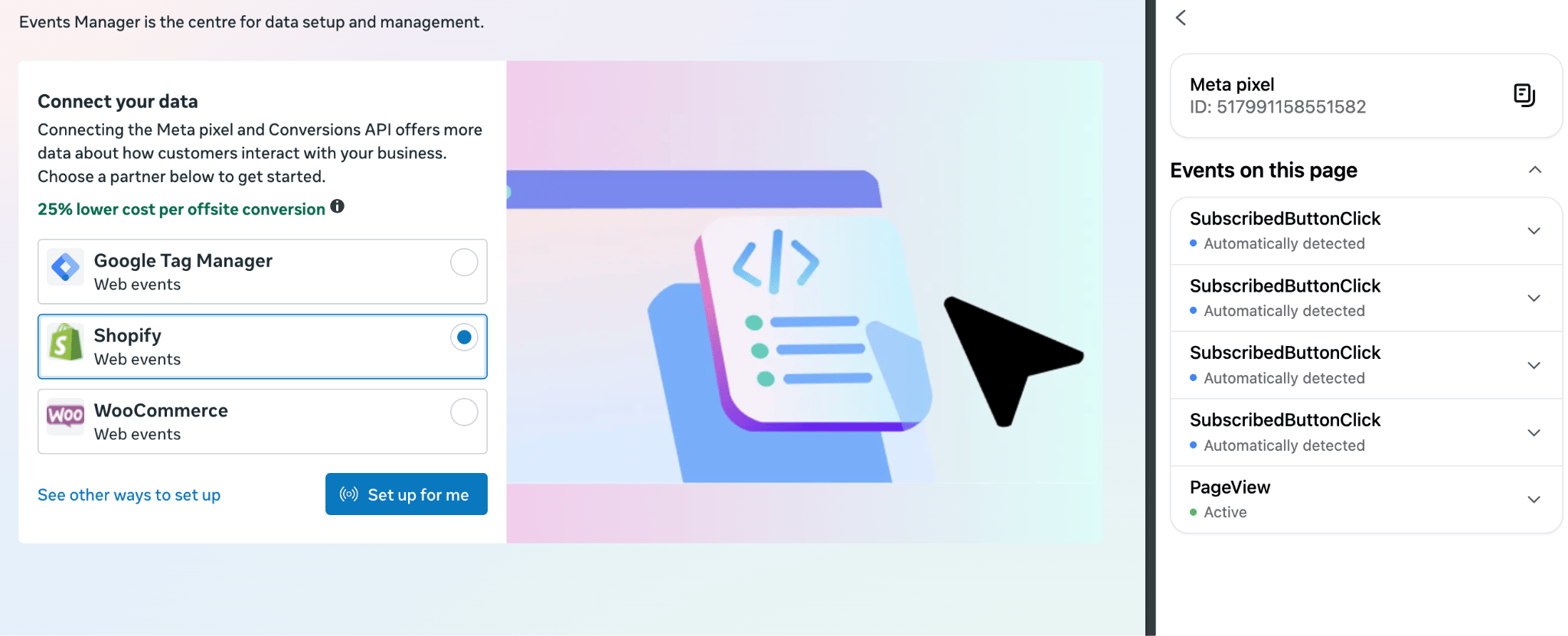
在支持的情况下使用 Test Events,但请注意,仅当集成发送了测试事件代码时,服务器事件才会显示在其中。同时查看事件概览和 Diagnostics,并预留时间等待处理后的数据呈现。首先检查服务器端 Purchase 传输情况;切勿假定每个浏览器事件都必然有对应的服务器端事件。
3. 验证购买事件与去重。通过店面结账完成一笔购买,并记录其时间、金额和币种,以便在 Events Manager 中进行识别。确认购买参数无误,且在预期同时接收两者时能够正常收到浏览器端和服务器端事件。对应的浏览器端和服务器端事件应共享相同的事件名称和事件 ID 以进行去重,而不同的购买交易应具有不同的 ID。查看去重信息和 Diagnostics;若出现重复事件,请排查是否存在其他跟踪安装。
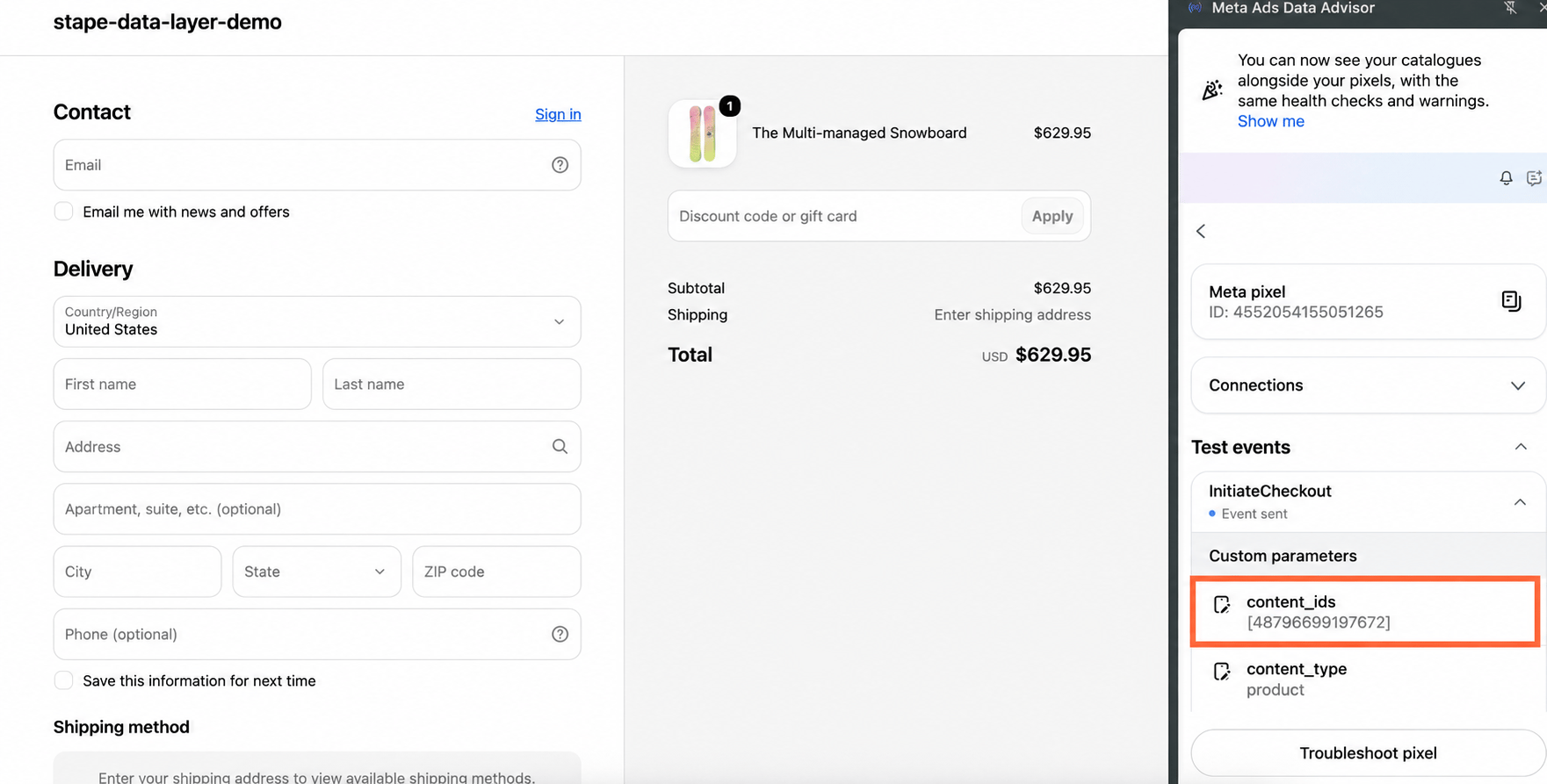
4. 审查客户匹配和数据质量。在积累了足够的服务器事件数据后,查看 Event Match Quality,并根据 Meta 的建议排查缺失或格式有误的客户信息。没有任何单一指标能证明跟踪完全正常,因此请分别检查事件传输、参数和去重情况。
适用于 Shopify 的 Facebook Conversions API:真实 Stape 用户的疑难解答
1. 在此帖子中,一位正在设置适用于 Shopify 的 Facebook Conversions API 的用户,即使在结账页面添加了自定义代码后,购买事件仍无法触发。在完整的帖子讨论中,该问题被排查出是由于 Google Tag Manager 中的触发条件设置错误——该用户将其设置在 "gtm.js" 而非 "purchase" 上触发。将触发条件更改为正确的事件名称后,购买事件正常触发,适用于 Shopify 的 Facebook Conversions API 设置也如期运行。
2. 一家通过 Stape 在 Shopify 上使用 Facebook Conversion API 的 Shopify 商店遇到了服务器端 GTM 中购买事件失败、且 Meta 中未显示测试事件的问题。问题的根源并非 Stape 本身,而是设置不完整:事件成功到达服务器,但 Facebook 未能接收到浏览器端数据。解决办法是采用混合跟踪——同时在网络端 GTM 容器中设置 Facebook Pixel,并在服务器端容器中设置 Facebook CAPI 标签。这样 Facebook 就能自动对事件进行去重,服务器端错误随之消失,事件也在 Meta Events Manager 中正常显示。
结语
总的来说,Shopify 用户在集成 Facebook 的转化 API 时有多种选择。我们已经详细讨论了每种方案,并探讨了如何使用 Stape Conversion Tracking 应用为 Shopify 部署 Facebook 转化 API。
在确定哪种集成方案最适合您之前,请花时间评估您的业务需求和应用场景。无论您选择手动方案还是依赖自动化工具,实施 Meta Conversions API 都将为您的公司提供对客户行为更深入的洞察,帮助优化广告系列,并为您的客户提供更具吸引力的体验。
为了快速上手并获得最佳效果,我们建议尝试使用 Conversion Tracking 应用,它提供了一个简单易用的实施方案。
想开始使用服务器端跟踪?
免费试用相关帖子
解决方案
适用于 Shopify 的 Stape Conversion Tracking 应用
轻松将 GTM 添加到 Shopify 并改善跟踪效果!Stape Conversion Tracking app 提供 Cookie Keeper、dataLayer 事件、webhook 及自定义域名支持。
2026-10-28

评论