Stel GA4 server-side tracking in

In deze blogpost ontdekt u enkele geavanceerde functies van Google Analytics 4 en vergelijkt u twee manieren om server-side GA4 in te stellen, met Google Tag Manager en met de Stape Gateway. U leert ook hoe u tracking beter bestand maakt tegen adblockers en trackingbeperkingen met behulp van de Stape Custom Loader power-up.
Introductie tot server-side tracking
Server-side tracking verzamelt data van een website of app door deze naar een server te sturen. De server verwerkt de data en stuurt deze vervolgens door naar Google Analytics. Wie bekend is met de voordelen server-side tagging, weet dat deze aanpak zorgt voor nauwkeurigere data, betere gegevensbescherming en verbeterde prestaties. Bedrijven die de impact van client-side tracking op de laadsnelheid van hun website willen verminderen en toch waardevolle data willen verzamelen, profiteren van server-side tracking.
In tegenstelling tot client-side tracking, waarbij data direct op het apparaat van de gebruiker wordt verzameld en verwerkt, verplaatst server-side tracking dit proces naar een server. Dit verhoogt de databeveiliging en zorgt voor nauwkeurigere data.
Door server-side tracking te implementeren, krijgen bedrijven diepere inzichten in gebruikersgedrag, kunnen ze hun marketingstrategieën optimaliseren en voldoen ze beter aan privacywetgeving.
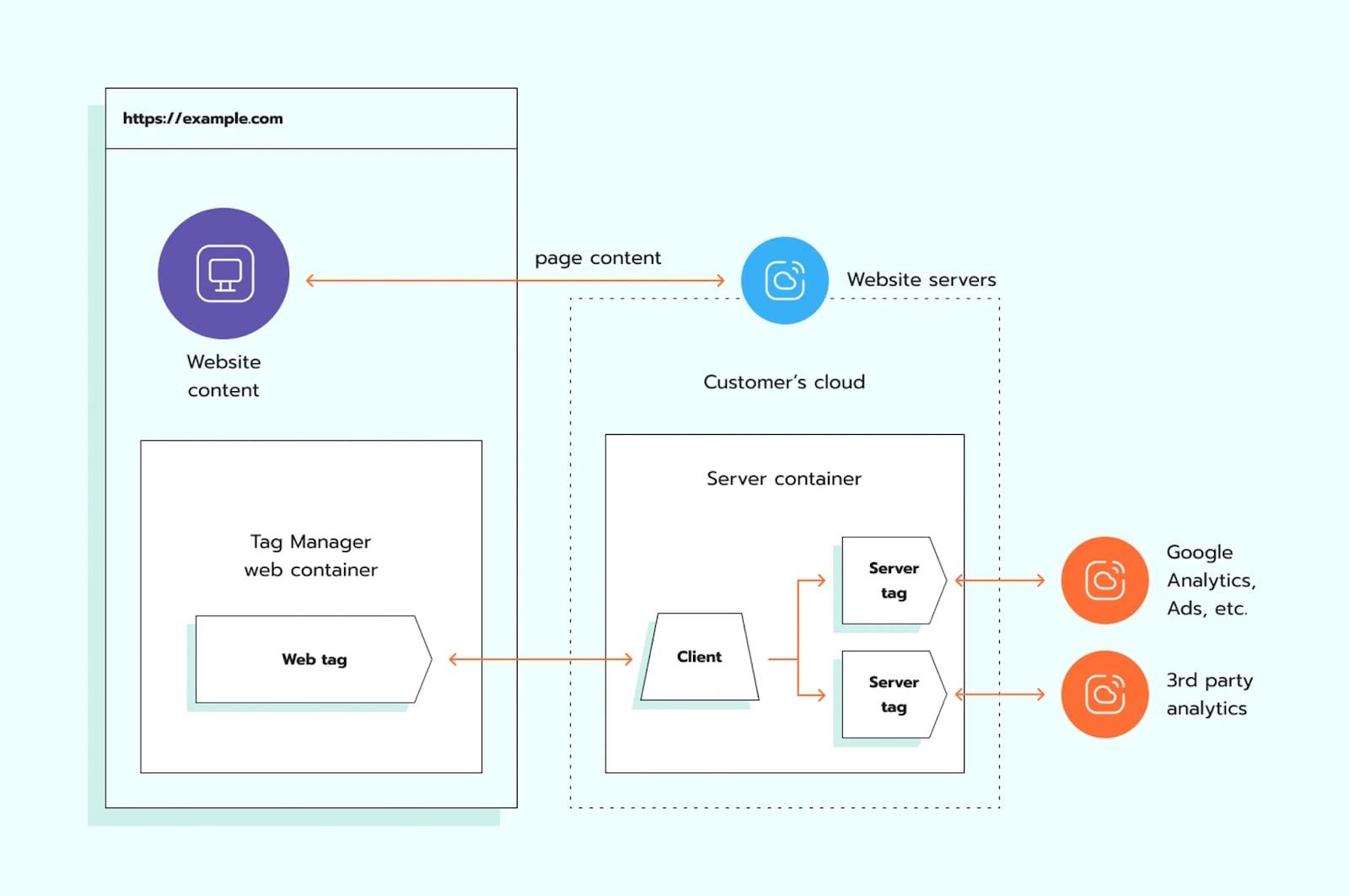
Server-side tracking biedt veel voordelen, zoals een langere cookielevensduur, nauwkeurigere tracking, snellere laadtijden, betere databeveiliging, het omzeilen van adblockers en ITPs en nog veel meer.
| Gerelateerd: Facebook tracking. |
Overzicht van Stape Gateway en de sGTM container
De sGTM container is een tool waarmee u server-side tracking laten opzetten kunt realiseren. Hiermee kunt u tracking configureren voor Google Analytics 4, server-side Google Ads tracking en verschillende andere platforms.
Stape Gateway is een andere tool voor datatracking die het instellen van server-side tracking voor GA4 en Google Ads eenvoudiger maakt. Hoe werkt het? Het verzamelt data vanuit de browser van de gebruiker en stuurt deze door naar een server.
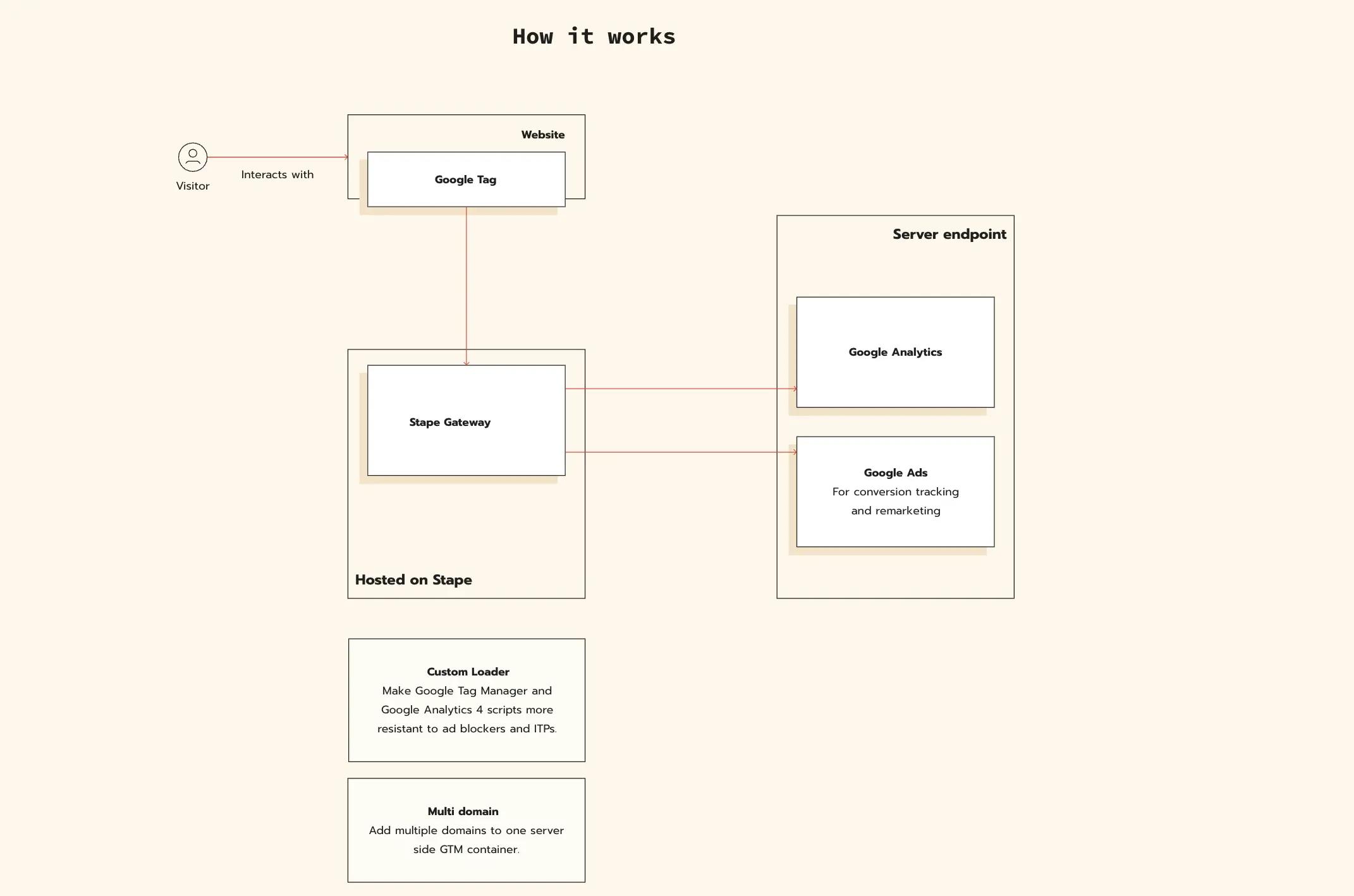
Wat hebben ze gemeen?
Zowel de sGTM container als de Stape Gateway worden gebruikt om data server-side te verzamelen en te verwerken. Beide verhogen de datakwaliteit van server-side tracking en zorgen voor meer bescherming van data. Bij beide oplossingen stelt u een eigen domein en een Custom Loader in, wat zorgt voor de volgende voordelen:
- Nauwkeurigere dataverzameling dan bij client-side tracking.
- Meer controle en betere databeveiliging.
- Minder impact van adblockers en browserbeperkingen op de datakwaliteit.
Wat is het verschil tussen Stape Gateway en de sGTM container?
Veelzijdigheid
Stape Gateway kan worden gebruikt voor Google Analytics en/of Google Ads (voor conversietracking en remarketing), terwijl de sGTM container breder inzetbaar is en geschikt is voor veel verschillende platforms.
Benodigde setup
Om Stape Gateway te gebruiken, heeft u alleen een ingestelde web Google Tag Manager container nodig. Voor sGTM container is de setup uitgebreider, u heeft naast een webcontainer ook een server Google Tag Manager container nodig.
Complexiteit van configuratie
Stape Gateway is eenvoudiger in te stellen en bestaat uit drie stappen:
- Registreren en een abonnement kiezen (er is een gratis proefperiode van 7 dagen).
- Custom Loader instellen.
Door de grotere flexibiliteit van sGTM container vereist deze oplossing meer technische kennis. Naast registratie, het toevoegen van een eigen domein en het instellen van Custom Loader, moet u ook een sGTM container aanmaken en extra configuraties uitvoeren afhankelijk van de platforms die u gebruikt.
Stape biedt een breed scala aan power-ups, tags, variables en clients om de configuratie eenvoudiger te maken.
Stape Gateway vs. sGTM container setup: vergelijkingstabel
Voor uw gemak hebben we een vergelijkingstabel opgesteld die de belangrijkste verschillen tussen deze twee manieren van server-side tracking instellen duidelijk laat zien:
| Stape Gateway | sGTM container | |
| Setupcomplexiteit | Eenvoudiger in te stellen, u heeft alleen een web GTM container nodig | Complexere configuratie, u heeft zowel een web- als sGTM container nodig |
| Mogelijkheid voor andere platforms | Alleen geschikt voor GA4 en Google Ads | Flexibeler, geschikt voor meerdere platforms |
| Prijs | $10/maand per domein of $100/maand voor maximaal 20 domeinen | Afhankelijk van het aantal requests, bekijk de calculator voor de prijs van uw website |
Welke trackingmethode moet u kiezen?
Hoewel het eindresultaat vergelijkbaar is voor Stape Gateway en de sGTM container, kan elke optie beter passen bij verschillende situaties.
Kies voor een sGTM container implementatie als u:
✅ De datakwaliteit wilt verbeteren voor Google Analytics, Google Ads en/of andere platforms.
✅ Een complexe trackinginfrastructuur nodig heeft met meerdere platforms en analysetools.
✅ Een hoger marketingbudget heeft en kunt investeren in hoogwaardige datatracking.*
* Let op: heeft uw website weinig verkeer, dan kunt u Stape gratis gebruiken voor server-side tagging. Bekijk de prijspagina om te zien of dit voor u geldt.
Kies voor Stape Gateway als u:
✅ De datakwaliteit wilt verbeteren voor Google Analytics en/of Google Ads.
✅ Op zoek bent naar een snelle en eenvoudige manier om uw data te verbeteren.
✅ Een lager marketingbudget heeft en een goedkopere oplossing nodig heeft.
| Als Stape Gateway een goede keuze lijkt, bekijk dan onze setup gids om te starten. In dit artikel richten we ons op het instellen van sGTM container. |
| Ontdek meer over hoe server-side tracking instellen. |
Als u wilt overstappen op tracking zonder cookies en toch de voordelen van server-side wilt behouden, kunt u GA4 cookieless methoden combineren met de onderstaande stap-voor-stap sGTM container setup.
Stel GA4 server-side tracking in met sGTM container
Stap 1. Maak een Google Tag Manager servercontainer aan
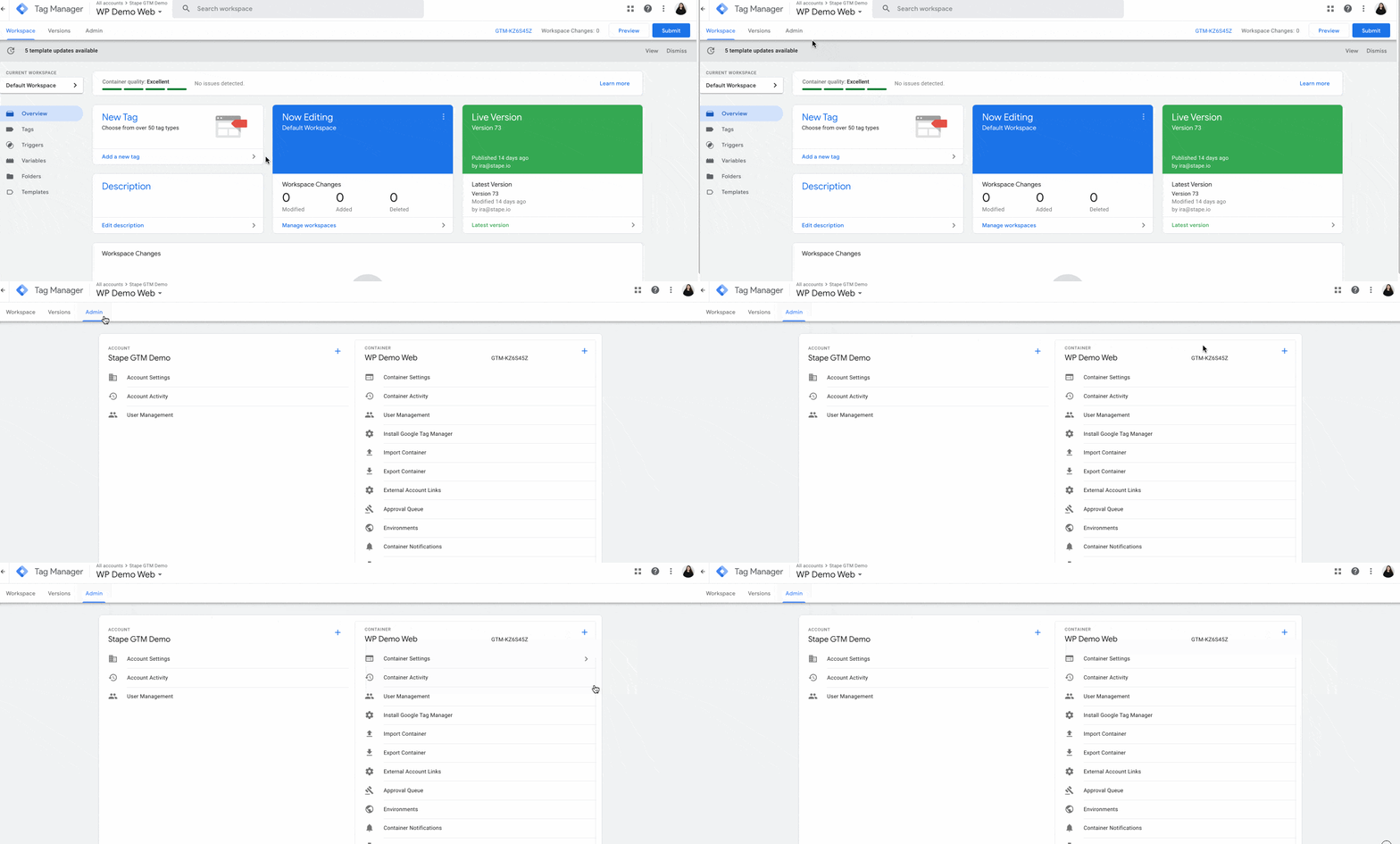
1.1 Selecteer uw GTM-account → klik op Admin → klik op + naast Container name
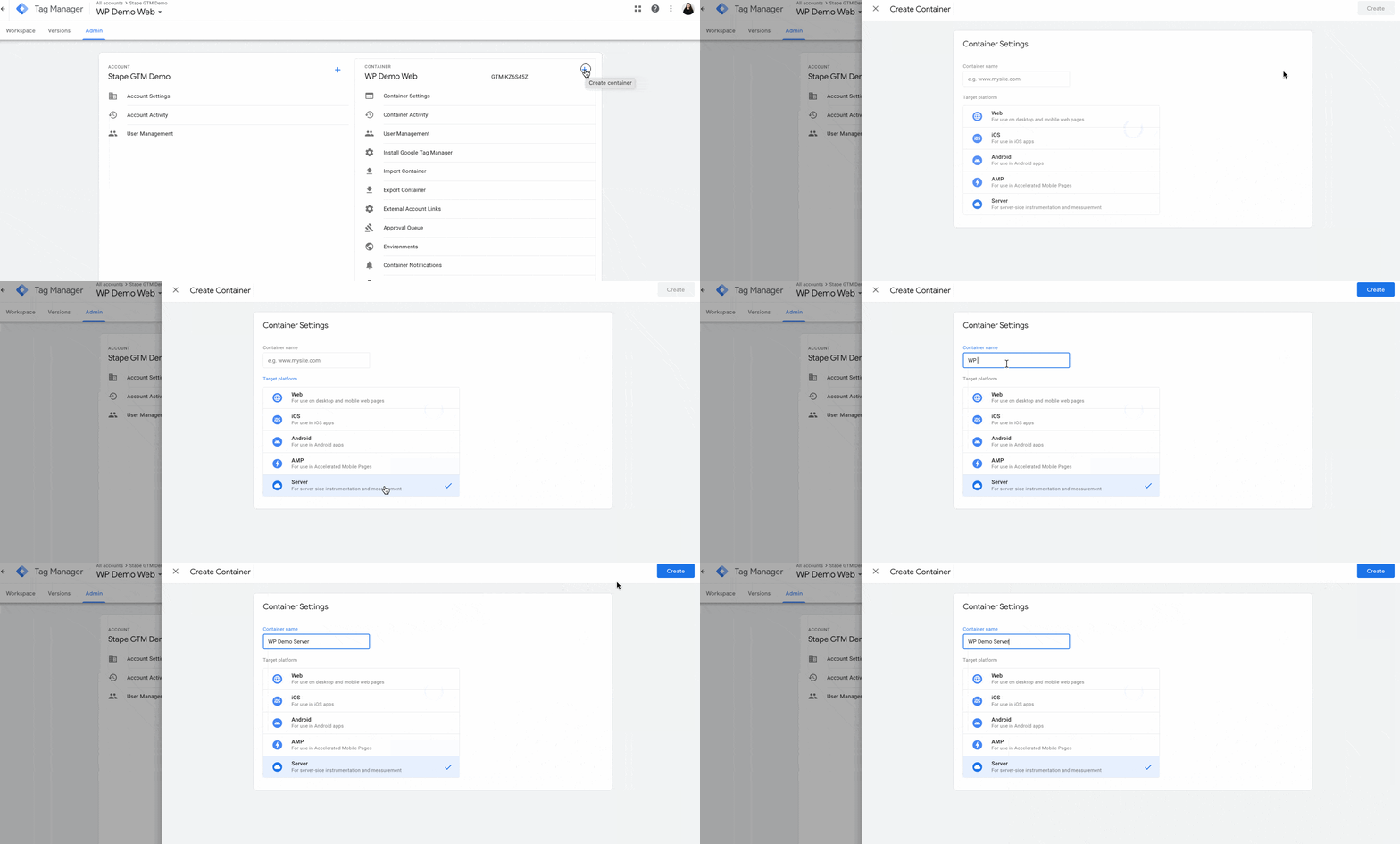
1.2 Voeg een Container Name toe → kies bij Target platform voor Server → klik op Create
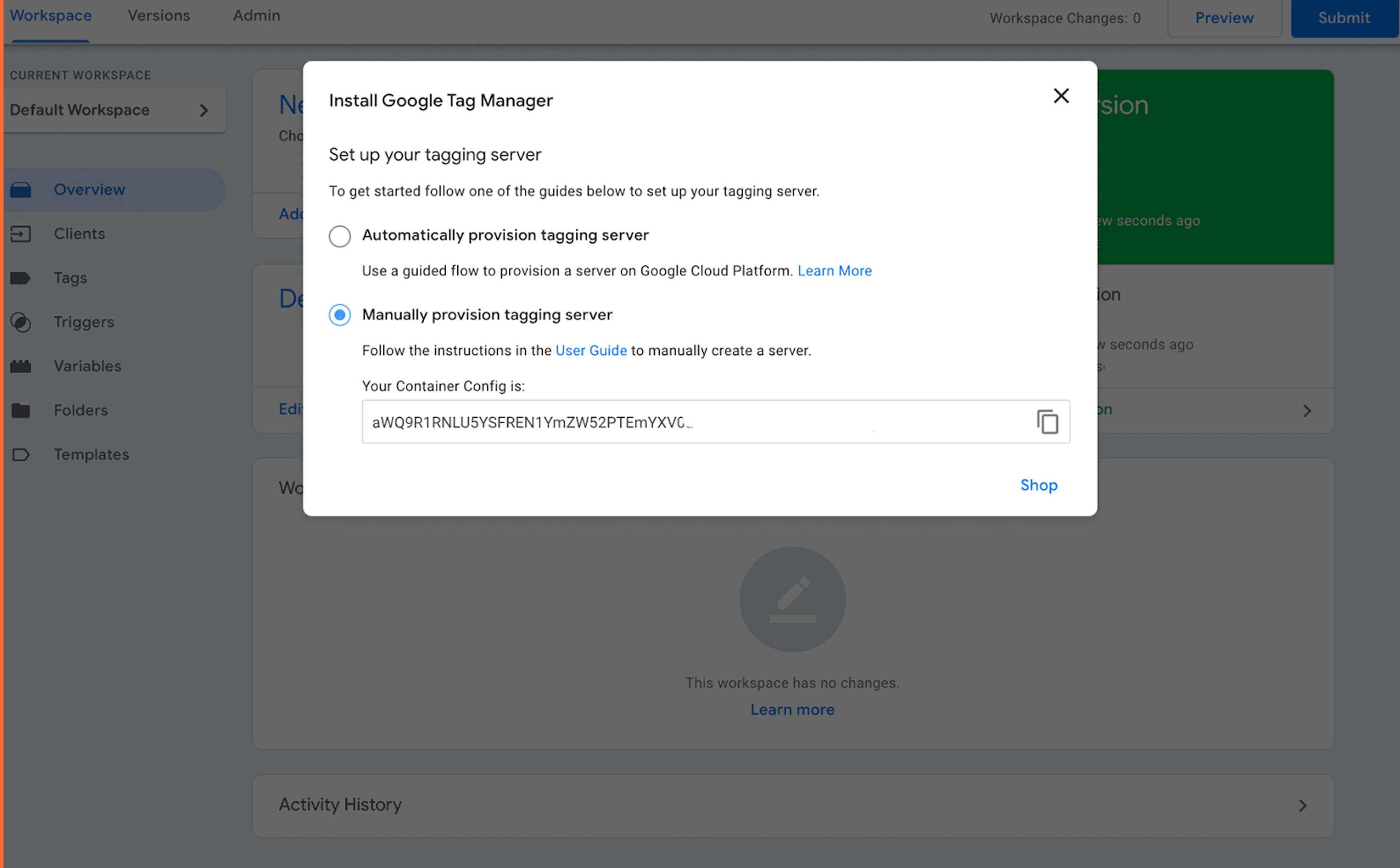
1.3 Kies Manually provision tagging server → kopieer uw containerconfiguratie. Deze heeft u nodig in de volgende stappen.
Stap 2. Maak een Stape account aan om uw sGTM container te hosten
2.1 Ga naar Stape en maak een account aan of log in. U kunt de service gratis proberen en de voordelen van Stape hosting voor de sGTM container ontdekken.
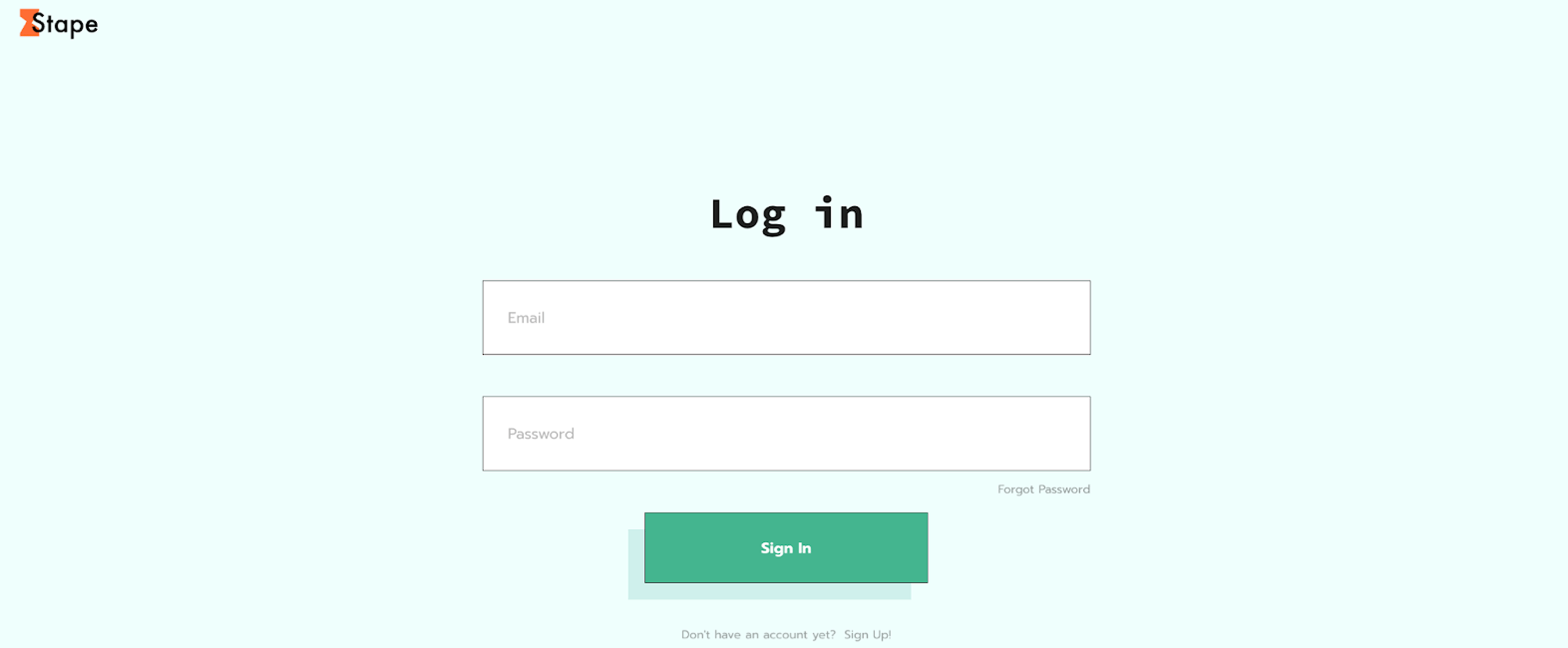
2.2 Klik rechtsboven op de knop Create container.
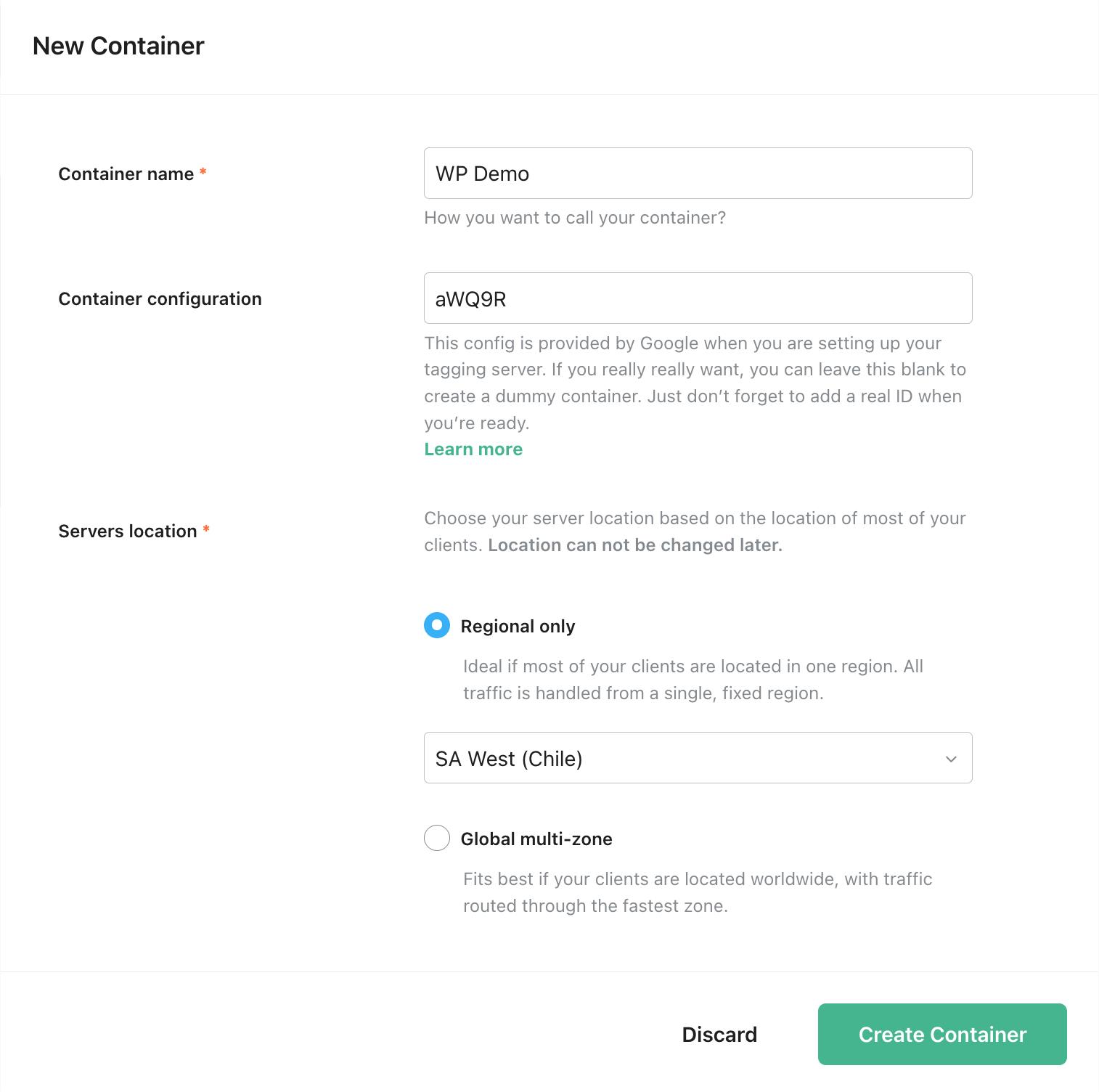
2.3 Vul uw containergegevens in:
- Container name. Deze hoeft niet hetzelfde te zijn als de naam in uw sGTM container.
- Container configuration: plak de Container Config die u heeft gekopieerd uit uw Google Tag Manager servercontainer.
- Server location: kies voor de beste prestaties de serverlocatie die het dichtst bij uw bezoekers ligt. Bekijk hier de beschikbare serverlocaties. Heeft u verkeer uit meerdere regio’s, kies dan voor de optie Global multi-zone. Deze routeert requests automatisch naar de dichtstbijzijnde server op basis van het IP-adres van de gebruiker.
Klik vervolgens op Create Container.
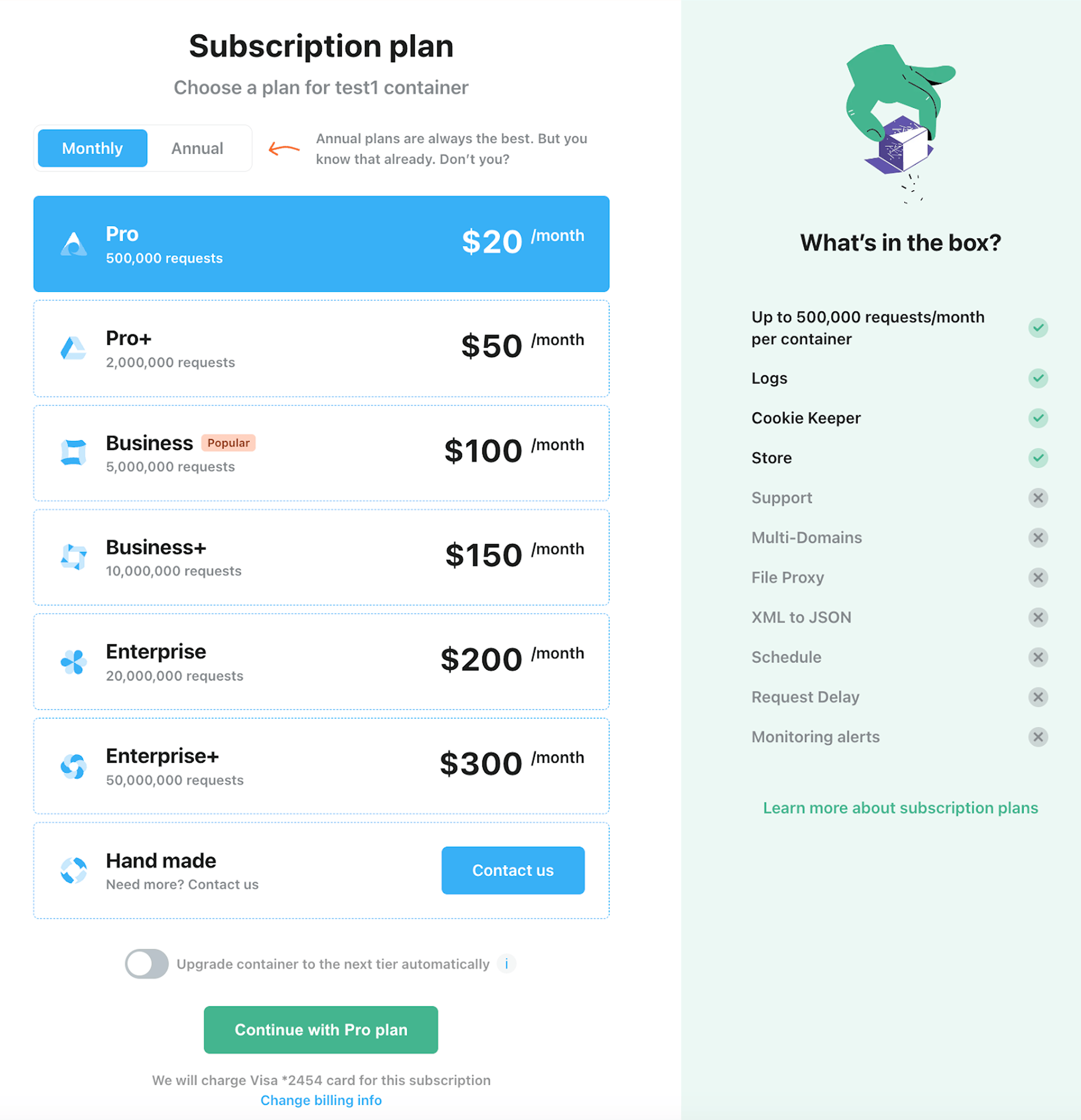
2.4 Kies een plan voor uw container. U kunt beginnen met het Free plan. Klik op Continue with a Free plan.
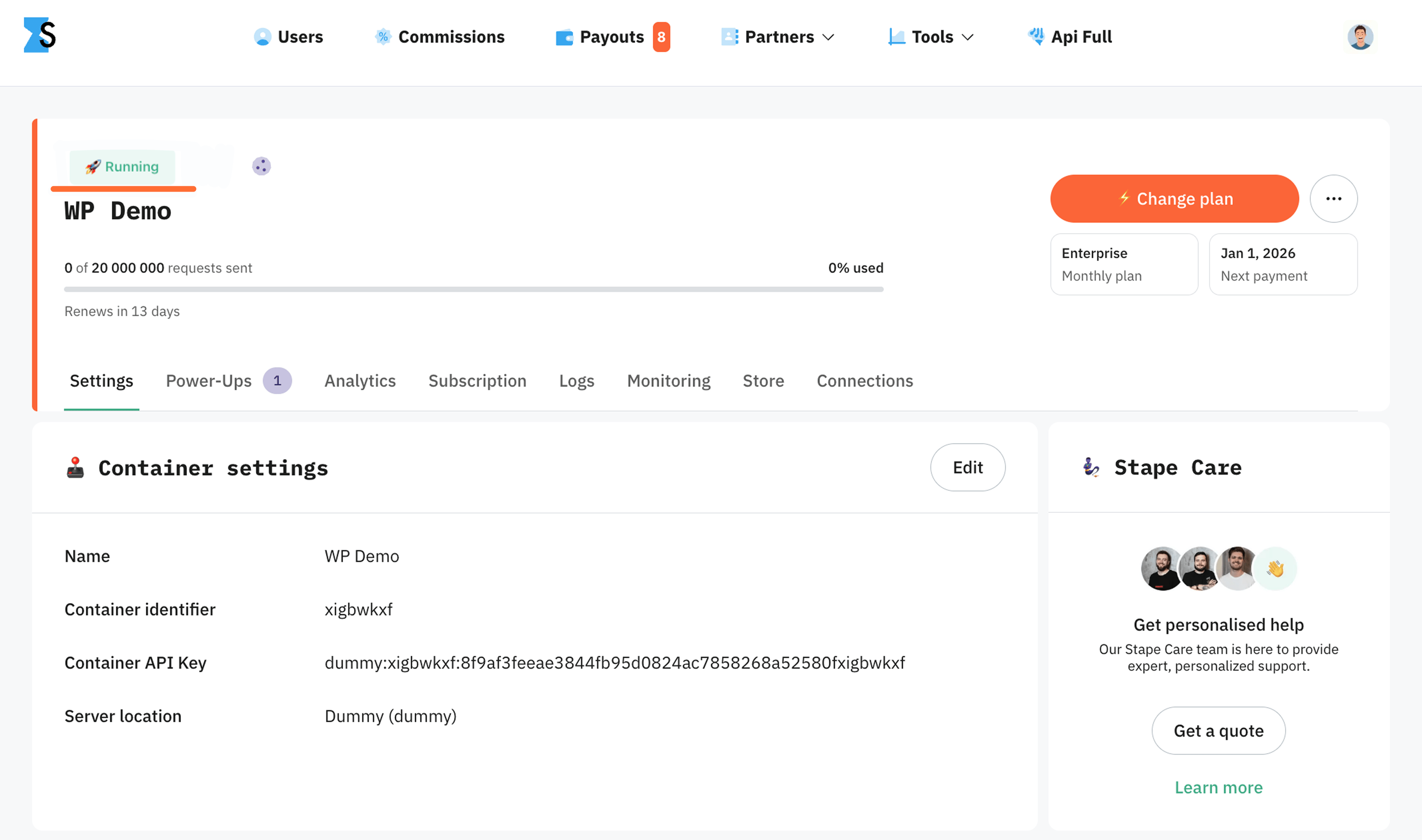
U ziet nu de status van uw container, de containerconfiguratie en de naam van het plan. Het kan enkele minuten duren voordat de servercontainer is uitgerold. Vernieuw de pagina om de status te bekijken. Als alles correct is ingesteld, ziet u de status Running.
Stap 3. Maak een Custom tagging server URL aan
Een belangrijk onderdeel van server-side tagging is het instellen van first-party cookies. Hiervoor is een server-side setup nodig. Gebruik een custom tagging server URL of domein om dit mogelijk te maken. Deze URL of dit domein moet hetzelfde hoofddomein hebben als uw website.
Door cookiebeperkingen is het instellen van custom domeinen voor sGTM container complexer geworden. ITP heeft invloed op tracking in browsers zoals Safari en Firefox.
Om uw tracking te verbeteren, is het nodig om een custom domein in te stellen. Dit helpt om de levensduur van cookies in alle browsers te verlengen.
Laten we manieren bespreken om een custom domein te configureren voor de URL van uw sGTM container taggingserver.
Er zijn drie manieren om een custom domein in te stellen:
- Same origin
- Subdomein
- Standaard domein
De methode “Same origin” is technisch het meest complex en vereist een CDN of load balancer om correct te configureren.
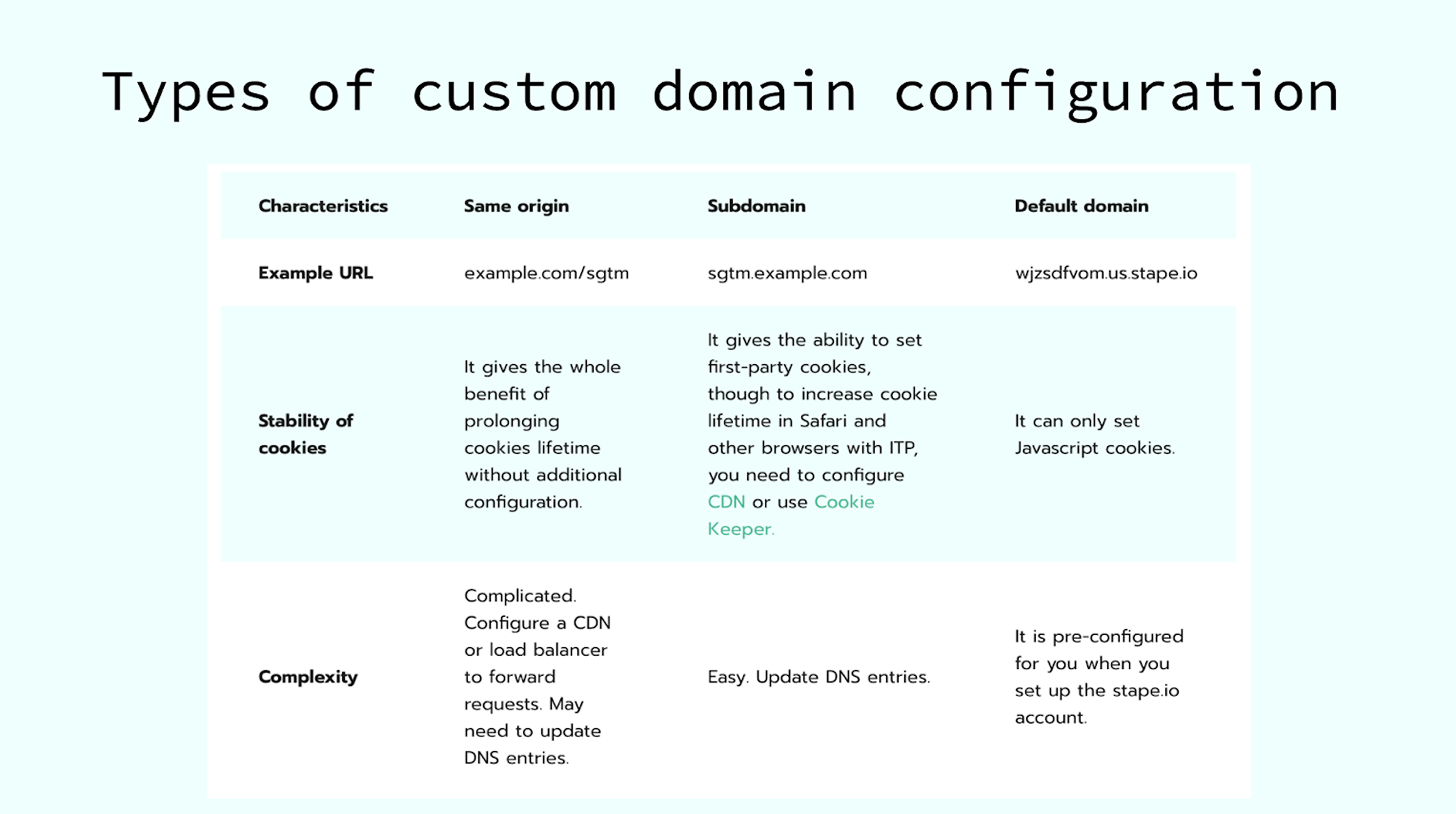
Als u geen same origin domein kunt instellen, zijn er alternatieven om de cookielevensduur in Safari te verlengen, zoals een own CDN en Cookie Keeper.
Wanneer u een custom subdomein toevoegt aan uw Stape container, wordt deze standaard geverifieerd via een CNAME-record.
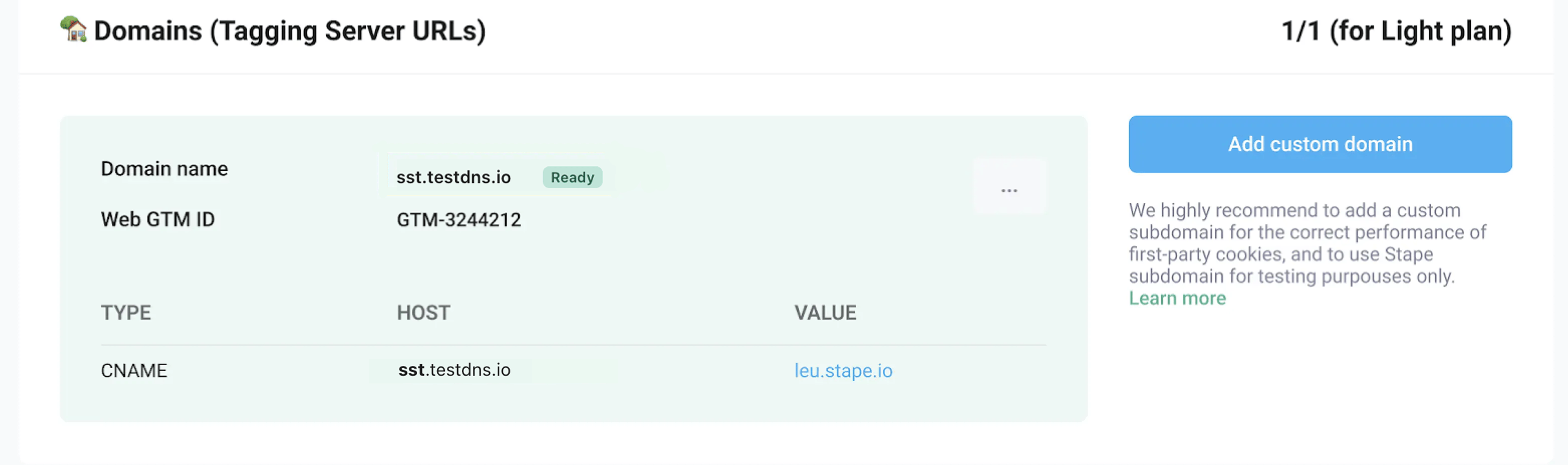
Hieronder ziet u een voorbeeld van een custom subdomein setup:
Gebruik een aangepaste URL van de tagging-server, ook wel een aangepast domein genoemd, om first-party cookies in te stellen. Deze URL moet hetzelfde hoofddomein gebruiken als je website. Als je website bijvoorbeeld `example.com` is, kan de URL van je tagging-server `ss.example.com` zijn.
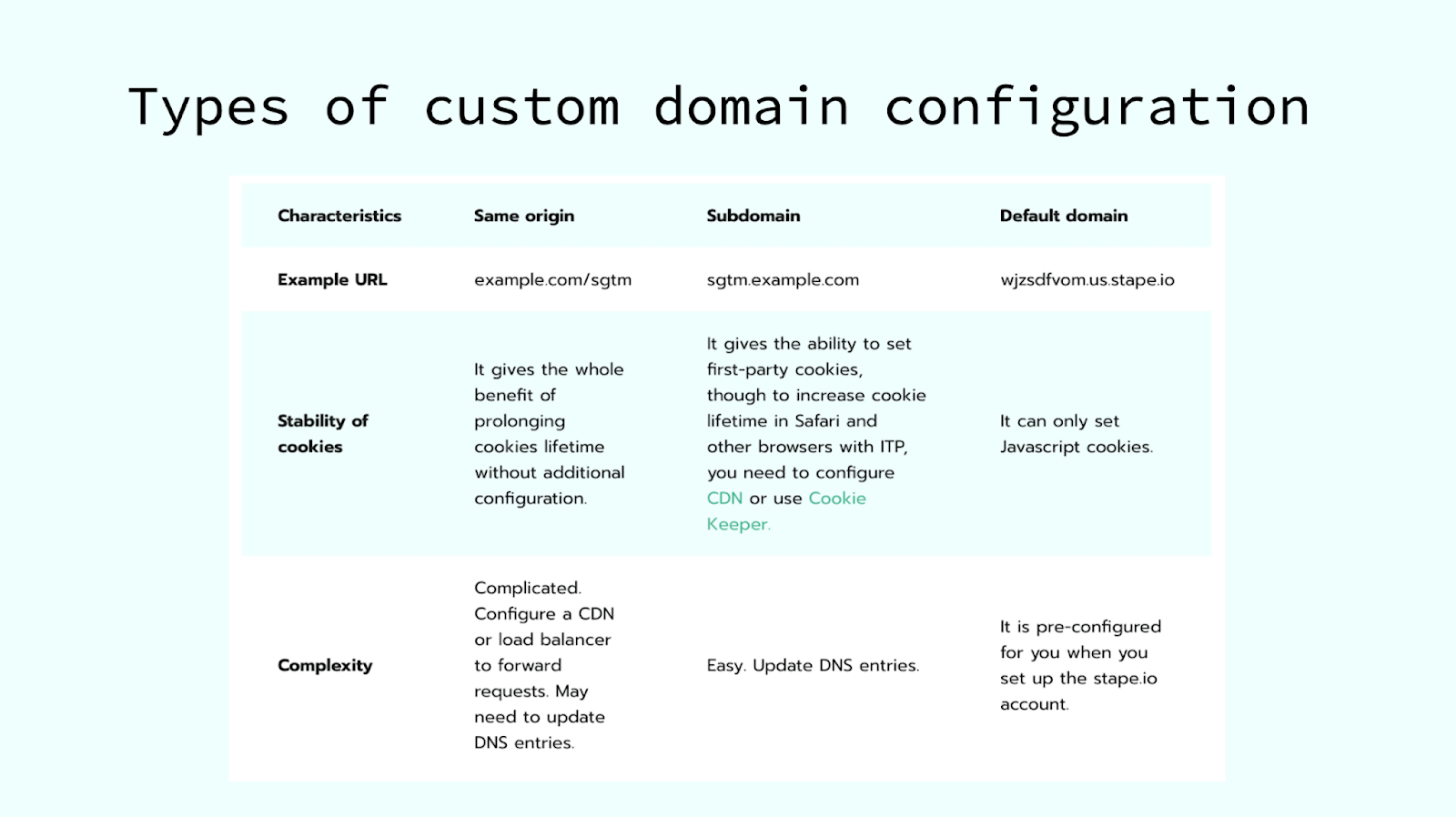
Er zijn drie manieren om een aangepast domein in te stellen:
- Dezelfde oorsprong – de tagging-server deelt exact hetzelfde domein en pad als je site. Lees meer over het instellen van een aangepast domein met dezelfde oorsprong.
- Subdomein – de tagging-server draait op een subdomein van uw hoofddomein. In dit artikel begeleiden we u bij deze installatie.
- Standaarddomein – geen aangepast domein; maakt gebruik van het standaardadres dat door Stape wordt verstrekt.
Stap 1. Voeg uw aangepaste domein toe
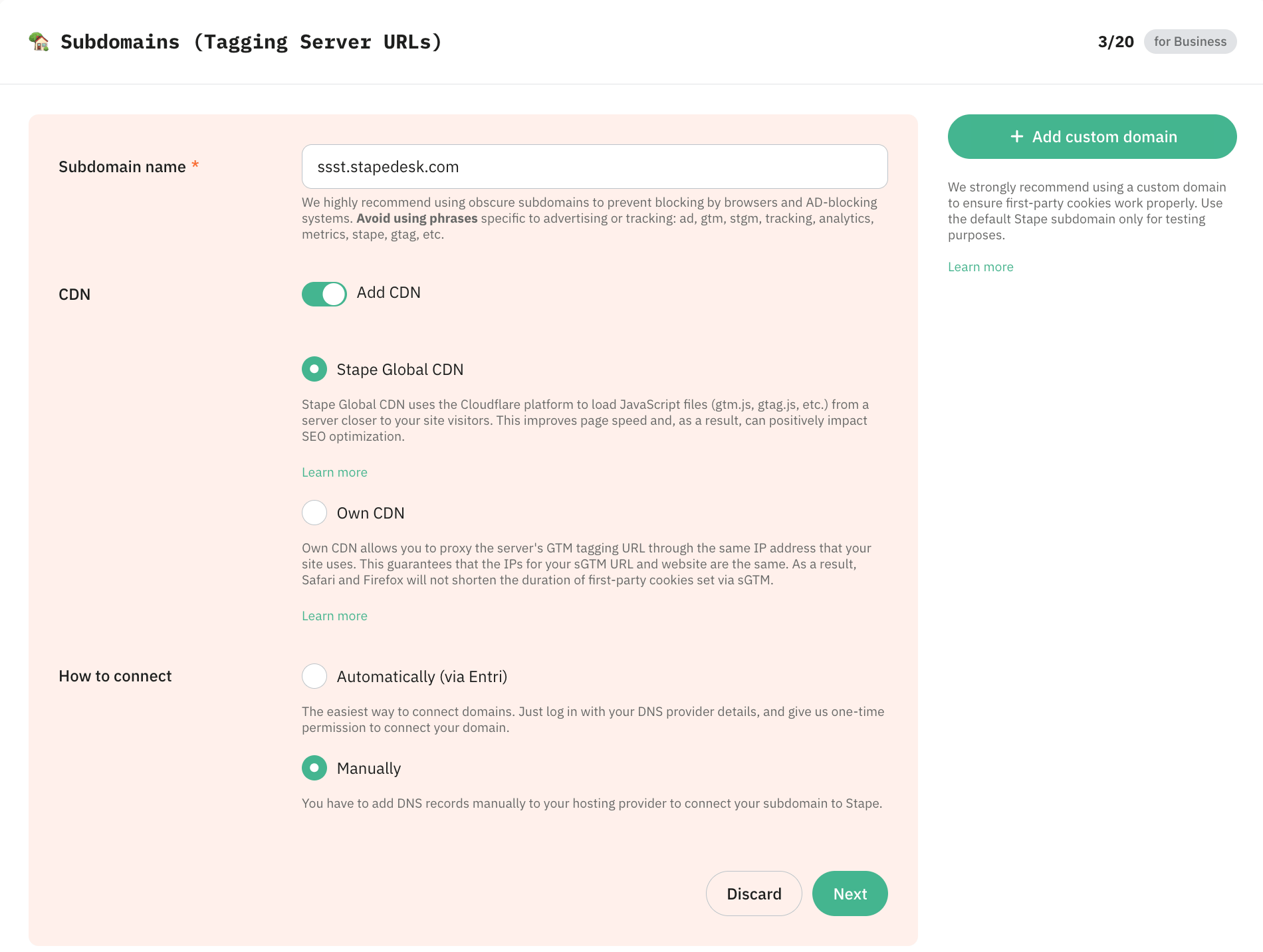
Kies uw container in Stape, scroll naar beneden en klik op Add custom domain.
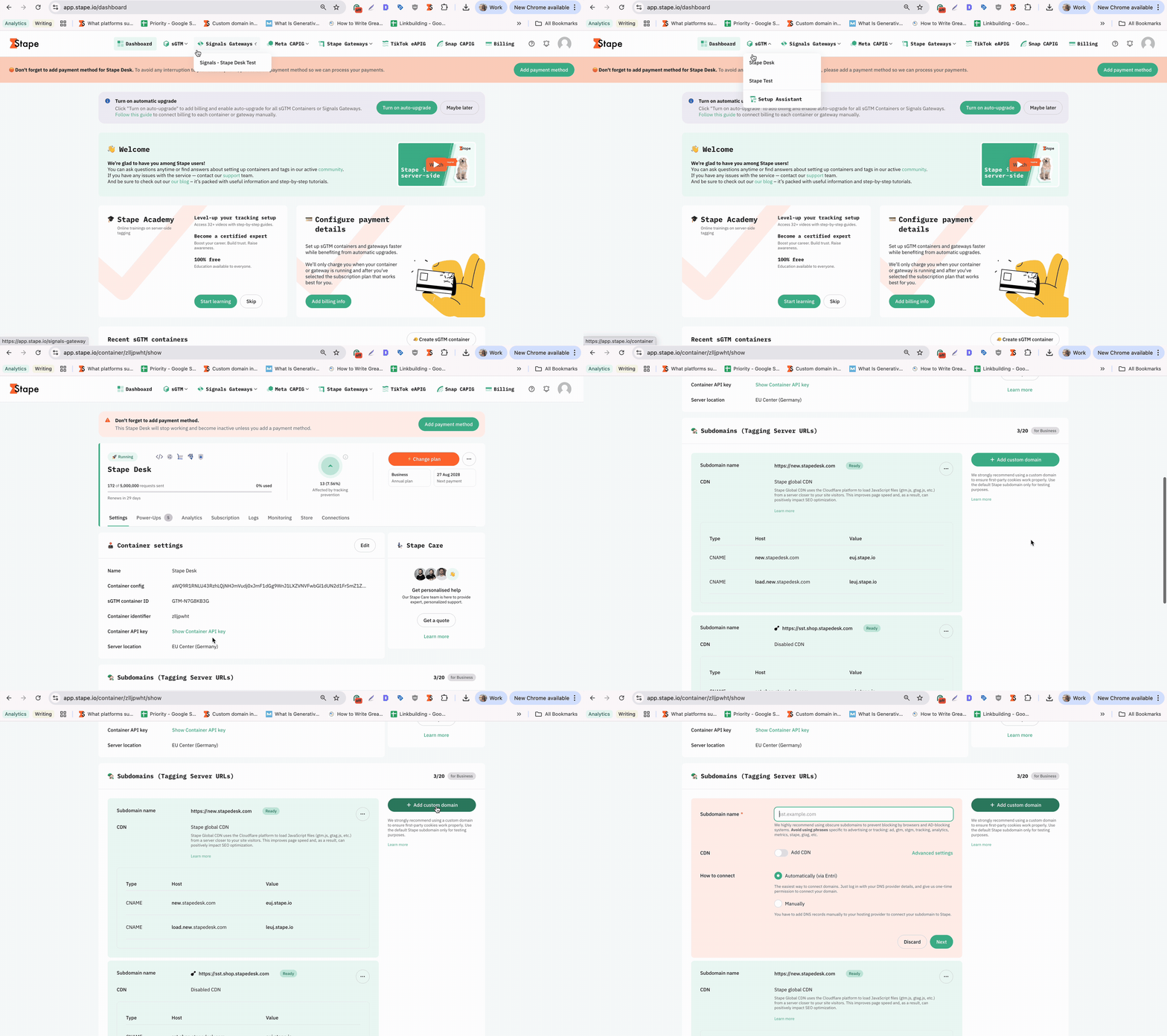
Voeg een Subdomain name toe - dit kan elke naam zijn die u wenst, maar vermijd termen die specifiek zijn voor adverteren of tracking: ad, gtm, stgm, tracking, analytics, metrics, stape, gtag, enz.
Stap 2. CDN toevoegen
Een Content Delivery Network (CDN) distribueert de assets van uw website via een wereldwijd netwerk van servers om de latentie te verminderen en de laadtijden te verbeteren voor gebruikers op verschillende locaties. Dit is nuttig als uw publiek geografisch verspreid is of als u het cookie-tracking en de nauwkeurigheid van gegevens wilt verbeteren.
Standaard is de CDN uitgeschakeld, wat betekent dat JavaScript-bestanden (zoals gtm.js, gtag.js en analytics.js) rechtstreeks worden geleverd vanuit de serverlocatie waar uw sGTM-container wordt gehost. In de praktijk worden zowel Stape Global CDN als Own CDN omzeild en is er een directe verbinding zonder proxy tussen uw site en de sGTM-container.
| Belangrijk: houd rekening met de privacyregelgeving van uw land voordat u een CDN instelt. |
Om de CDN in te schakelen, klikt u op de Add CDN-schakelaar en selecteert u een van de volgende opties:
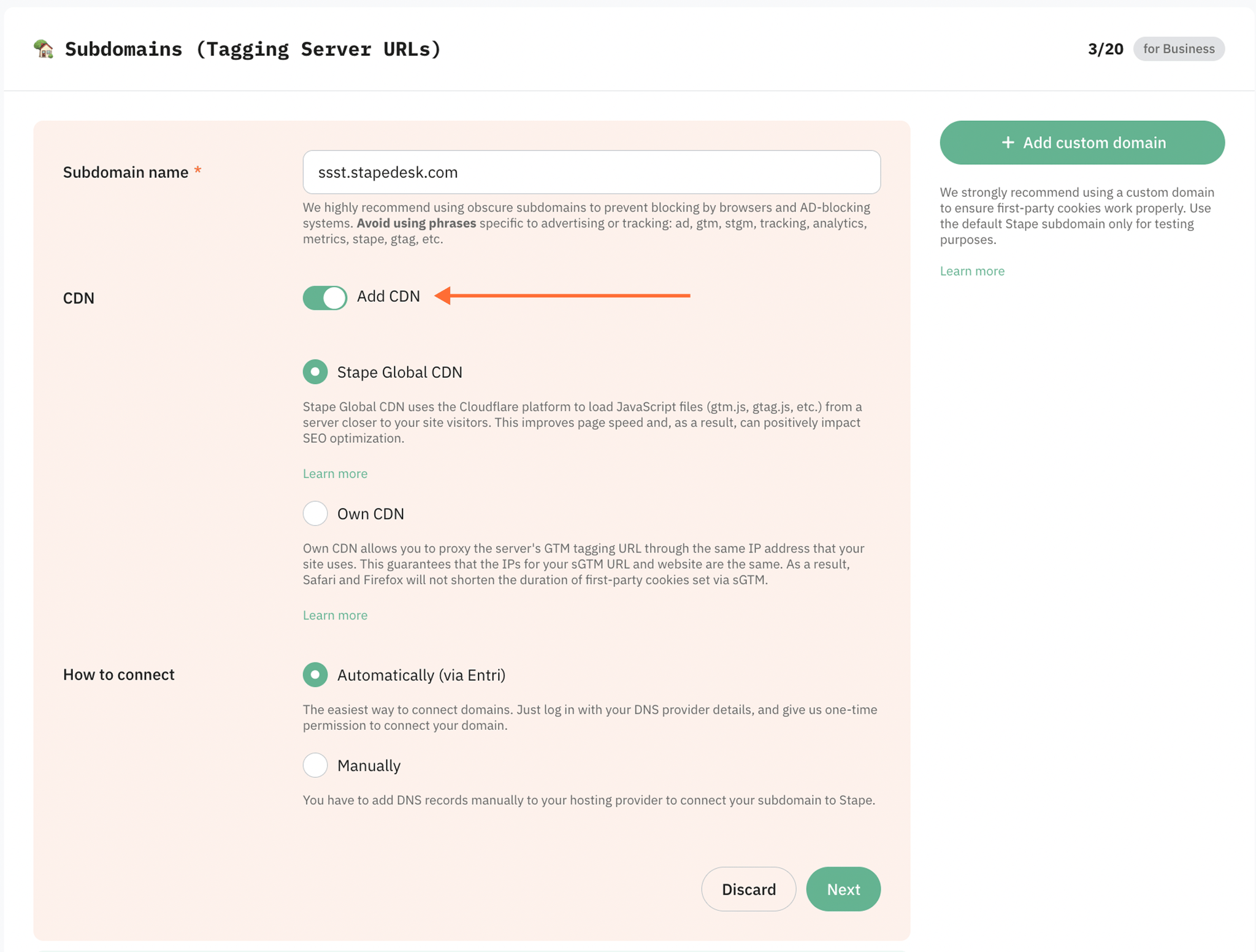
- Stape Global CDN: laadt scripts van de server die het dichtst bij de locatie van uw websitebezoeker staat, wat de latentie vermindert en de laadtijden verbetert voor geografisch verspreide doelgroepen. We gebruiken Stape Global CDN in onze configuratie. Deze functie is gratis en beschikbaar voor alle Stape sGTM-containers.
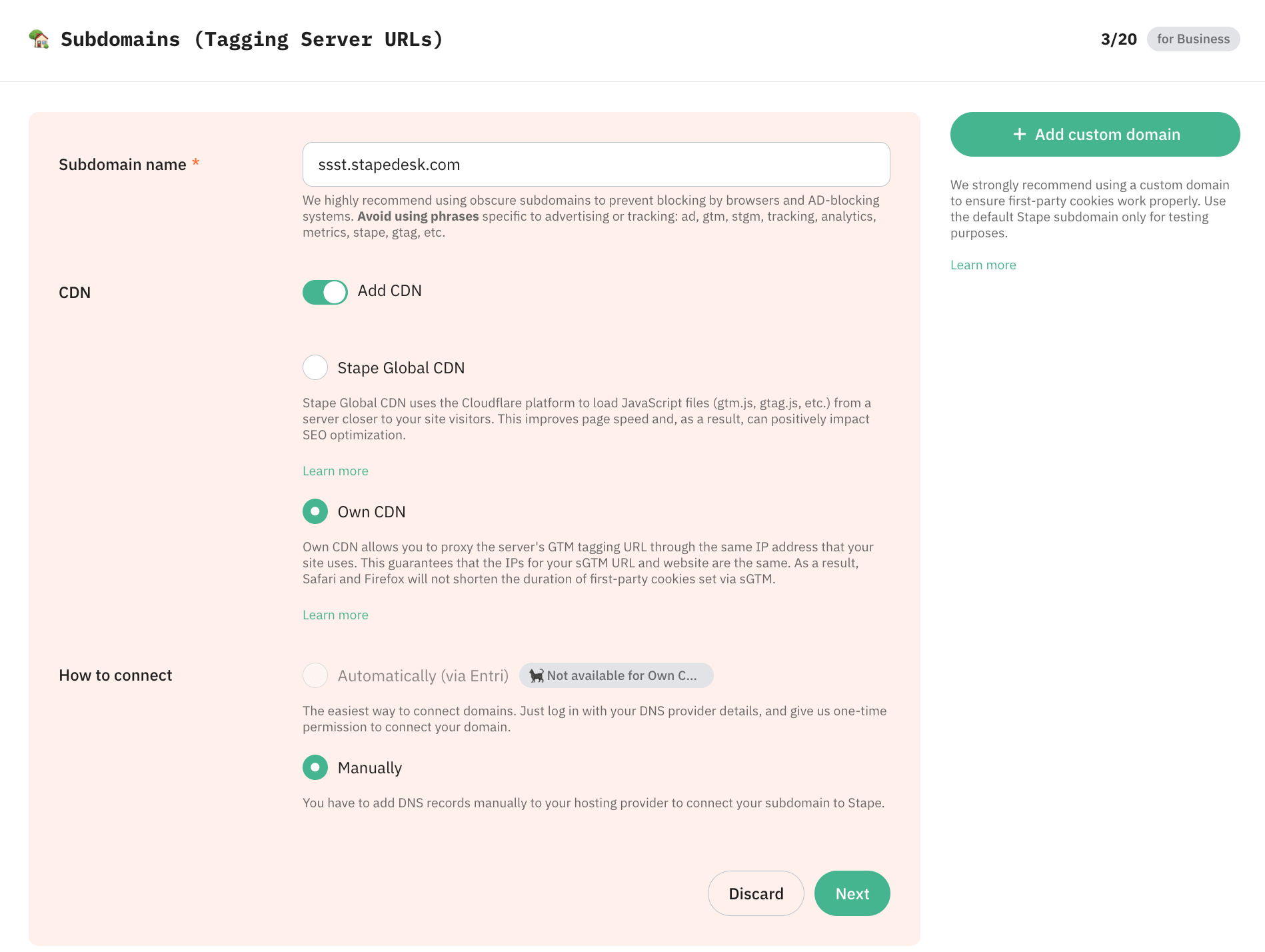
- Own CDN (niet compatibel met de verbindingsoptie Automatically (via Entri)): helpt bij het routeren van het aangepaste sGTM-domein en het proxyen van sGTM-verkeer via de DNS-provider van uw website. In dit geval komen de IP-adressen van uw website en het aangepaste sGTM-domein overeen, en worden server-side cookies beschouwd als first-party cookies. Dit biedt de mogelijkheid om de cookieduur te verlengen.
Stap 3. Selecteer de verbindingsmethode
Vervolgens zijn er in de sectie How to connect twee manieren om een aangepast domein aan uw container te koppelen:
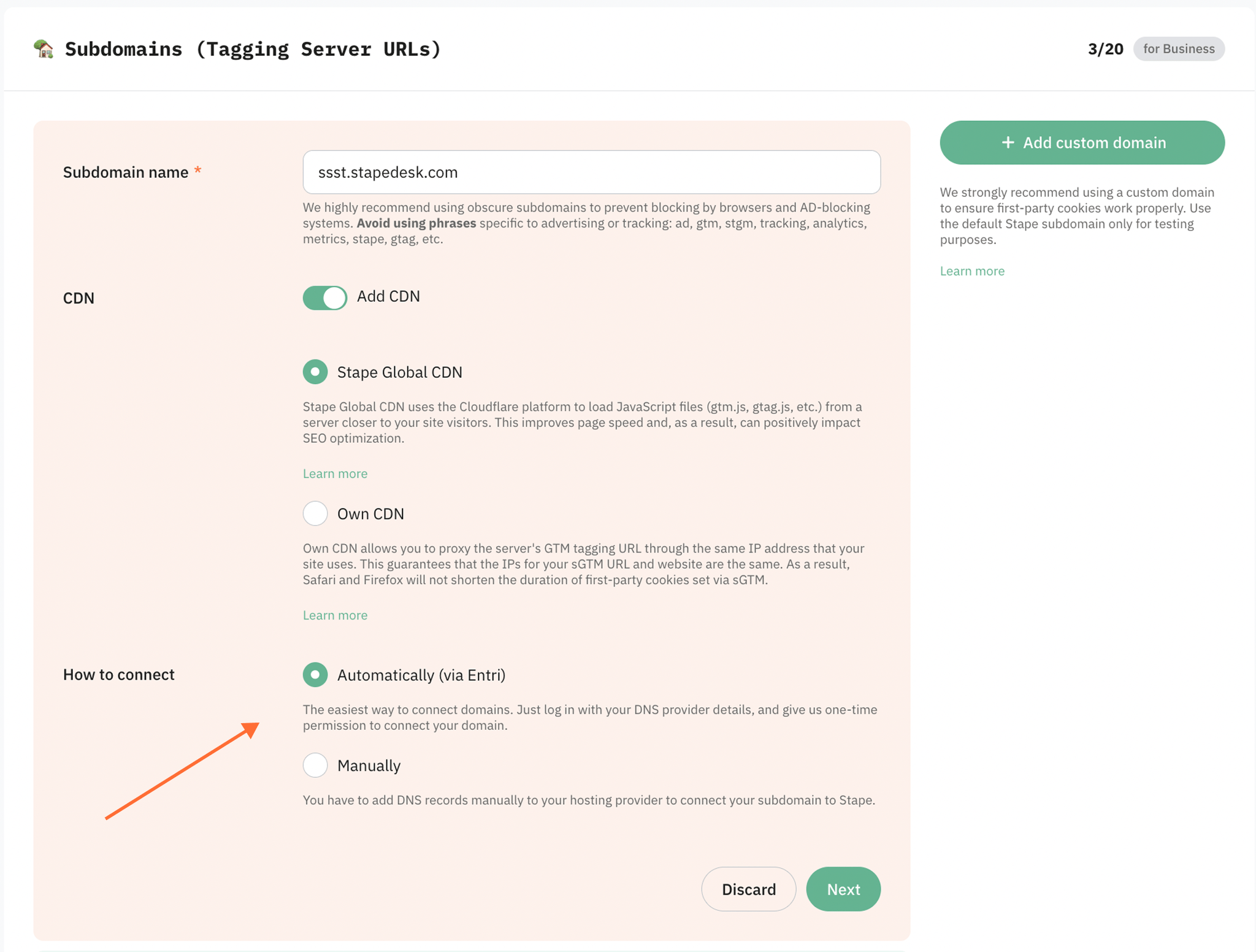
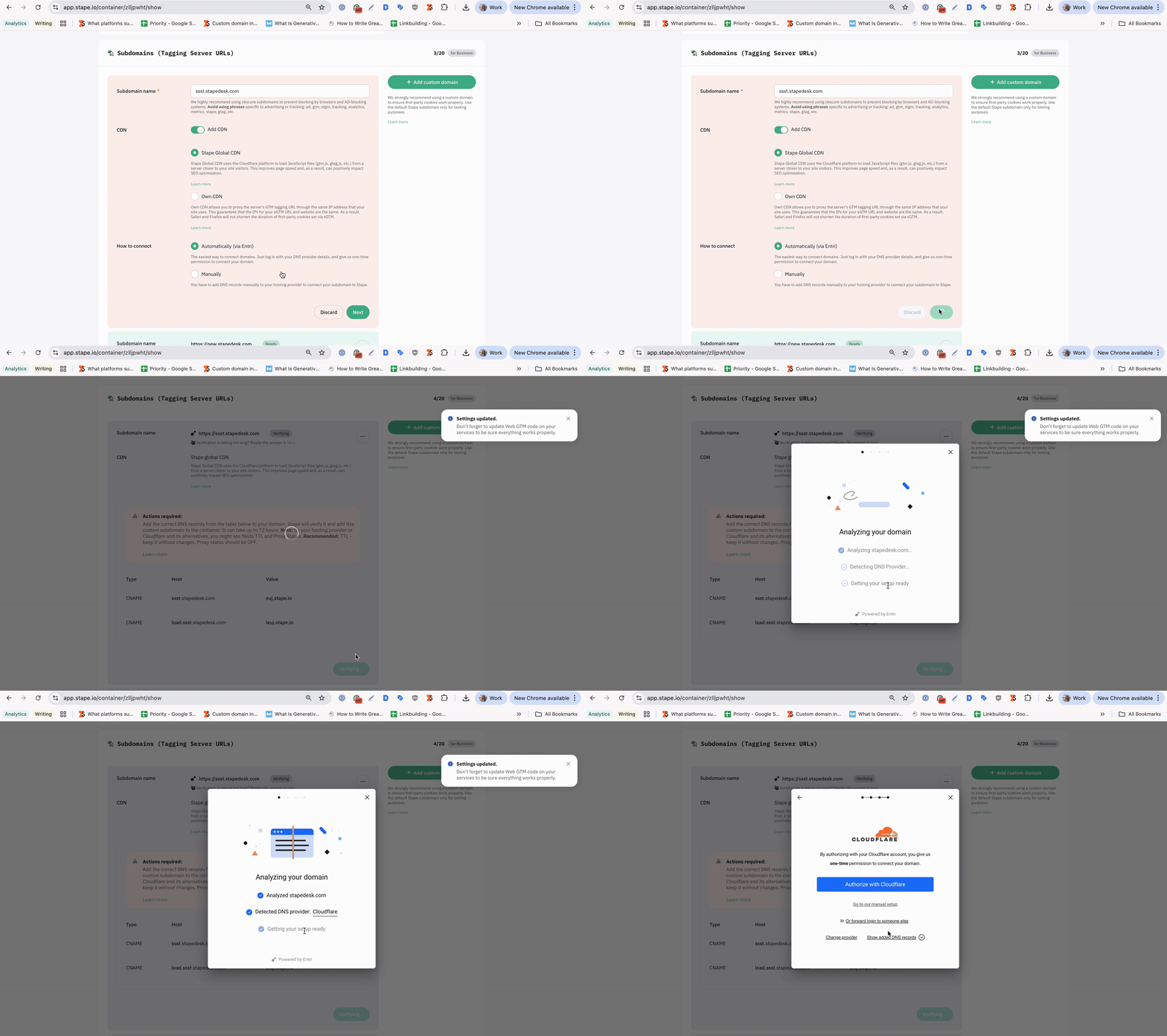
- Automatically (via Entri)
De eenvoudigste manier om domeinen te verbinden. Log in met uw DNS-providergegevens via Entri en geef ons eenmalig toestemming om uw domein te verbinden. Daarna kunt u direct doorgaan naar Stap 5 om uw domein te verifiëren; er is geen handmatige configuratie vereist.
- Manually
Met deze optie moet u DNS-records handmatig toevoegen bij uw hostingprovider om uw subdomein aan Stape te koppelen.
Nadat u een aangepast subdomein aan uw container hebt toegevoegd, ziet u de DNS-records die aangemaakt moeten worden om het aangepaste domein te verifiëren. Het DNS-record is afhankelijk van de serverlocatie en de CDN-optie die u kiest. In de volgende stap leggen we uit hoe u DNS-records toevoegt.
Stap 4. DNS-records toevoegen (voor de handmatige verbindingsmethode)
Standaard wordt subdomeenverificatie uitgevoerd met CNAME-records, maar u kunt uw subdomein ook verifiëren met A- en AAAA-records (doorgaans wanneer u wilt voorkomen dat er dubbele records worden aangemaakt).
We bespreken beide opties hieronder met een stapsgewijze handleiding voor het aanmaken van records via Cloudflare. U kunt ook elke andere provider gebruiken.
Een aangepast domein toevoegen met een CNAME-record
CNAME-record(s) instellen
U moet één CNAME-record aanmaken als u Stape Global CDN niet gebruikt, en twee records als u dit wel doet.
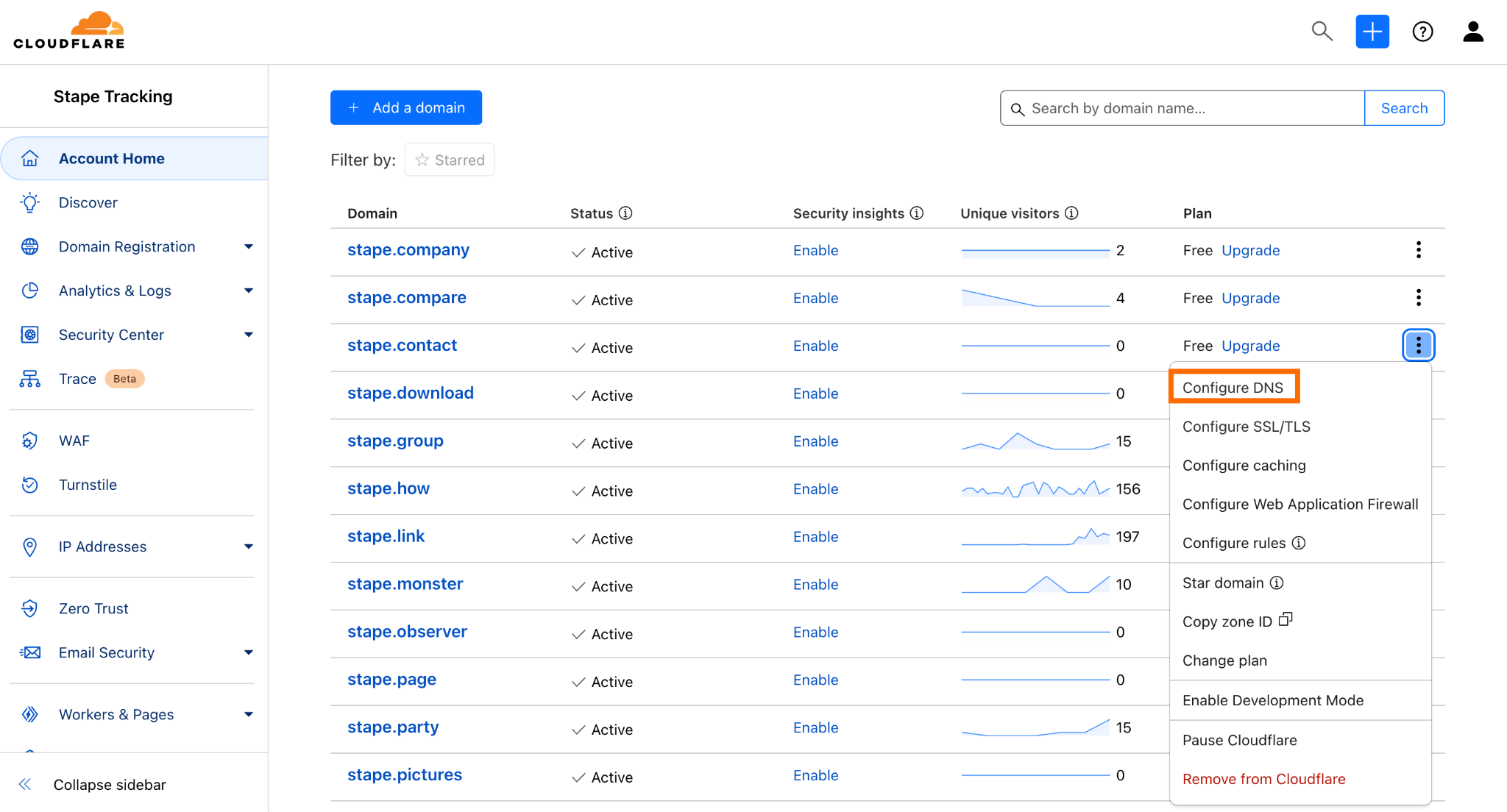
1. Log in op uw domeinnaamservice en maak een nieuw DNS-record aan voor het subdomein dat u wilt gebruiken. Klik daarvoor op de drie puntjes naast uw domeinnaam op de startpagina van het account en kies Configure DNS.
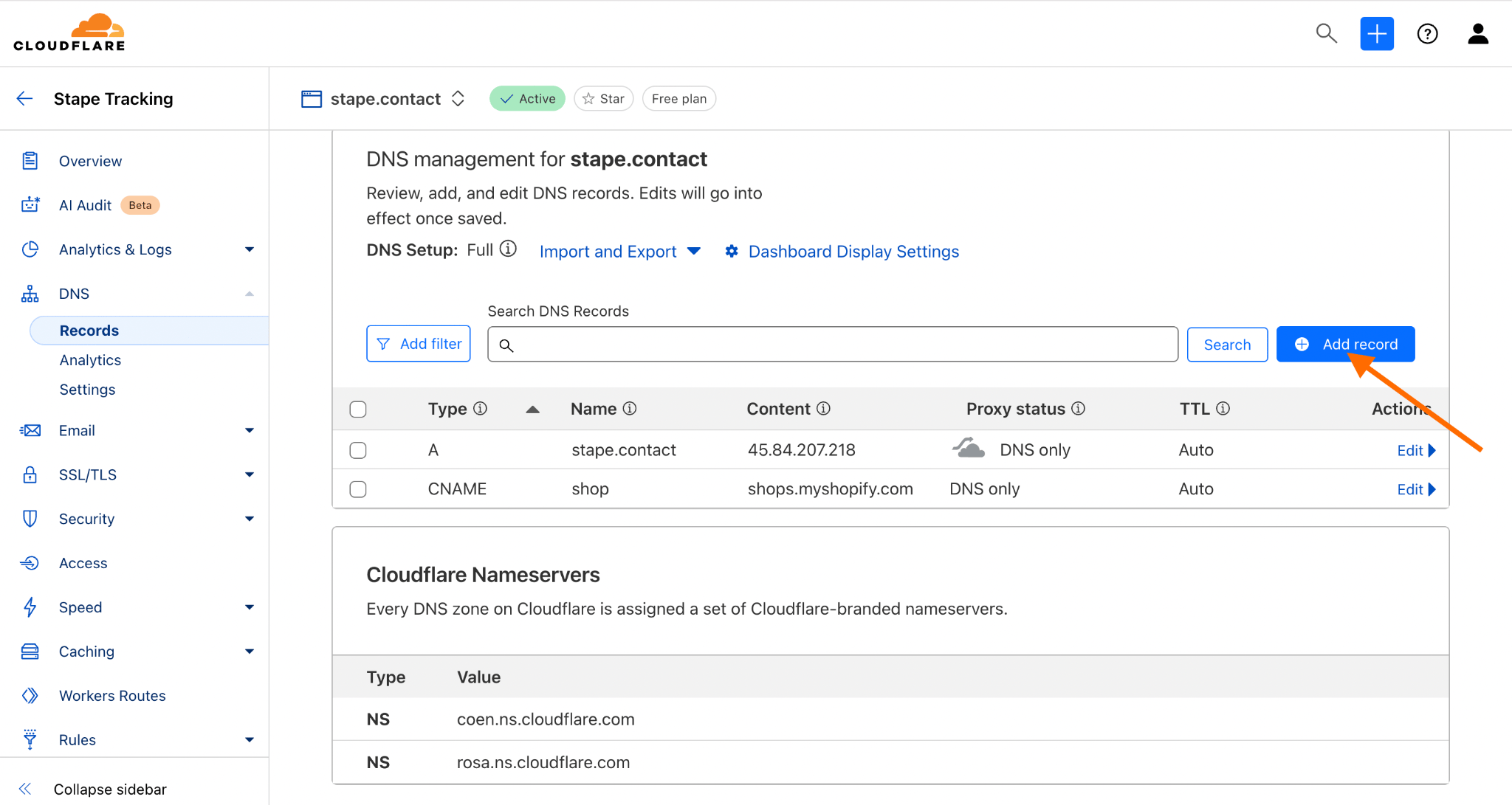
2. Klik op Add record.
3. Ga terug naar uw Stape-account en voer het record in dat u in het account ziet. Zorg ervoor dat de Proxy status is uitgeschakeld (off).
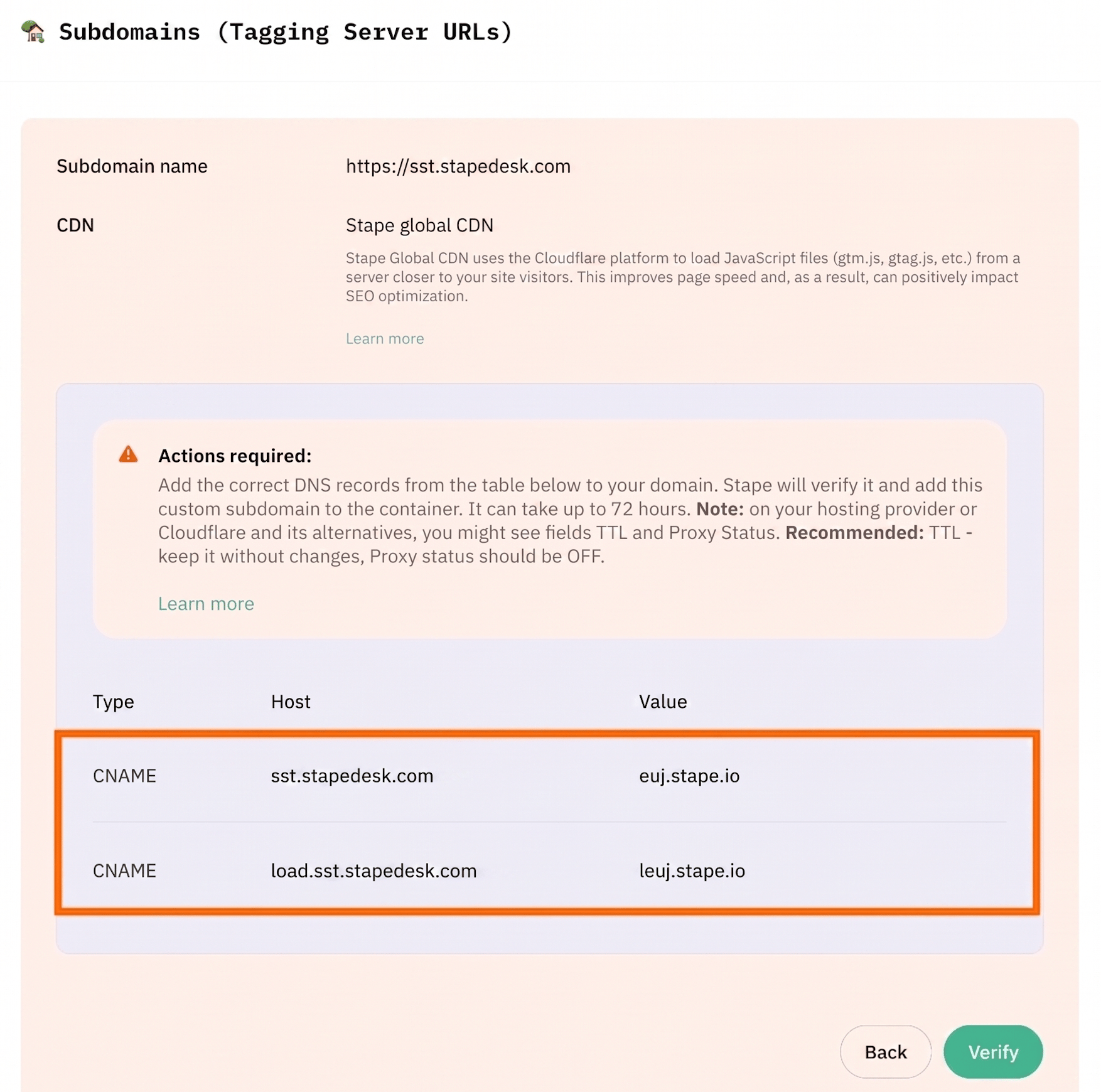
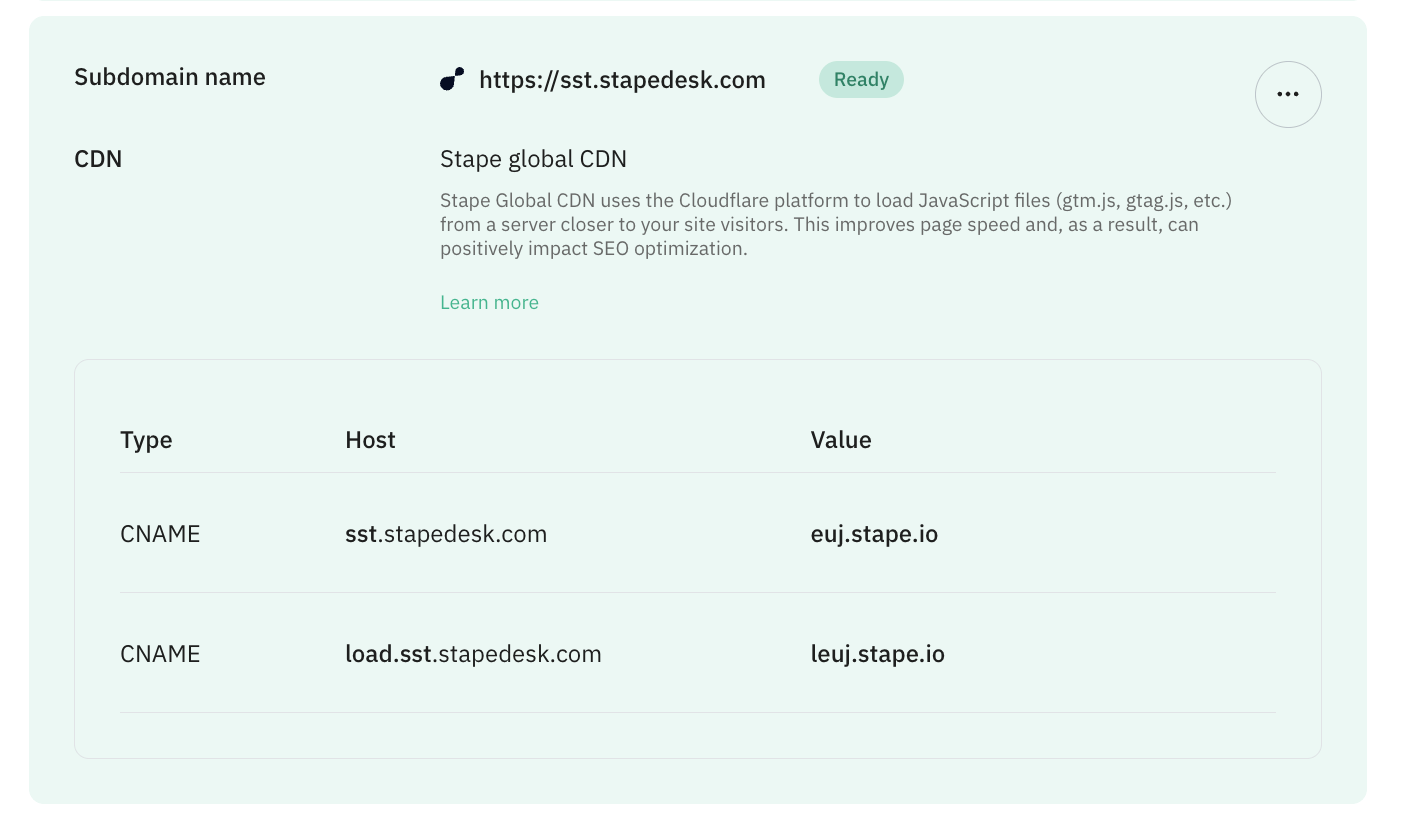
We gebruiken Stape Global CDN, dus we maken twee CNAME-records aan:


Een aangepast subdomein toevoegen met A- en AAAA-records
| Let op: A/AAAA-records zijn niet compatibel met ingeschakelde CDN. |
A/AAAA-records instellen
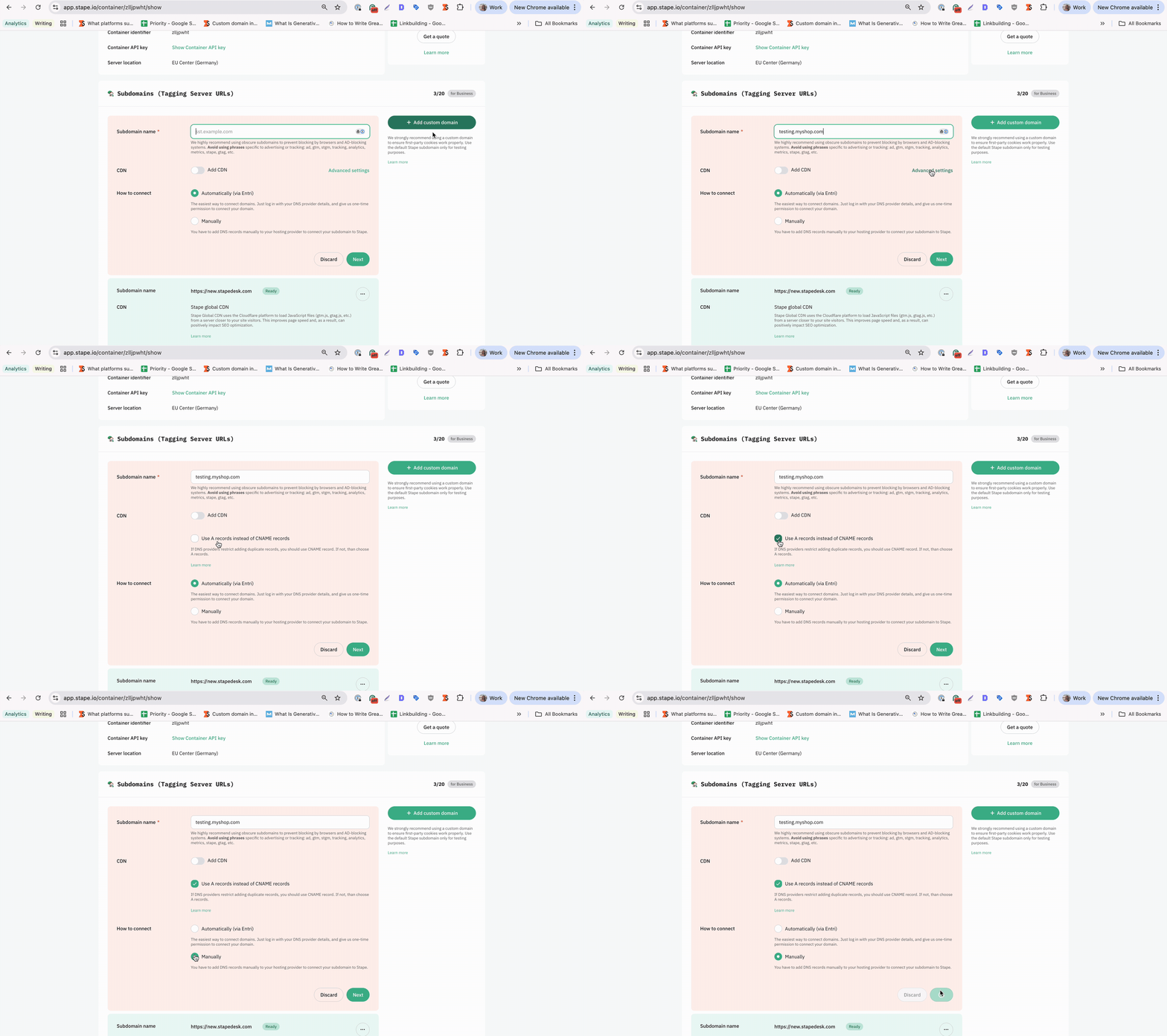
1. Als u uw aangepaste subdomein wilt verifiëren met A- en AAAA-records, voegt u het aangepaste subdomein toe aan de container en zorgt u ervoor dat de CDN-schakelaar is uitgeschakeld (off).
Klik op Advanced settings en vink het vakje Use A records instead of CNAME records aan. U ziet dan de DNS-records die u in uw Stape-container moet toevoegen. Welke DNS-records u moet configureren, hangt af van de serverlocatie.
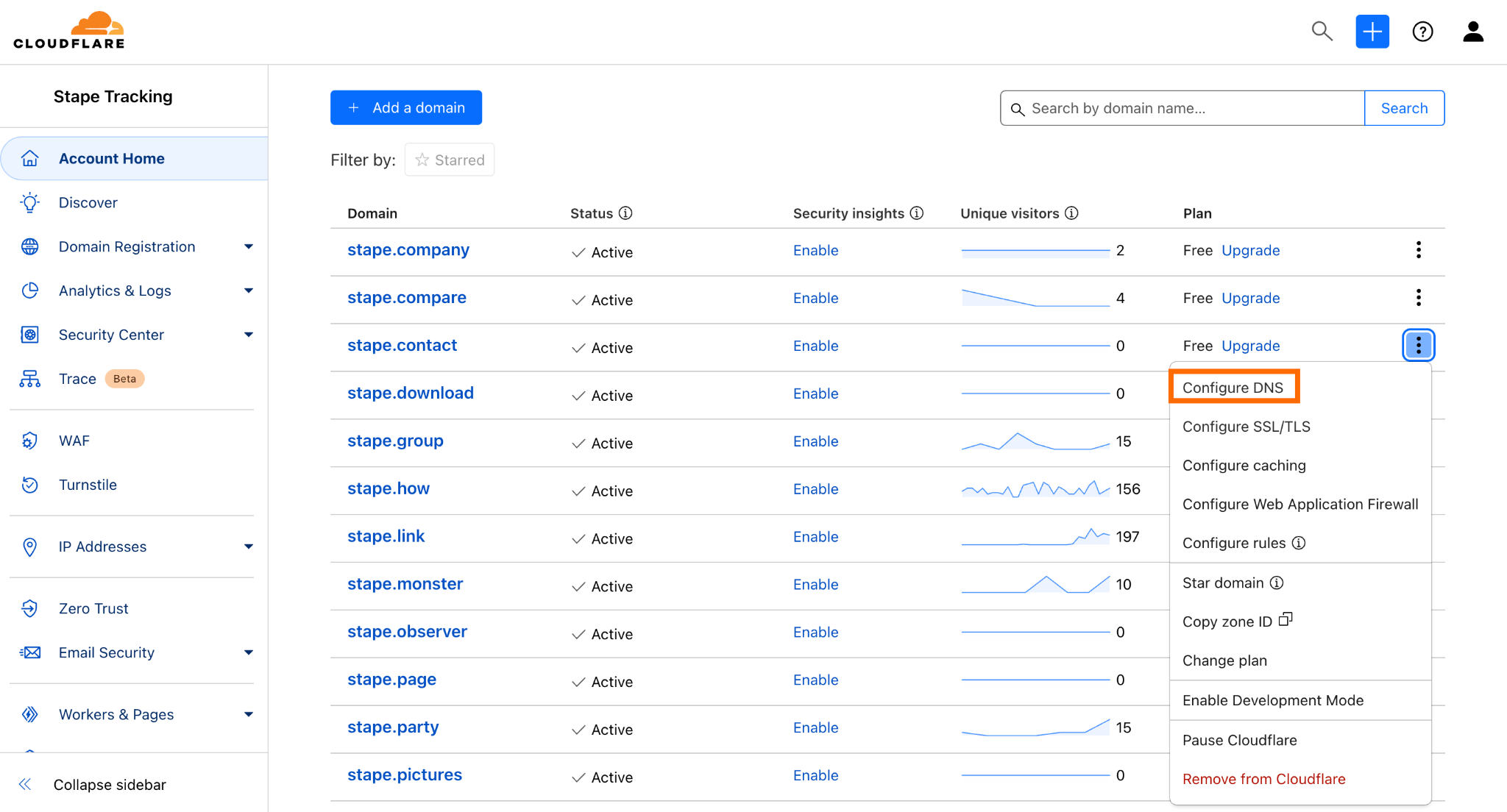
2. Log in op uw DNS-account en voeg de records toe die u in uw Stape-account ziet. Klik op de startpagina van het account naast uw domeinnaam op de drie puntjes en kies Configure DNS.
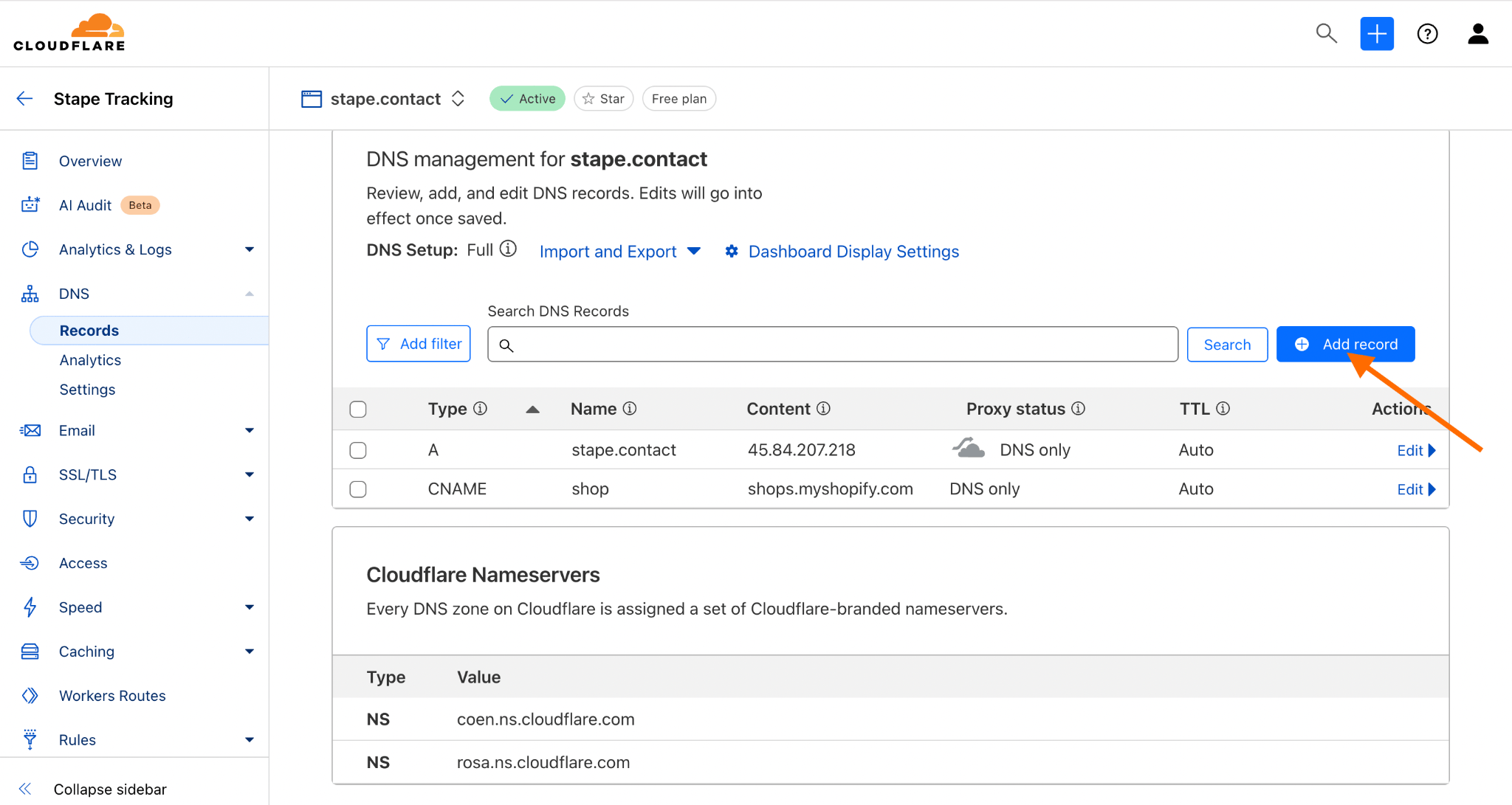
3. Klik op Add record.
4. Maak vervolgens de records aan die u in uw Stape-account ziet. Zorg ervoor dat de Proxy status is uitgeschakeld (off).
Gebruik de waarden voor uw DNS-records uit het Stape-account:
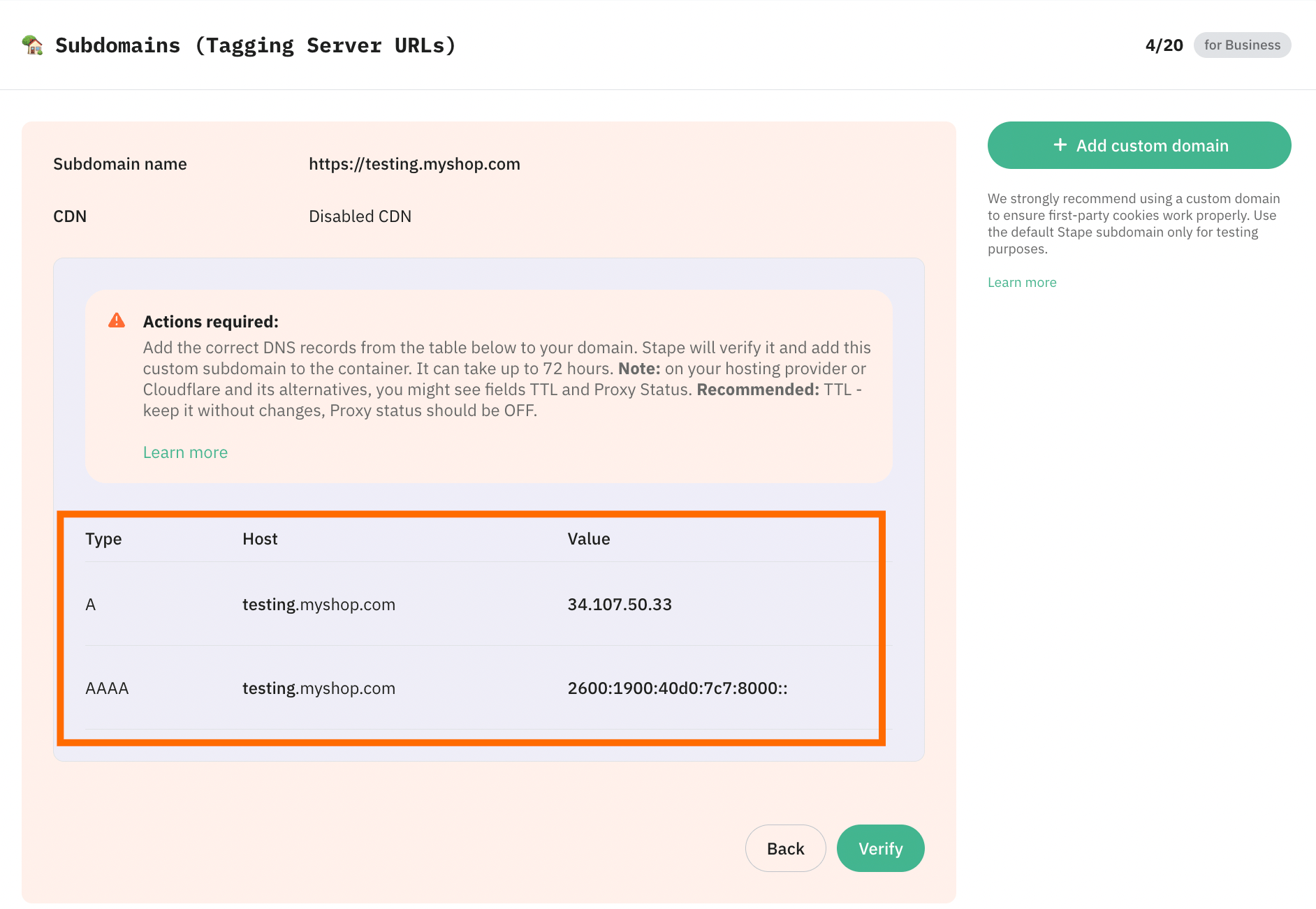
Als resultaat krijgt u twee DNS-records:


Stap 5. Uw domein verifiëren
Nadat u de DNS-records hebt ingevoerd bij uw DNS-provider, keert u terug naar de Stape-containerpagina waar u het aangepaste domein hebt geconfigureerd en klikt u op Verify.
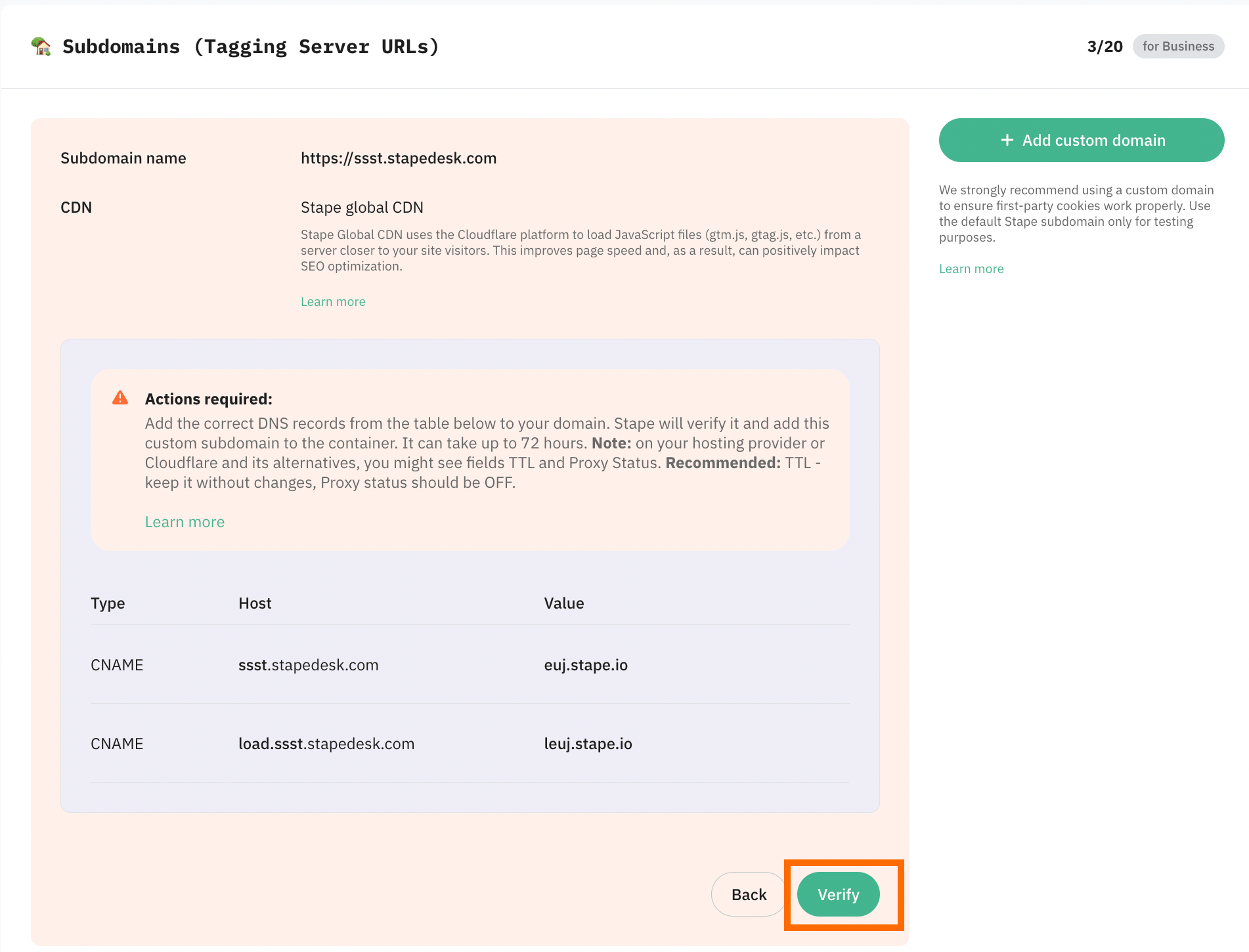
Wacht tot Stape klaar is met het verifiëren van uw aangepaste domein (wanneer de statusbalk van de container verandert van Verifying naar Ready). Gewoonlijk duurt het 2 tot 3 uur om het aangepaste domein te verifiëren. Bij sommige DNS-providers kan het verifiëren van records tot 72 uur duren. Wij sturen u een e-mail zodra het aangepaste domein is geverifieerd of wanneer er een fout wordt gedetecteerd.
Als u problemen ondervindt bij de domeinverificatie, volg dan onze handleiding voor het oplossen van problemen met aangepaste domeinen.
Stap 6. Voeg de tagging-server-URL toe en werk uw websitescript bij
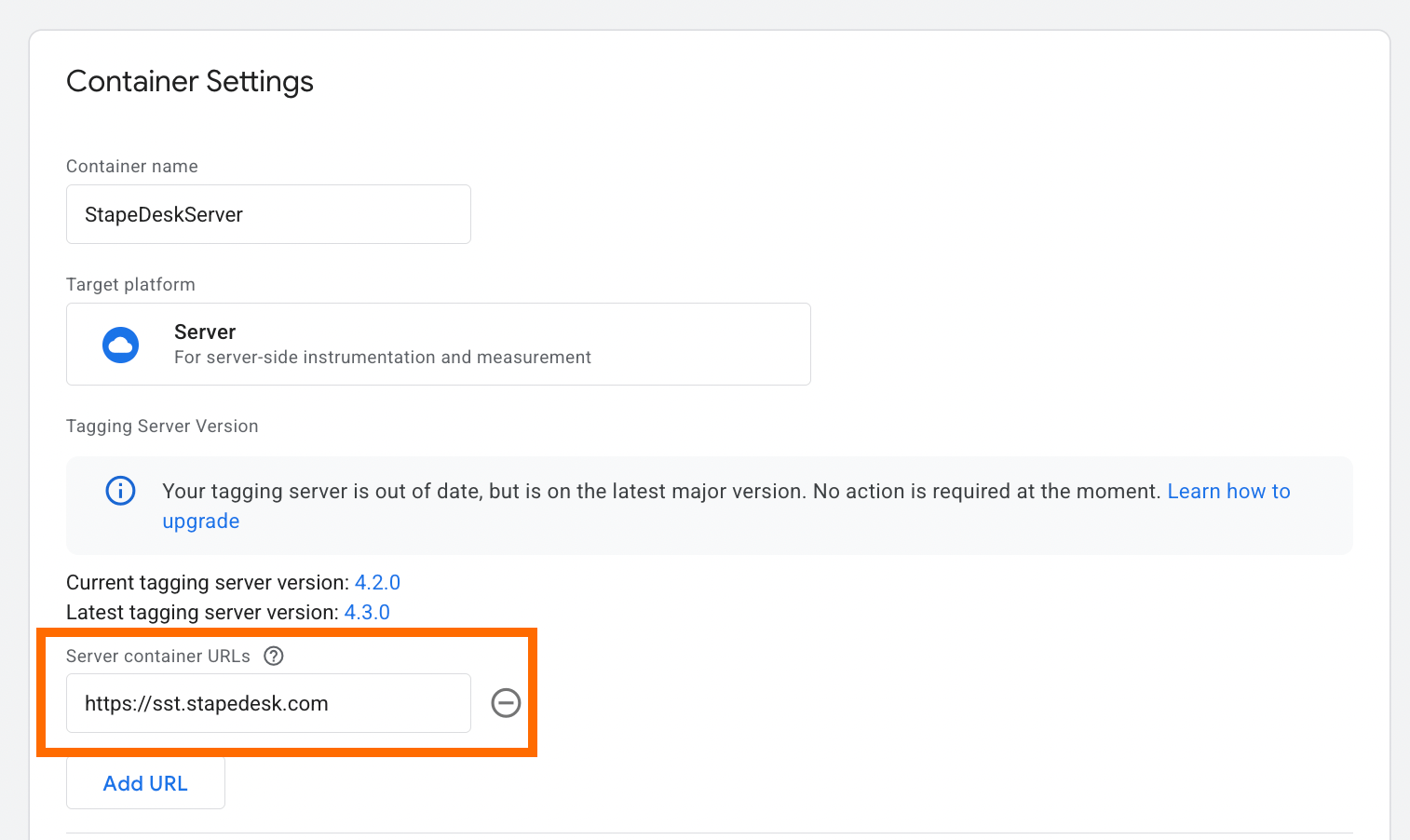
Ga naar uw Google Tag Manager-servercontainer → Admin → Container Settings → wijzig de Tagging server URL naar uw subdomein.
Het script bijwerken
Als u een aangepast domein gebruikt, wordt het sterk aanbevolen om het Web GTM-script op uw website bij te werken. Met deze aanpassing wordt gtm.js geladen vanuit uw domein. Vervang daarvoor het standaarddomein googletagmanager.com door het aangepaste domein dat u in de vorige stap hebt ingesteld.
U kunt dit proces ook automatiseren met de Custom Loader power-up. In plaats van het GTM-script handmatig te bewerken, genereert Custom Loader een kant-en-klaar codefragment dat GTM- en GA4-scripts rechtstreeks laadt vanuit uw aangepaste domein. Dit bespaart tijd, maakt uw trackingscripts beter bestand tegen advertentieblokkers en zorgt ervoor dat alle cookies als first-party cookies worden behandeld.
Stap 4. Configureer Google Analytics 4
Er zijn twee scenario's:
4.1 Als u Google Analytics 4 al heeft ingesteld in uw web GTM container, hoeft u alleen het volgende te doen:
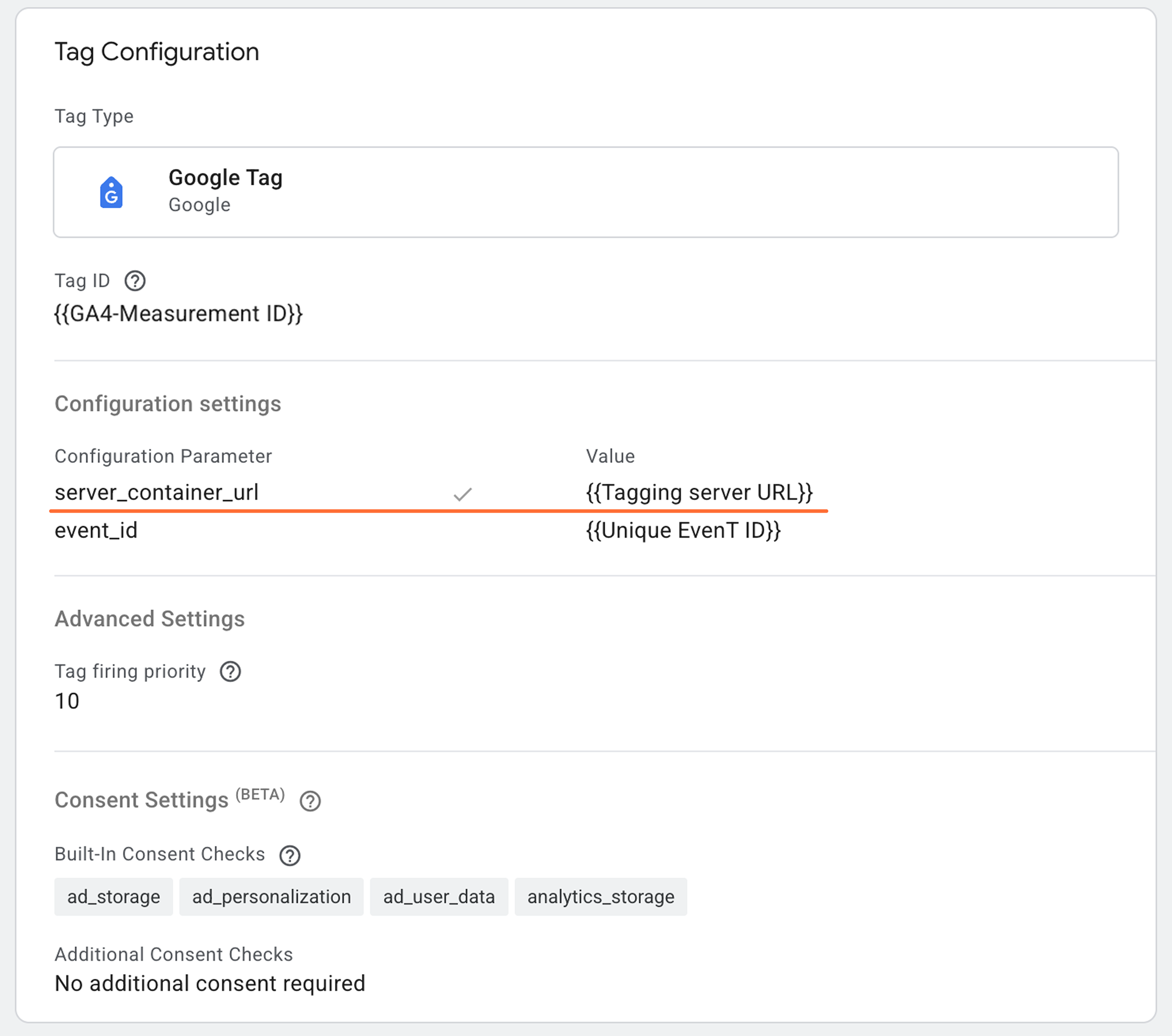
4.1.1 Voeg uw servercontainer URL toe aan de Google Tag instellingen. Voeg in de configuratie de parameter server_container_url toe en gebruik uw tagging server URL als waarde.

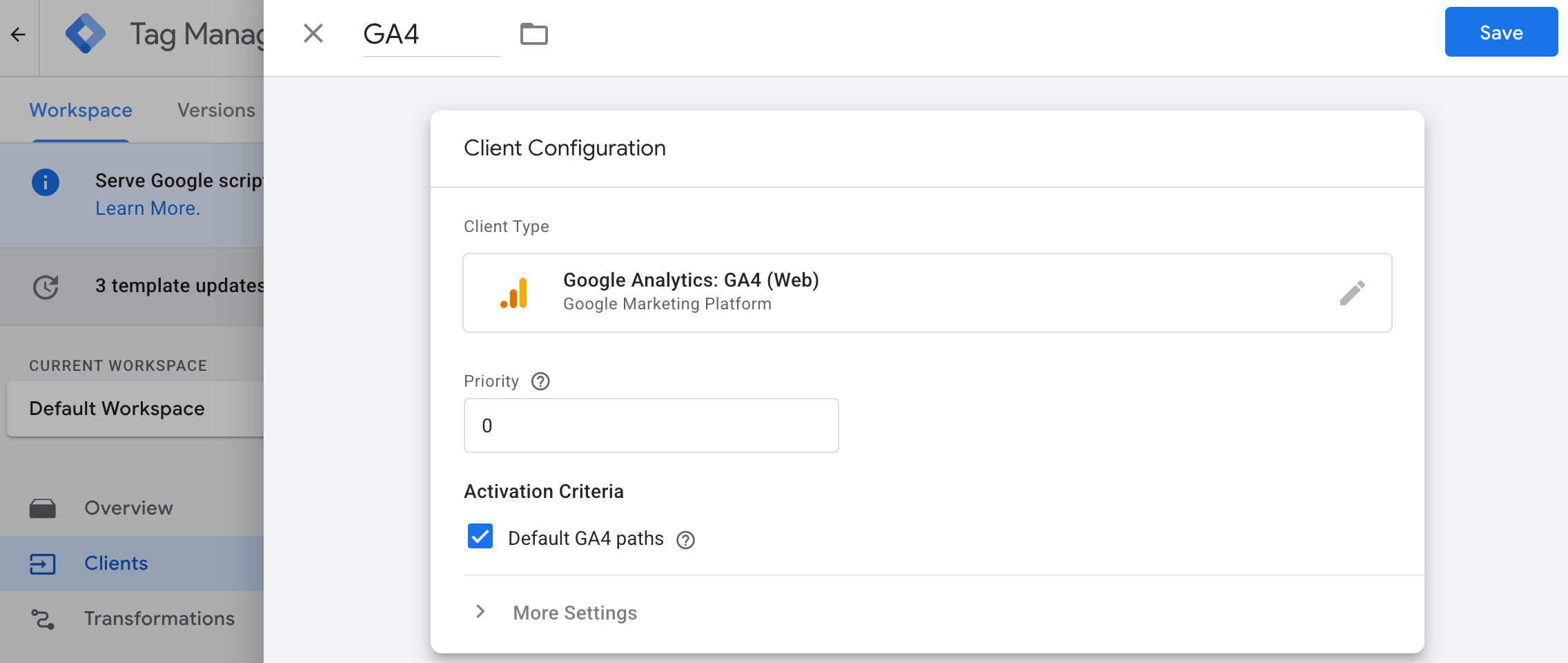
4.1.2 Maak een Google Analytics 4 client aan in de sGTM container. Ga naar de clients sectie → maak New client → kies Google Analytics: GA4 (Web) → geef de client een naam en klik op Save.
U kunt ook meer lezen over regio-specifieke parameters in onze blog.
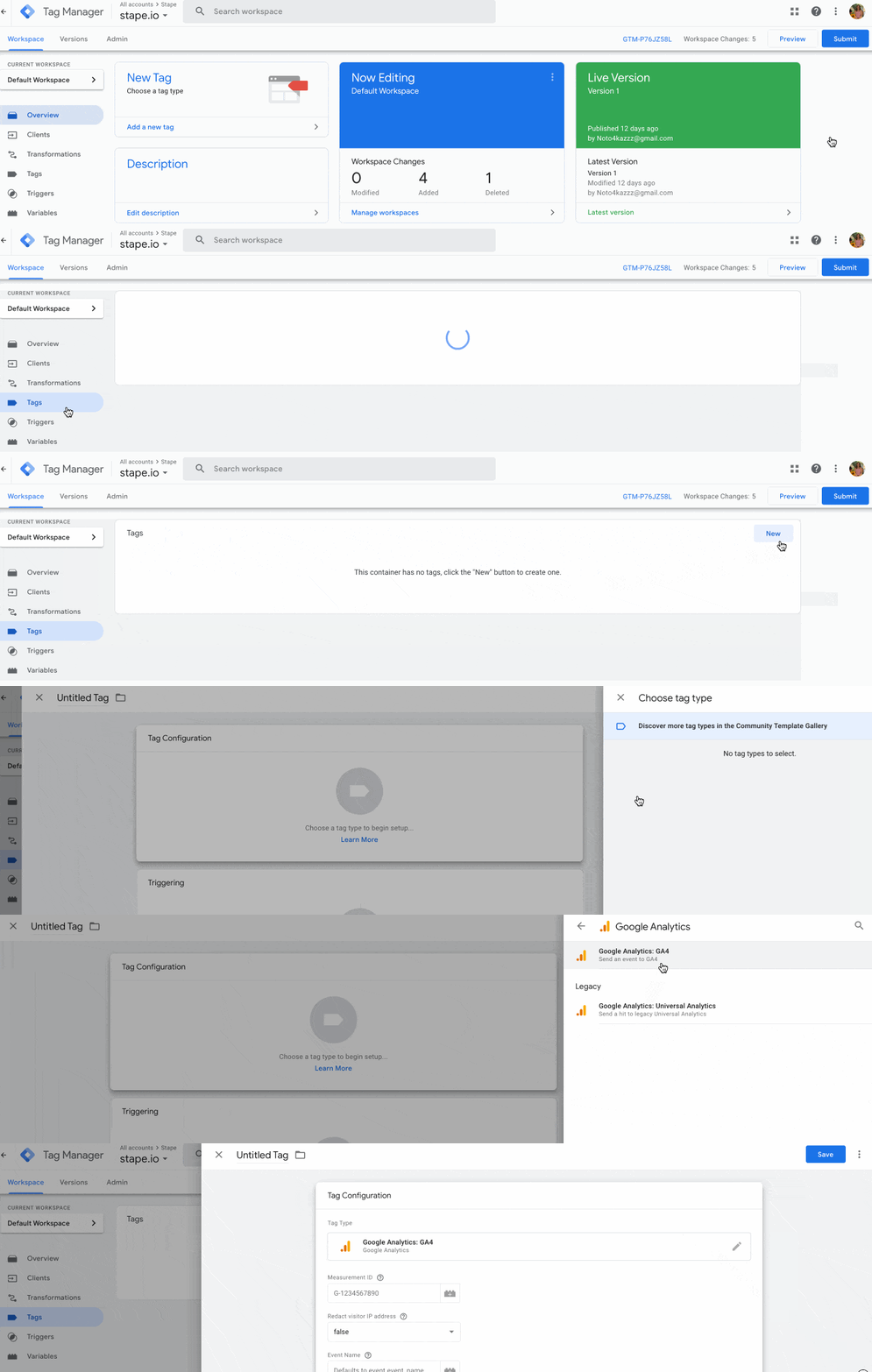
4.1.3 Maak in de sGTM container een nieuwe tag aan met het type Google Analytics: GA4
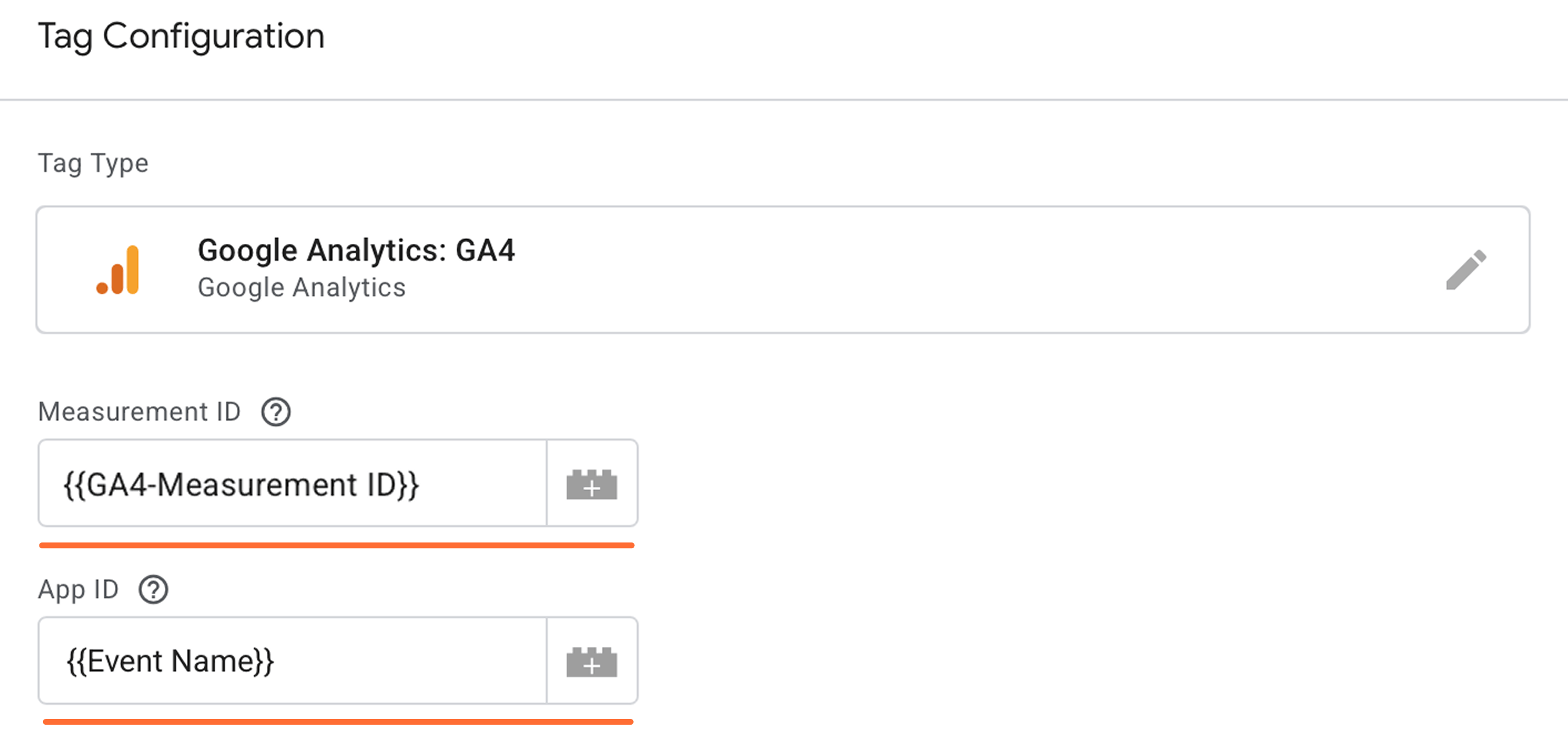
4.1.4 Voeg de Measurement ID en Event Name toe
Measurement ID – volg deze handleiding om uw GA4 ID te vinden. U kunt deze als variabele toevoegen of leeg laten als het event afkomstig is van een GA4 web tag, zodat de ID automatisch wordt overgenomen
Event Name - de naam van het event dat u naar Google wilt sturen. Bekijk de aanbevolen events voor meer informatie. Als dit veld leeg is, wordt de waarde van de parameter event_name gebruikt
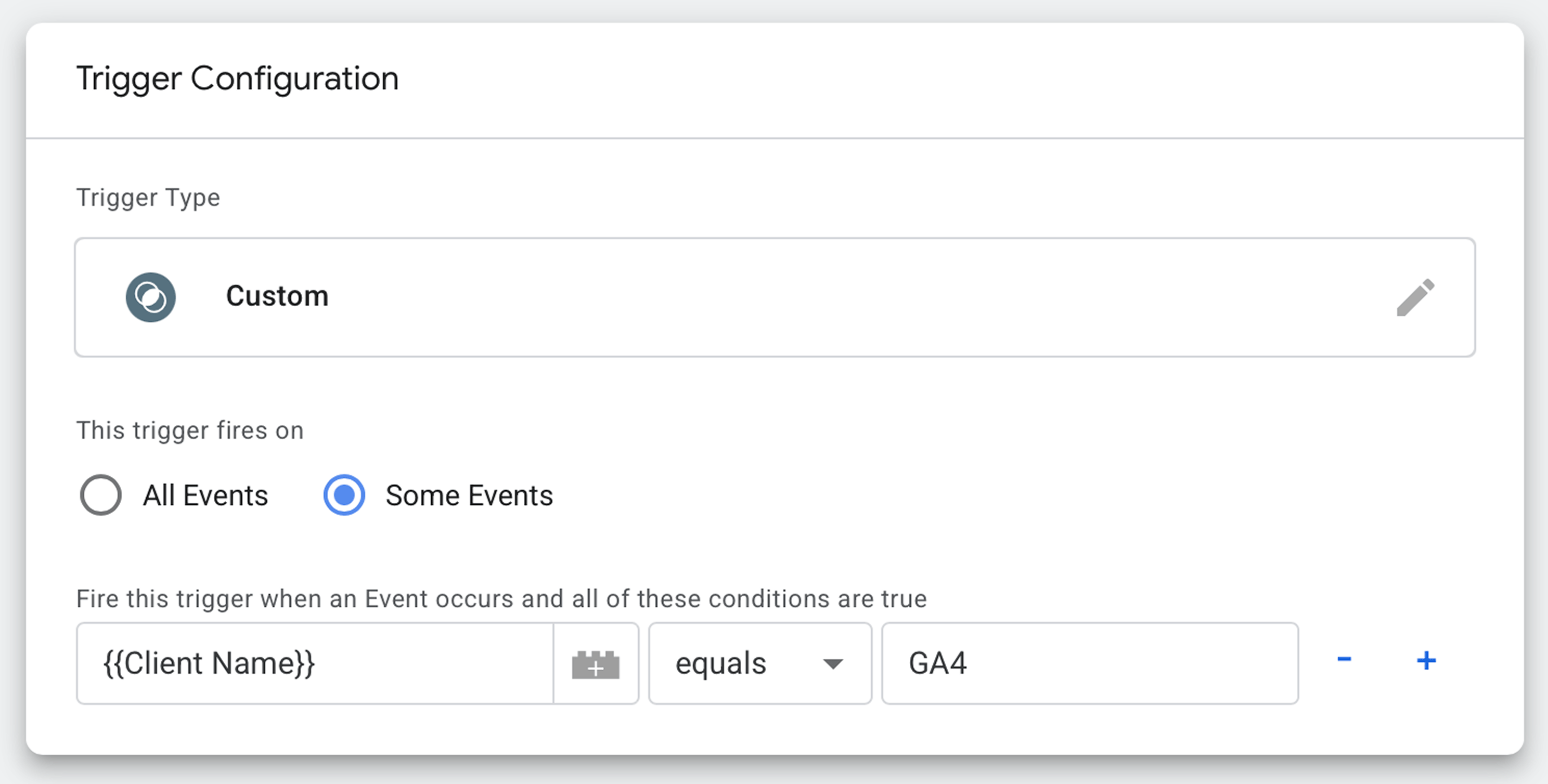
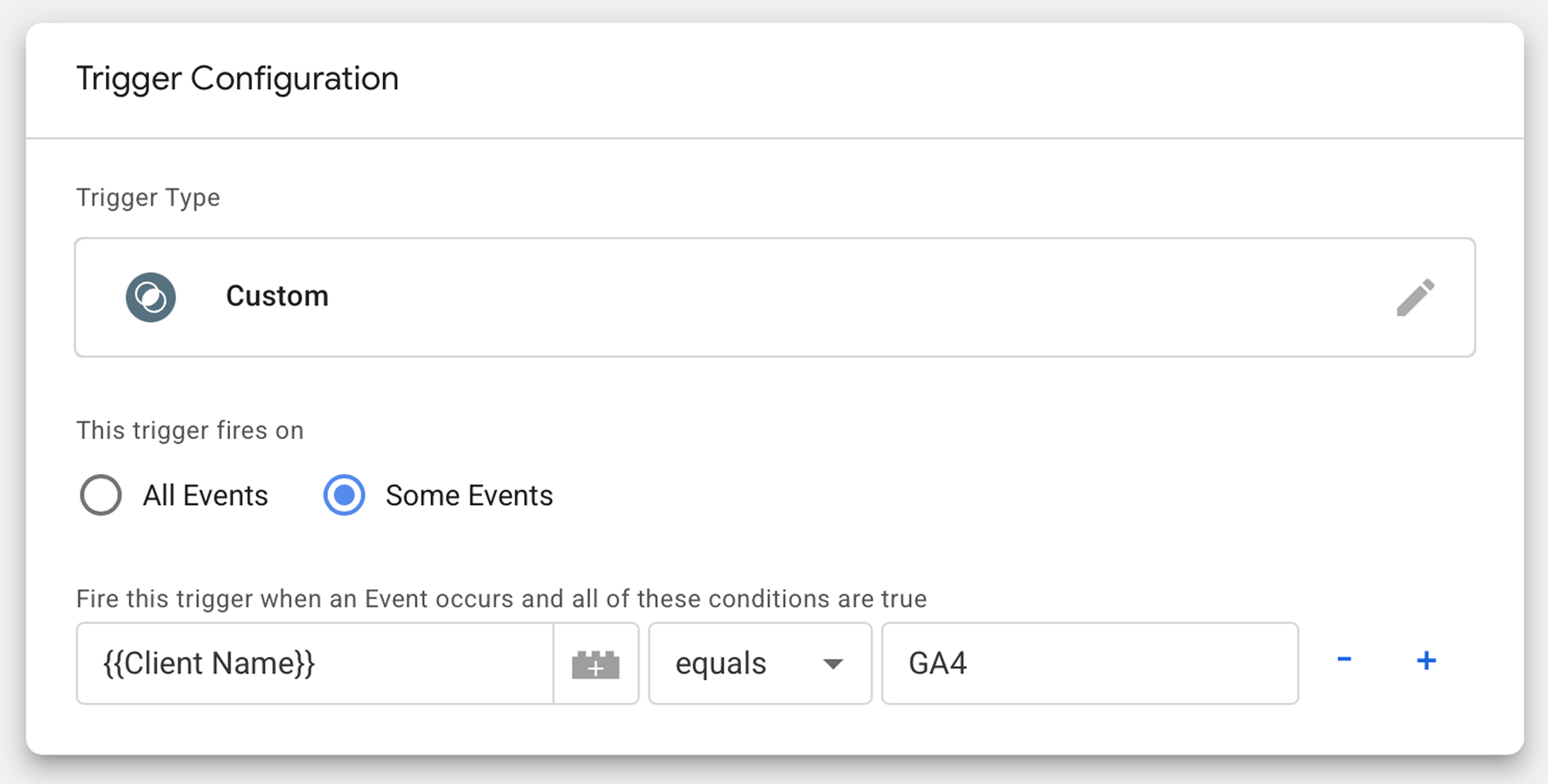
4.1.5 Klik op Triggering en stel een trigger in met het type Custom die afgaat wanneer de clientnaam gelijk is aan GA4 (of de naam die u in stap 4.1.2 heeft gekozen) → klik op Save
4.2 Als u GA4 nog niet heeft ingesteld, volg dan deze stappen:
4.2.1 Maak in de webcontainer een nieuwe tag aan met het type Google Tag en voeg uw Google Tag ID toe.
Voeg een trigger toe aan de GA4 tag. Deze moet meestal op alle paginaweergaven afgaan.

U kunt ook een Google Tag: Configuration Settings variabele aanmaken om instellingen vooraf te definiëren als u meerdere Google Tags gebruikt en deze niet handmatig per tag wilt instellen.
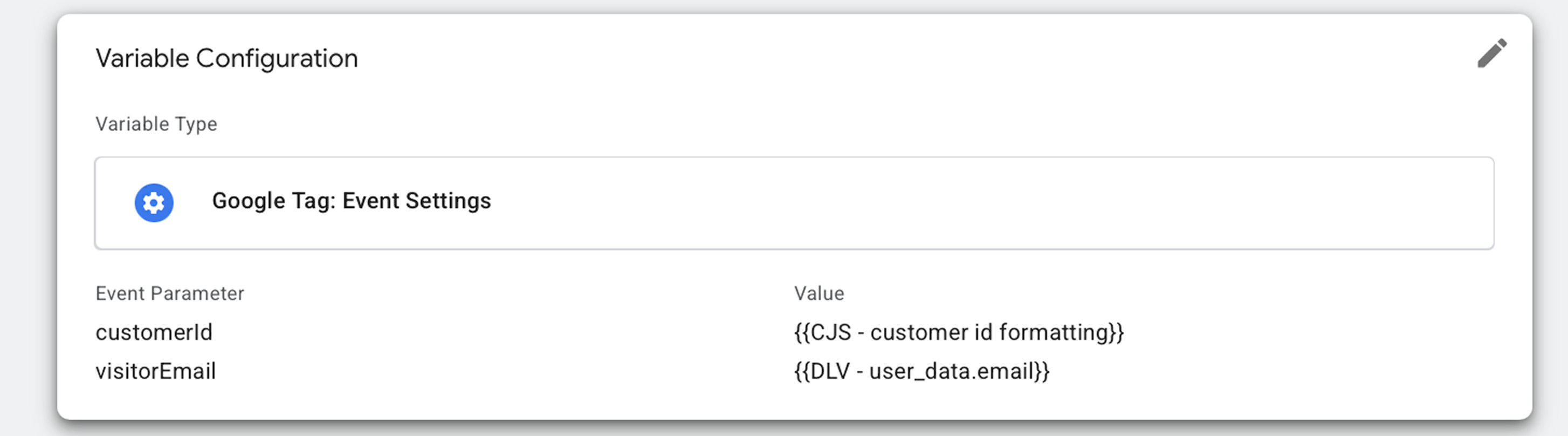
Met deze parameters kunt u bijvoorbeeld bepalen of er bij elke trigger een pageview wordt verzonden, UTM-parameters instellen of een client ID definiëren. Er is een lijst met standaard Google Tag configuratieparameters beschikbaar.
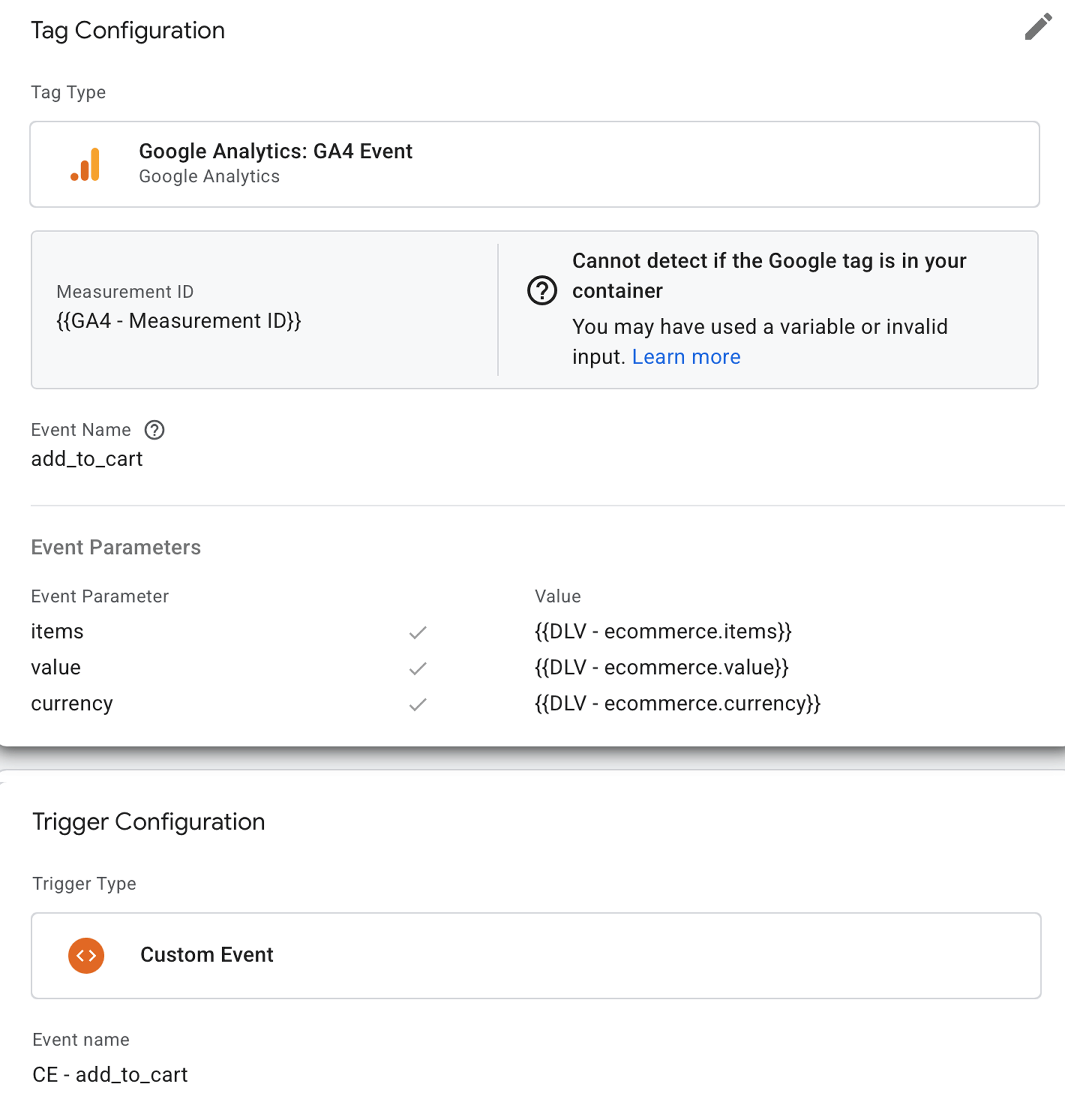
4.2.2 Voor het instellen van GA4 event tracking gaat u naar de tags sectie en maakt u een nieuwe tag aan met het type Google Analytics: GA4 Event. Voeg uw GA4 ID en de event name toe. Er is een lijst met standaard eventnamen beschikbaar.
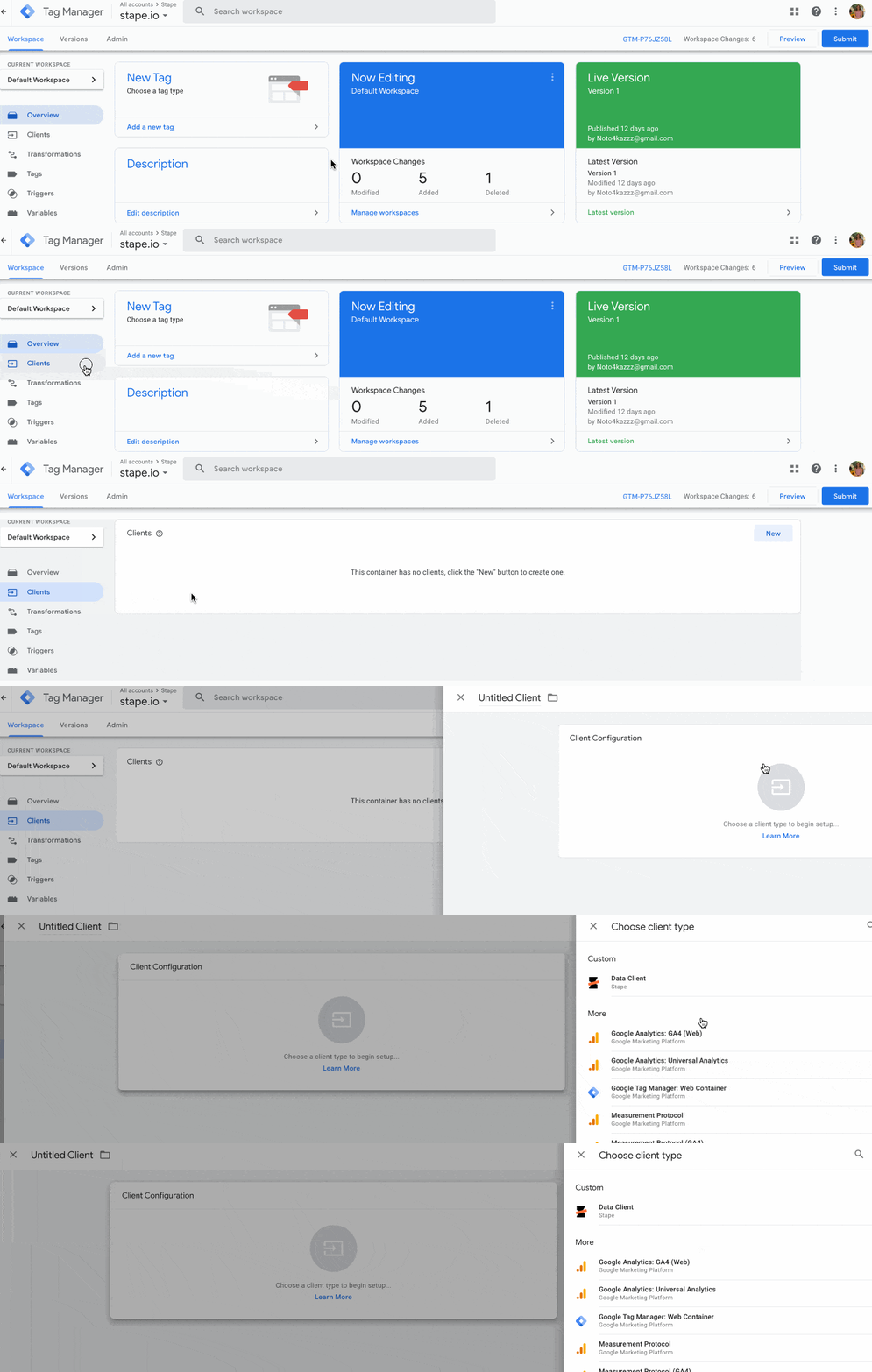
4.2.3 Ga naar uw Google Tag Manager servercontainer. Klik op Clients en vervolgens op New.
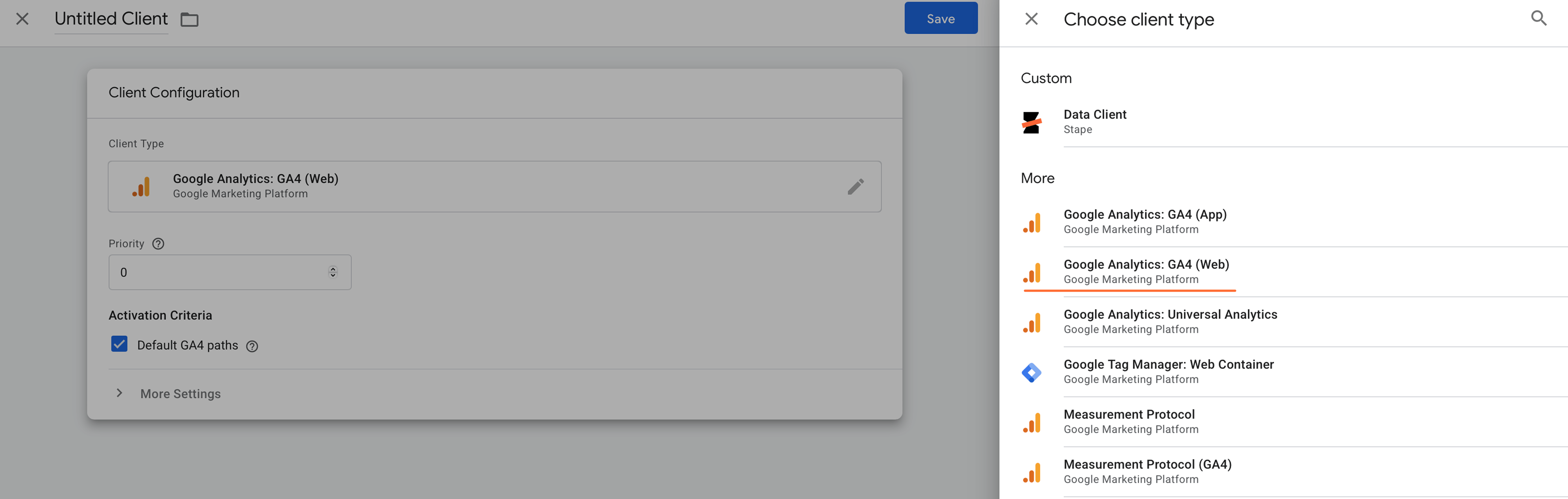
4.2.4 Kies Google Analytics: GA4 (web) en klik op Save.
4.2.5 Ga naar Tags en klik op New.
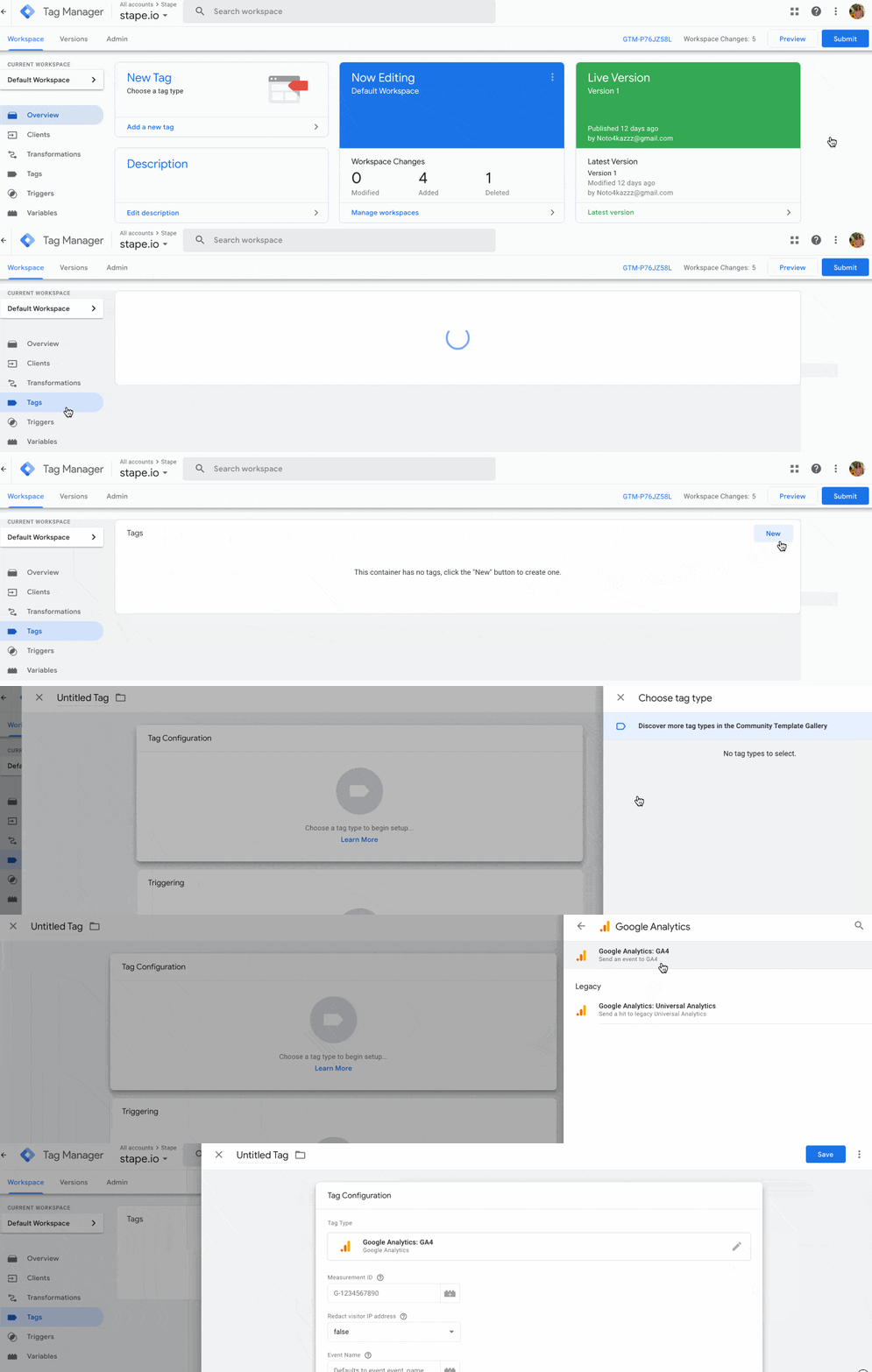
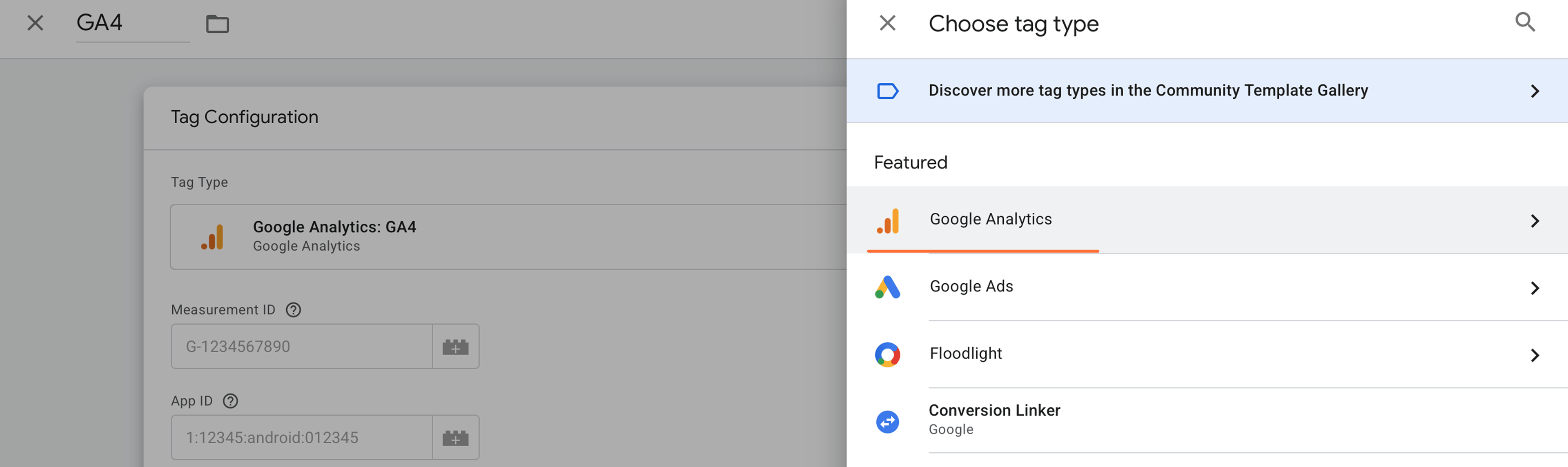
4.2.6 Kies Google Analytics: GA4.
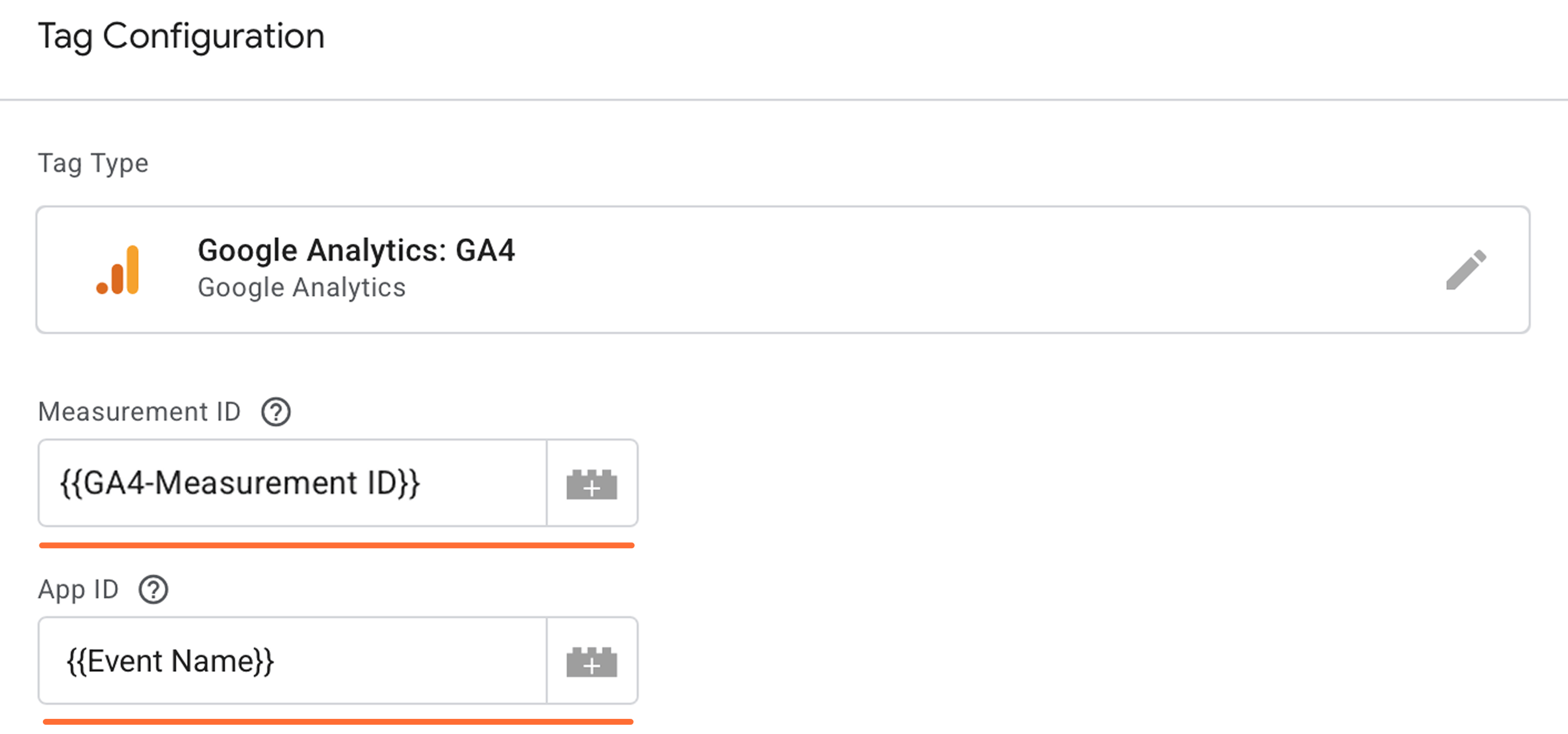
4.2.7 Voeg de Measurement ID en Event Name toe.
Measurement ID - volg deze handleiding om uw GA4 ID te vinden. U kunt deze als variabele toevoegen of leeg laten als het event afkomstig is van een GA4 web tag, zodat de ID automatisch wordt overgenomen.
Event Name - de naam van het event dat u naar Google wilt sturen. Bekijk de aanbevolen events voor meer informatie. Als dit veld leeg is, wordt de waarde van de parameter event_name gebruikt.
4.2.8 Klik op Triggering.
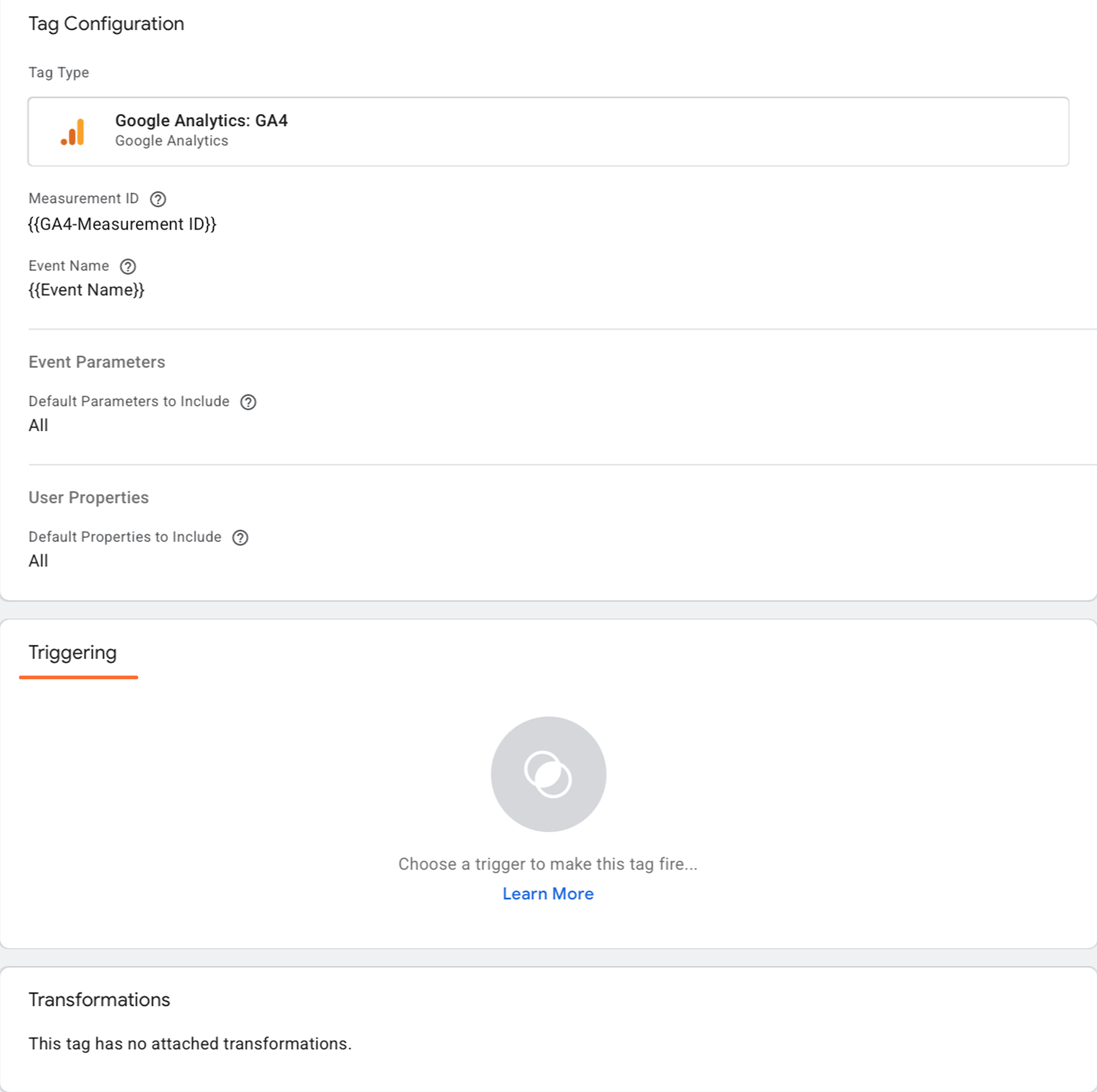
4.2.9 Maak triggers aan voor de tag. De clientnaam moet gelijk zijn aan GA4. Voorbeeld: Klik op +

Kies type Custom → klik op Some events → kies Client Name bij de ingebouwde variabelen → stel in op Equals GA4 (de naam van uw GA4 client) → klik op Save.
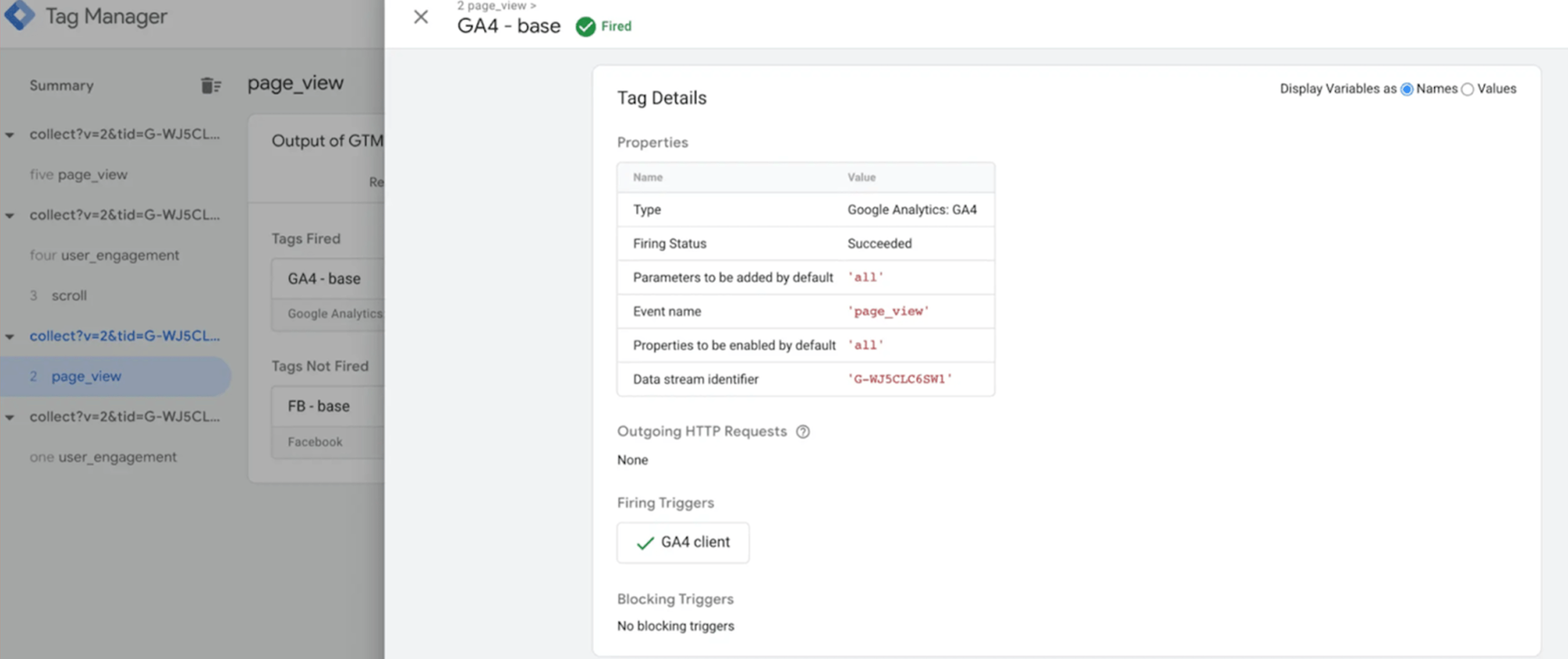
4.2.10 Open de debugmodus van zowel de web- als sGTM container en test de setup.
Open de previewmodus van de servercontainer en controleer of u GA4 requests ziet. Publiceer daarna de updates in zowel de server- als web Google Tag Manager container.
Stap 5. Stel een Custom Loader in
Custom Loader past de laadpaden van gtag.js en gtm.js aan om beter bestand te zijn tegen adblockers en ITP's, en kan het datavolume met tot wel 40% verhogen.
5.1 Zoek en kopieer uw web GTM ID in GTM. Log in op uw Google Tag Manager account en open een web GTM container. Rechtsboven (naast de knoppen Submit en Preview) ziet u een korte code die begint met GTM- gevolgd door letters en cijfers.

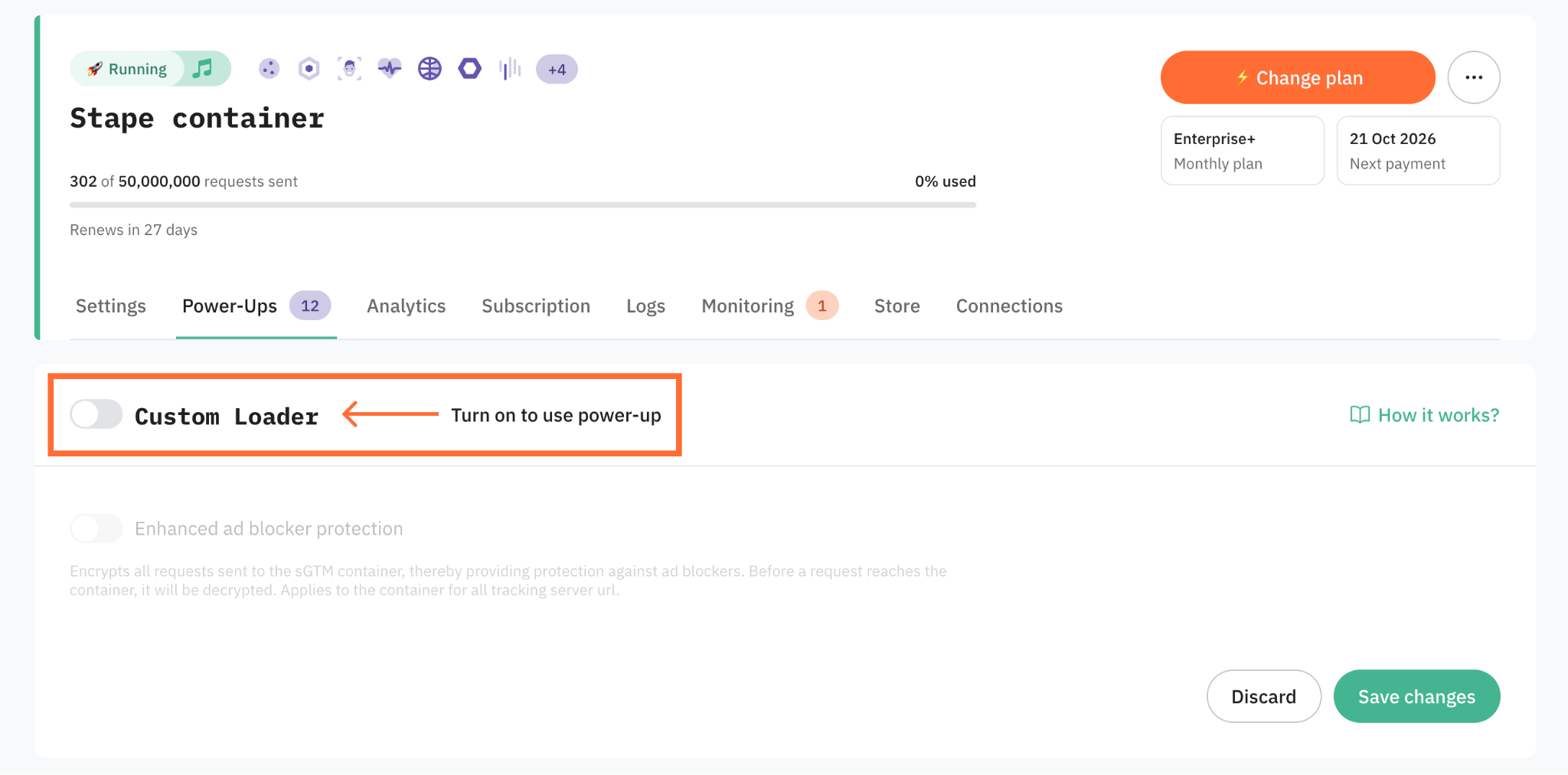
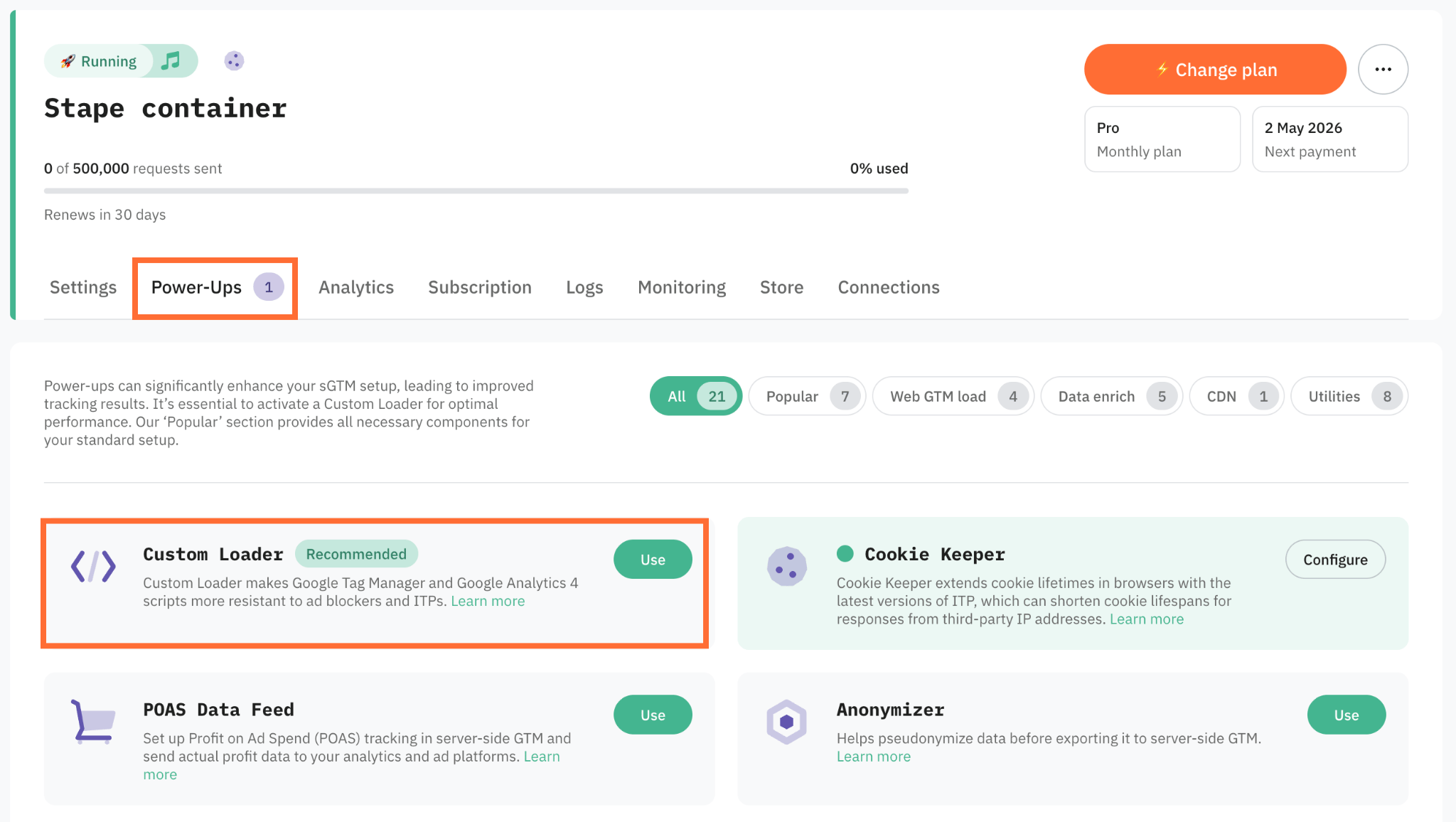
5.2. Ga naar Power-ups en klik op Use naast het Custom Loader paneel.
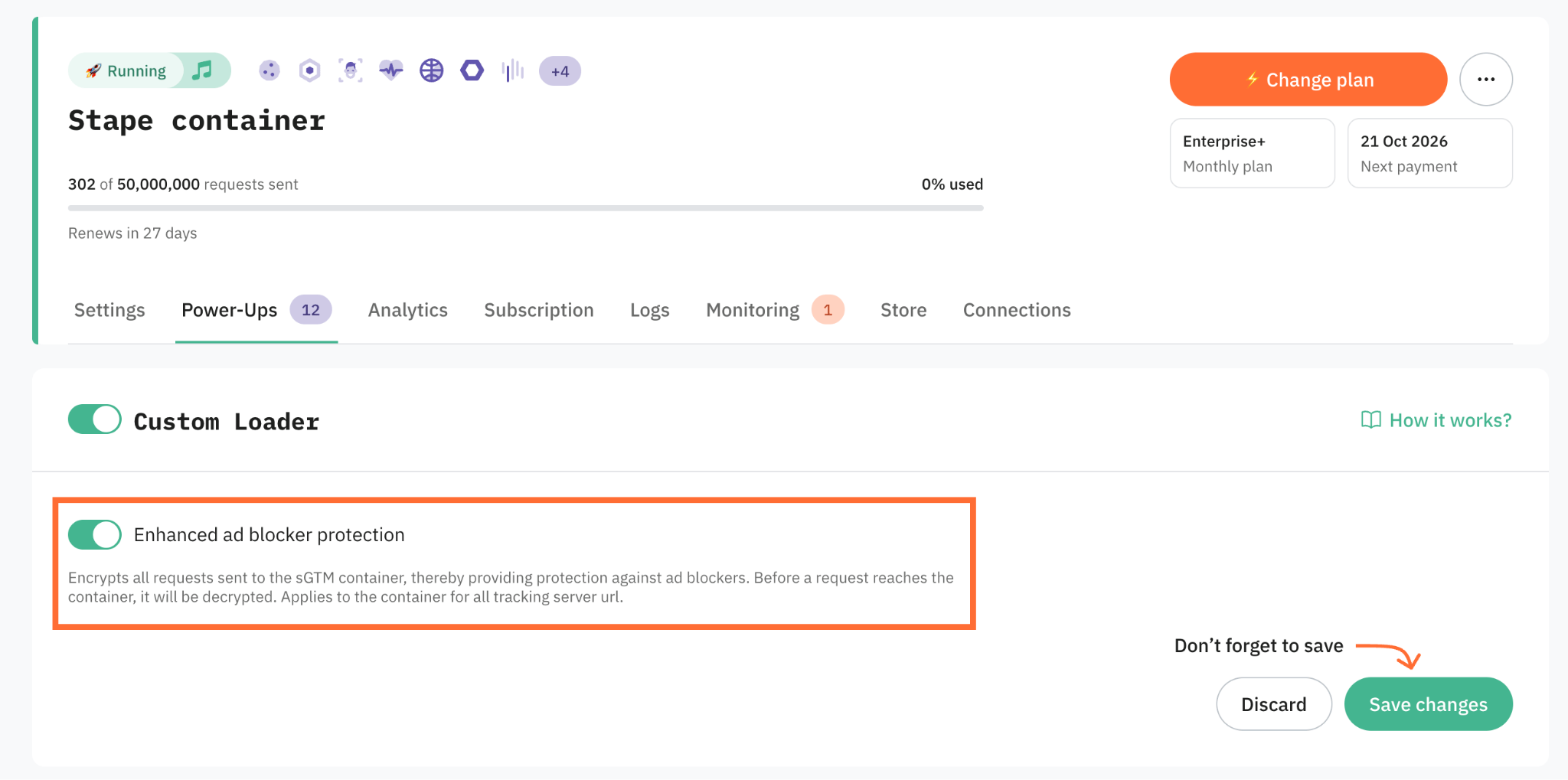
5.3. Schakel de Custom Loader-schakelaar in om deze te activeren.
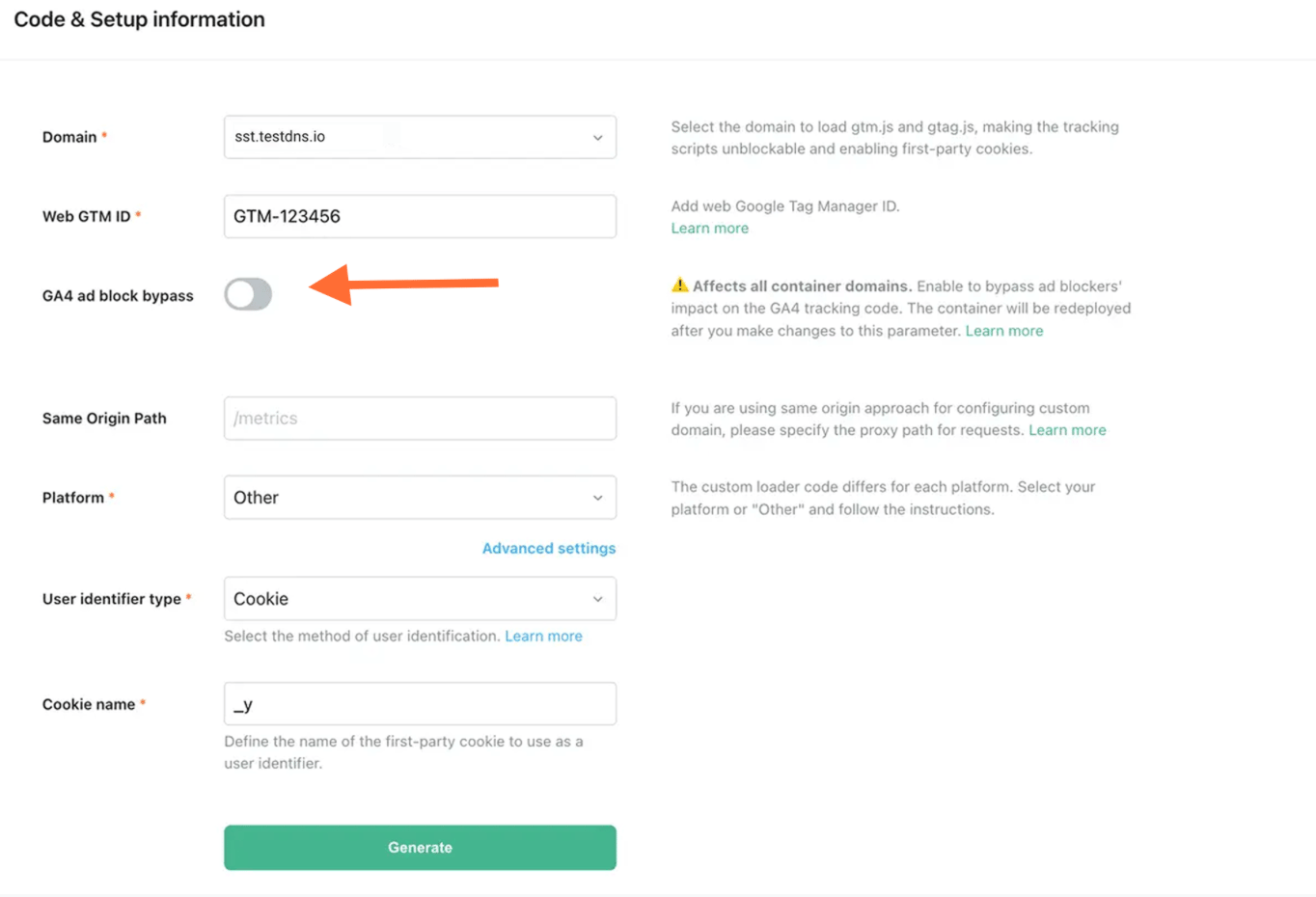
5.4. Als u trackingverzoeken die vanuit de browser naar uw sGTM-container worden verzonden wilt coderen, schakelt u Enhanced ad blocker protection in. Door herkenbare URL-patronen en trackinghandtekeningen te maskeren, voorkomt deze functie dat adblockers deze verzoeken herkennen en onderscheppen.
5.5. Klik op Save changes.
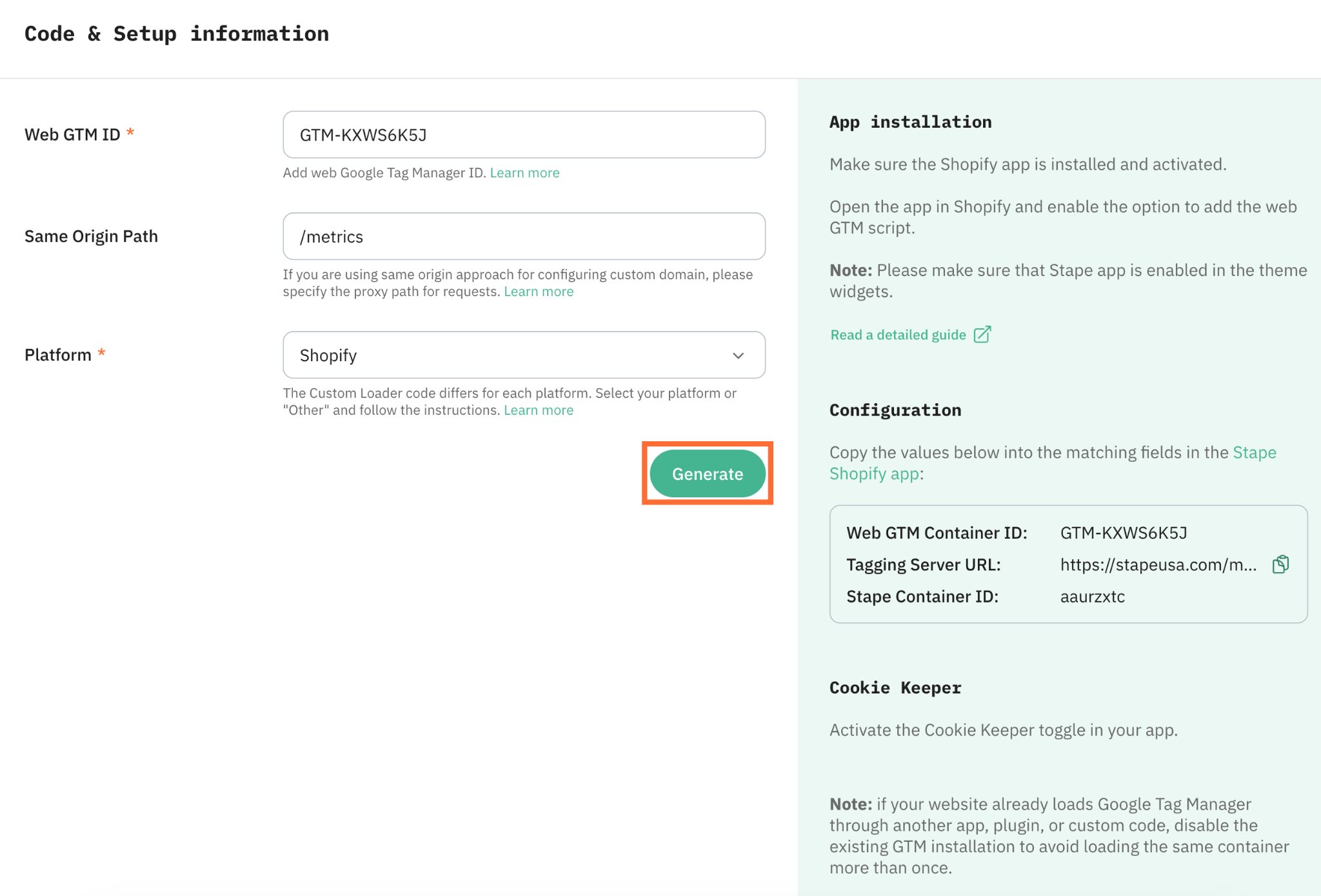
5.6. Selecteer in het gedeelte Code & Setup information de optie Platform. U kunt hier:
- Uw CMS-platform selecteren (zoals Shopify, WordPress enz.). In dit geval moet u een Stape-app installeren en configureren.
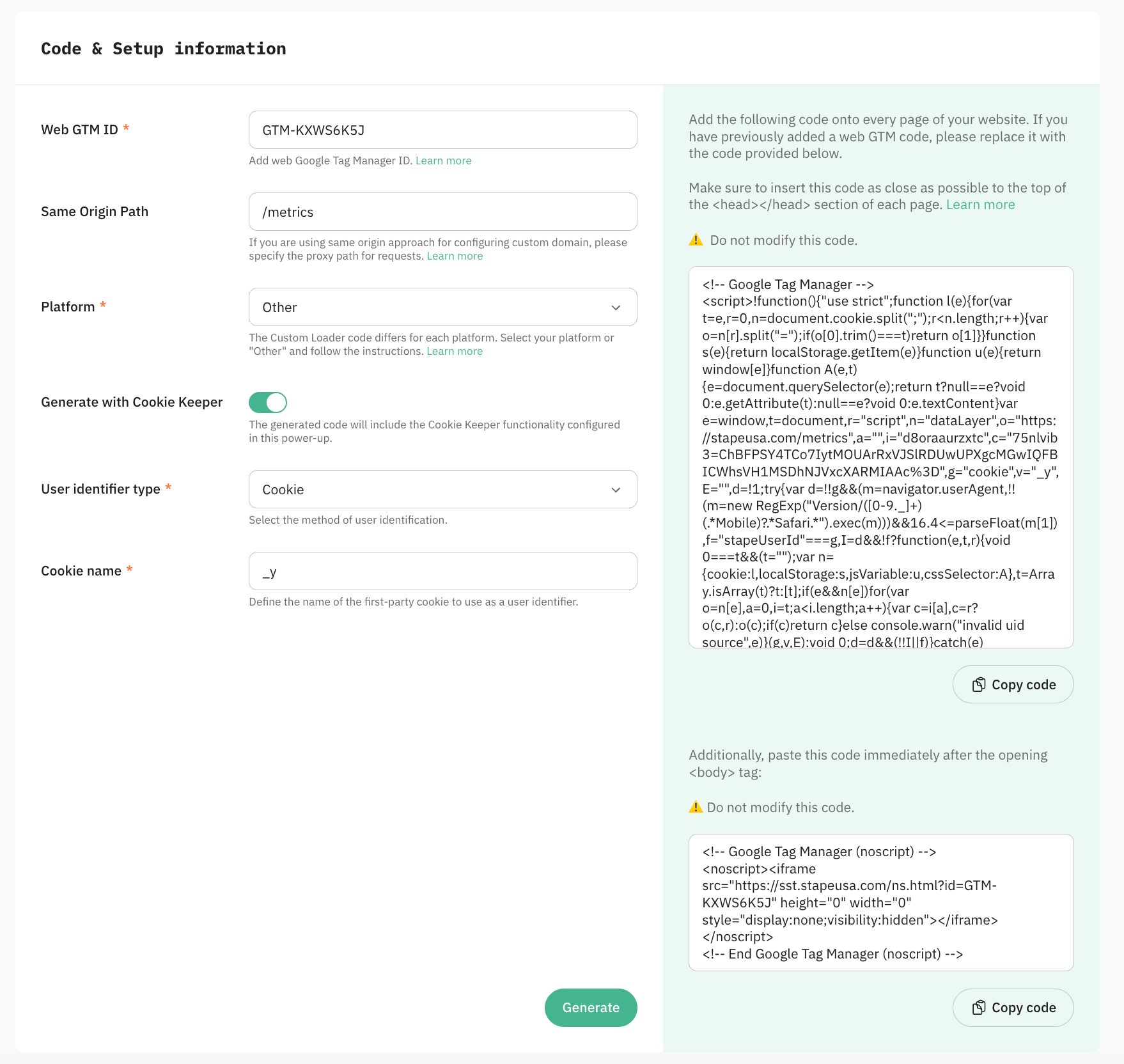
- Other selecteren om een JS-snippet te ontvangen als u een ander platform of een aangepaste website gebruikt.
Instelling voor een vermeld platform
1. Configureer de volgende instellingen:
- Web GTM ID – voer uw web Google Tag Manager ID in.
- Same Origin Path – als u de same-origin-methode gebruikt, voert u hier het pad in zodat zowel GTM als gtag.js via dit pad worden geladen.
2. Klik op Generate. In het rechterpaneel ontvangt u configuratie- en installatie-instructies voor de geselecteerde platform. Volg de installatiehandleiding van de app.
Instelling voor andere platforms
1. Configureer de volgende instellingen:
- Web GTM ID – voer uw web Google Tag Manager ID in.
- Same Origin Path – als u de same-origin-methode gebruikt, voert u hier het pad in zodat zowel GTM als gtag.js via dit pad worden geladen.
2. U kunt ook Advanced settings configureren:
- Generate with Cookie Keeper – voegt de functionaliteit van Cookie Keeper toe aan de gegenereerde code.
- User identifier type – wordt weergegeven samen met Generate with Cookie Keeper. Kies hoe gebruikers worden geïdentificeerd; Cookie wordt aanbevolen. Voer na de selectie de Cookie name in van de first-party cookie die als identifier wordt gebruikt. Lees voor meer informatie hoe u het type gebruikersidentificatie in Cookie Keeper kiest.
3. Klik op Generate en voeg de geleverde code toe aan uw website.
Opmerking:
Stap 6. Werk de tagging server URL bij in uw Google Tag in web GTM
Voeg de volgende instelling toe in uw Google Tag binnen de web Google Tag Manager container:
Configuration parameter: server_container_url
Value: de domeinnaam zoals ingesteld in uw Stape admin.
Stap 7. Test uw GA4 server-side setup
7.1 Gebruik Google Tag Manager Server-Side Container Preview en GA4 Debug Mode
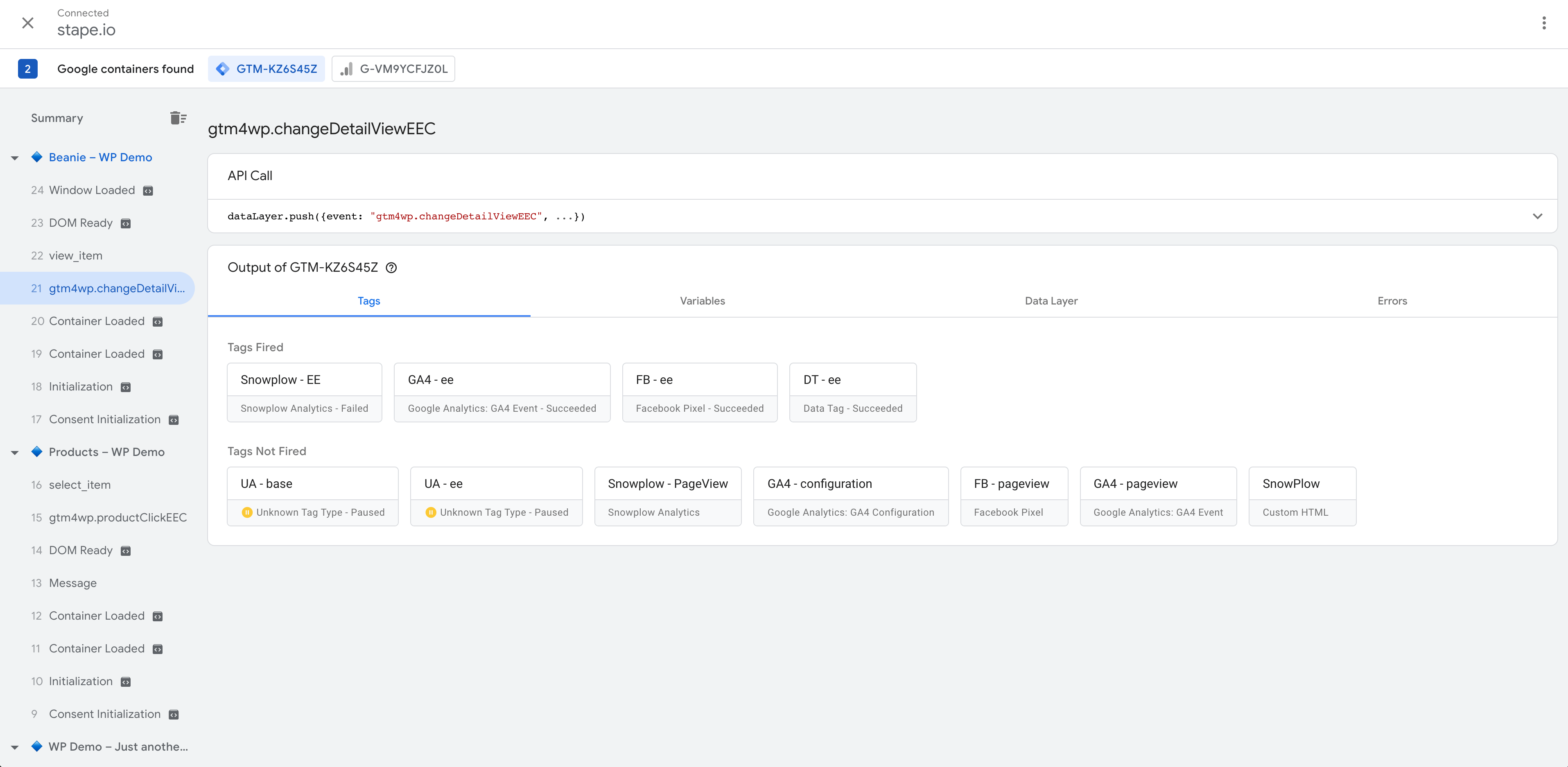
We raden aan om te starten met de Tag Manager preview- en debugmodus om te controleren of uw tags worden geactiveerd wanneer dat nodig is. De GTM debug tool laat zien welke tags en events aan uw site zijn toegevoegd en of ze zijn afgevuurd op specifieke pagina’s of triggers.
De debugmodus van de servercontainer werkt vergelijkbaar met de web debugger. Klik op de knop Preview rechtsboven. Navigeer vervolgens door uw website, klik op knoppen en voer de events uit die u heeft ingesteld in de servercontainer.
Ga daarna terug naar de Tag Manager debugger en controleer welke tags en events zijn geactiveerd en of alle benodigde parameters naar de dataLayer zijn gestuurd. Werkt alles correct, dan kunt u doorgaan naar de volgende stap.
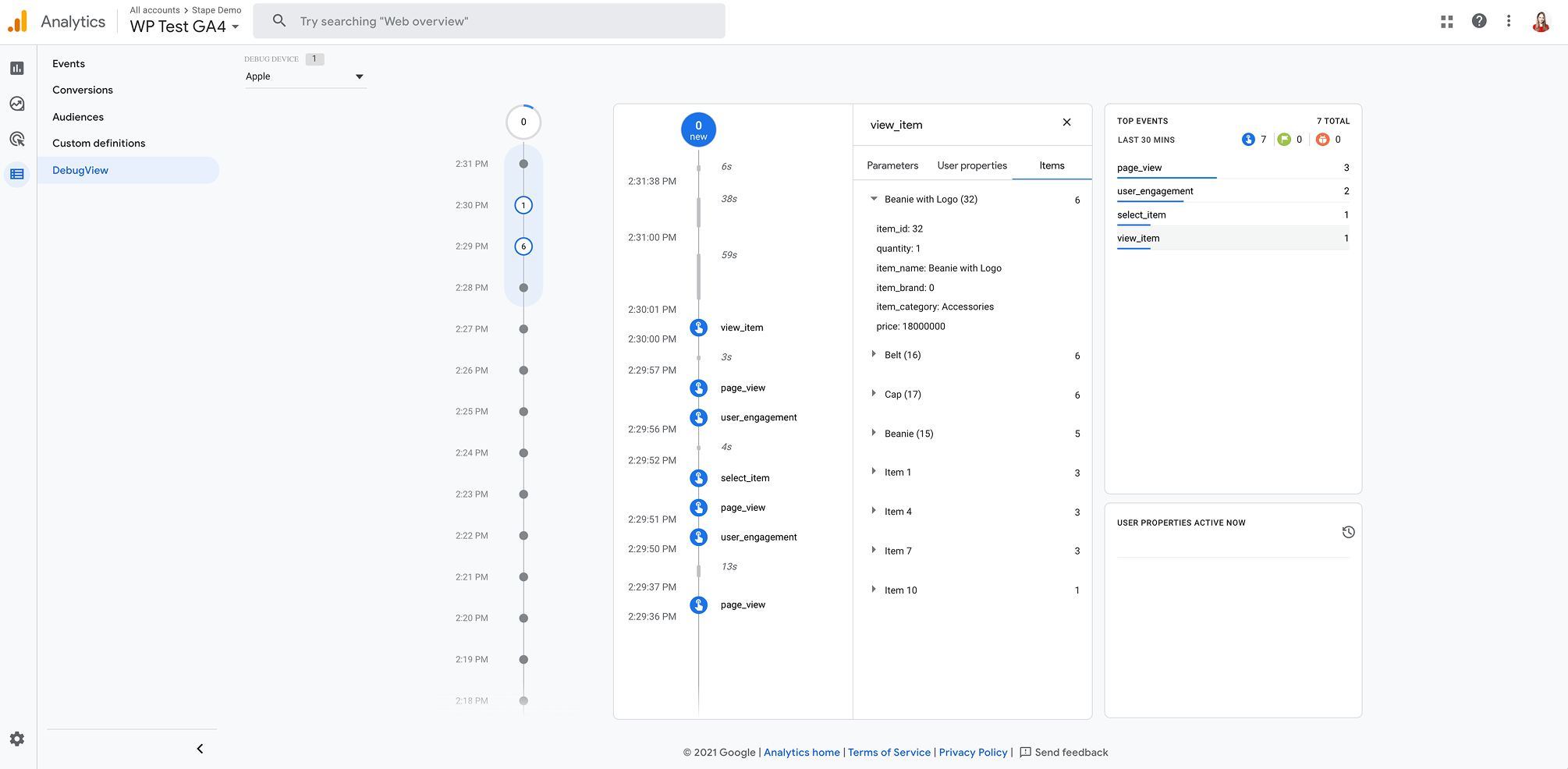
GA4 heeft ook een Debug View waarin u alle events, eventparameters en user data kunt bekijken die door GA4 zijn verwerkt. U vindt deze via Configure → Debug view.
7.2 Controleer of GA4 requests vanaf de juiste tagging URL worden verzonden
Om te controleren of requests via uw custom tagging URL lopen, moet u gebruikmaken van de developer tools in uw browser (bijvoorbeeld Chrome of Safari).
Op Mac opent u deze met Command + Option + I, of via de rechtermuisknop → Inspect.
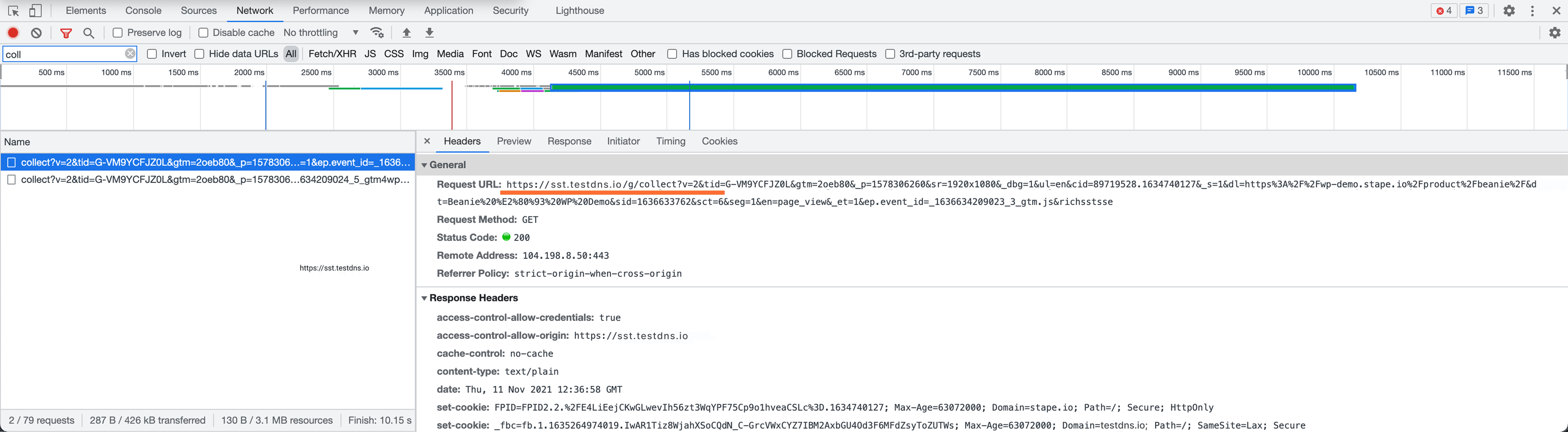
Ga naar het tabblad Network en ververs de pagina. Gebruik de filter en typ “collect” om GA4 requests te vinden. Klik op een request en controleer rechts de Request URL en parameters. Zo kunt u bevestigen dat de data wordt verzonden naar uw server-side tagging domein (dezelfde URL die u heeft ingesteld in uw servercontainer en GA4 tag/variabele).
Let op: als GA4 ad block bypass is ingeschakeld, ziet u mogelijk geen “collect” requests. In dat geval kunt u beter zoeken naar requests via uw server-side subdomein (bijvoorbeeld sst.testdns.io) in plaats van de standaard filter te gebruiken.
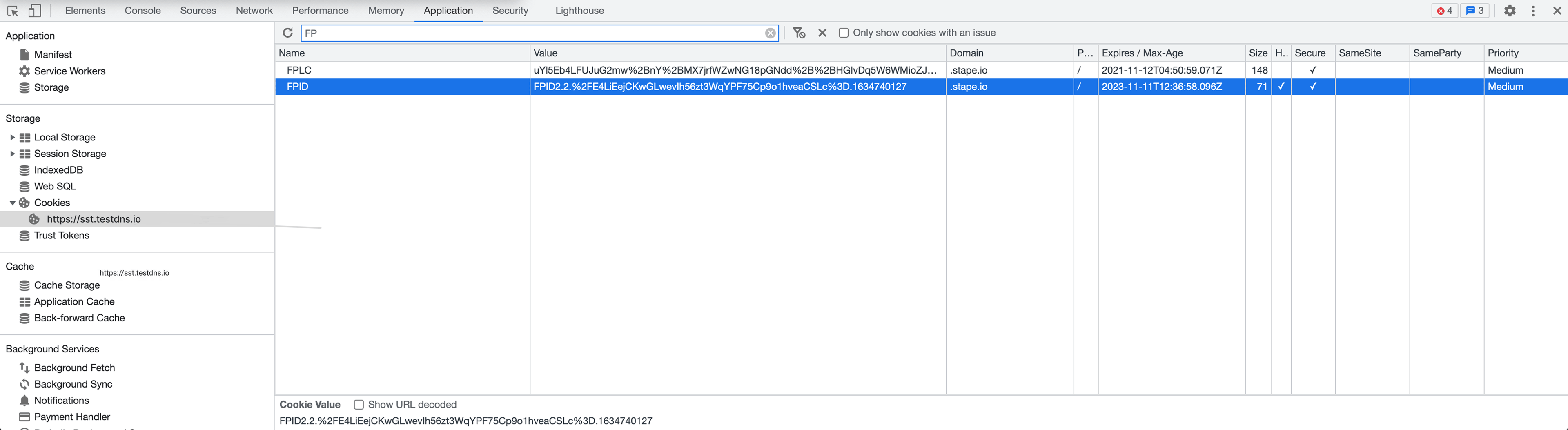
7.3 Controleer server-side cookies
Let op: cookies worden alleen verlengd als u een custom subdomein gebruikt in uw tagging URL. Bijvoorbeeld: als uw website example.com is, dan moet uw tagging domein eruitzien als gtm.example.com.
Ga naar het tabblad Application in de developer tools. Klik op Storage → Cookies. Aan de rechterkant ziet u cookies zoals FPID. Controleer de vervaldatum in de kolom “expires”. Deze cookies kunnen tot ongeveer 2 jaar geldig zijn. Zonder server-side tracking en zonder custom tagging URL onder uw eigen domein, beperkt Safari de cookielevensduur tot 1 tot 7 dagen. Ziet u dat de cookies niet zijn verlengd? Ga dan naar de GA4 client in uw servercontainer, klik op More settings en controleer de Server Cookie Settings. Controleer ook of u daadwerkelijk een custom tagging URL gebruikt zoals gtm.uwdomein.com.
Geavanceerde GA4 functies
1. Eventgedreven datamodel
Het eventgedreven datamodel maakt het mogelijk om voor elke gewenste website-activiteit een event aan te maken in GA4. U kunt daarnaast parameters toevoegen om extra context en waarde aan elk event te geven. Google heeft een lijst met aanbevolen eventnamen opgesteld, maar u kunt ook eigen (custom) events en parameters gebruiken.
2. Cross-device rapportage
Bij het analyseren van verkeer en conversies is cross-device tracking essentieel. Stel dat een gebruiker uw Google Ads advertentie op mobiel ziet en erop klikt, maar later op desktop de aankoop afrondt. Als deze gebruiker niet is ingelogd bij een Google dienst, kan Google deze niet herkennen en wordt de conversie niet gekoppeld aan de oorspronkelijke klik. Hierdoor gaat belangrijke data voor optimalisatie verloren.
Om dit probleem op te lossen, heeft Google Signals geïntroduceerd. Deze functie is geïntegreerd in GA4 en maakt gebruik van machine learning om gebruikers te herkennen, zelfs als ze niet zijn ingelogd of niet via fingerprinting te identificeren zijn. Machine learning vult de ontbrekende data zo goed mogelijk aan.
Standaard staat Google Signals niet ingeschakeld in GA4. U moet dit handmatig activeren via Settings → Data Settings → Data Collection.
Een andere belangrijke instelling is hoe GA4 gebruikers identificeert.
U heeft hierbij twee opties:
- alleen op basis van apparaat;
- op basis van user-id, Google Signals en daarna apparaat.
3. Vooraf ingestelde events
Google heeft de meest gebruikte events geïdentificeerd die marketeers en bedrijven meten in Google Analytics en GTM, en deze toegevoegd aan de enhanced measurement functionaliteit.
Hierdoor worden paginaweergaven, scrolls, klikken op externe links, site searches, video-interacties en downloads van bestanden standaard gemeten.
Deze functie staat meestal standaard aan voor alle GA4 properties. Controleer dit door naar Data Streams te gaan → kies Webstream details en controleer of alle events zijn ingeschakeld.
4. Analysis Hub en integratie met BigQuery
Google heeft de analyse- en rapportageomgeving in GA4 volledig vernieuwd. U kunt eenvoudig draaitabellen, tabellen en filters maken. Er is ook een templategalerij, vergelijkbaar met Data Studio. Hierdoor kunt u data efficiënter analyseren en minder tijd besteden aan het maken van rapporten.
De export naar BigQuery is beschikbaar voor alle GA4 gebruikers. Hiermee kunt u GA4 data exporteren naar BigQuery en combineren met andere databronnen, zoals uw CRM.
5. Limiet van custom dimensies en metrics
In GA4 zijn de limieten voor custom dimensies en metrics verhoogd. U kunt nu 25 user-scoped en 50 event-scoped custom dimensies gebruiken. Het aantal custom metrics is verhoogd naar 50. Dit biedt meer flexibiliteit bij het aanpassen van uw GA4 setup.
6. GA4 debug view
De GA4 debugger is zeer handig bij het instellen van Google Analytics 4. In previewmodus ziet u welke events, eventparameters en user data door GA4 worden verwerkt. Dit maakt het configureren sneller en eenvoudiger.
Daarnaast kunt u voor eenvoudiger beheer van uw GA4 property gebruikmaken van de GA4 MCP Server van Stape. Hiermee kunt u opdrachten in eenvoudige taal invoeren, terwijl een AI-agent het werk voor u uitvoert.
7. Overige voordelen
Naast bovenstaande punten biedt GA4 nog meer voordelen, zoals doelgroepanalyse op basis van koopkans in de komende dagen, een combinatie van web- en app-analytics en nog veel meer.
GA4 server-side tracking: echte problemen van Stape gebruikers opgelost
1. In deze thread wist een gebruiker die GA4 server-side tracking instelde voor een meertalige SPA niet zeker of hij meerdere GA4 properties moest behouden of moest overstappen naar één property met marktparameters. De uitleg was dat vanuit server-side GTM beide opties hetzelfde werken, de servercontainer neemt simpelweg over wat vanuit de client-side wordt gestuurd. De keuze moet daarom gebaseerd zijn op rapportage en onderhoud, aangezien custom dimensies niet in alle GA4 rapporten zichtbaar zijn. Conclusie: kies de GA4 structuur die het beste past bij uw analytics strategie, niet bij server-side beperkingen.
2. In deze thread probeerde een gebruiker GA4 events alleen via de server te versturen, zonder client-side GA4 of cookies. Het probleem is dat GA4 sterk afhankelijk is van client-side data, zoals client_id en browsersignalen via gtag.js. Volledig server-side tracking is daarom niet praktisch. De conclusie: GA4 werkt het beste met een hybride setup, client-side voor basisdata en server-side voor specifieke events. Voor volledig server-side analytics zijn tools zoals Matomo of Piwik geschikter.
3. In deze thread vergeleek een gebruiker server-side GA4 met client-side GA4 en zag grote verschillen in events en omzet. Dit bleek geen trackingfout te zijn, maar een verkeerde vergelijking. GA4 is niet ontworpen om meerdere properties parallel te draaien. Server-side werkt als een proxy en verandert de data niet standaard, waardoor vergelijkingen inconsistent worden. De oplossing: gebruik een juiste migratie-aanpak (van JS-cookies naar server cookies) of GA4 roll-up properties, in plaats van parallelle setups.
4. Een gebruiker merkte dat het gelijktijdig gebruiken van GA4 server-side tracking naast de client-side setup leidde tot opgeblazen “direct/none” en “not set” metrics, zelfs met identieke GA4 property instellingen. In de volledige thread werd uitgelegd dat parallel gebruik van server-side en client-side GA4 vaak tot afwijkingen leidt, omdat server-side als proxy fungeert. De aanbevolen aanpak is om server-side tracking zorgvuldig te gebruiken, parallelle properties te vermijden of GA4 Rollup properties te overwegen voor een correcte aggregatie.
5. Een veelgestelde vraag bij het implementeren van GA4 server-side tracking is of data dubbel wordt verstuurd en of aparte streams of properties nodig zijn. In dit geval kwam het probleem voort uit verwarring rondom een parallelle client-side en server-side GA4 setup. De uitleg: GA4 server-side tagging werkt als een proxy, data moet één keer vanuit de browser naar de servercontainer worden gestuurd en vervolgens doorgestuurd worden naar GA4.
U moet events niet gelijktijdig vanuit zowel de browser als de server versturen, omdat GA4 geen deduplicatie ondersteunt. Als events dubbel lijken af te gaan, betekent dit meestal dat er een extra gtag snippet of een dubbele configuratie in de webcontainer aanwezig is. De oplossing is om één GA4 web tag te gebruiken met een correct ingestelde server_container_url, dubbele tags te verwijderen en de servercontainer de data naar GA4 te laten doorsturen.
Conclusie
GA4 en GTM server-side tagging zijn ontwikkeld om aan te sluiten op de huidige regels rondom tracking, webtechnologieën, beperkingen en databeveiliging. Het kost tijd om te wennen aan de nieuwe interface en functies en om te begrijpen hoe deze het beste aansluiten op uw website en bedrijfsdoelen.
Op de lange termijn kan server-side tracking in Google Analytics 4 de datanauwkeurigheid aanzienlijk verbeteren en u meer controle geven over welke data wordt verzameld en hoe deze wordt gedeeld met externe platforms.
Als de overstap naar GA4 en sGTM containers complex is of u merkt dat u hulp nodig heeft, neem dan gerust contact met ons op. Wij beantwoorden uw vragen en helpen u ervoor te zorgen dat uw Google Analytics 4 server-side tracking correct, efficiënt en in lijn met uw doelen wordt geïmplementeerd.

Opmerkingen