28. Juni 2026
So richten Sie Google Analytics 4-Tracking für Shopify ein
Verfasst von
Maryna Semidubarska
Veröffentlicht 12. Okt. 2026 Kommentare
Wichtigste Erkenntnisse:
- Der Vertriebskanal Google & YouTube von Shopify ist die einfachste Möglichkeit, einen Shop mit Google Analytics 4 (GA4) zu verbinden und E-Commerce-Events zu erfassen.
- Ein vollständiges Setup sollte die gesamte Customer Journey abbilden – von Produktansichten und Warenkorbaktionen über Checkout und Käufe bis hin zu Rückerstattungen.
- Stellen Sie sicher, dass jede Aktion, z. B. ein Kauf, nur einmal an GA4 gesendet wird. Wenn mehrere Apps, Pixel oder Google Tag Manager-Setups dasselbe Event senden, kann GA4 eine Bestellung zwei- oder mehrmals zählen.
- Mit serverseitigem Tracking können Sie Daten prüfen und anpassen, bevor sie GA4 erreichen. Sie können Informationen herausfiltern, Details ergänzen und genau steuern, welche Daten GA4 erhält.
- Shopify bleibt die wichtigste Quelle für bestätigte Bestellungen und Zahlungen, während GA4 Ihnen hilft, Kundenverhalten, Traffic-Quellen und Kampagnenleistung zu analysieren.
Die Berichte von Shopify konzentrieren sich auf Aktivitäten innerhalb Ihres Shops. Google Analytics für Shopify hilft Ihnen dagegen, den gesamten Weg bis zum Kauf zu verfolgen – einschließlich der Herkunft der Besucher, der angesehenen Produkte, der Abbruchpunkte im Funnel und der Kampagnen, die Kunden gewonnen haben.
Ein grundlegendes Setup für Shopify GA4 können Sie über den Vertriebskanal Google & YouTube in wenigen Minuten einrichten. Zuverlässige Datenanalyse im E-Commerce erfordert jedoch vollständige Produktdaten, korrekte Kaufwerte, passende Einwilligungseinstellungen und Schutz vor doppelten Events. Wenn Sie mehr Kontrolle benötigen, können Sie mit serverseitigem Google Tag Manager (sGTM) die Daten prüfen und anpassen, bevor sie an GA4 gesendet werden.
Was ist Shopify-Tracking in GA4?
GA4 für Shopify bedeutet, Kundenaktionen aus Ihrem Shopify-Shop als Events an eine GA4-Property zu senden.
GA4 basiert auf Events. Statt nur Seitenaufrufe zu erfassen, werden Aktionen wie diese aufgezeichnet:
- Aufrufen eines Produkts.
- Hinzufügen eines Artikels zum Warenkorb.
- Starten des Checkouts.
- Hinzufügen von Versand- oder Zahlungsinformationen.
- Abschließen eines Kaufs.
- Erhalten einer Rückerstattung.
Jedes E-Commerce-Event kann außerdem Produktdetails enthalten. Dazu gehören Produkt-ID, Produktname, Variante, Menge, Preis, Rabatt, Währung und Transaktions-ID. GA4 verwendet diese Informationen für E-Commerce-Berichte und Funnel-Analysen.
Events können über den Vertriebskanal Google & YouTube von Shopify, über GTM oder über eine serverseitige Google Analytics 4 für Shopify-Lösung an GA4 gelangen. Die gewählte GA4-Shopify-Integration bestimmt, wie viel Kontrolle Sie über die erfassten Daten haben.
Shopify und GA4 beantworten unterschiedliche Fragen. Shopify ist die wichtigste Informationsquelle für Bestellungen, Zahlungen, Rückerstattungen und Shop-Prozesse. GA4 und Shopify ergänzen sich, indem GA4 Ihnen hilft, Traffic-Quellen, Customer Journeys, Kampagnenleistung, Zielgruppen und das Verhalten vor dem Kauf zu analysieren.
Vorteile des Google-Analytics-Trackings für Shopify
- E-Commerce-Funnel und Produktleistung verstehen. Vergleichen Sie Produktansichten, Warenkorb, Checkout, Käufe und Artikelumsatz, um zu erkennen, wo Besucher den Funnel verlassen und welche Produkte sich verkaufen.
- Marketingkanäle vergleichen. Analysieren Sie Nutzer, Umsatz, Kaufrate und durchschnittlichen Bestellwert aus Google Ads, Suche, E-Mail, Social Media, Verweisen und direkten Besuchen.
- Nützliche Zielgruppen erstellen. Erstellen Sie Gruppen von Nutzern, die ein Produkt angesehen, es in den Warenkorb gelegt, den Checkout gestartet oder etwas gekauft haben. Nach dem Verknüpfen von GA4 mit Google Ads können Sie berechtigte Gruppen für Remarketing verwenden, sofern die Einwilligung dies erlaubt.
- Kampagnenmessung verbessern. Markieren Sie in GA4 purchase als wichtiges Event und verknüpfen Sie GA4 mit Google Ads. So sehen Sie, welche Anzeigen Verkäufe generiert haben, und Google Ads kann diese Daten für Berichte und Optimierung nutzen.
So richten Sie GA4 in Shopify ein
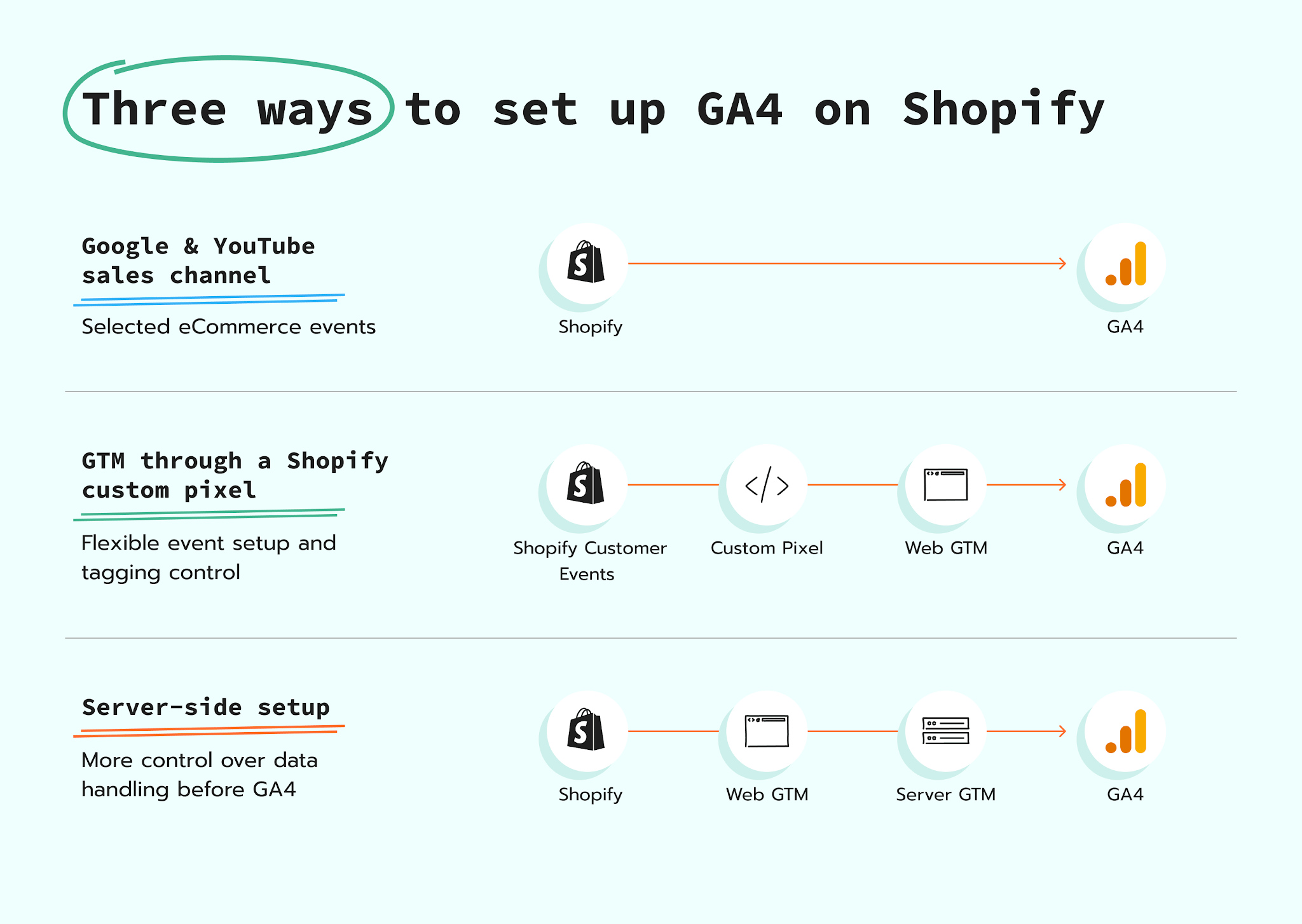
Es gibt drei gängige Möglichkeiten für die Einrichtung. Welche davon die richtige ist, hängt davon ab, wie viel Kontrolle Ihr Shop benötigt. Bei GA4-Events für Shopify-Shops sollten Sie insbesondere auf eine vollständige Customer Journey und eine konsistente Event-Erfassung achten.
Option 1: Verwenden Sie den Vertriebskanal Google & YouTube von Shopify
Mit dieser Option verbinden Sie Ihren Shopify-Shop über den Vertriebskanal Google & YouTube von Shopify mit GA4. Google Analytics auf Shopify lässt sich damit ohne zusätzliche manuelle Event-Konfiguration anbinden. Shopify sendet anschließend ausgewählte E-Commerce-Events automatisch an GA4 und schafft damit eine Grundlage für Shop- und Marketingberichte.
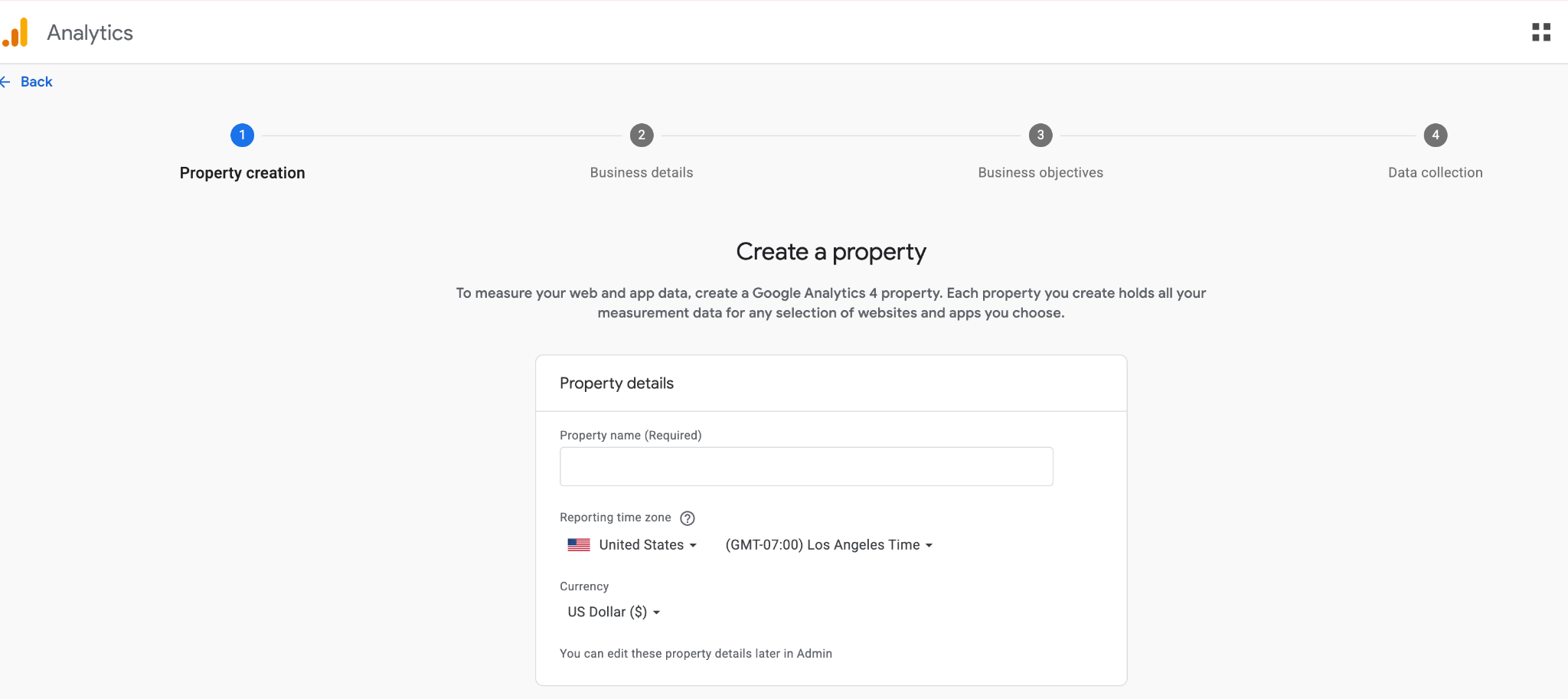
1. Erstellen Sie ein Google-Analytics-Konto und erstellen Sie anschließend eine GA4-Property und einen Web-Datenstream.
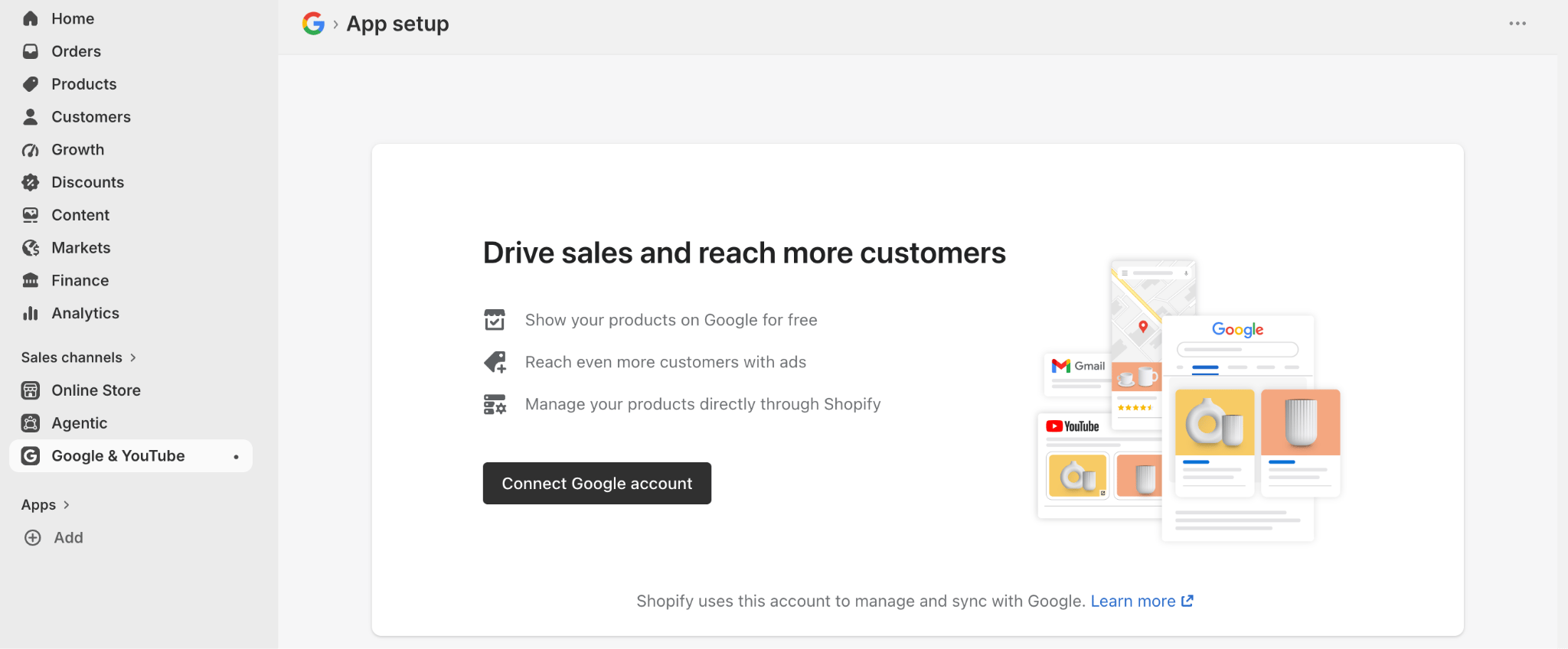
2. Installieren Sie den Vertriebskanal Google & YouTube aus dem Shopify App Store, falls er noch nicht in Ihrem Shop vorhanden ist.
3. Öffnen Sie im Shopify-Admin Sales channels → Google & YouTube (oder installieren Sie ihn über dasselbe Fenster) und verbinden Sie das Google-Konto, das Administratorzugriff auf Ihre GA4-Property hat.
4. Klicken Sie im Banner Looking only to set up Google Analytics 4? auf Get started, wählen Sie Ihre GA4-Property aus und klicken Sie auf Connect.
5. Entfernen Sie vor dem Testen den Passwortschutz des Shops, da GA4 keine Shop-Events erfassen kann, solange der Store geschützt ist.
Sobald die Verbindung aktiv ist, erfasst Shopify ausgewählte E-Commerce-Events automatisch. Google nennt unter anderem add_to_cart, begin_checkout und purchase. Weitere empfohlene GA4-Events können Sie über eine andere Tracking-Einrichtung hinzufügen, wenn Ihr Shop sie benötigt. So lassen sich auch GA4-Events in Shopify gezielt erweitern.
Testen Sie die gesamte Customer Journey, da Apps, Einwilligungseinstellungen, Theme-Änderungen und Checkout-Updates die von GA4 empfangenen Daten beeinflussen können.
Option 2: Google Tag Manager über ein benutzerdefiniertes Shopify-Pixel hinzufügen
GTM gibt Ihnen mehr Kontrolle über Events, Parameter und Marketing-Tags. Wenn Sie GTM zu Shopify hinzufügen möchten, ist die derzeit zuverlässigste Methode, GTM über ein benutzerdefiniertes Pixel hinzuzufügen, das innerhalb der Shopify-Sandbox ausgeführt wird. Von dort aus kann GTM GA4 und andere Tracking-Tags laden und verwalten.
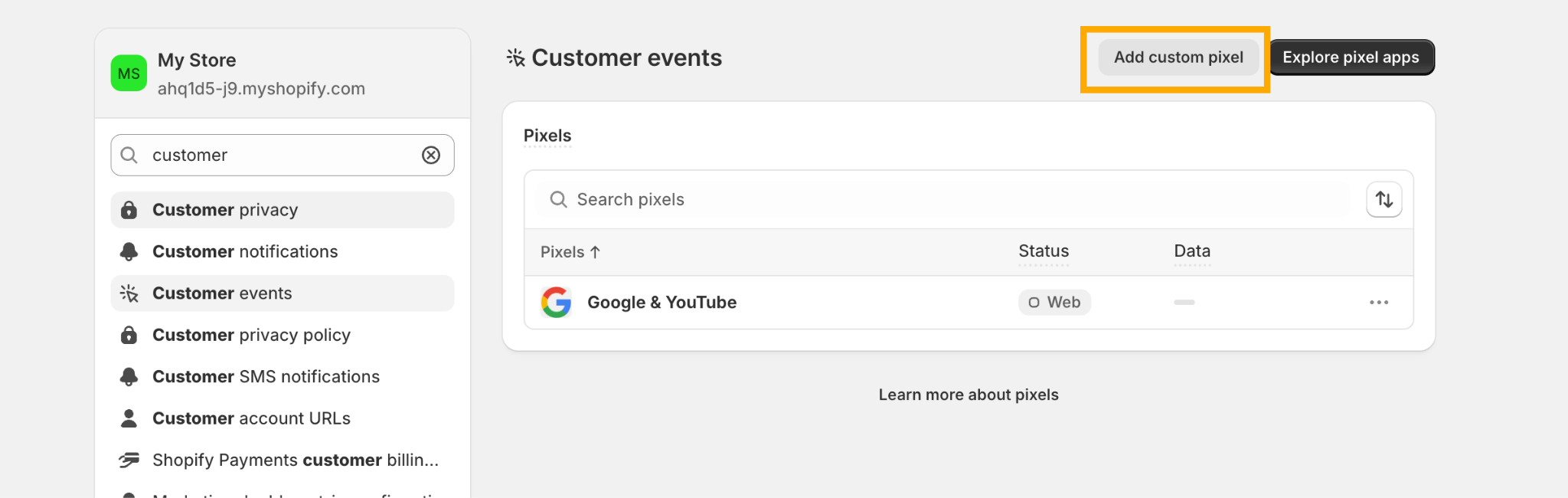
2. Öffnen Sie im Shopify-Admin Settings → Customer events und erstellen Sie ein benutzerdefiniertes Pixel.
3. Fügen Sie den GTM-Code ohne die äußeren <script>-Tags ein.
4. Abonnieren Sie Shopify-Kundenereignisse und übertragen Sie sie in dataLayer.
5. Erstellen Sie die GA4-Event-Tags und fügen Sie Trigger und Variablen hinzu.
Die Sandbox schränkt die Funktionsweise einiger GA4-Features ein. Enhanced Measurement und Cross-Domain Measurement funktionieren möglicherweise nicht korrekt. Tag Assistant erkennt über das benutzerdefinierte Pixel geladene Tags möglicherweise nicht, während Tag Diagnostics sie möglicherweise falsch meldet.
Verwenden Sie diese Methode, wenn die GA4-Verbindung über den Vertriebskanal Google & YouTube von Shopify nicht genügend Details liefert. Installieren Sie dieselbe GA4-Property nicht gleichzeitig über die Google-&-YouTube-App, den Theme-Code und GTM, sofern Ihr Setup nicht verhindert, dass dieselben Events mehrfach gesendet werden. Eine weitere Möglichkeit ist serverseitiges Tracking, das wir im nächsten Abschnitt behandeln.
Option 3: Einen Server-Container verwenden (serverseitiges GA4-Tracking für Shopify)
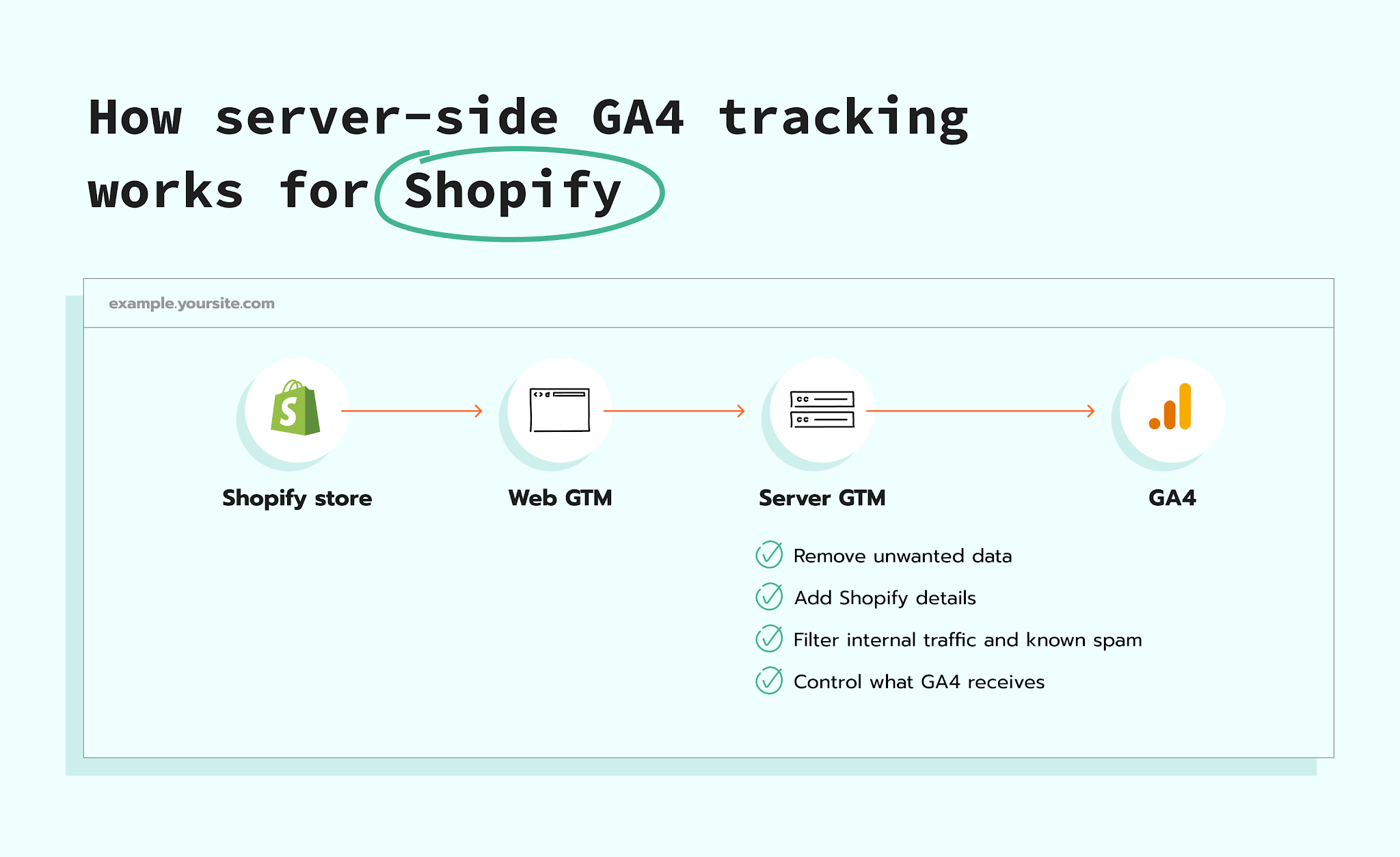
Bei dieser Option werden Shopify-Daten über zwei GTM-Container verarbeitet. Der Web-GTM-Container erfasst Aktionen im Shop und sendet sie an den Server-GTM-Container. Der Server-Container verarbeitet die Daten anschließend nach den von Ihnen festgelegten Regeln. Je nach Setup kann er Informationen entfernen oder ändern, nützliche Details ergänzen, festlegen, wohin jedes Event gesendet wird, und die finalen Daten an GA4 übertragen.
Sie können dieses Setup mit der Conversion Tracking app für Shopify und dem Setup Wizard konfigurieren. Die wichtigsten Schritte sind:
1. Erstellen Sie einen Server-GTM-Container und hosten Sie ihn bei Stape.
2. Fügen Sie eine First-Party-Tagging-Domain hinzu.
3. Installieren Sie die Conversion Tracking app von Stape für Shopify und fügen Sie Ihren Web-GTM-Container hinzu.
4. Aktivieren Sie im Data Layer der App die Option Add ecommerce Data Layer events, speichern Sie die Änderungen und fügen Sie das benutzerdefinierte Pixel hinzu, damit Shopify-Aktionen in GTM verwendet werden können.
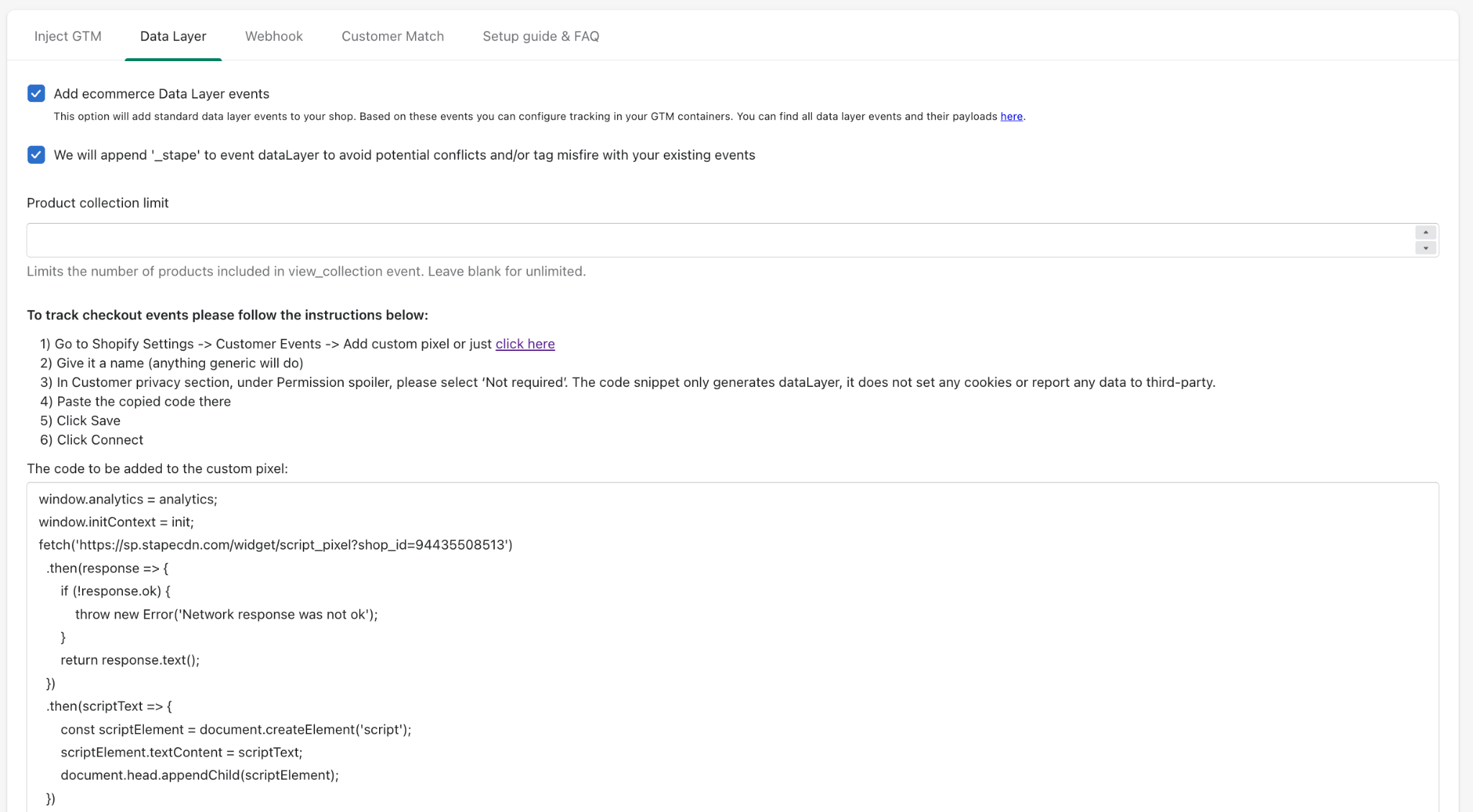
5. Konfigurieren Sie Webhooks, wenn Sie Events aus dem Shopify-Backend benötigen, z. B. Käufe oder Rückerstattungen.
6. Senden Sie Daten aus dem Web-Container an den Server-Container, entweder über ein Google-Tag mit einem GA4 Client oder über Stape's Data Tag mit einem Data Client, und fügen Sie anschließend ein GA4-Tag zum Server-Container hinzu.
7. Übernehmen Sie die Einwilligungsentscheidung des Käufers sowohl auf das Web- als auch auf das Server-Setup.
8. Testen Sie jedes Event im Web-Container, im Server-Container und in GA4, bevor Sie es veröffentlichen.
Die genauen Einstellungen hängen davon ab, welche Events, Produktdetails und Plattformen Ihr Shop benötigt.
Für das vollständige Setup folgen Sie dem Stape-Leitfaden zum serverseitigen Tracking für Shopify.
Best Practices für GA4-E-Commerce-Tracking auf Shopify
Senden Sie jedes Event nur einmal. Legen Sie fest, ob jedes GA4-Event aus der Google-&-YouTube-App, über GTM mit einem benutzerdefinierten Shopify-Pixel oder über einen serverseitigen Prozess kommt. Zwei Quellen für purchase können doppelte Umsatzdaten erzeugen.
Produktidentität konsistent halten. Legen Sie fest, ob item_id das Hauptprodukt oder die genaue Variante identifizieren soll, die ein Käufer ausgewählt hat, z. B. ein blaues Hemd in Größe M. Verwenden Sie dieselbe Auswahl für jedes Event – von der Produktansicht bis zum abgeschlossenen Kauf. Senden Sie nicht beim ersten Schritt die Hauptprodukt-ID und beim nächsten die ID der blauen Variante in Größe M, da GA4 sie als zwei unterschiedliche Artikel behandeln kann.
Finanzielle Werte korrekt senden. Die Felder value, price, tax, shipping und discount müssen Zahlen ohne Währungssymbole enthalten. Senden Sie die Währung separat als international anerkannten dreibuchstabigen Code.
Verwenden Sie die Shopify-Bestellnummer als transaction_id. Jede Bestellung sollte ihre eigene Bestellnummer an GA4 senden. Wenn dasselbe purchase-Event zweimal gesendet wird, kann GA4 anhand der übereinstimmenden Nummer erkennen, dass es sich um dieselbe Bestellung handelt, und sie nicht doppelt zählen.
Rückerstattungen aus einer zuverlässigen Quelle erfassen. Ein Kunde kehrt nach einer Rückerstattung nicht unbedingt auf die Website zurück. Für eine vollständige Refund-Berichterstattung sollten Sie Shopify-Backend-Daten, eine App oder einen Webhook verwenden.
Einwilligung berücksichtigen. Verbinden Sie Ihr Consent-Banner mit der Shopify Customer Privacy application programming interface (API) und verwenden Sie Google Consent Mode V2, um GA4 und Google Ads mitzuteilen, ob der Käufer Analytics- und Werbe-Cookies akzeptiert oder abgelehnt hat. Überprüfen Sie das Setup erneut, nachdem Sie Pixel verschoben oder ersetzt haben.
Mehr als einen erfolgreichen Kauf testen. Prüfen Sie Rabattcodes, kostenlose Produkte, mehrere Währungen, Shopify Markets, Shop Pay, alternative Zahlungsmethoden, Abonnements, Upsells, teilweise Rückerstattungen und wiederkehrende Besuche.
Tipps zur Optimierung des GA4-Trackings auf Shopify
Beginnen Sie mit der Datenqualität, bevor Sie komplexe Berichte erstellen.
Erstellen Sie eine wöchentliche Prüfung, bei der Sie Folgendes vergleichen:
- Die Anzahl der Shopify-Bestellungen mit der Anzahl eindeutiger GA4-Transaktions-IDs für purchase.
- Den Shopify-Umsatz mit dem GA4-Umsatz aus purchase.
- Die Anzahl der gestarteten Checkouts mit der Anzahl der Käufe.
- Die Anzahl der Browser-Events mit der Anzahl der Server-Events, wenn beide Wege verwendet werden.
Markieren Sie nur wichtige Aktionen als GA4 Key Events. purchase ist für die meisten Shops das wichtigste E-Commerce-Key-Event. Kontoerstellung oder Abonnementanmeldung können ebenfalls geeignet sein, wenn sie einen klaren Wert haben.
Nutzen Sie GA4 Explorations, um einen Funnel von view_item über add_to_cart und begin_checkout bis purchase zu erstellen. Unterteilen Sie ihn nach Gerät, Land, Traffic-Quelle, Landingpage, Produktkategorie sowie neuen und wiederkehrenden Nutzern.
Fügen Sie benutzerdefinierte Berichtsdaten nur hinzu, wenn sie nützlich sind. Wenn Sie ein zusätzliches Detail an GA4 senden, das dort nicht automatisch angezeigt wird, erstellen Sie eine benutzerdefinierte Dimension, um es in Berichten zu verwenden. Vermeiden Sie Felder, die Sie nie analysieren werden, da jedes Feld Einrichtung und Pflege erfordert.
Testen Sie nach jedem größeren Theme-Update, jeder Checkout-Änderung, jedem Update der Consent-Plattform, jeder App-Installation und jeder GTM-Veröffentlichung. Shopify-Tracking ist Teil des Shopsystems, daher können Änderungen am Shop Auswirkungen darauf haben.
FAQs
Möchten Sie mit serverseitigem Tracking starten?
Kostenlos testen
Kommentare