12 de jun de 2026
Como configurar o rastreamento do Google Analytics 4 no Shopify
Escrito por
Maryna Semidubarska
Publicado 12 de out de 2026 comentários
Principais conclusões
- O canal de vendas Google & YouTube do Shopify é a forma mais simples de conectar uma loja ao Google Analytics 4 (GA4) e coletar eventos de eCommerce.
- Uma configuração completa deve acompanhar toda a jornada de compra, desde as visualizações de produtos e ações no carrinho até o checkout, as compras e os reembolsos.
- Certifique-se de que cada ação, como uma compra, seja enviada ao GA4 apenas uma vez. Se vários apps, pixels ou configurações do Google Tag Manager enviarem o mesmo evento, o GA4 poderá contabilizar um pedido duas ou mais vezes.
- O rastreamento no lado do servidor permite verificar e ajustar os dados antes que cheguem ao GA4. Você pode filtrar informações, adicionar detalhes e controlar exatamente o que o GA4 recebe.
- O Shopify continua sendo a principal fonte para pedidos e pagamentos confirmados, enquanto o GA4 ajuda a analisar o comportamento dos clientes, as fontes de tráfego e o desempenho das campanhas.
Os relatórios do Shopify se concentram na atividade dentro da sua loja. No GA4, você pode acompanhar todo o caminho até uma venda, incluindo de onde os compradores vieram, quais produtos visualizaram, onde saíram do funil e quais campanhas trouxeram clientes.
Você pode concluir uma configuração básica de rastreamento em poucos minutos por meio do canal de vendas Google & YouTube do Shopify. Mas uma análise de dados no eCommerce confiável ainda exige dados completos dos produtos, valores de compra precisos, configurações de consentimento e proteção contra eventos duplicados. Se precisar de mais controle, o Google Tag Manager do lado do servidor (sGTM) permite verificar e ajustar os dados antes de enviá-los ao GA4. Com o rastreamento no lado do servidor, uma configuração de Shopify GA4 oferece mais controle sobre os dados enviados à plataforma.
O que é o rastreamento do Shopify no GA4?
O rastreamento do Shopify no GA4 significa enviar as ações dos clientes da sua loja Shopify para uma propriedade do GA4 como eventos. Essa abordagem é a base do Google Analytics para Shopify.
O GA4 é baseado em eventos. Em vez de registrar apenas carregamentos de página, ele registra ações como:
- Visualizar um produto.
- Adicionar um item ao carrinho.
- Iniciar o checkout.
- Adicionar informações de envio ou pagamento.
- Concluir uma compra.
- Receber um reembolso.
Cada evento de eCommerce também pode incluir detalhes do produto. Esses detalhes incluem identificador do produto (ID), nome do produto, variante, quantidade, preço, desconto, moeda e ID da transação. O GA4 usa essas informações para criar relatórios de eCommerce e análises de funil.
Os eventos podem chegar ao GA4 por meio do canal de vendas Google & YouTube do Shopify, do GTM ou de uma configuração do Google Analytics 4 no lado do servidor para Shopify. A forma como você decide configurar o GA4 para Shopify determina quanto controle terá sobre os dados coletados.
Shopify e GA4 respondem a perguntas diferentes. O Shopify é a principal fonte de informações sobre pedidos, pagamentos, reembolsos e operações da loja. O GA4 ajuda a analisar fontes de tráfego, jornadas dos clientes, desempenho de campanhas, públicos e comportamento antes do pedido. Em outras palavras, GA4 e Shopify se complementam, em vez de substituírem um ao outro.
Benefícios do rastreamento do Google Analytics no Shopify
- Entenda o funil de eCommerce e o desempenho dos produtos. Compare visualizações de produtos, carrinho, checkout, compras e receita por item para descobrir onde os compradores saem e quais produtos vendem.
- Compare os canais de marketing. Analise usuários, receita, taxa de compra e valor médio do pedido provenientes do Google Ads, pesquisa, e-mail, redes sociais, referências e visitas diretas.
- Crie públicos úteis. Crie grupos de usuários que visualizaram um produto, adicionaram um item ao carrinho, iniciaram o checkout ou fizeram uma compra. Depois de vincular o GA4 ao Google Ads, você poderá usar grupos elegíveis para remarketing quando o consentimento permitir.
- Melhore a medição das campanhas. No GA4, marque
purchasecomo um evento importante e conecte-o ao Google Ads para ver quais anúncios geraram vendas e permitir que o Google Ads use esses dados para relatórios e otimização.
Como configurar o GA4 no Shopify
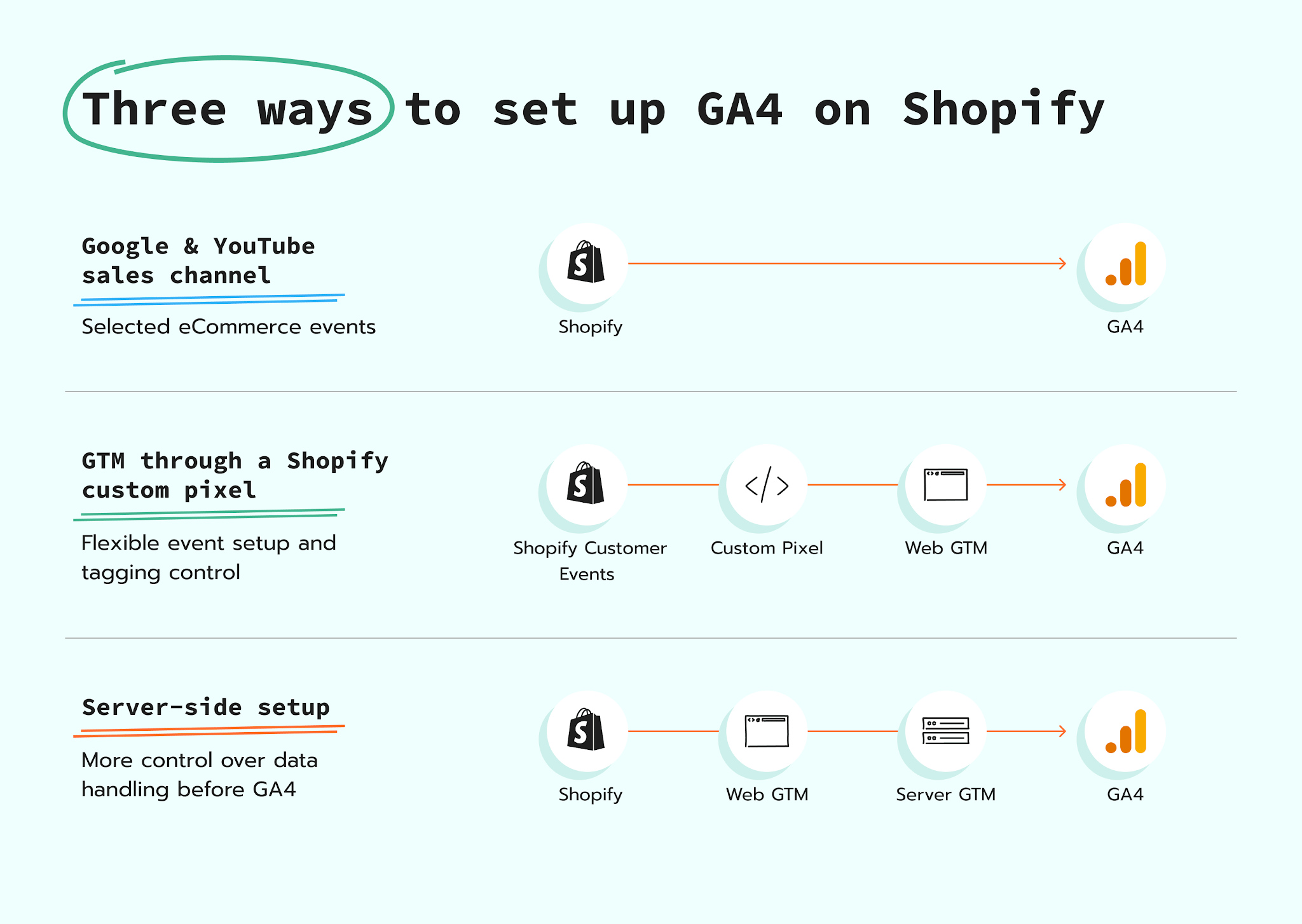
Existem três formas comuns de configuração. A opção certa depende do nível de controle de que sua loja precisa. Para uma integração do GA4 com o Shopify mais simples, o canal Google & YouTube costuma ser suficiente.
Opção 1: usar o canal de vendas Google & YouTube do Shopify
Esta opção conecta sua loja Shopify ao GA4 por meio do canal de vendas Google & YouTube do Shopify. O Shopify envia automaticamente determinados eventos de eCommerce ao GA4, criando uma base para relatórios da loja e de marketing. É uma maneira prática de configurar o Google Analytics no Shopify sem uma implementação manual completa.
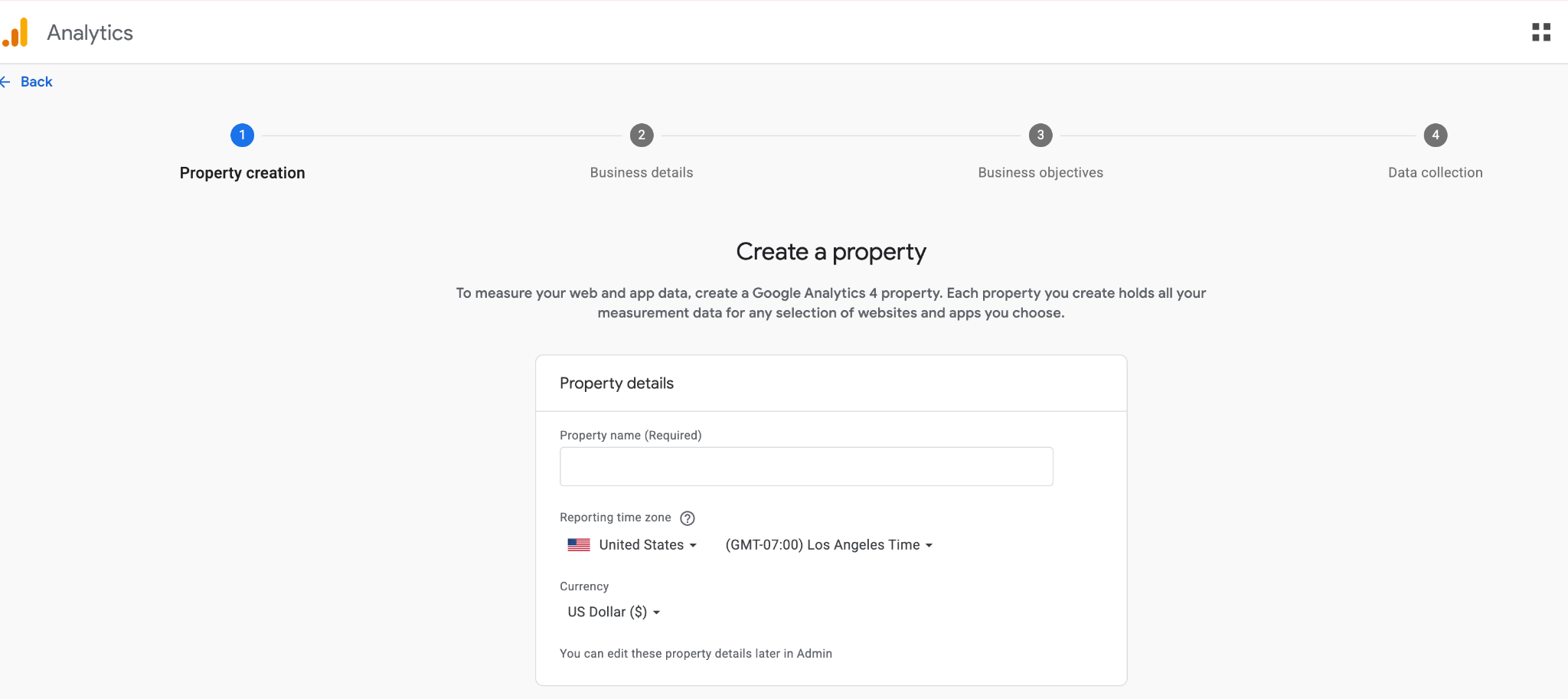
1. Crie uma conta do Google Analytics e, em seguida, crie uma propriedade do GA4 e um fluxo de dados da Web.
2. Instale o canal de vendas Google & YouTube na Shopify App Store, caso sua loja ainda não o tenha.
3. No Shopify Admin, abra Sales channels → Google & YouTube (ou instale-o na mesma janela) e conecte a conta do Google que tem acesso de administrador à sua propriedade do GA4.
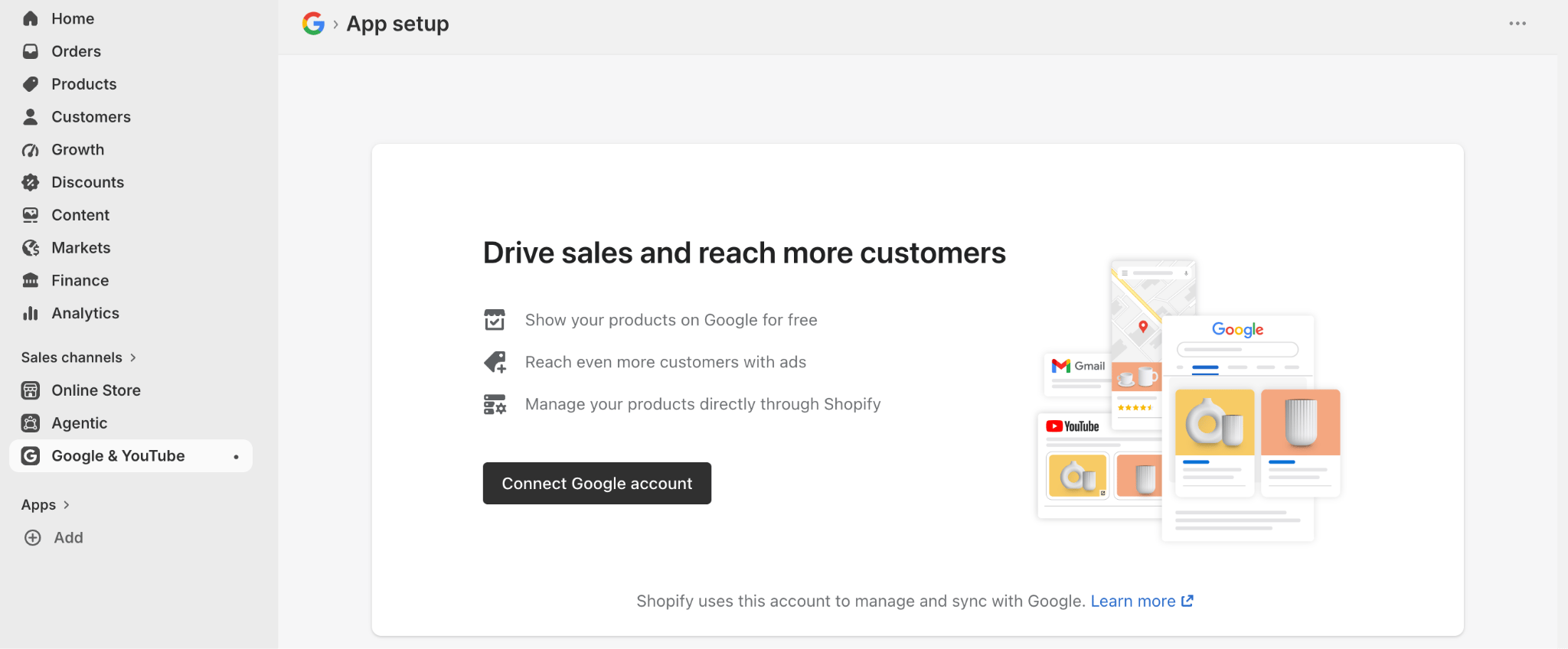
4. No banner Looking only to set up Google Analytics 4?, clique em Get started, selecione sua propriedade do GA4 e clique em Connect.
5. Remova a proteção por senha da vitrine antes de testar, pois o GA4 não consegue coletar eventos da loja enquanto a vitrine estiver protegida.
Quando a conexão estiver ativa, o Shopify rastreará automaticamente determinados eventos de eCommerce. O Google inclui add_to_cart, begin_checkout e purchase entre esses eventos. Você pode adicionar outros eventos recomendados do GA4 por meio de outra configuração de rastreamento quando sua loja precisar deles. Assim, você terá mais controle sobre os eventos do GA4 no Shopify.
Teste toda a jornada de compra, pois apps, configurações de consentimento, alterações no tema e atualizações do checkout podem afetar os dados que o GA4 recebe.
Opção 2: adicionar o Google Tag Manager por meio de um pixel personalizado do Shopify
O GTM oferece mais controle sobre eventos, parâmetros e tags de marketing. Ao descobrir como instalar o Google Tag Manager no Shopify, o método atual mais confiável é adicionar o GTM ao Shopify por meio de um pixel personalizado, que é executado dentro do sandbox do Shopify. O GTM pode então carregar e gerenciar o GA4 e outras tags de rastreamento nesse ambiente.
2. No Shopify Admin, abra Settings → Customer events e crie um pixel personalizado.
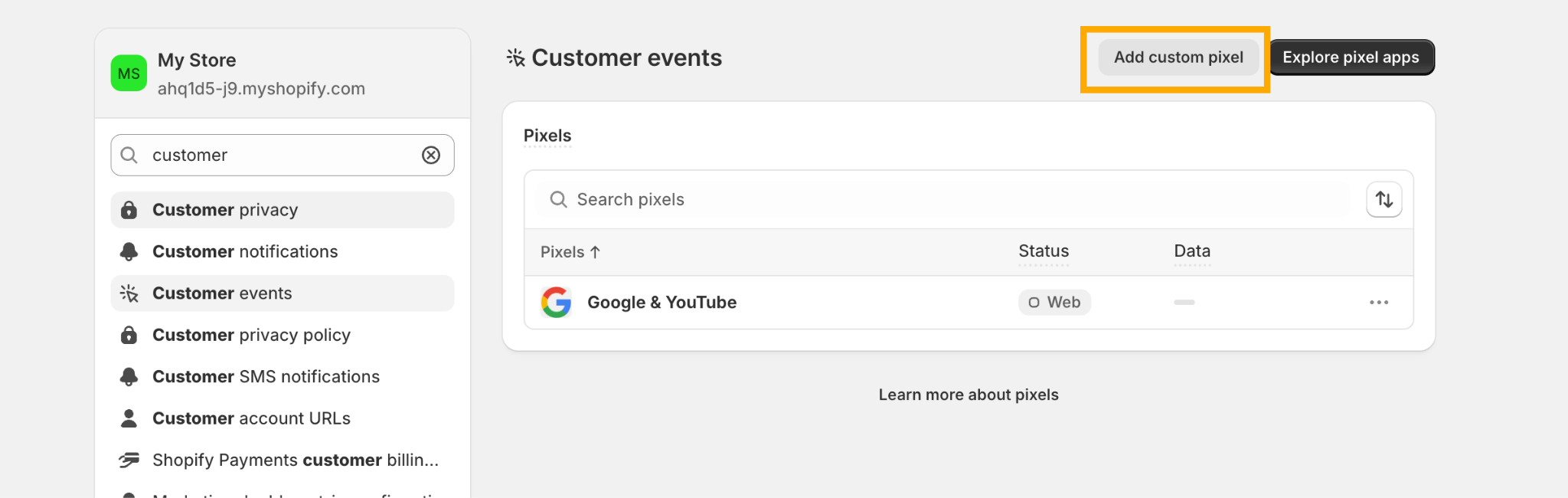
3. Adicione o código do GTM sem as tags externas <script>.
4. Inscreva-se nos eventos de clientes do Shopify e envie-os para o dataLayer.
5. Crie as tags de eventos do GA4 e adicione acionadores e variáveis.
O sandbox limita o funcionamento de alguns recursos do GA4. A medição otimizada e a medição entre domínios podem não funcionar corretamente. O Tag Assistant pode não detectar as tags carregadas pelo pixel personalizado, enquanto o Tag Diagnostics pode informá-las incorretamente.
Use este método quando a conexão do Shopify com o GA4 pelo canal de vendas Google & YouTube não oferecer o nível de detalhe de que você precisa. Não instale a mesma propriedade do GA4 pelo app Google & YouTube, pelo código do tema e pelo GTM, a menos que sua configuração impeça o envio dos mesmos eventos mais de uma vez. Outra opção é o rastreamento no lado do servidor, que abordamos na próxima seção. Esse método é especialmente útil quando você precisa de eventos do GA4 para lojas Shopify com maior controle.
Opção 3: usar um contêiner de servidor (rastreamento do GA4 no lado do servidor para Shopify)
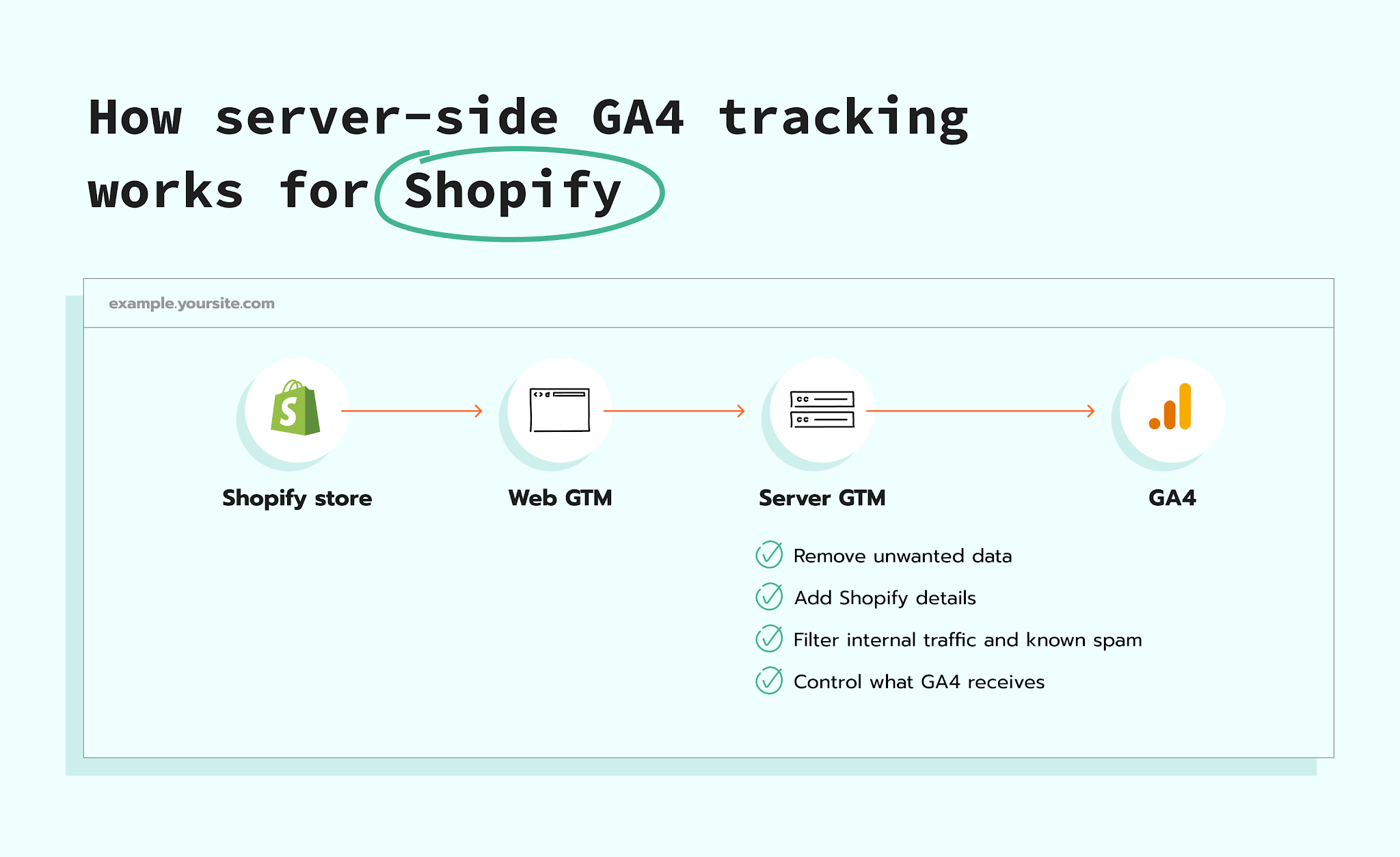
Com esta opção, os dados do Shopify passam por dois contêineres do GTM. O contêiner Web do GTM coleta ações da loja e as envia para o contêiner do GTM no servidor. O contêiner de servidor processa os dados de acordo com as regras definidas. Dependendo da configuração, ele pode remover ou alterar informações, adicionar detalhes úteis, decidir para onde cada evento deve ir e enviar os dados finais ao GA4. Com essa abordagem, o Google Analytics 4 para Shopify recebe dados processados de acordo com as regras definidas no contêiner de servidor.
Você pode configurar essa solução com o Conversion Tracking app for Shopify e o Setup Wizard. As principais etapas incluem:
1. Crie um contêiner de servidor do GTM e hospede-o na Stape.
2. Adicione um domínio de tagging first-party.
3. Instale o Conversion Tracking app for Shopify da Stape e adicione seu contêiner Web do GTM.
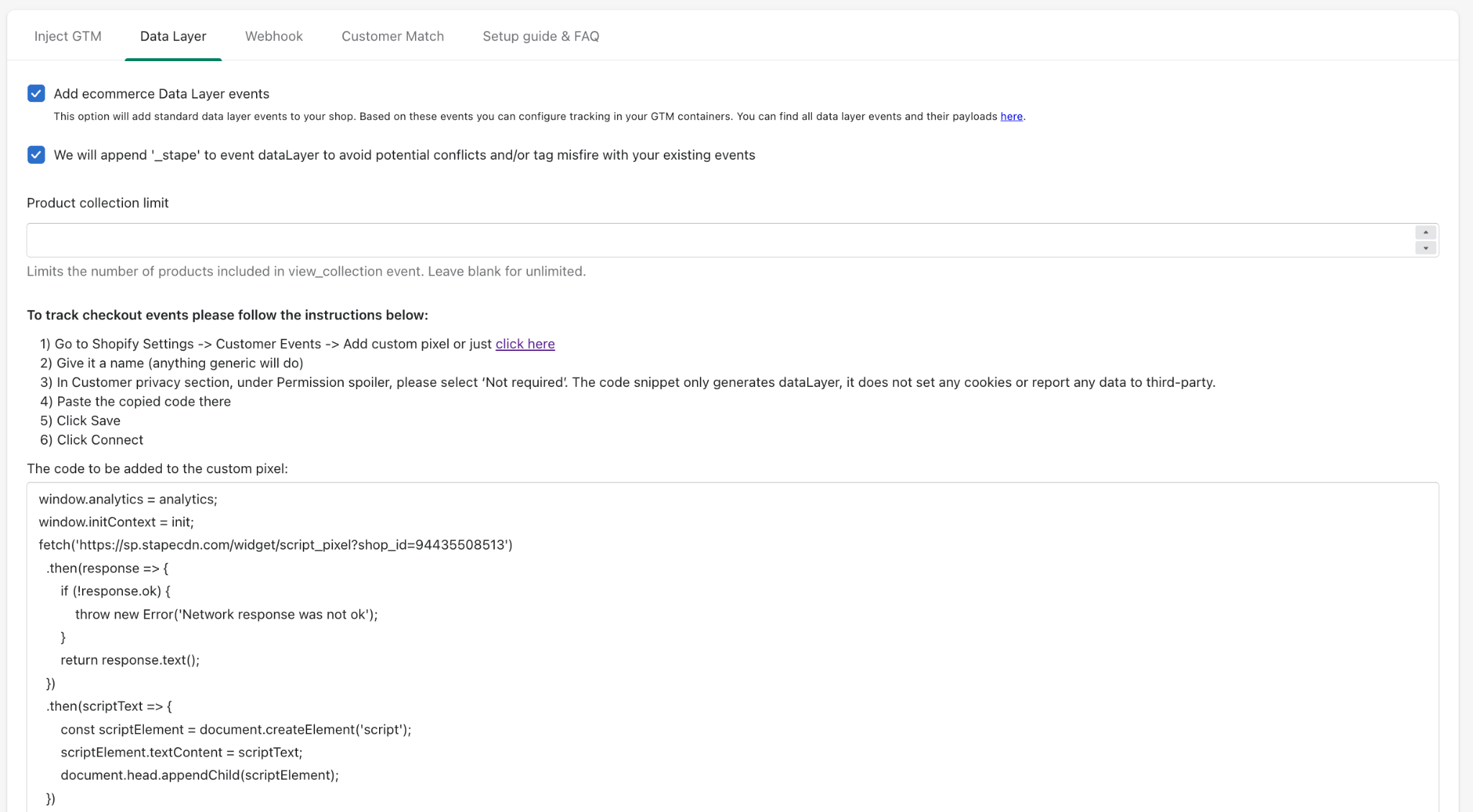
4. Na aba Data Layer do app, ative Add ecommerce Data Layer events, salve as alterações e adicione o pixel personalizado para que as ações do Shopify possam ser usadas no GTM.
5. Configure webhooks quando precisar de eventos do back-end do Shopify, como compras ou reembolsos.
6. Envie dados do contêiner Web para o contêiner de servidor usando uma Google tag com um GA4 Client ou a Data Tag da Stape com um Data Client e, em seguida, adicione uma tag do GA4 ao contêiner de servidor.
7. Aplique a escolha de consentimento do comprador tanto à configuração Web quanto à configuração do servidor.
8. Teste cada evento no contêiner Web, no contêiner de servidor e no GA4 antes de publicar.
As configurações exatas dependem dos eventos, detalhes dos produtos e plataformas de que sua loja precisa.
Para a configuração completa, siga o guia da Stape sobre rastreamento no lado do servidor para Shopify.
Boas práticas para o rastreamento de eCommerce no GA4 no Shopify
Envie cada evento apenas uma vez. Decida se cada evento do GA4 vem do app Google & YouTube, de um GTM por meio de um pixel personalizado do Shopify ou de um fluxo no lado do servidor. Duas fontes de compra podem gerar dados de receita duplicados.
Mantenha a identidade do produto estável. Decida se item_id deve identificar o produto principal ou a versão exata escolhida pelo comprador, como uma camisa azul no tamanho M, por exemplo. Use a mesma escolha em todos os eventos, desde a visualização do produto até a conclusão da compra. Não envie o ID do produto principal em uma etapa e o ID da camisa azul tamanho M em outra, pois o GA4 pode tratá-los como dois itens diferentes.
Envie valores financeiros limpos. Os campos value, price, tax, shipping e discount devem usar números sem símbolos de moeda. Envie a moeda separadamente usando um código internacional de três letras.
Use o número do pedido do Shopify como transaction_id. Cada pedido deve enviar seu próprio número ao GA4. Se o mesmo evento de compra for enviado duas vezes, o GA4 poderá reconhecer o número correspondente e evitar contabilizar o pedido duas vezes.
Rastreie reembolsos a partir de uma fonte confiável. Um cliente nem sempre retorna ao site depois de um reembolso. Para relatórios completos de reembolsos, use dados do back-end do Shopify, um app ou um webhook.
Respeite o consentimento. Conecte seu banner de consentimento à API Customer Privacy do Shopify e use o Google Consent Mode V2 para informar ao GA4 e ao Google Ads se o comprador aceitou ou recusou cookies de analytics e publicidade. Verifique a configuração novamente depois de mover ou substituir qualquer pixel.
Teste mais de uma compra bem-sucedida. Verifique códigos de desconto, produtos gratuitos, várias moedas, Shopify Markets, Shop Pay, métodos de pagamento alternativos, assinaturas, upsells, reembolsos parciais e visitas recorrentes.
Dicas de otimização para o rastreamento do GA4 no Shopify
Comece pela qualidade dos dados antes de criar relatórios complexos.
Crie uma verificação semanal que compare:
- O número de pedidos do Shopify com o número de IDs de transação de compra únicos no GA4.
- A receita do Shopify com a receita de compras do GA4.
- O número de inícios de checkout com o número de compras.
- O número de eventos do navegador com o número de eventos do servidor quando os dois caminhos são usados.
Marque como eventos principais do GA4 apenas as ações que realmente importam. purchase é o principal evento de eCommerce para a maioria das lojas. A criação de uma conta ou a inscrição em uma assinatura também pode ser relevante quando tiver valor claro.
Use as Explorações do GA4 para criar um funil de view_item a add_to_cart, begin_checkout e purchase. Divida-o por dispositivo, país, fonte de tráfego, landing page, categoria de produto e usuários novos versus recorrentes.
Adicione detalhes personalizados aos relatórios apenas quando forem úteis. Se você enviar um detalhe adicional que o GA4 não exiba automaticamente, crie uma dimensão personalizada para usá-lo nos relatórios. Evite adicionar campos que nunca serão analisados, pois cada um exige configuração e manutenção.
Teste após cada grande atualização do tema, alteração no checkout, atualização da plataforma de consentimento, instalação de app e publicação do GTM. O rastreamento do Shopify faz parte do sistema da loja, portanto alterações na loja podem afetá-lo.
FAQs
Quer começar pelo lado do servidor?
Experimente gratuitamente
Comentários