19 mei 2026
Hoe je Google Analytics 4 instelt: handleiding voor 2026
Geschreven door
Maryna Semidubarska
Gepubliceerd 11 nov. 2026 reacties
Belangrijkste punten:
- GA4 meet website- en app-activiteit via events, zoals pageviews, formulierinzendingen en aankopen.
- Je kunt GA4 toevoegen via een integratie in Shopify, WordPress of Wix, door de Google Analytics-tag in de websitecode te plaatsen, of via een Google Tag Manager-webcontainer.
- Vervolgens kun je de data routeren via Stape Gateway of een server-side Google Tag Manager voor server-side tagging.
- De beste setup hangt af van hoeveel controle, flexibiliteit en technische ondersteuning jouw bedrijf nodig heeft.
Google Analytics 4 (GA4) helpt je te begrijpen hoe mensen je website gebruiken en welke acties je marketingdoelen ondersteunen. Een goede setup zorgt ervoor dat GA4 de juiste websiteacties registreert, dubbele of ontbrekende events voorkomt, gebruikersconsent respecteert en rapporten genereert waar je team echt iets aan heeft.
Wat is Google Analytics 4 en waarom het belangrijk is in 2026
Google Analytics 4 is Google's huidige analyticsplatform voor websites en apps. Het verzamelt gegevens via events, zoals een pageview, formulierinzending, login of aankoop. Elk event kan parameters bevatten die nuttige details toevoegen, zoals de pagina-URL, productnaam, waarde of verkeersbron.
GA4 structureert gegevens op drie hoofdniveaus:
- Een account vertegenwoordigt gewoonlijk het bedrijf dat eigenaar is van de data.
- Een property bevat data die gezamenlijk geanalyseerd moet worden.
- Een datastream ontvangt data van een website of app.
GA4 is in 2026 essentieel omdat Universal Analytics geen nieuwe gegevens meer verwerkt. Bedrijven gebruiken GA4 nu om website- en app-activiteit te meten, doelgroepen op te bouwen, attributie te analyseren en analyticsdata te koppelen aan producten zoals Google Ads.
De kwaliteit van de implementatie is net zo belangrijk als de tool zelf. Een gedupliceerde tag kan twee pageviews registreren in plaats van één. Een niet goed werkend purchase-event kan een verkeerde omzet rapporteren. En ontbrekende consentsignalen kunnen de gegevensverzameling en advertentiefuncties verstoren.
Bedrijven gebruiken server-side tracking om completere gegevens te verzamelen en te bepalen wat er naar Google Analytics wordt doorgestuurd. De browser stuurt elk trackingverzoek eerst naar een servercontainer, waar je de data kunt filteren of verrijken op basis van je bedrijfs- en privacybehoeften. De servercontainer stuurt de verwerkte events vervolgens door naar GA4. Deze setup helpt je daarnaast om robuustere first-party cookies in te stellen.
Denk hierover na voordat je met de GA4-setup begint
Bepaal wat je wilt meten
Noteer de acties die bijdragen aan je bedrijfsdoelen voordat je tags aanmaakt. Voorbeelden zijn:
- Het verzenden van een leadformulier.
- Een geboekt adviesgesprek.
- Een accountregistratie.
- Het toevoegen van een product aan de winkelwagen.
- Het starten van het afrekenproces.
- Het afronden van een aankoop.
- Het verlengen van een abonnement.
Dit vormt je tracking plan. Het voorkomt dat de property volloopt met events die niemand gebruikt.
Plan de structuur van je property
Houd data bij elkaar wanneer deze tot dezelfde logische gebruikersreis en hetzelfde bedrijf behoort. Houd gegevens gescheiden wanneer toegangsrechten, eigenaarschap, branding of rapportagebehoeften verschillen.
Voor gekoppelde domeinen, zoals een hoofdwebsite en een apart checkout-domein, kun je meestal één webstream gebruiken met cross-domain measurement. Hiermee herkent GA4 één gebruiker en één sessie terwijl die persoon tussen de domeinen navigeert.
Plan je consentinstellingen voordat je de tag publiceert
GA4 verzamelt of beheert zelf geen toestemmingskeuzes van gebruikers. Je cookiebanner of Consent Management Platform (CMP) registreert de keuze van elke bezoeker en geeft de bijbehorende consentstatus door aan de Google Analytics-tags via Google Consent Mode V2. De Google Analytics-tags passen hun gedrag vervolgens aan op basis van die status.
Configureer en test consent voordat je je GA4-tag publiceert. Installeer analytics niet eerst om consent pas later toe te voegen, vooral niet als je website bezoekers ontvangt uit regio's met strikte privacy- en toestemmingswetgeving.
Controleer wat er al geïnstalleerd is
Controleer voordat je GA4 toevoegt of het niet al geïnstalleerd is via je CMS of websitebuilder, een plugin, de websitecode of een Google Tag Manager-webcontainer.
Wanneer hetzelfde Measurement ID tegelijkertijd via een plugin, websitecode én GTM actief is, kan dit dubbele events veroorzaken.
3 belangrijke manieren om GA4 te configureren
| Optie | Hoe het werkt | Belangrijkste voordeel |
| Google Analytics-tag via een CMS of websitecode | De website verzendt gegevens direct naar Google Analytics | Een snelle setup voor standaard websitemetingen |
| Google Tag Manager-webcontainer | GTM laadt de Google Analytics-tag en beheert event-tags en triggers | Centraal beheer van GA4-events en marketingtags |
| Server-side setup | Websiteverzoeken lopen via een server voordat ze GA4 bereiken | Betere datakwaliteit, strengere privacycontroles, minder trackingbelasting in de browser en betrouwbaardere first-party dataverzameling via het eigen domein van de website |
Hoe je Google Analytics 4 stap voor stap instelt
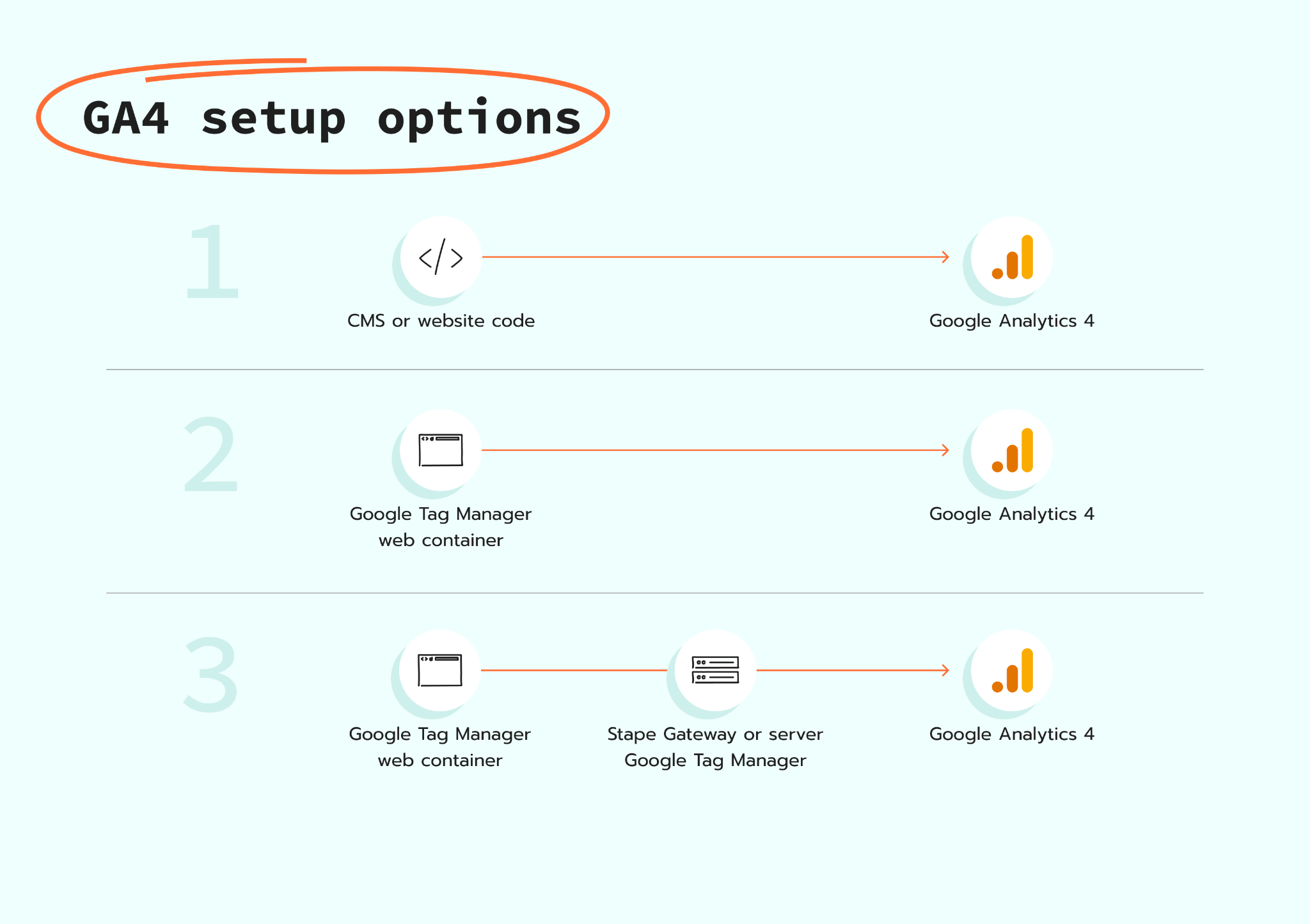
Je kunt GA4 toevoegen via een websiteplatform, rechtstreeks in de websitecode of met een Google Tag Manager-webcontainer. Je kunt de setup ook uitbreiden met server-side tracking via Stape Gateway of server-side Google Tag Manager. De stappen voor het account en de datastream zijn voor elke optie hetzelfde. Daarna behandelt deze gids elke implementatieroute één voor één.
Stap 1. Maak een Google Analytics-account aan
Ga naar Google Analytics en meld je aan met het Google-account dat eigenaar wordt en het beheer over de implementatie voert.
Klik linksonder op Admin. Klik bovenaan de kolom Account op Create en selecteer vervolgens Account. Voer de bedrijfsnaam in en controleer de opties voor gegevensdeling van het account.
Maak geen nieuw account aan als het bedrijf al een geschikt account heeft. Eén account kan meerdere properties bevatten.
Stap 2. Maak een GA4-property aan
Selecteer in Admin de optie Create en klik op Property.
Voer het volgende in:
- Een duidelijke propertynaam.
- De juiste tijdzone voor rapportage.
- De bedrijfsvaluta.
- De branche en bedrijfsgegevens.
- De belangrijkste bedrijfsdoelstelling.
De tijdzone voor rapportage bepaalt aan welke dag een event wordt toegewezen. De valuta beïnvloedt hoe GA4 omzetwaarden weergeeft; stel beide instellingen dus meteen vanaf het begin correct in.
Stap 3. Maak een webdatastream aan
Open onder Data collection and modification het onderdeel Data streams en selecteer Web.
Voer het hoofdadres van de website in en geef de stream een duidelijke naam. Laat Enhanced Measurement (Verbeterde meting) voorlopig ingeschakeld. Je kunt de afzonderlijke opties van Enhanced Measurement later altijd nog aanpassen.
Na het aanmaken van de stream toont GA4 het Measurement ID. Dit begint met G-, bijvoorbeeld: G-ABC1234567. Het Measurement ID vertelt de Google Analytics-tag waar de gegevens van de website naartoe moeten worden gestuurd.
Je GA4-property en webdatastream zijn nu gereed. Kies vervolgens hoe je jouw website aan GA4 koppelt. De onderstaande opties lichten elke installatiemethode toe, van een CMS of websitecode tot Google Tag Manager en server-side tracking.
Optie 1. GA4 instellen via een CMS of websitebuilder
Sommige websiteplatformen bieden een invoerveld voor een Google tag ID of GA4 Measurement ID.
- 1.Kopieer het ID dat begint met
G-. - 2.Open de instellingen voor analytics of integraties in je CMS.
- 3.Plak het ID in het veld voor Google Analytics.
- 4.Sla de wijzigingen op en publiceer ze.
- 5.Test de website in GA4 Realtime.
Deze methode werkt goed als het platform een betrouwbare native GA4-integratie heeft en je alleen basisstatistieken nodig hebt. Als je webshop echter gedetailleerde eCommerce event-tracking vereist die verdergaat dan standaard pageviews, overweeg dan te upgraden naar een speciale Shopify Google Tag Manager-setup voor aanzienlijk meer flexibiliteit en controle.
Optie 2. De Google-tag handmatig installeren
Gebruik de handmatige methode wanneer de website geen native integratie ondersteunt en je geen GTM wilt gebruiken.
- 1.Klik in Google Analytics linksonder op Admin.
- 2.Selecteer onder Data collection and modification de optie Data streams.
- 3.Klik op de webdatastream voor jouw website.
- 4.Klik onder Google tag op View tag instructions.
- 5.Open het tabblad Install manually.
- 6.Kopieer het volledige Google tag-codefragment.
- 7.Plak het direct na het openings-
<head>-element op elke pagina van de website. - 8.Publiceer de wijzigingen op de website.
- 9.Ga terug naar de installatie-instructies, voer je website-URL in onder Test your website en klik op Test.
Google raadt af om meer dan één Google-tag voor dezelfde setup aan een pagina toe te voegen.
Meestal zal een developer deze route uitvoeren. Toekomstige aanpassingen aan events vereisen dan ook codewijzigingen, en dat is waarom marketingteams vaak voor GTM kiezen.
Optie 3. GA4 instellen met een Google Tag Manager-webcontainer
Maak eerst een GTM-account en webcontainer aan en installeer de webcontainer vervolgens op elke pagina van de website.
Configureer daarna GA4:
- 1.Open in Google Analytics Admin en ga naar Data streams.
- 2.Selecteer de webdatastream van de website.
- 3.Kopieer het Measurement ID, dat begint met
G-. - 4.Open de Google Tag Manager-webcontainer.
- 5.Ga naar Tags en klik op New.
- 6.Geef de tag een naam, bijvoorbeeld GA4 - Google Analytics tag.
- 7.Open Tag Configuration en selecteer Google Analytics Tag.
- 8.Vul het GA4 Measurement ID in het veld Tag ID in.
- 9.Voeg niets toe onder Configuration settings.
- 10.Open Triggering en selecteer Initialization - All Pages.
- 11.Klik op Save.
- 12.Klik op Preview, vul de website-URL in en kies Connect.
- 13.Open de website en controleer in Tag Assistant of de Google Analytics-tag wordt geactiveerd tijdens het Initialization-event.
- 14.Ga terug naar Google Tag Manager en klik op Submit.
- 15.Selecteer Publish and Create Version, voer een versienaam in en klik op Publish.
- 16.Open het Realtime-rapport in GA4 en controleer of het bezoek zichtbaar is.
De huidige setup-instructies van Google maken gebruik van een Google Analytics Tag met de trigger Initialization - All Pages.
Installeer dezelfde GA4-setup niet tegelijkertijd direct in de websitecode én via Google Tag Manager. Het combineren van beide methoden kan dubbele data versturen.
Deze setup installeert de primaire Google Analytics-tag en verzamelt basisgegevens zoals pageviews. Voor interacties zoals formulierinzendingen, geboekte gesprekken, accountregistraties en aankopen is aanvullende event-tracking vereist.
Optie 4. Server-side GA4 instellen met Stape Gateway
Stape Gateway biedt een eenvoudigere en snellere route naar server-side tracking voor GA4 en Google Ads. Het werkt samen met de GTM-webcontainer die in Optie 3 is geconfigureerd, waardoor je niet handmatig GA4-clients, server-tags of triggers hoeft aan te maken.
Voltooi Optie 3 en gebruik GTM Preview om te verifiëren dat de Google Analytics-tag correct vuurt voordat je verdergaat. Controleer ook het GA4 Realtime-rapport om zeker te zijn dat GA4 je websitebezoek registreert.
Lees de stapsgewijze handleiding over het instellen van Stape Gateway.
Optie 5. GA4 instellen met server-side Google Tag Manager
Server-side Google Tag Manager geeft je meer controle over hoe websitedata GA4 en andere platformen bereikt. Verzoeken gaan eerst naar de servercontainer, waar je events kunt filteren, data kunt verrijken, informatie kunt verwijderen die je niet wilt delen en kunt bepalen welke platformen welk event ontvangen.
Deze optie is flexibeler dan Stape Gateway omdat het niet beperkt is tot GA4 en Google Ads. Je kunt dezelfde server container gebruiken om tracking in te stellen voor Meta, TikTok en andere platforms, met afzonderlijke tags en regels voor elke bestemming. Het is een betere keuze wanneer je geavanceerde controle over je data nodig hebt of van plan bent je server-side tracking-setup uit te breiden, hoewel het meer technisch werk vereist.
Lees een stapsgewijze handleiding over hoe je GA4 instelt met server Google Tag Manager.
Geavanceerde optie: stuur backend-events met het Measurement Protocol
Google Analytics Measurement Protocol stuurt events naar GA4 via Hypertext Transfer Protocol (HTTP)-verzoeken. Het is nuttig voor offline acties en server-events, zoals een lead die wordt gekwalificeerd in een customer relationship management-systeem of een terugbetaling die in een backend wordt voltooid.
Google geeft aan dat het Measurement Protocol normale website- of app-tagging moet ondersteunen, in plaats van deze te vervangen. Een setup met alleen het Measurement Protocol kan onvolledige rapportages opleveren, omdat bepaalde informatie afhankelijk is van de browser-tag of de app software development kit.
Deze route vereist doorgaans een developer. Events moeten de juiste gebruikers-, sessie-, consent-, event- en eCommerce-informatie bevatten om correct aan te sluiten op het online klanttraject.
Verifieer je GA4-installatie
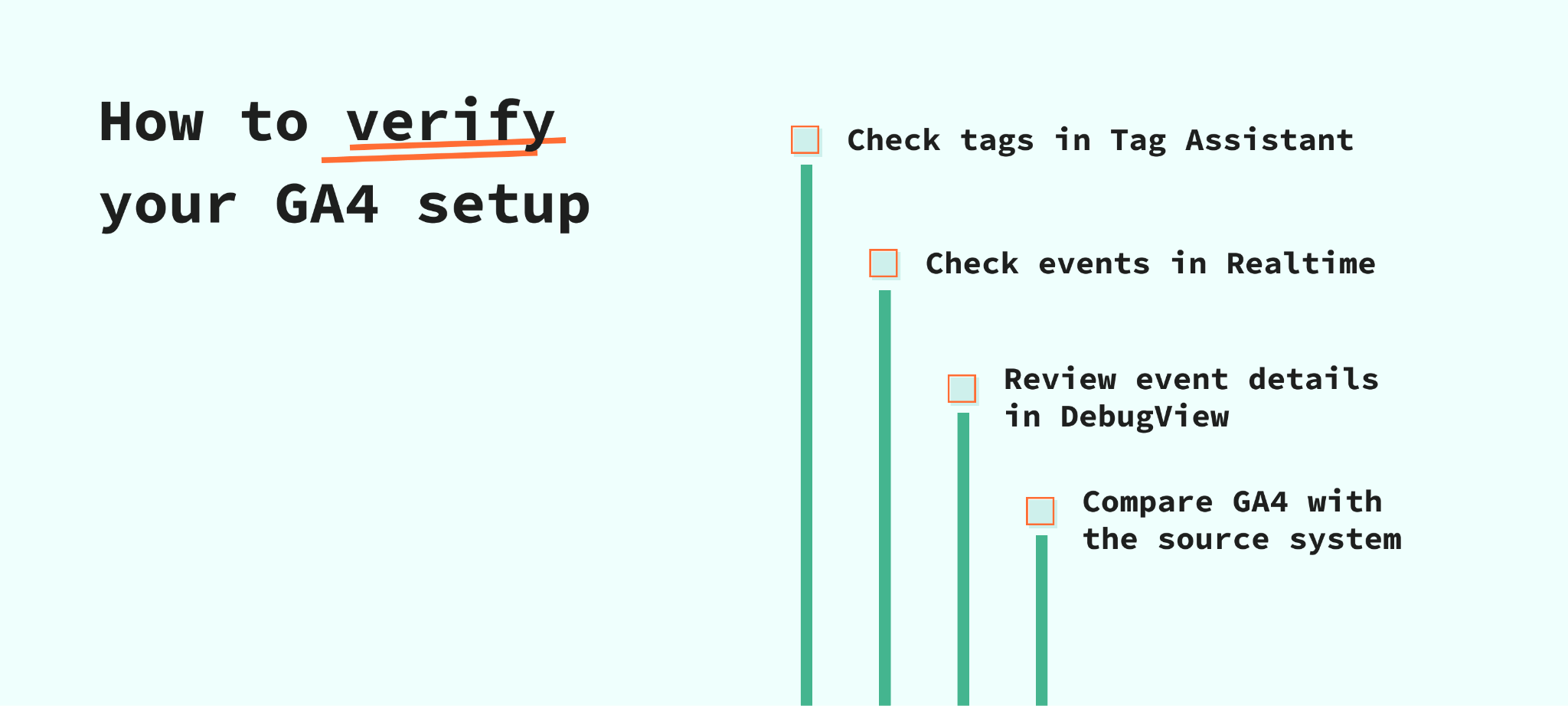
Controleer Tag Assistant
Open voor GTM-installaties de Preview mode en koppel Tag Assistant aan de website.
Controleer of de Google Analytics-tag één keer vuurt op de verwachte pagina's. Test verschillende paginatypen, waaronder de homepage, productpagina's, formulieren, checkout en bevestigingspagina's.
Controleer het Realtime-rapport
Open Reports en vervolgens Realtime.
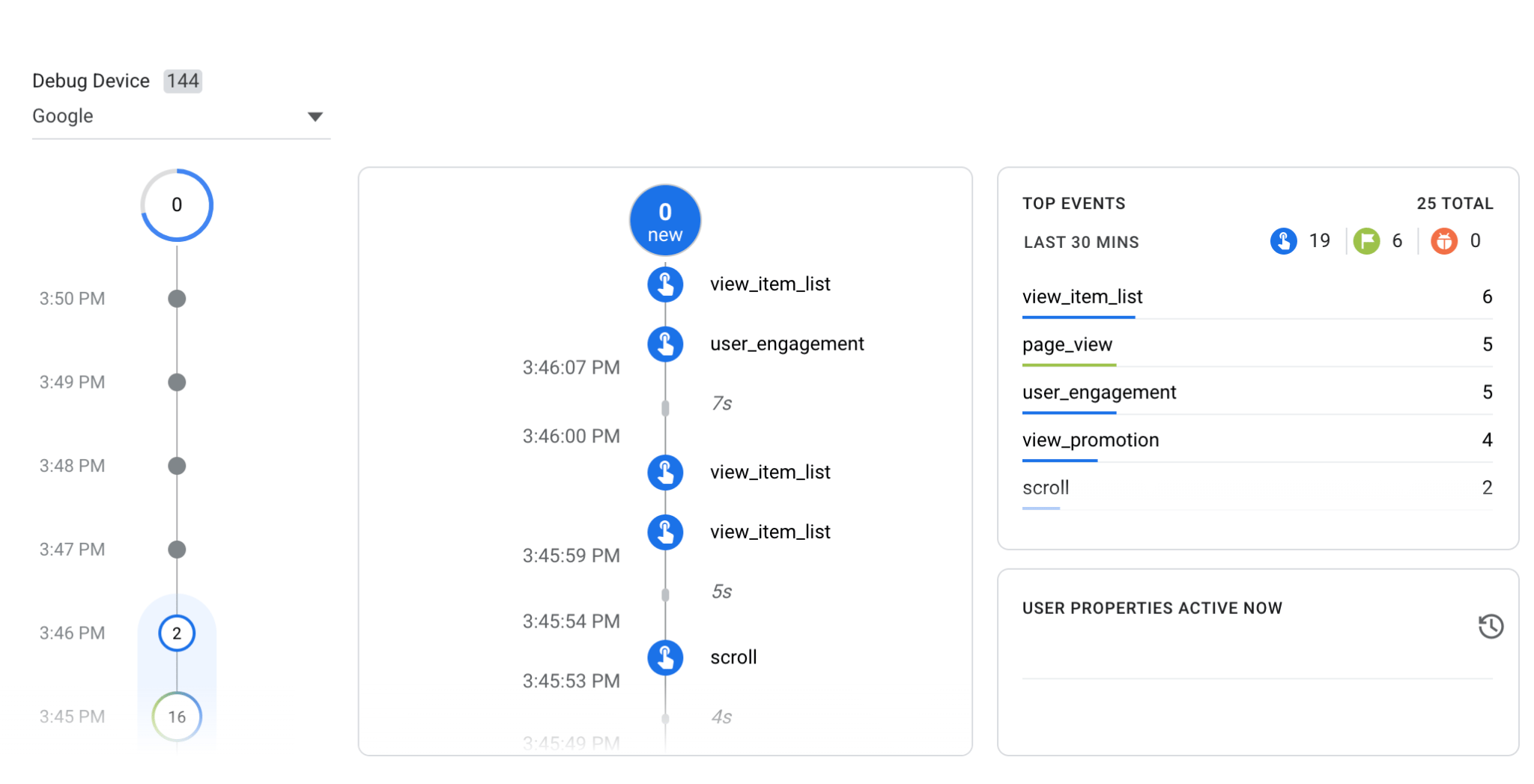
Bezoek de website vanaf een testapparaat en voer verschillende acties uit. Realtime toont activiteit van de afgelopen 30 minuten en is nuttig om te bevestigen dat GA4 events ontvangt.
Controleer DebugView
Schakel debug mode in via Tag Assistant of je testopstelling en open vervolgens DebugView in GA4.
DebugView toont de events die door één testapparaat zijn verzonden en stelt je in staat de volgorde en parameters ervan te inspecteren. Het is vooral handig voor het controleren van formulieren, eCommerce-events, event names, waarden en valuta's.
Controleer browserverzoeken
Open de developer tools van de browser en gebruik het Network-tabblad om GA4-collection requests te vinden.
Controleer bij server-side tracking of GA4-verzoeken gebruikmaken van de first-party tagging-URL die voor jouw setup is geconfigureerd. Als je server Google Tag Manager gebruikt, open dan de Preview mode van de server container en controleer of deze het verzoek ontvangt en verwerkt. Als je Stape Gateway gebruikt, volg dan de teststappen in de Gateway-installatiehandleiding.
Vergelijk GA4 met het bronsysteem
GA4 moet worden vergeleken met het systeem dat de bedrijfsresultaten registreert.
Bijvoorbeeld:
- Vergelijk aankopen met het eCommerce-platform.
- Vergelijk leads met het customer relationship management-systeem.
- Vergelijk boekingen met het boekingsplatform.
- Vergelijk abonnementsbetalingen met het betalingssysteem.
De cijfers zullen niet altijd exact overeenkomen omdat de systemen data op verschillende manieren verzamelen en verwerken. Grote of plotselinge verschillen moeten echter wel worden onderzocht.
Google merkt op dat het 24 tot 48 uur kan duren voordat standaardrapporten en explorations volledig zijn verwerkt. Gebruik Realtime en DebugView voor directe controles van de installatie.
Essentiële GA4-configuratie-instellingen na de installatie
Controleer Enhanced Measurement
Enhanced Measurement kan verschillende website-interacties verzamelen zonder extra code. Dit omvat page views en optionele events voor scrolls, outbound clicks, site search, video engagement, file downloads en formulierinteracties.
Open de webdatastream en loop elke optie na. Schakel een event uit wanneer een andere tool of custom tag dezelfde actie al meet, aangezien twee implementaties tot duplicaten kunnen leiden.

Stel belangrijke acties in als key events
Een key event is een event dat een belangrijk bedrijfsresultaat vertegenwoordigt.
Veelvoorkomende voorbeelden zijn:
generate_lead
sign_up
purchase
book_appointment
subscribe
Elk verzameld event kan worden gemarkeerd als een key event. Markeer niet elk event als belangrijk. Een page view of scroll is doorgaans een interactie, geen definitief bedrijfsresultaat.
Stel de bewaarperiode voor gegevens in
Standaard GA4-properties bieden twee opties voor het bewaren van gebruikers- en eventdata: 2 maanden en 14 maanden.
De instelling is van invloed op explorations en trechterrapporten, maar verwijdert geen historische data uit standaard geaggregeerde rapporten. Kies voor 14 maanden wanneer het bedrijf langere analyses op gebruikersniveau nodig heeft en het privacybeleid die periode toestaat.
Filter intern verkeer zorgvuldig
Interne bezoeken van medewerkers, developers en bureaus kunnen de websiteresultaten vertekenen.
Met GA4 kun je intern verkeer identificeren via Internet Protocol (IP)-adresregels en uitsluiten via een datafilter. Begin met het filter in de modus Testing. Een actief uitsluitingsfilter verwijdert overeenkomende inkomende data definitief uit Analytics en BigQuery.
Configureer ongewenste referrals
Payment providers, inlogsystemen en externe boekingstools kunnen als referral-bronnen verschijnen wanneer gebruikers terugkeren naar je website. Als deze diensten geen marketingcredit mogen krijgen, voeg hun domeinen dan toe aan de lijst met ongewenste referrals.
Om een domein toe te voegen:
- 1.Ga naar Admin → Data streams.
- 2.Open je webdatastream.
- 3.Selecteer Configure tag settings → Show all → List unwanted referrals.
- 4.Kies een match type en voer het domein in.
- 5.Klik op Save.
Nadat je de wijziging hebt opgeslagen, blijft GA4 de events van de gebruiker verzamelen, maar wordt de sessie niet langer toegeschreven aan het overeenkomende domein.
Gebruik de lijst met ongewenste referrals alleen voor domeinen die de customer journey ondersteunen zonder de gebruiker met je bedrijf te laten kennismaken. Een payment provider kan de gebruiker tijdens het afrekenen bijvoorbeeld wegleiden van je website en na de betaling weer terugsturen. De provider mag de oorspronkelijke verkeersbron, zoals Google Ads of organische zoekresultaten, niet vervangen. Door het domein aan de lijst toe te voegen, waarborg je de juiste attributie.
Deze instelling filtert het verkeer niet. Als de referrals afkomstig zijn van bots of spam, verandert het toevoegen van het domein aan de lijst met ongewenste referrals alleen de gerapporteerde bron. Het ongewenste verkeer blijft nog steeds zichtbaar in GA4. Volg onze handleiding voor het filteren van botverkeer in GA4 om bot- of spam-referrals in je GA4-rapporten te identificeren en te verwijderen.
Stel cross-domain measurement in
Gebruik cross-domain measurement wanneer een gebruiker tijdens één customer journey tussen gekoppelde domeinen navigeert.
Dit komt vaak voor wanneer een bedrijf gebruikmaakt van:
- Een hoofdwebsite en een afzonderlijke checkout.
- Een website en een extern boekingsdomein.
- Meerdere domeinen die samen één klantervaring vormen.
Zonder deze configuratie kan GA4 dezelfde bezoeker identificeren als twee gebruikers en twee sessies.
Koppel Google Ads
Koppel je Google Ads-account aan de GA4-property zodat gegevens tussen beide platforms kunnen worden uitgewisseld. Hierdoor kun je Google Ads-campagnedata in GA4 bekijken, Google Ads-conversies maken van GA4 key events en relevante conversies gebruiken voor biedingen.
Kies events die voltooide bedrijfsresultaten vertegenwoordigen. Gebruik bijvoorbeeld een succesvolle formulierinzending in plaats van de klik op de knop die daaraan voorafgaat. Stel niet beide acties in als primaire conversies, omdat Google Ads één klantresultaat dan als twee afzonderlijke acties kan tellen.
Gebruik voor gedetailleerde instructies over het maken, testen en verbeteren van je conversie-setup onze handleiding voor Google Ads-conversietracking.
Configureer consent mode
Koppel je consent management platform (CMP) aan Google Consent Mode, zodat Google Analytics-tags de toestemmingskeuze van elke gebruiker ontvangen. Consent Mode vervangt de cookiebanner niet en verzamelt zelf geen toestemming. Het past het gedrag van Google Analytics-tags aan nadat het CMP doorgeeft of de gebruiker elke datacategorie heeft geaccepteerd of geweigerd.
Configureer voor gebruikers in de Europese Economische Ruimte de signalen analytics_storage, ad_storage, ad_user_data en ad_personalization. Test de setup na het accepteren van alle cookies, het weigeren ervan en het wijzigen van individuele voorkeuren. Controleer vervolgens Consent settings in GA4 om te bevestigen dat de webdatastream de vereiste signalen ontvangt.
Onze handleiding voor Google Consent Mode V2 legt de beschikbare implementatieopties, consent-signalen en het testproces gedetailleerder uit.
GA4-setupchecklist
Gebruik deze checklist na het instellen van GA4 via een Google Tag Manager-webcontainer. Deze bevat de belangrijkste controles die in deze handleiding worden uitgelegd.
Controleer de installatie
- Controleer of de webcontainer is geïnstalleerd en gepubliceerd.
- Controleer of de Google Analytics-tag de juiste Measurement ID gebruikt en één keer afgaat.
- Zorg ervoor dat GA4 niet ook via een andere methode is geïnstalleerd.
Test de data
- Controleer de setup in Preview, Realtime en DebugView.
- Test de belangrijkste events uit je trackingplan.
- Vergelijk leads of aankopen met het bronsysteem.
Controleer de GA4-instellingen
- Controleer Enhanced Measurement en key events.
- Test filters voor intern verkeer voordat je ze activeert.
- Stel ongewenste verwijzingen en cross-domain measurement in waar nodig.
Controleer Google Ads en consent
- Koppel het juiste Google Ads-account en importeer alleen de gewenste conversies.
- Controleer of je consent management platform de vereiste consent-signalen verstuurt.
- Test keuzes voor accepteren, weigeren en aangepaste consent.
Veelgestelde vragen
Wil je aan de slag met server-side?
Probeer gratis
Opmerkingen