Een gids voor het instellen van Google Ads-conversietracking in 2026
Geschreven door
Tymofii Sankov
In dit artikel bespreken we alles wat u moet weten over Google Ads-conversietracking: van wat het is tot hoe u het op de meest effectieve manier instelt. Als u een nieuwkomer op dit gebied bent, lees dan vanaf het begin. Als het woord "conversies" u anderzijds niet in verwarring brengt of afschrikt, kunt u gerust doorgaan naar de installatiegidsen, waardevolle inzichten en aanbevelingen.
Wat is een conversie in Google Ads?
In Google Ads is een conversie elke waardevolle actie die een gebruiker onderneemt nadat hij op uw advertentie heeft geklikt of er op een andere manier mee heeft gecommuniceerd. Met andere woorden, het is de reden waarom u een campagne lanceert, het doel ervan en een teken van succes. Afhankelijk van uw bedrijf kan een conversie worden benoemd als:
- aankoop;
- registratie;
- formulierinzending;
- abonnement op een nieuwsbrief;
- een download, enz.
Google Ads-conversies zijn een essentiële metric voor elk online bedrijf. Het stelt u in staat te begrijpen hoe succesvol uw product is en uw strategische planning dienovereenkomstig aan te passen. Hoe nauwkeuriger conversies worden bijgehouden, hoe beter u kunt begrijpen hoe succesvol alles verloopt en of al uw inspanningen hun doelen halen. Bovendien heeft Google Ads algoritmen die uw campagnes automatisch aanpassen en zich richten op doelgroepen die meer geneigd zijn te interacteren met uw advertentie en meer conversies te genereren, waardoor uw ROI op die manier verbetert.
Als het gaat om de soorten conversies die Google Ads kan bijhouden, worden er verschillende soorten onderscheiden.
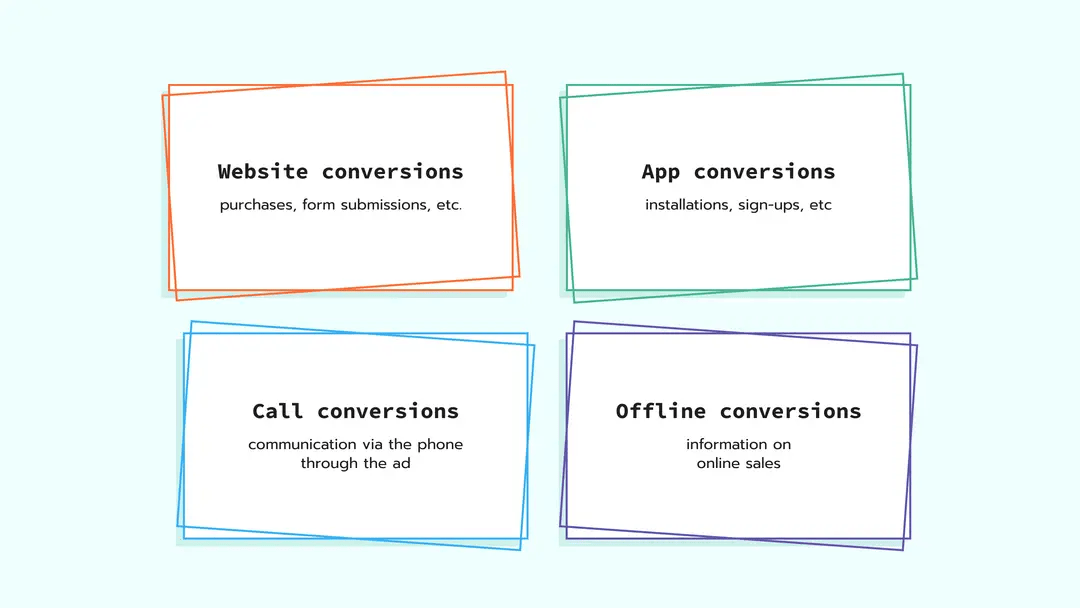
Wanneer alle mogelijke informatie over verschillende soorten conversies wordt gecombineerd en geanalyseerd, ontstaat een holistisch beeld van hoe een bedrijf functioneert. Dit is de eerste en een van de meest significante stappen in verdere schaling en ontwikkeling.
Wat is Google Ads-conversietracking?
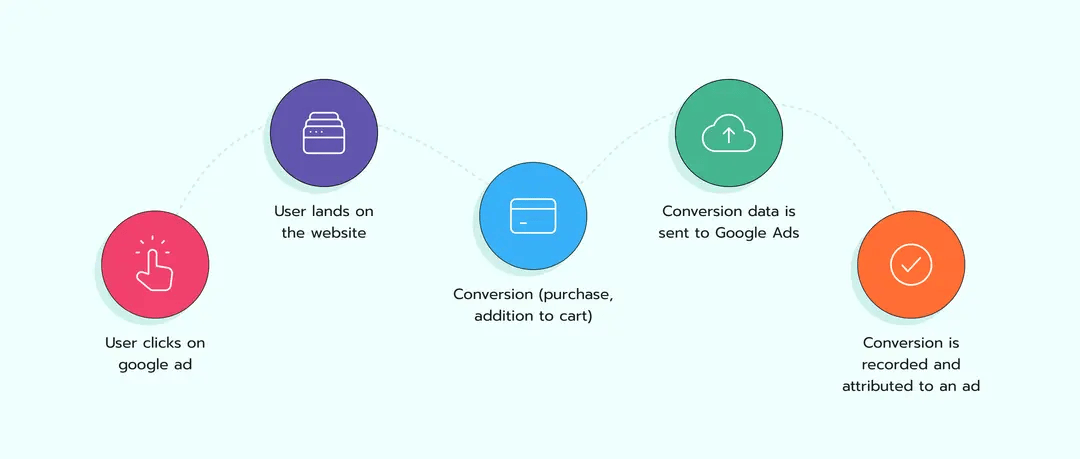
Google heeft de conversietracking analytics-tool van Google Ads ontwikkeld als middel voor bedrijven om rapporten te krijgen over nuttige acties en gebruikersinteracties met de advertenties. Het uiteindelijke doel is advertentiecampagnes te optimaliseren en het aantal conversies te verhogen. Met andere woorden: conversies bijhouden om meer conversies te krijgen.
De activiteit van de conversietracking-tool kan worden opgesplitst in 3 stappen, waarvan geen enkele mag worden overgeslagen als u uiteindelijk goede analytische resultaten wilt krijgen.
- 1.Stel de bij te houden acties in. U moet de tool uitleggen welke acties als conversies moeten worden beschouwd: downloads, installaties, paginabezoeken, enz. Dit wordt gedaan via het aanmaken van een conversieactie in het Google-account.
- 2.Stel de tags in. U kunt niet verder zonder een Google Ads-conversiepixel. Deze moet worden geplaatst op de pagina waarnaar een gebruiker wordt doorgestuurd direct na de conversie. Deze pixel registreert het succes en deelt dit record met Google Ads. Voordat u uw conversiedata in Google Ads kunt zien, moet uw conversiepixel correct zijn geplaatst om het succes te registreren. Als uw pixel echter actief is maar u geen klikken ziet, kan het probleem dieper in uw ad-tagging liggen. Bekijk onze gids over wat u moet doen als uw click tag niet werkt om te zorgen dat uw attributie nauwkeurig blijft.
- 3.Attributieproces. Google Ads gebruikt attributiemodellen om te begrijpen welke campagne tot de conversie heeft geleid en rapporteert hierover. Op basis van het geselecteerde attributiemodel kent het krediet toe aan verschillende advertentie-interacties en helpt het de meest effectieve touchpoints te identificeren die kunnen worden gebruikt voor verdere advertentieoptimalisatie.
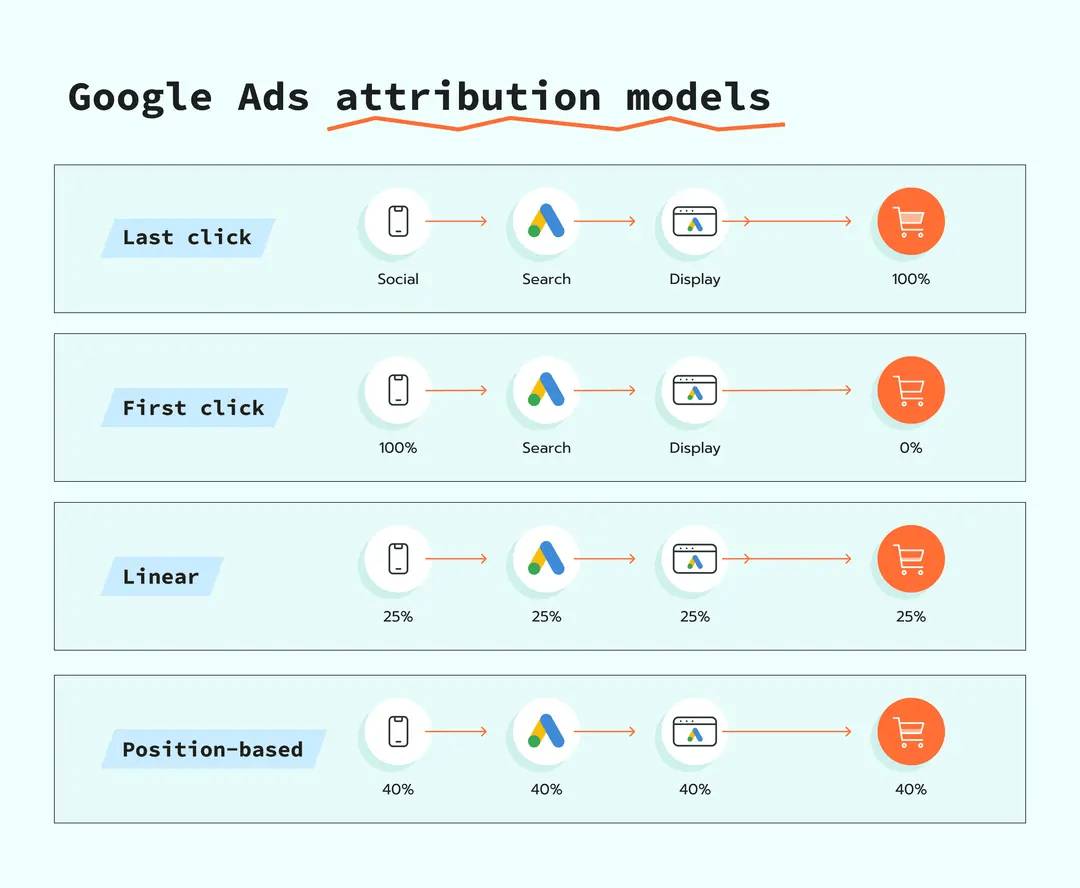
Een belangrijke opmerking: dit is geen gids voor het instellen van conversietracking in Google Ads; dit is een algemene uitleg van de logica van het proces. Gedetailleerde gidsen over het configureren ervan worden later verstrekt.
Voordelen van Google Ads-conversietracking uitgelegd
Conversietracking is de enige manier om de effectiviteit van een bepaalde advertentie of advertentiecampagne te meten. Met behulp daarvan kunnen marketeers de exacte acties zien die gebruikers hebben ondernomen na het klikken op hun advertentie en beoordelen of deze acties overeenkomen met hun verwachtingen. Als dat niet het geval is, signaleert dit dat er iets in de campagne of advertentie moet worden gewijzigd. Het is niet het enige voordeel van de tool, noch is het de enige reden voor zijn populariteit. Hieronder vindt u een tabel met alle voordelen en nuttige functies die Google Ads-conversietracking zijn klanten biedt.
| ROI-verbetering | Indirect, maar gedetailleerde rapporten over conversies ontvangen van Google Ads-conversietracking beïnvloeden de ROI. Hoe gedetailleerder de analytics die marketeers hebben, hoe beter ze de campagnes kunnen optimaliseren en hoe hoger de ROI die ze kunnen behalen. |
| Automatische optimalisatie van campagnes | Google Ads heeft geautomatiseerde biedstrategieën voor campagneoptimalisatie. U kunt bijvoorbeeld een bepaalde CPA of maximale conversies instellen als uw doel, en de campagne wordt aangepast om deze doelen te halen op basis van conversietracking-resultaten. |
| Targeting-optimalisatie | Conversietracking biedt nuttige inzichten in klantvoorkeuren en -gedrag, wat marketeers helpt beter te begrijpen op welke doelgroepen ze zich moeten richten om resultaten te maximaliseren. |
| Mogelijkheid om offline conversies bij te houden | Google Ads offline conversietracking is iets waar mensen die alleen gefocust zijn op online bedrijven niet eens aan denken. Maar wie ook offline conversies heeft, kan handmatig een rapport uploaden naar het systeem en het meenemen in de analytics-resultaten. |
| Remarketing-mogelijkheden | U kunt de stappen bijhouden waarop mensen de funnel hebben verlaten en ze later opnieuw targeten met een andere advertentie of campagne, wat de kansen vergroot dat ze de conversie alsnog voltooien. |
Kortom, conversietracking in Google Ads is het mechanisme waarmee bedrijven hun advertentiecampagnes kunnen meten, optimaliseren en afstemmen om hun effectiviteit te maximaliseren. Het is onjuist om te zeggen dat zonder conversietracking elk bedrijf gedoemd is te mislukken, maar het maakt dingen zeker effectiever.
Hoe stelt u conversietracking in Google Ads in?

Er zijn twee belangrijke methoden voor het instellen van conversietracking in Google Ads: aan de client-side en met een server-side tracking-setup. Client-side tracking is tot nu toe een meer wijdverbreide methode, waarbij de Google AdWords-pixel op de website wordt geplaatst. Wanneer een gebruiker iets doet, wordt hun actie rechtstreeks naar Google Ads gestuurd. Deze methode heeft echter een significant nadeel: ad-blockers en browser-ITP's kunnen de uitvoering ervan blokkeren, waardoor het tegenwoordig niet als zeer betrouwbaar wordt beschouwd.
Een alternatieve methode die steeds populairder wordt, is server-side tracking. De hierboven genoemde problemen hebben doorgaans minimale invloed op de data-integriteit wanneer het verzamelen van data op serverniveau plaatsvindt. Ten eerste zijn er weinig tot geen tracking-scripts die op de client-side moeten worden uitgevoerd, en ten tweede kan data op de server worden aangepast om te voldoen aan de vereisten van het privacybeleid.
Google Ads-conversietracking configureren aan de client-side
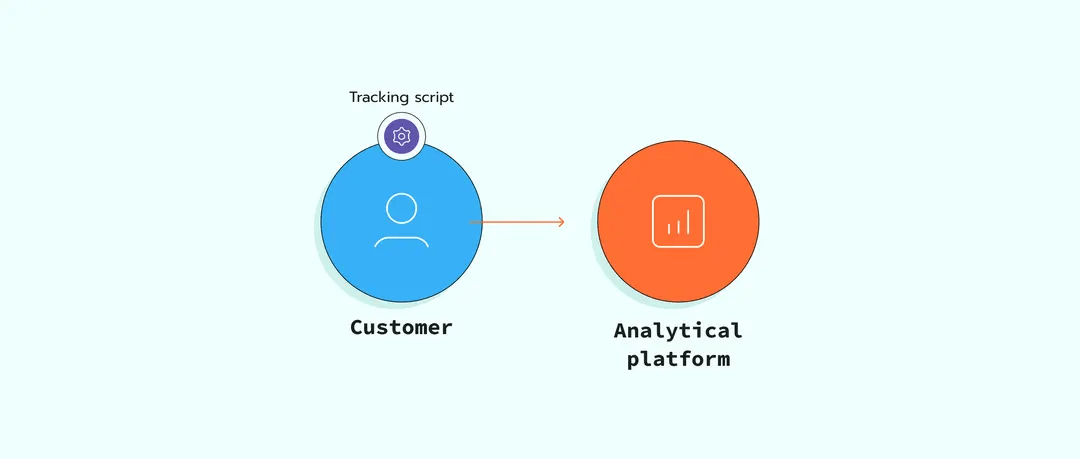
Om conversietracking in Google Ads in te stellen, moet u de conversietracking-tag configureren en aan uw website toevoegen. Deze tag wordt vaak een tracking-pixel genoemd, maar in feite is de functionaliteit ervan verder gegaan. Het een pixel noemen is meer een eerbetoon aan tradities. Hier volgt een stapsgewijze gids voor het instellen ervan met behulp van Google Ads-conversietracking GTM (de handigste methode op dit moment).
1. Maak een conversieactie aan in Google Ads. Klik op "+" → conversieactie, selecteer vervolgens de website waar u conversies wilt bijhouden en vul de vereiste gegevens in.
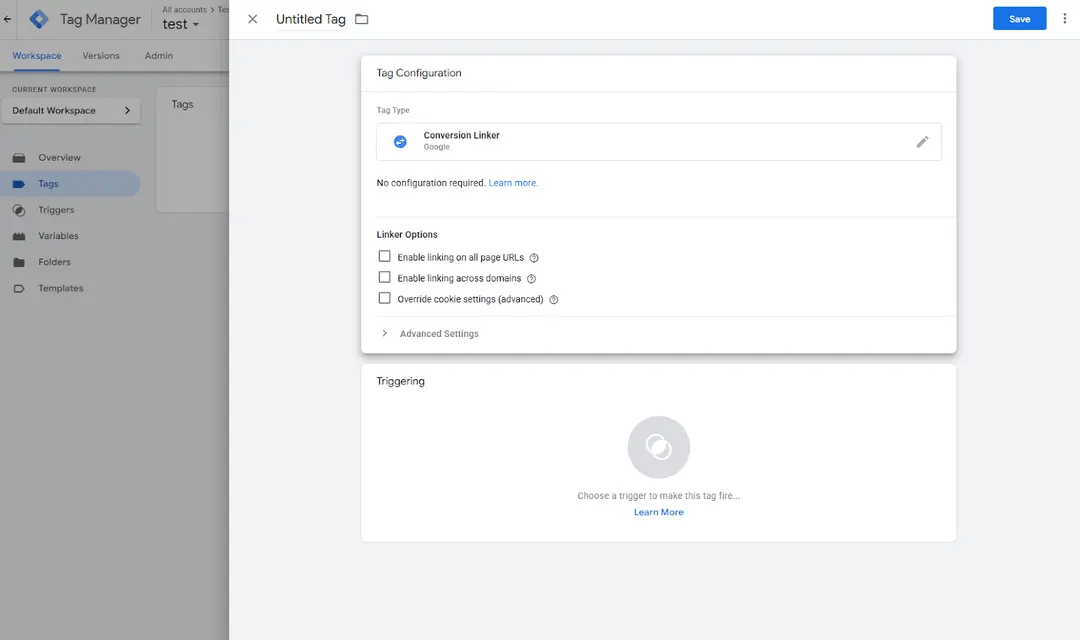
2. Voeg de conversion linker-tag toe in GTM. Het is ook essentieel om deze in te stellen zodat hij op alle pagina's wordt geactiveerd. Deze tag slaat de nodige informatie op, zoals cookies of lokale opslag-items, voor verdere attributie bij conversie-events.
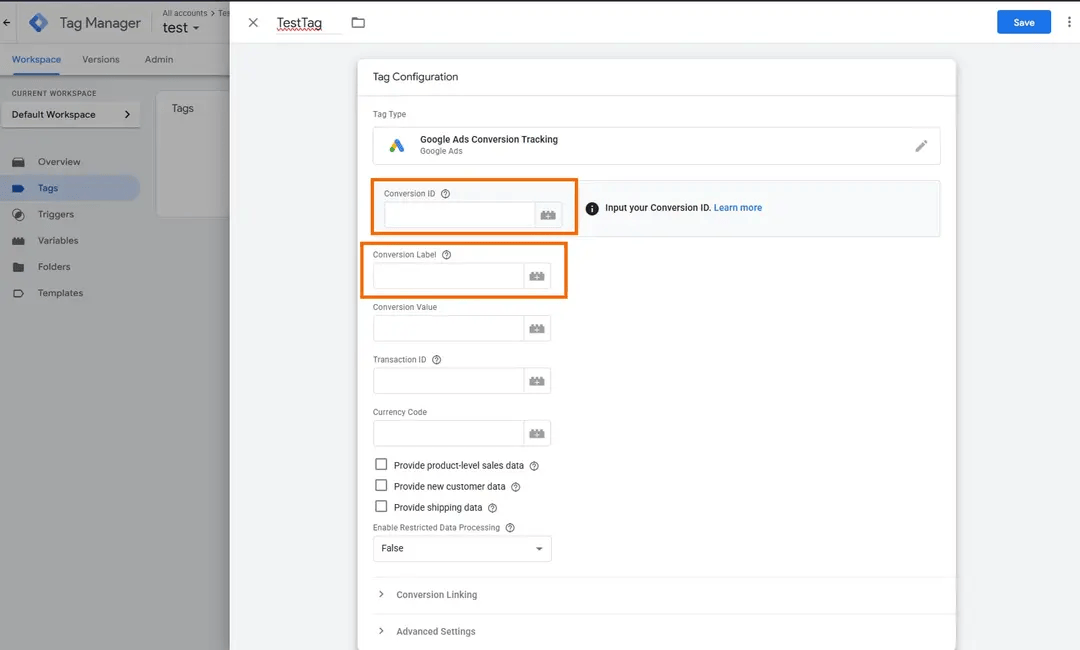
3. Maak de Google Ads-conversietag aan in Google Tag Manager. Log in op uw GTM-account en maak daar een nieuwe tag aan (knop Add New Tag). Nadat u het een naam heeft gegeven, gaat u naar Tag Configuration → Google Ads Conversion Tracking. Hier moet u de Google Ads-conversie-ID en het label plakken. U krijgt beide nadat u een event heeft aangemaakt in uw Google Ads-account.
4. Stel de trigger voor de conversie in. Ga naar triggering en selecteer wanneer u wilt dat uw conversie wordt geactiveerd. Hier kunt u een van de bestaande triggers kiezen of een aangepaste maken.
5. Laatste stappen. Sla de wijzigingen op, dien ze in en gebruik de ingebouwde GTM-previewmodus om te controleren of de tag correct werkt op de gewenste pagina.
Google biedt waardevolle hints en richtlijnen gedurende het hele proces van het instellen van Google Ads-conversietracking via Tag Manager, dus zelfs als dit de eerste keer is dat u een event aanmaakt, zou het goed moeten gaan. We hebben een meer gedetailleerde gids over hoe u een web GTM-container instelt, dus als u problemen heeft met het proces, aarzel dan niet om die te raadplegen.
Google Ads-conversietracking configureren aan de server-side
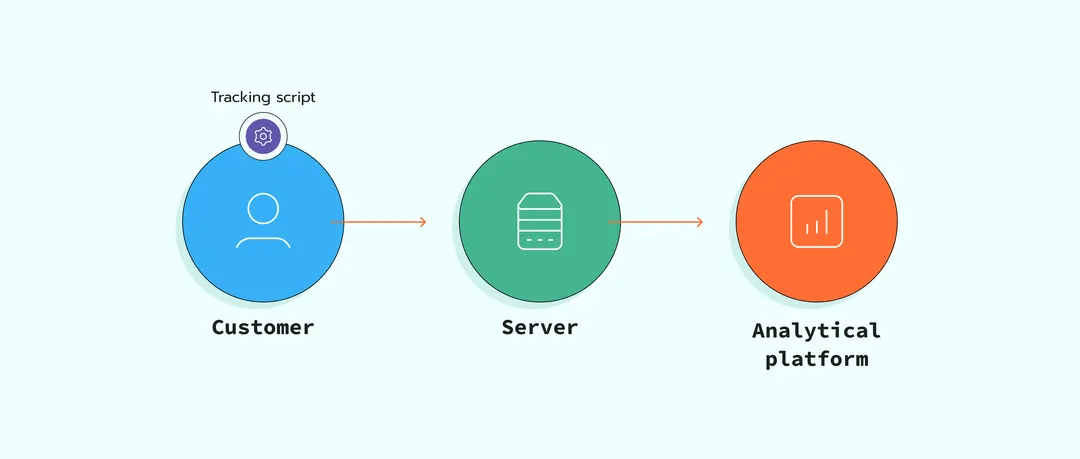
Bij het configureren van Google Ads server-side tracking is het belangrijkste verschil dat de web container bijgehouden data naar de server container stuurt, niet rechtstreeks naar het analyseplatform. U moet dus de server-GTM instellen en de data van zijn web-tegenhanger ernaartoe omleiden.
- Voorbereidingsstap. Maak een nieuwe server-GTM-container aan in uw Google Tag Manager-account. Selecteer "Server" als type. Wanneer u klaar bent, implementeer deze dan bij een cloudprovider of gebruik een hostingservice zoals de onze.
- Voeg de conversion linker-tag toe in de server-GTM. Net als bij client-side tracking is een linker-tag ook vereist voor een server-setup. Deze slaat opslag-items en marketing-cookies op om ze toe te wijzen aan conversie-events, net als bij client-side tracking.
- Leid tracking-data om naar de server. Voeg in uw web-GTM-container een tag toe die data naar het sGTM-endpoint stuurt (het wordt aanbevolen om GA4-tracking-tags te gebruiken als u met Google Ads werkt) en geef de link naar de server waar de server-container wordt gehost.
- Configureer de Ad Conversion-tag. Selecteer de Google Ads Conversion-tagsjabloon in de GTM-bibliotheek, voeg Ads Conversion ID en Label toe en geef alle andere vereiste parameters op (valuta, conversiewaarde, enz.).
Om te optimaliseren op basis van winst kan POAS Data Feed op marge gebaseerde conversiewaarden aanleveren in plaats van alleen omzet. Om de attributie nog verder te versterken, kunt u ook verbeterde conversies voor Google Ads instellen via first-party klantgegevens.
Wanneer u klaar bent, voegt u een event-trigger aan deze tag toe.
Vergeet niet de previewmodus in server-GTM te gebruiken om te testen hoe uw setup werkt en eventuele problemen op te lossen voordat het live gaat. Een belangrijke opmerking: de hierboven beschreven stappen zijn slechts de basisstroom. Bekijk een gedetailleerde stapsgewijze gids over hoe u conversietracking voor Google Ads instelt voor basis- en geavanceerde instructies over hoe u het configureert en er het maximale uit haalt.
Geavanceerde tracking-technieken voor 2026
Een van de belangrijkste trends in 2025 was de overstap naar het gebruik van Google Tag Manager in plaats van het handmatig toevoegen van tracking-scripts aan de websitecode. Het beste hieraan is dat marketeers of analisten het proces van Google Ads-conversietracking via Google Tag Manager kunnen beheren zonder de ontwikkelaars lastig te vallen wanneer ze iets willen wijzigen of toevoegen. Het centraliseert ook het werken met alle tags, of het nu Google Ads en Google Analytics 4, Facebook, TikTok of een ander platform betreft.
Het gebruik van Google Ads-conversietracking voor eCommerce is een uitgebreid verkenningsgebied. Hoewel u veel kunt leren over hoe u het instelt voor specifieke platforms zoals WooCommerce, is een algemene vuistregel het gebruik van kant-en-klare GTM-sjablonen om uw werk te vereenvoudigen en optimaliseren. We hebben een gedetailleerde uitleg van hoe u met GTM-sjablonen voor WooCommerce werkt. Voor WooCommerce-winkels moet de WooCommerce server-side tracking-setup aankoopwaarde, valuta, order-ID en terugbetalingscontroles bevatten voordat events Google Ads bereiken.
Vooruitkijkend naar 2026 worden tracking-setups naar verwachting meer gestructureerd en minder afhankelijk van de browser alleen. Meer bedrijven combineren browsergebaseerde tracking met server-side verwerking om dataverlies door ad-blockers en browserbeperkingen te verminderen. Tegelijkertijd wordt er meer nadruk gelegd op first-party data, consent-bewuste tracking en schonere datapijplijnen die alleen noodzakelijke informatie doorgeven aan advertentieplatforms. Als gevolg hiervan wordt Google Tag Manager steeds vaker gebruikt, niet alleen als tag manager, maar als centraal controlepunt voor het beheren van hoe data wordt verzameld, gefilterd en verzonden via marketing- en analytics-tools op een betrouwbaardere en privacybewustere manier.
Veelvoorkomende problemen en probleemoplossing om u bewust van te zijn

Google Ads-conversietracking is niet overdreven complex, maar er kunnen zich enkele problemen voordoen bij het gebruik ervan. We willen de 3 meest voorkomende problemen uitlichten waarmee gebruikers te maken kunnen krijgen.
Tracking wordt niet geactiveerd
De conversie vindt plaats, maar de conversietag wordt niet geactiveerd. In dit geval is het eerste dat u moet doen controleren of alle triggers correct zijn ingesteld. Als dat zo is, controleer de pagina dan op JS-fouten die de taguitvoering kunnen blokkeren. Als alternatief zou overstappen naar GTM de kans op dergelijke fouten aanzienlijk verminderen.
Er worden geen conversiedata weergegeven in Google Ads
Als u net klaar bent met het configureren van de setup, raak dan niet in paniek. Wacht ongeveer 24 uur voordat de eerste conversies verschijnen. Als wachten niet helpt, controleer dan of uw Google Ads-account correct is geconfigureerd. Hoogstwaarschijnlijk ligt het probleem daar.
Duplicatie
Wanneer u merkt dat de cijfers die u krijgt onrealistisch zijn en uw conversies meer dan eens kunnen worden geteld, implementeer dan transactie- of conversie-ID's om event-deduplicatie mogelijk te maken.
Echte problemen van Stape-gebruikers opgelost
Een gebruiker die Google Ads Conversion tracking instelde in Google Tag Manager met server-side tagging kreeg conversies en GA4 niet correct werkend. In de volledige thread was het probleem simpelweg een configuratiekwestie: de Conversion Linker moet zich in de server-container bevinden wanneer u server-side Google Ads-tags gebruikt. GA4-events en Google Ads-conversies kunnen worden geactiveerd vanuit dezelfde actie, maar met verschillende triggers. De best practice is om GA4 bij te houden in de web-container en events door te sturen naar de server-container, waar de Google Ads-conversietag ze afhandelt.
FAQs
Wilt u aan de slag met server-side?
Probeer gratisGerelateerd aan dit bericht
Blog
Hoe Google Ads-prestaties verbeteren in 2026
Verbeter Google Ads-prestaties met Stape's tutorial. Bekijk Google Ads-optimalisatiestrategieën en boost uw advertentiecampagnes.
12 aug. 2026

Opmerkingen