24 сент. 2025 г.
Как настроить Google Analytics 4: руководство 2026 года
Автор:
Maryna Semidubarska
Опубликовано 11 нояб. 2026 г. комментариев
Главное:
- GA4 отслеживает активность на сайте и в приложении с помощью событий, таких как просмотры страниц, отправки форм и покупки.
- Вы можете подключить GA4 через интеграцию в Shopify, WordPress или Wix, разместив тег Google Analytics в коде сайта или через веб-контейнер Google Tag Manager.
- Затем данные можно направлять через Stape Gateway или серверный Google Tag Manager для server-side tagging.
- Оптимальный способ настройки зависит от того, какой уровень контроля, гибкости и технической поддержки необходим вашему бизнесу.
Google Analytics 4 (GA4) помогает понять, как пользователи взаимодействуют с вашим сайтом и какие действия способствуют достижению маркетинговых целей. Грамотная настройка позволяет GA4 корректно фиксировать действия на сайте, избегать дублирования или потери событий, учитывать согласие пользователей и формировать отчеты, полезные для вашей команды.
Что такое Google Analytics 4 и почему это важно в 2026 году
Google Analytics 4 — это актуальная аналитическая платформа от Google для сайтов и приложений. Она собирает данные с помощью событий, таких как просмотр страницы, отправка формы, вход в систему или покупка. Каждое событие может содержать параметры с полезными деталями, например URL страницы, название товара, ценность или источник трафика.
В GA4 данные организованы на трех основных уровнях:
- Аккаунт обычно представляет компанию или организацию, владеющую данными.
- Ресурс объединяет данные, которые должны анализироваться вместе.
- Поток данных получает данные с сайта или из приложения.
GA4 имеет ключевое значение в 2026 году, поскольку Universal Analytics больше не обрабатывает новые данные. Компании используют GA4 для отслеживания активности на сайтах и в приложениях, создания аудиторий, анализа атрибуции и связывания аналитических данных с такими продуктами, как Google Ads.
Качество настройки не менее важно, чем сам инструмент. Продублированный тег может зарегистрировать два просмотра страницы вместо одного. Неработающее событие покупки исказит данные о доходе. Отсутствие сигналов согласия пользователя может нарушить сбор данных и работу рекламных функций.
Компании используют server-side tracking, чтобы собирать более полные данные и контролировать, какая информация попадает в Google Analytics. Сначала браузер отправляет каждый запрос отслеживания в серверный контейнер, где данные можно отфильтровать или обогатить в соответствии с бизнес-задачами и требованиями конфиденциальности. Затем серверный контейнер перенаправляет обработанные события в GA4. Такая конфигурация также помогает создавать более устойчивые first-party cookies.
Что нужно учесть перед настройкой GA4
Определите, что именно нужно отслеживать
Прежде чем создавать теги, зафиксируйте действия, важные для бизнеса. Например:
- Отправка формы лидогенерации.
- Бронирование звонка.
- Регистрация аккаунта.
- Добавление товара в корзину.
- Начало оформления заказа.
- Совершение покупки.
- Продление подписки.
Этот список ляжет в основу вашего плана отслеживания. Он убережет ресурс от засорения событиями, которые никто не использует.
Спланируйте структуру ресурса
Объединяйте данные, если они относятся к единому пользовательскому пути и общему бизнесу. Разделяйте их, если различаются права доступа, владельцы, брендинг или требования к отчетности.
Для связанных доменов, таких как основной сайт и отдельный домен чекаута, обычно достаточно одного веб-потока с междоменным отслеживанием. Междоменное отслеживание помогает GA4 определять одного и того же пользователя и одну сессию при переходе между доменами.
Настройте параметры согласия до публикации тега
GA4 не собирает и не обрабатывает выбор пользователей относительно согласия. Баннер согласия или платформа управления согласием (CMP) фиксирует выбор каждого пользователя и передает соответствующий статус согласия в теги Google Analytics через Google Consent Mode V2. После этого теги Google Analytics корректируют свое поведение в зависимости от полученного статуса.
Настройте и протестируйте управление согласием до публикации тега GA4. Не стоит сначала устанавливать аналитику, а согласие добавлять позже — особенно если ваш сайт посещают пользователи из регионов со строгими требованиями к конфиденциальности.
Проверьте, что уже установлено
Перед добавлением GA4 проверьте, не установлена ли система через вашу CMS или конструктор сайтов, плагин, код сайта или веб-контейнер Google Tag Manager.
Одновременное использование одного и того же Measurement ID через плагин, в коде сайта и через GTM может привести к дублированию событий.
3 основных способа настройки GA4
| Вариант | Принцип работы | Главное преимущество |
| Тег Google Analytics через CMS или код сайта | Сайт отправляет данные напрямую в Google Analytics | Быстрая настройка для базового отслеживания сайта |
| Веб-контейнер Google Tag Manager | GTM загружает тег Google Analytics и управляет тегами событий и триггерами | Централизованное управление событиями GA4 и маркетинговыми тегами |
| Server-side настройка | Запросы сайта проходят через сервер перед отправкой в GA4 | Повышение качества данных, более строгий контроль конфиденциальности, снижение нагрузки на браузер и надежный сбор first-party данных через собственный домен сайта |
Пошаговая настройка Google Analytics 4
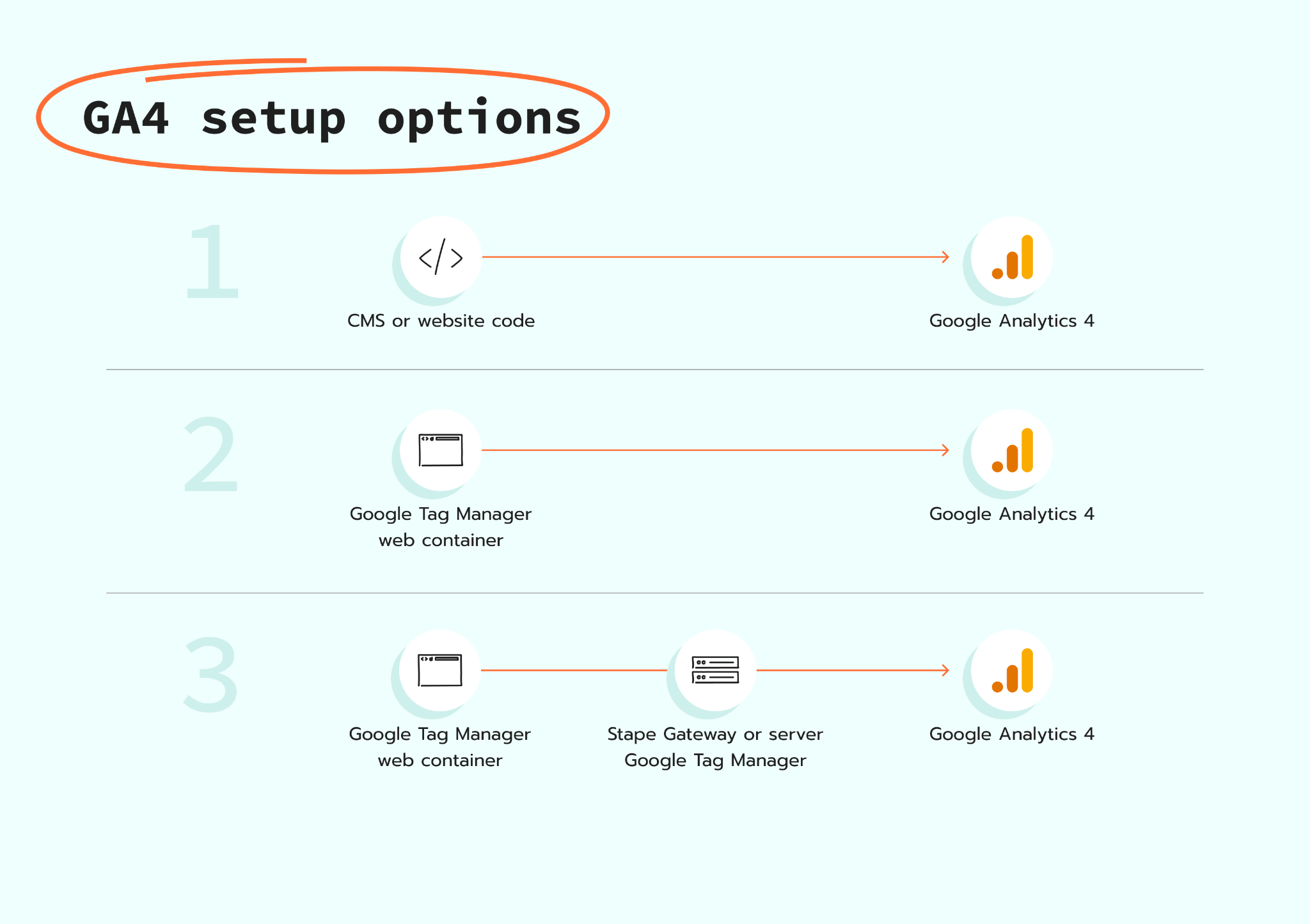
Вы можете подключить GA4 через платформу сайта, напрямую в коде сайта или с помощью веб-контейнера Google Tag Manager. Вы также можете расширить настройку с помощью server-side tracking через Stape Gateway или серверный Google Tag Manager. Шаги по созданию аккаунта и потока данных одинаковы для всех вариантов. Далее в этом руководстве подробно рассматривается каждый способ настройки.
Шаг 1. Создайте аккаунт Google Analytics
Перейдите в Google Analytics и войдите в аккаунт Google, который будет владельцем и администратором настройки.
В левом нижнем углу нажмите Admin. В верхней части столбца Account нажмите Create, затем выберите Account. Введите название компании и проверьте настройки совместного использования данных аккаунта.
Не создавайте новый аккаунт, если у компании уже есть подходящий. Один аккаунт может содержать несколько ресурсов.
Шаг 2. Создайте ресурс GA4
В разделе Admin выберите Create, затем Property.
Укажите:
- Понятное название ресурса.
- Корректный часовой пояс для отчетов.
- Валюту отчетности бизнеса.
- Отрасль и сведения о компании.
- Основную бизнес-цель.
Часовой пояс отчетов определяет, к какому дню будет отнесено событие. Валюта влияет на отображение дохода в GA4, поэтому оба параметра должны быть настроены правильно с самого начала.
Шаг 3. Создайте веб-поток данных
В разделе Data collection and modification откройте Data streams и выберите Web.
Введите адрес основного сайта и укажите понятное название потока. Оставьте функцию Enhanced Measurement включенной. Вы сможете настроить отдельные параметры Enhanced Measurement позже.
После создания потока GA4 отобразит Measurement ID. Он начинается с G-, например: G-ABC1234567. Measurement ID указывает тегу Google Analytics, куда отправлять данные сайта.
Ваш ресурс GA4 и веб-поток данных готовы. Теперь выберите способ подключения сайта к GA4. Ниже описан каждый вариант настройки: от CMS или кода сайта до Google Tag Manager и server-side tracking.
Вариант 1. Настройка GA4 через CMS или конструктор сайтов
Некоторые платформы сайтов предлагают специальное поле для Google tag ID или GA4 Measurement ID.
- 1.Скопируйте идентификатор, начинающийся с
G-. - 2.Откройте настройки аналитики или интеграций в вашей CMS.
- 3.Вставьте идентификатор в поле Google Analytics.
- 4.Сохраните и опубликуйте изменения.
- 5.Проверьте работу сайта в отчете GA4 Realtime.
Этот способ отлично подходит, если платформа имеет надежную нативную интеграцию с GA4, а вам достаточно базового отслеживания. Однако если вашему магазину требуется детальный трекинг событий eCommerce помимо стандартных просмотров страниц, стоит рассмотреть переход на специализированную настройку Shopify Google Tag Manager, которая обеспечивает гораздо больше гибкости и контроля.
Вариант 2. Ручная установка тега Google
Используйте ручной способ, если сайт не поддерживает нативную интеграцию, а использовать GTM вы не планируете.
- 1.В Google Analytics нажмите Admin в левом нижнем углу.
- 2.В разделе Data collection and modification выберите Data streams.
- 3.Нажмите на веб-поток данных вашего сайта.
- 4.В блоке Google tag нажмите View tag instructions.
- 5.Откройте вкладку Install manually.
- 6.Скопируйте весь фрагмент кода тега Google.
- 7.Вставьте его сразу после открывающего тега
<head>на каждой странице сайта. - 8.Опубликуйте изменения на сайте.
- 9.Вернитесь к инструкциям по установке, введите URL сайта в поле Test your website и нажмите Test.
Google не рекомендует добавлять более одного тега Google одной и той же конфигурации на страницу.
Обычно эту задачу выполняет разработчик. В дальнейшем любые изменения событий также потребуют правок в коде, поэтому маркетинговые команды чаще выбирают GTM.
Вариант 3. Настройка GA4 через веб-контейнер Google Tag Manager
Сначала создайте аккаунт и веб-контейнер GTM, затем установите веб-контейнер на каждой странице сайта.
Затем настройте GA4:
- 1.В Google Analytics откройте Admin и перейдите в Data streams.
- 2.Выберите веб-поток данных вашего сайта.
- 3.Скопируйте Measurement ID, который начинается с
G-. - 4.Откройте веб-контейнер Google Tag Manager.
- 5.Перейдите в Tags и нажмите New.
- 6.Укажите название тега, например GA4 - Google Analytics tag.
- 7.Откройте Tag Configuration и выберите Google Analytics Tag.
- 8.Введите Measurement ID GA4 в поле Tag ID.
- 9.Ничего не добавляйте в разделе Configuration settings.
- 10.Откройте Triggering и выберите Initialization - All Pages.
- 11.Нажмите Save.
- 12.Нажмите Preview, введите URL сайта и нажмите Connect.
- 13.Откройте сайт и убедитесь в Tag Assistant, что тег Google Analytics срабатывает на событии Initialization.
- 14.Вернитесь в Google Tag Manager и нажмите Submit.
- 15.Выберите Publish and Create Version, укажите название версии и нажмите Publish.
- 16.Откройте отчет Realtime в GA4 и убедитесь, что посещение зафиксировано.
В актуальных инструкциях Google используется Google Analytics Tag с триггером Initialization - All Pages.
Не устанавливайте одну и ту же конфигурацию GA4 одновременно в коде сайта и через Google Tag Manager. Совместное использование обоих методов может привести к отправке дублирующихся данных.
Эта настройка устанавливает основной тег Google Analytics и собирает стандартную информацию, такую как просмотры страниц. Для отслеживания таких действий, как отправка форм, бронирование звонков, регистрация аккаунтов и покупки, потребуется дополнительная настройка событий.
Вариант 4. Настройка server-side GA4 с помощью Stape Gateway
Stape Gateway предлагает более простой и быстрый способ внедрения server-side tracking для GA4 и Google Ads. Он работает с веб-контейнером GTM, настроенным в Варианте 3, поэтому вам не придется вручную создавать клиенты GA4, серверные теги или триггеры.
Прежде чем продолжить, выполните шаги из Варианта 3 и с помощью режима предварительного просмотра (GTM Preview) убедитесь, что тег Google Analytics срабатывает корректно. Также проверьте отчет GA4 Realtime, чтобы убедиться, что GA4 фиксирует посещение вашего сайта.
Ознакомьтесь с пошаговым руководством о том, как настроить Stape Gateway.
Вариант 5. Настройка GA4 через серверный Google Tag Manager
Серверный Google Tag Manager дает больше контроля над тем, как данные сайта передаются в GA4 и на другие платформы. Запросы сначала поступают в серверный контейнер, где вы можете фильтровать события, обогащать их данные, удалять конфиденциальную информацию и выбирать платформы для отправки каждого события.
Этот вариант более гибкий, чем Stape Gateway, поскольку он не ограничен только GA4 и Google Ads. Вы можете использовать один и тот же серверный контейнер для настройки трекинга для Meta, TikTok и других платформ с отдельными тегами и правилами для каждого направления. Это оптимальное решение, если вам нужен расширенный контроль данных или вы планируете масштабировать server-side tracking, хотя оно и требует больше технических настроек.
Ознакомьтесь с пошаговым руководством о том, как настроить GA4 с помощью серверного Google Tag Manager.
Продвинутый вариант: отправка бэкенд-событий через Measurement Protocol
Google Analytics Measurement Protocol отправляет события в GA4 с помощью HTTP-запросов (Hypertext Transfer Protocol). Это полезно для офлайн-действий и серверных событий, таких как квалификация лида в CRM-системе или оформление возврата на стороне бэкенда.
Google отмечает, что Measurement Protocol должен дополнять стандартный веб- или мобильный трекинг, а не заменять его. Настройка только на базе Measurement Protocol может приводить к неполным отчетам, поскольку часть информации зависит от тега в браузере или SDK в мобильном приложении.
Этот способ обычно требует участия разработчика. События должны содержать корректные данные о пользователе, сессии, согласии (consent), самом событии и eCommerce, чтобы правильно связать их с онлайн-путем пользователя.
Проверка корректности установки GA4
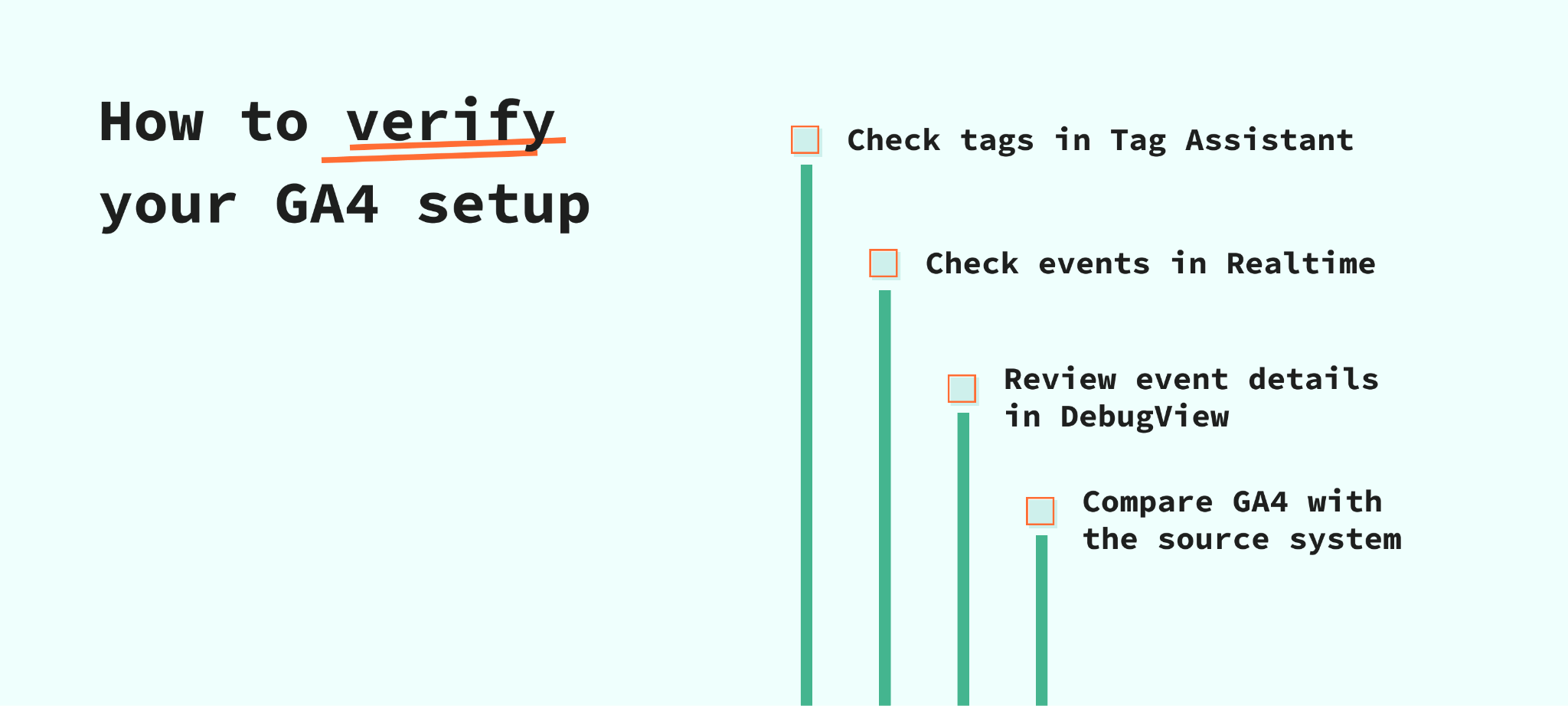
Проверка через Tag Assistant
Для установок через GTM откройте режим Preview и подключите Tag Assistant к сайту.
Убедитесь, что тег Google Analytics срабатывает один раз на нужных страницах. Протестируйте несколько типов страниц, включая главную, карточки товаров, формы, оформление заказа и страницы подтверждения.
Проверка отчета Realtime
Перейдите в Reports, затем в Realtime.
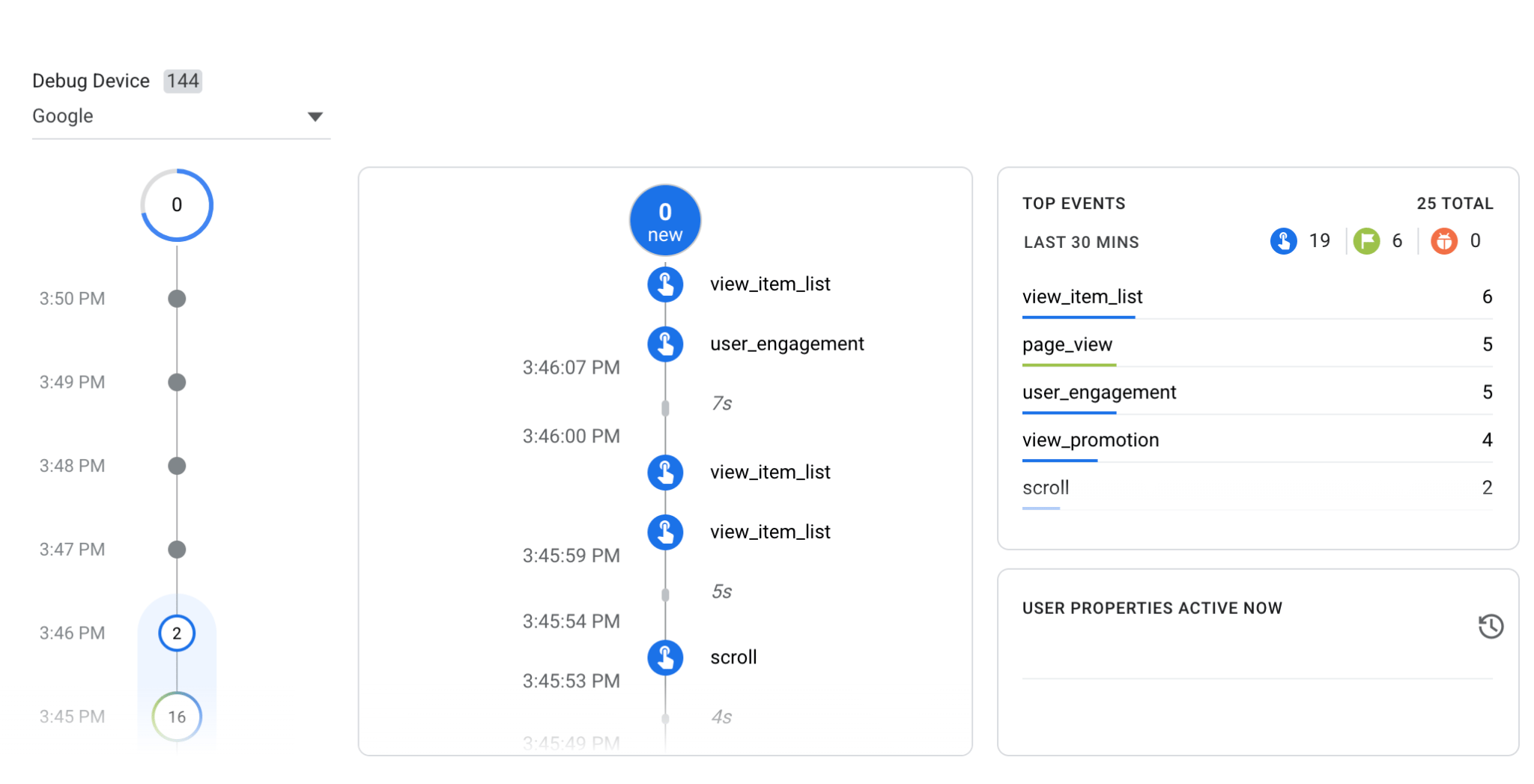
Зайдите на сайт с тестового устройства и выполните несколько действий. Отчет Realtime показывает активность за последние 30 минут и помогает убедиться, что GA4 успешно получает события.
Проверка в DebugView
Включите режим отладки через Tag Assistant или тестовую конфигурацию, затем откройте DebugView в GA4.
DebugView отображает события, отправленные с одного тестового устройства, и позволяет изучить их порядок и параметры. Это особенно полезно для проверки форм, событий eCommerce, названий событий, их ценности (value) и валюты.
Проверка сетевых запросов в браузере
Откройте инструменты разработчика в браузере и на вкладке Network найдите запросы на сбор данных GA4 (collection requests).
Для server-side tracking убедитесь, что запросы GA4 отправляются на собственный first-party tagging URL, настроенный для вашей конфигурации. Если вы используете серверный Google Tag Manager, откройте режим Preview серверного контейнера и убедитесь, что он принимает и обрабатывает запрос. Если вы используете Stape Gateway, следуйте шагам тестирования из руководства по настройке Gateway.
Сравнение данных GA4 с исходной системой
Данные GA4 следует сопоставлять с системой, которая непосредственно фиксирует бизнес-результаты.
Например:
- Сравните покупки с данными платформы eCommerce.
- Сравните лиды с данными CRM-системы.
- Сравните бронирования с платформой бронирования.
- Сравните платежи по подписке с платежной системой.
Цифры не всегда будут совпадать до единицы, так как разные системы собирают и обрабатывают данные по-разному. Однако сильные или резкие расхождения требуют обязательного анализа.
Google отмечает, что полная обработка данных в стандартных отчетах и исследованиях (Explorations) может занимать от 24 до 48 часов. Для быстрой проверки корректности установки используйте Realtime и DebugView.
Основные настройки GA4 после установки
Проверка улучшенной статистики (Enhanced Measurement)
Enhanced Measurement позволяет отслеживать различные взаимодействия на сайте без добавления дополнительного кода. К ним относятся просмотры страниц и опциональные события: прокрутка, исходящие клики, поиск по сайту, взаимодействие с видео, скачивание файлов и взаимодействие с формами.
Откройте веб-поток данных и проверьте каждый пункт. Отключите событие, если другой инструмент или пользовательский тег уже отслеживает то же самое действие, чтобы избежать дублирования данных.

Назначение важных действий ключевыми событиями (key events)
Ключевое событие (key event) — это событие, представляющее важный для бизнеса результат.
Распространенные примеры:
generate_lead
sign_up
purchase
book_appointment
subscribe
Любое собираемое событие можно отметить как ключевое. Не стоит помечать важным каждое событие: просмотр страницы или прокрутка обычно являются просто взаимодействиями, а не итоговым бизнес-результатом.
Настройка срока хранения данных
Стандартные ресурсы GA4 предлагают два варианта срока хранения данных пользователей и событий: 2 месяца и 14 месяцев.
Эта настройка влияет на исследования (Explorations) и отчеты по воронкам, но не удаляет исторические данные из стандартных агрегированных отчетов. Выбирайте 14 месяцев, если бизнесу требуется более длительный анализ на уровне пользователей и это допускается политикой конфиденциальности.
Аккуратная фильтрация внутреннего трафика
Внутренние посещения сотрудников, разработчиков и агентств могут искажать общую статистику сайта.
GA4 позволяет идентифицировать внутренний трафик с помощью правил по IP-адресам (Internet Protocol) и исключать его через фильтр данных. Начните с работы фильтра в режиме Testing. Активный фильтр исключения безвозвратно удаляет соответствующие входящие данные из Analytics и BigQuery.
Настройка нежелательных переходов (unwanted referrals)
Платежные шлюзы, сервисы авторизации и внешние системы бронирования могут отображаться как источники переходов (referral), когда пользователи возвращаются на ваш сайт. Если эти сервисы не должны получать маркетинговую атрибуцию, добавьте их домены в список нежелательных переходов.
Чтобы добавить домен:
- 1.Перейдите в Admin → Data streams.
- 2.Откройте ваш веб-поток данных.
- 3.Выберите Configure tag settings → Show all → List unwanted referrals.
- 4.Выберите тип соответствия и введите домен.
- 5.Нажмите Save.
После сохранения изменений GA4 продолжит собирать события пользователя, но больше не будет атрибутировать сессию к указанному домену.
Используйте список нежелательных переходов только для доменов, которые участвуют в клиентском пути, но не привлекают пользователей к вашему бизнесу. Например, платежный шлюз может перенаправлять пользователя с вашего сайта во время оплаты и возвращать обратно после ее завершения. Такой сервис не должен заменять первоначальный источник трафика (например, Google Ads или органический поиск), поэтому добавление его домена в список сохраняет корректную атрибуцию.
Эта настройка не фильтрует сам трафик. Если переходы идут от ботов или спама, добавление домена в список нежелательных переходов лишь изменит отображаемый источник, но нежелательный трафик все равно попадет в GA4. Чтобы обнаружить и исключить переходы ботов или спама из отчетов GA4, воспользуйтесь нашим руководством по фильтрации бот-трафика в GA4.
Настройка междоменного отслеживания (cross-domain measurement)
Используйте междоменное отслеживание, если в рамках одного пути пользователь перемещается между связанными доменами.
Это актуально в следующих случаях:
- Основной сайт и отдельный домен для оформления заказа.
- Сайт и внешний домен для бронирования.
- Несколько доменов, формирующих единый клиентский опыт.
Без этой настройки GA4 может идентифицировать одного и того же посетителя как двух разных пользователей и зафиксировать две разные сессии.
Интеграция с Google Ads
Свяжите аккаунт Google Ads с ресурсом GA4 для обмена данными между платформами. Это позволит просматривать данные кампаний Google Ads в GA4, создавать конверсии Google Ads на основе ключевых событий GA4 и использовать нужные конверсии для управления ставками.
Выбирайте события, которые отражают завершенные бизнес-цели. Например, успешную отправку формы, а не клик по кнопке перед ней. Не назначайте оба действия основными конверсиями, иначе Google Ads может посчитать один результат клиента как два отдельных действия.
Подробные инструкции по созданию, тестированию и оптимизации конверсий доступны в нашем руководстве по отслеживанию конверсий в Google Ads.
Настройка Consent Mode
Подключите платформу управления согласием (CMP) к Google Consent Mode, чтобы теги Google Analytics получали информацию о выборе пользователя. Consent Mode не заменяет баннер согласия и сам по себе не собирает согласие. Он меняет поведение тегов Google Analytics в зависимости от того, разрешил или запретил пользователь сбор каждой категории данных в CMP.
Для пользователей из Европейской экономической зоны настройте сигналы analytics_storage, ad_storage, ad_user_data и ad_personalization. Протестируйте работу при принятии всех cookie, при их отклонении и при изменении отдельных параметров. Затем проверьте раздел Consent settings в GA4, чтобы убедиться, что веб-поток данных получает необходимые сигналы.
В нашем руководстве по Google Consent Mode V2 подробно описаны доступные варианты внедрения, сигналы согласия и процесс тестирования.
Чек-лист по настройке GA4
Используйте этот чек-лист после настройки GA4 через веб-контейнер Google Tag Manager. В нем собраны основные проверки, описанные в этом руководстве.
Проверьте установку
- Убедитесь, что веб-контейнер установлен и опубликован.
- Убедитесь, что тег Google Analytics использует правильный Measurement ID и срабатывает один раз.
- Убедитесь, что GA4 не установлена параллельно другим способом.
Протестируйте данные
- Проверьте настройку в Preview, Realtime и DebugView.
- Протестируйте основные события из вашего плана отслеживания.
- Сравните лиды или покупки с исходной системой.
Проверьте настройки GA4
- Проверьте Enhanced Measurement и ключевые события.
- Протестируйте фильтры внутреннего трафика перед их активацией.
- При необходимости настройте список нежелательных переходов и междоменное отслеживание.
Проверьте Google Ads и согласие пользователей
- Свяжите правильный аккаунт Google Ads и импортируйте только нужные конверсии.
- Убедитесь, что ваша платформа управления согласием передает необходимые сигналы согласия.
- Протестируйте варианты полного согласия, отказа и выборочных настроек согласия.
Часто задаваемые вопросы
Хотите перейти на server-side?
Попробовать бесплатноПохожие статьи
Блог
Как настроить GA4 Tracking с помощью Google Tag Manager Server-Side Container
Google Analytics 4 и контейнер Google Tag Manager Server-Side - са-мые большие обновления в мире аналитики в 2020 году (или не толь-ко в 2020). Эти инструменты все еще находятся в бета-версии; Google выпускает обновления для обоих инструментов каждую неделю, но это не должно помешать вам протестировать их на своем сайте. Од-нако я не рекомендую переходить только на GA4 и GTM server tagging и отключать веб-контейнер с Universal Analytics. На самом деле, вы не сможете перенести все метки из веб-контейнера в серверный контей-нер, поскольку серверный контейнер GTM еще не имеет предопреде-ленных клиентов и меток для наиболее популярных платформ. А биб-лиотека шаблонов недоступна для серверного контейнера. Тем не менее есть способ перенести все метки в серверный контейнер, если у вас есть команда разработчиков и экспертов по аналитике, которые могут создать для вас метки и клиентов.
19 сент. 2025 г.

Комментарии