24. Sep. 2025
Google Analytics 4 einrichten: Anleitung für 2026
Verfasst von
Maryna Semidubarska
Veröffentlicht 11. Nov. 2026 Kommentare
Wichtigste Erkenntnisse:
- GA4 erfasst Website- und App-Aktivitäten über Events wie Seitenaufrufe, Formularübermittlungen und Käufe.
- Sie können GA4 über eine Integration in Shopify, WordPress oder Wix einbinden, indem Sie das Google Analytics-Tag im Website-Code platzieren oder über einen Google Tag Manager-Web-Container einfügen.
- Anschließend können Sie die Daten für server-side Tagging über das Stape Gateway oder einen Server-Google Tag Manager leiten.
- Das optimale Setup hängt davon ab, wie viel Kontrolle, Flexibilität und technischen Support Ihr Unternehmen benötigt.
Google Analytics 4 (GA4) hilft Ihnen zu verstehen, wie Nutzer Ihre Website verwenden und welche Aktionen Ihre Marketingziele unterstützen. Ein solides Setup stellt sicher, dass GA4 die korrekten Website-Aktionen erfasst, doppelte oder fehlende Events vermieden werden, die Einwilligung der Nutzer respektiert wird und Berichte entstehen, mit denen Ihr Team arbeiten kann.
Was ist Google Analytics 4 und warum ist es 2026 wichtig?
Google Analytics 4 ist die aktuelle Analytics-Plattform von Google für Websites und Apps. Sie erfasst Daten über Events wie Seitenaufrufe, Formularübermittlungen, Logins oder Käufe. Jedes Event kann Parameter enthalten, die nützliche Details liefern – zum Beispiel die Seiten-URL, den Produktnamen, den Wert oder die Traffic-Quelle.
GA4 strukturiert Daten über drei Hauptebenen:
- Ein Konto repräsentiert in der Regel das Unternehmen, dem die Daten gehören.
- Eine Property enthält Daten, die gemeinsam analysiert werden sollen.
- Ein Datenstream empfängt Daten von einer Website oder App.
GA4 ist 2026 unverzichtbar, da Universal Analytics keine neuen Daten mehr verarbeitet. Unternehmen nutzen GA4 heute, um Website- und App-Aktivitäten zu messen, Zielgruppen aufzubauen, Attributionen zu analysieren und Analytics-Daten mit Produkten wie Google Ads zu verknüpfen.
Die Qualität des Setups ist genauso entscheidend wie das Tool selbst. Ein doppelt implementiertes Tag kann zwei Seitenaufrufe statt einem erfassen. Ein fehlerhaftes Purchase-Event kann falsche Umsätze melden. Fehlende Consent-Signale können die Datenerfassung und Werbefunktionen beeinträchtigen.
Unternehmen nutzen Server-Side Tracking, um vollständigere Daten zu erfassen und genau zu kontrollieren, was an Google Analytics übermittelt wird. Der Browser sendet jeden Tracking-Request zuerst an einen Server-Container, in dem Sie die Daten nach Ihren geschäftlichen und datenschutzrechtlichen Anforderungen filtern oder anreichern können. Der Server-Container leitet die verarbeiteten Events anschließend an GA4 weiter. Dieses Setup hilft Ihnen zudem, widerstandsfähigere First-Party-Cookies zu erstellen.
Wichtige Überlegungen vor dem Start des GA4-Setups
Definieren Sie, was Sie messen müssen
Notieren Sie die Aktionen, die Ihr Geschäft voranbringen, bevor Sie Tags erstellen. Beispiele hierfür sind:
- Das Absenden eines Lead-Formulars.
- Ein gebuchtes Beratungsgespräch.
- Eine Kontoregistrierung.
- Das Hinzufügen eines Produkts zum Warenkorb.
- Der Beginn des Checkouts.
- Der Abschluss eines Kaufs.
- Die Verlängerung eines Abonnements.
Daraus entsteht Ihr Tracking-Plan. Er verhindert, dass die Property mit Events überladen wird, die niemand nutzt.
Planen Sie die Property-Struktur
Führen Sie Daten zusammen, wenn sie zur selben logischen User Journey und demselben Unternehmen gehören. Trennen Sie sie, wenn sich Zugriffsrechte, Eigentümerschaft, Branding oder Reporting-Anforderungen unterscheiden.
Für zusammenhängende Domains, wie eine Hauptwebsite und eine separate Checkout-Domain, können Sie in der Regel einen einzigen Web-Stream mit domainübergreifender Messung verwenden. Die domainübergreifende Messung hilft GA4, denselben Nutzer und dieselbe Sitzung beizubehalten, während sich die Person zwischen den Domains bewegt.
Planen Sie die Consent-Einstellungen vor der Veröffentlichung des Tags
GA4 erfasst oder verwaltet die Einwilligungsentscheidungen der Nutzer nicht selbst. Ihr Consent-Banner oder Ihre Consent Management Platform (CMP) erfasst die Auswahl jedes Nutzers und übergibt den entsprechenden Consent-Status über den Google Consent Mode V2 an die Google Analytics-Tags. Die Google Analytics-Tags passen ihr Verhalten dann auf Basis dieses Status an.
Richten Sie das Consent-Management ein und testen Sie es, bevor Sie Ihr GA4-Tag veröffentlichen. Installieren Sie Analytics niemals zuerst, um Consent später nachzureichen – insbesondere dann nicht, wenn Ihre Website Besucher aus Regionen mit strengen Datenschutz- und Einwilligungsvorschriften verzeichnet.
Prüfen Sie bestehende Installationen
Bevor Sie GA4 einbinden, prüfen Sie, ob es bereits über Ihr CMS oder Ihren Website-Builder, ein Plugin, den Website-Code oder einen Google Tag Manager-Web-Container installiert ist.
Wenn dieselbe Measurement ID gleichzeitig über ein Plugin, den Website-Code und GTM läuft, kann dies zu doppelten Events führen.
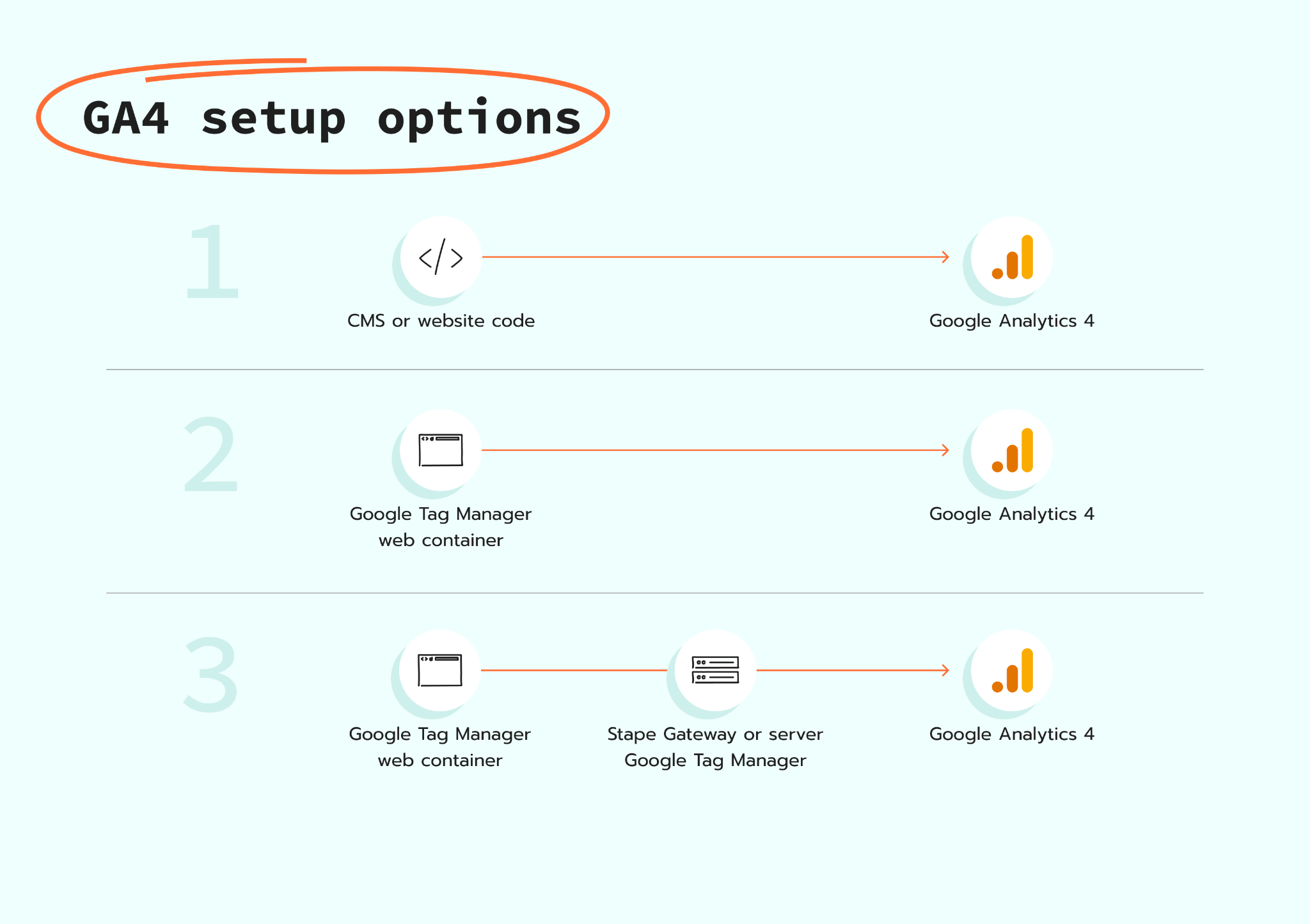
3 zentrale Wege zur GA4-Konfiguration
| Option | Funktionsweise | Hauptvorteil |
| Google Analytics-Tag über ein CMS oder Website-Code | Die Website sendet Daten direkt an Google Analytics | Ein schnelles Setup für die grundlegende Website-Messung |
| Google Tag Manager-Web-Container | GTM lädt das Google Analytics-Tag und steuert Event-Tags sowie Trigger | Zentrale Verwaltung von GA4-Events und Marketing-Tags |
| Server-Side-Setup | Website-Requests laufen vor GA4 über einen Server | Bessere Datenqualität, stärkere Datenschutzkontrollen, weniger Tracking-Last im Browser und robustere First-Party-Datenerfassung über die eigene Domain der Website |
Schritt-für-Schritt-Anleitung zur Einrichtung von Google Analytics 4
Sie können GA4 über eine Website-Plattform, direkt im Website-Code oder mit einem Google Tag Manager-Web-Container einbinden. Zudem können Sie das Setup mit Server-Side Tracking über das Stape Gateway oder den Server-Google Tag Manager erweitern. Die Schritte für Konto und Datenstream sind bei allen Optionen identisch. Anschließend erklärt dieser Leitfaden jeden Einrichtungsweg im Detail.
Schritt 1: Google Analytics-Konto erstellen
Rufen Sie Google Analytics auf und melden Sie sich mit dem Google-Konto an, das für die Verwaltung des Setups zuständig sein soll.
Klicken Sie unten links auf Admin. Klicken Sie oben in der Spalte Account auf Create und wählen Sie dann Account. Geben Sie den Unternehmensnamen ein und prüfen Sie die Optionen zur Datenfreigabe für das Konto.
Erstellen Sie kein neues Konto, wenn das Unternehmen bereits über ein passendes verfügt. Ein Konto kann mehrere Properties enthalten.
Schritt 2: GA4-Property erstellen
Wählen Sie unter Admin erst Create und dann Property.
Geben Sie Folgendes ein:
- Einen eindeutigen Property-Namen.
- Die korrekte Zeitzone für Berichte.
- Die Unternehmenswährung.
- Die Branche und Unternehmensdetails.
- Das wichtigste Geschäftsziel.
Die Zeitzone für Berichte bestimmt, welchem Tag ein Event zugeordnet wird. Die Währung beeinflusst, wie GA4 Umsatzwerte anzeigt – beide Einstellungen sollten daher von Anfang an korrekt sein.
Schritt 3: Web-Datenstream erstellen
Öffnen Sie unter Data collection and modification den Punkt Data streams und wählen Sie Web.
Geben Sie die Hauptadresse der Website ein und vergeben Sie einen eindeutigen Stream-Namen. Lassen Sie die optimierte Erfassung (Enhanced Measurement) vorerst aktiviert. Sie können die einzelnen Optionen später überprüfen.
Nach dem Erstellen des Streams zeigt GA4 dessen Measurement ID an. Sie beginnt mit G-, zum Beispiel: G-ABC1234567. Die Measurement ID gibt dem Google Analytics-Tag vor, wohin die Daten der Website gesendet werden sollen.
Ihre GA4-Property und der Web-Datenstream sind nun bereit. Als Nächstes entscheiden Sie, wie Sie Ihre Website mit GA4 verbinden. Die folgenden Optionen erläutern jeden Implementierungsweg – vom CMS oder Website-Code bis hin zu Google Tag Manager und Server-Side Tracking.
Option 1: GA4 über ein CMS oder einen Website-Builder einrichten
Einige Website-Plattformen bieten ein Eingabefeld für eine Google Tag-ID oder GA4 Measurement ID.
- 1.Kopieren Sie die ID, die mit
G-beginnt. - 2.Öffnen Sie die Analytics- oder Integrationseinstellungen in Ihrem CMS.
- 3.Fügen Sie die ID in das Feld für Google Analytics ein.
- 4.Speichern und veröffentlichen Sie die Änderungen.
- 5.Testen Sie die Website in GA4 Realtime.
Dieser Weg eignet sich gut, wenn die Plattform über eine verlässliche native GA4-Integration verfügt und Sie lediglich Basismessungen benötigen. Wenn Ihr Shop jedoch ein detailliertes Tracking von E-Commerce-Events erfordert, das über standardmäßige Seitenaufrufe hinausgeht, sollten Sie ein Upgrade auf ein dediziertes Shopify Google Tag Manager-Setup in Betracht ziehen, um von deutlich mehr Flexibilität und Kontrolle zu profitieren.
Option 2: Google-Tag manuell installieren
Nutzen Sie die manuelle Methode, wenn die Website keine native Integration unterstützt und Sie GTM nicht verwenden möchten.
- 1.Klicken Sie in Google Analytics unten links auf Admin.
- 2.Wählen Sie unter Data collection and modification die Option Data streams.
- 3.Klicken Sie auf den Web-Datenstream Ihrer Website.
- 4.Klicken Sie unter Google tag auf View tag instructions.
- 5.Öffnen Sie den Tab Install manually.
- 6.Kopieren Sie das vollständige Snippet des Google-Tags.
- 7.Fügen Sie es unmittelbar nach dem öffnenden
<head>-Element auf jeder Seite der Website ein. - 8.Veröffentlichen Sie die Änderungen an der Website.
- 9.Kehren Sie zu den Installationsanweisungen zurück, geben Sie unter Test your website Ihre Website-URL ein und klicken Sie auf Test.
Google rät davon ab, mehr als ein Google-Tag für dasselbe Setup auf einer Seite einzubinden.
Normalerweise übernimmt ein Entwickler diesen Schritt. Zukünftige Event-Änderungen erfordern oft Code-Anpassungen, weshalb sich Marketing-Teams häufig stattdessen für GTM entscheiden.
Option 3: GA4 mit einem Google Tag Manager-Web-Container einrichten
Zunächst erstellen Sie ein GTM-Konto und einen Web-Container und installieren den Web-Container auf jeder Seite der Website.
Konfigurieren Sie anschließend GA4:
- 1.Öffnen Sie in Google Analytics den Bereich Admin und navigieren Sie zu Data streams.
- 2.Wählen Sie den Web-Datenstream der Website aus.
- 3.Kopieren Sie die Measurement ID, die mit
G-beginnt. - 4.Öffnen Sie den Web-Container im Google Tag Manager.
- 5.Gehen Sie zu Tags und klicken Sie auf New.
- 6.Benennen Sie das Tag, zum Beispiel GA4 - Google Analytics tag.
- 7.Öffnen Sie Tag Configuration und wählen Sie Google Analytics Tag.
- 8.Geben Sie die GA4 Measurement ID in das Feld Tag ID ein.
- 9.Nehmen Sie unter Configuration settings keine Einträge vor.
- 10.Öffnen Sie Triggering und wählen Sie Initialization - All Pages.
- 11.Klicken Sie auf Save.
- 12.Klicken Sie auf Preview, geben Sie die Website-URL ein und wählen Sie Connect.
- 13.Öffnen Sie die Website und prüfen Sie im Tag Assistant, ob das Google Analytics-Tag beim Initialization-Event ausgelöst wird.
- 14.Kehren Sie zum Google Tag Manager zurück und klicken Sie auf Submit.
- 15.Wählen Sie Publish and Create Version, vergeben Sie einen Versionsnamen und klicken Sie auf Publish.
- 16.Öffnen Sie den Bericht Realtime in GA4 und vergewissern Sie sich, dass der Besuch erfasst wird.
Googles aktuelle Einrichtungsanleitung nutzt ein Google Analytics Tag mit dem Trigger Initialization - All Pages.
Installieren Sie dasselbe GA4-Setup nicht gleichzeitig direkt im Website-Code und über den Google Tag Manager. Die parallele Nutzung beider Methoden kann zu doppelten Daten führen.
Dieses Setup installiert das primäre Google Analytics-Tag und erfasst Standarddaten wie Seitenaufrufe. Aktionen wie Formularübermittlungen, gebuchte Termine, Kontoregistrierungen und Käufe erfordern ein zusätzliches Event-Tracking.
Option 4: Server-Side GA4 mit Stape Gateway einrichten
Das Stape Gateway bietet einen einfacheren und schnelleren Weg zum Server-Side Tracking für GA4 und Google Ads. Es arbeitet mit dem in Option 3 konfigurierten GTM-Web-Container zusammen, sodass Sie keine GA4-Clients, Server-Tags oder Trigger manuell anlegen müssen.
Schließen Sie vor dem Fortfahren Option 3 ab und nutzen Sie die GTM-Vorschau, um zu bestätigen, dass das Google Analytics-Tag ordnungsgemäß auslöst. Prüfen Sie zudem den GA4-Echtzeitbericht, um sicherzustellen, dass GA4 Ihre Website-Besuche empfängt.
Lesen Sie die Schritt-für-Schritt-Anleitung zur Einrichtung des Stape Gateways.
Option 5: GA4 mit dem Server-Google Tag Manager einrichten
Der Server-Google Tag Manager bietet Ihnen maximale Kontrolle darüber, wie Website-Daten an GA4 und andere Plattformen übertragen werden. Anfragen gelangen zuerst in den Server-Container. Dort können Sie Events filtern, Daten anreichern, vertrauliche Informationen entfernen und festlegen, welche Plattformen die einzelnen Events empfangen.
Diese Option ist flexibler als das Stape Gateway, da sie nicht auf GA4 und Google Ads beschränkt ist. Sie können denselben Server-Container nutzen, um Tracking für Meta, TikTok und andere Plattformen zu konfigurieren – mit separaten Tags und Regeln für jedes Ziel. Sie eignet sich besser, wenn Sie erweiterte Datenkontrolle benötigen oder planen, Ihr Server-Side-Tracking-Setup auszubauen, erfordert jedoch mehr technischen Aufwand.
Lesen Sie eine Schritt-für-Schritt-Anleitung dazu, wie Sie GA4 mit dem Server Google Tag Manager einrichten.
Erweiterte Option: Backend-Events mit dem Measurement Protocol senden
Das Google Analytics Measurement Protocol sendet Events über Hypertext Transfer Protocol (HTTP)-Anfragen an GA4. Es ist nützlich für Offline-Aktionen und Server-Events, beispielsweise wenn ein Lead in einem CRM-System qualifiziert oder eine Rückerstattung im Backend abgeschlossen wird.
Google weist darauf hin, dass das Measurement Protocol das normale Website- oder App-Tagging ergänzen und nicht ersetzen sollte. Ein reines Measurement-Protocol-Setup kann zu unvollständigen Berichten führen, da manche Informationen vom Browser-Tag oder App-SDK abhängen.
Dieser Weg erfordert in der Regel einen Entwickler. Events müssen die korrekten User-, Session-, Consent-, Event- und E-Commerce-Informationen enthalten, um ordnungsgemäß mit der Online-Journey verknüpft zu werden.
Ihre GA4-Installation überprüfen
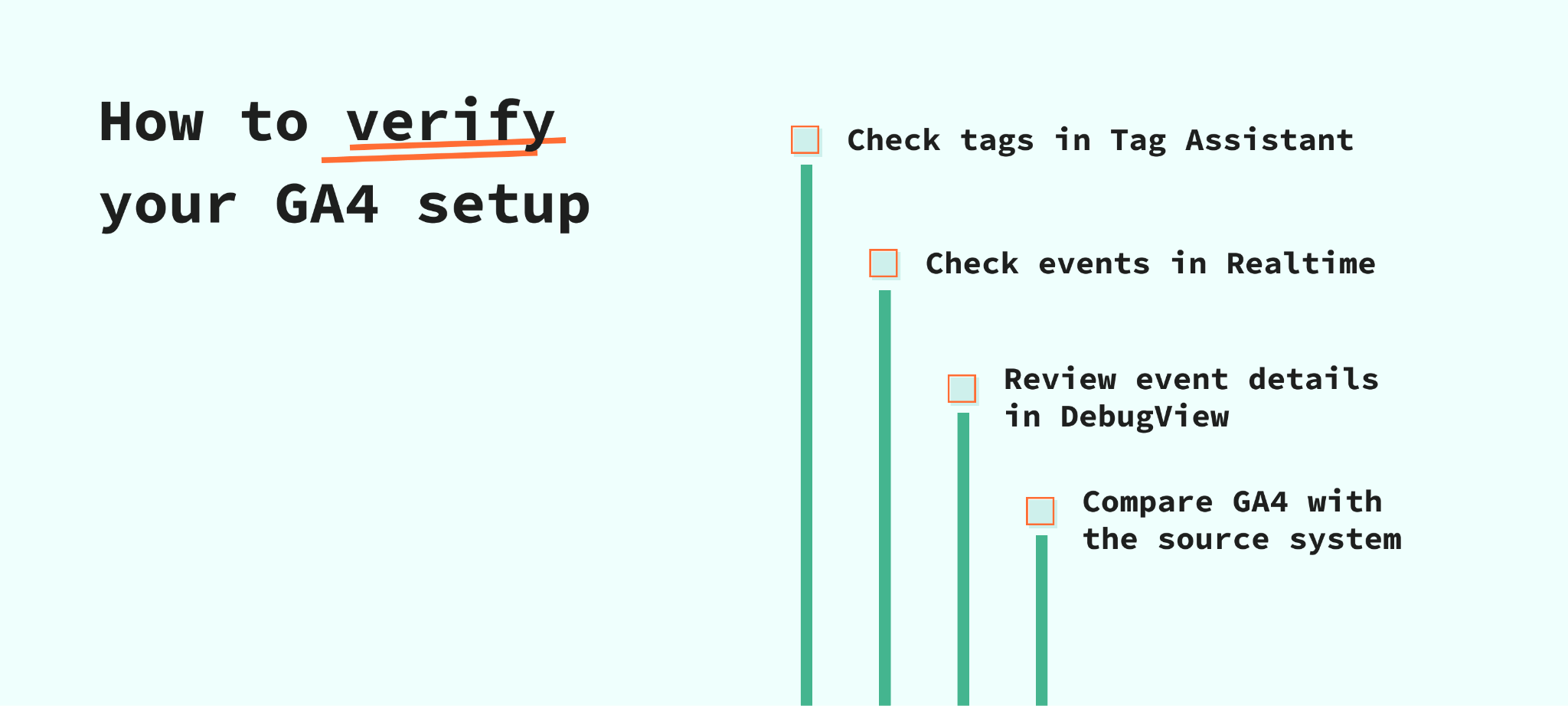
Tag Assistant prüfen
Öffnen Sie bei GTM-Installationen den Preview-Modus und verbinden Sie den Tag Assistant mit der Website.
Bestätigen Sie, dass das Google Analytics-Tag auf den erwarteten Seiten einmal ausgelöst wird. Testen Sie verschiedene Seitentypen, darunter die Startseite, Produktseiten, Formulare, den Checkout und Bestätigungsseiten.
Den Realtime-Bericht prüfen
Öffnen Sie Reports und anschließend Realtime.
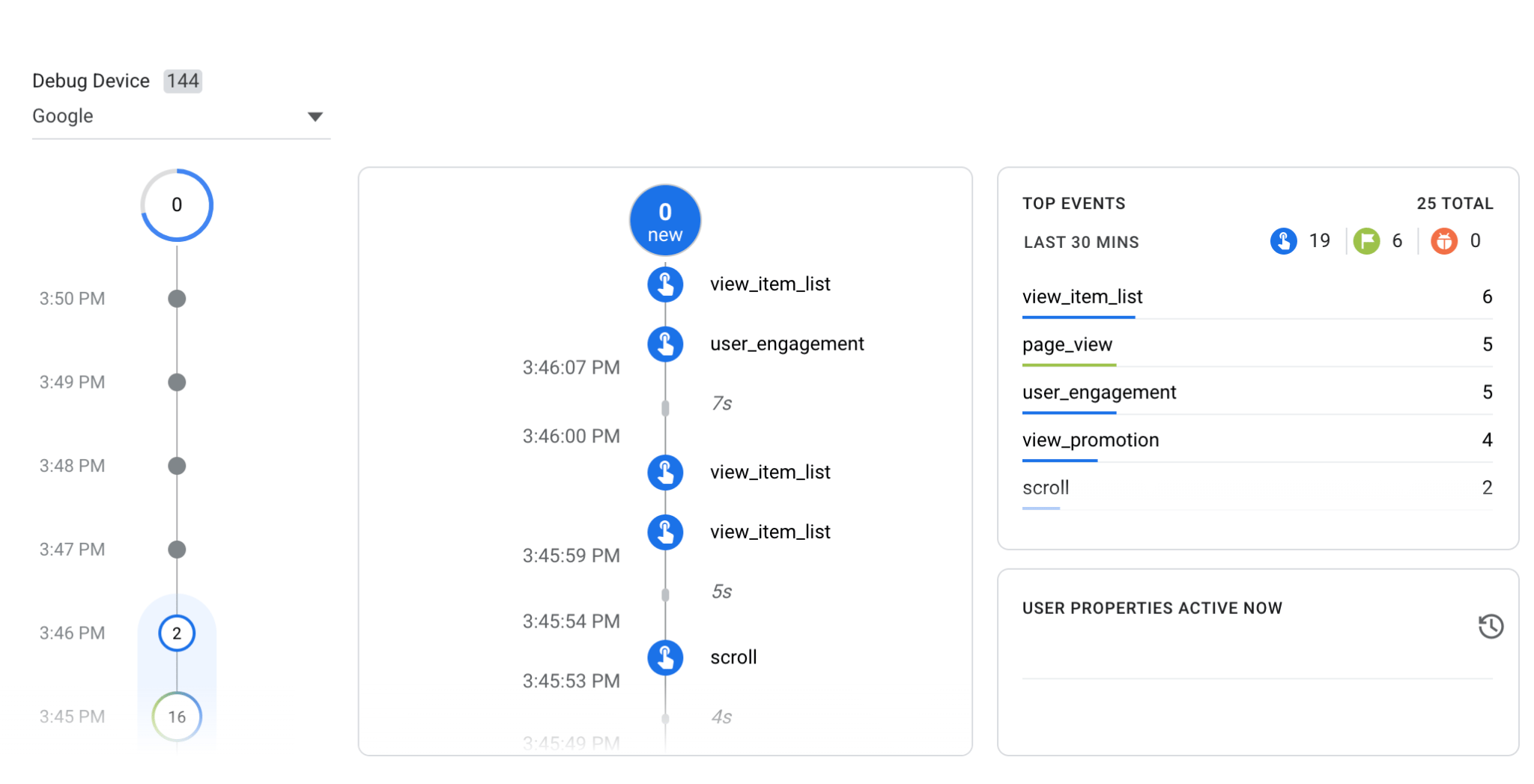
Besuchen Sie die Website über ein Testgerät und führen Sie mehrere Aktionen aus. Der Realtime-Bericht zeigt Aktivitäten der letzten 30 Minuten und ist nützlich, um zu bestätigen, dass GA4 Events empfängt.
DebugView prüfen
Aktivieren Sie den Debug-Modus über den Tag Assistant oder Ihr Test-Setup und öffnen Sie anschließend die DebugView in GA4.
Die DebugView zeigt die von einem Testgerät gesendeten Events an und ermöglicht es Ihnen, deren Reihenfolge und Parameter zu überprüfen. Sie ist besonders nützlich zur Prüfung von Formularen, E-Commerce-Events, Event-Namen, Werten und Währungen.
Browser-Requests prüfen
Öffnen Sie die Entwicklertools des Browsers und nutzen Sie den Tab „Network“, um GA4-Collection-Requests zu finden.
Stellen Sie beim Server-Side Tracking sicher, dass die GA4-Requests die für Ihr Setup konfigurierte First-Party-Tagging-URL verwenden. Wenn Sie den Server Google Tag Manager nutzen, öffnen Sie den Preview-Modus des Server-Containers und bestätigen Sie, dass er den Request empfängt und verarbeitet. Wenn Sie Stape Gateway nutzen, folgen Sie den Testschritten in der Gateway-Einrichtungsanleitung.
GA4 mit dem Quellsystem vergleichen
GA4 sollte mit dem System verglichen werden, das die tatsächlichen Geschäftsergebnisse erfasst.
Zum Beispiel:
- Vergleichen Sie Käufe mit der E-Commerce-Plattform.
- Vergleichen Sie Leads mit dem CRM-System.
- Vergleichen Sie Buchungen mit der Buchungsplattform.
- Vergleichen Sie Abo-Zahlungen mit dem Zahlungssystem.
Die Zahlen stimmen nicht immer exakt überein, da Systeme Daten unterschiedlich erfassen und verarbeiten. Große oder plötzliche Abweichungen müssen dennoch untersucht werden.
Google weist darauf hin, dass Standardberichte und explorative Datenanalysen 24 bis 48 Stunden für die vollständige Verarbeitung benötigen können. Nutzen Sie Realtime und DebugView für unmittelbare Installationsprüfungen.
Wichtige GA4-Konfigurationseinstellungen nach der Installation
Enhanced Measurement überprüfen
Enhanced Measurement kann verschiedene Website-Interaktionen ohne zusätzlichen Code erfassen. Dazu gehören Seitenaufrufe und optionale Events für Scrollvorgänge, Klicks auf externe Links, Website-Suche, Video-Engagement, Datei-Downloads und Formular-Interaktionen.
Öffnen Sie den Web-Datenstream und prüfen Sie jede Option. Deaktivieren Sie ein Event, wenn bereits ein anderes Tool oder ein benutzerdefiniertes Tag dieselbe Aktion erfasst, da doppelte Implementierungen Duplikate erzeugen können.

Wichtige Aktionen als Key Events festlegen
Ein Key Event ist ein Ereignis, das ein wichtiges Geschäftsergebnis darstellt.
Häufige Beispiele sind:
generate_lead
sign_up
purchase
book_appointment
subscribe
Jedes erfasste Event kann als Key Event markiert werden. Markieren Sie jedoch nicht jedes Event als wichtig. Ein Seitenaufruf oder ein Scrollvorgang ist normalerweise nur eine Interaktion und kein geschäftliches Endergebnis.
Die Datenaufbewahrungsdauer festlegen
Standard-GA4-Properties bieten zwei Optionen für die Aufbewahrung von Nutzer- und Ereignisdaten: 2 Monate und 14 Monate.
Diese Einstellung wirkt sich auf explorative Datenanalysen und Trichterberichte aus, entfernt jedoch keine historischen Daten aus aggregierten Standardberichten. Wählen Sie 14 Monate, wenn das Unternehmen längerfristige Analysen auf Nutzerebene benötigt und die Datenschutzerklärung diesen Zeitraum abdeckt.
Internen Traffic sorgfältig filtern
Interne Besuche von Mitarbeitern, Entwicklern und Agenturen können die Ergebnisse der Website verfälschen.
GA4 ermöglicht es Ihnen, internen Traffic über IP-Adressregeln zu identifizieren und über einen Datenfilter auszuschließen. Starten Sie den Filter im Modus Testing. Ein aktiver Ausschlussfilter entfernt übereinstimmende eingehende Daten dauerhaft aus Analytics und BigQuery.
Unerwünschte Verweise konfigurieren
Zahlungsanbieter, Login-Systeme und externe Buchungstools können als Verweisquellen (Referrals) erscheinen, wenn Nutzer zu Ihrer Website zurückkehren. Wenn diese Dienste keinen Marketing-Credit erhalten sollen, fügen Sie deren Domains zur Liste der unerwünschten Verweise hinzu.
So fügen Sie eine Domain hinzu:
- 1.Gehen Sie zu Admin → Data streams.
- 2.Öffnen Sie Ihren Web-Datenstream.
- 3.Wählen Sie Configure tag settings → Show all → List unwanted referrals.
- 4.Wählen Sie einen Match-Typ aus und geben Sie die Domain ein.
- 5.Klicken Sie auf Save.
Nachdem Sie die Änderung gespeichert haben, erfasst GA4 weiterhin die Events des Nutzers, ordnet die Sitzung jedoch nicht mehr der übereinstimmenden Domain zu.
Verwenden Sie die Liste unerwünschter Verweise nur für Domains, die die Customer Journey unterstützen, ohne den Nutzer erstmals auf Ihr Unternehmen aufmerksam zu machen. Beispielsweise leitet ein Zahlungsanbieter den Nutzer während des Checkouts möglicherweise von Ihrer Website weiter und führt ihn nach der Zahlung zurück. Der Anbieter sollte nicht die ursprüngliche Traffic-Quelle wie Google Ads oder die organische Suche überschreiben; das Hinzufügen seiner Domain schützt daher die korrekte Attribution.
Diese Einstellung filtert keinen Traffic heraus. Wenn Verweise von Bots oder Spam stammen, ändert das Hinzufügen der Domain zur Liste unerwünschter Verweise lediglich die ausgewiesene Quelle. Der unerwünschte Traffic erscheint weiterhin in GA4. Um Bot- oder Spam-Verweise in Ihren GA4-Berichten zu identifizieren und zu entfernen, nutzen Sie unseren Leitfaden zum Filtern von Bot-Traffic in GA4.
Domainübergreifende Messung einrichten
Verwenden Sie die domainübergreifende Messung (Cross-Domain Measurement), wenn sich ein Nutzer während einer Journey zwischen miteinander verbundenen Domains bewegt.
Dies ist häufig der Fall, wenn ein Unternehmen Folgendes nutzt:
- Eine Haupt-Website und einen separaten Checkout.
- Eine Website und eine externe Buchungs-Domain.
- Mehrere Domains, die ein einheitliches Kundenerlebnis bilden.
Ohne diese Konfiguration kann GA4 denselben Besucher als zwei unterschiedliche Nutzer und zwei separate Sitzungen erfassen.
Google Ads verknüpfen
Verknüpfen Sie Ihr Google Ads-Konto mit der GA4-Property, damit Daten zwischen beiden Plattformen fließen können. So können Sie Google Ads-Kampagnendaten in GA4 einsehen, Google Ads-Conversions aus GA4-Key-Events erstellen und relevante Conversions für das Bidding nutzen.
Wählen Sie Events aus, die abgeschlossene Geschäftsergebnisse repräsentieren. Verwenden Sie beispielsweise ein erfolgreich abgesendetes Formular anstelle des vorangehenden Button-Klicks. Legen Sie nicht beide Aktionen als primäre Conversions fest, da Google Ads ein einzelnes Kundenergebnis sonst als zwei separate Aktionen werten könnte.
Detaillierte Anleitungen zum Erstellen, Testen und Optimieren Ihres Conversion-Setups finden Sie in unserem Leitfaden zum Google Ads Conversion Tracking.
Consent Mode konfigurieren
Verbinden Sie Ihre Consent Management Platform (CMP) mit dem Google Consent Mode, damit Google Analytics-Tags die Einwilligungsauswahl jedes Nutzers erhalten. Der Consent Mode ersetzt weder das Cookie-Banner noch holt er selbst Einwilligungen ein. Er steuert das Verhalten der Google Analytics-Tags, nachdem die CMP übermittelt hat, ob der Nutzer die jeweilige Datenkategorie akzeptiert oder abgelehnt hat.
Konfigurieren Sie für Nutzer im Europäischen Wirtschaftsraum die Signale analytics_storage, ad_storage, ad_user_data und ad_personalization. Testen Sie das Setup nach dem Akzeptieren aller Cookies, nach dem Ablehnen und nach dem Ändern einzelner Einstellungen. Prüfen Sie anschließend die Consent settings in GA4, um sicherzustellen, dass der Web-Datenstream die erforderlichen Signale empfängt.
Unser Google Consent Mode V2-Leitfaden erklärt die verfügbaren Implementierungsoptionen, Consent-Signale und den Testprozess im Detail.
GA4-Einrichtungs-Checkliste
Nutzen Sie diese Checkliste, nachdem Sie GA4 über einen Google Analytics Tag Manager Web-Container eingerichtet haben. Sie deckt die wichtigsten in diesem Leitfaden erläuterten Prüfpunkte ab.
Installation überprüfen
- Bestätigen Sie, dass der Web-Container installiert und veröffentlicht ist.
- Prüfen Sie, ob das Google Analytics Tag die richtige Mess-ID verwendet und einmalig ausgelöst wird.
- Stellen Sie sicher, dass GA4 nicht zusätzlich über eine andere Methode installiert ist.
Daten testen
- Überprüfen Sie das Setup in Preview, Realtime und DebugView.
- Testen Sie die wichtigsten Ereignisse aus Ihrem Tracking-Plan.
- Gleichen Sie Leads oder Käufe mit dem Quellsystem ab.
GA4-Einstellungen überprüfen
- Überprüfen Sie Enhanced Measurement und die Schlüsselereignisse.
- Testen Sie Filter für internen Traffic, bevor Sie sie aktivieren.
- Konfigurieren Sie bei Bedarf unerwünschte Verweise und domänenübergreifende Messung.
Google Ads und Einwilligung prüfen
- Verknüpfen Sie das richtige Google Ads-Konto und importieren Sie nur die vorgesehenen Conversions.
- Vergewissern Sie sich, dass Ihre Consent Management Platform die erforderlichen Consent-Signale sendet.
- Testen Sie die Optionen für Zustimmung, Ablehnung und benutzerdefinierte Auswahlen.
FAQs
Möchten Sie serverseitig durchstarten?
Kostenlos testenRelevante Nachrichten
6. Aug. 2026
Blog
GA4 Benutzerdefinierte Ereignisse und Event-Tracking: Ein Leitfaden zur Optimierung Ihrer Dateneinblicke
GA4 Benutzerdefinierte Ereignisse helfen, Nutzerinteraktionen zu erfassen und Ihre Marketingstrategie mit präzisem Event-Tracking zu optimieren.
6. Aug. 2026

Kommentare