24 верес. 2025 р.
Як налаштувати Google Analytics 4: посібник на 2026 рік
Автор:
Maryna Semidubarska
Опубліковано 11 листоп. 2026 р. коментарів
Головне:
- GA4 відстежує активність на сайтах і в додатках за допомогою подій, як-от перегляди сторінок, надсилання форм і покупки.
- Ви можете додати GA4 через інтеграцію в Shopify, WordPress або Wix, розмістивши тег Google Analytics у коді сайту або через вебконтейнер Google Tag Manager.
- Потім ви можете спрямувати дані через Stape Gateway або серверний Google Tag Manager для server-side tagging.
- Оптимальний варіант налаштування залежить від того, скільки контролю, гнучкості та технічної підтримки потрібно вашому бізнесу.
Google Analytics 4 (GA4) допомагає зрозуміти, як люди взаємодіють із вашим сайтом і які дії сприяють досягненню маркетингових цілей. Якісне налаштування допомагає GA4 фіксувати правильні дії на сайті, уникати дублювання або втрати подій, враховувати згоду користувачів і створювати звіти, корисні для вашої команди.
Що таке Google Analytics 4 і чому це важливо у 2026 році
Google Analytics 4 — це актуальна аналітична платформа від Google для вебсайтів і додатків. Вона збирає дані за допомогою подій, таких як перегляд сторінки, надсилання форми, вхід в акаунт або покупка. Кожна подія може містити параметри, які додають корисні деталі, наприклад URL-адресу сторінки, назву товару, вартість або джерело трафіку.
GA4 організовує дані на трьох основних рівнях:
- Account (акаунт) зазвичай представляє компанію, якій належать дані.
- Property (ресурс) містить дані, які слід аналізувати разом.
- Data stream (потік даних) отримує дані з вебсайту або додатка.
GA4 є важливою у 2026 році, оскільки Universal Analytics більше не обробляє нові дані. Бізнеси тепер використовують GA4 для вимірювання активності на сайтах і в додатках, створення аудиторій, аналізу атрибуції та об'єднання аналітичних даних із такими продуктами, як Google Ads.
Якість налаштування має таке саме значення, як і сам інструмент. Продубльований тег може зафіксувати два перегляди сторінки замість одного. Зламана подія покупки може передавати некоректний дохід. Відсутність сигналів згоди користувача може вплинути на збір даних і рекламні функції.
Компанії використовують server-side tracking, щоб збирати повніші дані та контролювати те, що надходить до Google Analytics. Браузер спочатку надсилає кожен запит відстеження на серверний контейнер, де ви можете відфільтрувати або збагатити дані відповідно до бізнес-потреб і вимог конфіденційності. Потім серверний контейнер передає оброблені події в GA4. Таке налаштування також допомагає створювати більш стійкі first-party cookies.
Що слід врахувати перед початком налаштування GA4
Визначте, що саме вам потрібно вимірювати
Перш ніж створювати теги, зафіксуйте дії, важливі для бізнесу. Приклади включають:
- Надсилання лід-форми.
- Замовлення дзвінка.
- Реєстрація акаунта.
- Додавання товару до кошика.
- Початок оформлення замовлення.
- Завершення покупки.
- Продовження підписки.
Це стане вашим планом відстеження (tracking plan). Він захистить ресурс від перевантаження подіями, якими ніхто не користується.
Сплануйте структуру ресурсу
Тримайте дані разом, якщо вони належать до одного логічного шляху користувача та бізнесу. Розділяйте їх, коли відрізняються права доступу, власність, брендинг або потреби у звітності.
Для пов'язаних доменів, наприклад основного сайту та окремого домену оформлення замовлення, зазвичай можна використовувати один вебпотік із кросдоменним відстеженням (cross-domain measurement). Кросдоменне відстеження допомагає GA4 розпізнавати одного користувача та одну сесію під час його переходу між доменами.
Сплануйте налаштування згоди перед публікацією тегу
GA4 не збирає та не керує вибором згоди користувачів. Ваш банер згоди або платформа управління згодою (CMP) фіксує вибір кожного користувача та передає відповідний статус згоди тегам Google Analytics через Google Consent Mode V2. Після цього теги Google Analytics коригують свою поведінку на основі цього статусу.
Налаштуйте й протестуйте згоду до публікації тегу GA4. Не встановлюйте аналітику з думкою додати згоду пізніше, особливо якщо ваш сайт відвідують користувачі з регіонів із суворими вимогами до конфіденційності та згоди.
Перевірте, що вже встановлено
Перш ніж додавати GA4, перевірте, чи не встановлено її вже через вашу CMS або конструктор сайтів, плагін, код сайту чи вебконтейнер Google Tag Manager.
Використання одного й того самого Measurement ID через плагін, код сайту та GTM одночасно може спричинити дублювання подій.
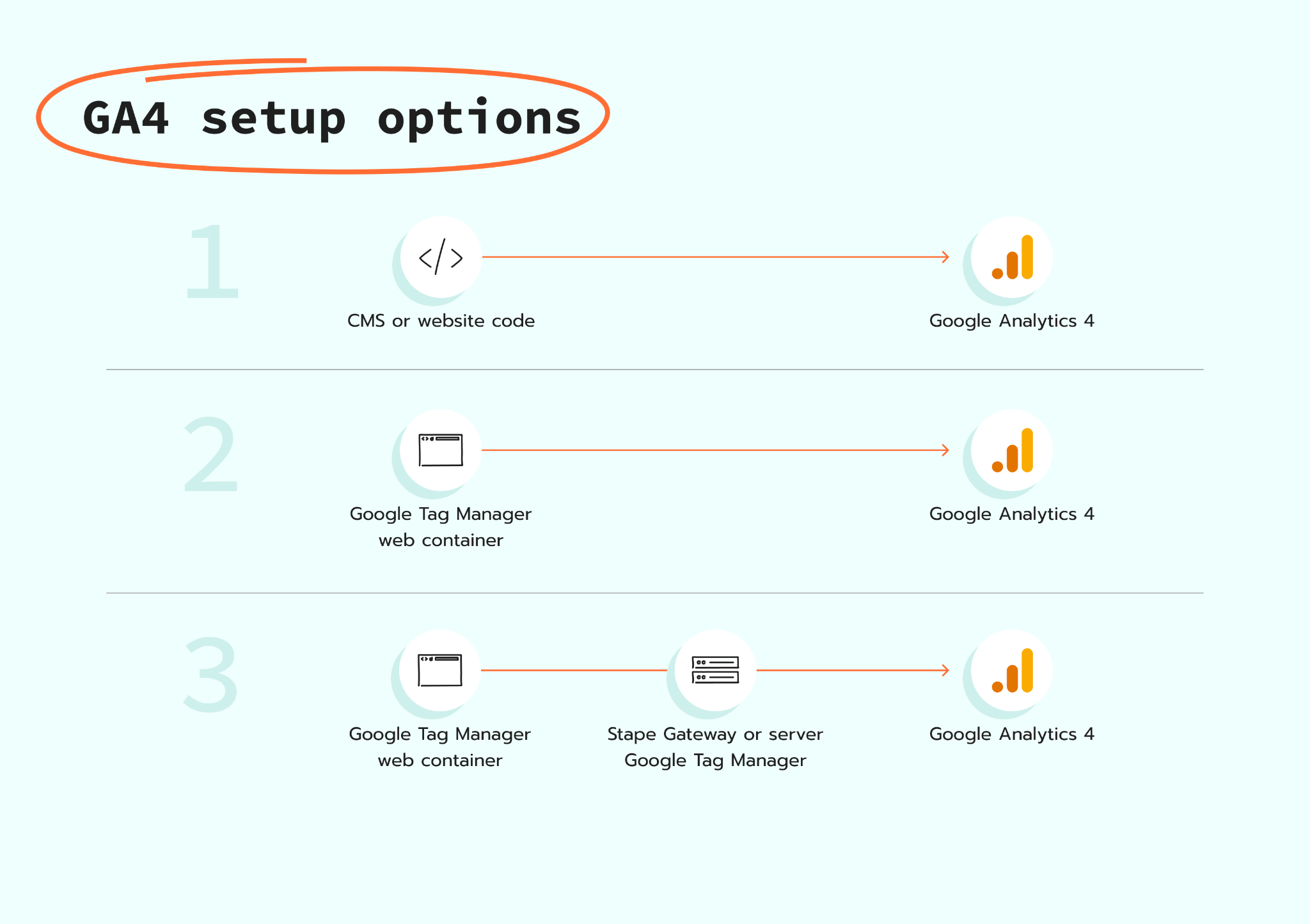
3 основні варіанти конфігурації GA4
| Варіант | Як це працює | Головна перевага |
| Тег Google Analytics через CMS або код сайту | Сайт надсилає дані безпосередньо в Google Analytics | Швидке налаштування для базової аналітики сайту |
| Вебконтейнер Google Tag Manager | GTM завантажує тег Google Analytics і керує тегами подій та тригерами | Централізоване керування подіями GA4 та маркетинговими тегами |
| Server-side налаштування | Запити сайту проходять через сервер перед потраплянням у GA4 | Вища якість даних, надійніший контроль конфіденційності, менше навантаження на браузер і стійкіший збір first-party даних через власний домен сайту |
Як налаштувати Google Analytics 4 покроково
Ви можете додати GA4 через платформу сайту, безпосередньо в код сайту або за допомогою вебконтейнера Google Tag Manager. Також можна розширити налаштування за допомогою server-side tracking через Stape Gateway або серверний Google Tag Manager. Кроки зі створення акаунта та потоку даних однакові для кожного варіанта. Далі в цьому посібнику детально описано кожен шлях налаштування.
Крок 1. Створіть акаунт Google Analytics
Перейдіть у Google Analytics та увійдіть за допомогою акаунта Google, який буде власником цього налаштування та керуватиме ним.
У лівому нижньому куті натисніть Admin. У верхній частині стовпця Account натисніть Create, потім виберіть Account. Введіть назву компанії та перегляньте параметри спільного використання даних акаунта.
Не створюйте новий акаунт, якщо в компанії вже є відповідний. Один акаунт може містити кілька ресурсів.
Крок 2. Створіть ресурс GA4
У розділі Admin виберіть Create, потім Property.
Вкажіть:
- Зрозумілу назву ресурсу.
- Правильний часовий пояс для звітів.
- Валюту бізнесу.
- Галузь та відомості про компанію.
- Основну бізнес-ціль.
Часовий пояс для звітів визначає, до якого дня буде зараховано подію. Валюта впливає на те, як GA4 відображає дохід, тому обидва параметри мають бути точними від самого початку.
Крок 3. Створіть вебпотік даних
У розділі Data collection and modification відкрийте Data streams і виберіть Web.
Введіть основну адресу сайту та дайте потоку зрозумілу назву. Залиште Enhanced Measurement увімкненим. Ви зможете переглянути кожен параметр Enhanced Measurement пізніше.
Після створення потоку GA4 покаже його Measurement ID. Він починається з G-, наприклад: G-ABC1234567. Measurement ID вказує тегу Google Analytics, куди надсилати дані сайту.
Ваш ресурс GA4 та вебпотік даних готові. Далі оберіть спосіб підключення вашого сайту до GA4. Наступні варіанти описують кожен шлях налаштування: від CMS чи коду сайту до Google Tag Manager та server-side tracking.
Варіант 1. Налаштуйте GA4 через CMS або конструктор сайтів
Деякі платформи сайтів мають окреме поле для Google tag ID або GA4 Measurement ID.
- 1.Скопіюйте ID, що починається з
G-. - 2.Відкрийте налаштування аналітики або інтеграцій у вашій CMS.
- 3.Вставте ID у поле Google Analytics.
- 4.Збережіть та опублікуйте зміни.
- 5.Протестуйте сайт у звіті Realtime у GA4.
Цей спосіб добре підходить, якщо платформа має надійну нативну інтеграцію з GA4, і вам потрібна лише базова аналітика. Однак, якщо вашому магазину потрібне детальне відстеження подій eCommerce, окрім стандартних переглядів сторінок, варто розглянути перехід на спеціальне налаштування Shopify Google Tag Manager для значно більшої гнучкості та контролю.
Варіант 2. Встановіть тег Google вручну
Використовуйте ручний метод, якщо сайт не підтримує нативну інтеграцію, і ви не хочете використовувати GTM.
- 1.У Google Analytics натисніть Admin у лівому нижньому куті.
- 2.У розділі Data collection and modification виберіть Data streams.
- 3.Натисніть на вебпотік даних вашого сайту.
- 4.У розділі Google tag натисніть View tag instructions.
- 5.Відкрийте вкладку Install manually.
- 6.Скопіюйте повний фрагмент коду тегу Google.
- 7.Вставте його одразу після відкриваючого елемента
<head>на кожній сторінці сайту. - 8.Опублікуйте зміни на сайті.
- 9.Поверніться до інструкцій зі встановлення, введіть URL вашого сайту в полі Test your website і натисніть Test.
Google не рекомендує додавати більше ніж один тег Google для одного й того самого налаштування на кожну сторінку.
Зазвичай цим способом займається розробник. Подальші зміни в подіях також можуть вимагати правок у коді, через що маркетингові команди часто обирають GTM.
Варіант 3. Налаштуйте GA4 через вебконтейнер Google Tag Manager
Спочатку створіть акаунт і вебконтейнер GTM, а потім встановіть вебконтейнер на кожній сторінці сайту.
Потім налаштуйте GA4:
- 1.У Google Analytics відкрийте Admin і перейдіть до Data streams.
- 2.Виберіть вебпотік даних вашого сайту.
- 3.Скопіюйте Measurement ID, що починається з
G-. - 4.Відкрийте вебконтейнер Google Tag Manager.
- 5.Перейдіть у Tags і натисніть New.
- 6.Дайте назву тегу, наприклад GA4 - Google Analytics tag.
- 7.Відкрийте Tag Configuration і виберіть Google Analytics Tag.
- 8.Введіть GA4 Measurement ID у поле Tag ID.
- 9.Нічого не додавайте в Configuration settings.
- 10.Відкрийте Triggering і виберіть Initialization - All Pages.
- 11.Натисніть Save.
- 12.Натисніть Preview, введіть URL сайту та виберіть Connect.
- 13.Відкрийте сайт і переконайтеся в Tag Assistant, що тег Google Analytics спрацьовує на події Initialization.
- 14.Поверніться в Google Tag Manager і натисніть Submit.
- 15.Виберіть Publish and Create Version, додайте назву версії та натисніть Publish.
- 16.Відкрийте звіт Realtime у GA4 та переконайтеся, що відвідування відображається.
Поточні інструкції Google з налаштування використовують Google Analytics Tag із тригером Initialization - All Pages.
Не встановлюйте одне й те саме налаштування GA4 безпосередньо в коді сайту й через Google Tag Manager одночасно. Використання обох методів може призвести до надсилання дубльованих даних.
Це налаштування встановлює основний тег Google Analytics і збирає стандартну інформацію, таку як перегляди сторінок. Такі дії, як надсилання форм, замовлення дзвінків, реєстрації акаунтів і покупки, вимагають додаткового відстеження подій.
Варіант 4. Налаштуйте server-side GA4 за допомогою Stape Gateway
Stape Gateway забезпечує простіший і швидший шлях до server-side tracking для GA4 та Google Ads. Він працює з вебконтейнером GTM, налаштованим у Варіанті 3, тож вам не потрібно вручну створювати клієнти GA4, серверні теги чи тригери.
Перш ніж продовжити, виконайте Варіант 3 та скористайтеся режимом GTM Preview, щоб переконатися, що тег Google Analytics спрацьовує правильно. Також слід перевірити звіт Realtime у GA4, щоб переконатися, що GA4 фіксує відвідування сайту.
Ознайомтеся з покроковим посібником про те, як налаштувати Stape Gateway.
Варіант 5. Налаштуйте GA4 за допомогою серверного Google Tag Manager
Серверний Google Tag Manager надає більше контролю над тим, як дані сайту потрапляють у GA4 та на інші платформи. Запити спочатку надходять до серверного контейнера, де ви можете фільтрувати події, збагачувати їхні дані, видаляти інформацію, якою не хочете ділитися, та вибирати, які платформи отримують кожну подію.
Цей варіант більш гнучкий, ніж Stape Gateway, оскільки він не обмежується GA4 та Google Ads. Ви можете використовувати один і той самий серверний контейнер для налаштування відстеження для Meta, TikTok та інших платформ з окремими тегами й правилами для кожного напрямку. Він краще підходить, якщо вам потрібен розширений контроль над даними або якщо ви плануєте розширювати свою конфігурацію server-side tracking, хоча це й вимагає більшої технічної роботи.
Прочитайте покроковий посібник про те, як налаштувати GA4 за допомогою серверного Google Tag Manager.
Розширений варіант: надсилання бекенд-подій за допомогою Measurement Protocol
Google Analytics Measurement Protocol надсилає події до GA4 через запити протоколу передачі гіпертексту (HTTP). Він корисний для офлайн-дій і серверних подій, як-от кваліфікація ліда в системі управління взаємовідносинами з клієнтами (CRM) або оформлення повернення коштів на бекенді.
Google зазначає, що Measurement Protocol має доповнювати звичайне тегування вебсайту чи застосунку, а не замінювати його. Налаштування виключно через Measurement Protocol може надавати неповні звіти, оскільки частина інформації залежить від браузерного тегу або комплекту розробки програмного забезпечення (SDK) застосунку.
Цей шлях зазвичай вимагає залучення розробника. Події мають містити правильну інформацію про користувача, сесію, згоду (consent), подію та eCommerce, щоб належним чином поєднатися з онлайн-шляхом клієнта.
Перевірте встановлення GA4
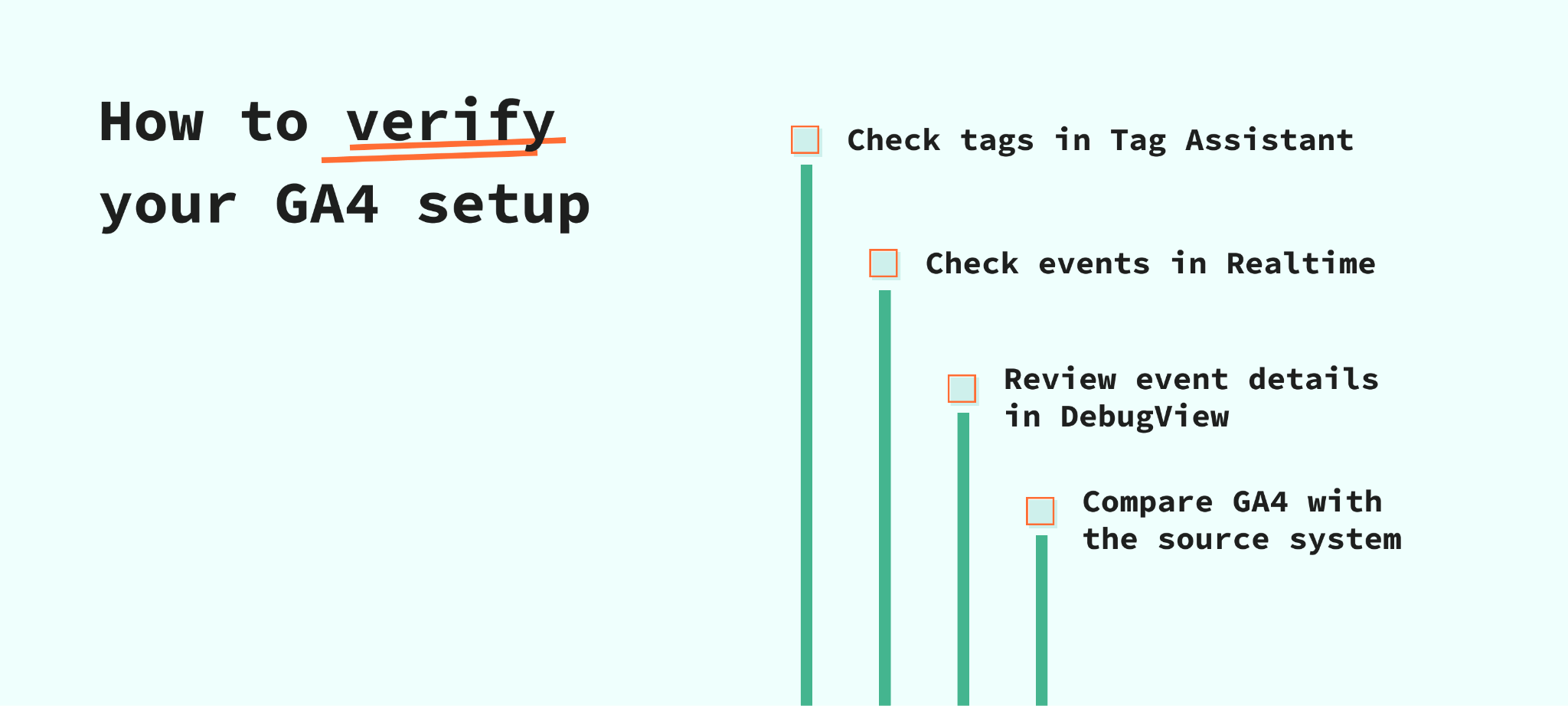
Перевірте Tag Assistant
Для встановлень через GTM відкрийте режим Preview та підключіть Tag Assistant до вебсайту.
Переконайтеся, що тег Google Analytics спрацьовує один раз на очікуваних сторінках. Протестуйте кілька типів сторінок, зокрема головну сторінку, сторінки товарів, форми, оформлення замовлення та сторінки підтвердження.
Перевірте звіт Realtime
Відкрийте Reports, потім Realtime.
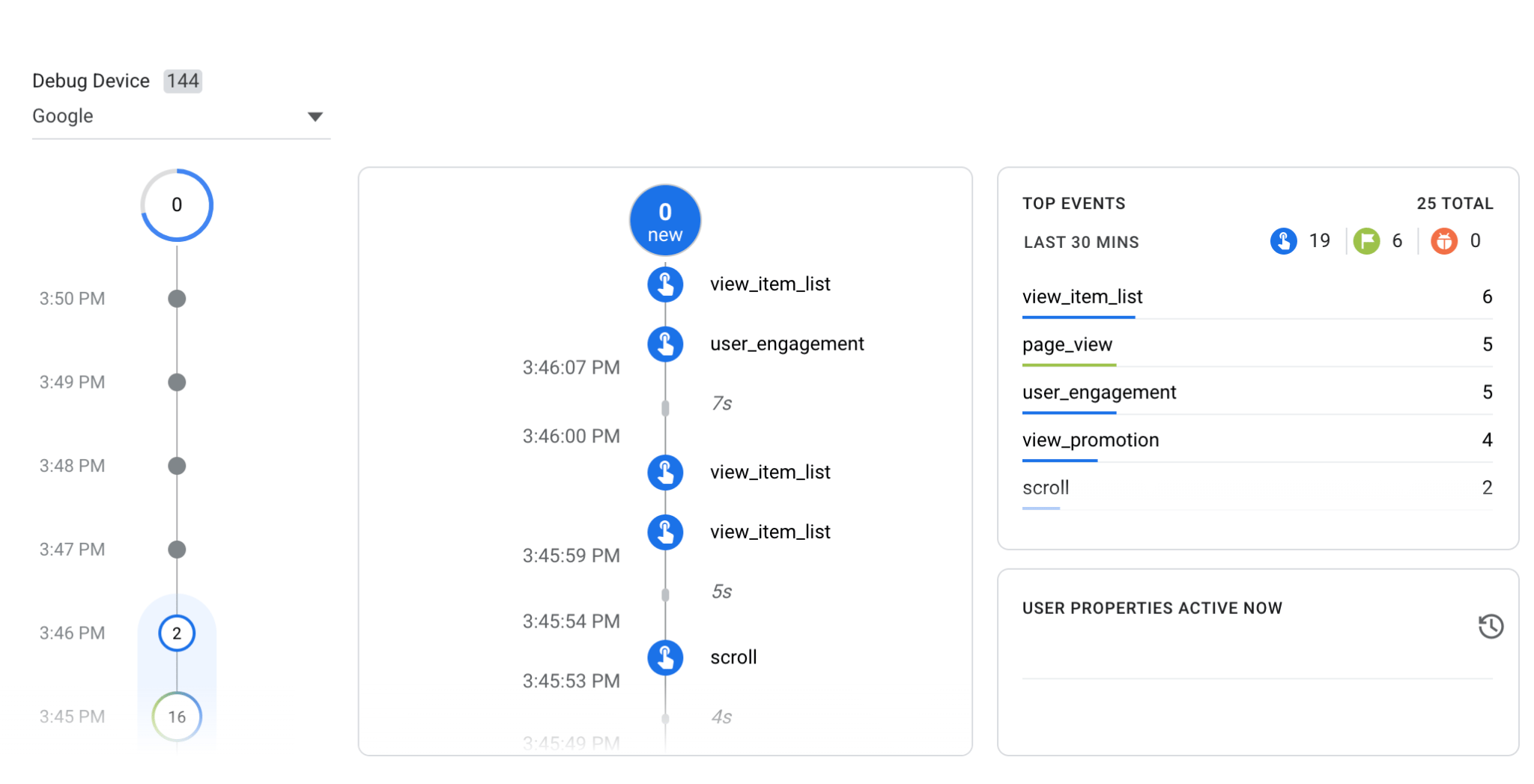
Перейдіть на вебсайт з тестового пристрою та виконайте кілька дій. Realtime показує активність за останні 30 хвилин і корисний для підтвердження того, що GA4 отримує події.
Перевірте DebugView
Увімкніть режим налагодження через Tag Assistant або ваше тестове середовище, а потім відкрийте DebugView у GA4.
DebugView показує події, надіслані одним тестовим пристроєм, і дає змогу перевірити їхній порядок і параметри. Це особливо корисно для перевірки форм, подій eCommerce, назв подій, значень та валют.
Перевірте браузерні запити
Відкрийте інструменти розробника в браузері та перейдіть на вкладку Network, щоб знайти запити збору даних GA4.
Для server-side tracking переконайтеся, що запити GA4 використовують first-party URL тегування, налаштований для вашої конфігурації. Якщо ви використовуєте серверний Google Tag Manager, відкрийте режим Preview серверного контейнера та переконайтеся, що він отримує й обробляє запит. Якщо ви використовуєте Stape Gateway, дотримуйтесь інструкцій з тестування в посібнику з налаштування Gateway.
Порівняйте GA4 з первинною системою
Дані GA4 слід порівнювати із системою, яка фіксує бізнес-результати.
Наприклад:
- Порівняйте покупки з платформою eCommerce.
- Порівняйте ліди із системою управління взаємовідносинами з клієнтами (CRM).
- Порівняйте бронювання з платформою бронювання.
- Порівняйте платежі за підпискою з платіжною системою.
Числа не завжди точно збігатимуться, оскільки системи збирають і обробляють дані по-різному. Проте значні або раптові розбіжності все одно потребують перевірки.
Google зазначає, що повна обробка стандартних звітів і досліджень (explorations) може тривати від 24 до 48 годин. Для негайної перевірки встановлення використовуйте Realtime та DebugView.
Основні налаштування конфігурації GA4 після встановлення
Перевірте Enhanced Measurement
Enhanced Measurement може збирати інформацію про низку взаємодій на вебсайті без додаткового коду. Сюди входять перегляди сторінок і додаткові події для прокручування (scrolls), вихідних кліків, пошуку по сайту, взаємодії з відео, завантаження файлів і взаємодії з формами.
Відкрийте вебпотік даних і перегляньте кожен параметр. Вимкніть подію, якщо інший інструмент або кастомний тег уже відстежує ту саму дію, оскільки дві реалізації можуть створити дублікати.

Позначте важливі дії як ключові події (key events)
Ключова подія (key event) — це подія, яка представляє важливий бізнес-результат.
Поширені приклади включають:
generate_lead
sign_up
purchase
book_appointment
subscribe
Будь-яку зібрану подію можна позначити як ключову подію. Не позначайте кожну подію як важливу. Перегляд сторінки або прокручування зазвичай є лише взаємодією, а не кінцевим бізнес-результатом.
Встановіть період зберігання даних
Стандартні ресурси GA4 пропонують два варіанти збереження даних про користувачів і події: 2 місяці та 14 місяців.
Це налаштування впливає на дослідження (explorations) та звіти про воронки, але воно не видаляє історичні дані зі стандартних агрегованих звітів. Обирайте 14 місяців, якщо бізнесу потрібен глибший аналіз на рівні користувачів і політика конфіденційності дозволяє такий період.
Ретельно фільтруйте внутрішній трафік
Внутрішні візити співробітників, розробників та агентств можуть спотворювати результати вебсайту.
GA4 дозволяє ідентифікувати внутрішній трафік за допомогою правил для IP-адрес (Internet Protocol) і виключати його через фільтр даних. Почніть із фільтра в режимі Testing. Активний фільтр виключення назавжди видаляє відповідні вхідні дані з Analytics та BigQuery.
Налаштуйте небажані переходи (unwanted referrals)
Платіжні провайдери, системи авторизації та зовнішні сервіси бронювання можуть відображатися як джерела переходів (referrals), коли користувачі повертаються на ваш вебсайт. Якщо цим сервісам не слід присвоювати маркетингову цінність, додайте їхні домени до списку небажаних переходів.
Щоб додати домен:
- 1.Перейдіть до Admin → Data streams.
- 2.Відкрийте ваш вебпотік даних.
- 3.Виберіть Configure tag settings → Show all → List unwanted referrals.
- 4.Виберіть тип відповідності та введіть домен.
- 5.Натисніть Save.
Після збереження змін GA4 продовжить збирати події користувача, але більше не атрибутуватиме сесію відповідному домену.
Використовуйте список небажаних переходів лише для доменів, які супроводжують шлях клієнта, але не приводять користувача до вашого бізнесу вперше. Наприклад, платіжний сервіс може перенаправити користувача з вашого сайту під час оформлення замовлення та повернути після оплати. Провайдер не повинен замінювати початкове джерело трафіку, як-от Google Ads чи органічний пошук, тому додавання його домену до списку захищає правильну атрибуцію.
Це налаштування не фільтрує трафік. Якщо переходи надходять від ботів або спаму, додавання домену до списку небажаних переходів лише змінить зазначене джерело у звітах. Небажаний трафік все одно з'являтиметься в GA4. Щоб виявити та видалити спам- або бот-переходи зі своїх звітів GA4, скористайтеся нашим посібником із фільтрації бот-трафіку в GA4.
Налаштуйте міждоменне відстеження (cross-domain measurement)
Використовуйте міждоменне відстеження, коли користувач переходить між пов'язаними доменами в межах однієї сесії.
Це типово, коли компанія використовує:
- Основний вебсайт та окрему сторінку оформлення замовлення.
- Вебсайт і зовнішній домен для бронювання.
- Кілька доменів, які формують єдиний клієнтський досвід.
Без цього налаштування GA4 може визначити одного й того самого відвідувача як двох користувачів і дві окремі сесії.
Підключіть Google Ads
Зв'яжіть свій обліковий запис Google Ads із ресурсом GA4, щоб дані могли передаватися між обома платформами. Це дозволить вам переглядати дані кампаній Google Ads у GA4, створювати конверсії Google Ads на основі ключових подій GA4 та використовувати релевантні конверсії для призначення ставок.
Обирайте події, які відображають завершені бізнес-результати. Наприклад, використовуйте успішне надсилання форми, а не клік по кнопці, який відбувається перед цим. Не встановлюйте обидві дії як основні конверсії, оскільки Google Ads може зарахувати один результат клієнта як дві окремі дії.
Детальні інструкції щодо створення, тестування та покращення налаштування конверсій можна знайти в нашому посібнику з відстеження конверсій Google Ads.
Налаштуйте Consent Mode
Підключіть вашу платформу керування згодою (CMP) до Google Consent Mode, щоб теги Google Analytics отримували вибір згоди кожного користувача. Consent Mode не замінює банер згоди й сам по собі не збирає згоду. Він змінює поведінку тегів Google Analytics після того, як CMP передає інформацію про те, прийняв чи відхилив користувач кожну категорію даних.
Для користувачів у Європейській економічній зоні налаштуйте сигнали analytics_storage, ad_storage, ad_user_data та ad_personalization. Протестуйте налаштування після прийняття всіх файлів cookie, їх відхилення та зміни окремих уподобань. Потім перевірте Consent settings у GA4, щоб переконатися, що вебпотік даних отримує необхідні сигнали.
У нашому посібнику з Google Consent Mode V2 детальніше описано доступні варіанти впровадження, сигнали згоди та процес тестування.
Чекліст налаштування GA4
Використовуйте цей чекліст після налаштування GA4 через вебконтейнер Google Tag Manager. Він охоплює основні перевірки, описані в цьому посібнику.
Перевірте встановлення
- Переконайтеся, що вебконтейнер встановлено й опубліковано.
- Перевірте, чи тег Google Analytics використовує правильний Measurement ID і спрацьовує один раз.
- Переконайтеся, що GA4 не встановлено паралельно іншим способом.
Протестуйте дані
- Перевірте налаштування в Preview, Realtime та DebugView.
- Протестуйте основні події з вашого плану відстеження.
- Порівняйте ліди або покупки з вихідною системою.
Перевірте налаштування GA4
- Перегляньте Enhanced Measurement та ключові події (key events).
- Протестуйте фільтри внутрішнього трафіку перед їх активацією.
- Налаштуйте небажані переходи (unwanted referrals) та міждоменне відстеження (cross-domain measurement) за потреби.
Перевірте Google Ads і згоду користувачів
- Зв'яжіть правильний акаунт Google Ads та імпортуйте лише потрібні конверсії.
- Переконайтеся, що ваша платформа управління згодою (consent management platform) надсилає необхідні сигнали згоди.
- Протестуйте варіанти прийняття, відхилення та індивідуальні налаштування згоди.
Поширені запитання
Хочете розпочати роботу зі сторони сервера?
Спробувати безкоштовноСхожі пости
Блог
Як налаштувати серверне відстеження GA4
Переваги використання серверних тегів у GA4 та GTM, а також покроковий посібник, як надсилати події до GA4 за допомогою server GTM.
19 верес. 2025 р.

Коментарі