24 лип. 2025 р.
Stape Gateway: спростіть серверне відстеження для GA4 і Google Ads
Автор:
Ivanna Holubovska
Опубліковано 4 верес. 2026 р. коментарів
У більшості випадків налаштування відстеження, особливо серверного GTM, займає багато часу. У Stape ми прагнемо спростити цей процес. Саме для цього створено Stape Gateway — просте рішення для швидкого налаштування серверного Google Analytics 4 і Google Ads без необхідності налаштовувати серверний GTM-контейнер.
Stape Gateway забезпечує перехід від веб-відстеження до серверного, значно спрощуючи впровадження надійного відстеження даних для GA4 і Google Ads без налаштування серверного GTM-контейнера.
| За допомогою Stape Gateway ви можете покращити ефективність платних рекламних кампаній і якість аналітичних даних. Рішення легко обходить блокувальники реклами, продовжує термін дії куки та забезпечує точність і надійність відстеження в Google Ads і GA4, водночас підвищуючи безпеку та якість даних. |
У цій статті ми детально розглянемо Stape Gateway і те, як він дозволяє зосередитися на головному: збиранні точних маркетингових даних і підвищенні ефективності реклами.
| За темою: Конкурентне відстеження реклами. |
Огляд Stape Gateway
Stape Gateway розроблено для того, щоб допомогти користувачам спростити налаштування серверного тегування для Google Analytics 4 і Google Ads. Налаштування просте: необхідно коректно налаштувати веб-відстеження для GA4 і Google Ads, а потім підключити Stape Gateway. Ручне налаштування серверного GA4 або Google Ads не потрібне — Stape Gateway самостійно обробляє веб-запити для передачі даних через серверне з'єднання.
Stape Gateway дозволяє налаштувати
- Серверний Google Analytics 4.
- Серверний ремаркетинг Google Ads.
- Серверне відстеження конверсій Google Ads.
- Серверне відстеження офлайн-конверсій Google Ads.
Тарифи
Ви можете безкоштовно спробувати Stape Gateway протягом 7 днів без зазначення платіжних даних.
- 1.Pay as you go
- 10$/місяць або 100$/рік.
- До 2 000 000 запитів на місяць.
У рамках тарифу Pay as you go можна додавати кілька комбінацій користувацьких доменів і web GTM. Кожен додатковий домен коштує 10$ на місяць і включає до 2 мільйонів запитів на місяць (100$ на рік).
- 1.Ultimate
- 100$ на місяць або 1000$ на рік.
- До 20 000 000 запитів на місяць.
- До 20 користувацьких доменів.
Переваги Stape Gateway
- Низька ціна. Почніть з 7-денного безкоштовного пробного періоду, щоб оцінити всі переваги, а потім перейдіть на платний тариф. При цьому ви можете заощадити сотні або тисячі доларів порівняно з ручною реалізацією.
- Просте налаштування серверного відстеження для GA4 і Google Ads без ручного налаштування тегів через серверний контейнер Google Tag Manager. Достатньо налаштувати веб-відстеження для GA4 і Google Ads і підключити Stape Gateway.
- Обхід блокувальників реклами — шляхом увімкнення Custom Loader.
- Продовження терміну дії куки — шляхом налаштування Own CDN або увімкнення Custom Loader.
Крім того, Stape пропонує зручне рішення для керування GA4 — MCP Server для GA4 — яке дозволяє виконувати завдання в GA4 за допомогою ШІ.
Як налаштувати Stape Gateway
| Перед початком роботи переконайтеся, що веб-відстеження Google Analytics 4 і/або Google Ads коректно налаштоване для вашого сайту. Stape Gateway працює виключно на основі даних, які передають веб-запити GA4 і/або Google Ads. |
1. Створіть Stape Gateway
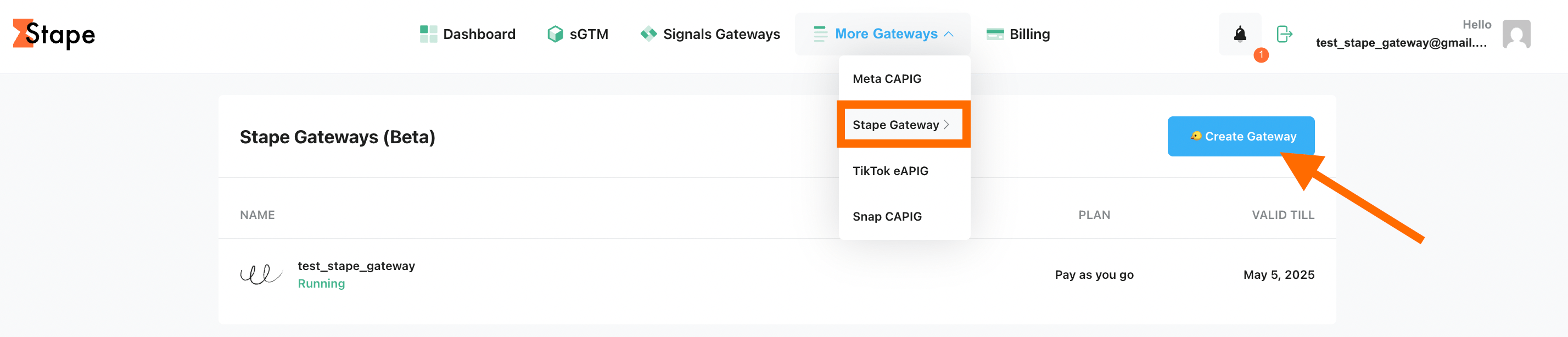
Створіть акаунт або увійдіть у Stape. Натисніть More Gateways → Stape Gateway → Create Stape Gateway.
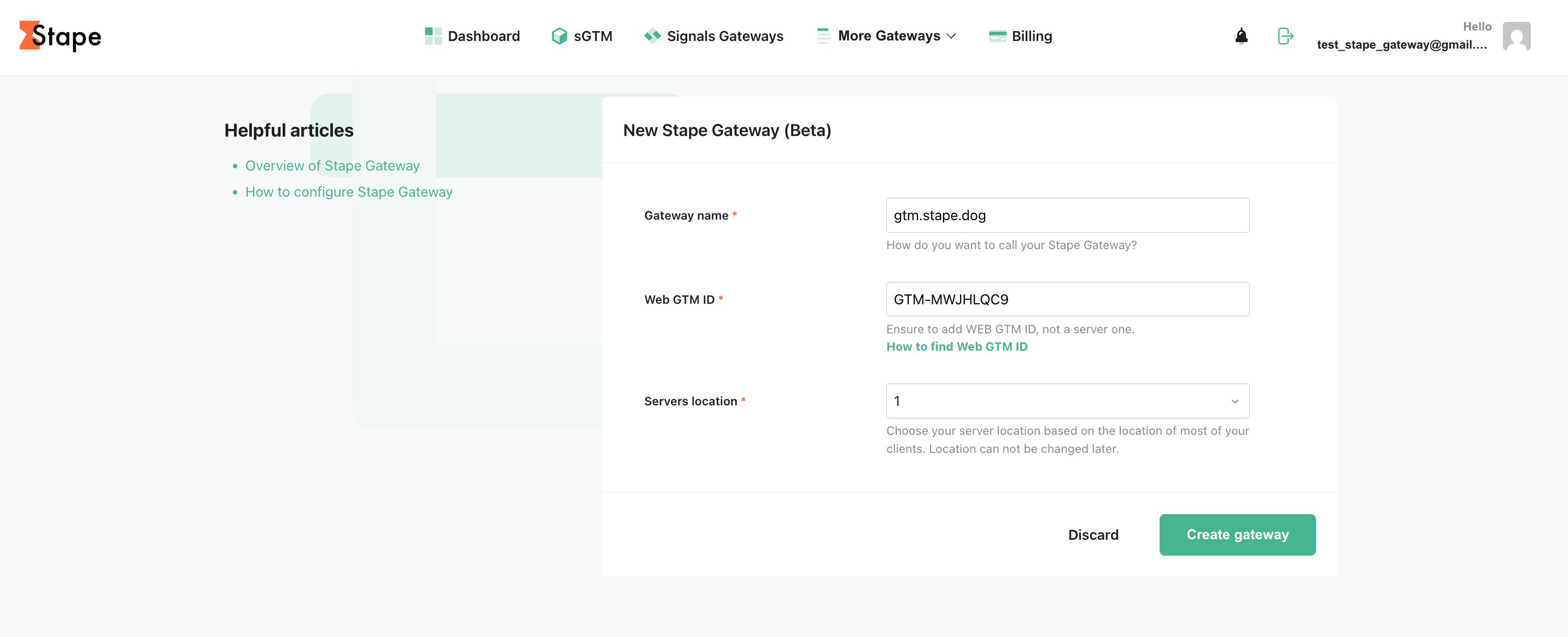
Заповніть поля:
- Gateway name. Можна вказати довільну назву.
- Web Google Tag Manager ID. Дотримуйтесь цих кроків, щоб знайти web Google Tag Manager ID.
- Server location. Виберіть розташування, найближче до відвідувачів вашого сайту.
Натисніть Create Stape Gateway.
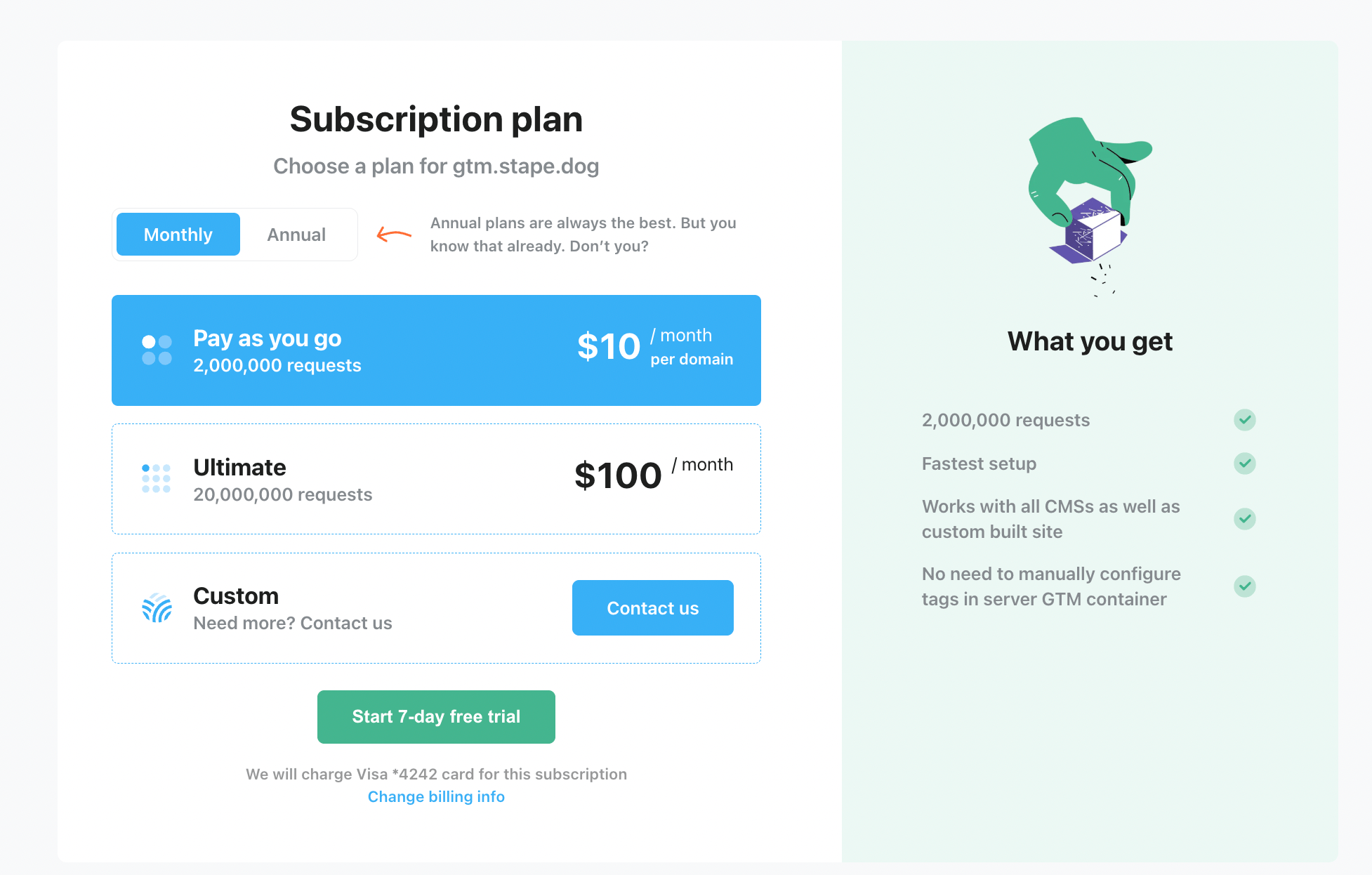
2. Виберіть тарифний план або додайте спосіб оплати пізніше
Stape пропонує:
- 7-денний безкоштовний пробний період.
- Тариф Pay as you go — 10$/місяць або 100$/рік, до 2 000 000 запитів на місяць.
- Тариф Ultimate — 100$/місяць або 1000$/рік, до 20 000 000 запитів на місяць.
3. [Рекомендовано] Налаштуйте користувацький домен
Налаштування користувацького домену настійно рекомендується: воно дозволяє обслуговувати теги Google у контексті першої сторони і продовжує термін дії куки першої сторони.
3.1. Виберіть Stape Gateway у панелі Stape. Натисніть Add a custom domain.
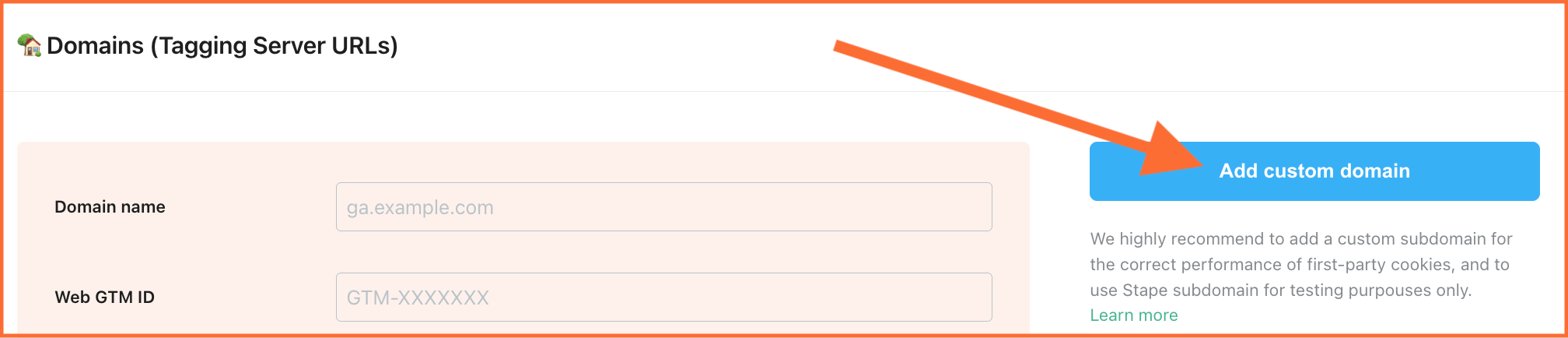
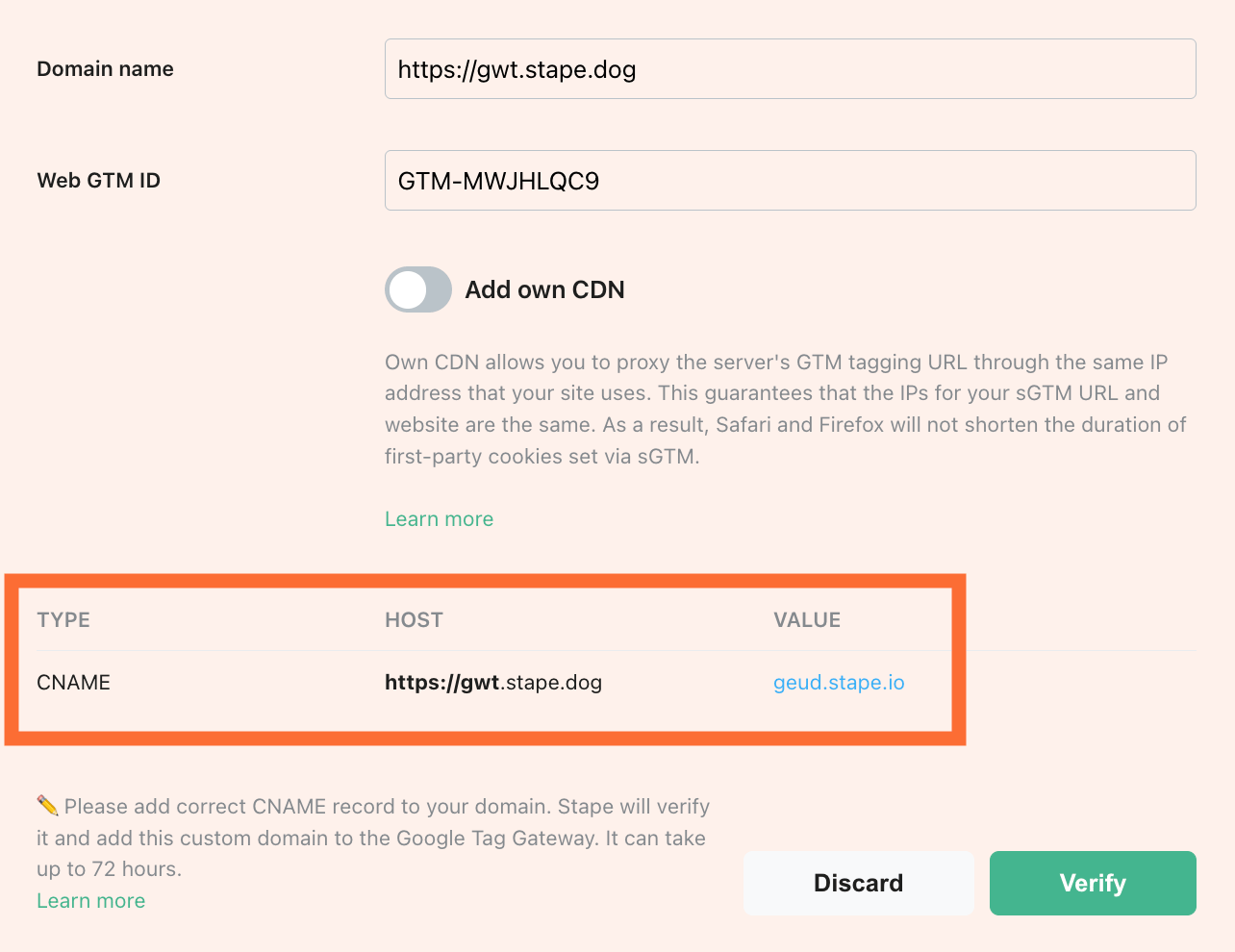
3.2. Введіть ім'я домену, додайте або виберіть web Google Tag Manager ID та вкажіть, чи хочете використовувати Own CDN. Own CDN дозволяє обслуговувати користувацькі домени (URL сервера тегування) з тієї самої IP-адреси, що й домен вашого сайту. Це допомагає встановлювати куки першої сторони в браузерах з ITP, таких як Safari і Firefox.
Нижче наведено приклад додавання користувацького домену без Own CDN.
3.3. Налаштуйте DNS-записи, що відображаються в панелі адміністратора Stape. За допомогою цих посібників ви знайдете інформацію про ручне налаштування DNS-записів для основних провайдерів.
Також це можна зробити автоматично через Entri.
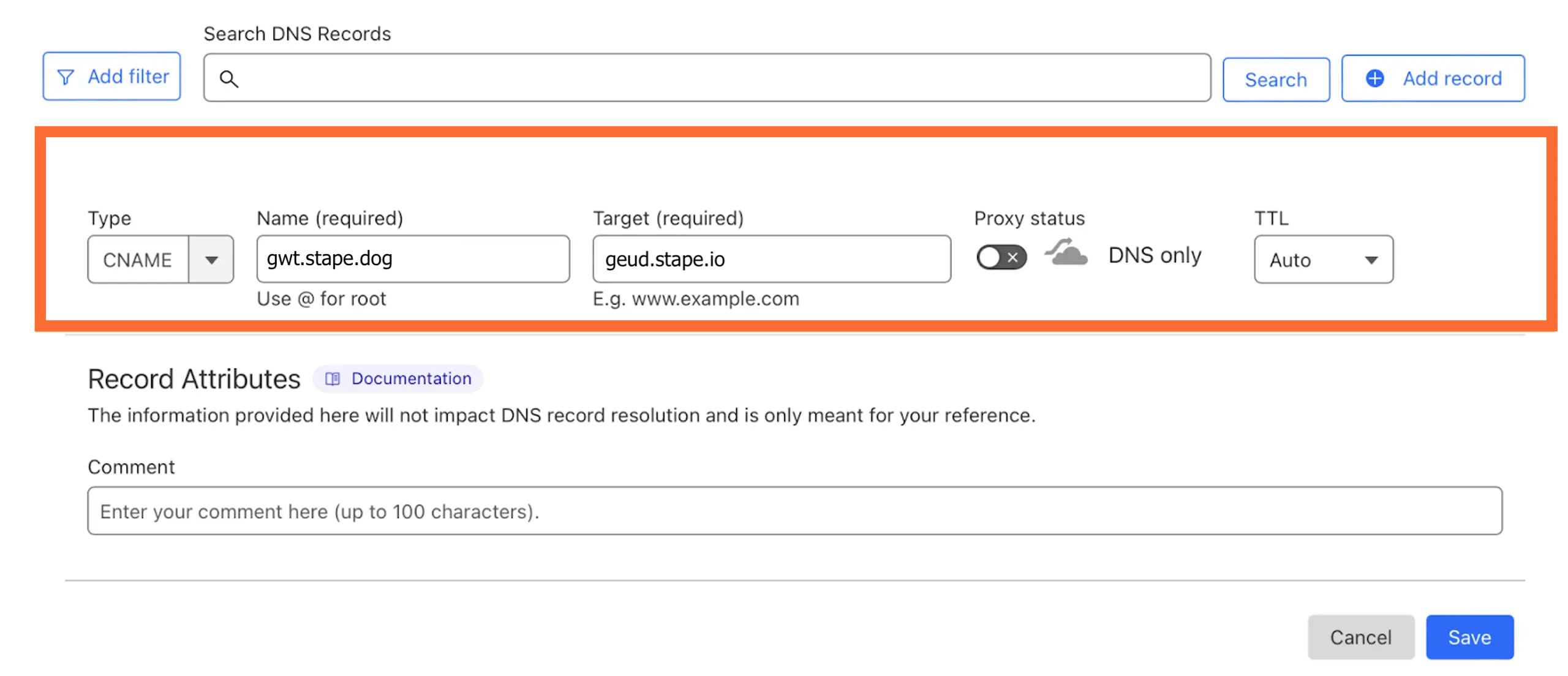
Нижче наведено приклад налаштування в Cloudflare.
- Увійдіть до акаунту Cloudflare
- Виберіть ім'я домену на головній сторінці акаунту
- Натисніть на три крапки поряд із доменом
- Натисніть Configure DNS
- Натисніть Add record
- Додайте CNAME-запис за зразком на скриншоті нижче. Переконайтеся, що статус проксі вимкнено
- Save changes
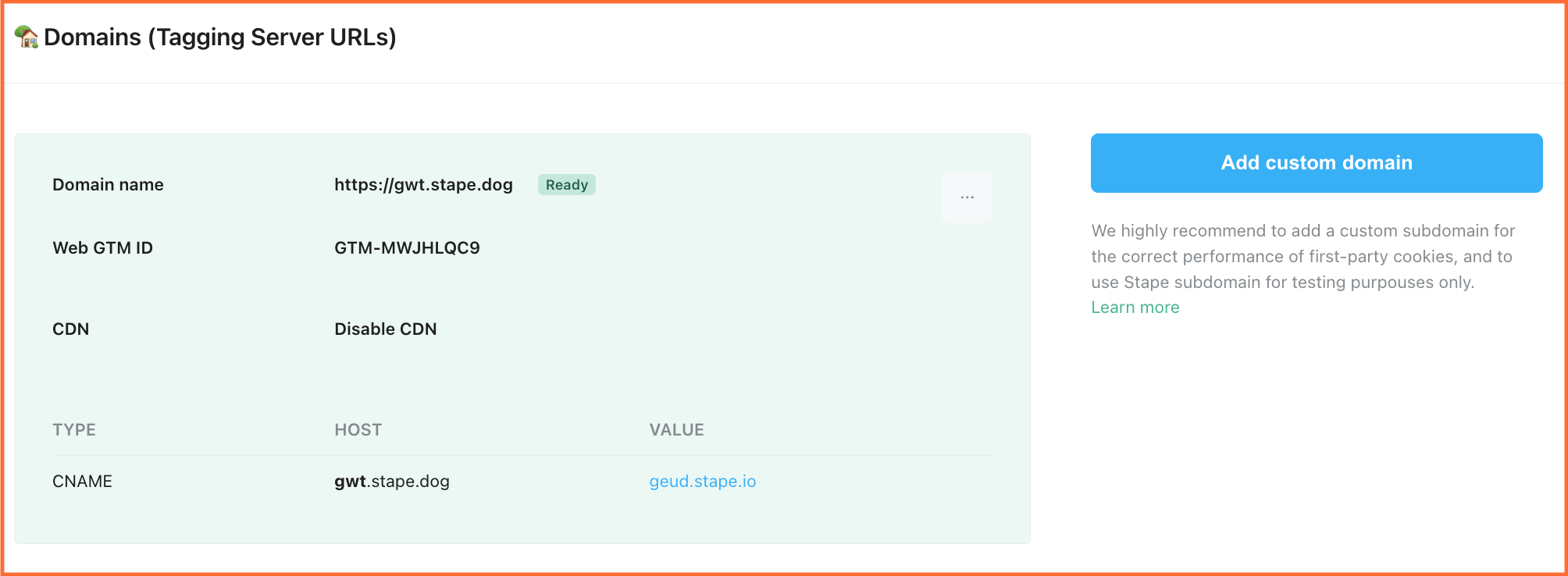
Перевірка DNS-записів зазвичай займає 20–30 хвилин, однак у деяких провайдерів цей процес може тривати до 72 годин. Якщо домен не підтверджено протягом 72 годин, дотримуйтесь інструкцій із цього посібника або зверніться до служби підтримки Stape.
4. Налаштуйте Custom Loader
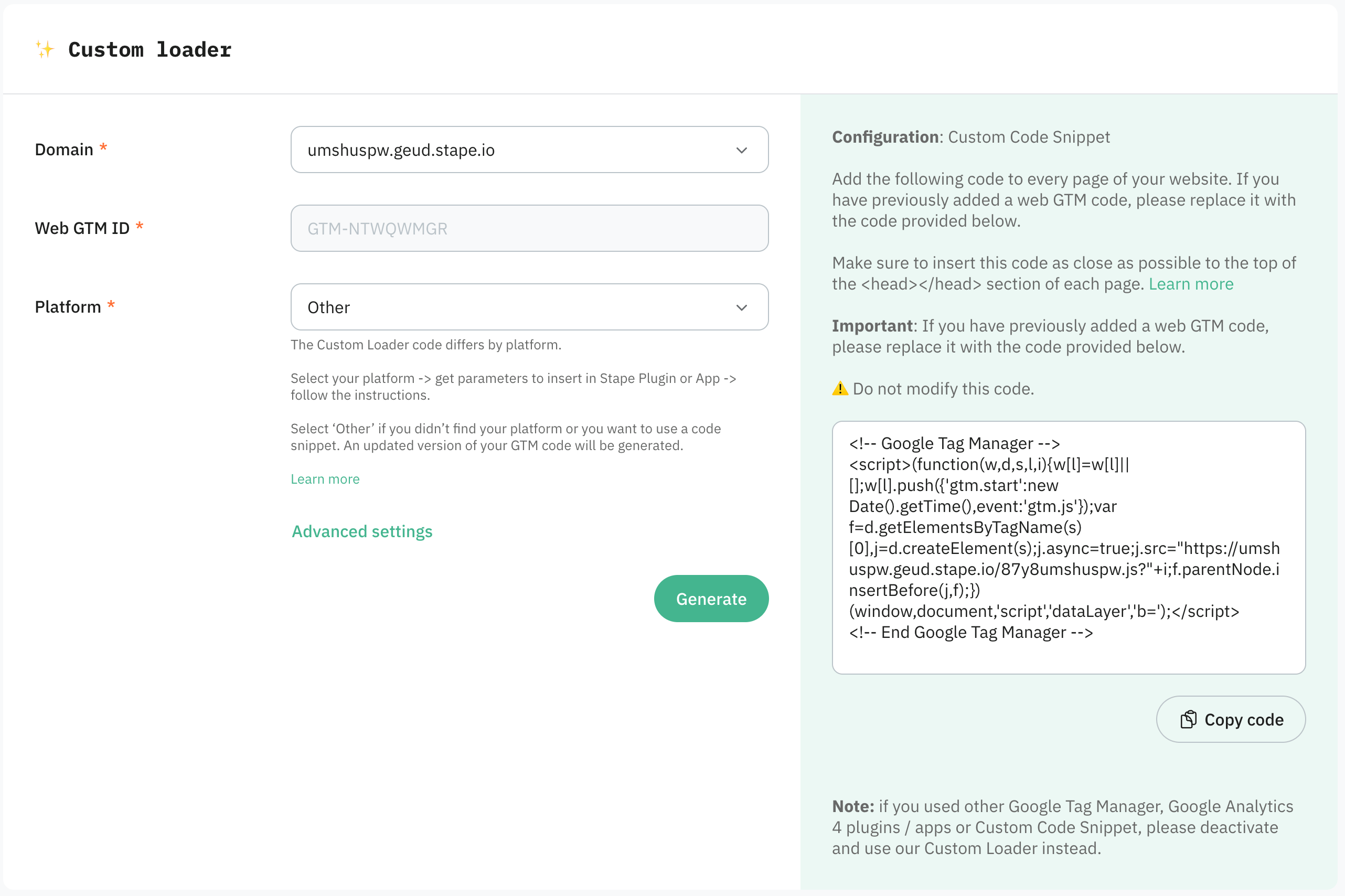
Custom Loader приховує скрипти Google Analytics 4 і Google Ads від блокувальників реклами, підвищуючи якість і обсяг збору даних.
- Виберіть домен вашого Stape Gateway.
- Web GTM ID буде попередньо визначено на основі попереднього налаштування.
- Platform. Виберіть CMS, яку використовує ваш сайт. Якщо сайт розроблено на замовлення або потрібна CMS відсутня у списку, виберіть Other.
- Натисніть Generate.
- Дотримуйтесь інструкцій у розділах Configuration і App installation, щоб завершити налаштування Custom Loader.
5. Протестуйте Stape Gateway
5.1 Додайте /healthy в кінець адреси вашого Stape Gateway (наприклад, https://gwt.stape.dog/healthy). Якщо все працює коректно, ви побачите відповідь OK.

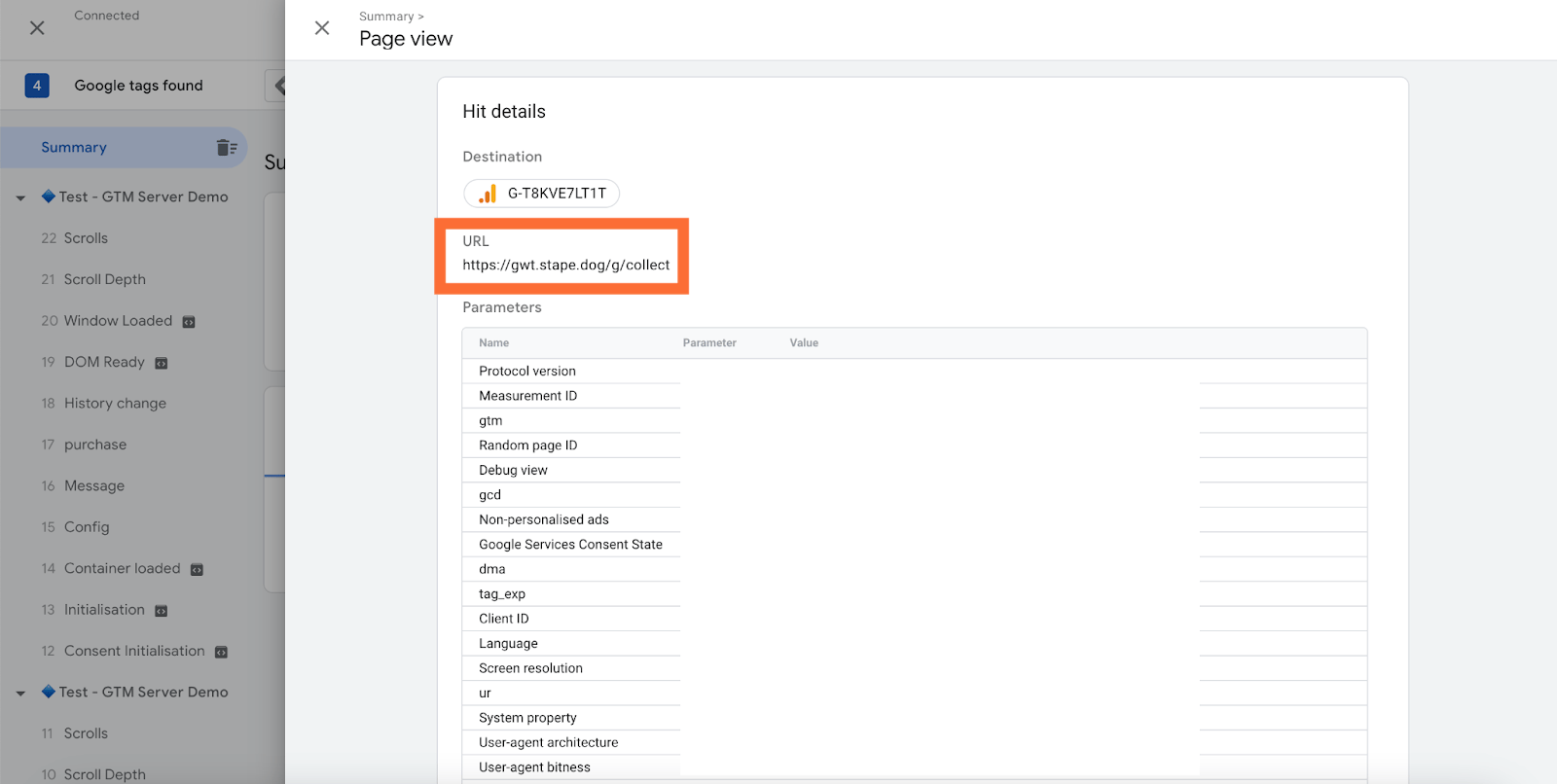
5.2 Відкрийте відладчик web Google Tag Manager, перейдіть сторінками сайту, щоб активувати GA-хіти, і виберіть GA у превʼю GTM.

Перейдіть до Summary → Output → Hits Sent і переконайтеся, що хіти направляються на коректний URL тегування (той, який ви додали в панелі адміністратора Stape).
| Налаштування відстеження також можливе з використанням серверного GTM-контейнера. Ознайомтеся з відмінностями між контейнером sGTM і налаштуванням через gateway у нашій статті блогу. |
Висновок
Stape Gateway спрощує серверне відстеження, автоматизуючи процес налаштування для Google Analytics і Google Ads. Незалежно від того, чи прагнете ви покращити збір даних або максимізувати ефективність реклами, це рішення підвищує якість і точність даних.
Оцініть переваги з безкоштовним планом і не соромтеся звертатися до нашої служби підтримки з будь-якими питаннями.
Хочете розпочати роботу на серверній стороні?
Спробуйте безкоштовно
Коментарі