2025-07-24
Stape Gateway:简化GA4和Google Ads的服务器端跟踪
作者
Ivanna Holubovska
已发布 2026-09-04条评论
在大多数情况下,配置跟踪(尤其是服务器端GTM)需要花费大量时间。在Stape,我们致力于简化这一配置过程。Stape Gateway正是为此而生––无需配置服务器GTM容器,即可快速为GA4和Google Ads建立服务器端跟踪的简单解决方案。
Stape Gateway使从网页跟踪切换到服务器端跟踪变得更加容易,无需设置服务器GTM容器,即可为GA4和Google Ads实现可靠的数据跟踪。
| 借助Stape Gateway,您可以提升付费广告活动的效果和分析数据质量。它能轻松绕过广告拦截器,延长Cookie有效期,确保Google Ads和GA4跟踪的准确性与可靠性,同时提升数据安全性和质量。 |
本文将详细介绍Stape Gateway,以及它如何让您专注于最重要的事情:收集准确的营销数据和提升广告效果。
| 相关阅读:竞争性广告跟踪。 |
Stape Gateway概述
Stape Gateway旨在帮助用户简化Google Analytics 4的服务器端标记配置和Google Ads的设置。配置十分简单:只需正确配置GA4和Google Ads的网页跟踪,然后设置Stape Gateway即可。无需手动配置服务器端GA4或Google Ads––Stape Gateway会自动处理网页请求,通过服务器端连接发送数据。
Stape Gateway支持配置
- 服务器端Google Analytics 4。
- 服务器端Google Ads再营销。
- 服务器端Google Ads转化跟踪。
- 服务器端Google Ads线下转化跟踪。
价格方案
您可以免费试用Stape Gateway 7天,无需提供任何付款信息。
- 1.Pay as you go
- 每月10美元或每年100美元。
- 每月最多2,000,000次请求。
使用Pay as you go方案,您可以添加多个自定义域名和web GTM的组合。每个额外域名每月收费10美元,包含每月最多200万次请求(每年100美元)。
- 1.Ultimate
- 每月100美元或每年1,000美元。
- 每月最多20,000,000次请求。
- 最多20个自定义域名。
Stape Gateway的优势
- 价格低廉。 您可以先使用7天免费试用体验所有优势,然后再升级到付费方案。与手动实施相比,可节省数百乃至数千美元。
- 轻松设置GA4和Google Ads的服务器端跟踪,无需通过服务器Google Tag Manager容器手动配置标记。只需配置GA4和Google Ads的网页跟踪,然后设置Stape Gateway即可。
- 绕过广告拦截器 – 通过启用Custom Loader实现。
- 延长Cookie有效期 – 通过配置Own CDN或启用Custom Loader实现。
此外,Stape还提供便捷的GA4管理解决方案——GA4的MCP Server——让您能够借助AI在GA4中执行各项任务。
如何设置Stape Gateway
| 开始之前,请确保已为您的网站正确配置了网页端Google Analytics 4和/或Google Ads跟踪。Stape Gateway仅基于网页GA4和/或Google Ads请求所发送的数据运行。 |
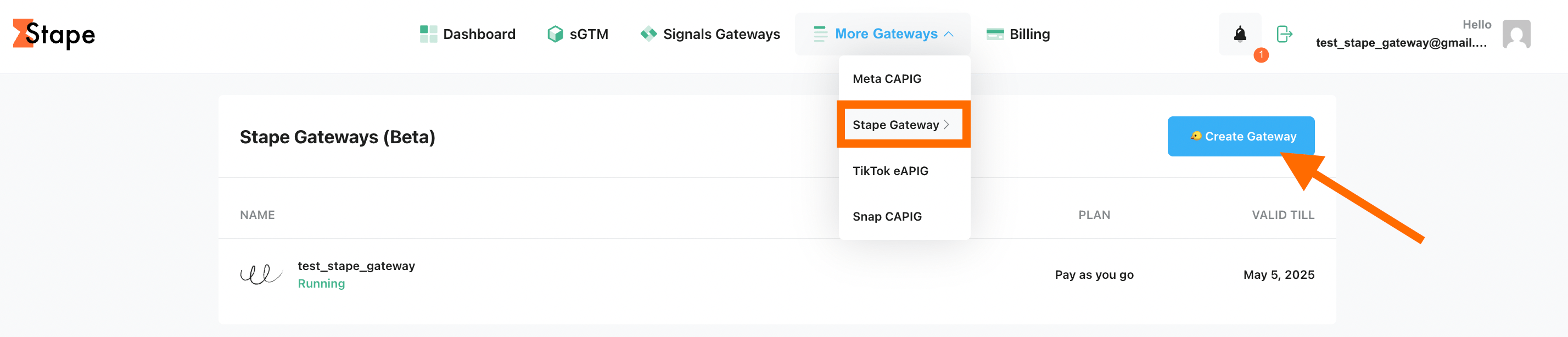
1. 创建Stape Gateway
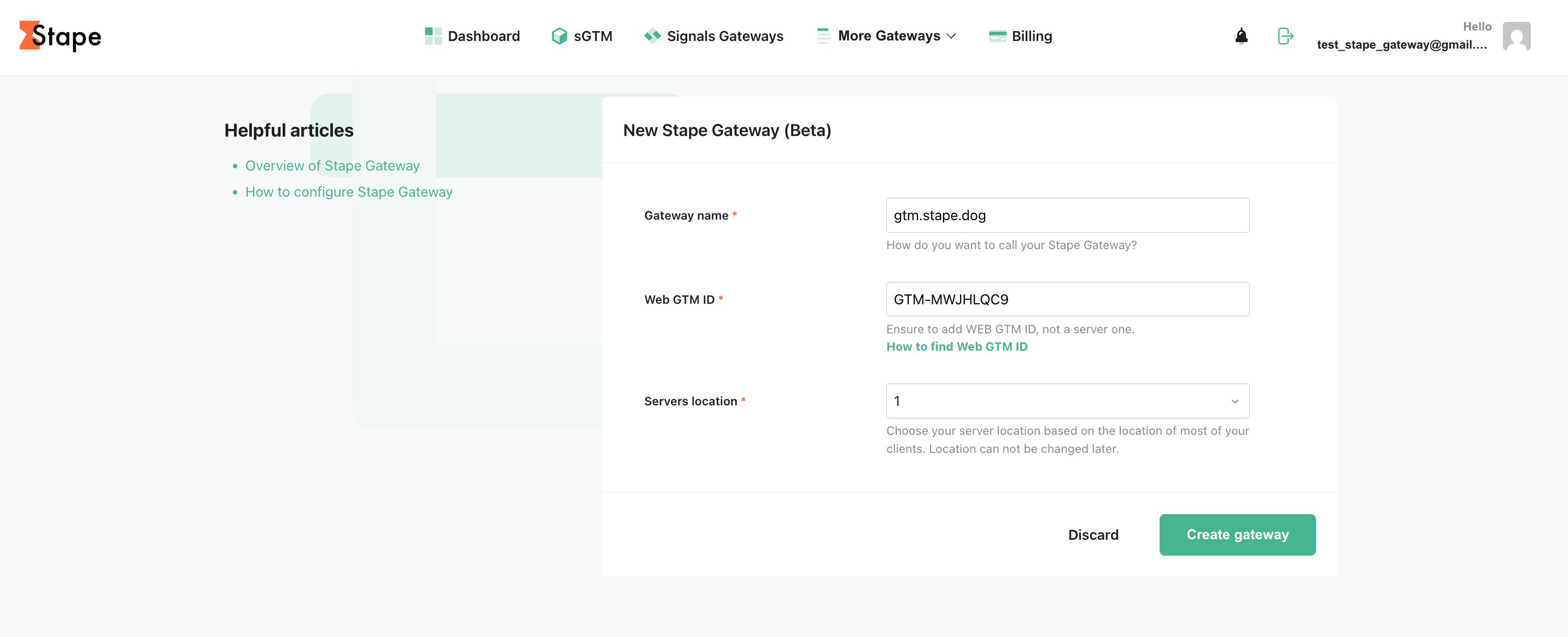
填写以下信息:
- Gateway name. 您可以输入任意名称。
- Web Google Tag Manager ID. 请按照以下步骤查找web Google Tag Manager ID。
- Server location. 选择距离您网站访客最近的位置。
点击Create Stape Gateway。
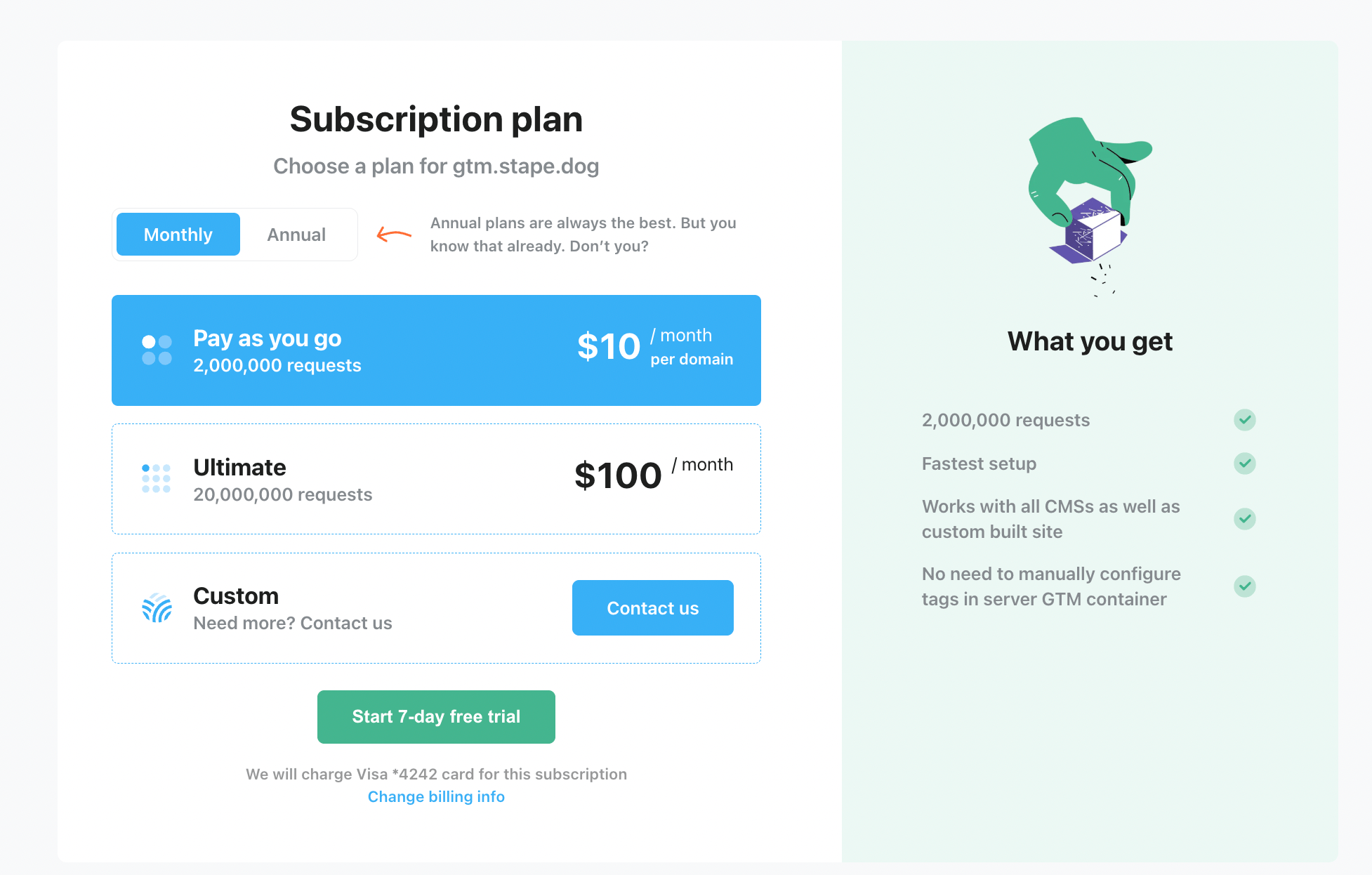
2. 选择订阅方案或选择稍后添加付款方式
Stape提供:
- 7天免费试用。
- Pay as you go方案 – 每月10美元或每年100美元,每月最多2,000,000次请求。
- Ultimate方案 – 每月100美元或每年1,000美元,每月最多20,000,000次请求。
3. [推荐] 配置自定义域名
强烈建议配置自定义域名,因为这样可以在第一方环境中提供Google标记,并延长第一方Cookie的有效期。
3.1. 在Stape中选择您的Stape Gateway,点击Add a custom domain。
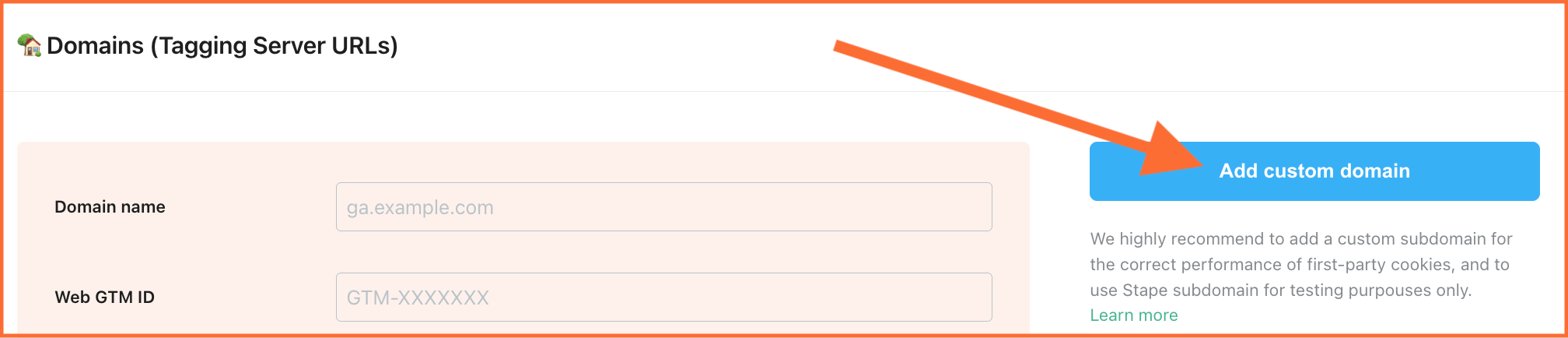
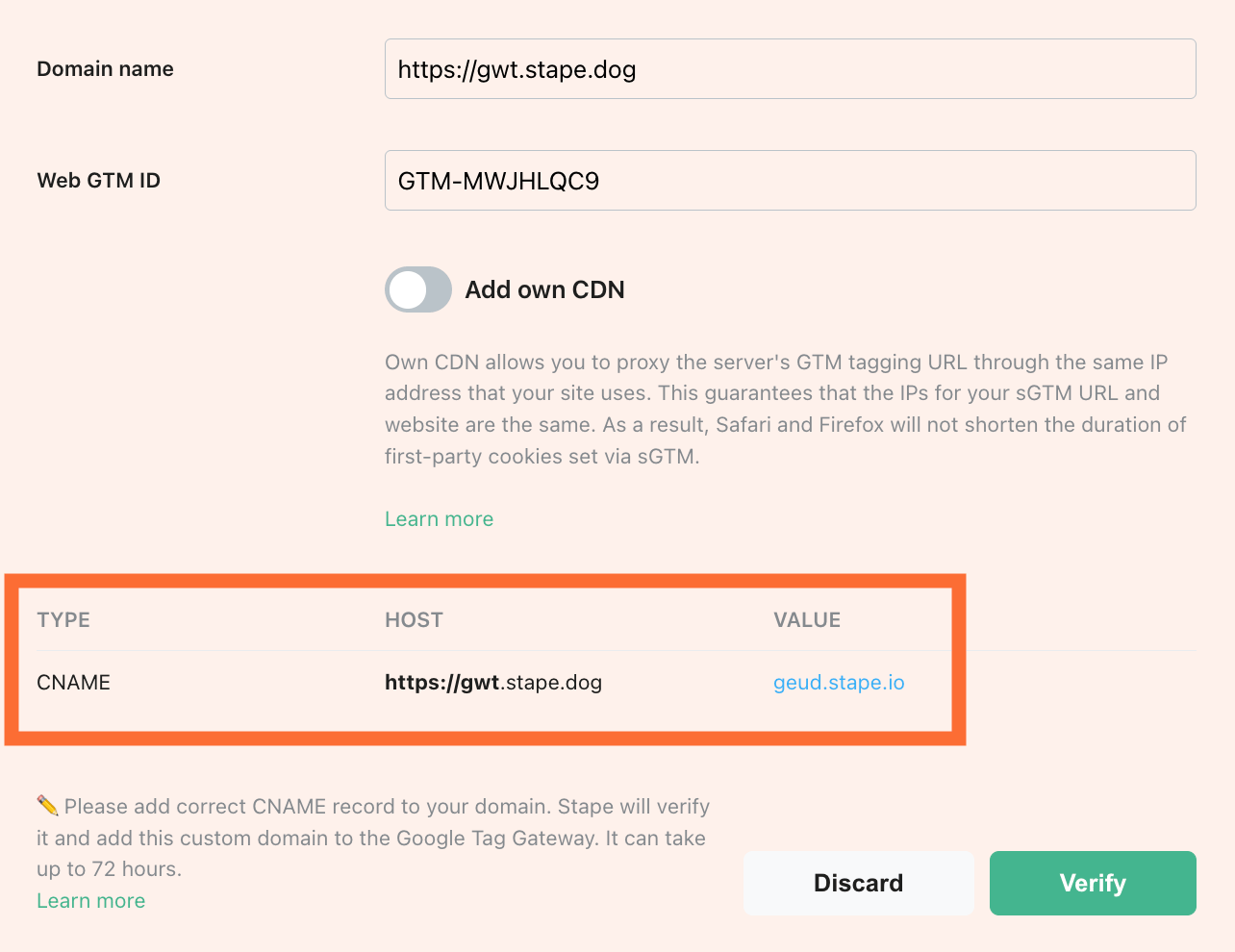
3.2. 输入域名,添加或选择web Google Tag Manager ID,并选择是否使用Own CDN。Own CDN可让自定义域名(标记服务器URL)与您的网站域名使用相同的IP地址。这有助于在支持ITP的浏览器(如Safari和Firefox)中设置第一方Cookie。
以下是不使用Own CDN添加自定义域名的示例。
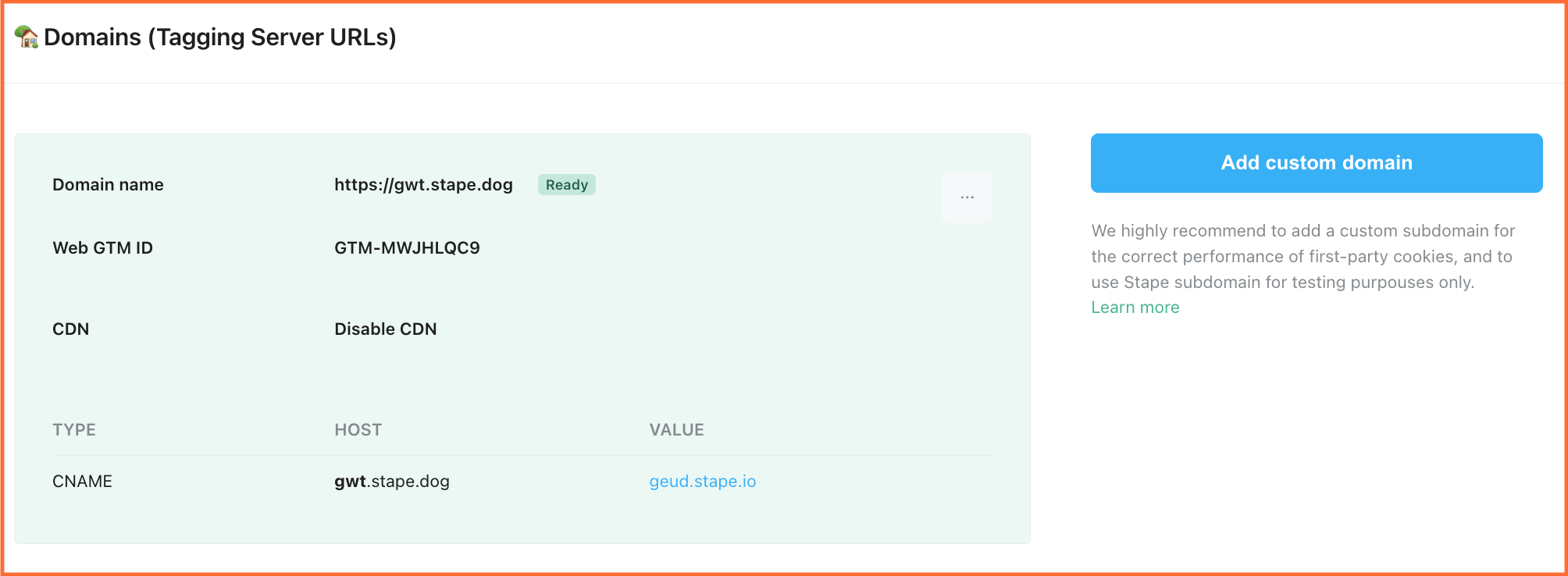
3.3. 配置DNS记录,具体记录显示在Stape管理后台中。通过这些指南,您可以了解如何为主要服务商手动设置DNS记录。
您也可以通过Entri自动完成配置。
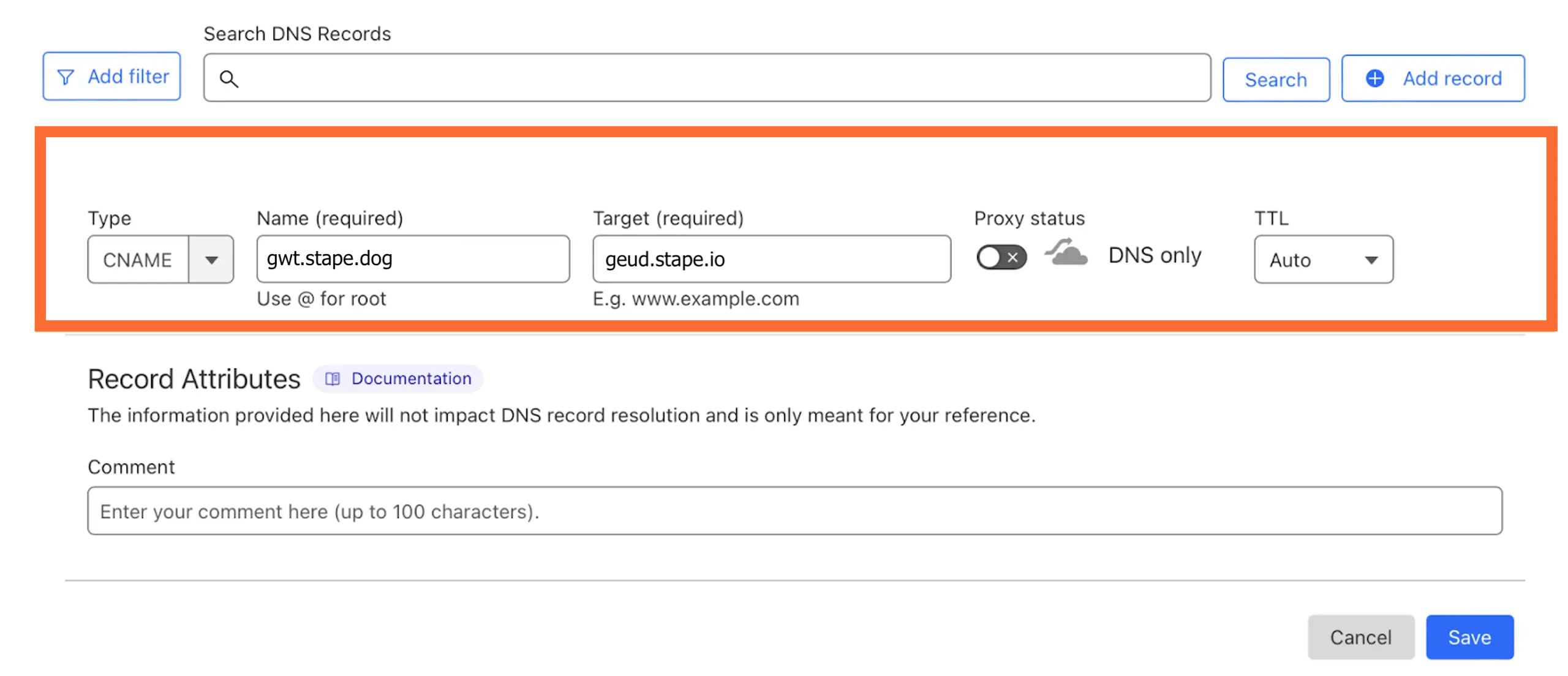
以下是Cloudflare的配置示例。
- 登录您的Cloudflare账户
- 在账户主页选择域名
- 点击域名旁边的三个点
- 点击Configure DNS
- 点击Add record
- 按照以下截图添加CNAME记录,确保代理状态已关闭
- Save changes
4. 配置Custom Loader
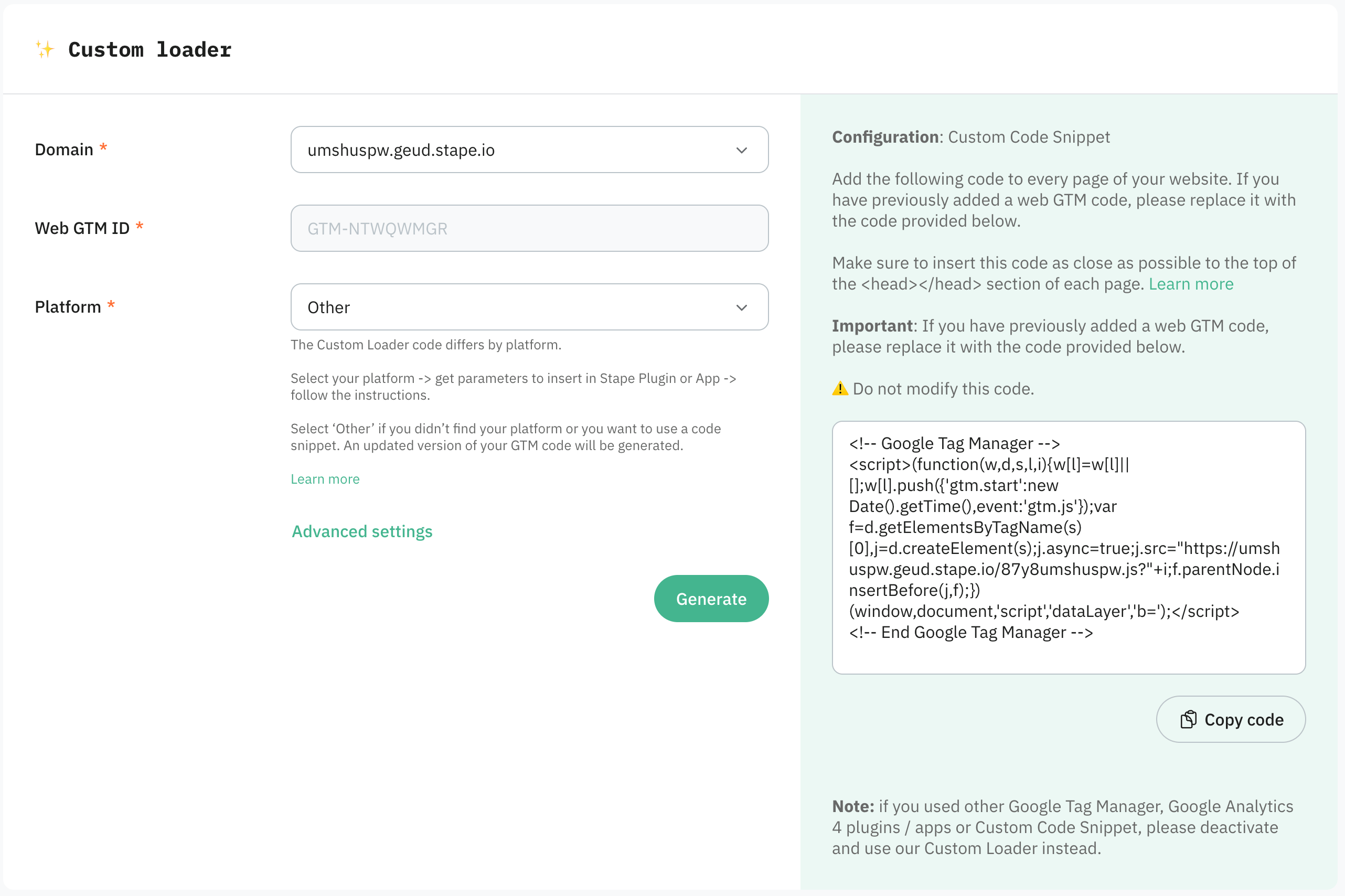
Custom Loader使Google Analytics 4和Google Ads脚本对广告拦截器不可见,从而提升数据收集的质量和数量。
- 选择您的Stape Gateway域名。
- Web GTM ID将根据之前的设置自动填充。
- Platform. 选择您网站使用的CMS。如果您的网站是定制开发的,或下拉列表中没有您使用的CMS,请选择Other。
- 点击Generate。
- 按照Configuration和App installation部分的说明完成Custom Loader的设置。
5. 测试Stape Gateway
5.1 在您的Stape Gateway地址末尾添加*/healthy*(例如:https://gwt.stape.dog/healthy)。如果一切正常,您应该会看到OK响应。

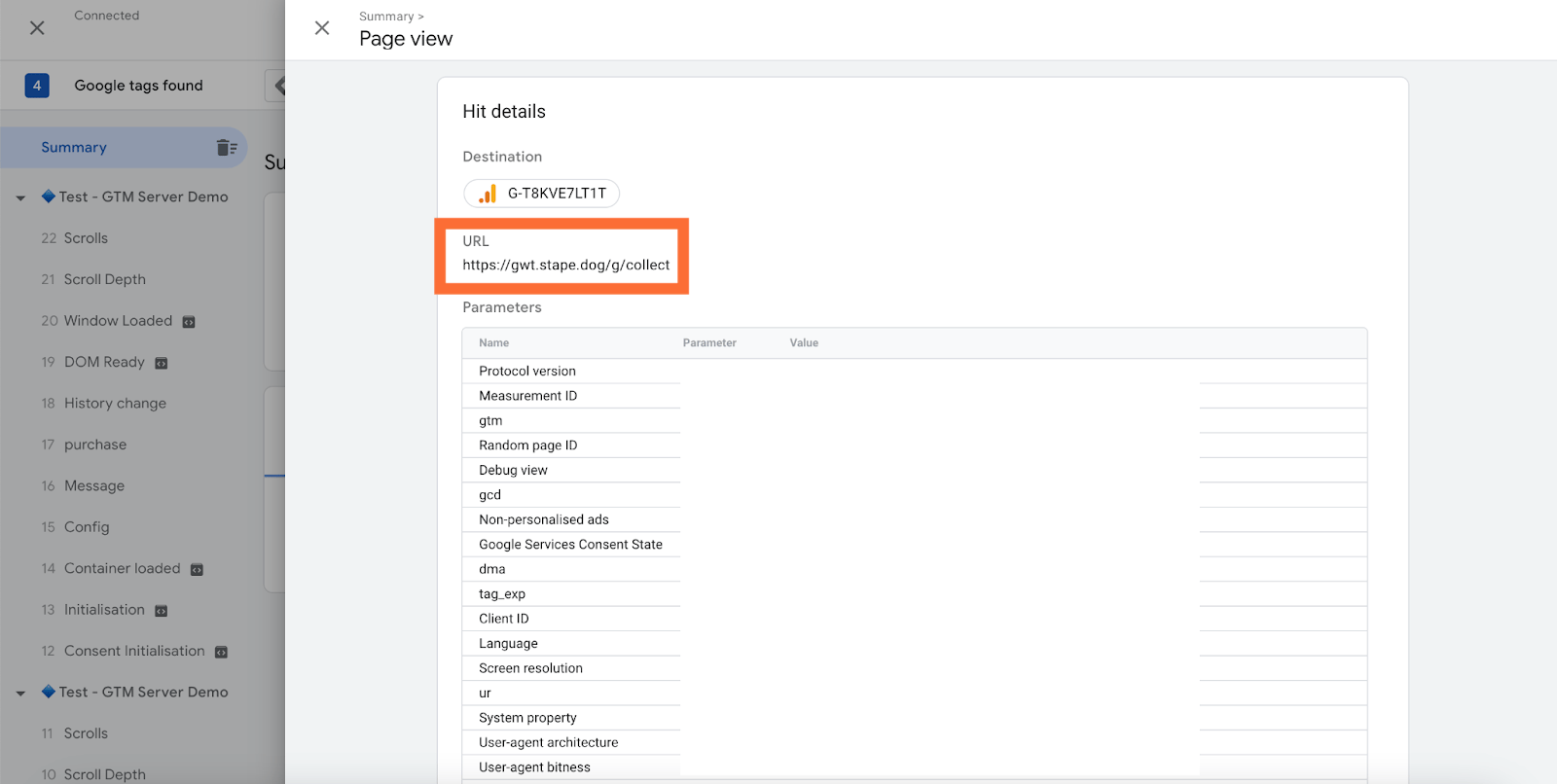
5.2 打开网页Google Tag Manager调试器,浏览网站页面以触发GA命中,然后在GTM预览中选择GA。

前往Summary → Output → Hits Sent,验证命中是否被路由到正确的标记URL(即您在Stape管理后台中添加的URL)。
| 使用服务器GTM容器同样可以完成跟踪设置。请参阅我们的博客文章,了解sGTM容器与gateway设置之间的区别。 |
结语
Stape Gateway通过自动化Google Analytics和Google Ads的配置过程,简化了服务器端跟踪。无论您是专注于改善数据收集还是最大化广告效果,该解决方案都能提升数据质量和准确性。
使用免费方案探索其优势,如有任何疑问,欢迎随时联系我们的支持团队。
开始使用服务器端方案了吗?
免费试用
评论