2025.07.24
Stape Gateway: GA4 및 Google Ads를 위한 서버 사이드 추적 간소화
작성자
Ivanna Holubovska
게시됨 2026.09.04댓글 개
대부분의 경우, 특히 서버 사이드 GTM 추적을 설정하는 데는 많은 시간이 소요됩니다. Stape는 이 설정 과정을 간소화하는 것을 목표로 합니다. Stape Gateway가 바로 그 해결책입니다. 서버 GTM 컨테이너를 설정하지 않고도 GA4와 Google Ads의 서버 사이드 추적을 빠르게 구축할 수 있는 간단한 솔루션입니다.
Stape Gateway는 웹 추적에서 서버 사이드 추적으로의 전환을 용이하게 하여, 서버 GTM 컨테이너 설정 없이도 GA4와 Google Ads 모두에 대해 신뢰할 수 있는 데이터 추적을 훨씬 쉽게 구현할 수 있도록 합니다.
| Stape Gateway를 사용하면 유료 광고 캠페인의 성과와 분석 데이터 품질을 향상시킬 수 있습니다. 광고 차단기를 손쉽게 우회하고, 쿠키 유효 기간을 연장하며, 데이터 보안과 품질을 높이는 동시에 Google Ads와 GA4 추적의 정확성과 신뢰성을 유지합니다. |
이 글에서는 Stape Gateway의 세부 사항과 가장 중요한 것에 집중할 수 있는 방법을 살펴보겠습니다. 정확한 마케팅 데이터 수집과 광고 성과 향상입니다.
| 관련 글: 경쟁적 광고 추적. |
Stape Gateway 개요
Stape Gateway는 고객이 Google Analytics 4를 위한 서버 사이드 태깅 설정과 Google Ads를 간소화할 수 있도록 설계되었습니다. 설정은 간단합니다. GA4와 Google Ads의 웹 추적이 올바르게 설정되어 있으면, 그다음 Stape Gateway를 설정하기만 하면 됩니다. 서버 사이드 GA4나 Google Ads의 수동 설정은 필요하지 않습니다. Stape Gateway가 웹 요청을 처리하여 서버 사이드 연결을 통해 데이터를 전송합니다.
Stape Gateway로 설정 가능한 항목
- 서버 사이드 Google Analytics 4.
- 서버 사이드 Google Ads 리마케팅.
- 서버 사이드 Google Ads 전환 추적.
- 서버 사이드 Google Ads 오프라인 전환 추적.
요금제
결제 정보 없이 7일 동안 Stape Gateway를 무료로 사용해 보실 수 있습니다.
- 1.Pay as you go
- 월 10달러 또는 연 100달러.
- 월 최대 2,000,000건의 요청.
Pay as you go 요금제에서는 커스텀 도메인과 web GTM의 여러 조합을 추가할 수 있습니다. 추가 도메인은 월 10달러이며 월 최대 200만 건의 요청이 포함됩니다(연 100달러).
- 1.Ultimate
- 월 100달러 또는 연 1,000달러.
- 월 최대 20,000,000건의 요청.
- 커스텀 도메인 최대 20개.
Stape Gateway의 장점
- 저렴한 가격. 7일 무료 체험으로 모든 장점을 확인한 후 유료 요금제로 전환하실 수 있습니다. 수동 구현과 비교하여 수백에서 수천 달러를 절감할 수 있습니다.
- 간편한 설정 – 서버 Google Tag Manager 컨테이너를 통해 태그를 수동으로 설정하는 번거로움 없이 GA4와 Google Ads의 서버 사이드 추적을 구성하세요. GA4와 Google Ads의 웹 추적을 설정하고 Stape Gateway를 설치하기만 하면 됩니다.
- 광고 차단기 우회 – Custom Loader를 활성화하여 실현합니다.
- 쿠키 유효 기간 연장 – Own CDN을 설정하거나 Custom Loader를 활성화하여 실현합니다.
또한 Stape는 GA4 관리를 위한 편리한 솔루션인 GA4용 MCP Server도 제공합니다. AI를 활용하여 GA4 내의 작업을 수행할 수 있습니다.
Stape Gateway 설정 방법
| 시작하기 전에 웹사이트에 대한 웹 Google Analytics 4 및/또는 Google Ads 추적이 올바르게 설정되어 있는지 확인하세요. Stape Gateway는 웹 GA4 및/또는 Google Ads 요청이 전송하는 데이터만을 기반으로 작동합니다. |
1. Stape Gateway 생성
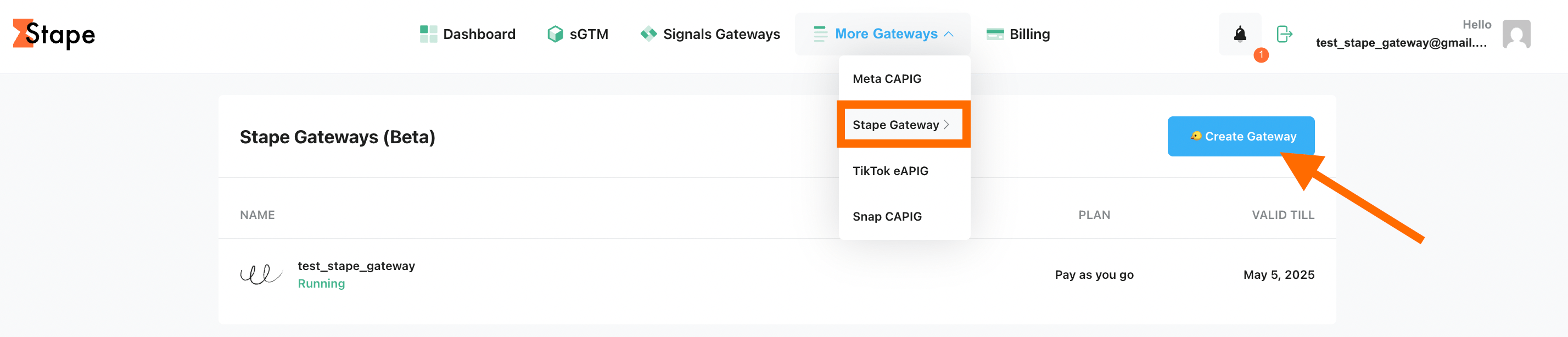
Gateway를 클릭합니다.
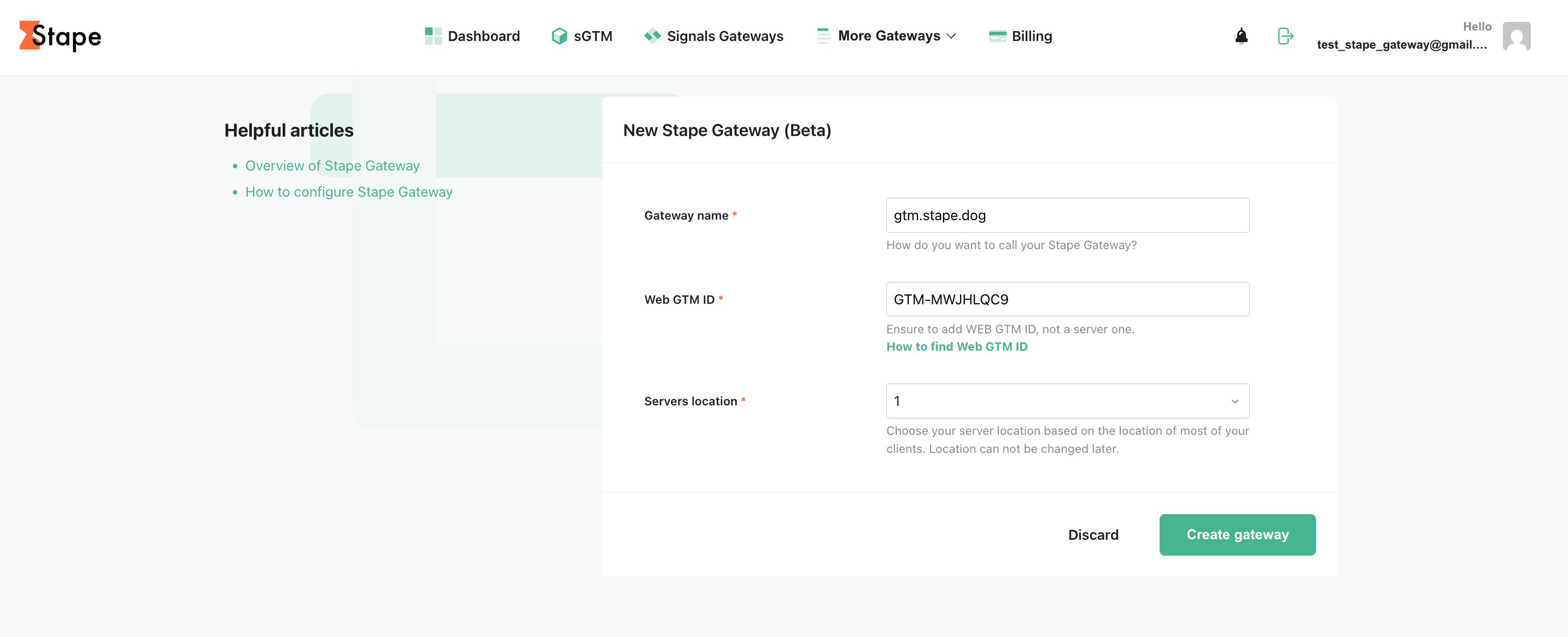
다음 항목을 입력하세요:
- Gateway name. 임의의 이름을 입력할 수 있습니다.
- Web Google Tag Manager ID. web Google Tag Manager ID를 찾으려면 다음 단계를 따르세요.
- Server location. 웹사이트 방문자와 가장 가까운 위치를 선택하세요.
Create Stape Gateway를 클릭합니다.
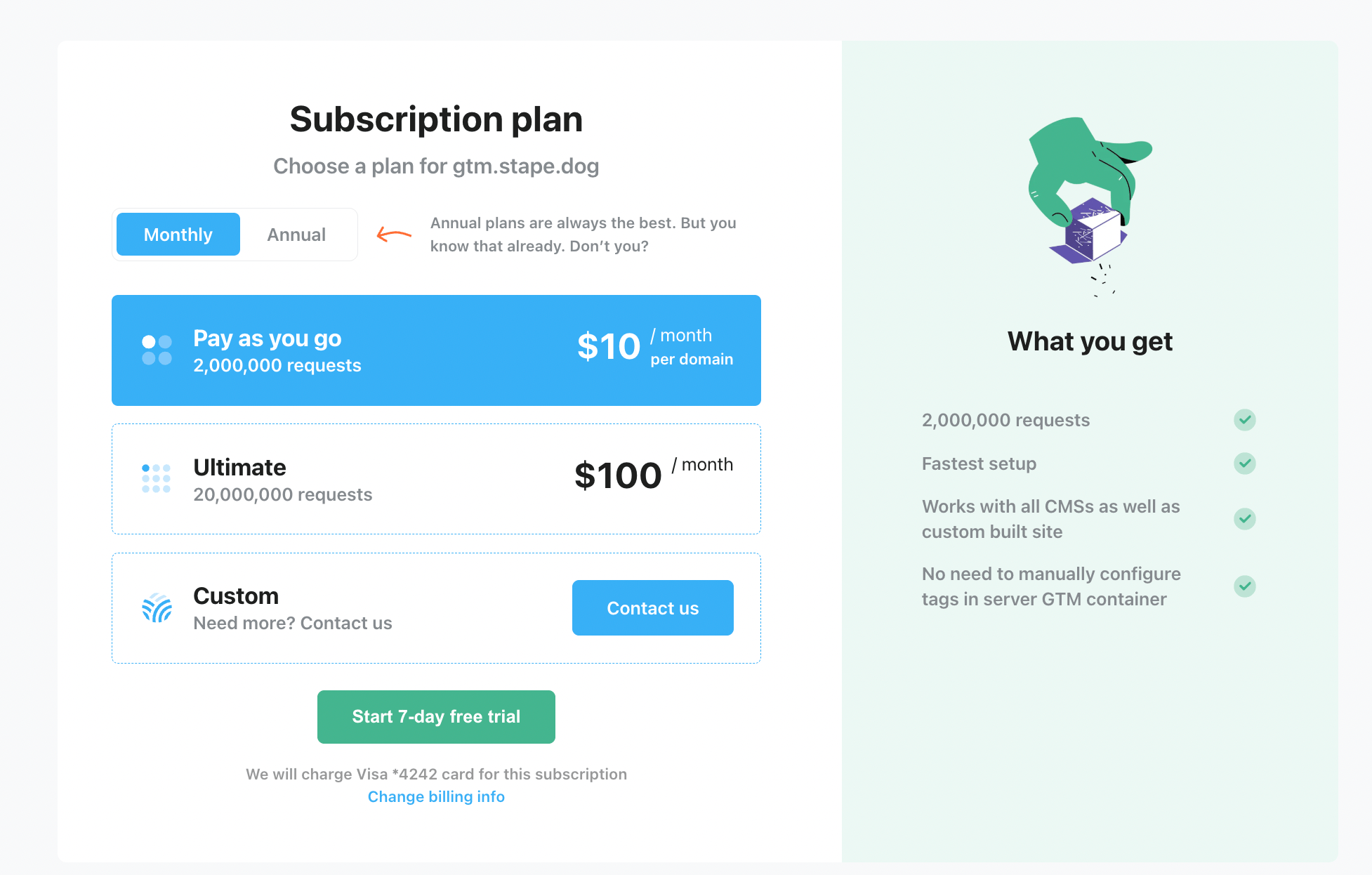
2. 구독 요금제를 선택하거나 나중에 결제 수단 추가를 선택
Stape가 제공하는 옵션:
- 7일 무료 체험.
- Pay as you go 요금제 – 월 10달러 또는 연 100달러, 월 최대 2,000,000건의 요청.
- Ultimate 요금제 – 월 100달러 또는 연 1,000달러, 월 최대 20,000,000건의 요청.
3. [권장] 커스텀 도메인 설정
커스텀 도메인 설정을 강력히 권장합니다. 이를 통해 Google 태그를 퍼스트파티 컨텍스트에서 제공하고 퍼스트파티 쿠키 유효 기간을 연장할 수 있습니다.
3.1. Stape에서 Stape Gateway를 선택하고 Add a custom domain을 클릭합니다.
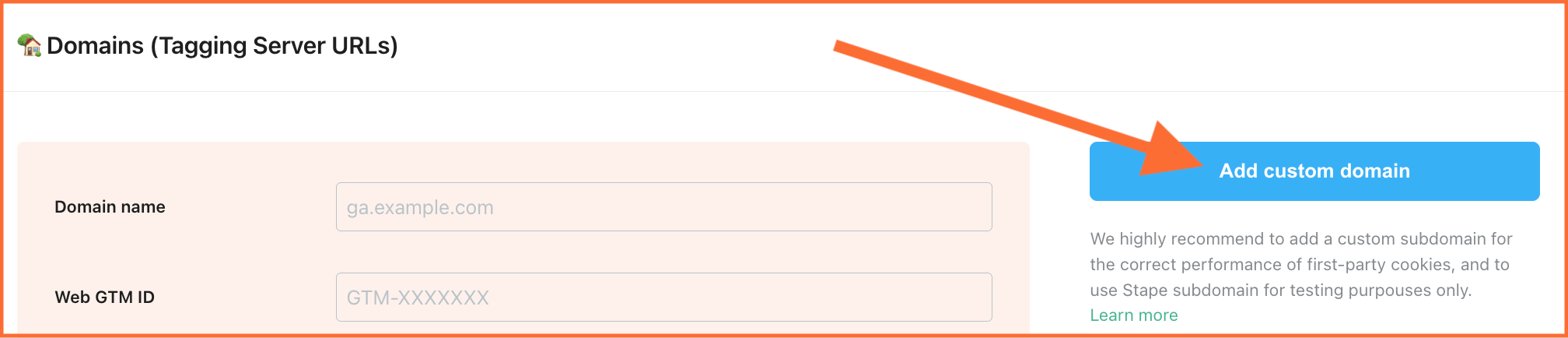
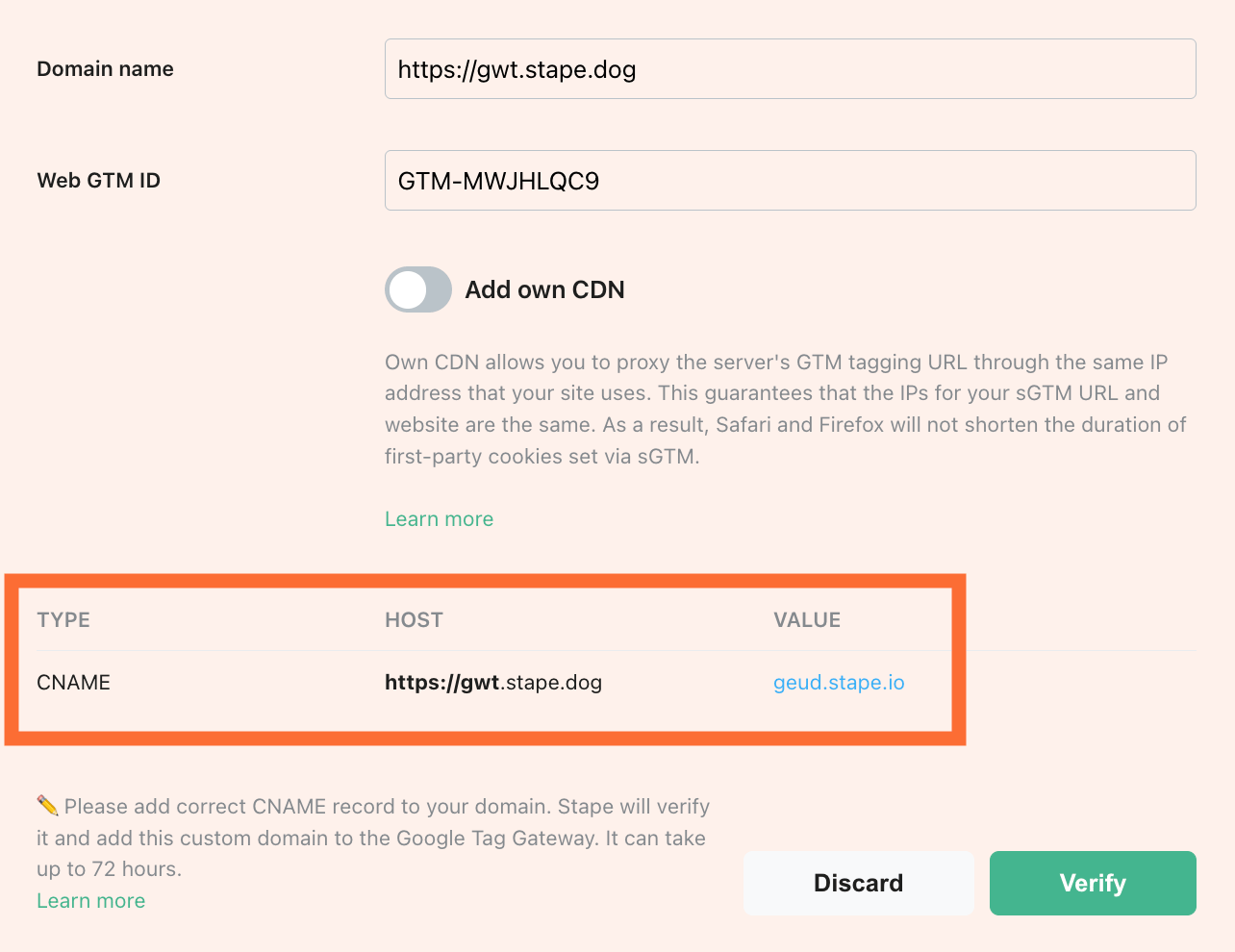
3.2. 도메인 이름을 입력하고 web Google Tag Manager ID를 추가하거나 선택하고, Own CDN 사용 여부를 선택하세요. Own CDN을 사용하면 커스텀 도메인(태깅 서버 URL)을 웹사이트 도메인과 동일한 IP 주소에서 제공할 수 있습니다. ITP를 적용하는 Safari 및 Firefox와 같은 브라우저에서 퍼스트파티 쿠키를 설정하는 데 도움이 됩니다.
아래는 Own CDN 없이 커스텀 도메인을 추가하는 예시입니다.
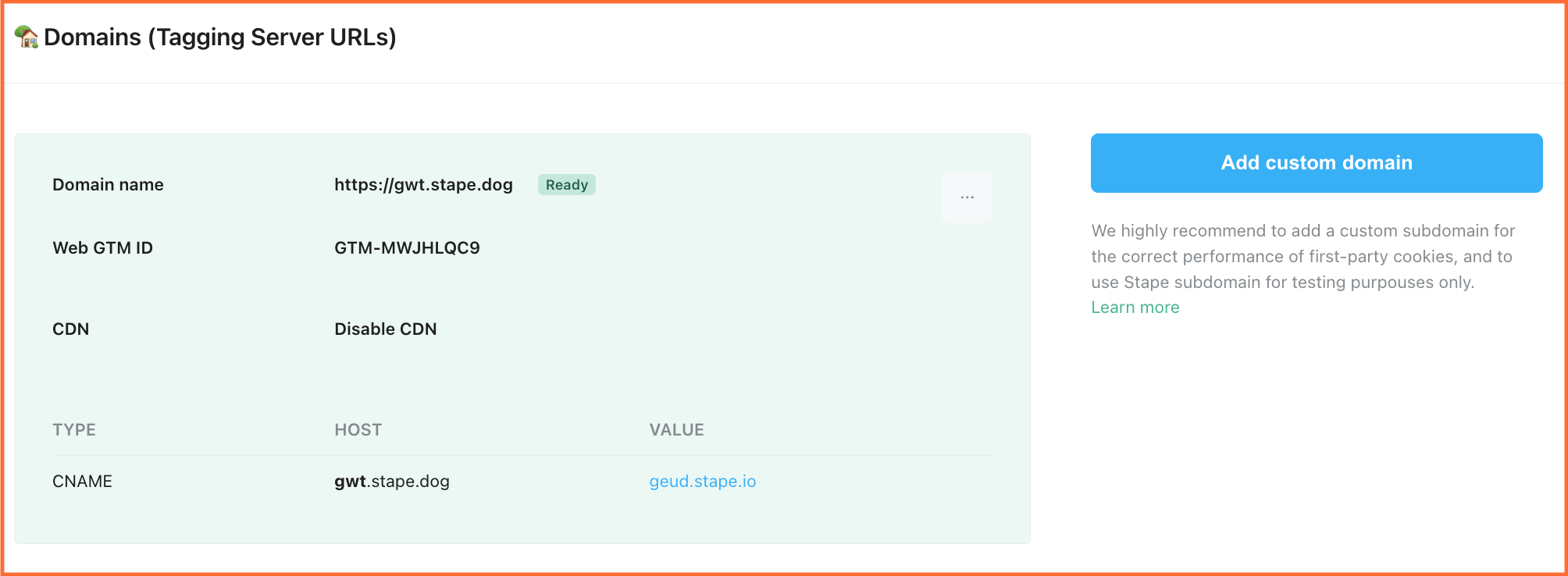
3.3. Stape 관리자 패널에 표시된 DNS 레코드를 설정합니다. 이 가이드를 통해 주요 공급업체의 DNS 레코드를 수동으로 설정하는 방법을 확인할 수 있습니다.
Entri를 통해 자동으로 설정하는 것도 가능합니다.
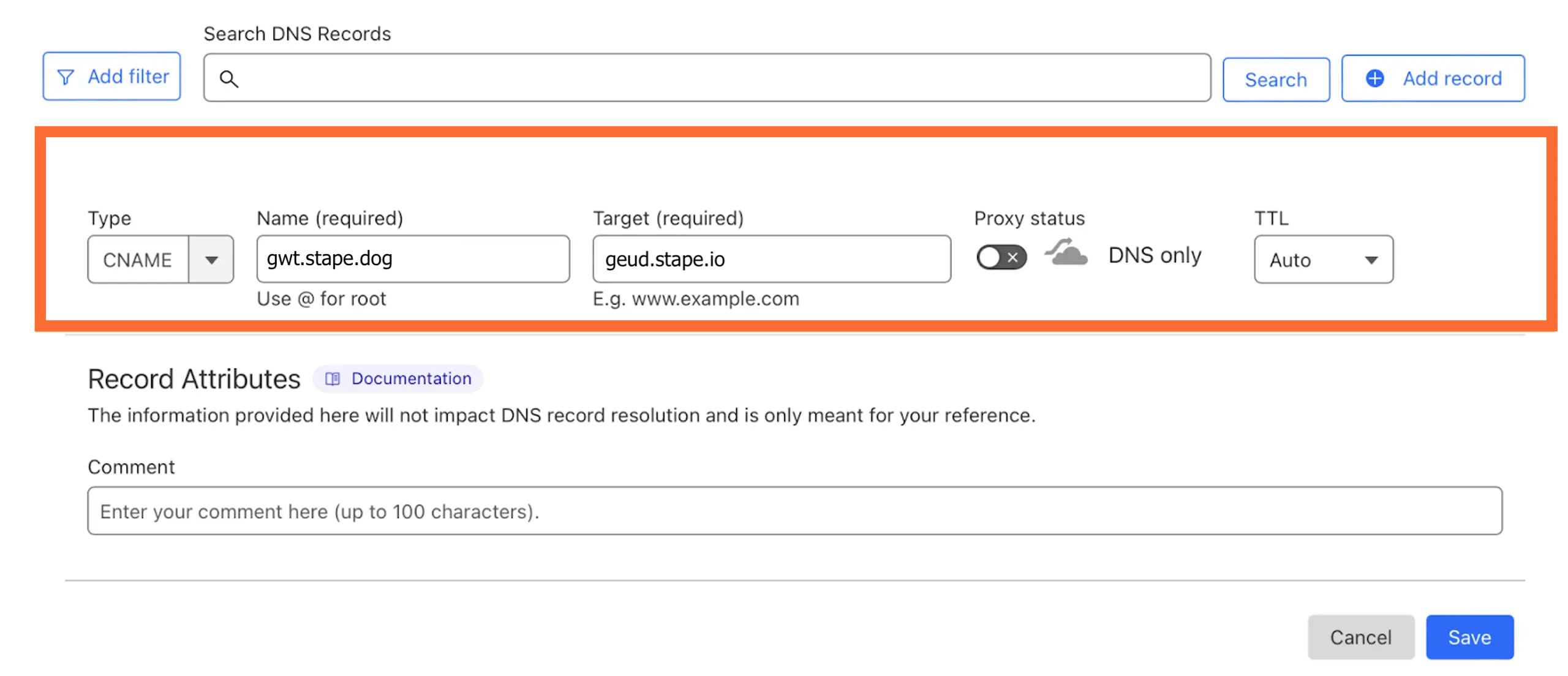
아래는 Cloudflare 설정 예시입니다.
- Cloudflare 계정에 로그인합니다
- 계정 홈페이지에서 도메인 이름을 선택합니다
- 도메인 옆의 점 세 개를 클릭합니다
- Configure DNS를 클릭합니다
- Add record를 클릭합니다
- 아래 스크린샷과 유사하게 CNAME 레코드를 추가합니다. 프록시 상태가 꺼져 있는지 확인하세요
- Save changes
DNS 레코드 확인은 일반적으로 20~30분이 소요되지만, 일부 공급업체의 경우 최대 72시간이 걸릴 수 있습니다. 72시간 이내에 도메인이 확인되지 않으면 이 가이드의 단계를 따르거나 Stape 고객 지원팀에 문의하세요.
4. Custom Loader 설정
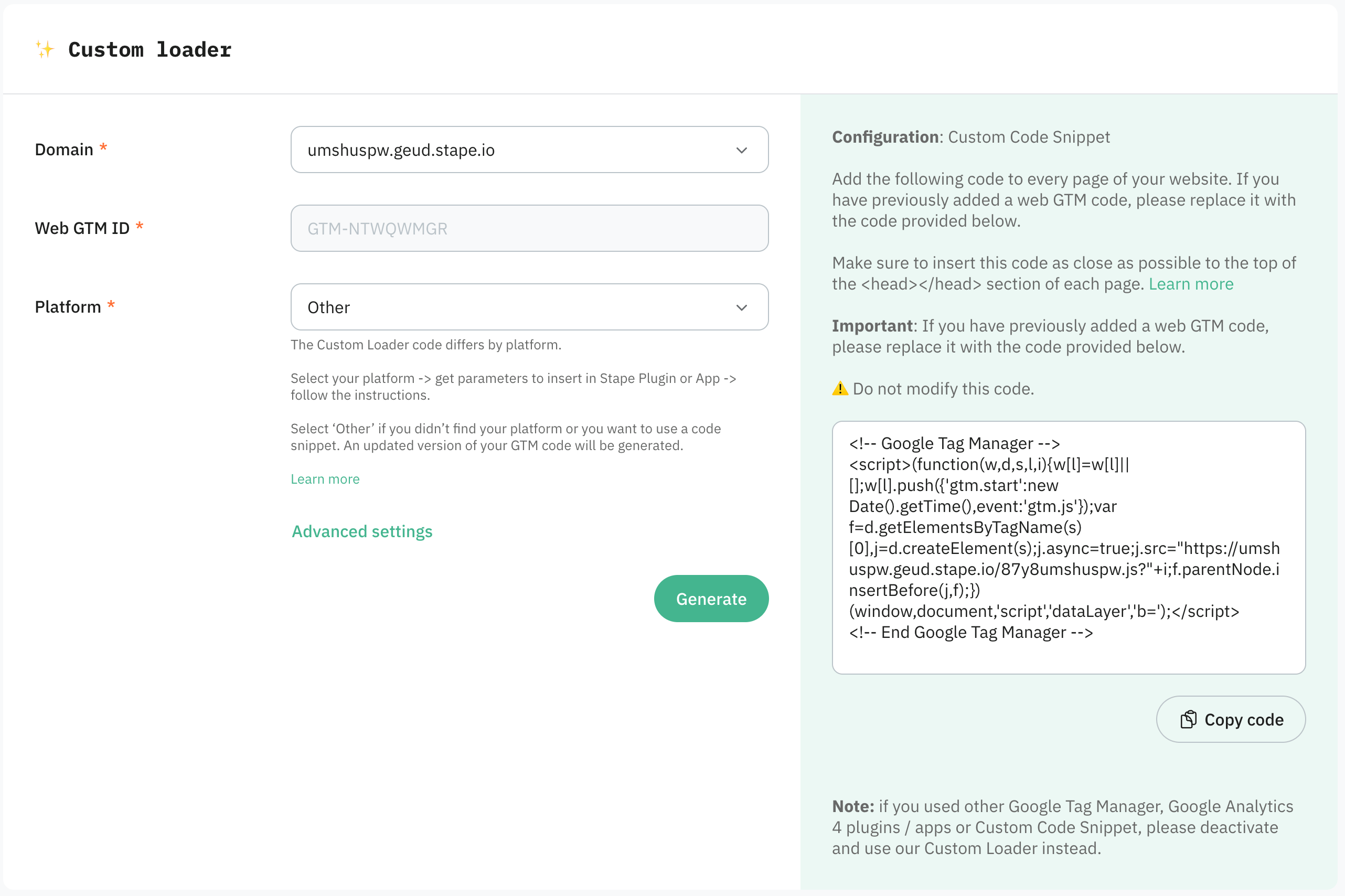
Custom Loader는 Google Analytics 4와 Google Ads 스크립트를 광고 차단기에 보이지 않게 하여 데이터 수집의 품질과 양을 향상시킵니다.
- Stape Gateway의 도메인을 선택하세요.
- Web GTM ID는 이전 설정을 기반으로 자동으로 채워집니다.
- Platform. 웹사이트에서 사용하는 CMS를 선택하세요. 웹사이트가 맞춤 개발되었거나 CMS가 드롭다운 목록에 없는 경우 Other를 선택하세요.
- Generate를 클릭합니다.
- Configuration 및 App installation 섹션의 안내에 따라 Custom Loader 설정을 완료하세요.
5. Stape Gateway 테스트
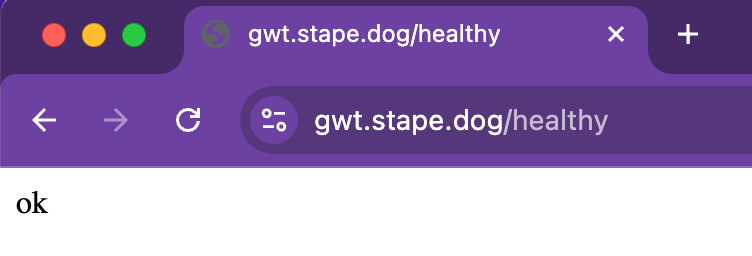
5.1 Stape Gateway 주소 끝에 /healthy를 추가합니다(예: https://gwt.stape.dog/healthy). 모든 것이 올바르게 작동하면 OK 응답이 표시됩니다.
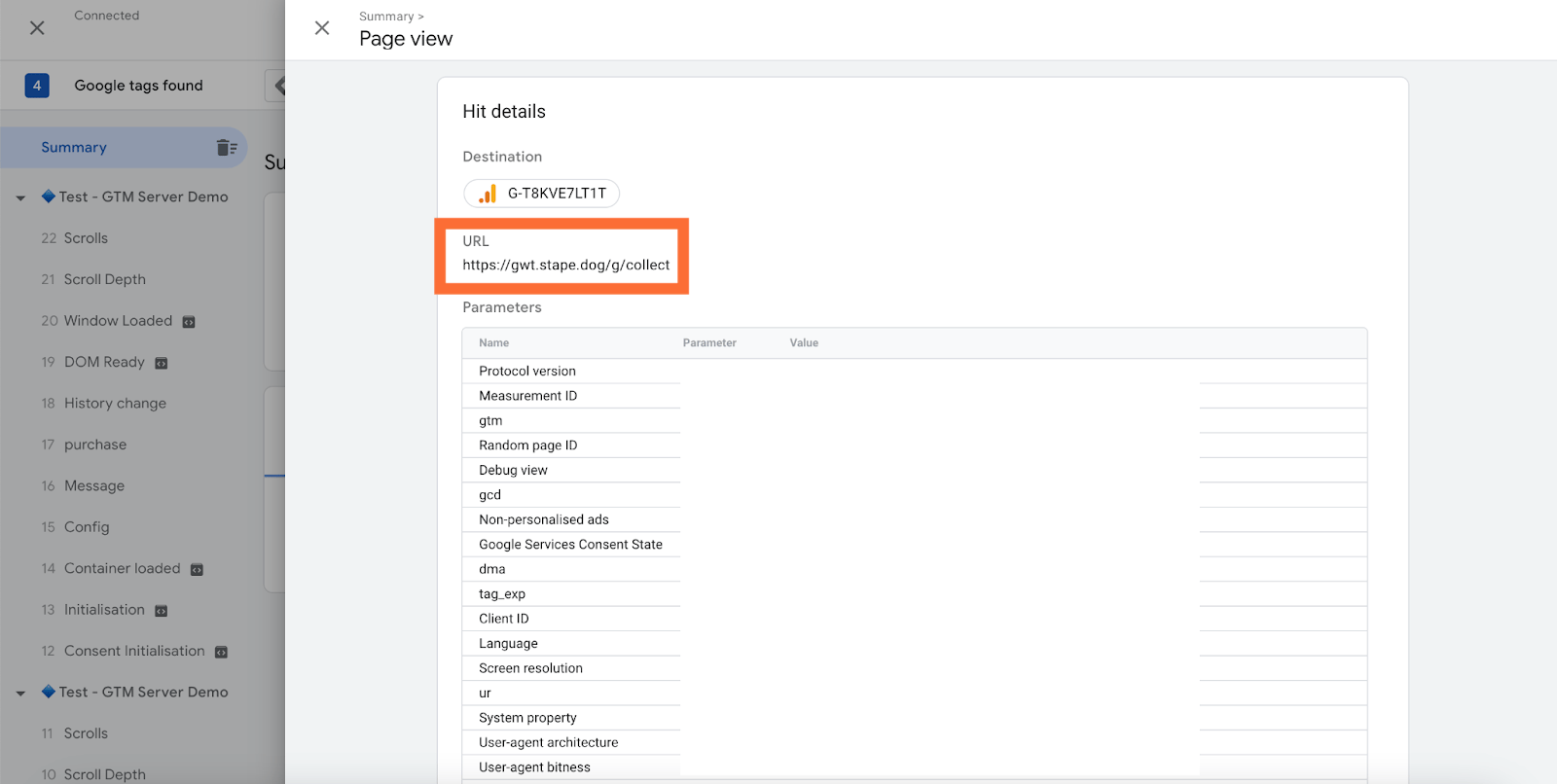
5.2 웹 Google Tag Manager 디버거를 열고 웹사이트를 탐색하여 GA 히트를 활성화한 후 GTM 미리보기에서 GA를 선택합니다.

Summary → Output → Hits Sent로 이동하여 히트가 올바른 태깅 URL(Stape 관리자 패널에 추가한 URL)로 라우팅되고 있는지 확인합니다.
| 서버 GTM 컨테이너를 사용한 추적 설정도 가능합니다. 블로그 글에서 sGTM 컨테이너와 gateway 설정의 차이점을 확인해 보세요. |
결론
Stape Gateway는 Google Analytics와 Google Ads의 설정 프로세스를 자동화하여 서버 사이드 추적을 간소화합니다. 데이터 수집 개선에 집중하든 광고 성과 극대화에 집중하든, 이 솔루션은 데이터 품질과 정확도를 향상시킵니다.
무료 요금제로 장점을 경험해 보시고, 궁금한 점이 있으시면 언제든지 고객 지원팀에 문의하세요.
서버 사이드 시작하기
무료로 사용해 보기
댓글