2025/07/24
Stape Gateway:GA4とGoogle Adsのサーバーサイド計測を簡素化
著者:
Ivanna Holubovska
公開 2026/09/04コメント件
ほとんどの場合、特にサーバーサイドGTMの設定には多くの時間がかかります。Stapeでは、この設定プロセスを簡素化することを目指しています。それを実現するのがStape Gatewayです。サーバーGTMコンテナを設定することなく、GA4とGoogle Adsのサーバーサイド計測を素早く構築するためのシンプルなソリューションです。
Stape Gatewayは、ウェブ計測からサーバーサイド計測への移行を容易にし、サーバーGTMコンテナを設定することなく、GA4とGoogle Adsの両方に対して信頼性の高いデータ計測を実装することをより簡単にします。
| Stape Gatewayを使用することで、有料広告キャンペーンのパフォーマンスとアナリティクスデータの品質を向上させることができます。広告ブロッカーを難なく回避し、Cookieの有効期限を延長し、データのセキュリティと品質を高めながら、Google AdsとGA4の計測の正確性と信頼性を維持します。 |
この記事では、Stape Gatewayの詳細と、最も重要なことに集中できる仕組みをご紹介します。正確なマーケティングデータの収集と広告パフォーマンスの向上です。
| 関連記事:競合広告のトラッキング。 |
Stape Gatewayの概要
Stape Gatewayは、Google Analytics 4のサーバーサイドタギング設定とGoogle Adsをお客様が簡素化できるよう設計されています。セットアップはシンプルです。GA4とGoogle Adsのウェブ計測を正しく設定した後、Stape Gatewayをセットアップするだけです。サーバーサイドGA4やGoogle Adsの手動設定は不要です。Stape Gatewayがウェブリクエストを処理し、サーバーサイド接続を通じてデータを送信します。
Stape Gatewayで設定できる項目
- サーバーサイドGoogle Analytics 4。
- サーバーサイドGoogle Adsリマーケティング。
- サーバーサイドGoogle Adsコンバージョントラッキング。
- サーバーサイドGoogle Adsオフラインコンバージョントラッキング。
料金プラン
Stape Gatewayは、お支払い情報なしで7日間無料でお試しいただけます。
- 1.Pay as you go
- 月額10ドルまたは年額100ドル。
- 月間最大2,000,000リクエスト。
Pay as you goプランでは、カスタムドメインとweb GTMの複数の組み合わせを追加できます。追加ドメインは月額10ドルで、月間最大200万リクエストが含まれます(年額100ドル)。
- 1.Ultimate
- 月額100ドルまたは年額1,000ドル。
- 月間最大20,000,000リクエスト。
- カスタムドメイン最大20個。
Stape Gatewayのメリット
- 低価格。 7日間の無料トライアルですべてのメリットをご確認いただいた後、有料プランにお進みいただけます。手動実装と比較して、数百ドルから数千ドルのコスト削減が可能です。
- 簡単セットアップ – サーバーGoogle Tag Managerコンテナを使用してタグを手動設定する手間なく、GA4とGoogle Adsのサーバーサイド計測を設定できます。GA4とGoogle Adsのウェブ計測を設定し、Stape Gatewayをセットアップするだけです。
- 広告ブロッカーの回避 – Custom Loaderを有効にすることで実現します。
- Cookieの有効期間の延長 – Own CDNを設定するか、Custom Loaderを有効にすることで実現します。
また、StapeはGA4管理のための便利なソリューション – GA4向けMCP Server – も提供しており、AIを使用してGA4内のタスクを実行できます。
Stape Gatewayの設定方法
| 開始前に、ウェブ上でGoogle Analytics 4および/またはGoogle Adsの計測がウェブサイトに正しく設定されていることをご確認ください。Stape Gatewayは、ウェブGA4および/またはGoogle Adsのリクエストが送信するデータのみをもとに動作します。 |
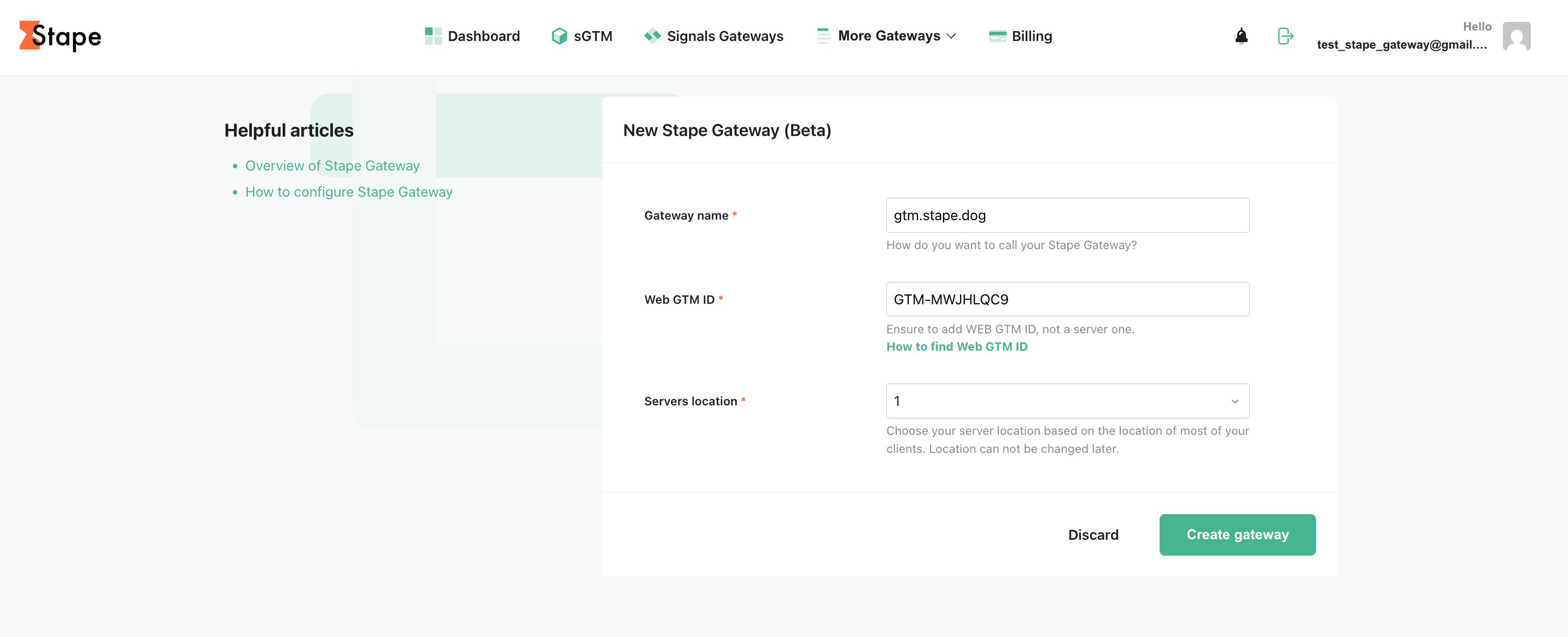
1. Stape Gatewayを作成する
以下の項目を入力してください:
- Gateway name. 任意の名前を入力できます。
- Web Google Tag Manager ID. web Google Tag Manager IDを確認するには、こちらの手順に従ってください。
- Server location. ウェブサイトの訪問者に近い場所を選択してください。
Create Stape Gatewayをクリックします。
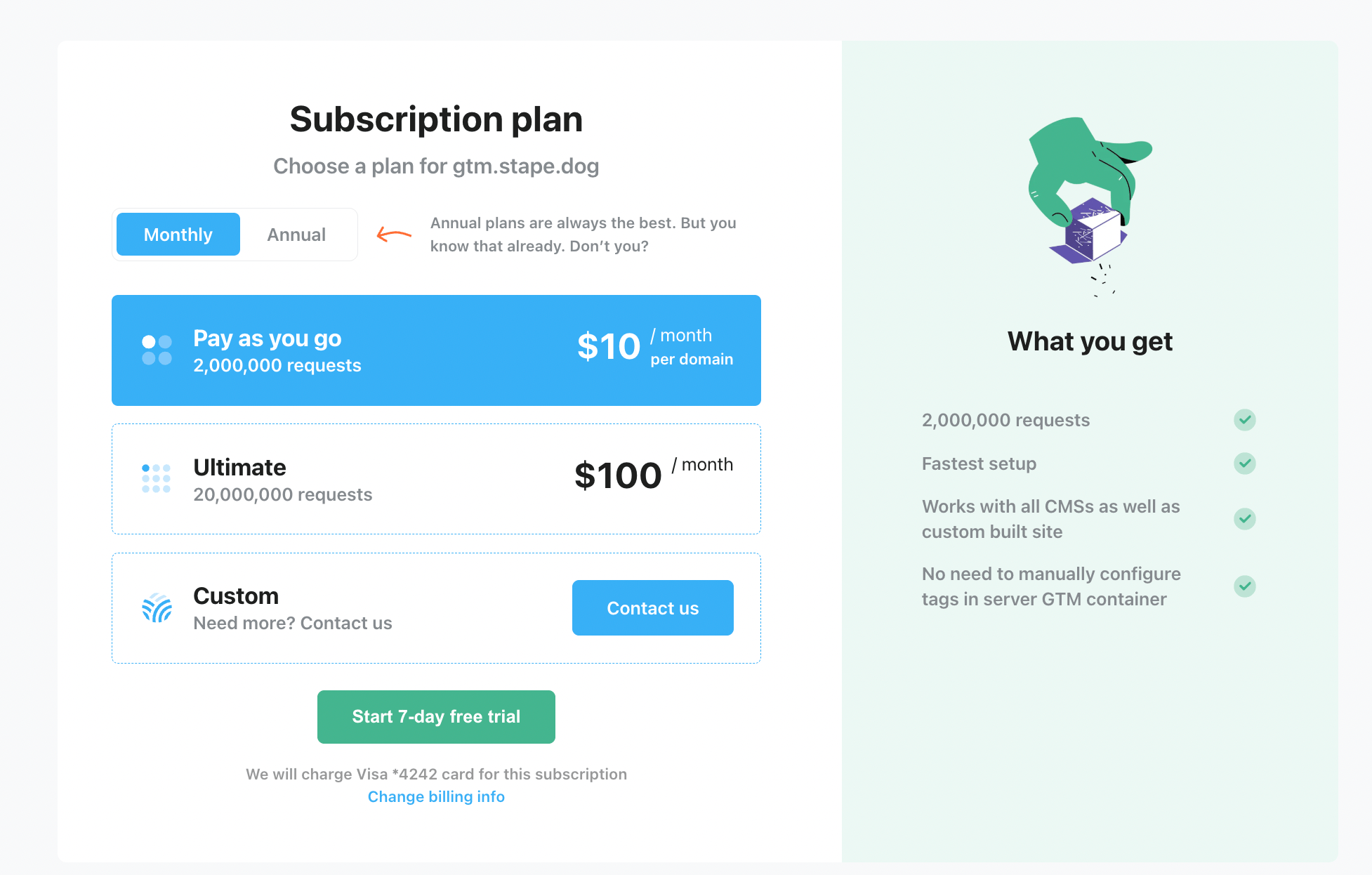
2. サブスクリプションプランを選択するか、後で支払いを追加する
Stapeが提供するプラン:
- 7日間の無料トライアル。
- Pay as you goプラン – 月額10ドルまたは年額100ドル、月間最大2,000,000リクエスト。
- Ultimateプラン – 月額100ドルまたは年額1,000ドル、月間最大20,000,000リクエスト。
3. [推奨] カスタムドメインを設定する
カスタムドメインの設定を強くお勧めします。これにより、Googleタグをファーストパーティのコンテキストから配信し、ファーストパーティCookieの有効期間を延長することができます。
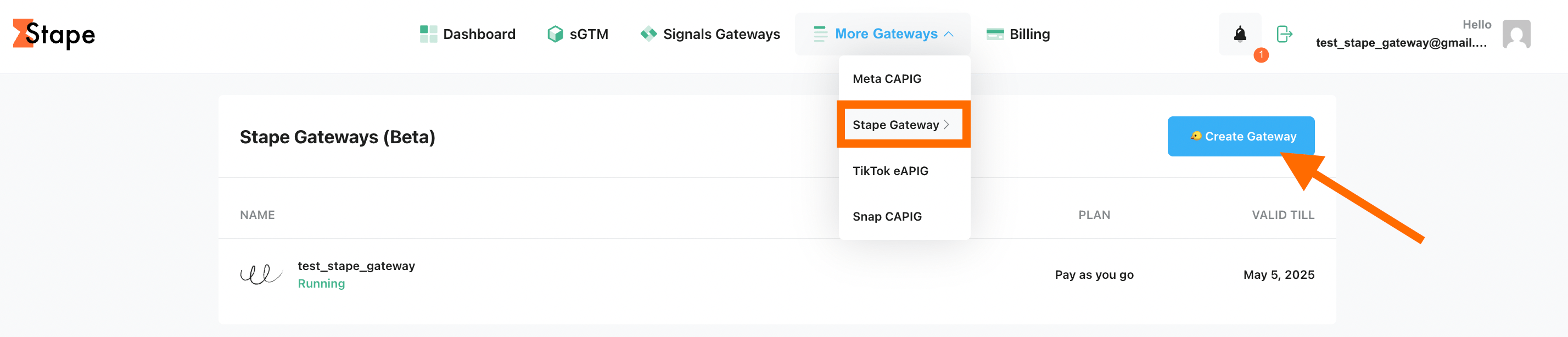
3.1. StapeでStape Gatewayを選択し、Add a custom domainをクリックします。
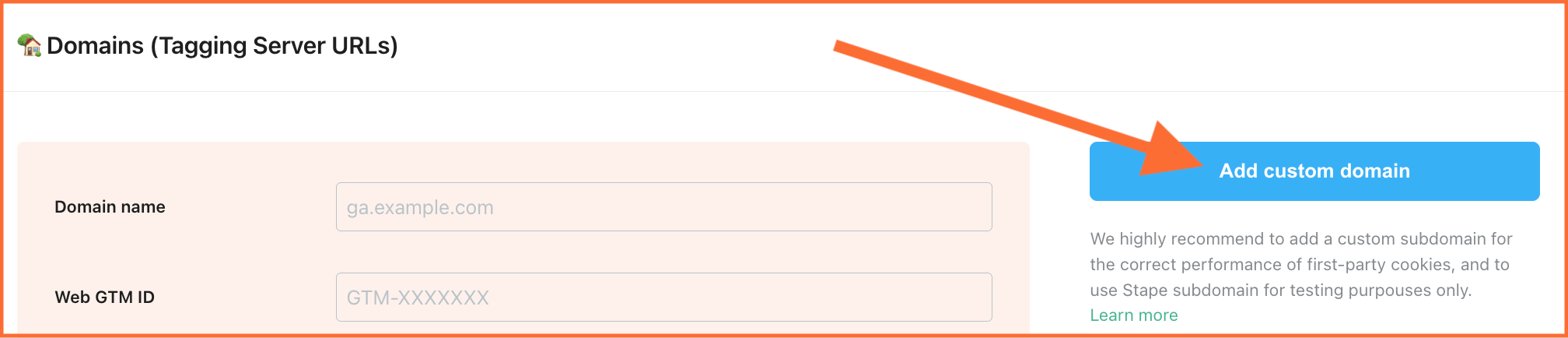
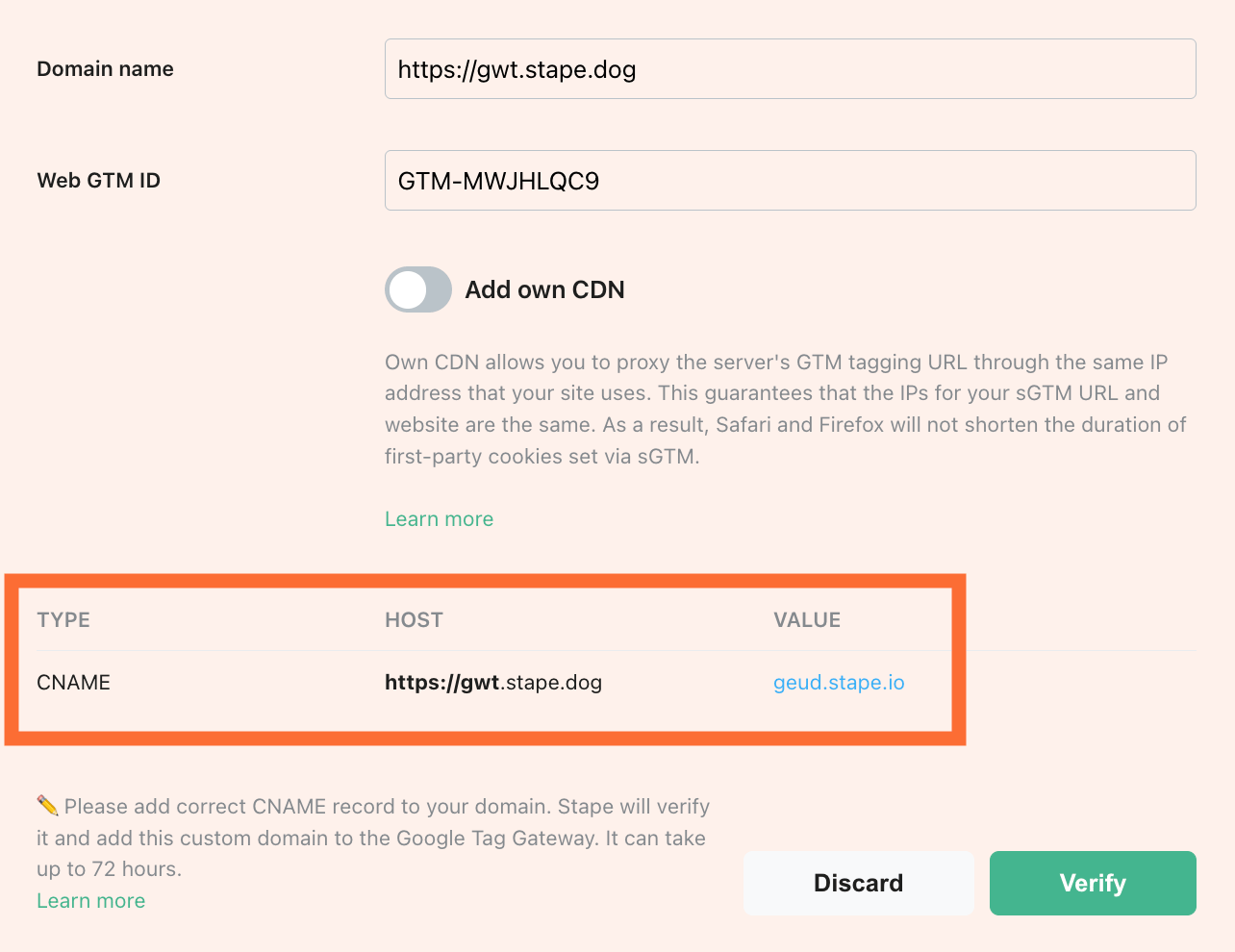
3.2. ドメイン名を入力し、web Google Tag Manager IDを追加または選択し、Own CDNを使用するかどうかを選択してください。Own CDNを使用すると、カスタムドメイン(タギングサーバーのURL)をウェブサイトのドメインと同じIPアドレスから配信できます。SafariやFirefoxなどITPを採用するブラウザでのファーストパーティCookieの設定に役立ちます。
以下は、Own CDNなしでカスタムドメインを追加する例です。
3.3. Stape管理画面に表示されるDNSレコードを設定します。こちらのガイドでは、主要プロバイダーのDNSレコードを手動で設定する方法をご確認いただけます。
Entri経由で自動的に設定することも可能です。
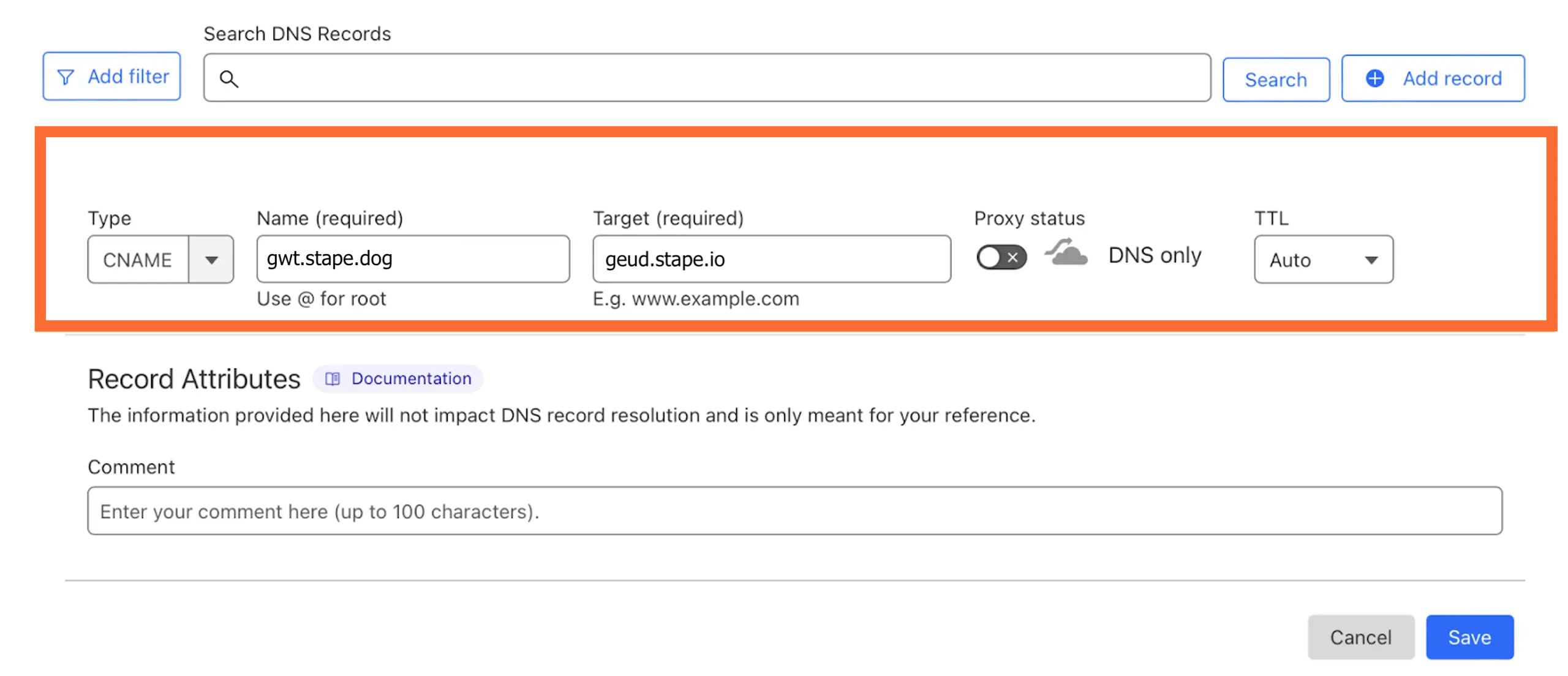
以下はCloudflareでの設定例です。
- Cloudflareアカウントにログインする
- アカウントのホームページでドメイン名を選択する
- ドメイン横の三点メニューをクリックする
- Configure DNSをクリックする
- Add recordをクリックする
- 以下のスクリーンショットに従ってCNAMEレコードを追加する。プロキシステータスがオフになっていることを確認する
- Save changes
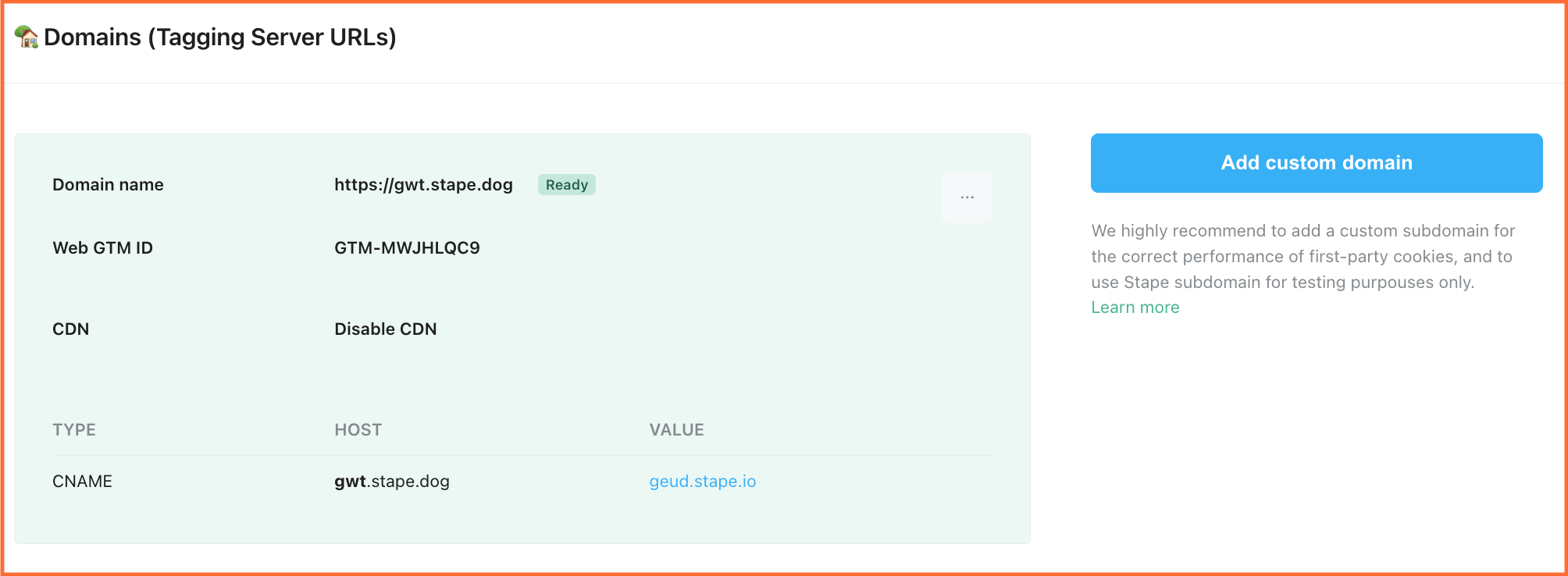
DNSレコードの検証には通常20〜30分かかりますが、プロバイダーによっては最大72時間かかる場合があります。72時間以内にドメインが認証されない場合は、こちらのガイドの手順に従うか、Stapeサポートチームにお問い合わせください。
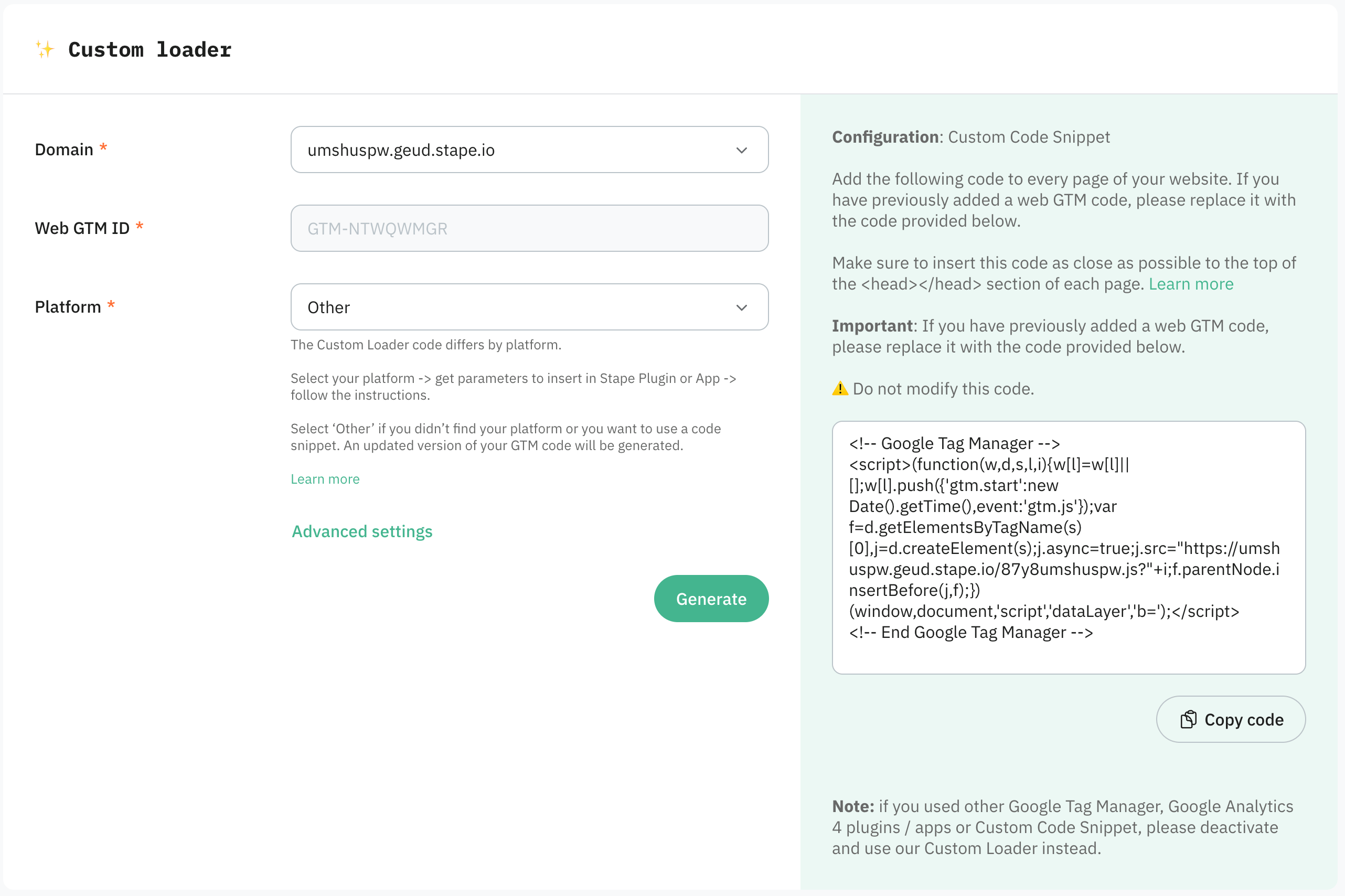
4. Custom Loaderを設定する
Custom Loaderは、Google Analytics 4とGoogle Adsのスクリプトを広告ブロッカーから見えなくし、データ収集の品質と量を向上させます。
- Stape Gatewayのドメインを選択してください。
- Web GTM IDは、前の設定に基づいて自動入力されます。
- Platform. ウェブサイトが使用するCMSを選択してください。ウェブサイトがカスタム開発されている場合や、使用するCMSがドロップダウンに表示されていない場合は、Otherを選択してください。
- Generateをクリックします。
- ConfigurationとApp installationセクションの手順に従って、Custom Loaderの設定を完了してください。
5. Stape Gatewayをテストする
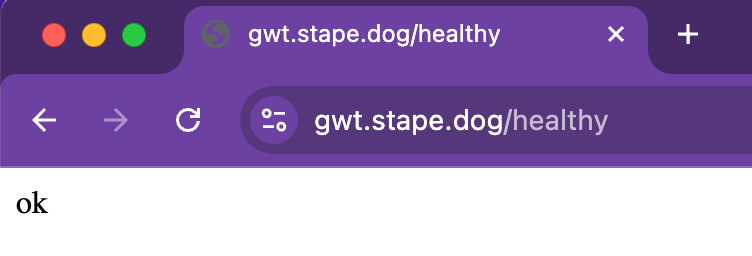
5.1 Stape GatewayのアドレスのURLの末尾に*/healthy*を追加します(例:https://gwt.stape.dog/healthy)。すべてが正しく動作している場合、OKというレスポンスが表示されます。
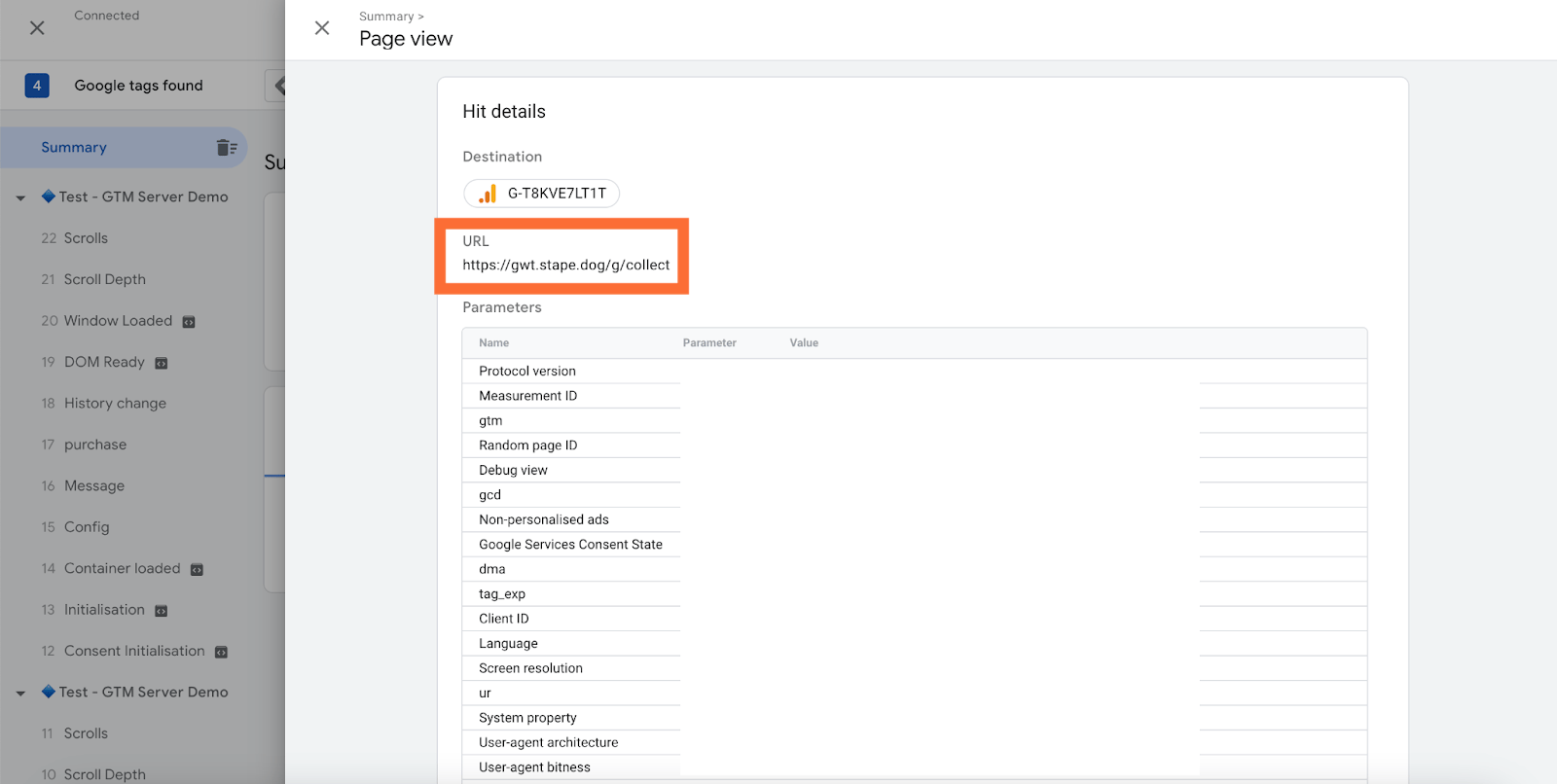
5.2 web Google Tag Managerのデバッガーを開き、ウェブサイトを操作してGAのヒットを発生させ、GTMプレビューでGAを選択します。

Summary → Output → Hits Sentに移動し、ヒットが正しいタギングURL(Stape管理画面で追加したもの)にルーティングされていることを確認します。
| サーバーGTMコンテナを使用した計測設定も可能です。ブログ記事でsGTMコンテナとgateway設定の違いをご確認ください。 |
まとめ
Stape Gatewayは、Google AnalyticsとGoogle Adsの設定プロセスを自動化することで、サーバーサイド計測を簡素化します。データ収集の改善を目指す場合でも、広告パフォーマンスの最大化を目指す場合でも、このソリューションはデータの品質と精度を向上させます。
無料プランでメリットをお試しいただき、ご不明な点がございましたらサポートチームまでお気軽にお問い合わせください。
サーバーサイドを始めませんか?
無料で試す
コメント