24 июл. 2025 г.
Stape Gateway: упростите серверное отслеживание для GA4 и Google Ads
Автор:
Ivanna Holubovska
Опубликовано 4 сент. 2026 г. комментариев
В большинстве случаев настройка отслеживания, особенно серверного GTM, занимает много времени. В Stape мы стремимся упростить этот процесс. Именно для этого создан Stape Gateway – простое решение для быстрой настройки серверного Google Analytics 4 и Google Ads без необходимости настраивать серверный GTM-контейнер.
Stape Gateway обеспечивает переход от веб-отслеживания к серверному, значительно упрощая внедрение надёжного отслеживания данных для GA4 и Google Ads без настройки серверного GTM-контейнера.
| С помощью Stape Gateway вы можете улучшить эффективность платных рекламных кампаний и качество аналитических данных. Решение легко обходит блокировщики рекламы, продлевает срок действия куки и обеспечивает точность и надёжность отслеживания в Google Ads и GA4, повышая при этом безопасность и качество данных. |
В этой статье мы подробно рассмотрим Stape Gateway и то, как он позволяет сосредоточиться на главном: сборе точных маркетинговых данных и повышении эффективности рекламы.
| По теме: Конкурентное отслеживание рекламы. |
Обзор Stape Gateway
Stape Gateway разработан для того, чтобы помочь пользователям упростить настройку серверного тегирования для Google Analytics 4 и Google Ads. Настройка проста: необходимо корректно настроить веб-отслеживание для GA4 и Google Ads, а затем подключить Stape Gateway. Ручная настройка серверного GA4 или Google Ads не требуется – Stape Gateway самостоятельно обрабатывает веб-запросы для передачи данных через серверное соединение.
Stape Gateway позволяет настроить
- Серверный Google Analytics 4.
- Серверный ремаркетинг Google Ads.
- Серверное отслеживание конверсий Google Ads.
- Серверное отслеживание офлайн-конверсий Google Ads.
Тарифы
Вы можете бесплатно попробовать Stape Gateway в течение 7 дней без указания платёжных данных.
1. Pay as you go
- 10$/месяц или 100$/год.
- До 2 000 000 запросов в месяц.
В рамках тарифа Pay as you go можно добавлять несколько комбинаций пользовательских доменов и web GTM. Каждый дополнительный домен стоит 10$ в месяц и включает до 2 миллионов запросов в месяц (100$ в год).
2. Ultimate
- 100$ в месяц или 1000$ в год.
- До 20 000 000 запросов в месяц.
- До 20 пользовательских доменов.
Преимущества Stape Gateway
- Низкая цена. Начните с 7-дневного бесплатного пробного периода, чтобы оценить все преимущества, а затем перейдите на платный тариф. При этом вы можете сэкономить сотни или тысячи долларов по сравнению с ручной реализацией.
- Простая настройка серверного отслеживания для GA4 и Google Ads без ручной конфигурации тегов через серверный контейнер Google Tag Manager. Достаточно настроить веб-отслеживание для GA4 и Google Ads и подключить Stape Gateway.
- Обход блокировщиков рекламы – с помощью включения Custom Loader.
- Продление срока действия куки – путём настройки Own CDN или включения Custom Loader.
Кроме того, Stape предлагает удобное решение для управления GA4 – MCP Server для GA4 – которое позволяет выполнять задачи в GA4 с помощью ИИ.
Как настроить Stape Gateway
| Перед началом работы убедитесь, что веб-отслеживание Google Analytics 4 и/или Google Ads корректно настроено для вашего сайта. Stape Gateway работает исключительно на основе данных, которые передают веб-запросы GA4 и/или Google Ads. |
1. Создайте Stape Gateway
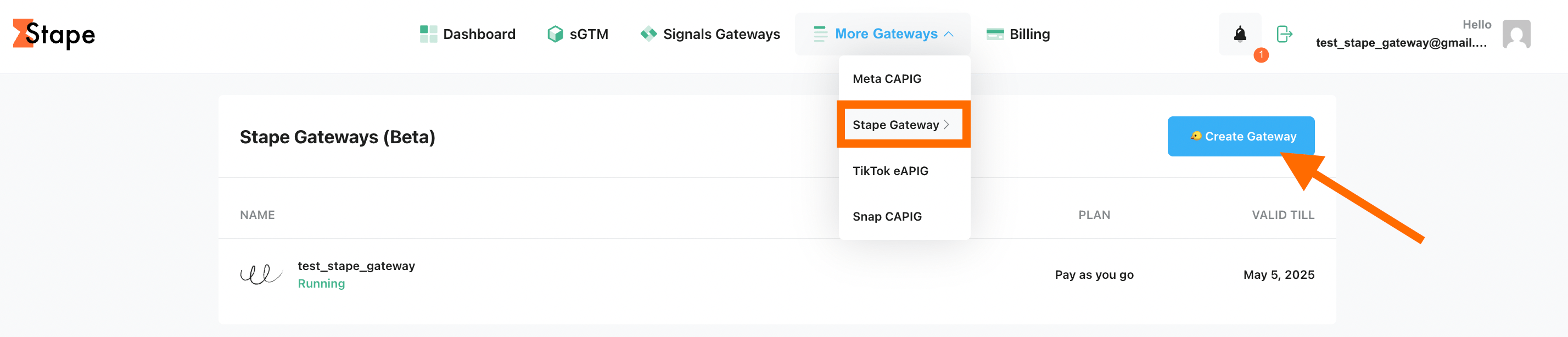
Создайте аккаунт или войдите в Stape. Нажмите More Gateways → Stape Gateway → Create Stape Gateway.
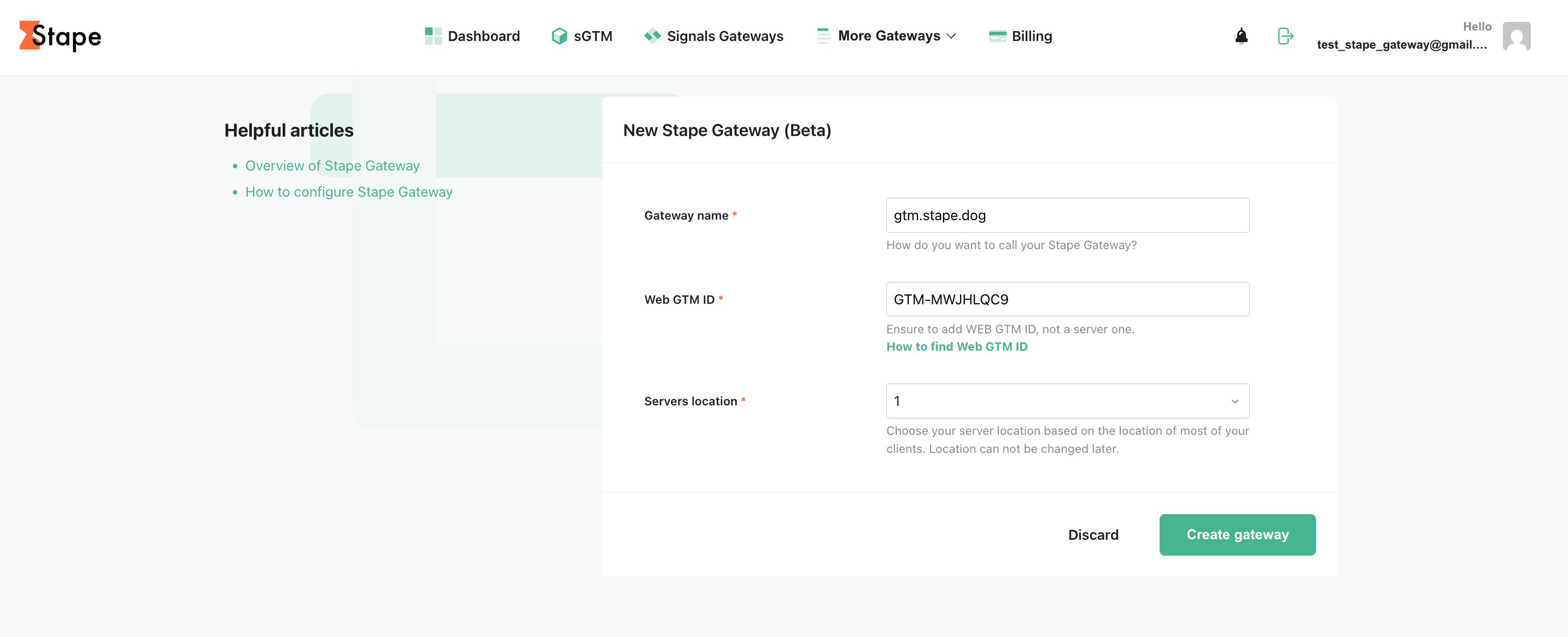
Заполните поля:
- Gateway name. Можно указать произвольное название.
- Web Google Tag Manager ID. Следуйте этим шагам, чтобы найти web Google Tag Manager ID.
- Server location. Выберите местоположение, ближайшее к посетителям вашего сайта.
Нажмите Create Stape Gateway.
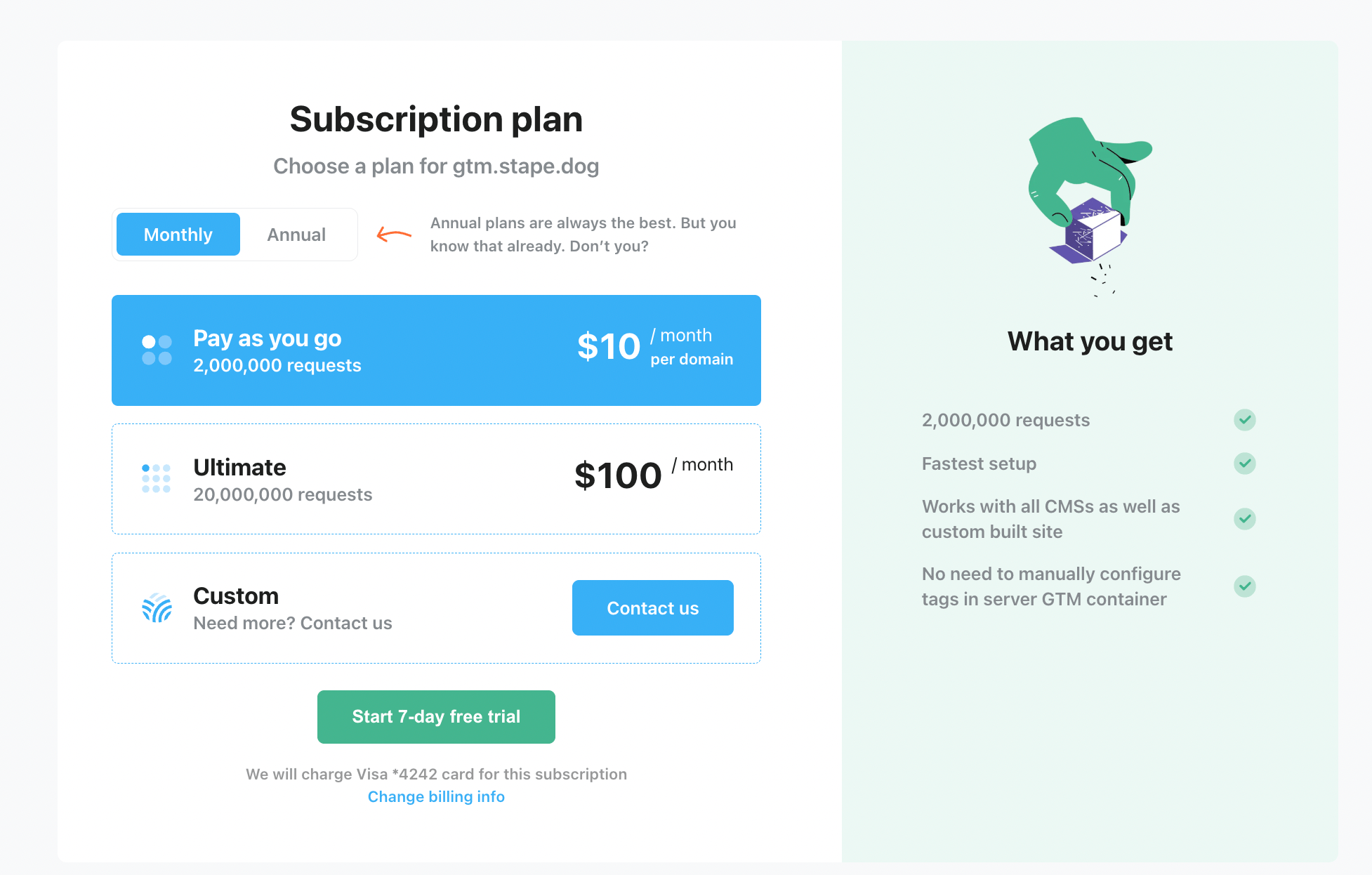
2. Выберите тарифный план или добавьте способ оплаты позже
Stape предлагает:
- 7-дневный бесплатный пробный период.
- Тариф Pay as you go – 10$/месяц или 100$/год, до 2 000 000 запросов в месяц.
- Тариф Ultimate – 100$/месяц или 1000$/год, до 20 000 000 запросов в месяц.
3. [Рекомендуется] Настройте пользовательский домен
Настройка пользовательского домена настоятельно рекомендуется: она позволяет обслуживать теги Google в контексте первой стороны и продлевает срок действия куки первой стороны.
3.1. Выберите Stape Gateway в панели Stape. Нажмите Add a custom domain.
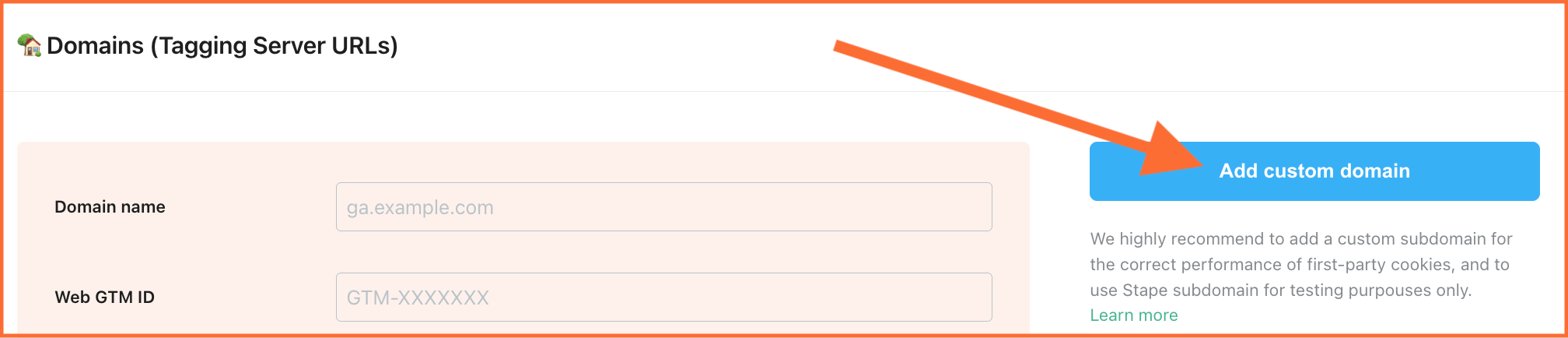
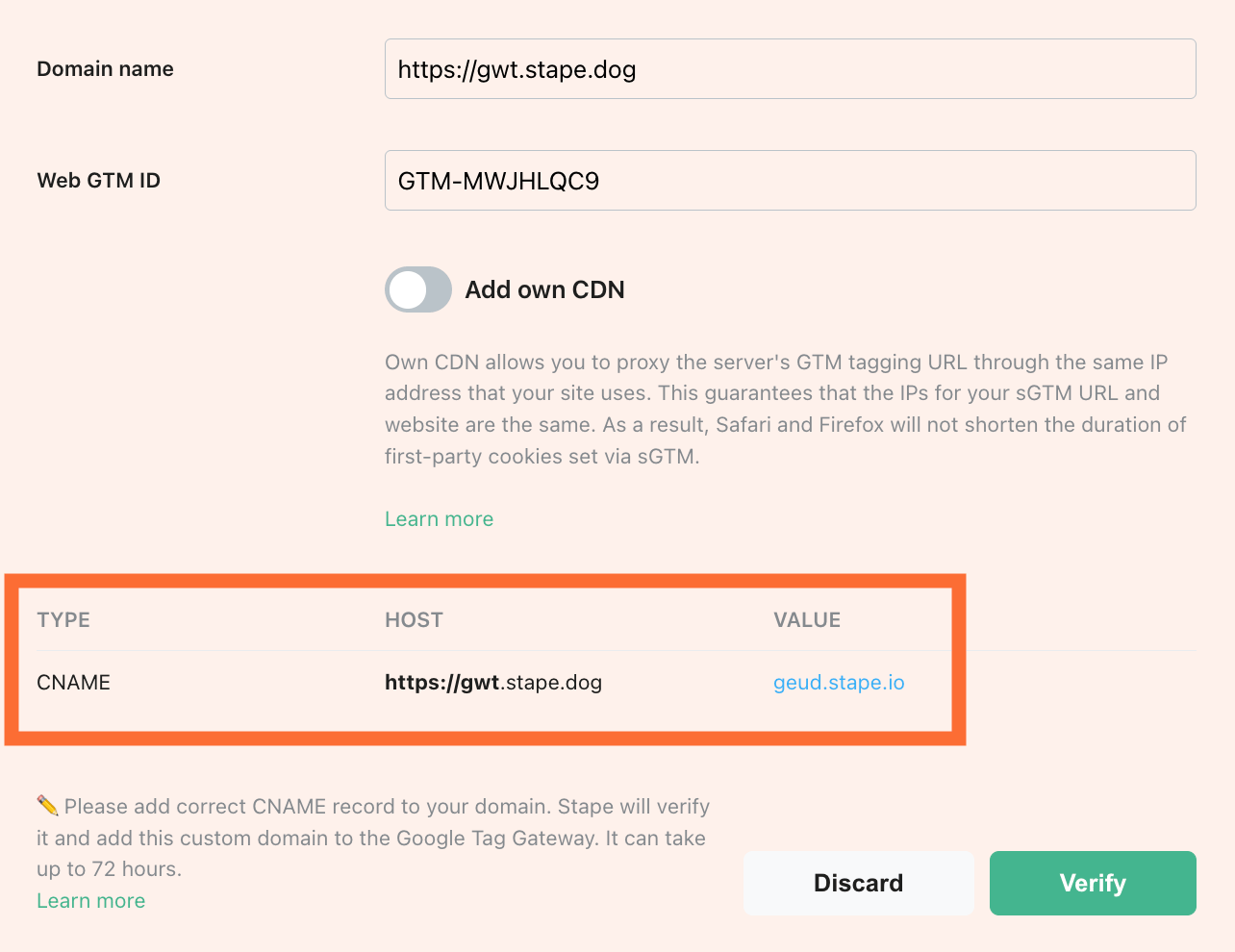
3.2. Введите имя домена, добавьте или выберите web Google Tag Manager ID и укажите, хотите ли вы использовать Own CDN. Own CDN позволяет обслуживать пользовательские домены (URL сервера тегирования) с того же IP-адреса, что и домен вашего сайта. Это помогает устанавливать куки первой стороны в браузерах с ITP, таких как Safari и Firefox.
Ниже приведён пример добавления пользовательского домена без Own CDN.
3.3. Настройте DNS-записи, отображаемые в панели администратора Stape. С помощью этих руководств вы найдёте информацию о ручной настройке DNS-записей для основных провайдеров.
Также это можно сделать автоматически через Entri.
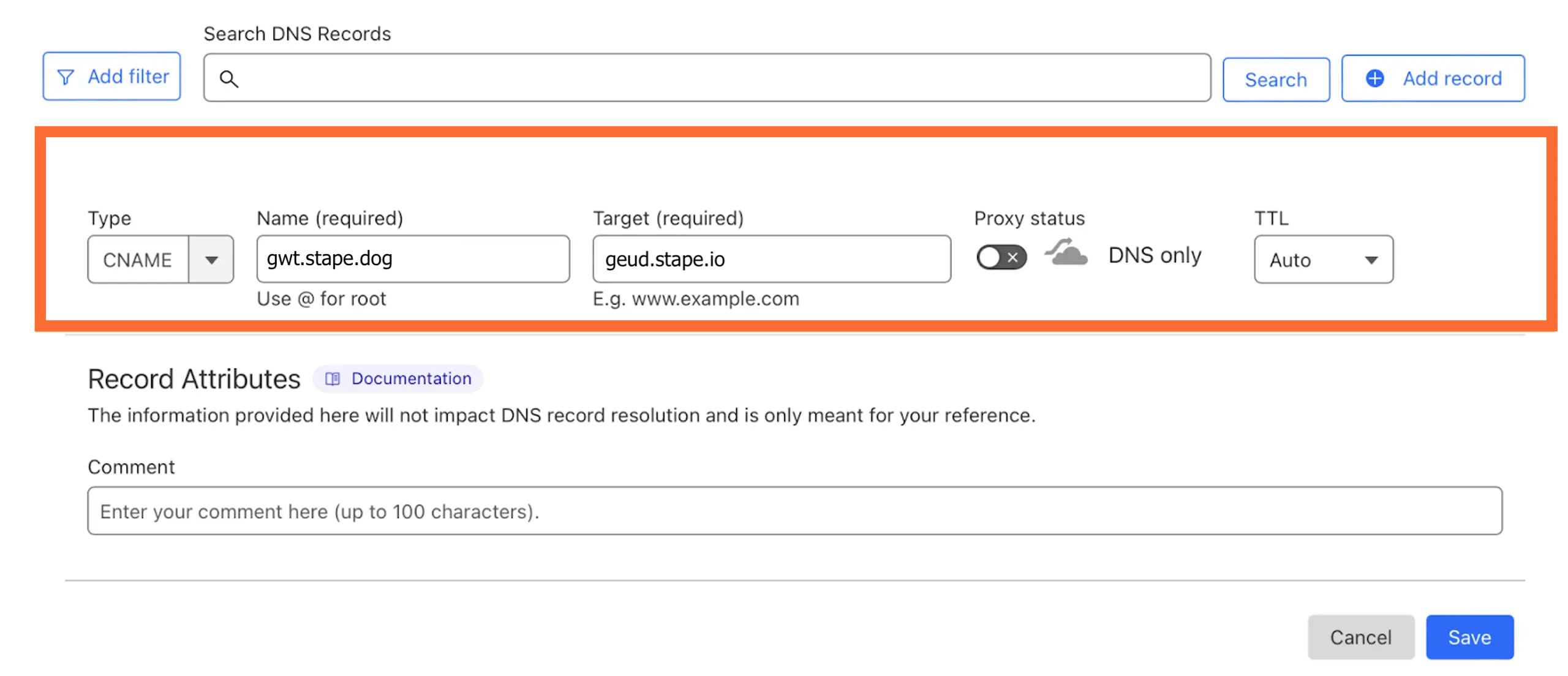
Ниже приведён пример настройки в Cloudflare.
- Войдите в аккаунт Cloudflare
- Выберите имя домена на главной странице аккаунта
- Нажмите на три точки рядом с доменом
- Нажмите Configure DNS
- Нажмите Add record
- Добавьте CNAME-запись по образцу на скриншоте ниже. Убедитесь, что статус прокси отключён
- Save changes
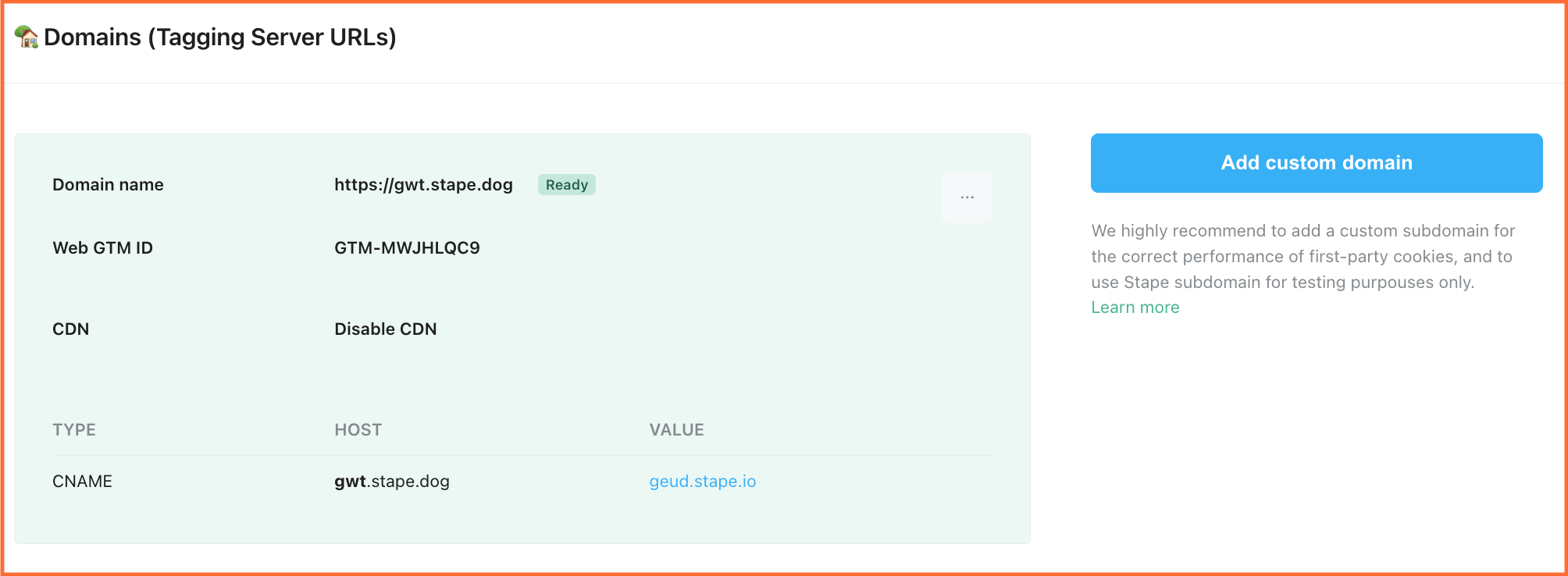
Проверка DNS-записей обычно занимает 20–30 минут, однако у некоторых провайдеров этот процесс может занять до 72 часов. Если домен не подтверждён в течение 72 часов, следуйте инструкциям из этого руководства или обратитесь в службу поддержки Stape.
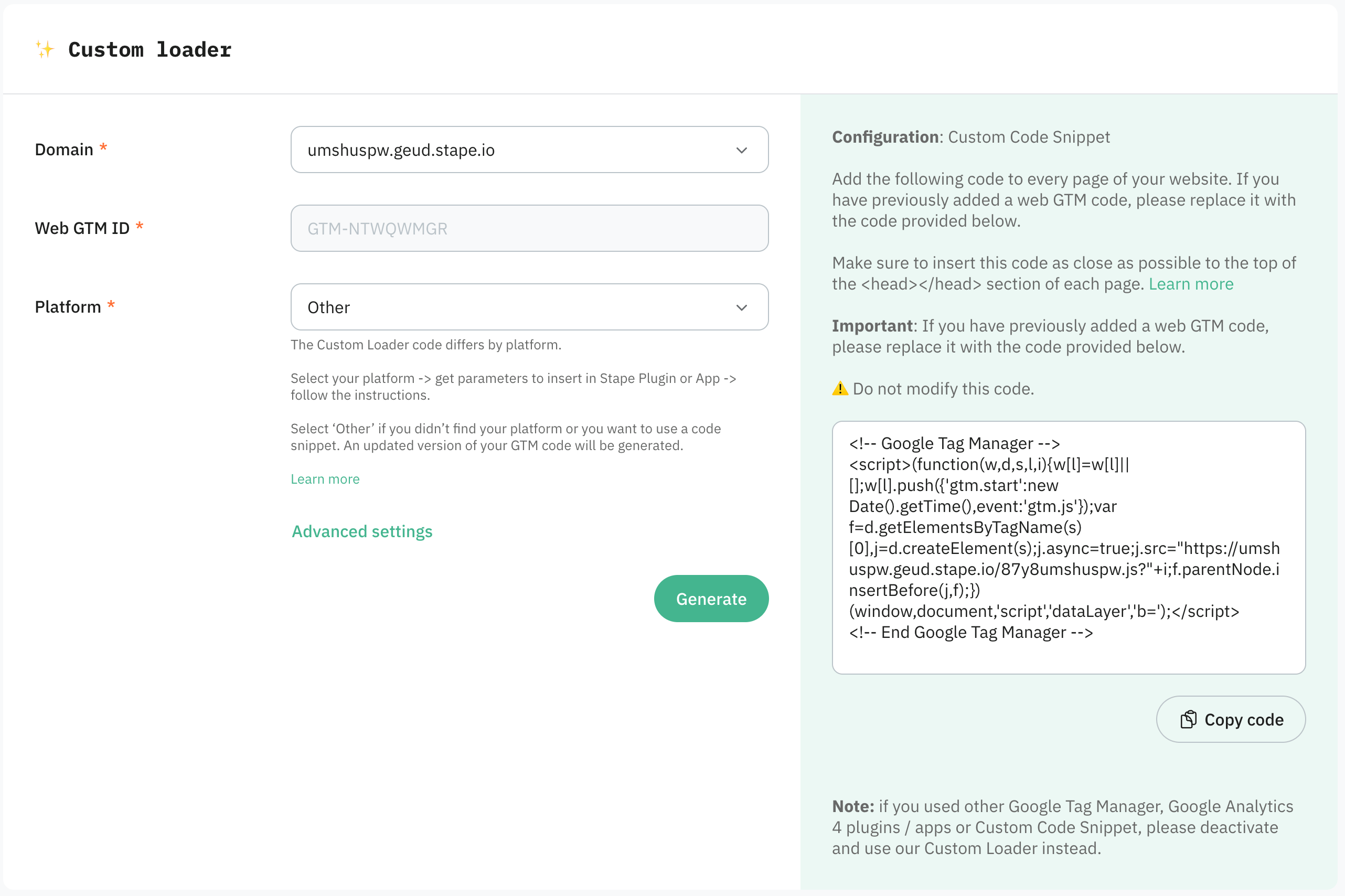
4. Настройте Custom Loader
Custom Loader скрывает скрипты Google Analytics 4 и Google Ads от блокировщиков рекламы, повышая качество и объём сбора данных.
- Выберите домен вашего Stape Gateway.
- Web GTM ID будет предустановлен на основе предыдущей настройки.
- Platform. Выберите CMS, которую использует ваш сайт. Если сайт разработан на заказ или нужная CMS отсутствует в списке, выберите Other.
- Нажмите Generate.
- Следуйте инструкциям в разделах Configuration и App installation, чтобы завершить настройку Custom Loader.
5. Протестируйте Stape Gateway
5.1 Добавьте /healthy в конец адреса вашего Stape Gateway (например, https://gwt.stape.dog/healthy). Если всё работает корректно, вы увидите ответ OK.

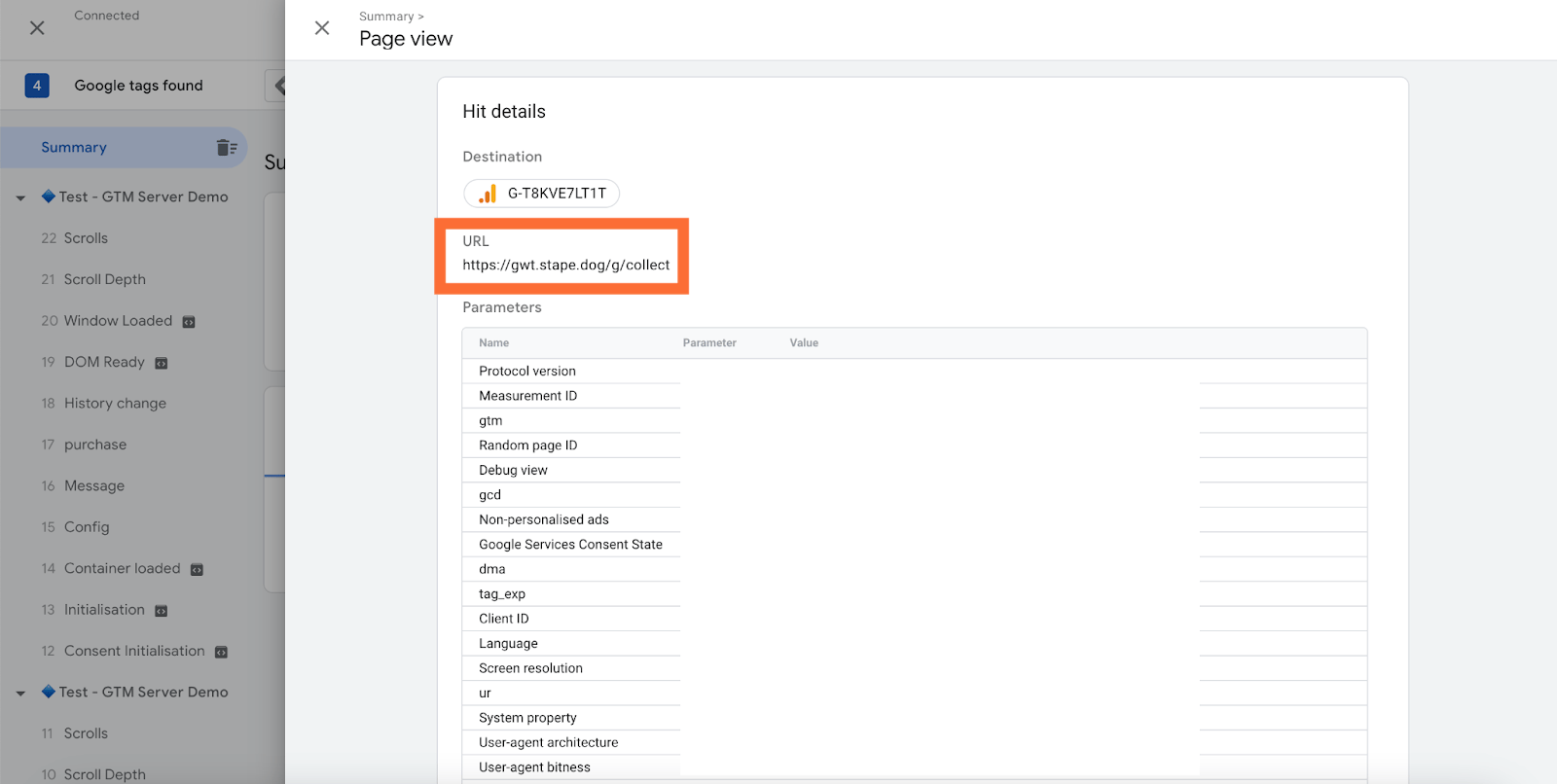
5.2 Откройте отладчик web Google Tag Manager, перейдите по страницам сайта, чтобы активировать GA-хиты, и выберите GA в превью GTM.

Перейдите в Summary → Output → Hits Sent и убедитесь, что хиты направляются на корректный URL тегирования (тот, который вы добавили в панели администратора Stape).
| Настройка отслеживания также возможна с использованием серверного GTM-контейнера. Ознакомьтесь с различиями между контейнером sGTM и настройкой через gateway в нашей статье блога. |
Заключение
Stape Gateway упрощает серверное отслеживание, автоматизируя процесс настройки для Google Analytics и Google Ads. Независимо от того, стремитесь ли вы улучшить сбор данных или максимизировать эффективность рекламы, это решение повышает качество и точность данных.
Оцените преимущества с бесплатным планом и не стесняйтесь обращаться к нашей службе поддержки с любыми вопросами.
Хотите перейти на сторону серверного отслеживания?
Попробуйте бесплатно
Комментарии