Jul 24, 2025
Stape Gateway: GA4 ve Google Ads için sunucu tarafı takibini kolaylaştırın
Yazan
Ivanna Holubovska
Yayınlandı Sep 4, 2026 yorum
Çoğu durumda, özellikle sunucu tarafı takip GTM olmak üzere, takip yapılandırması çok fazla zaman almaktadır. Stape olarak bu yapılandırma sürecini basitleştirmeyi hedefliyoruz. Stape Gateway tam da bu amaçla tasarlandı — sunucu GTM konteyneri kurmadan GA4 ve Google Ads için sunucu taraflı takibi hızlıca hayata geçirmenin basit, zahmetsiz yolu.
Stape Gateway, web'den sunucu tarafı takibe geçiş için bir çözüm sunarak, sunucu GTM kapsayıcısı kurmadan hem GA4 hem de Google Ads için güvenilir veri takibini uygulamayı çok daha kolay hale getirir.
| Stape Gateway ile ücretli reklam kampanyası performansını ve analitik verilerinin kalitesini artırabilirsiniz. Reklam engelleyicileri zahmetsizce aşar, çerez ömürlerini uzatır ve veri güvenliği ile kalitesini artırırken Google Ads ve GA4 takibinizin doğru ve güvenilir kalmasını sağlar. |
Bu makalede Stape'in Stape Gateway'ini ayrıntılı olarak inceleyecek ve en önemli konuya nasıl odaklanmanıza yardımcı olduğunu göreceğiz: doğru pazarlama verisi toplamak ve reklam performansını artırmak.
| İlgili: Rekabetçi reklam takibi. |
Stape Gateway'e genel bakış
Stape Gateway, müşterilerin Google Analytics 4 için sunucu tarafı etiketleme yapılandırmasını ve Google Ads'i basitleştirmesine yardımcı olmak amacıyla tasarlanmıştır. Kurulum basittir: GA4 ve Google Ads için web takibinin doğru şekilde yapılandırılmış olması ve ardından Stape Gateway'in kurulması yeterlidir. Sunucu tarafı GA4 veya Google Ads'in manuel olarak yapılandırılmasına gerek yoktur; Stape Gateway, web isteklerini işleyerek verileri sunucu tarafı bağlantısı üzerinden gönderir.
Stape Gateway ile yapılandırılabilecekler
- Sunucu tarafı Google Analytics 4.
- Sunucu tarafı Google Ads yeniden pazarlama.
- Sunucu tarafı Google Ads dönüşüm takibi.
- Sunucu tarafı Google Ads çevrimdışı dönüşüm takibi.
Fiyatlandırma
Herhangi bir ödeme bilgisi girmeden Stape Gateway'i 7 gün ücretsiz deneyebilirsiniz.
- 1.Kullandıkça öde
- Aylık 10$ veya yıllık 100$.
- Ayda 2.000.000'a kadar istek.
Kullandıkça öde planıyla, özel alan adları ve web GTM'nin çeşitli kombinasyonlarını ekleyebilirsiniz. Her ek alan adı aylık 10$ (yıllık 100$) tutacak ve aylık 2 milyona kadar istek içerecektir.
2. Ultimate
- Aylık 100$ veya yıllık 1.000$.
- Ayda 20.000.000'a kadar istek.
- 20'ye kadar özel alan adı.
Stape Gateway avantajları
- Düşük fiyat. Tüm avantajları görmek için 7 günlük ücretsiz deneme ile başlayabilir, ardından ücretli planlara geçebilirsiniz. Bu süreçte, manuel uygulamaya kıyasla yüzlerce hatta binlerce dolar tasarruf edebilirsiniz.
- Sunucu Google Tag Manager kapsayıcısını kullanarak etiketleri manuel olarak yapılandırma zahmetine girmeden GA4 ve Google Ads için sunucu tarafı takibini kolayca kurun. GA4 ve Google Ads için web takibini yapılandırmanız ve Stape Gateway'i kurmanız yeterlidir.
- Custom Loader'ı etkinleştirerek reklam engelleyicileri aşın.
- Own CDN'yi yapılandırarak veya Custom Loader'ı etkinleştirerek çerez ömrünü uzatın.
Stape ayrıca GA4 yönetimi için kullanışlı bir çözüm sunar: GA4 için MCP Server. Bu araç, GA4 kapsamındaki görevleri yapay zeka kullanarak gerçekleştirmenizi sağlar.
Stape Gateway nasıl kurulur
| Başlamadan önce, web sitenizdeki web Google Analytics 4 ve/veya Google Ads takibinin yapılandırılmış olduğundan emin olun. Stape Gateway yalnızca web GA4 ve/veya Google Ads isteklerinin gönderdiği verilere dayalı olarak çalışır. |
1. Stape Gateway oluşturun
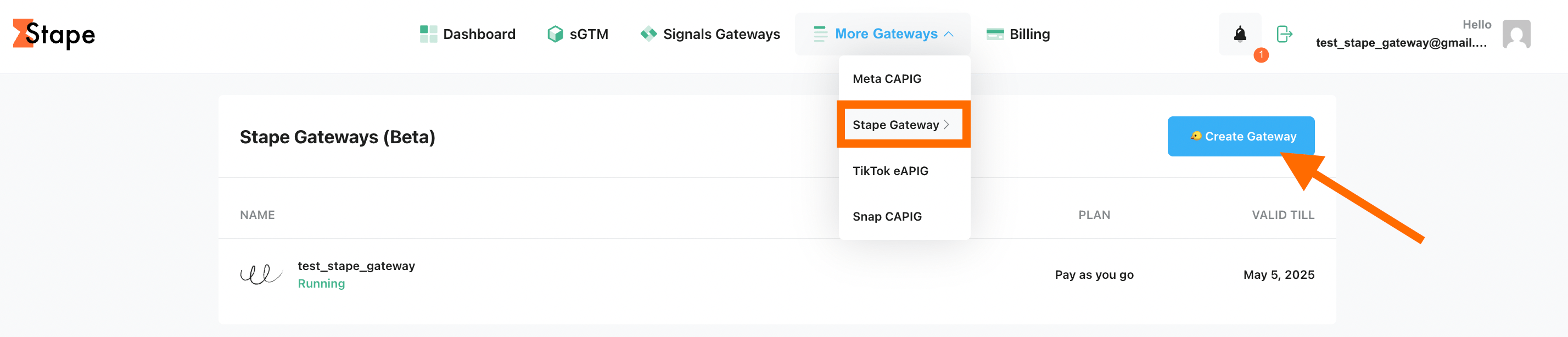
Stape'e hesap oluşturun veya giriş yapın. More Gateways → Stape Gateway → Create Stape Gateway yolunu izleyin.
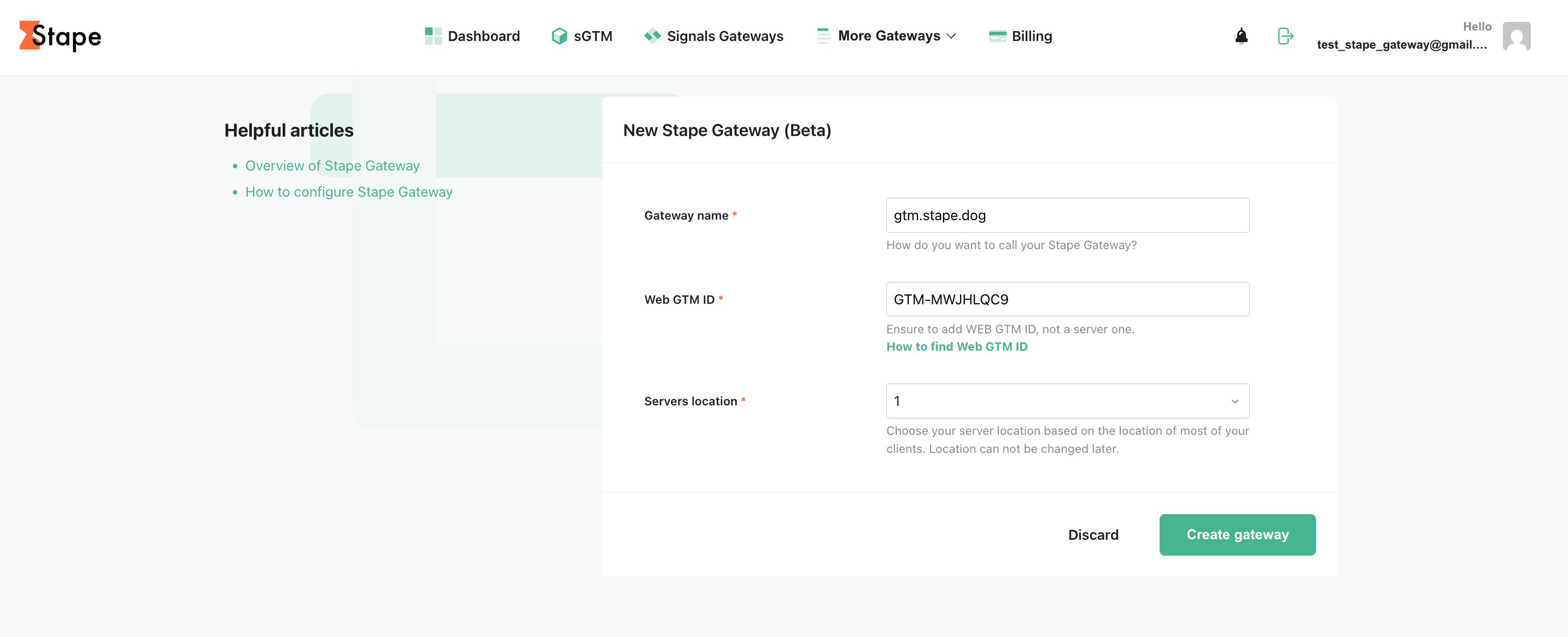
Aşağıdaki alanları doldurun:
- Gateway name. Rastgele bir ad oluşturabilirsiniz.
- Web Google Tag Manager ID. Web Google Tag Manager kimliğini bulmak için bu adımları izleyin.
- Server location. Web sitenizin ziyaretçilerine daha yakın bir konum seçin.
Create Stape Gateway'e tıklayın.
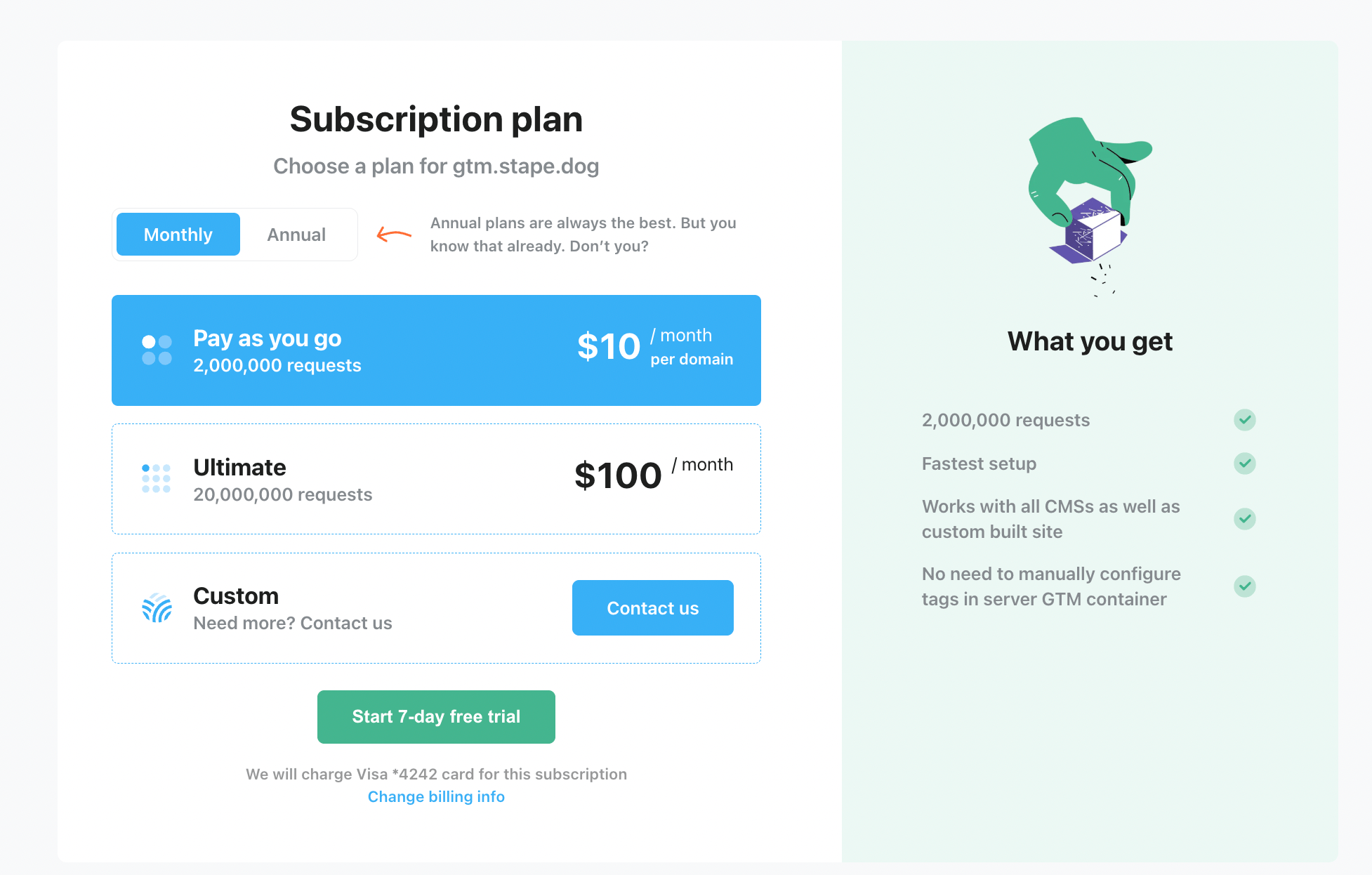
2. Abonelik planını seçin veya ödemeyi daha sonra eklemeyi tercih edin
Stape şunları sunar:
- 7 günlük ücretsiz deneme.
- Pay as you go planı — aylık 10$ veya yıllık 100$, ayda 2.000.000'a kadar istek.
- Ultimate planı — aylık 100$ veya yıllık 1.000$, ayda 20.000.000'a kadar istek.
3. [Önerilen] Özel alan adını yapılandırın
Özel alan adı yapılandırmak önemle önerilir; çünkü Google Etiketlerinizi birinci taraf bağlamından sunmanıza ve birinci taraf çerezlerini uzatmanıza olanak tanır.
3.1. Stape'te Stape Gateway'inizi seçin. Add a custom domain'e tıklayın.
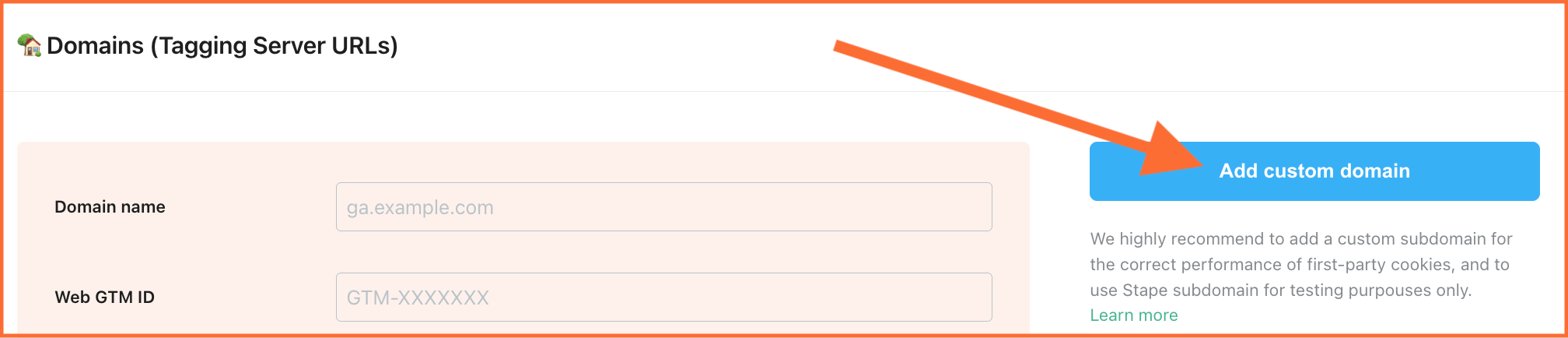
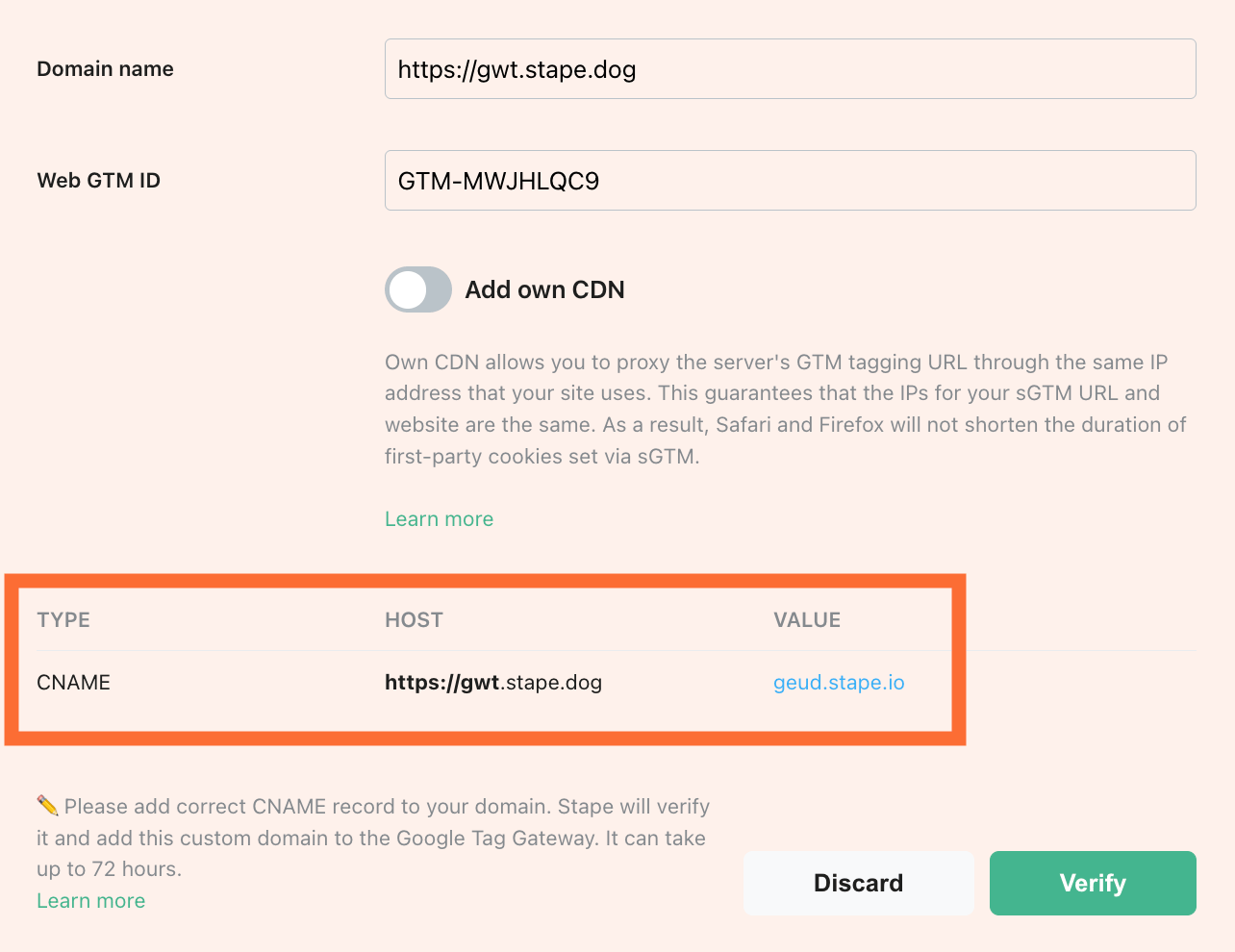
3.2. Alan adını yazın, web Google Tag Manager kimliğini ekleyin veya seçin ve Own CDN kullanmak isteyip istemediğinizi belirleyin. Own CDN, özel alan adlarının (etiketleme sunucusu URL'si) web sitesi alan adınızla aynı IP adresinden sunulmasını sağlar. Bu, ITP kullanan Safari ve Firefox gibi tarayıcılarda birinci taraf çerezleri ayarlamaya yardımcı olur.
Aşağıda Own CDN olmadan özel alan adı eklemenin bir örneği verilmiştir.
3.3. Stape yönetim panelinde gördüğünüz DNS kayıtlarını yapılandırın. Bu kılavuzlarla, ana sağlayıcılar için DNS kayıtlarını manuel olarak nasıl kuracağınıza dair bilgi bulabilirsiniz.
Ayrıca Entri aracılığıyla otomatik olarak da yapılabilir.
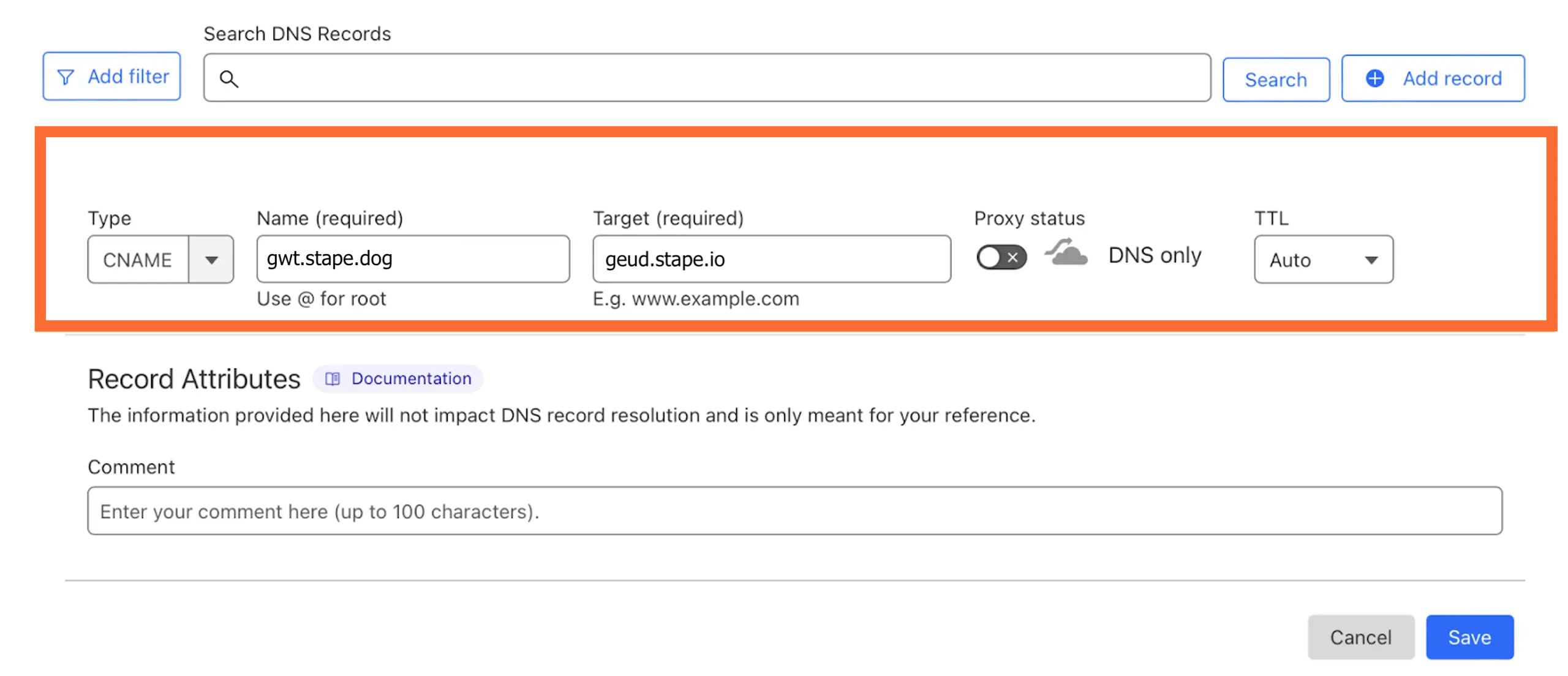
Aşağıda bir Cloudflare kurulumu örneği verilmiştir.
- Cloudflare hesabınıza giriş yapın
- Hesap ana sayfasında alan adını seçin
- Alan adının yanındaki üç noktaya tıklayın
- Configure DNS'e tıklayın
- Add record'a tıklayın
- Aşağıdaki ekran görüntüsüne benzer şekilde bir CNAME kaydı ekleyin. Proxy durumunun kapalı olduğundan emin olun
- Save changes
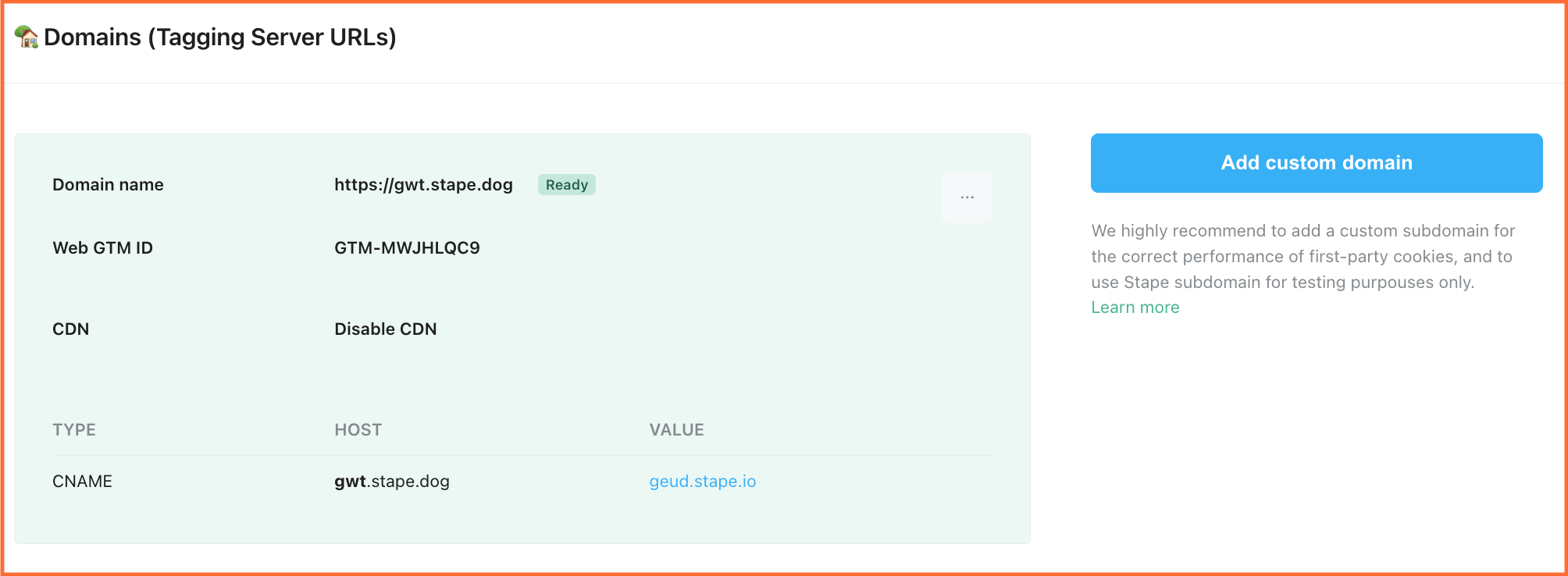
DNS kayıtlarının doğrulanması genellikle 20-30 dakika sürer, ancak bazı sağlayıcılarda bu süre 72 saate kadar uzayabilir. Alan adı 72 saat içinde doğrulanmazsa bu kılavuzdaki adımları izleyin veya Stape destek ekibiyle iletişime geçin.
4. Custom Loader'ı yapılandırın
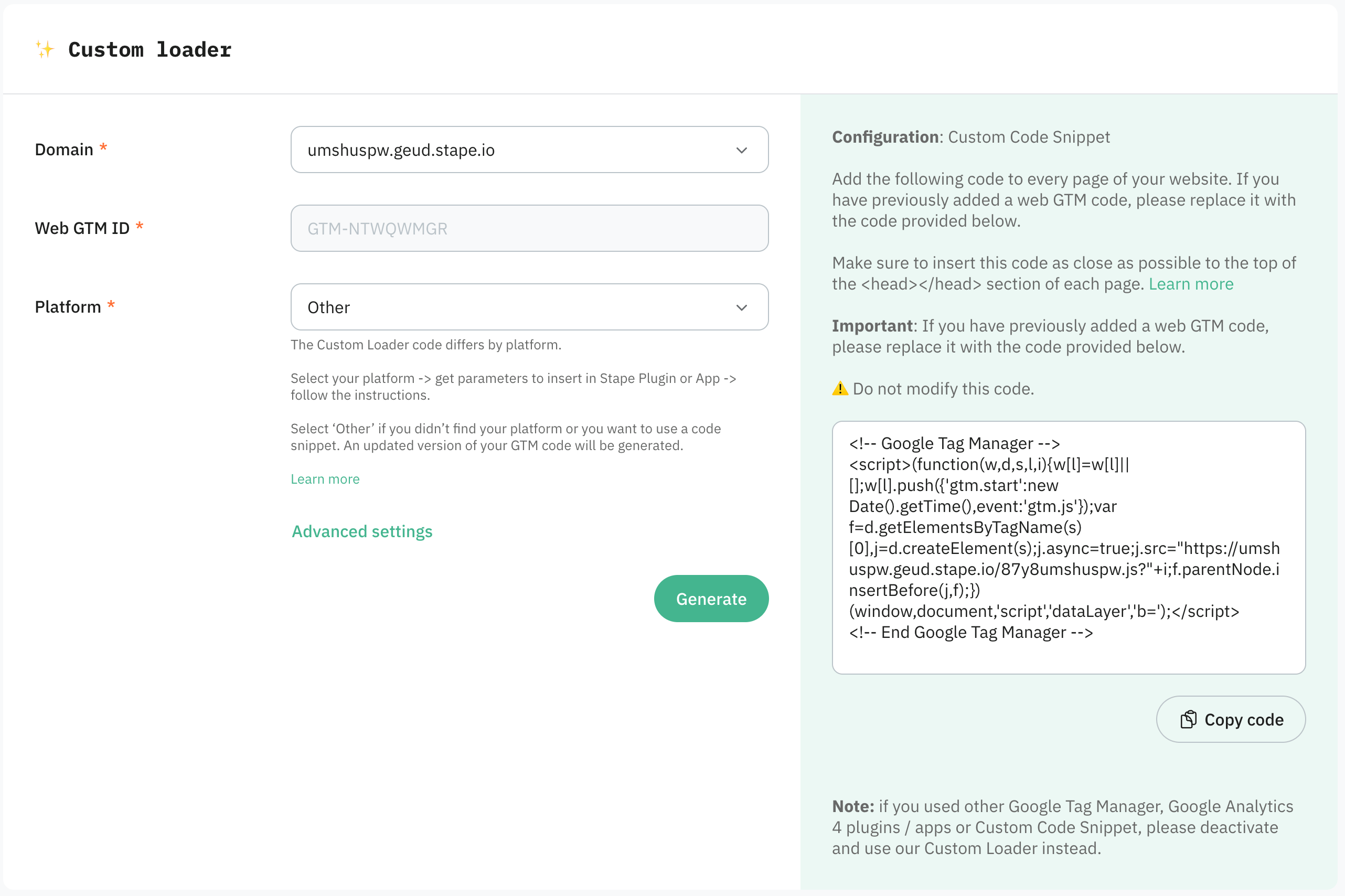
Custom Loader, Google Analytics 4 ve Google Ads komut dosyalarını reklam engelleyicilerden gizleyerek veri toplama kalitesini ve miktarını artırır.
- Stape Gateway'inizin alan adını seçin.
- Web GTM ID, önceki ayara göre önceden tanımlanmış olacaktır.
- Platform. Web sitenizin kullandığı CMS'i seçin. Web siteniz özel olarak oluşturulmuşsa veya CMS açılır menüde listede yoksa Other'ı seçin.
- Ardından Generate'e tıklayın.
- Custom Loader kurulumunu tamamlamak için Configuration ve App installation bölümlerindeki talimatları izleyin.
5. Stape Gateway'i test edin
5.1 Stape Gateway adresinizin sonuna /healthy ekleyin (ör. https://gwt.stape.dog/healthy). Her şey doğru çalışıyorsa OK yanıtını görmelisiniz.

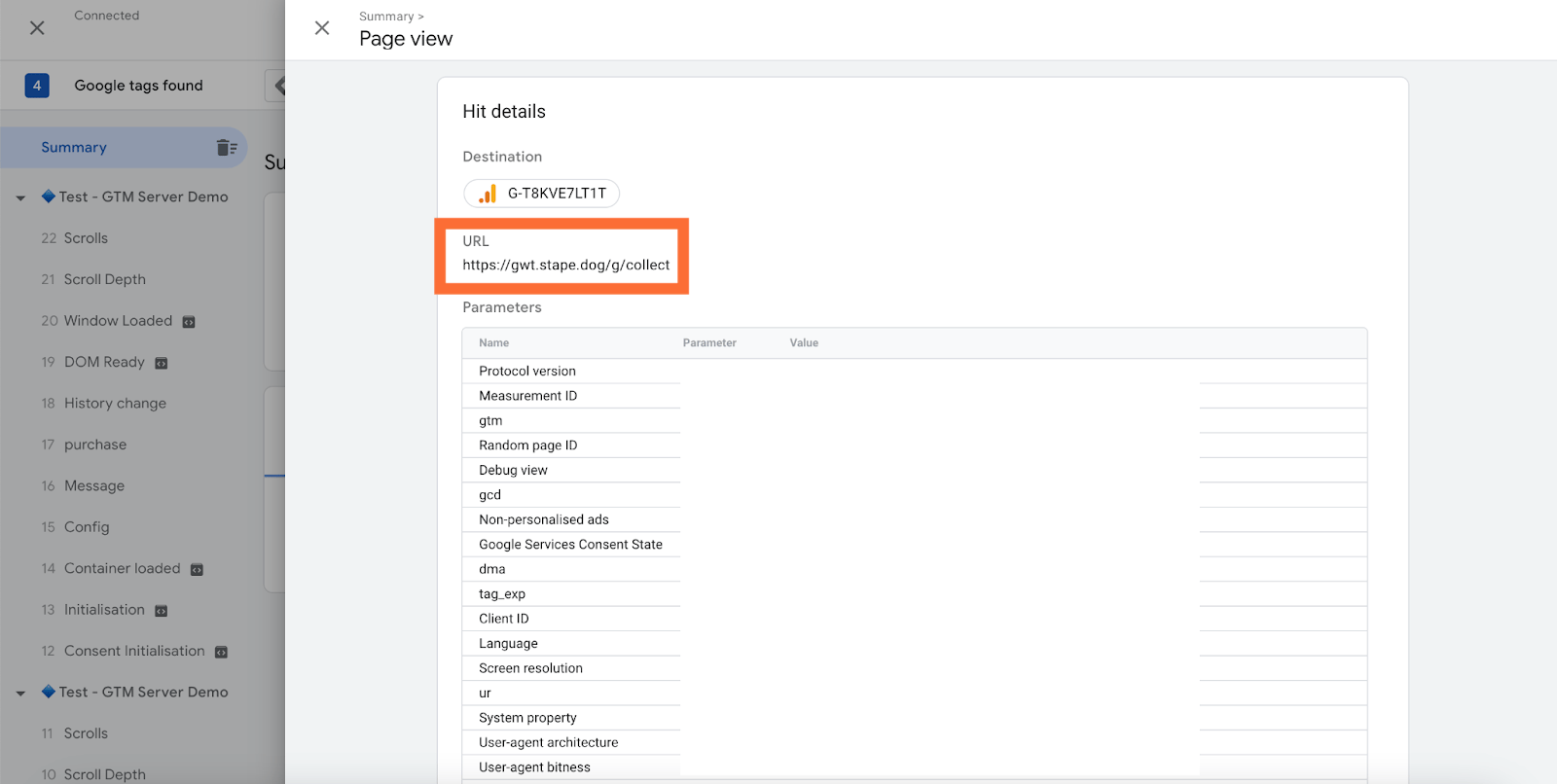
5.2 Web Google Tag Manager hata ayıklayıcısını açın, GA isabetlerini etkinleştirmek için web sitenizde gezinin ve GTM önizlemesinde GA'yı seçin.

Go to Summary → Output → Hits Sent, ve isabetlerin doğru etiketleme URL'sine (Stape yönetim panelinde eklediğiniz) yönlendirildiğini doğrulayın.
| Sunucu GTM konteyneri ile de izleme kurulumu mümkündür. sGTM konteyneri ile gateway kurulumu arasındaki farkı blog makalemizde inceleyin. |
Sonuç
Stape Gateway, Google Analytics ve Google Ads için yapılandırma sürecini otomatikleştirerek sunucu taraflı takibi basitleştirir. İster veri toplamayı geliştirmeye ister reklam performansını maksimize etmeye odaklanın, bu çözüm veri kalitesini ve doğruluğunu artırır.
Ücretsiz plan ile avantajları keşfedin ve sorularınız için destek ekibimize başvurmaktan çekinmeyin.
Sunucu tarafına geçmeye hazır mısınız?
Ücretsiz deneyin
Yorumlar