24 set 2025
Come configurare Google Analytics 4: guida 2026
Scritto da
Maryna Semidubarska
Pubblicato 11 nov 2026 commenti
Punti chiave:
- GA4 traccia l'attività su siti web e app tramite eventi, come visualizzazioni di pagina, invii di moduli e acquisti.
- Puoi aggiungere GA4 tramite un'integrazione su Shopify, WordPress o Wix, inserendo il tag di Google Analytics nel codice del sito web oppure tramite un contenitore web di Google Tag Manager.
- Puoi poi instradare i dati attraverso Stape Gateway o un server Google Tag Manager per il server-side tagging.
- La configurazione migliore dipende dal livello di controllo, flessibilità e supporto tecnico di cui la tua azienda ha bisogno.
Google Analytics 4 (GA4) ti aiuta a comprendere come le persone utilizzano il tuo sito web e quali azioni supportano i tuoi obiettivi di marketing. Una corretta configurazione consente a GA4 di registrare le giuste azioni sul sito, evitare eventi duplicati o mancanti, rispettare il consenso degli utenti e generare report utili per il tuo team.
Cos'è Google Analytics 4 e perché è importante nel 2026
Google Analytics 4 è l'attuale piattaforma di analisi di Google per siti web e app. Raccoglie dati tramite eventi, come una visualizzazione di pagina, l'invio di un modulo, un login o un acquisto. Ogni evento può includere parametri che aggiungono dettagli utili, ad esempio l'URL della pagina, il nome del prodotto, il valore o la sorgente di traffico.
GA4 organizza i dati su tre livelli principali:
- Un account rappresenta normalmente l'azienda proprietaria dei dati.
- Una proprietà contiene i dati che devono essere analizzati insieme.
- Uno stream di dati riceve dati da un sito web o da un'app.
GA4 è fondamentale nel 2026 perché Universal Analytics non elabora più nuovi dati. Le aziende ora utilizzano GA4 per misurare l'attività su siti web e app, creare segmenti di pubblico, analizzare l'attribuzione e collegare i dati analitici con prodotti come Google Ads.
La qualità della configurazione conta quanto lo strumento stesso. Un tag duplicato può registrare due visualizzazioni di pagina invece di una. Un evento di acquisto configurato male può riportare entrate errate. L'assenza dei segnali di consenso può compromettere la raccolta dei dati e le funzionalità pubblicitarie.
Le aziende utilizzano il server-side tracking per raccogliere dati più completi e controllare ciò che raggiunge Google Analytics. Il browser invia prima ogni richiesta di tracciamento a un contenitore server, dove puoi filtrare o arricchire i dati in base alle tue esigenze aziendali e di privacy. Il contenitore server inoltra poi gli eventi elaborati a GA4. Questa configurazione può anche aiutarti a creare cookie di prima parte più resilienti.
Cosa considerare prima di avviare la configurazione di GA4
Definisci cosa devi misurare
Individua e annota le azioni a supporto del business prima di creare i tag. Tra gli esempi figurano:
- L'invio di un modulo di contatto.
- La prenotazione di una chiamata.
- La registrazione di un account.
- L'aggiunta di un prodotto al carrello.
- L'avvio del checkout.
- Il completamento di un acquisto.
- Il rinnovo di un abbonamento.
Questo costituirà il tuo tracking plan, evitando che la proprietà si riempia di eventi inutilizzati.
Pianifica la struttura della proprietà
Mantieni i dati uniti quando appartengono allo stesso percorso utente logico e alla stessa attività. Tienili separati quando le esigenze di accesso, proprietà, branding o reporting sono diverse.
Per i domini collegati, come un sito principale e un dominio di checkout separato, puoi solitamente utilizzare un unico stream web con la misurazione su più domini. La misurazione su più domini consente a GA4 di riconoscere un singolo utente e un'unica sessione durante il passaggio tra i domini.
Pianifica le impostazioni di consenso prima di pubblicare il tag
GA4 non raccoglie né gestisce le scelte di consenso degli utenti. Il tuo banner di consenso o la piattaforma CMP raccoglie la scelta di ciascun utente e trasmette lo stato di consenso corrispondente ai tag di Google Analytics tramite Google Consent Mode V2. I tag di Google Analytics adattano quindi il loro comportamento in base a tale stato.
Configura e testa il consenso prima di pubblicare il tag GA4. Non installare prima gli strumenti di analisi per poi aggiungere il consenso in un secondo momento, soprattutto se il tuo sito web riceve visitatori da aree geografiche con requisiti specifici in materia di privacy e consenso.
Verifica cosa è già installato
Prima di aggiungere GA4, controlla se è già installato tramite il tuo CMS o website builder, un plugin, il codice del sito web o un contenitore web di Google Tag Manager.
L'esecuzione dello stesso Measurement ID contemporaneamente tramite plugin, codice del sito web e GTM può generare eventi duplicati.
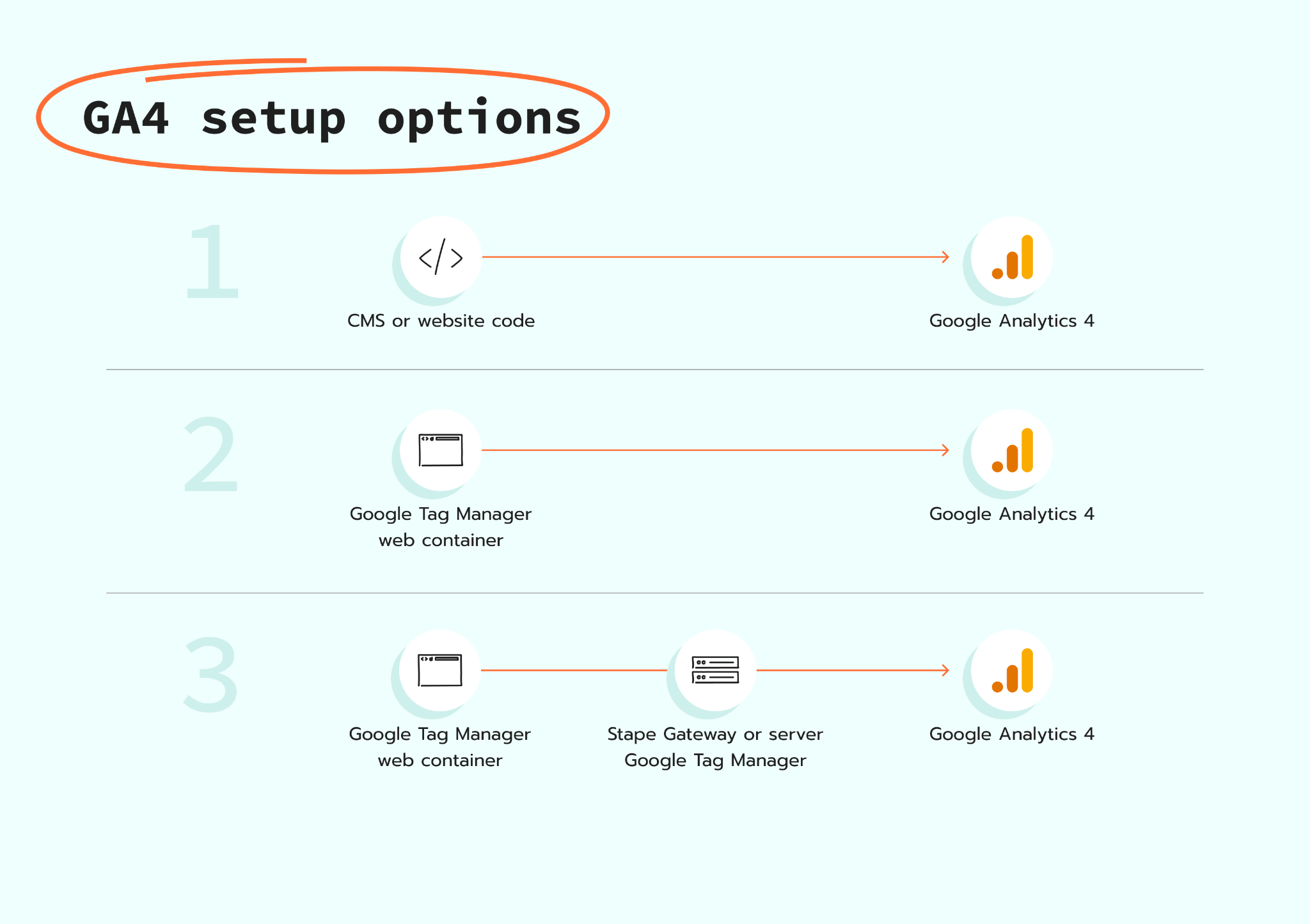
3 percorsi principali di configurazione di GA4
| Opzione | Come funziona | Vantaggio principale |
| Tag di Google Analytics tramite CMS o codice del sito | Il sito web invia i dati direttamente a Google Analytics | Una configurazione rapida per la misurazione di base del sito web |
| Contenitore web di Google Tag Manager | GTM carica il tag di Google Analytics e gestisce tag di evento e attivatori | Gestione centralizzata degli eventi GA4 e dei tag di marketing |
| Configurazione server-side | Le richieste del sito web passano attraverso un server prima di raggiungere GA4 | Migliore qualità dei dati, controlli della privacy più rigorosi, minor carico di tracciamento nel browser e raccolta di dati di prima parte più resiliente tramite il dominio del sito web |
Come configurare Google Analytics 4 passo dopo passo
Puoi aggiungere GA4 tramite una piattaforma per siti web, direttamente nel codice del sito o con un contenitore web di Google Tag Manager. Puoi anche estendere la configurazione con il server-side tracking tramite Stape Gateway o server Google Tag Manager. I passaggi relativi ad account e stream di dati sono identici per ogni opzione. Successivamente, questa guida illustra ciascun percorso di configurazione in dettaglio.
Passaggio 1. Crea un account Google Analytics
Accedi a Google Analytics con l'account Google che sarà proprietario e gestore della configurazione.
Nell'angolo in basso a sinistra, fai clic su Admin. Nella parte superiore della colonna Account, fai clic su Create, quindi seleziona Account. Inserisci il nome dell'azienda ed esamina le opzioni di condivisione dei dati dell'account.
Non creare un nuovo account se l'azienda ne possiede già uno idoneo. Un unico account può contenere diverse proprietà.
Passaggio 2. Crea una proprietà GA4
In Admin, seleziona Create, quindi Property.
Aggiungi:
- Un nome chiaro per la proprietà.
- Il fuso orario corretto per i report.
- La valuta aziendale.
- Il settore e i dettagli aziendali.
- L'obiettivo aziendale principale.
Il fuso orario dei report determina a quale giorno viene attribuito un evento. La valuta influisce sulla modalità con cui GA4 mostra i valori delle entrate, pertanto entrambe le impostazioni devono essere corrette fin dall'inizio.
Passaggio 3. Crea un web data stream
Sotto Data collection and modification, apri Data streams e seleziona Web.
Inserisci l'indirizzo del sito web principale e assegna allo stream un nome chiaro. Lascia abilitata la funzione Enhanced Measurement per il momento. Potrai esaminare ciascuna opzione di Enhanced Measurement più avanti.
Dopo aver creato lo stream, GA4 mostrerà il relativo Measurement ID. Questo inizia con G-, ad esempio: G-ABC1234567. Il Measurement ID indica al tag di Google Analytics dove inviare i dati del sito web.
La tua proprietà GA4 e lo stream di dati web sono ora pronti. Successivamente, scegli come collegare il tuo sito web a GA4. Le seguenti opzioni illustrano ciascun percorso di configurazione, dal CMS o codice del sito fino a Google Tag Manager e al server-side tracking.
Opzione 1. Configura GA4 tramite un CMS o website builder
Alcune piattaforme per siti web forniscono un campo dedicato per un ID tag Google o per il Measurement ID di GA4.
- 1.Copia l'ID che inizia con
G-. - 2.Apri le impostazioni di analisi o integrazione nel tuo CMS.
- 3.Incolla l'ID nel campo di Google Analytics.
- 4.Salva e pubblica le modifiche.
- 5.Testa il sito web in GA4 Realtime.
Questo percorso funziona bene quando la piattaforma dispone di un'integrazione GA4 nativa affidabile e sono necessarie solo misurazioni di base. Tuttavia, se il tuo store richiede un tracciamento dettagliato degli eventi eCommerce oltre alle visualizzazioni di pagina standard, potresti valutare il passaggio a una configurazione dedicata Shopify Google Tag Manager per ottenere una flessibilità e un controllo nettamente superiori.
Opzione 2. Installa manualmente il tag Google
Usa il metodo manuale quando il sito web non supporta un'integrazione nativa e non desideri utilizzare GTM.
- 1.In Google Analytics, fai clic su Admin nell'angolo in basso a sinistra.
- 2.Sotto Data collection and modification, seleziona Data streams.
- 3.Fai clic sullo stream di dati web per il tuo sito web.
- 4.Sotto Google tag, fai clic su View tag instructions.
- 5.Apri la scheda Install manually.
- 6.Copia lo snippet completo del tag Google.
- 7.Incollalo immediatamente dopo l'elemento di apertura
<head>su ogni pagina del sito web. - 8.Pubblica le modifiche del sito web.
- 9.Torna alle istruzioni di installazione, inserisci l'URL del tuo sito web sotto Test your website e fai clic su Test.
Google sconsiglia di aggiungere più di un tag Google per la stessa configurazione su ogni pagina.
Questo percorso viene normalmente gestito da uno sviluppatore. Inoltre, future modifiche agli eventi possono richiedere aggiornamenti al codice; ecco perché i team di marketing spesso scelgono GTM.
Opzione 3. Configura GA4 con un contenitore web di Google Tag Manager
Per prima cosa, crea un account GTM e un contenitore web, quindi installa il contenitore web su ogni pagina del sito web.
Quindi configura GA4:
- 1.In Google Analytics, apri Admin e vai su Data streams.
- 2.Seleziona lo stream di dati web del sito web.
- 3.Copia il Measurement ID, che inizia con
G-. - 4.Apri il contenitore web di Google Tag Manager.
- 5.Vai su Tags e fai clic su New.
- 6.Assegna un nome al tag, ad esempio GA4 - Google Analytics tag.
- 7.Apri Tag Configuration e seleziona Google Analytics Tag.
- 8.Inserisci il Measurement ID di GA4 nel campo Tag ID.
- 9.Non aggiungere nulla sotto Configuration settings.
- 10.Apri Triggering e seleziona Initialization - All Pages.
- 11.Fai clic su Save.
- 12.Fai clic su Preview, inserisci l'URL del sito web e seleziona Connect.
- 13.Apri il sito web e verifica in Tag Assistant che il tag di Google Analytics si attivi durante l'evento Initialization.
- 14.Torna a Google Tag Manager e fai clic su Submit.
- 15.Seleziona Publish and Create Version, inserisci un nome di versione e fai clic su Publish.
- 16.Apri il report Realtime in GA4 e conferma che la visita venga visualizzata.
Le attuali istruzioni di configurazione di Google utilizzano un Google Analytics Tag con l'attivatore Initialization - All Pages.
Non installare la stessa configurazione GA4 direttamente nel codice del sito web e tramite Google Tag Manager. L'utilizzo di entrambi i metodi può inviare dati duplicati.
Questa configurazione installa il tag principale di Google Analytics e raccoglie informazioni standard come le visualizzazioni di pagina. Azioni come l'invio di moduli, le chiamate prenotate, le registrazioni di account e gli acquisti richiedono un tracciamento degli eventi aggiuntivo.
Opzione 4. Configura GA4 server-side con Stape Gateway
Stape Gateway offre un percorso più semplice e veloce per il server-side tracking con GA4 e Google Ads. Funziona con il contenitore web di GTM configurato nell'Opzione 3, quindi non è necessario creare manualmente client GA4, tag server o attivatori.
Prima di continuare, completa l'Opzione 3 e usa GTM Preview per verificare che il tag di Google Analytics si attivi correttamente. Dovresti anche controllare il report GA4 Realtime per assicurarti che GA4 riceva la visita al tuo sito web.
Leggi la guida dettagliata su come configurare Stape Gateway.
Opzione 5. Configura GA4 con il server Google Tag Manager
Il server Google Tag Manager offre un maggiore controllo sulle modalità di invio dei dati del sito web a GA4 e ad altre piattaforme. Le richieste raggiungono prima il contenitore server, dove è possibile filtrare gli eventi, arricchirne i dati, rimuovere le informazioni che non si desidera condividere e scegliere quali piattaforme riceveranno ciascun evento.
Questa opzione è più flessibile di Stape Gateway perché non è limitata a GA4 e Google Ads. Puoi utilizzare lo stesso contenitore server per configurare il tracciamento per Meta, TikTok e altre piattaforme, con tag e regole distinti per ciascuna destinazione. È la soluzione ideale quando hai bisogno di un controllo avanzato sui dati o prevedi di espandere la tua configurazione di server-side tracking, anche se richiede un lavoro tecnico maggiore.
Leggi una guida passo passo su come configurare GA4 con server Google Tag Manager.
Opzione avanzata: inviare eventi backend con Measurement Protocol
Google Analytics Measurement Protocol invia eventi a GA4 tramite richieste Hypertext Transfer Protocol (HTTP). È utile per azioni offline ed eventi server, come la qualifica di un lead in un sistema di customer relationship management o il completamento di un rimborso nel backend.
Google precisa che Measurement Protocol dovrebbe integrare il normale tagging di siti web o app, anziché sostituirlo. Una configurazione basata esclusivamente su Measurement Protocol può offrire report parziali, poiché alcune informazioni dipendono dal tag nel browser o dal software development kit dell'app.
Questo approccio richiede solitamente l'intervento di uno sviluppatore. Gli eventi devono includere le informazioni corrette su utente, sessione, consenso, evento ed eCommerce per collegarsi correttamente al percorso online.
Verifica la tua installazione di GA4
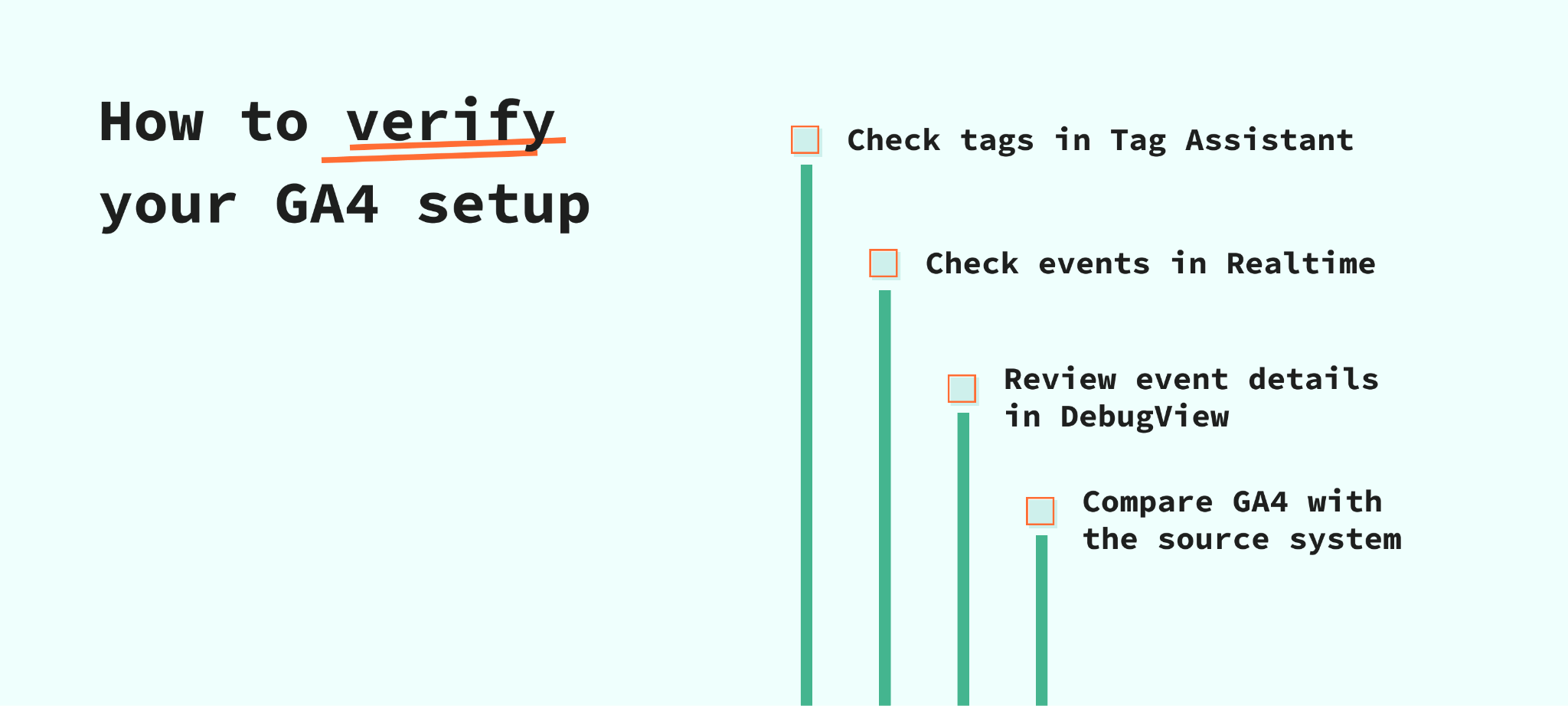
Controlla Tag Assistant
Per le installazioni con GTM, apri la modalità Preview e connetti Tag Assistant al sito web.
Verifica che il tag di Google Analytics si attivi una sola volta sulle pagine previste. Testa diverse tipologie di pagina, tra cui homepage, pagine di prodotto, moduli, checkout e pagine di conferma.
Controlla il report Realtime
Apri Reports, poi Realtime.
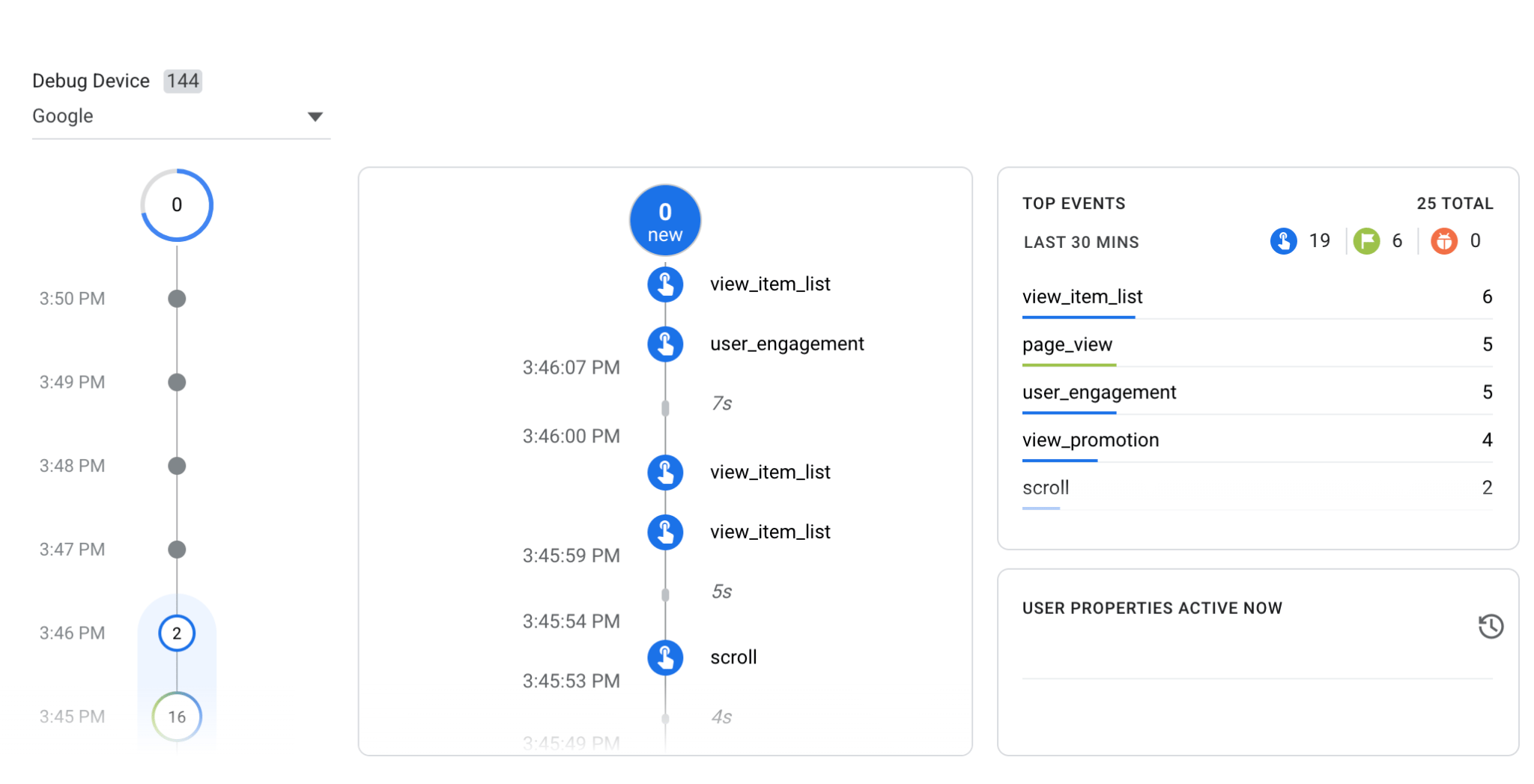
Visita il sito web da un dispositivo di test ed esegui diverse azioni. Realtime mostra l'attività degli ultimi 30 minuti ed è utile per confermare che GA4 stia ricevendo gli eventi.
Controlla DebugView
Abilita la modalità di debug tramite Tag Assistant o la tua configurazione di test, quindi apri DebugView in GA4.
DebugView mostra gli eventi inviati da un singolo dispositivo di test e ti consente di ispezionarne l'ordine e i parametri. È particolarmente utile per verificare moduli, eventi di eCommerce, nomi degli eventi, valori e valute.
Controlla le richieste del browser
Apri gli strumenti per sviluppatori del browser e usa la scheda Network per individuare le richieste di raccolta di GA4.
Per il server-side tracking, verifica che le richieste di GA4 utilizzino l'URL di tagging first-party configurato per il tuo setup. Se utilizzi server Google Tag Manager, apri la modalità Preview del contenitore server e conferma che riceva ed elabori la richiesta. Se utilizzi Stape Gateway, segui i passaggi di test nella guida alla configurazione di Gateway.
Confronta GA4 con il sistema sorgente
GA4 dovrebbe essere confrontato con il sistema che registra i risultati di business effettivi.
Ad esempio:
- Confronta gli acquisti con la piattaforma di eCommerce.
- Confronta i lead con il sistema di customer relationship management.
- Confronta le prenotazioni con la piattaforma di prenotazione.
- Confronta i pagamenti degli abbonamenti con il sistema di pagamento.
I numeri non corrisponderanno sempre esattamente perché i sistemi raccolgono ed elaborano i dati in modo diverso. Tuttavia, discrepanze significative o improvvise richiedono verifiche.
Google segnala che l'elaborazione completa dei report standard e delle esplorazioni può richiedere da 24 a 48 ore. Utilizza Realtime e DebugView per i controlli immediati sull'installazione.
Impostazioni di configurazione essenziali di GA4 dopo l'installazione
Esamina Enhanced Measurement
Enhanced Measurement può raccogliere diverse interazioni sul sito web senza codice aggiuntivo. Queste includono visualizzazioni di pagina ed eventi opzionali per scroll, clic in uscita, ricerche sul sito, interazioni con video, download di file e interazioni con i moduli.
Apri lo stream di dati web ed esamina ogni opzione. Disattiva un evento quando un altro strumento o tag personalizzato misura già la stessa azione, poiché due implementazioni possono creare duplicati.

Imposta le azioni importanti come eventi chiave
Un evento chiave è un evento che rappresenta un risultato di business importante.
Esempi comuni includono:
generate_lead
sign_up
purchase
book_appointment
subscribe
Qualsiasi evento raccolto può essere contrassegnato come evento chiave. Non contrassegnare ogni evento come importante. Una visualizzazione di pagina o uno scroll è normalmente un'interazione, non un risultato di business finale.
Imposta il periodo di conservazione dei dati
Le proprietà GA4 standard offrono due opzioni per la conservazione dei dati di utenti ed eventi: 2 mesi e 14 mesi.
L'impostazione influisce sulle esplorazioni e sui report del funnel, ma non rimuove i dati storici dai report aggregati standard. Scegli 14 mesi se l'azienda necessita di analisi a livello di utente su un arco temporale più lungo e la sua informativa sulla privacy lo consente.
Filtra il traffico interno con attenzione
Le visite interne di dipendenti, sviluppatori e agenzie possono alterare i risultati del sito web.
GA4 consente di identificare il traffico interno tramite regole basate su indirizzi Internet Protocol (IP) ed escluderlo mediante un filtro dati. Inizia con il filtro in modalità Testing. Un filtro di esclusione attivo rimuove definitivamente i dati in entrata corrispondenti da Analytics e BigQuery.
Configura i referral indesiderati
I fornitori di pagamento, i sistemi di autenticazione e gli strumenti di prenotazione esterni possono apparire come sorgenti di referral quando gli utenti tornano sul tuo sito web. Se questi servizi non devono ricevere credito di marketing, aggiungi i loro domini all'elenco dei referral indesiderati.
Per aggiungere un dominio:
- 1.Vai su Admin → Data streams.
- 2.Apri il tuo stream di dati web.
- 3.Seleziona Configure tag settings → Show all → List unwanted referrals.
- 4.Scegli un tipo di corrispondenza e inserisci il dominio.
- 5.Fai clic su Save.
Dopo aver salvato la modifica, GA4 continuerà a raccogliere gli eventi dell'utente ma non attribuirà più la sessione al dominio corrispondente.
Utilizza l'elenco dei referral indesiderati solo per i domini che supportano il customer journey senza aver introdotto l'utente alla tua attività. Ad esempio, un fornitore di pagamento può reindirizzare l'utente fuori dal tuo sito web durante il checkout e rimandarlo indietro dopo il pagamento. Il fornitore non dovrebbe sostituire la sorgente di traffico originale, come Google Ads o la ricerca organica; pertanto, l'aggiunta del suo dominio all'elenco preserva la corretta attribuzione.
Questa impostazione non filtra il traffico. Se i referral provengono da bot o spam, l'aggiunta del dominio all'elenco dei referral indesiderati cambierà solo la sorgente registrata. Il traffico indesiderato apparirà comunque in GA4. Per identificare e rimuovere i referral da bot o spam dai tuoi report di GA4, segui la nostra guida per filtrare il traffico dei bot in GA4.
Configura la misurazione cross-domain
Utilizza la misurazione cross-domain quando un utente si sposta tra domini collegati durante un unico percorso.
Questo è frequente quando un'azienda utilizza:
- Un sito web principale e un checkout separato.
- Un sito web e un dominio di prenotazione esterno.
- Diversi domini che costituiscono un'unica customer experience.
Senza questa configurazione, GA4 può identificare lo stesso visitatore come due utenti e due sessioni distinte.
Collega Google Ads
Collega il tuo account Google Ads alla proprietà GA4 in modo che i dati possano fluire tra le due piattaforme. Ciò ti consente di visualizzare i dati delle campagne Google Ads in GA4, creare conversioni Google Ads a partire dagli eventi chiave di GA4 e utilizzare le conversioni pertinenti per le strategie di offerta.
Scegli eventi che rappresentino risultati di business completati. Ad esempio, utilizza l'invio riuscito di un modulo anziché il clic sul pulsante che avviene prima. Non impostare entrambe le azioni come conversioni primarie, poiché Google Ads potrebbe considerare un singolo risultato del cliente come due azioni separate.
Per istruzioni dettagliate su come creare, testare e ottimizzare la configurazione delle conversioni, consulta la nostra guida al monitoraggio delle conversioni di Google Ads.
Configura Consent Mode
Collega la tua consent management platform (CMP) a Google Consent Mode affinché i tag di Google Analytics ricevano la scelta di consenso di ciascun utente. Consent Mode non sostituisce il banner di consenso né raccoglie il consenso in modo autonomo. Modifica invece il comportamento dei tag di Google Analytics dopo che la CMP ha comunicato se l'utente ha accettato o rifiutato ciascuna categoria di dati.
Per gli utenti nello Spazio Economico Europeo, configura i segnali analytics_storage, ad_storage, ad_user_data e ad_personalization. Testa la configurazione dopo aver accettato tutti i cookie, dopo averli rifiutati e dopo aver modificato le singole preferenze. Quindi controlla Consent settings in GA4 per verificare che lo stream di dati web riceva i segnali richiesti.
La nostra guida a Google Consent Mode V2 illustra più dettagliatamente le opzioni di implementazione disponibili, i segnali di consenso e la procedura di test.
Checklist per la configurazione di GA4
Usa questa checklist dopo aver configurato GA4 tramite un contenitore web di Google Tag Manager. Copre i controlli principali spiegati in questa guida.
Controlla l'installazione
- Conferma che il contenitore web sia installato e pubblicato.
- Verifica che il tag di Google Analytics utilizzi l'ID di misurazione corretto e si attivi una sola volta.
- Assicurati che GA4 non sia installato anche tramite un altro metodo.
Testa i dati
- Controlla la configurazione in Preview, Realtime e DebugView.
- Testa gli eventi principali del tuo piano di tracciamento.
- Confronta i lead o gli acquisti con il sistema di origine.
Esamina le impostazioni di GA4
- Esamina Enhanced Measurement e gli eventi chiave.
- Testa i filtri per il traffico interno prima di attivarli.
- Configura i referral indesiderati e la misurazione tra domini quando necessario.
Controlla Google Ads e il consenso
- Collega l'account Google Ads corretto e importa solo le conversioni desiderate.
- Conferma che la tua piattaforma di gestione del consenso (CMP) invii i segnali di consenso richiesti.
- Testa le scelte di accettazione, rifiuto e consenso personalizzato.
FAQ
Vuoi iniziare con il server-side?
Prova gratisPost relativi
Blog
Come configurare il tracciamento lato server di GA4
Vantaggi GA4 e tagging GTM server: guida passo-passo per inviare eventi a GA4 usando GTM server.
19 set 2025

Commenti