sGTM ve Data Store ile Shopify'da %100 doğru izleme nasıl elde edilir
Yazan
Vlad Kononov
Bu makalede, Stape ve sunucu tarafı GTM kullanarak %100 doğru Shopify izlemenin nasıl elde edileceğini ele alıyoruz. Veri kaybını nasıl önleyeceğinizi, ilişkilendirmeyi nasıl iyileştireceğinizi ve güvenilir ve etkili bir izleme çözümüyle pazarlama performansınızı nasıl optimize edeceğinizi öğrenin. Doğru Shopify analizleri, iş hedeflerinize ulaşmak için kritik öneme sahiptir.
Bütçeleri nasıl dağıtacağınıza karar vermek, kampanyalarınızın performansını görmek ve yatırdığınız paranın geri dönüşünü ölçmek için güvenilir verilere ihtiyacınız vardır. Hangi e-ticaret KPI'larını izlemeniz gerektiğini bilmek, bu verileri anlamanıza ve bunlara etkili şekilde göre hareket etmenize yardımcı olur. Dönüşümlerin izlenememesi, eksik bir tabloya ve yanlış kararlara yol açabilir. Neyse ki Stape yanınızda ve bu makalede, ne olursa olsun Shopify'daki satın alımlarınızın %100'ünü nasıl izleyebileceğinizi ve daha iyi içgörüler, doğru ilişkilendirme raporları elde etmek ve piksellerinizi daha etkili şekilde eğitmek için gerekli tüm verileri analiz edip/veya pazarlama platformlarına nasıl aktarabileceğinizi açıklayacağız.
Shopify, farklı etkinliklere abone olmamıza ve bunları daha hassas şekilde izlememize olanak tanıyan bir web pixel API yayınlamış olsa da, reklam veya analiz platformlarınıza bildirilmeyen siparişlerin belirli bir yüzdesinin hâlâ eksik olduğunu fark etmiş olabilirsiniz. Bunun çeşitli nedenleri olabilir - reklam engelleyiciler, ITP kısıtlamaları, yavaş internet bağlantısı, kullanıcının cihazındaki bir arıza veya sadece talihsiz bir tesadüf. Bunların herhangi biri dönüşümlerinizi izleyememenize neden olabilir.
Ancak endişelenmeyin, Stape yanınızda! Shopify sunucu tarafı izleme ile bu yaygın sorunları aşabilirsiniz.
Data Store özelliği Pro abonelik planlarında ve daha üst planlarda kullanılabilir. Özel bir çözüm isterseniz satış departmanımızla iletişime geçebilirsiniz.
Manuel etkinlik kurulumunu atlayın
Stape Conversion Tracking for Shopify with Setup Wizard, GTM'yi sunucu tarafında birkaç dakika içinde kurar, temel e-ticaret etkinliklerini otomatik olarak oluşturur ve Google, Meta, TikTok ve diğerleri için kullanıma hazır etiketleri yükler. Etkinlikler Stape'in sunucu tarafı izleme platformu üzerinden çalışır; böylece %40'a kadar daha fazla dönüşüm yakalamanıza ve ROAS'ı artırmanıza yardımcı olur.
Adım adım yapılandırma
Kısaca uygulama akışı şu şekildedir:
- 1.Web ve sunucu GTM container'larını kullanarak etkinlik izlemeyi her zamanki gibi kurun.
- 2.Pazarlama ve/veya analiz çerezlerini Data Store'a kaydedin ve satın alma etkinliğinin web container'ından bildirilmemesi durumunda bunları yedek olarak kullanılabilir hale getirin.
- 3.Web'den bildirilen her satın alma etkinliği Data Store içinde saklanır. Böylece hangi işlemlerin bildirildiğini kontrol edebiliriz.
- 4.Shopify marketplace'te bulunan Stape's Conversion Tracking app veya oluşturulan tüm siparişleri sGTM'ye bildirecek yerel Shopify webhooks'larını kullanarak bir webhook kurun.
- 5.Webhook sGTM tarafından alındığında - bu siparişin Data Store'a daha önce yazılıp yazılmadığını kontrol ederiz - bu, işlemin web container'ından gerçek zamanlı olarak bildirildiği anlamına gelir. Bu siparişi Data Store'da bulamazsak, herhangi bir nedenle bildirilmediği anlamına gelir; bu nedenle webhook'u işlememiz, gerekli çerezleri Data Store'dan almamız ve ihtiyacınız olan pazarlama ve/veya analiz platformlarına Conversions API üzerinden bildirmemiz gerekir.
Başlamadan önce
Aşağıdaki talimatları uygulamaya başlamadan önce Data Store'u etkinleştirmeniz gerekir:
1. Stape hesabınıza giriş yapın ve kontrol panelinden sGTM container'ınızı seçin.
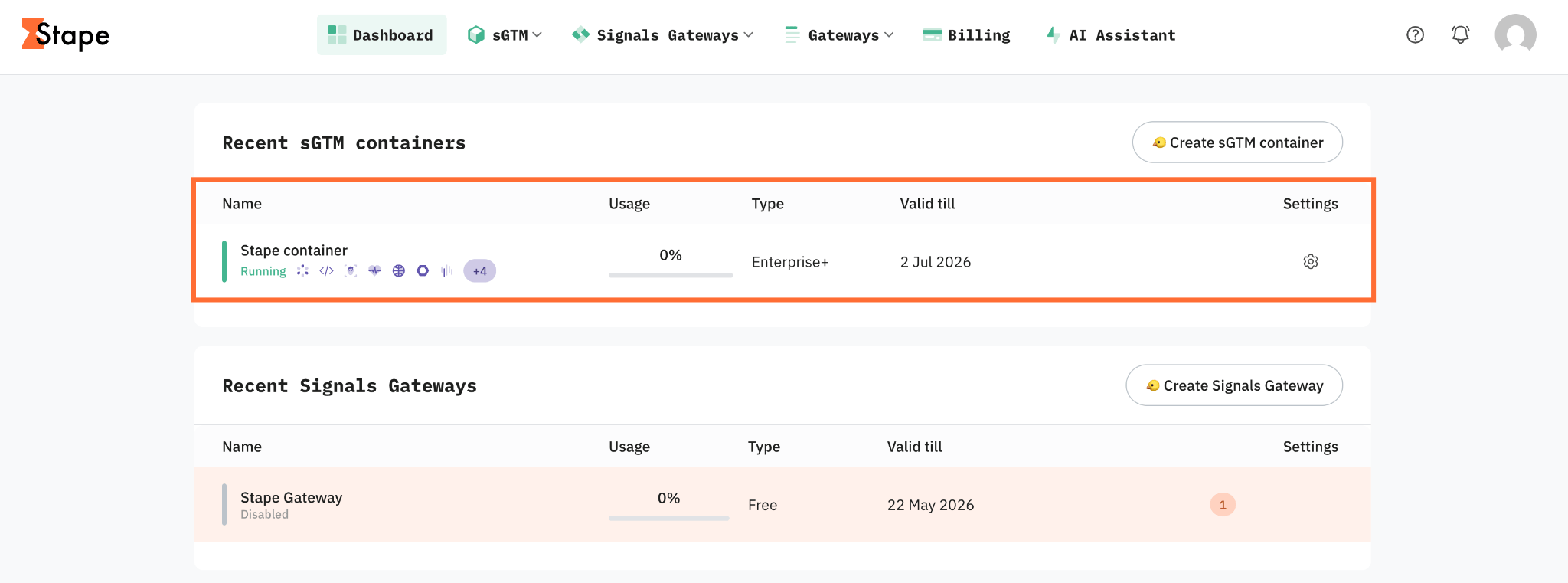
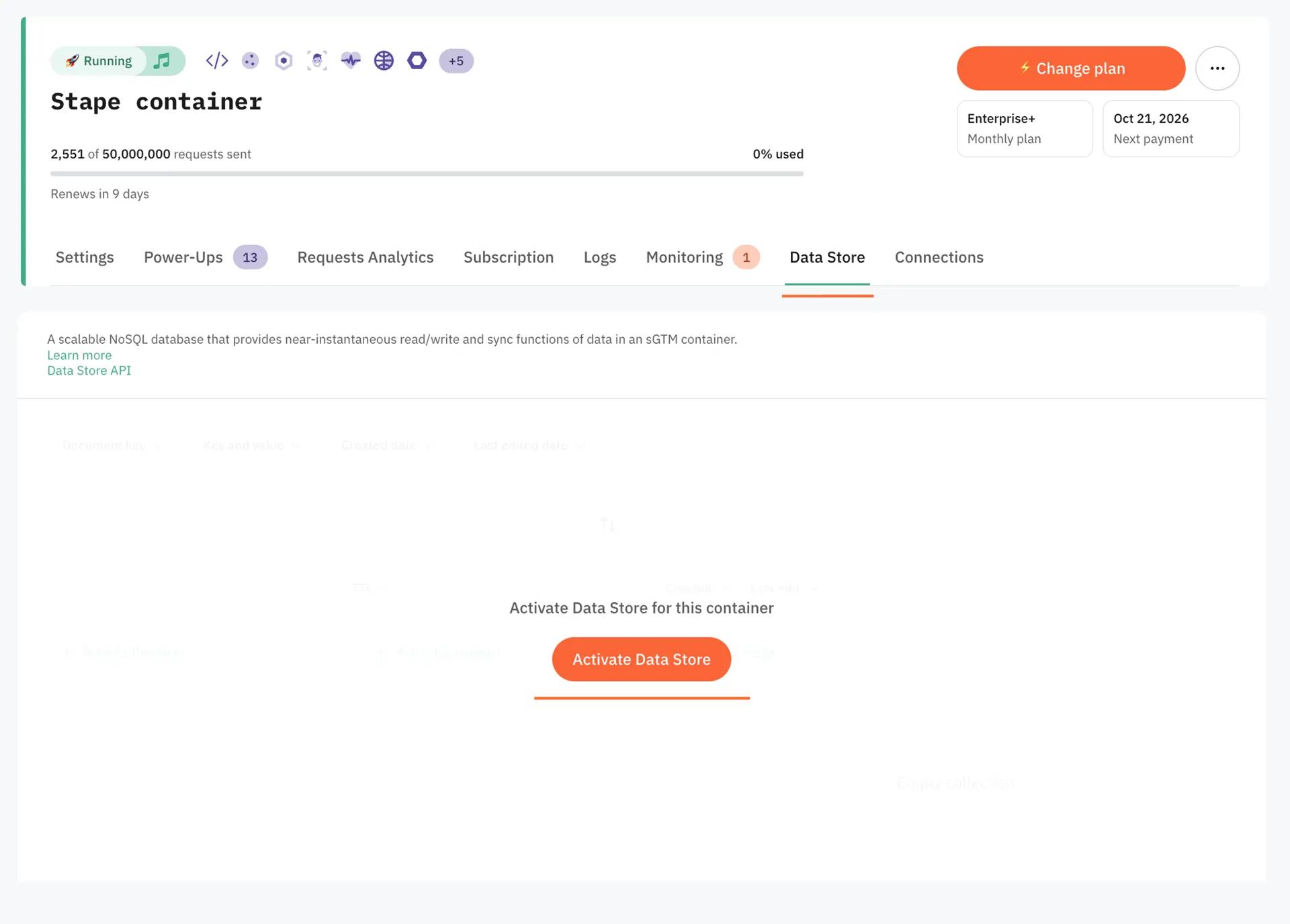
2. Data Store sekmesine tıklayın.
3. Activate Data Store seçeneğine tıklayın.
Adım 1. Stape Conversion Tracking app ile temel izleme kurulumunu uygulayın
Shopify'daki Stape Conversion Tracking app, kolayca Custom GTM and GA4 Loader kurmanıza ve reklam engelleyicilere karşı daha dayanıklı olmanıza olanak tanır. Shopify'a GTM'yi kurduktan sonra bu temel katman, sunucu container'ınız için gereken istemci tarafı veri toplamasını yönetir. Cookie Keeper power-up'ı ile birlikte kullanıldığında ITP kısıtlamalarını da aşmanıza olanak tanır.
Bu adımın nasıl uygulanacağını açıklayan harika makalelerimiz ve kullanıma hazır container şablonlarımız var, göz atın:
Shopify izleme için web ve sunucu GTM ile hata ayıklama: eksiksiz kılavuz – temel kurulumunuz çalışır durumdaysa doğrulamayı atlamayın. Shopify'ın sandbox checkout yapısı, etiketlerin GTM önizlemesinde çalışıyor gibi görünmesine rağmen production ortamında sessizce başarısız olmasına neden olabilir.
Adım 2. Gerekli çerezleri Data Store'da saklayın. Activate Data Store'a tıklayın.
Şimdi ileride ihtiyaç duyabileceğimiz çerezleri Data Store içinde saklamamız gerekiyor.
Örneğimizde Meta çerezlerini “checkout_started” etkinliğinde saklayacak ve Shopify web pixel'ından sGTM'ye göndereceğiz. Bu aşamada checkout token'ı kullanılabilir olacak ve daha sonra webhook'u checkout ve çerezlerle eşleştirmek için bir birleştirme parametresi olarak kullanabileceğiz.
Benzer bir süreç, veri göndermek istediğiniz diğer tüm platformlara uygulanabilir.
Aşağıdaki kod parçacığı, checkout token'ı ve Meta çerezlerini içeren bir payload'u sunucu container URL'sine gönderir. Data Client bu isteği karşılar; varsayılan olarak /data yolundaki istekleri kabul eder.
analytics.subscribe("checkout_started", (event) => {

  setTimeout(() => {

    async function getCookiesPayload() {

      try {

        const payload = {

          "event": "store_cookies",

          "cart_token": init.data.cart.id,

          "fbp": await browser.cookie.get('_fbp'),

          "fbc": await browser.cookie.get('_fbc')

        };

        return payload;

      } catch (error) {

        console.error('Error retrieving cookies:', error);

        return null;

      }

    }

    async function sendCookiesToSgtm() {

      const payload = await getCookiesPayload();

      if (payload) {

        fetch("https://sst.example.com/data", {

          method: "POST",

          headers: {

            "Content-Type": "application/json"

          },

          body: JSON.stringify(payload),

          keepalive: true

        }).then(response => {

          console.log('Payload sent successfully:', response);

        }).catch(error => {

          console.error('Error sending payload:', error);

        });

      }

    }

    sendCookiesToSgtm();

  }, 1500);

});
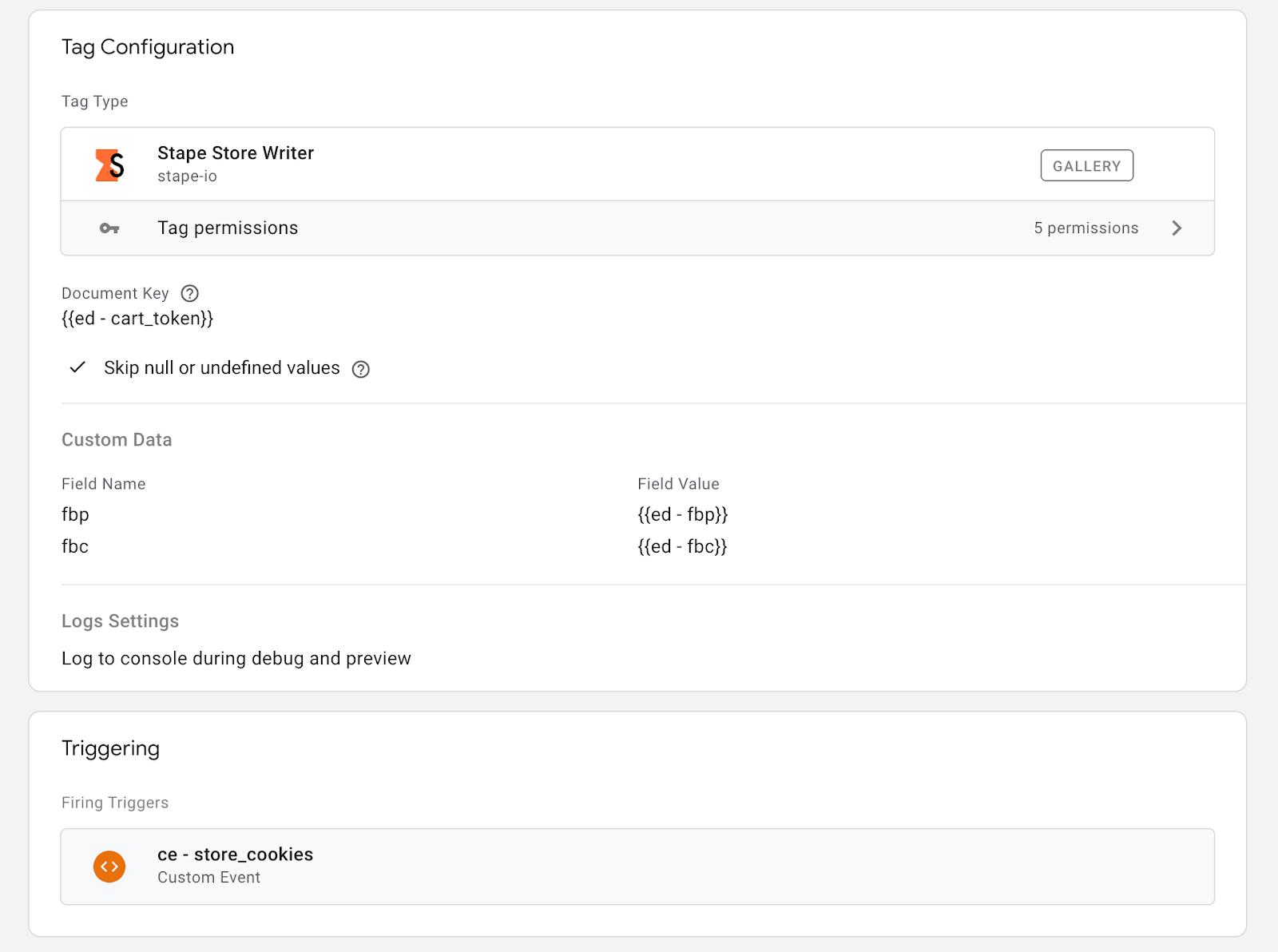
Şimdi bu çerezleri, daha sonra webhook üzerinden Meta'ya aktarabilmek üzere, sunucu GTM galerisinde bulunan Stape Store Writer tag kullanarak Stape Store'da saklamamız gerekiyor. Bu çerezler, ‘store_cookies’ etkinliğinde kullanılabilen ve Shopify tarafından gönderilen yerel webhook payload'unda da bulunacak olan sepet token'ı ile referanslanacaktır.
Stape Store Writer tag'in nasıl yapılandırılabileceğine ilişkin bir örnek:
Uygulanabiliyorsa, lütfen gizlilik düzenlemelerini ve mağazanın reklam ve/veya analiz için izin durumunu da dikkate alın; böylece daha sonra bu kullanıcının izin verip vermediğini ve söz konusu dönüşümü bildirmenize izin olup olmadığını anlayabilirsiniz. Alternatif olarak, izin banner'ınız Shopify Privacy API'yi destekliyorsa web pixel'ınızı yalnızca gerekli izin durumu verilmişse tetiklenecek şekilde yapılandırabilirsiniz.
Adım 3. Web container'ından bildirilen her satın alma işlemini Data Store'da saklayın
Web container'ından “normal” şekilde bildirilen her satın alma işlemini Data Store'da saklamamız gerekir; böylece daha sonra bu dönüşümün Meta'ya daha önce bildirilip bildirilmediğini anlayabiliriz.
Önceki adımda kullanılan benzer yaklaşımı uygulayın, ancak bu kez Shopify webhook payload'unda da bulunacak olan transaction_id değerini belge anahtarı olarak kullanın.
Bu amaçla yapılandırılabilecek bir Stape Store Writer tag örneği:
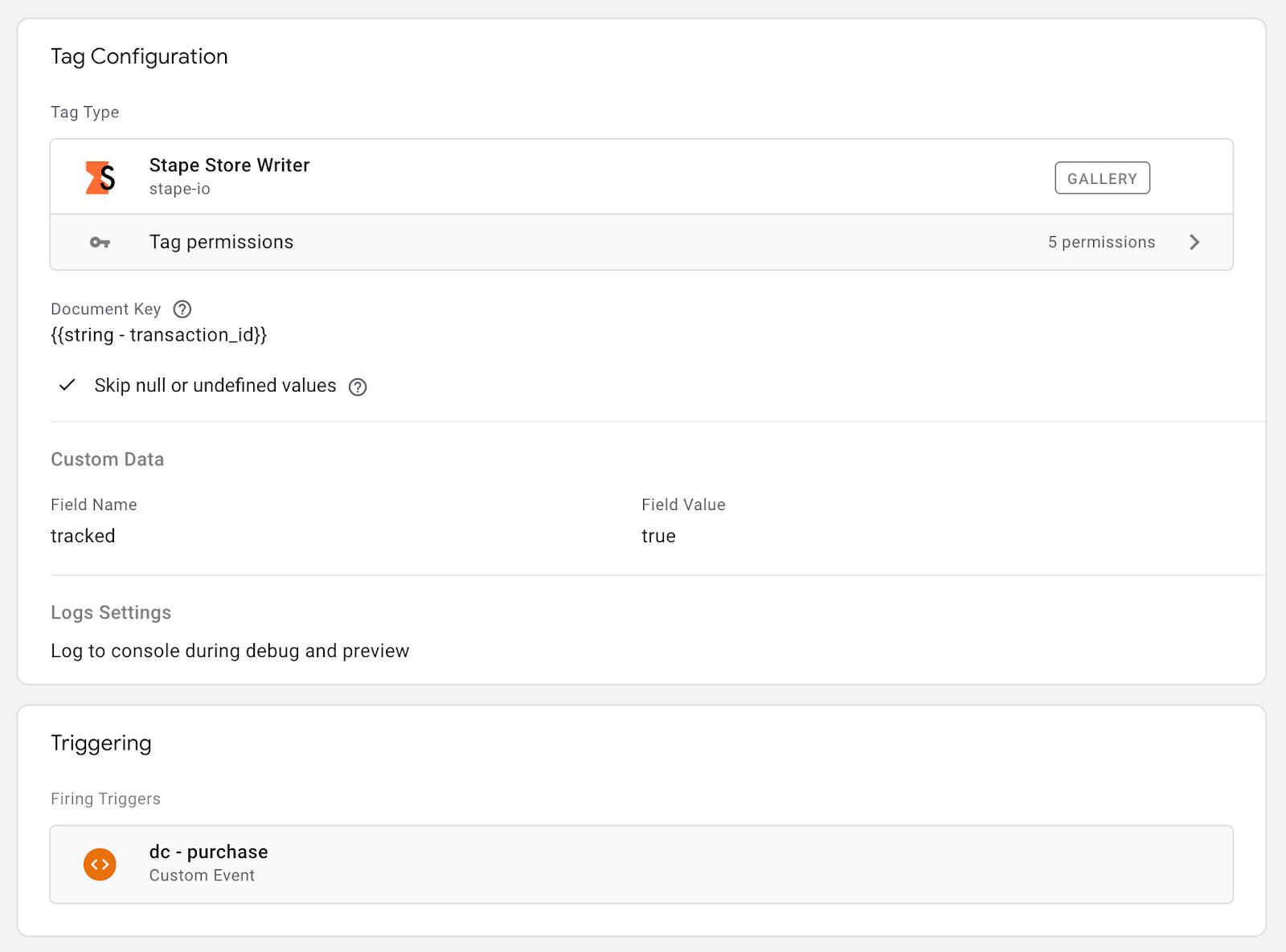
sGTM, Shopify ve Data Store'da kullanılan veri türleri arasındaki olası çakışmaları önlemek için transaction_id “number” değişken türünü string'e dönüştürmek daha iyidir. sGTM galerisinde bunu kolayca yapmanızı sağlayan bir değişken bulunur.
Adım 4. Shopify'da bir webhook kurun
Shopify'da webhook'u birçok farklı şekilde kurabilirsiniz. En kolay yöntemlerden biri Stape Conversion Tracking app kullanmaktır - gerekli tüm payload verilerini içerir: sepet token'ı, düzgün yapılandırılmış sipariş ve ürün bilgileri ve kullanıcı verileri. Ayrıca yerel webhook işlevini veya seçtiğiniz başka bir uygulamayı da kullanabilirsiniz.
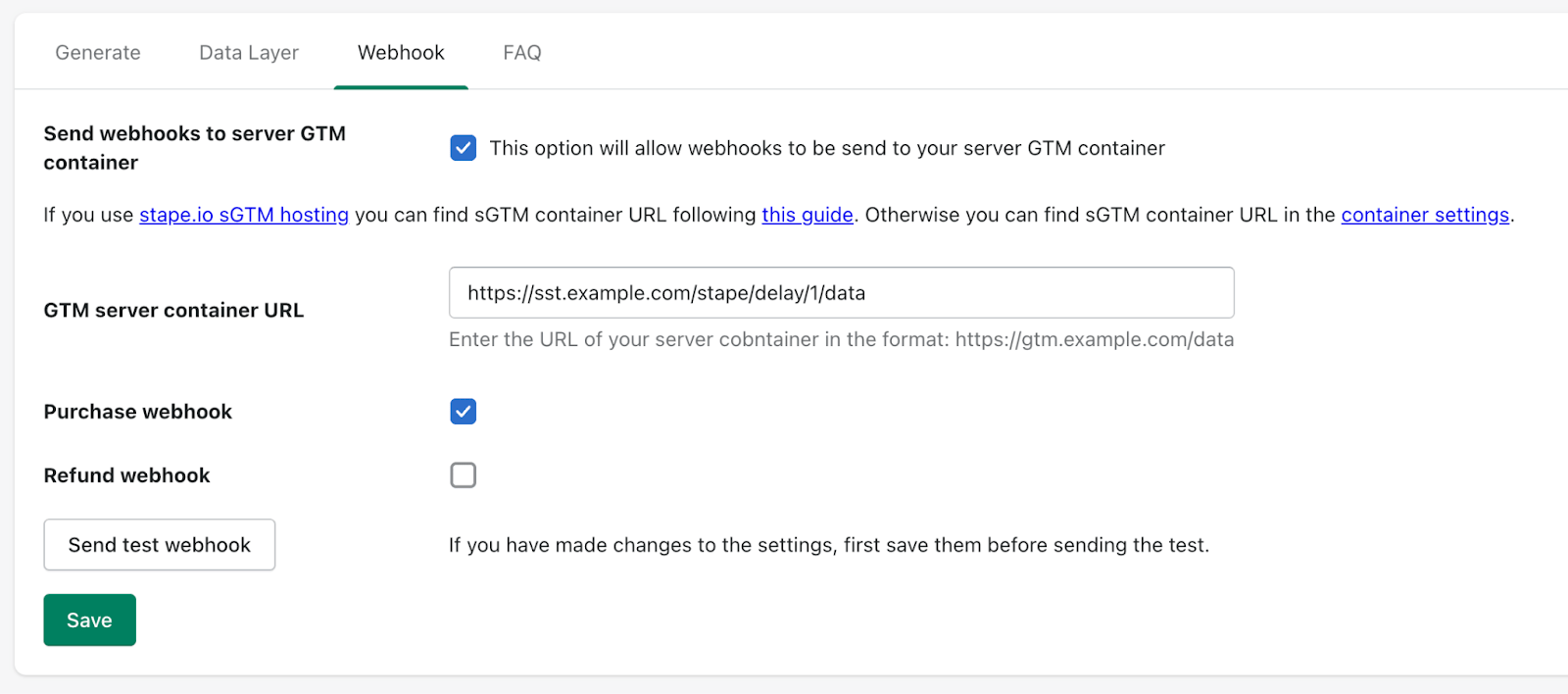
Ayrıca web container'ından gönderilen isteğin backend'den gelen webhook'tan önce sunucu container'ına ulaşmasını sağlamak için Stape'in Request Delay Power Up özelliğini kullanmanızı öneririz. Bu, bizim durumumuz için kritik olan isteklerin sırasını açıkça kontrol etmemizi sağlar. Satın alma isteğinin sunucu container'ına ulaşması için 1 dakikalık bir gecikme yeterli olmalıdır; böylece gerekli tüm etiketlerin tetiklenmesine ve gerekli isteklerin işlenmesine olanak tanır.
Adım 5. Webhook üzerinden gönderilen siparişin daha önce işlenip işlenmediğini doğrulayın
Bu adımda artık şunlara sahibiz:
- 1.Gerekli tüm pazarlama ve/veya analiz çerezleri Data Store'da bir cart_token belgesi olarak saklanır.
- 2.Web container'ından bildirilen her satın alma, Data Store'da bir transaction_id belgesi olarak saklanır.
- 3.Shopify'da bir sipariş oluşturulduğunda, küçük bir gecikmeyle sunucu container'ına bir webhook gönderilir.
Şimdi gelen webhook'ların işlenip Meta'ya bildirilmesi gerekip gerekmediğini veya sipariş zaten işlendiği için yok sayılması gerekip gerekmediğini doğrulamamız gerekiyor.
Bu nedenle, gelen webhook'tan transaction_id değerini alıyor ve Stape Store Lookup variable kullanarak bunun Data Store'da bulunup bulunmadığını kontrol ediyoruz.
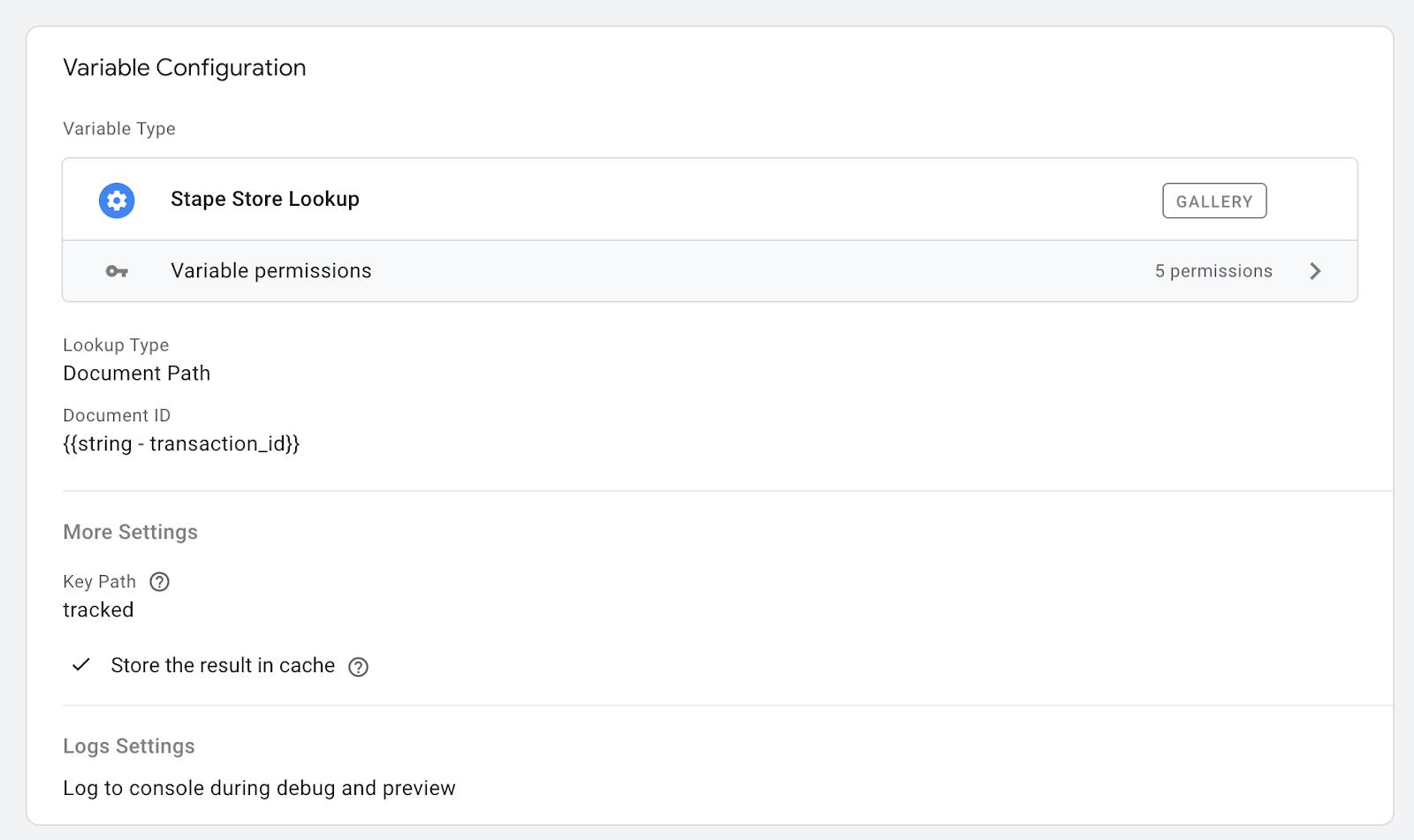
Sonuç olarak, transaction_id Data Store'da bulunuyorsa değişkenimiz 'true' döndürür. Bu, işlem web container'ından daha önce bildirildiği için bu webhook'u yok saymamız gerektiği anlamına gelir.
Değişkenimiz undefined veya false döndürürse, bu işlemin herhangi bir nedenle web container'ından bildirilmediği ve bu webhook'u işlememiz gerektiği anlamına gelir.
Shopify CAPI için ek bir Facebook etiketi kurun ve bunu webhook'tan gelen value, currency, content_ids, user data vb. temel bilgilerle doldurun.
En doğru ilişkilendirme için _fbp ve _fbc çerezlerini de Data Store'dan aktarmalısınız. Bunlar, webhook'unuzda bulunan sepet token'ına referans veren Stape Store Lookup variable kullanılarak alınabilir. İşte bir örnek:
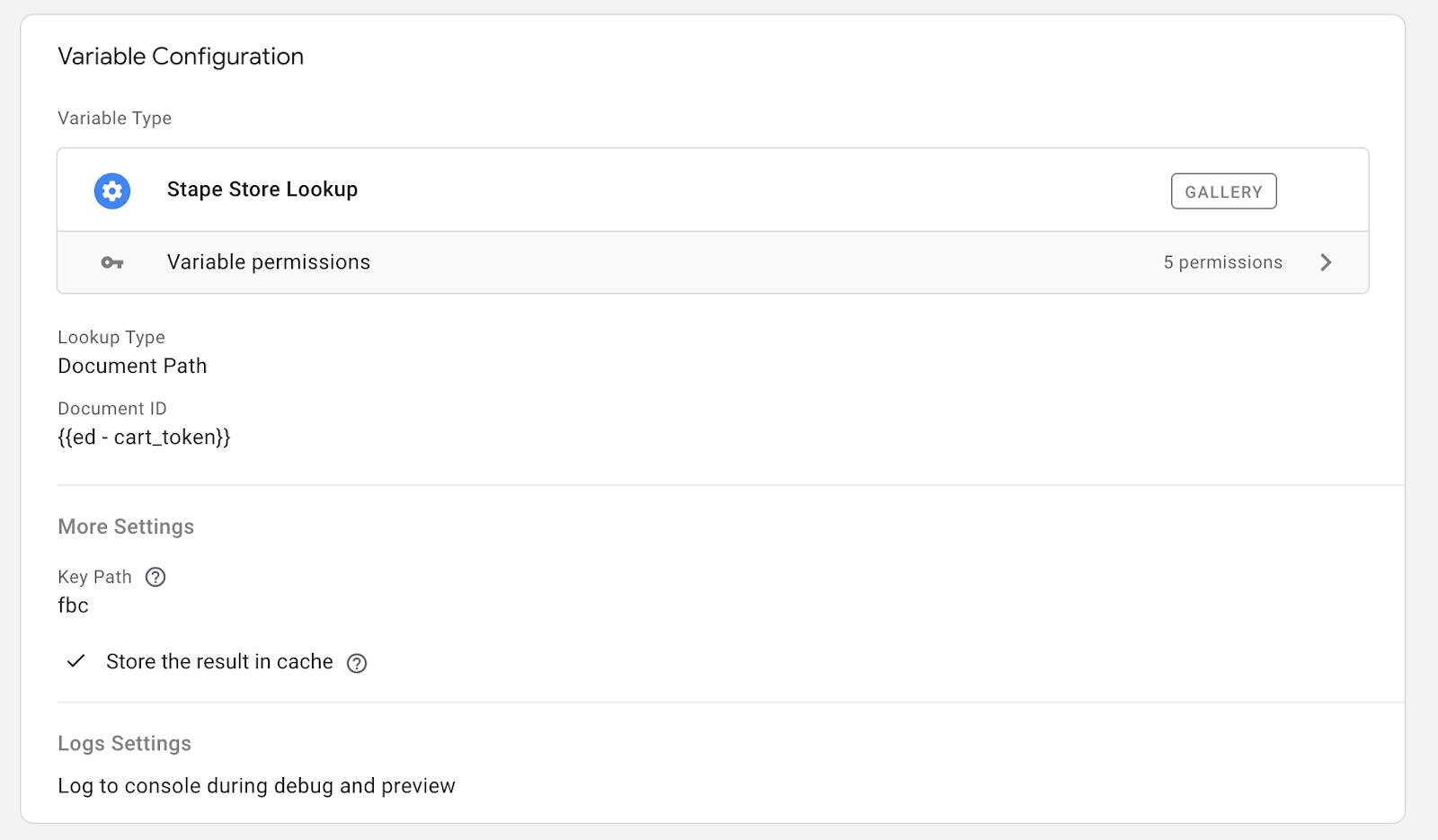
Stape Store Lookup variable for _fbp, Facebook etiketindeki Browser ID parametresinin yerini almalı; Stape Store Lookup for _fbc ise Click ID parametresinin yerini almalıdır.
Bu Facebook etiketi, transaction_id için Stape Store Lookup variable kontrolümüz true'ya eşit olmayan bir değer döndürdüğünde tetiklenmelidir.
Uygulanabiliyorsa benzer bir yaklaşımla izin durumunu ek olarak kontrol edin.
Sonuç
Bu yaklaşım, Shopify dönüşüm izleme doğruluğunda %100'e ulaşmanızı sağlar; böylece doğru şekilde ilişkilendirilebilecek hiçbir dönüşümü kaçırmazsınız. Bu yöntem, ihtiyacınız olan herhangi bir pazarlama/analiz platformuna genişletilebilir; yalnızca 2. adımda gerekli tüm çerezleri sakladığınızdan emin olun. Ardından 5. adımda TikTok, Snapchat, GA4, Google Ads vb. için ek bir etiket oluşturabilirsiniz. Tek yapmanız gereken gerekli parametreleri Data Store'dan alınan çerez değerleriyle değiştirmektir.
Google Ads gibi daha karmaşık platformlar için Stape, bu tür özel ihtiyaçlarınız varsa Google Ads Offline Conversion tracking tag ve Conversion Adjustment tag gibi basit bir kimlik doğrulama sürecine sahip mükemmel çözümler sunuyor.
Sorularınız varsa bizimle iletişime geçmekten çekinmeyin.
Sunucu taraflı izlemeye başlamak ister misiniz?
Ücretsiz deneyin
Yorumlar